Android için FastVPN nasıl kurulur
1. Adım: FastVPN satın alın
FastVPN sayfasından istediğiniz planı seçin:
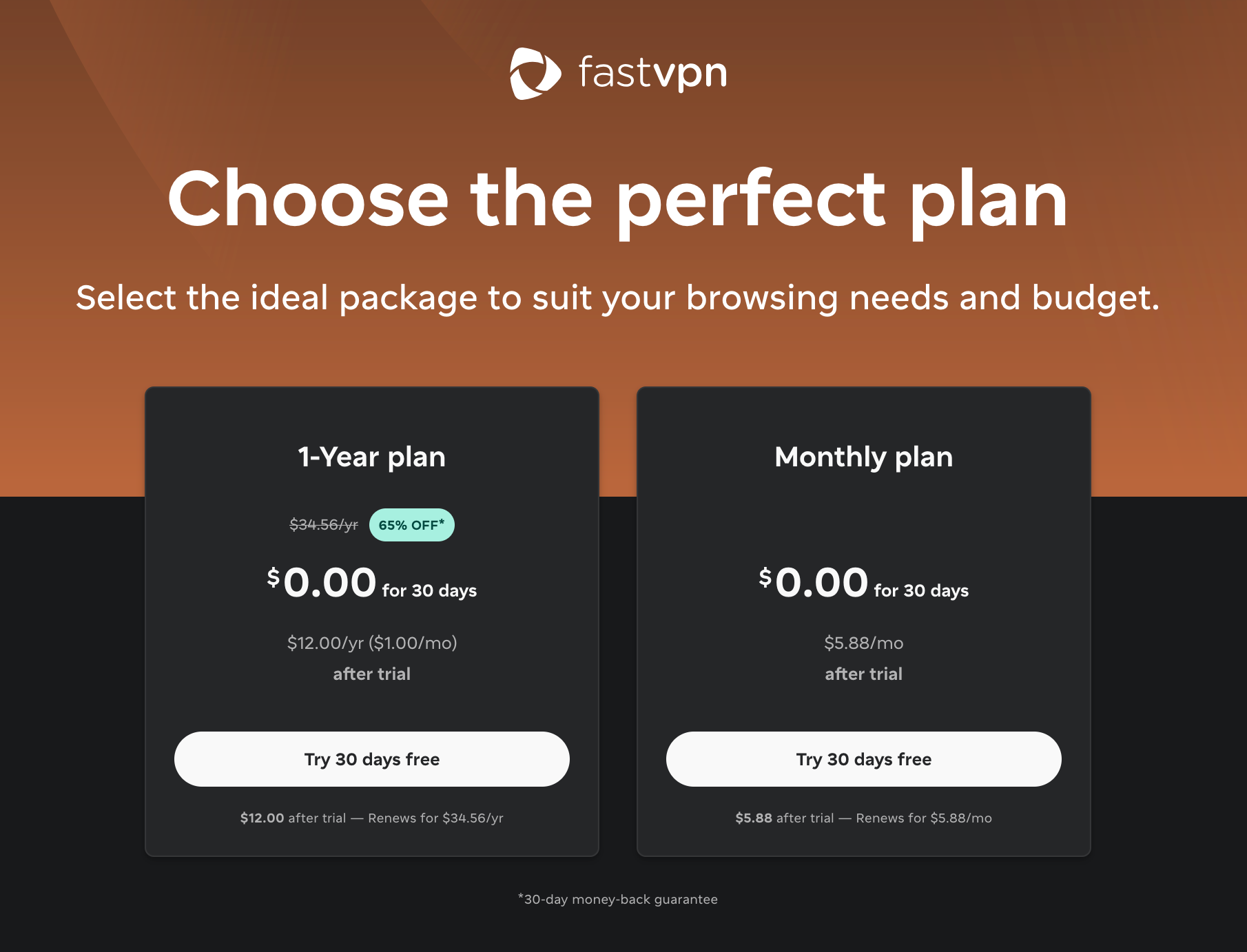
Get Started seçeneğine tıkladığınızda, Spaceship hesabınızda oturum açmanız istenir:
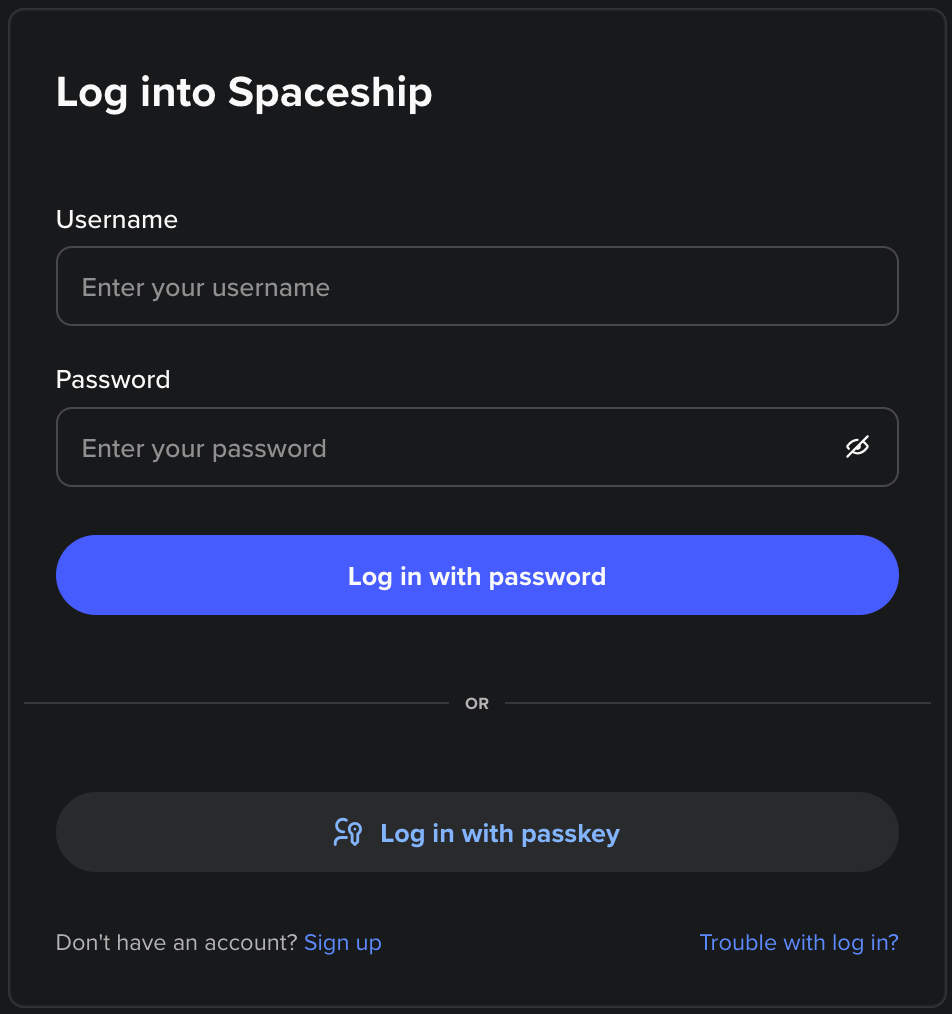
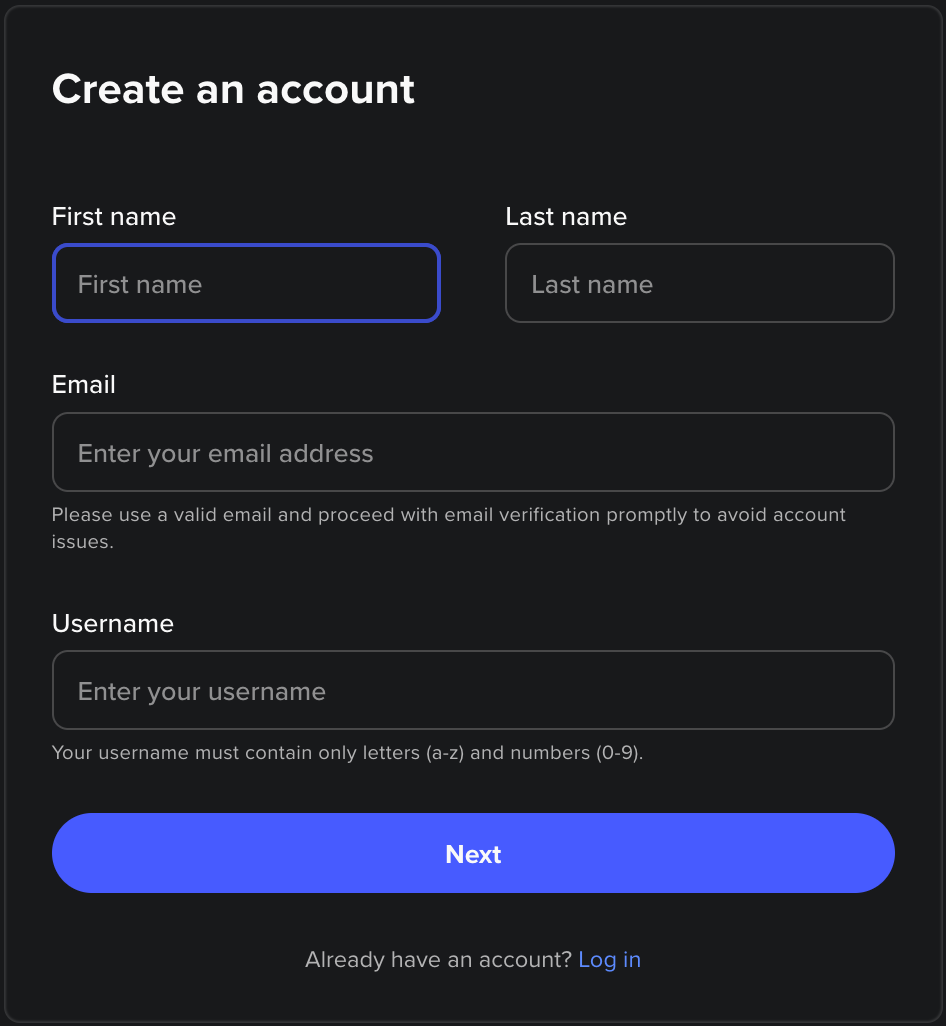
veya yeni bir hesap oluşturmak için:
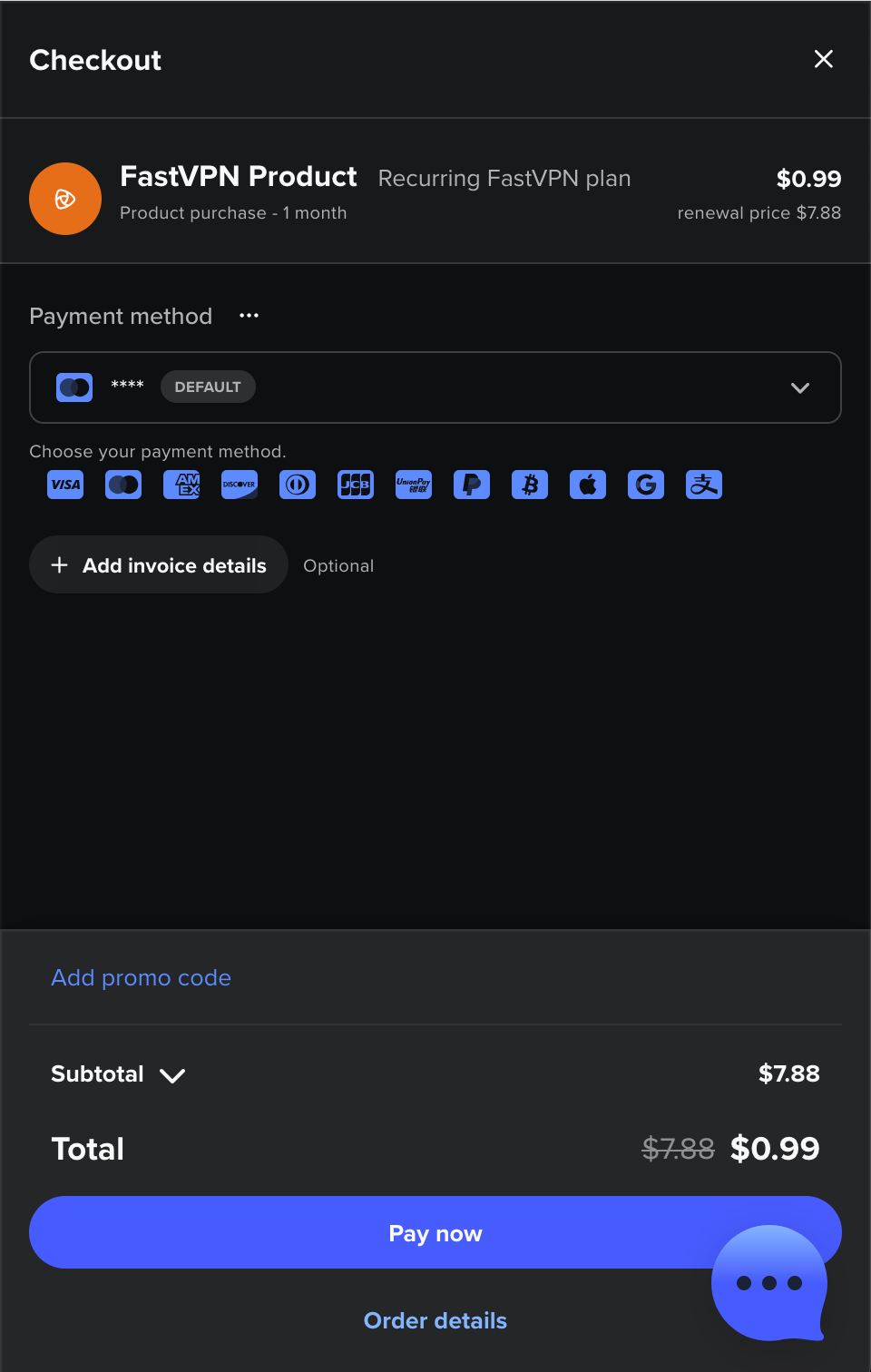
Giriş yaptıktan sonra ödeme bilgilerini girin ve satın alma işleminizi onaylayın.
2. Adım: Uygulamayı yükleyin
FastVPN uygulamasını Android cihazınıza Google Play mağazasından yükleyin.
3. Adım: Giriş yapın
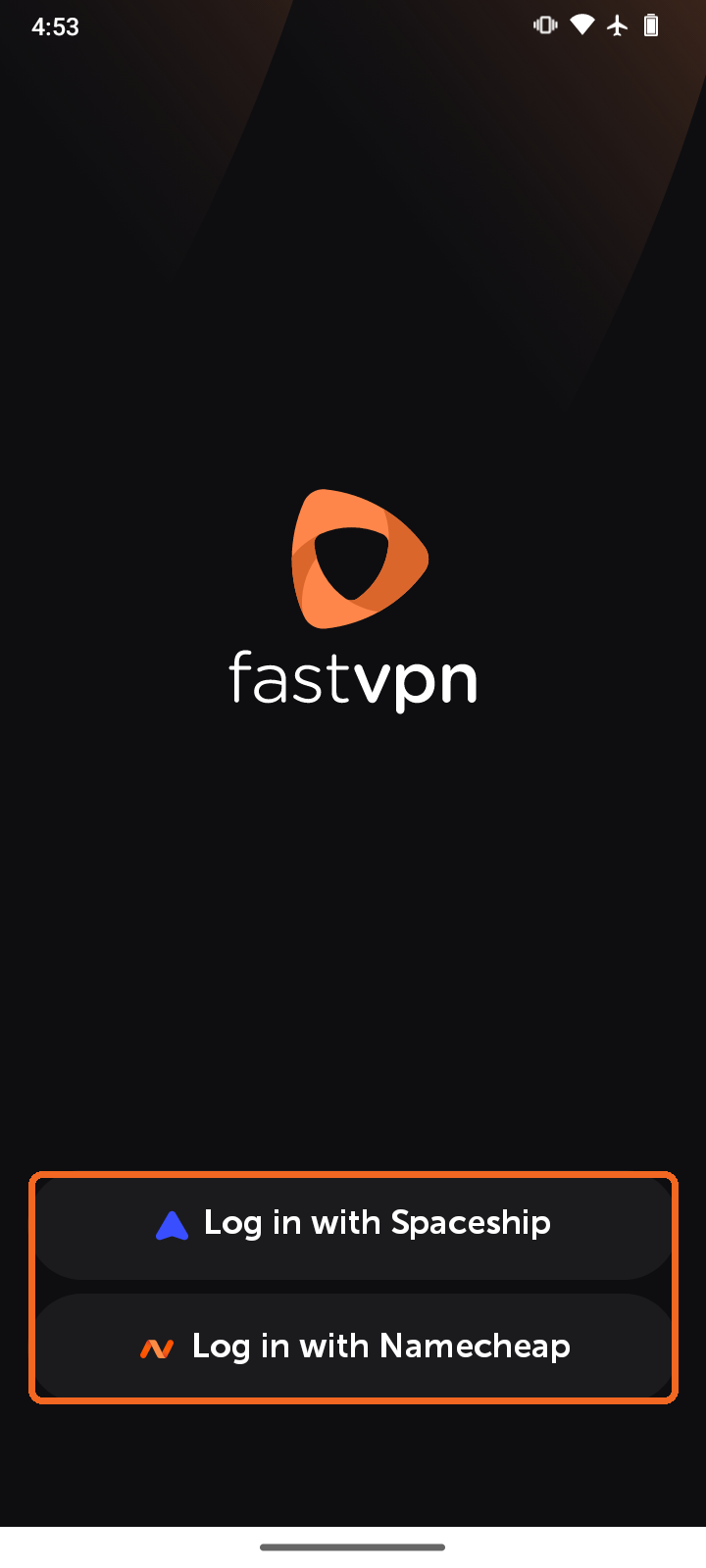
Uygulama yüklendikten sonra uygulama listenizden FastVPN uygulamasını açın. Karşılama ekranında nasıl giriş yapmak istediğinizi seçin:
Namecheap ile giriş yapın; FastVPN'i Namecheap hesabınızla satın aldıysanız.
Spaceship ile giriş yapın; FastVPN'i Spaceship hesabınızla satın aldıysanız.
4. Adım: Bildirimlere izin verin
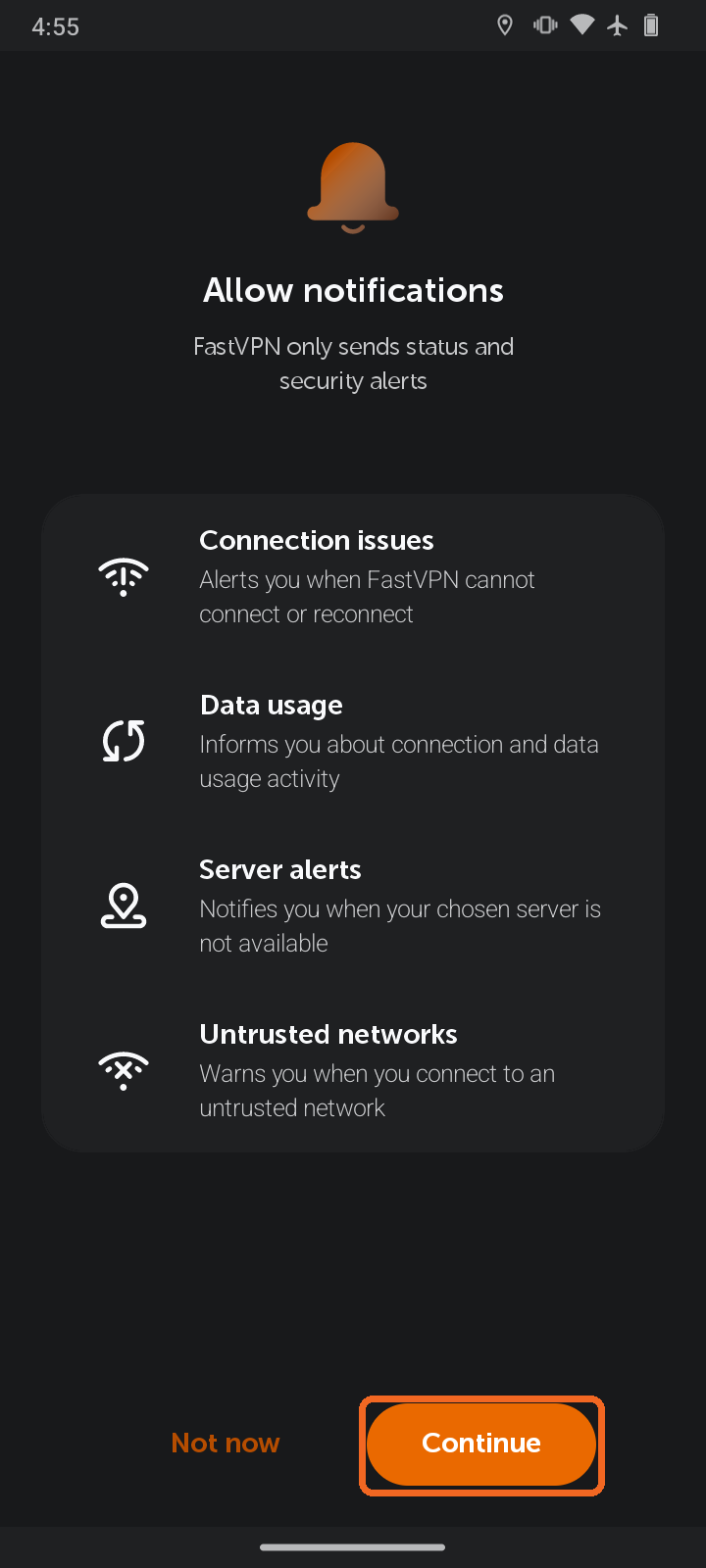
Giriş yaptıktan sonra FastVPN, bildirim göndermek için izin ister. FastVPN yalnızca durum ve güvenlik uyarıları gönderir:
Bağlantı sorunları - FastVPN bağlanamadığında veya yeniden bağlanamadığında sizi uyarır.
Veri kullanımı - bağlantı ve veri kullanımı etkinliği hakkında sizi bilgilendirir.
Sunucu uyarıları - seçtiğiniz sunucu kullanılamadığında sizi bilgilendirir.
Güvenilmeyen ağlar - güvenilmeyen bir ağa bağlandığınızda sizi uyarır.
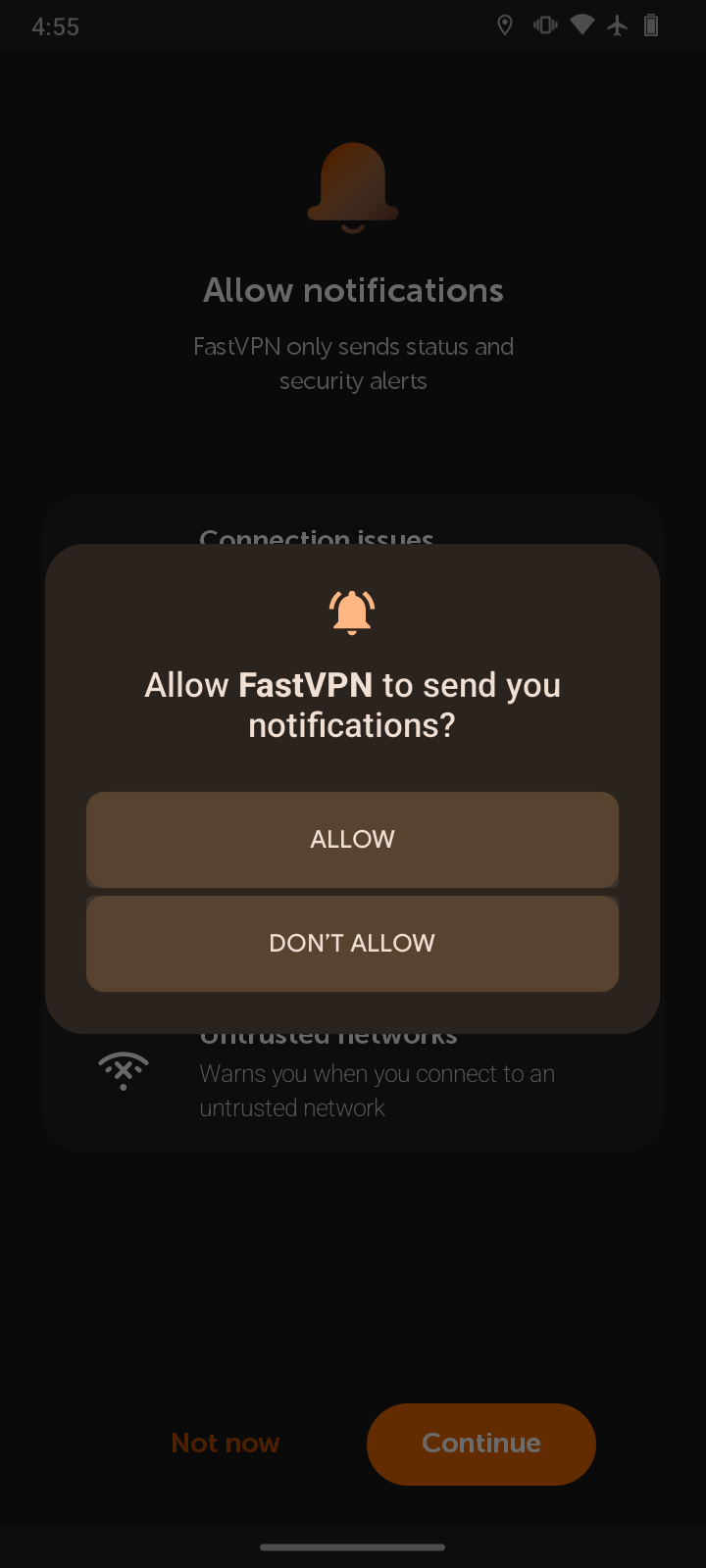
Continue seçeneğine dokunun, ardından Android isteminde Allow seçeneğine dokunun. Uyarı almak istemiyorsanız Not now seçeneğine dokunun - VPN'i yine de kullanabilirsiniz.
5. Adım: VPN'e bağlanın
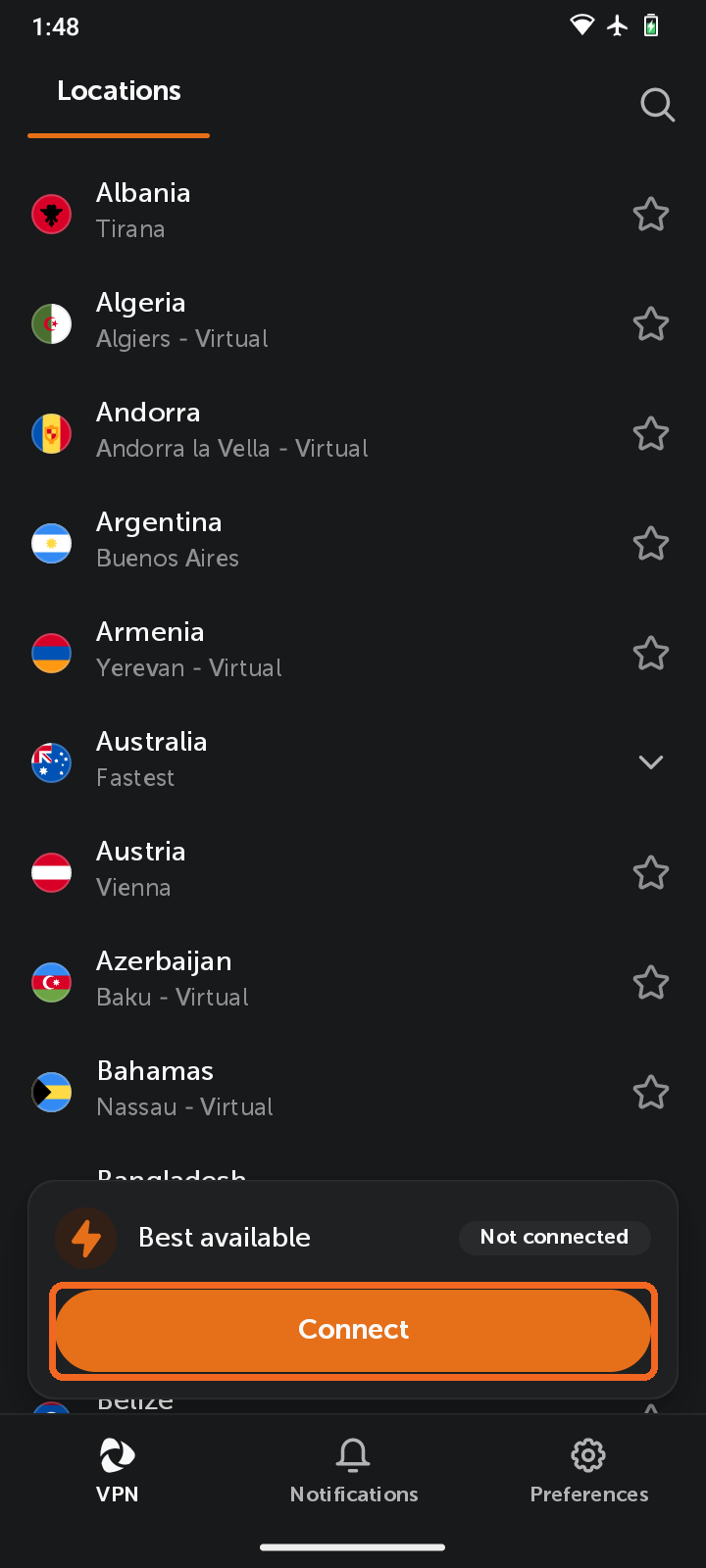
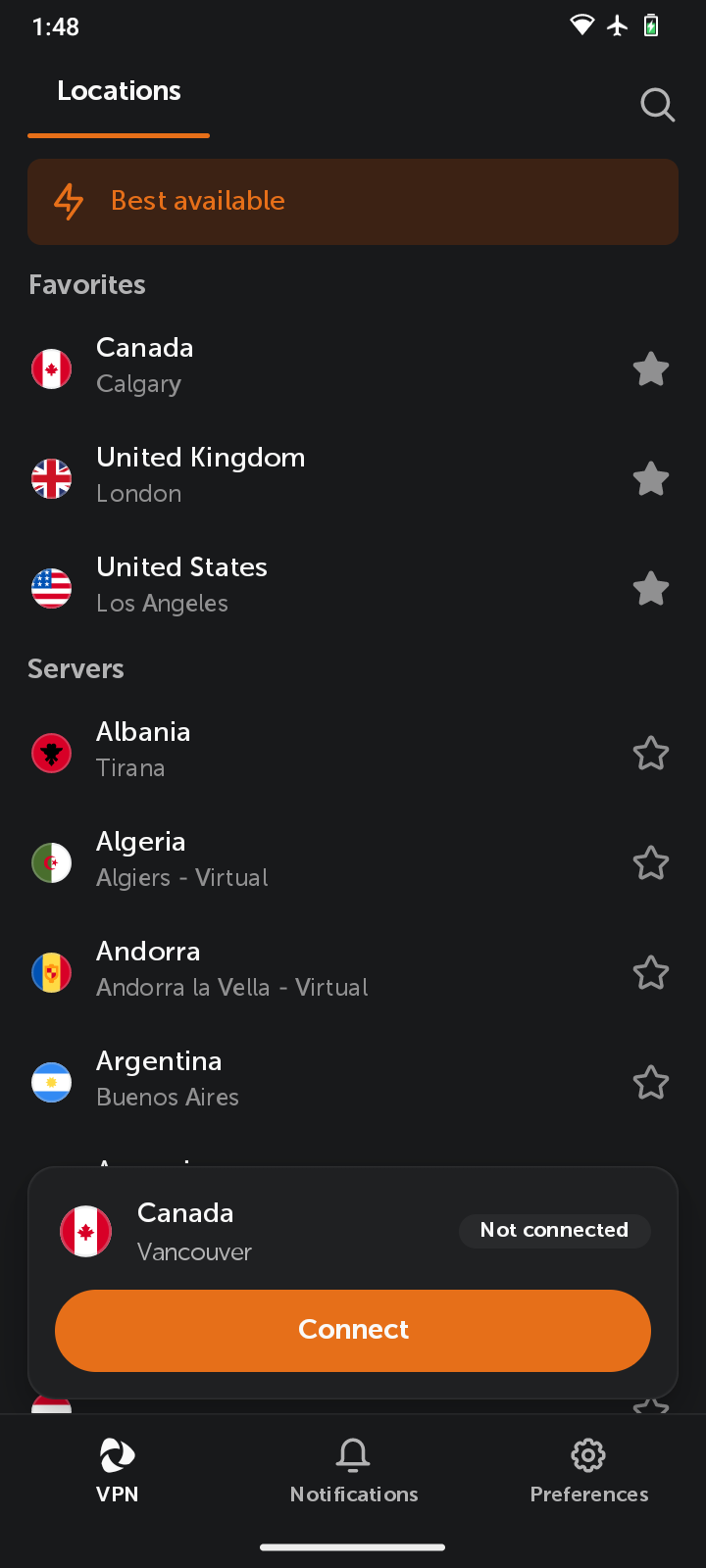
VPN sekmesine yönlendirilirsiniz. Burada konum listesi gösterilir ve ekranın altındaki bağlantı kartında seçili konum ile bağlantı durumunuz görünür.
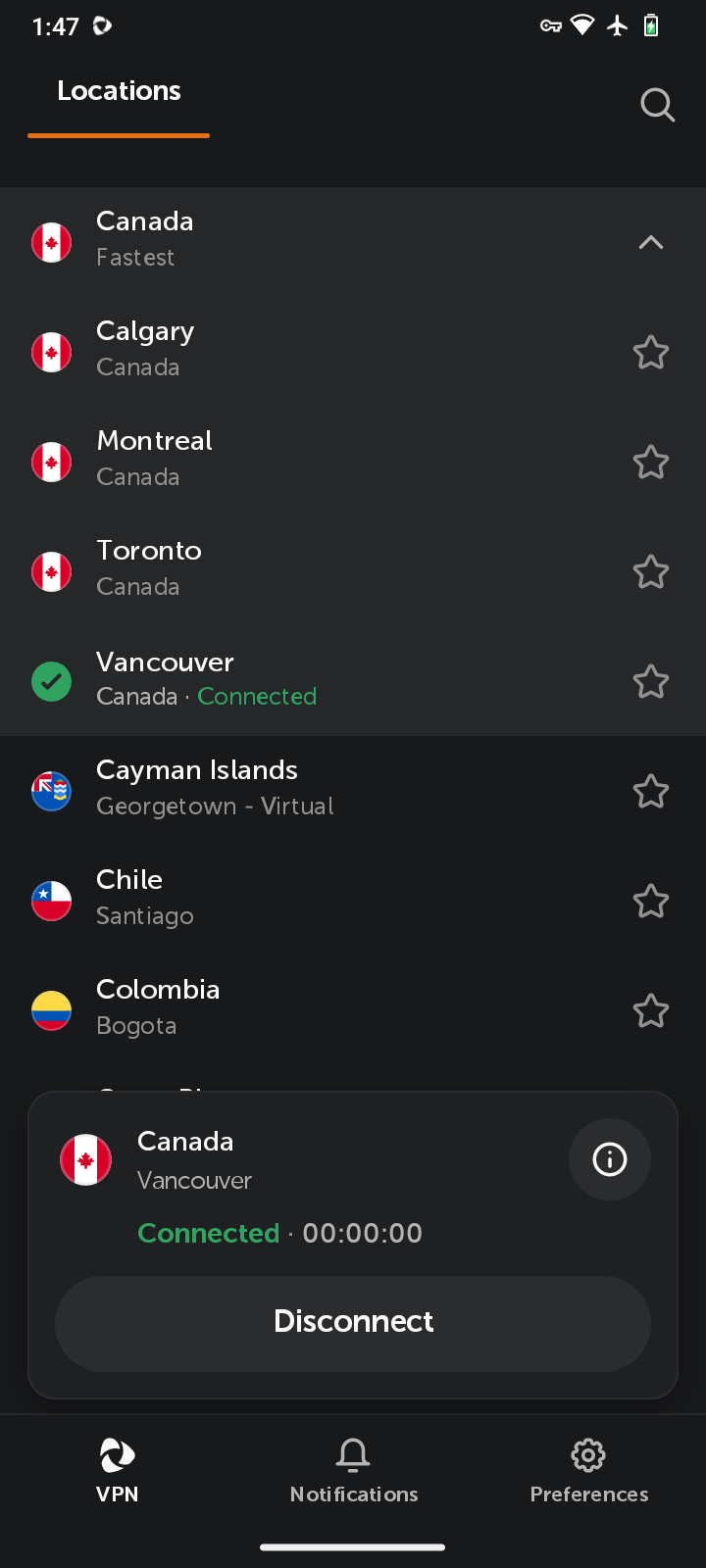
Varsayılan olarak Best available seçilidir - uygulama sizin için en uygun indirme hızı, gecikme ve mesafeye sahip konumu seçer. Bağlanmak için Connect seçeneğine dokunun.
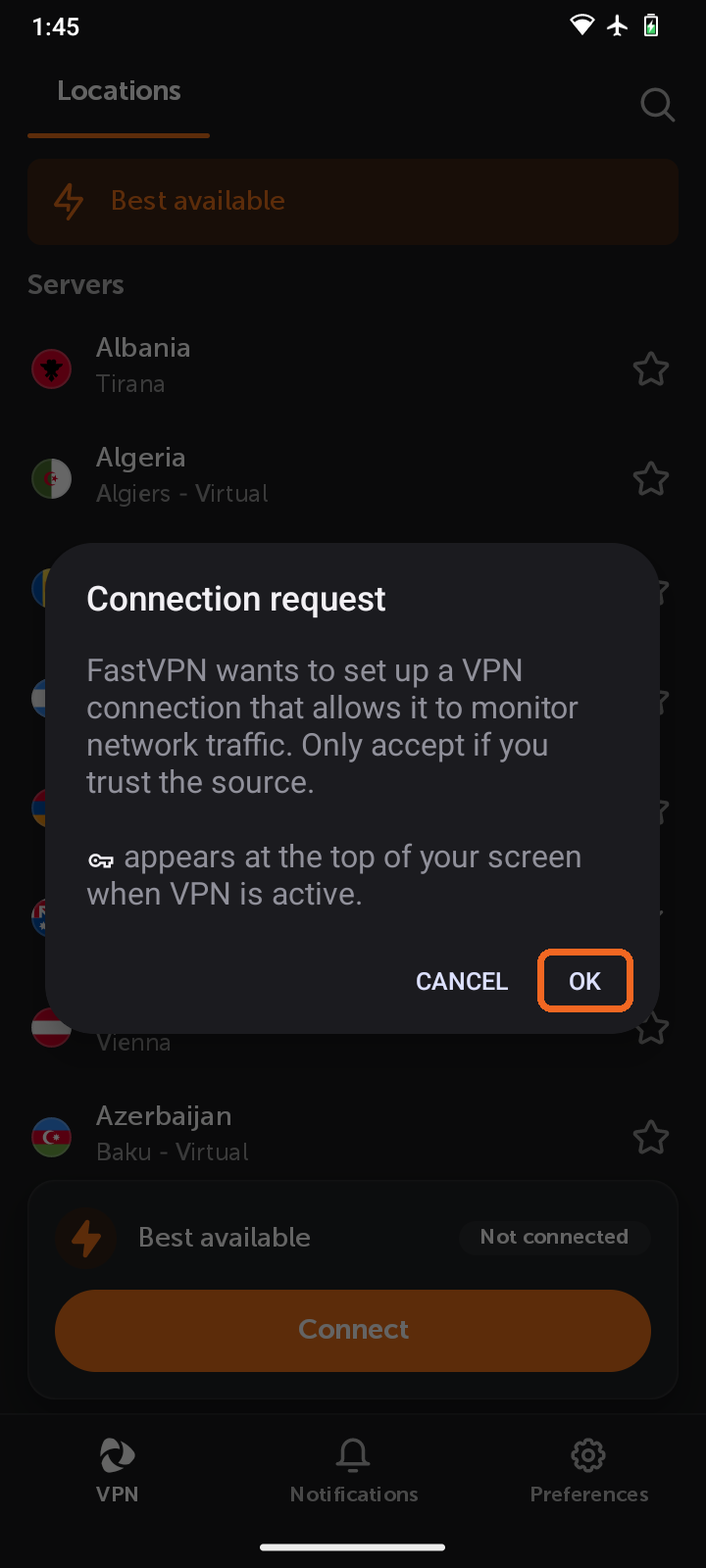
İlk kez bağlandığınızda Android, FastVPN'in bir VPN bağlantısı kurmasına izin vermenizi ister. Connection request açılır penceresinde OK seçeneğine dokunun. VPN etkin olduğunda ekranınızın üst kısmında bir anahtar simgesi görünür.
Not: Siz ve seçilen konum arasındaki mesafe arttıkça gecikme de artar. Gecikme ayrıca ağ verimliliğine ve yönlendirme cihazlarının kalitesine de bağlıdır.
6. Adım: Bir konum seçin
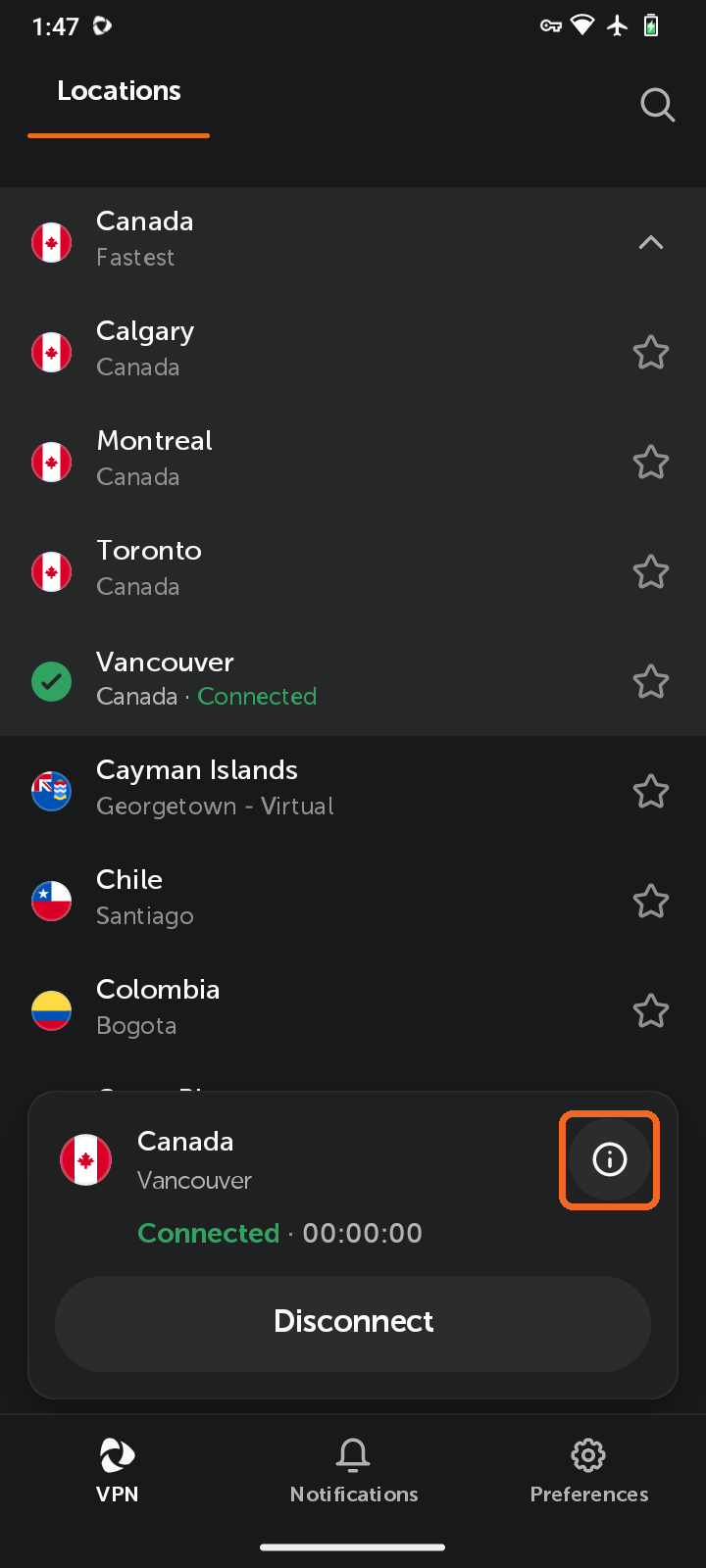
Best available yerine belirli bir konuma bağlanmak için VPN sekmesindeki Servers listesinde gezinin ve istediğiniz konuma dokunun. Uygulama seçilen konuma otomatik olarak bağlanır. Bağlı olduğunuz konum, yeşil bir onay işareti ve Connected etiketiyle işaretlenir.
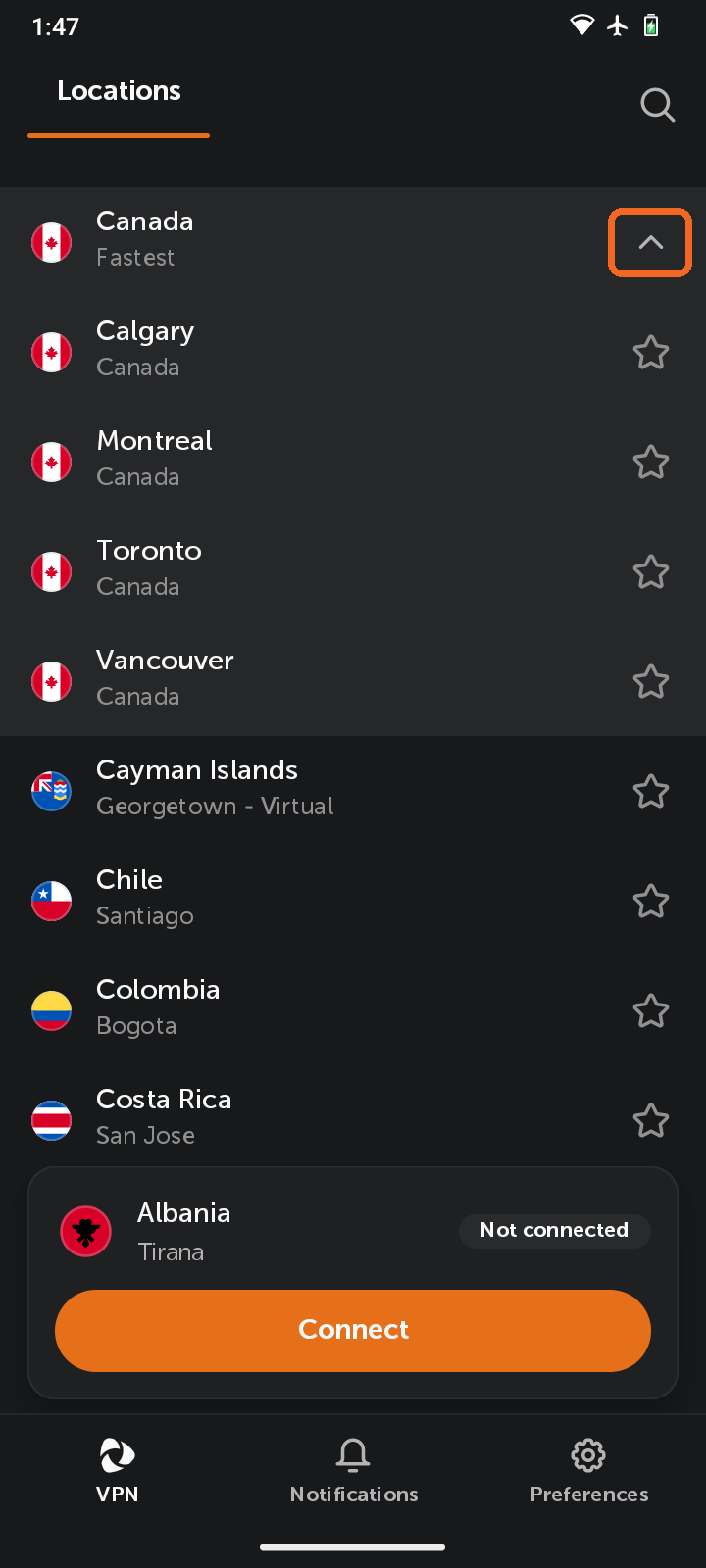
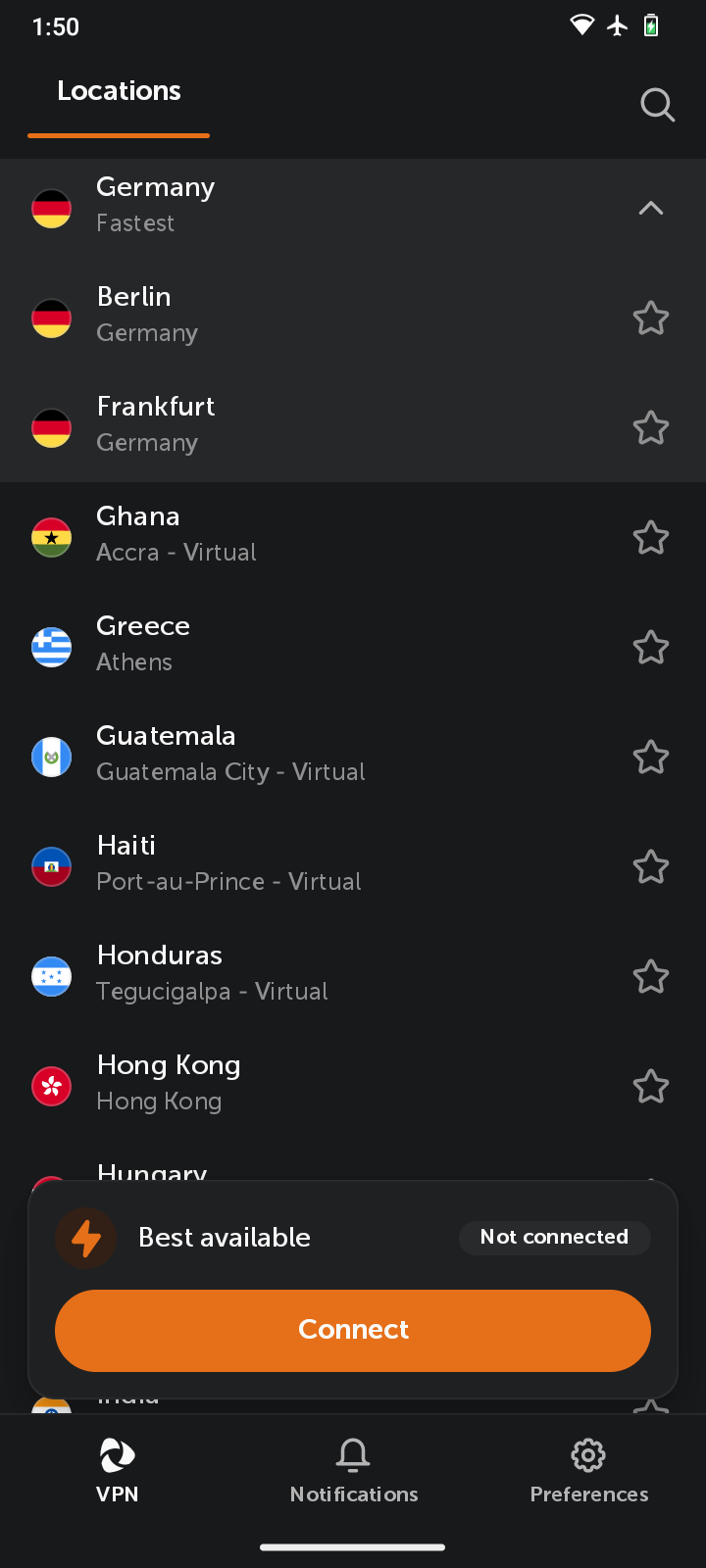
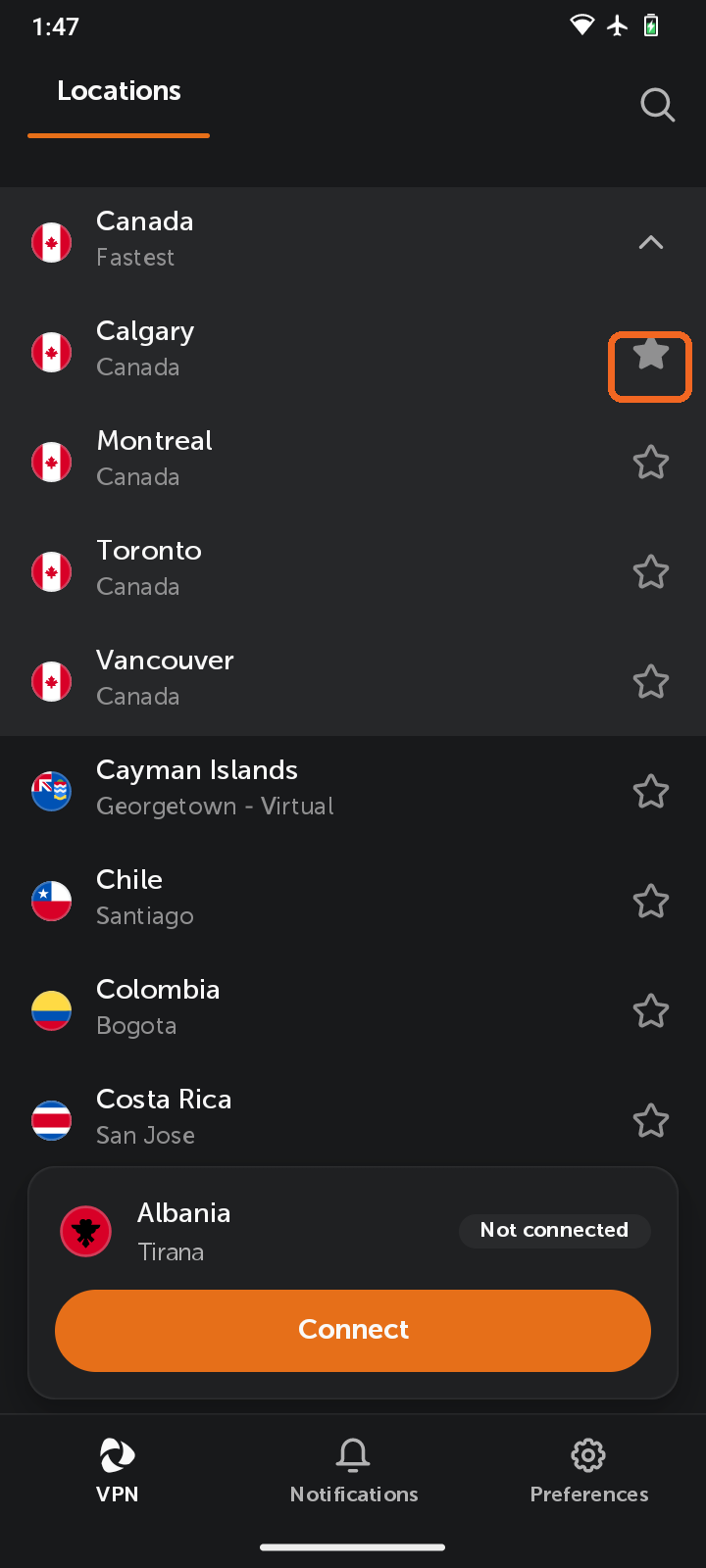
Birden fazla şehri olan ülkelerin yanında bir ok görünür. Listeyi genişletmek için oka dokunun, ardından Fastest seçeneğini (o ülkedeki en iyi sunucu) veya belirli bir şehri seçin:
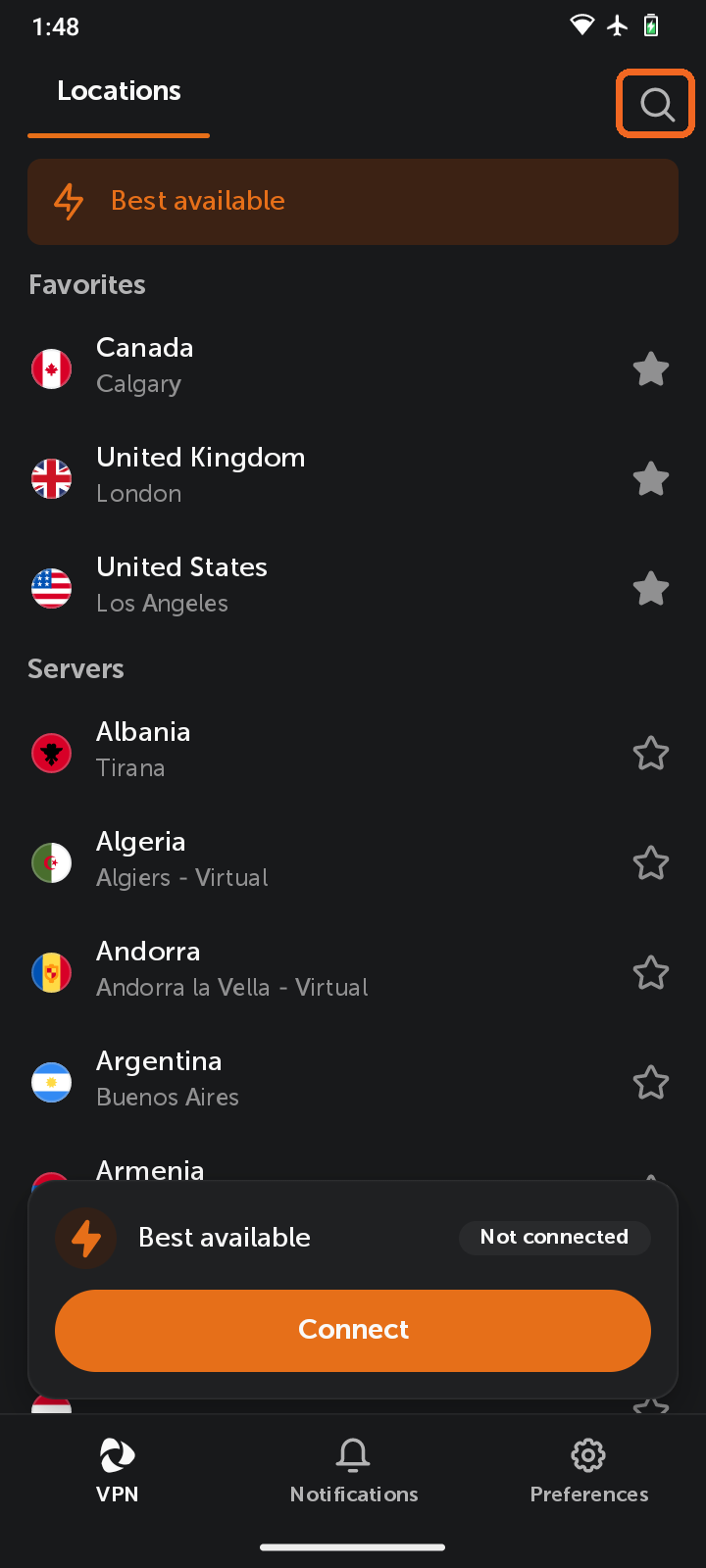
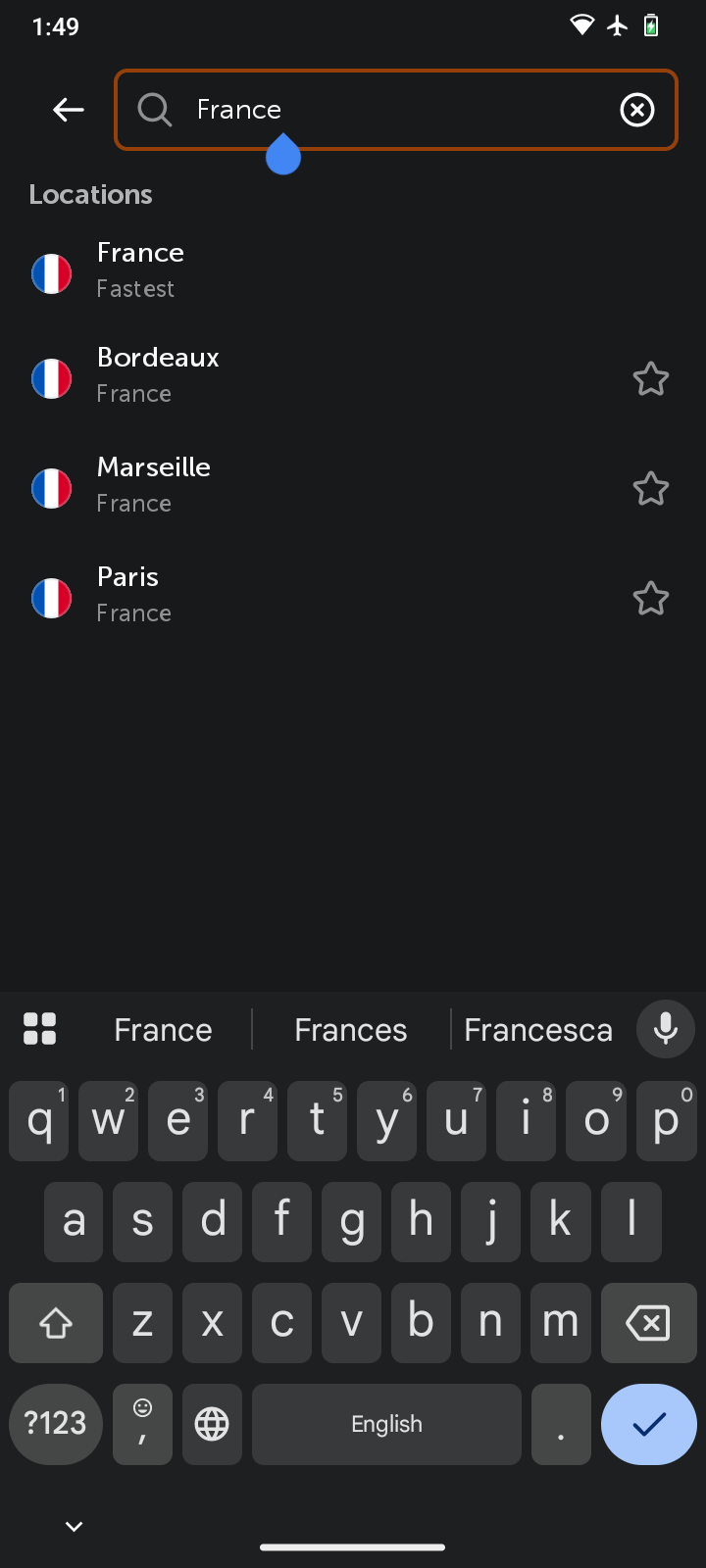
Bir konumu hızlıca bulmak için sağ üst köşedeki arama simgesine dokunun ve bir ülke veya şehir adı yazın:
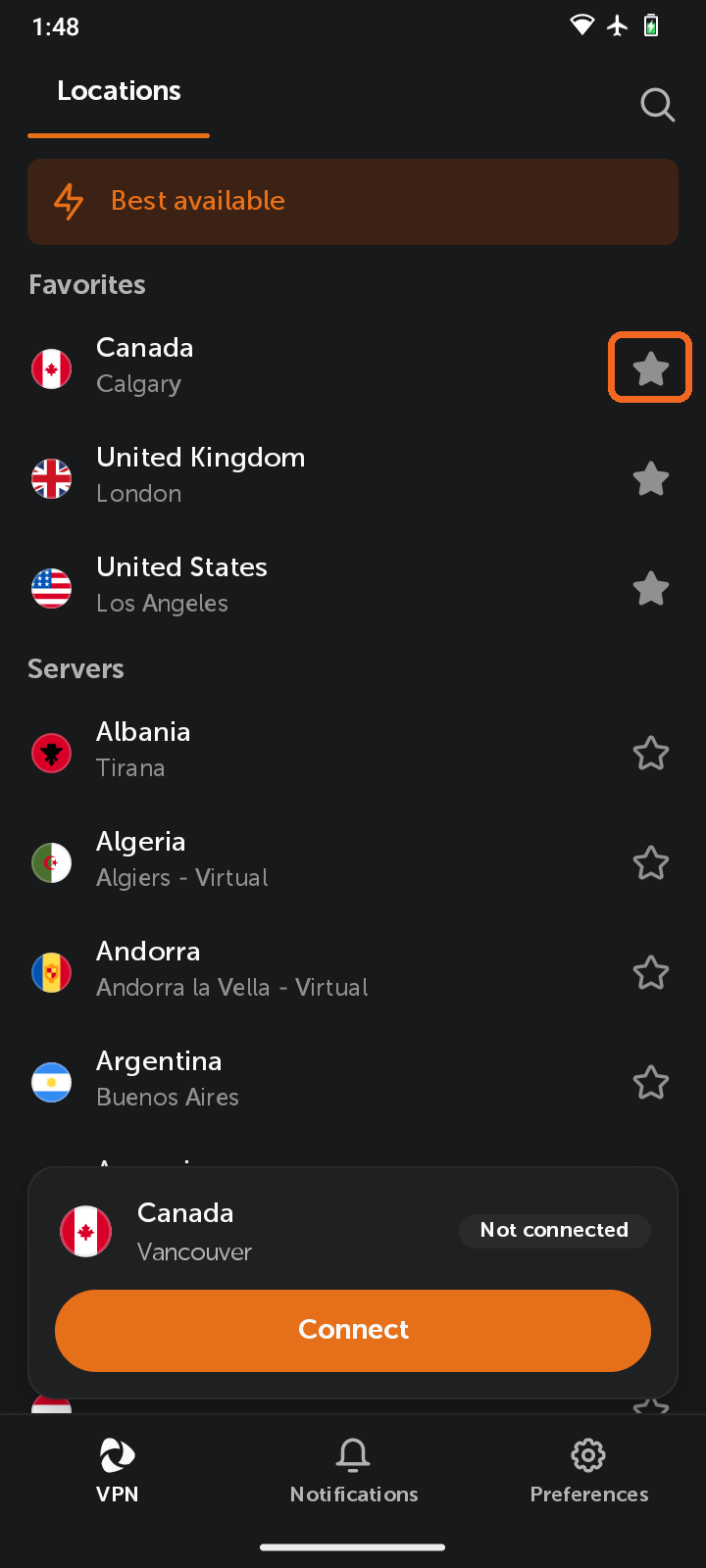
Ayrıca yanlarındaki yıldız simgesine dokunarak konumları Favorites bölümüne ekleyebilirsiniz. Favori konumlarınız, Servers listesinin üstünde ayrı bir Favorites bölümünde görünür:
7. Adım: Bağlantı ayrıntılarını görüntüleyin ve IP değiştirin
Bağlıyken, Connection details bölümünü açmak için bağlantı kartındaki info (i) simgesine dokunun. Burada mevcut IP adresinizi, indirme ve yükleme istatistiklerini ve kullanılan protokolü görebilirsiniz.
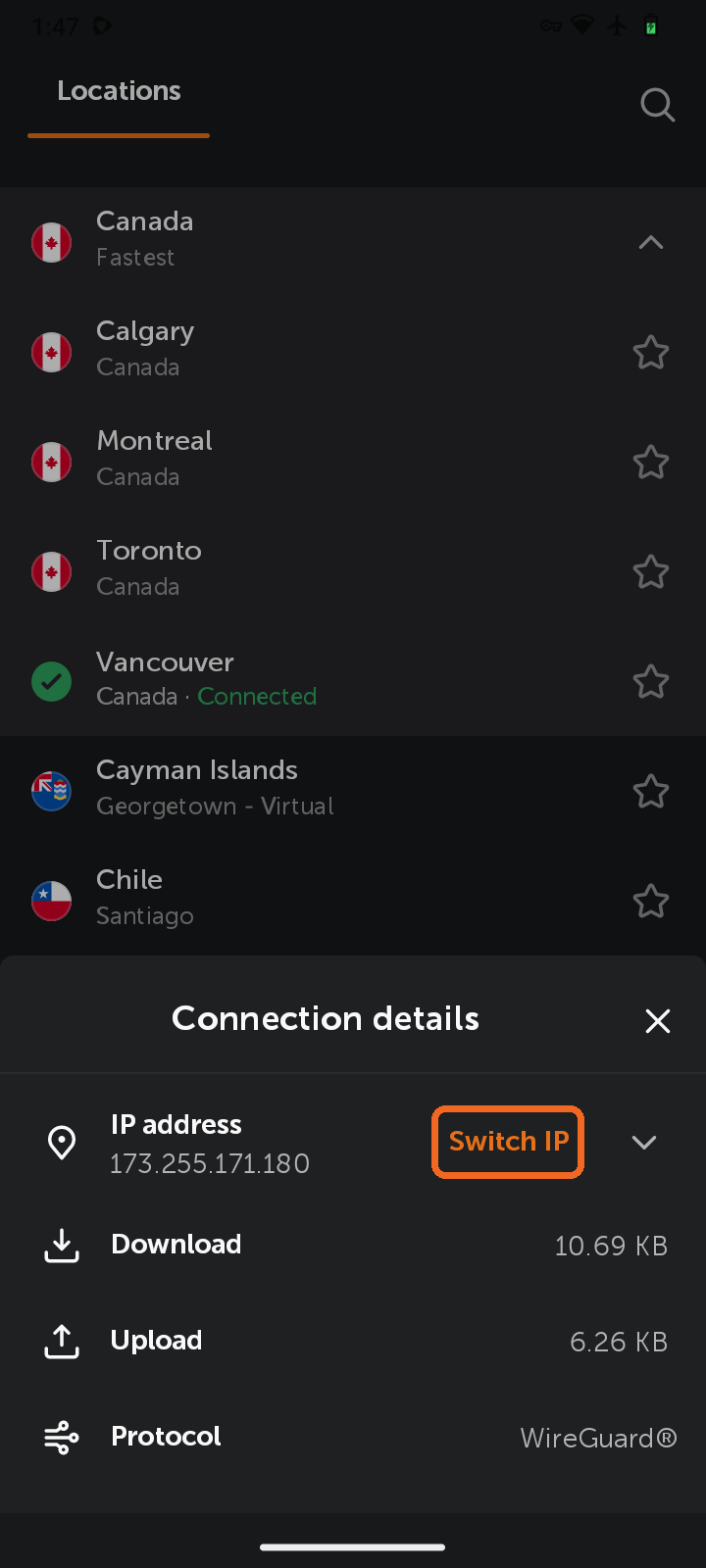
IP adresinizi değiştirmek için Switch IP seçeneğine dokunun. Switch IP, seçili konumunuzu değiştirmeden size yeni bir IP adresi verir. Bir site IP'nizi engelliyorsa veya yeni bir bağlantı istiyorsanız kullanışlıdır.
Switch IP seçeneğine dokunduğunuzda uygulama sizden onay ister. Change IP seçeneğine dokunun - VPN kısa süreliğine bağlantıyı keser, aynı bölgedeki başka bir sunucuya yeniden bağlanır ve genellikle yalnızca birkaç saniye içinde size yeni bir IP verir. Bu özellik, yeni bir konumu manuel olarak seçmeden IP engellerini aşmaya, düşük hızları düzeltmeye veya gizliliği artırmaya yardımcı olabilir.
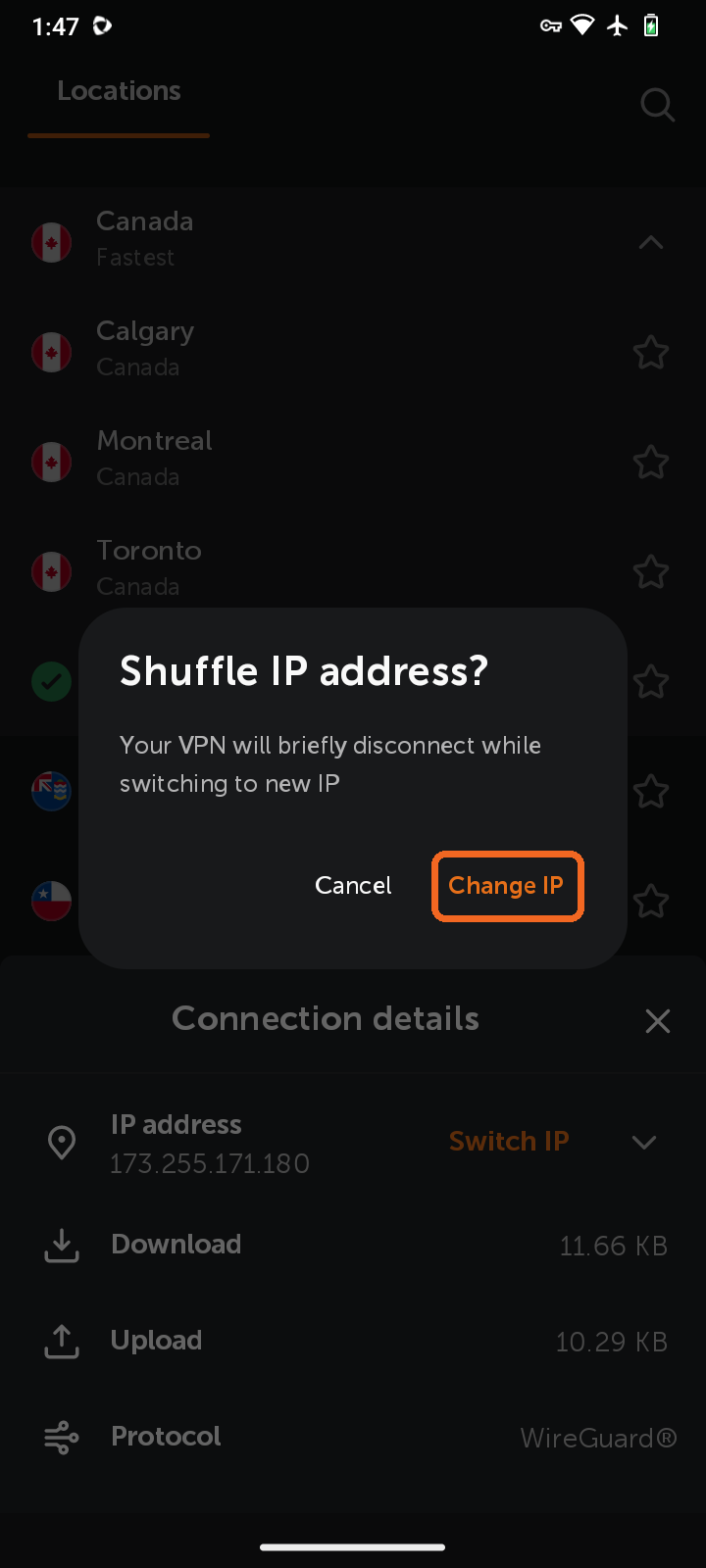
Not: IP adresiniz değişebilir, ancak her zaman seçtiğiniz konum içinde kalır.
8. Adım: Bağlantıyı kesin
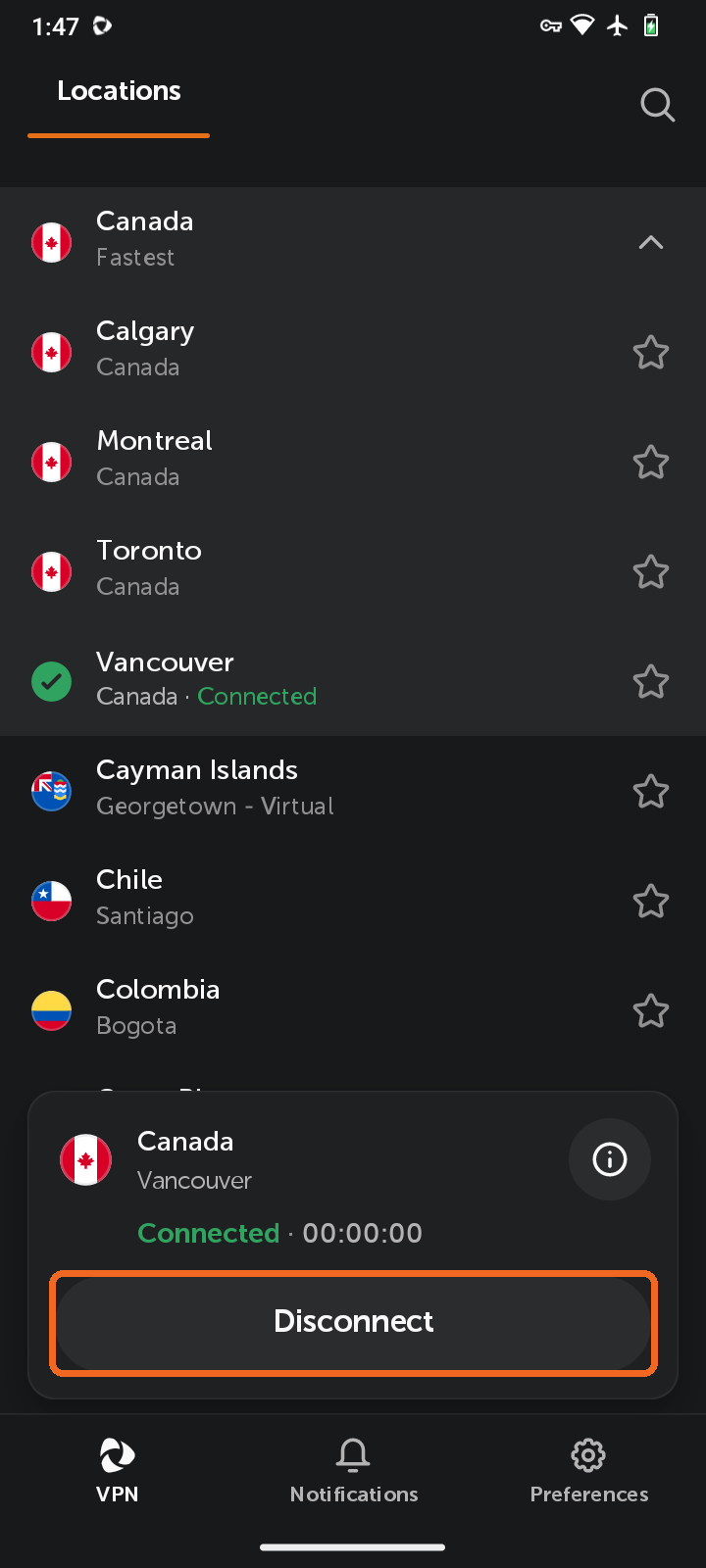
Bağlantıyı kesmek için bağlantı kartındaki Disconnect seçeneğine dokunun. Kart daha sonra Not connected gösterir ve son konumunuzu seçili tutar; böylece Connect seçeneğine tek dokunuşla yeniden bağlanabilirsiniz.
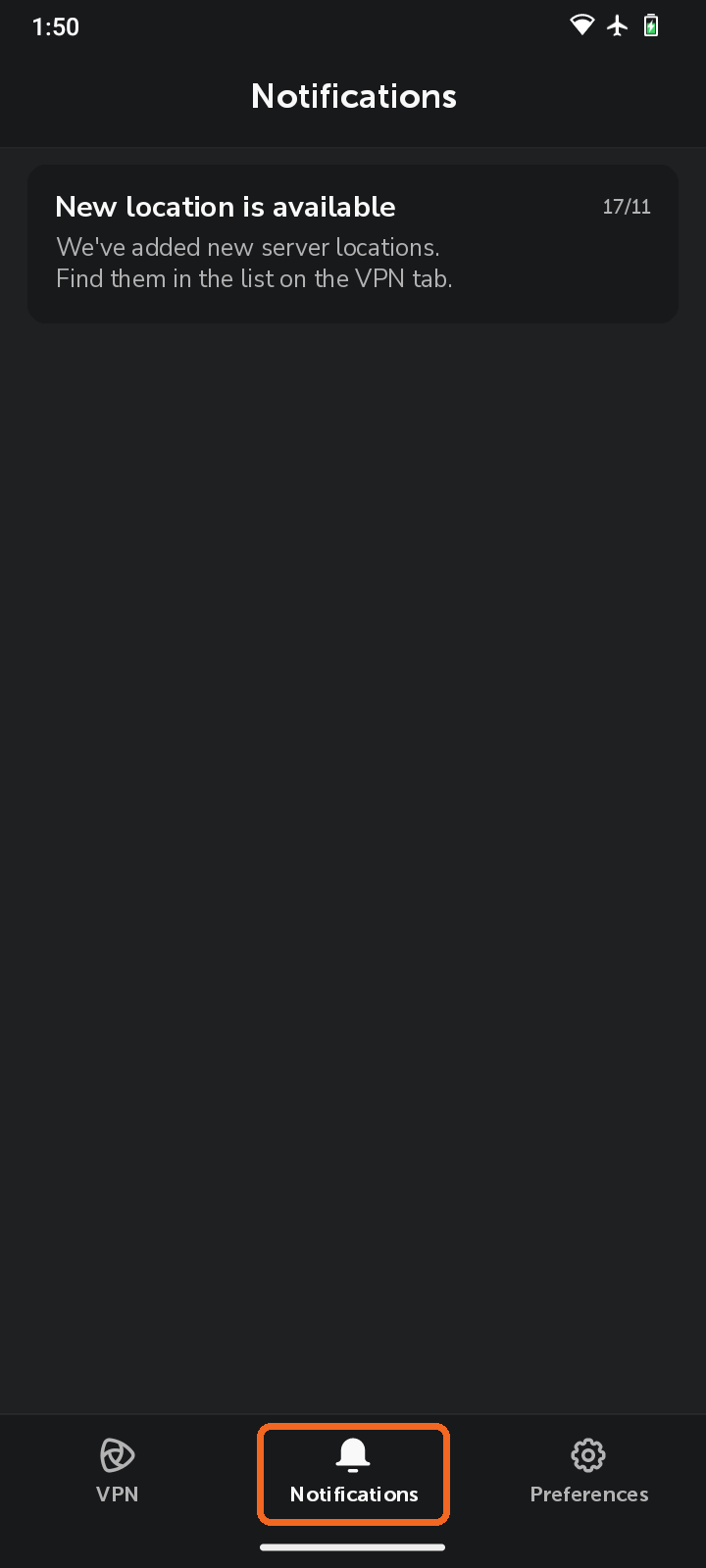
Bildirimler
FastVPN'den önemli duyuruları ve uyarıları görmek için alt gezinme çubuğunda Notifications seçeneğine dokunun:
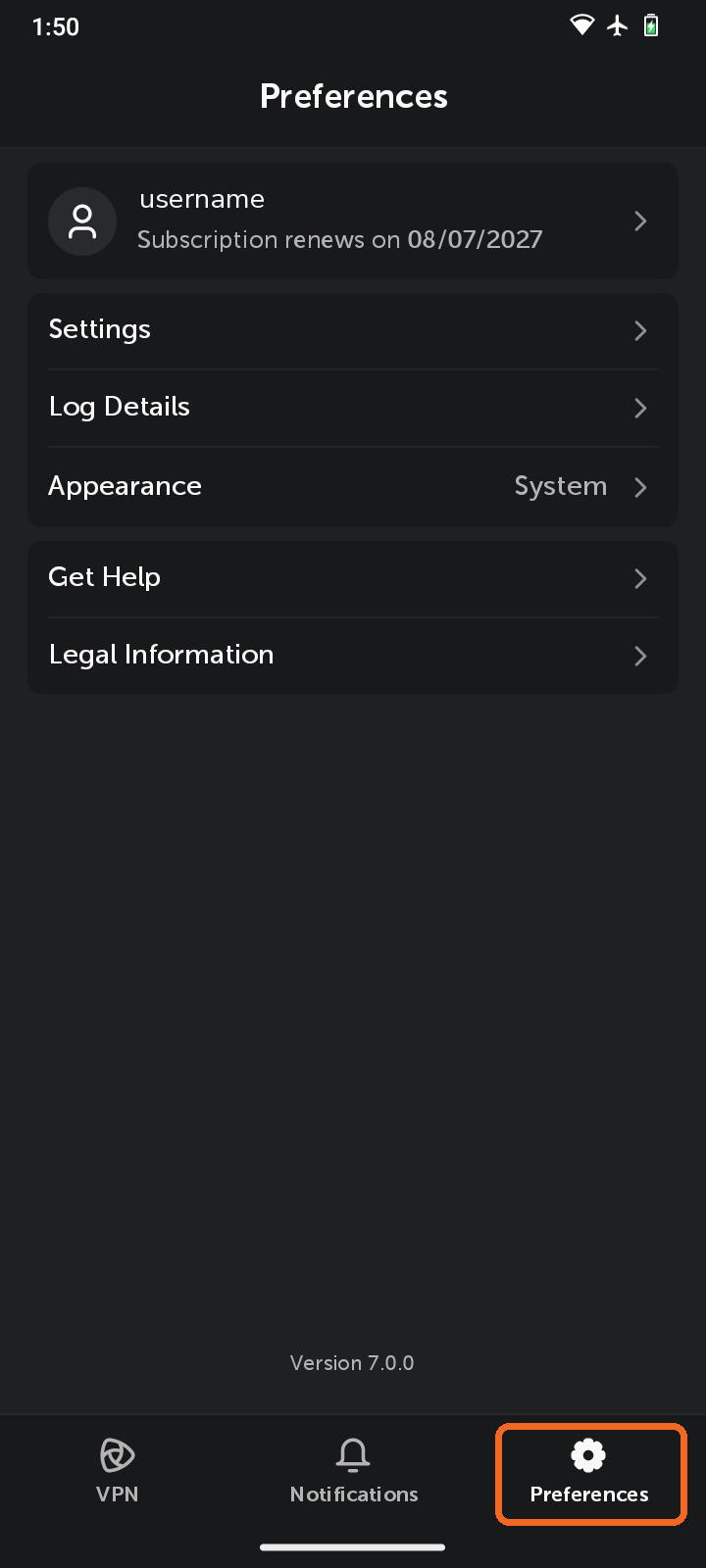
Tercihler
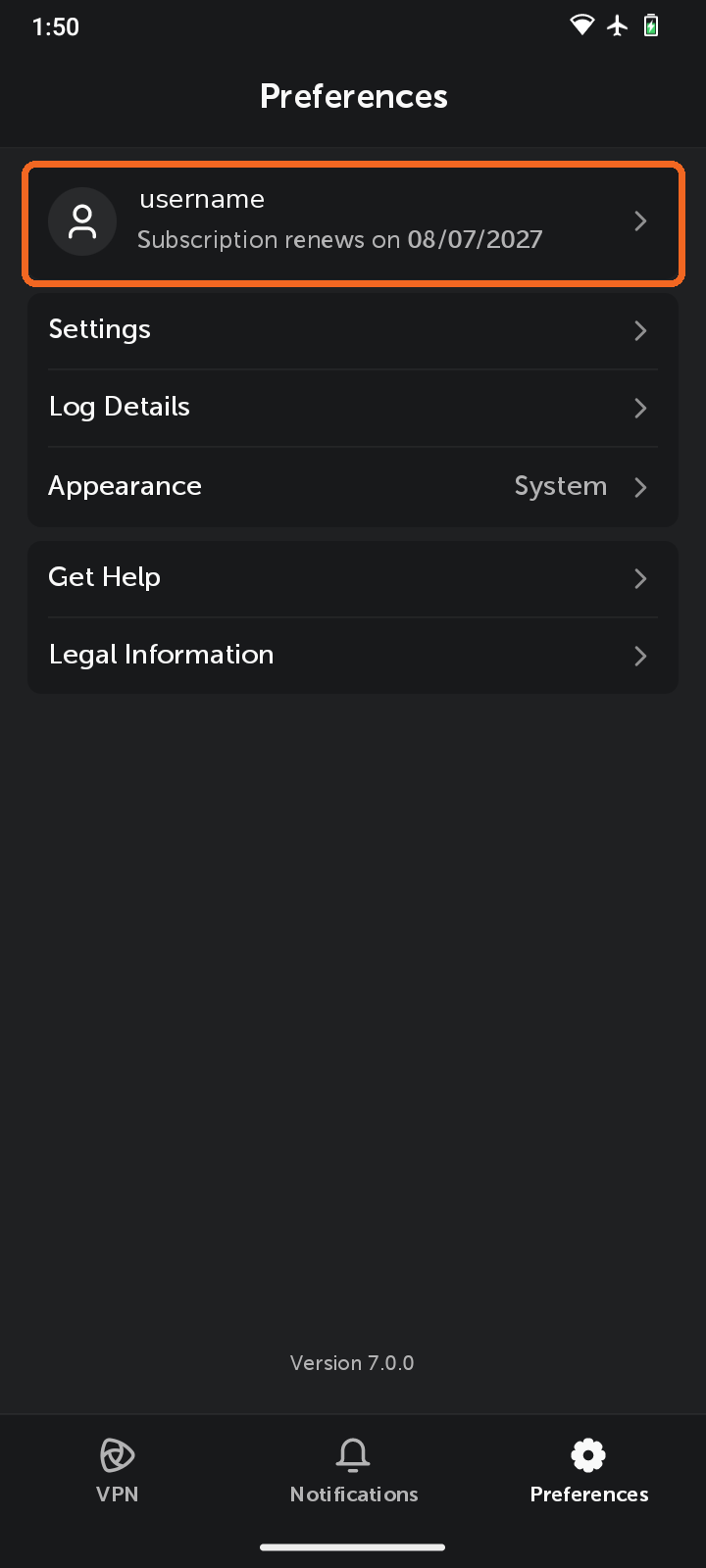
Uygulama ayarlarını açmak için alt gezinme çubuğunda Preferences seçeneğine dokunun. En üstte hesap kullanıcı adınızı ve aboneliğinizin yenileneceği tarihi görürsünüz. Aşağıda şu bölümler yer alır:
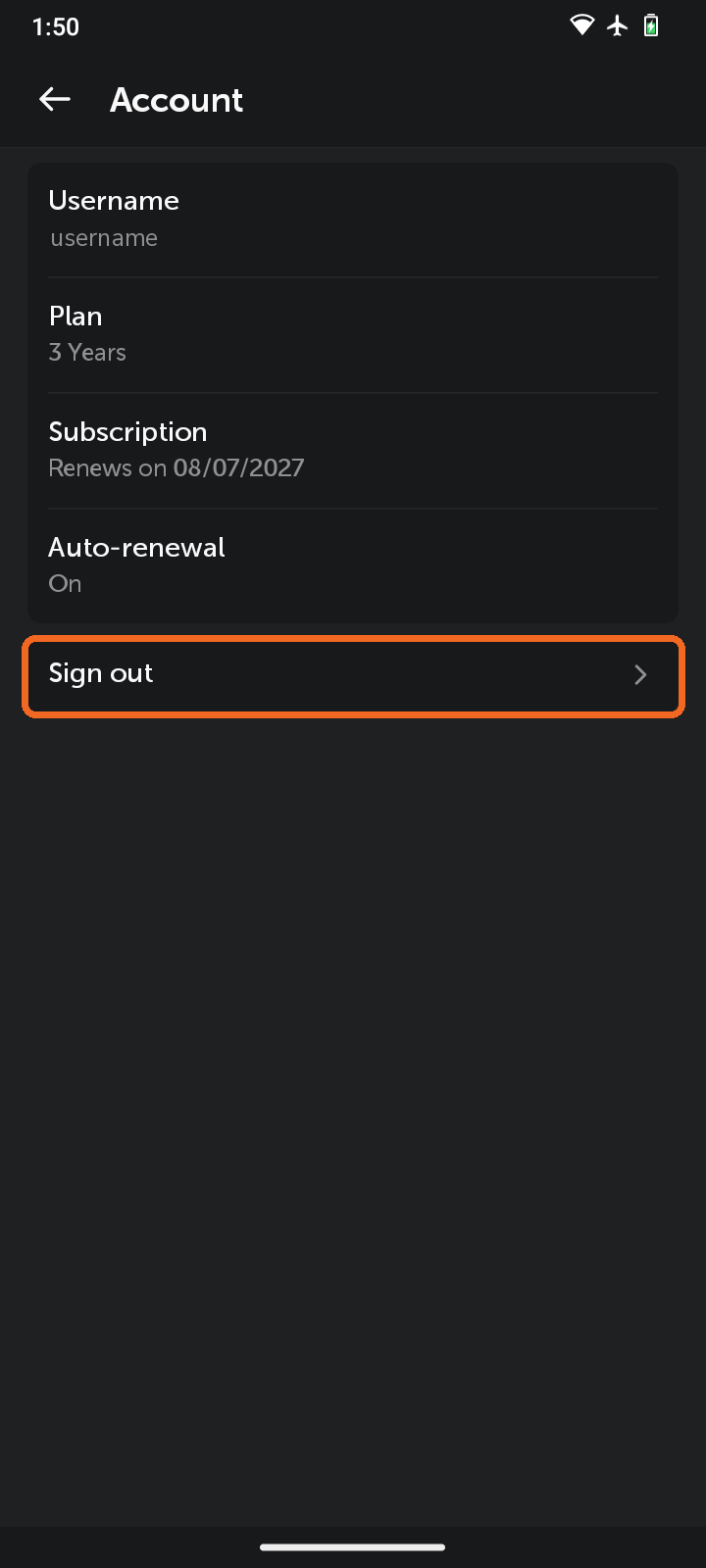
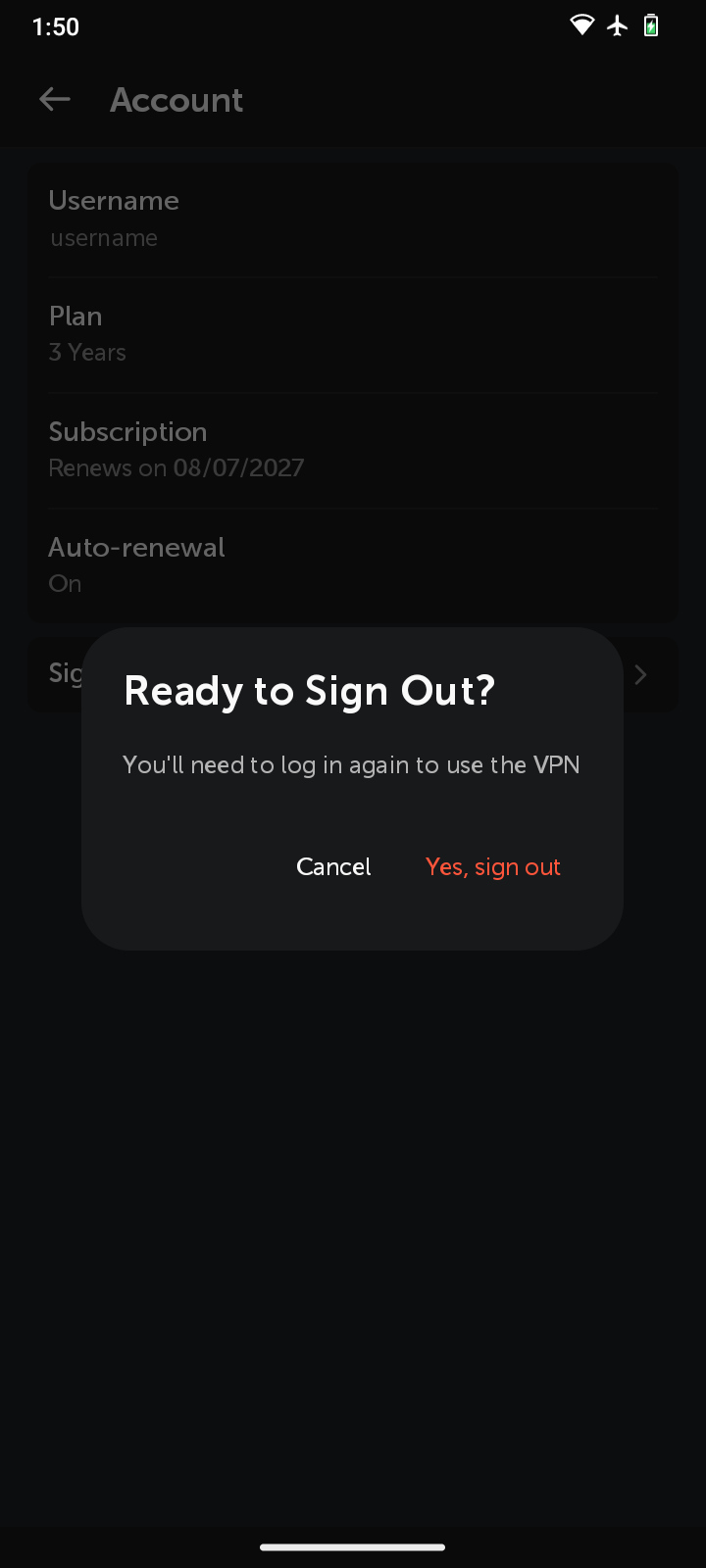
Hesap - hesap ayrıntılarınızı görmek için kullanıcı adınıza dokunun: Username, Plan, Subscription yenileme tarihi ve Auto-renewal durumu. Oturumu kapatmak için Sign out seçeneğine dokunun ve Yes, sign out ile onaylayın. VPN'i kullanmak için yeniden giriş yapmanız gerekir.
Ayarlar bağlantı ve trafik seçeneklerini içerir:
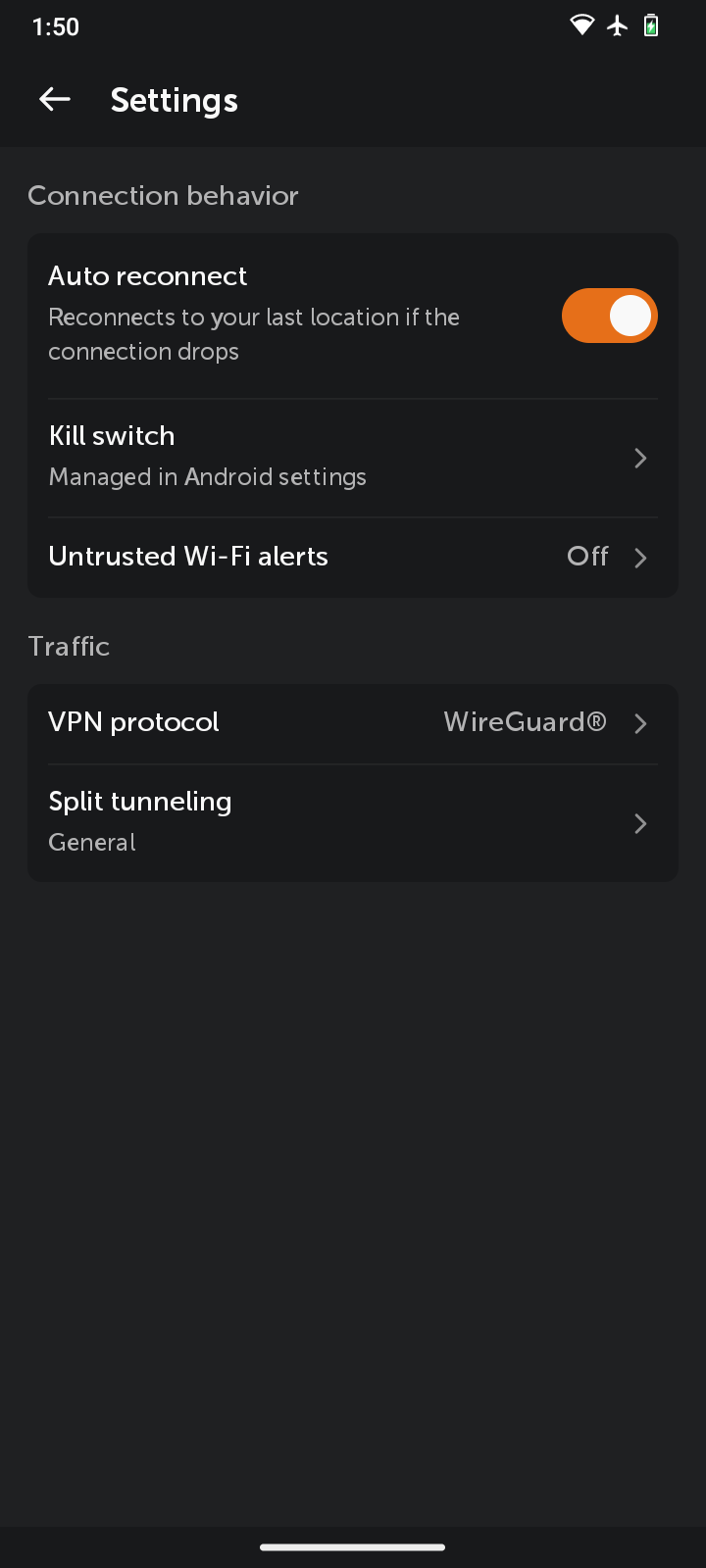
Connection behavior altında şunlar bulunur:
Auto reconnect bağlantı kesilirse sizi son konumunuza yeniden bağlar, böylece trafiğiniz her zaman korunur.
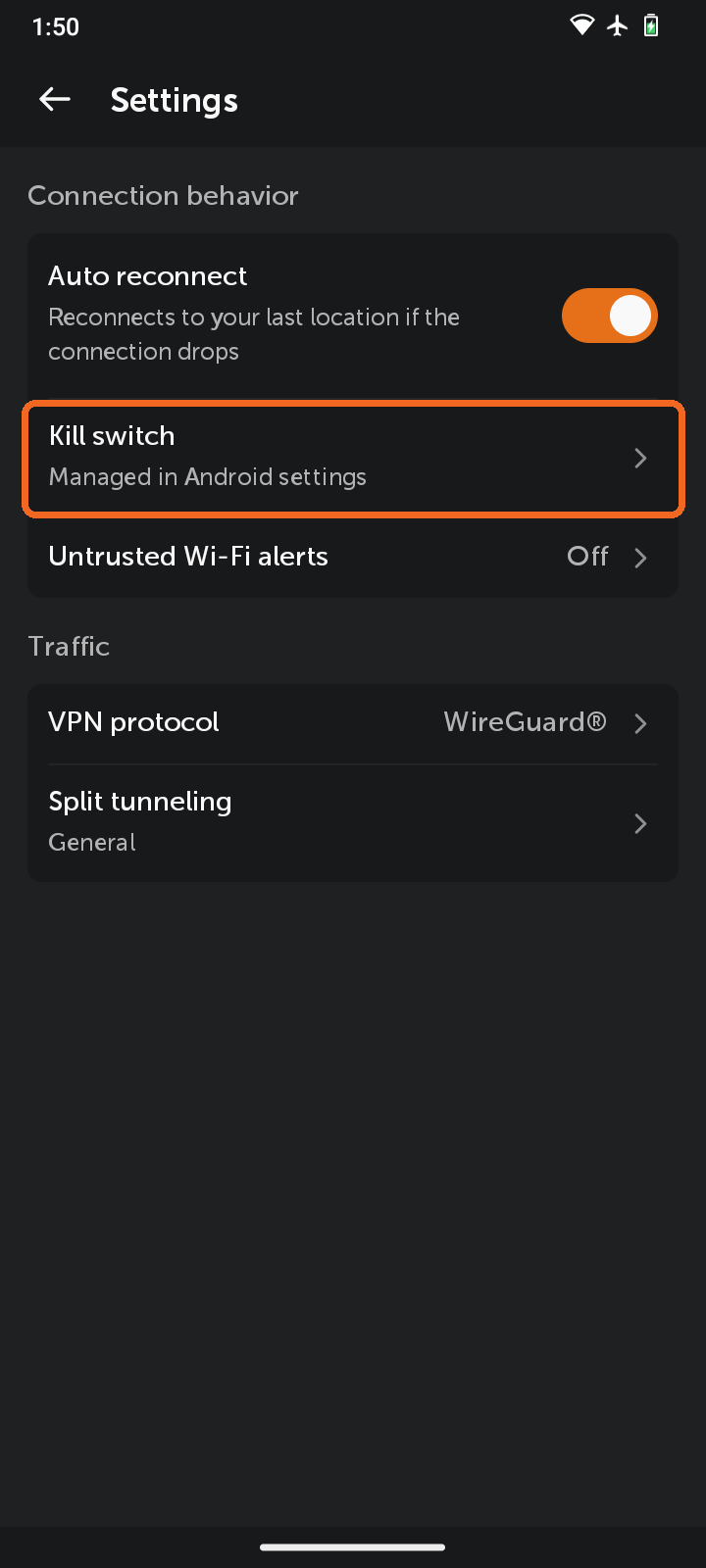
Kill switch Android ayarlarından yönetilir. Kill switch seçeneğine, ardından Manage Kill Switch açılır penceresinde Open Settings seçeneğine dokunun.
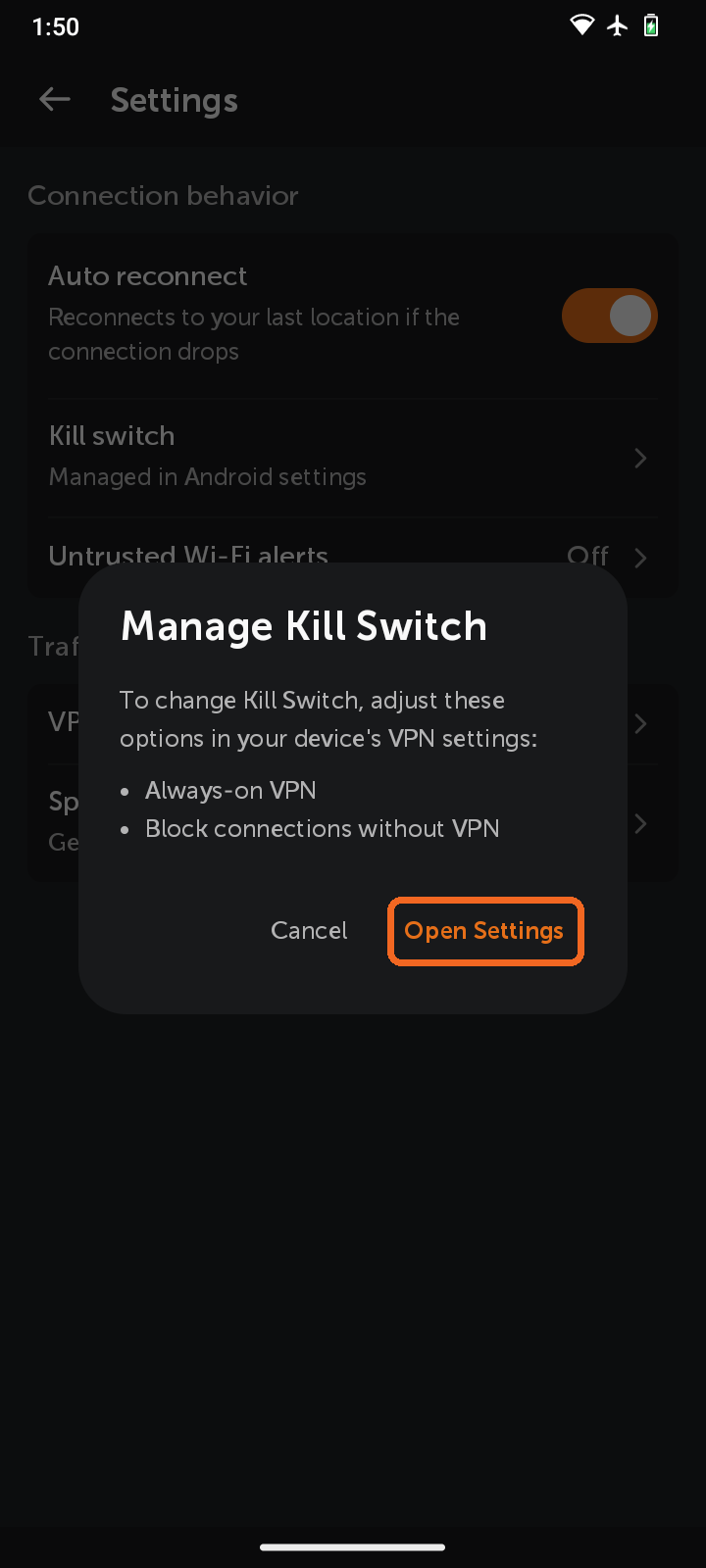
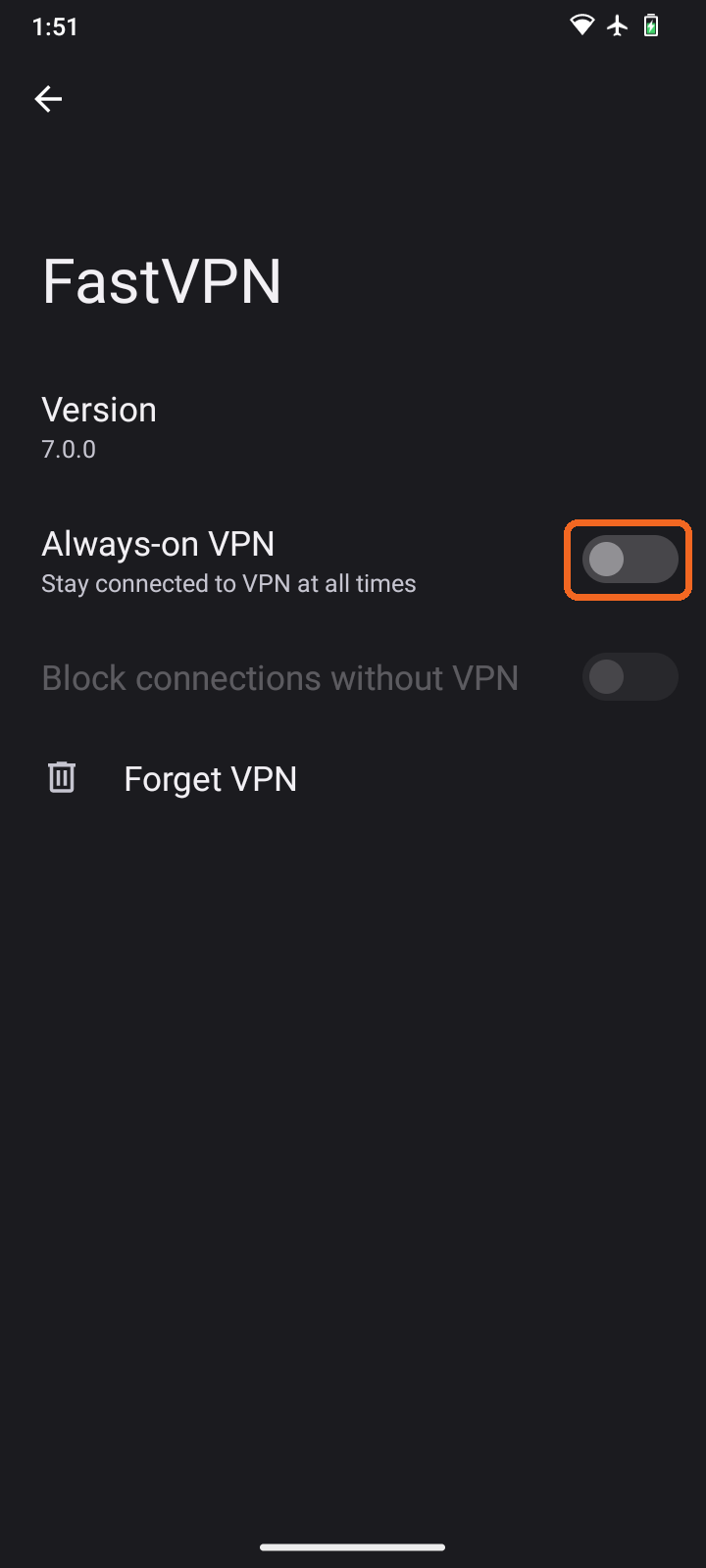
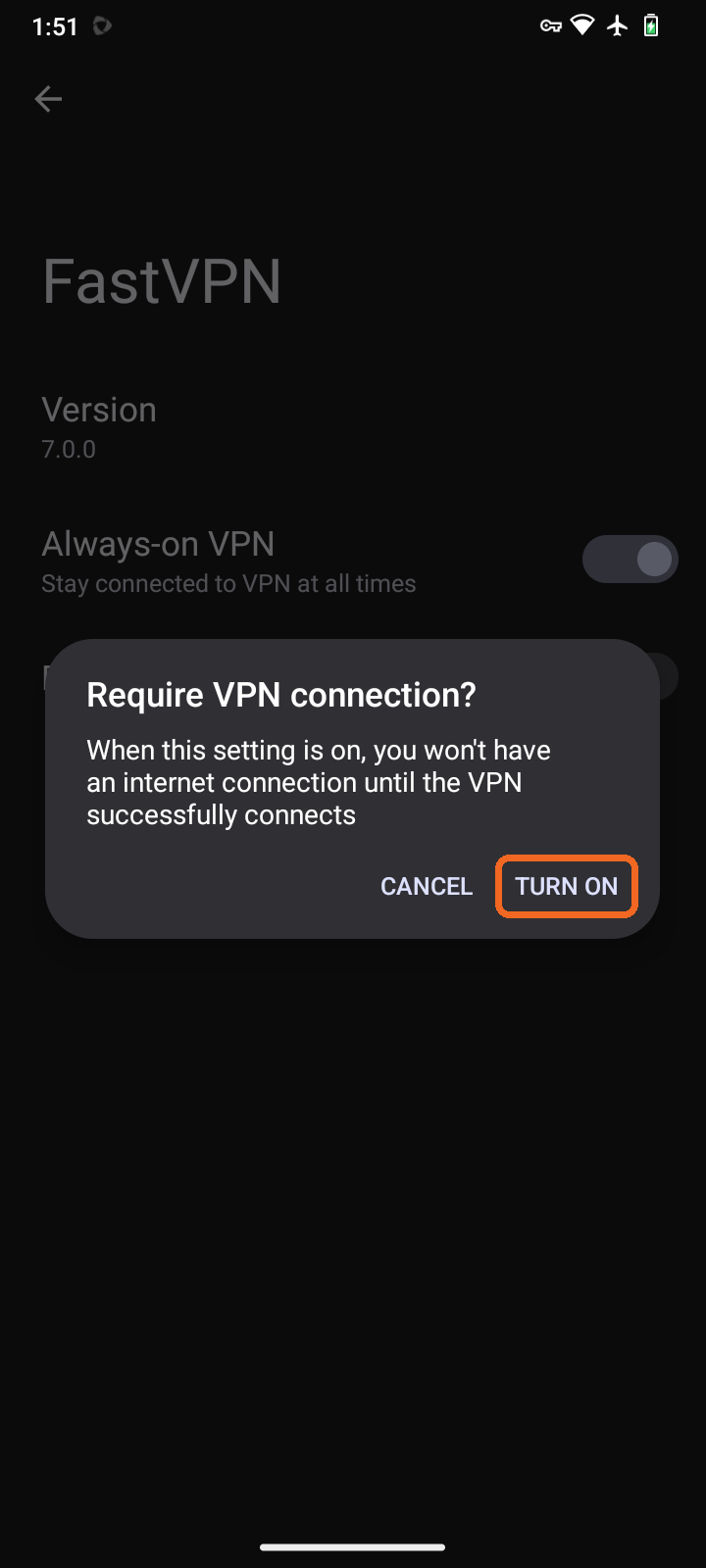
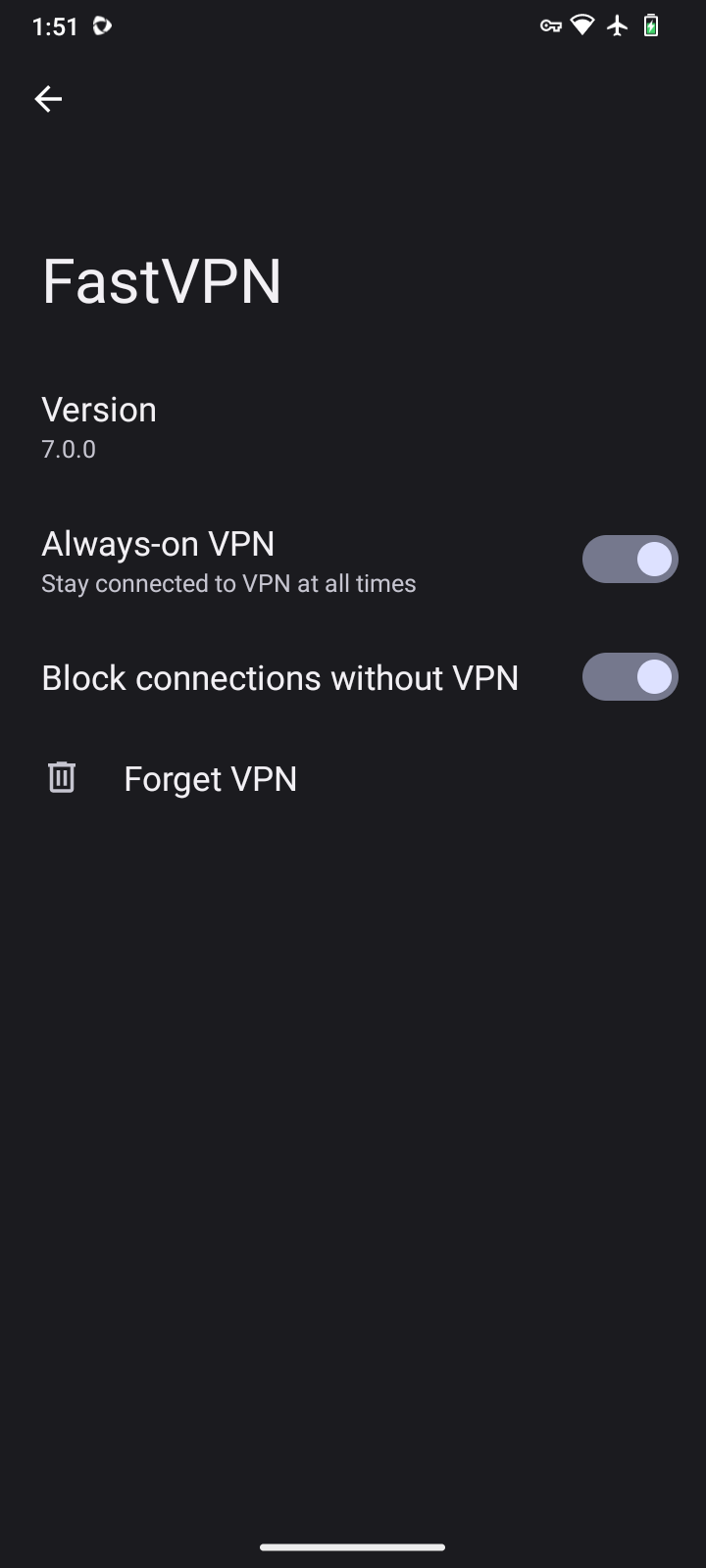
Android, FastVPN VPN ayarlarını açar. Always-on VPN ve Block connections without VPN seçeneklerini açın, ardından Require VPN connection? açılır penceresinde TURN ON seçeneğine dokunun. Bu ayar açıkken, VPN başarıyla bağlanana kadar internet bağlantınız olmaz.
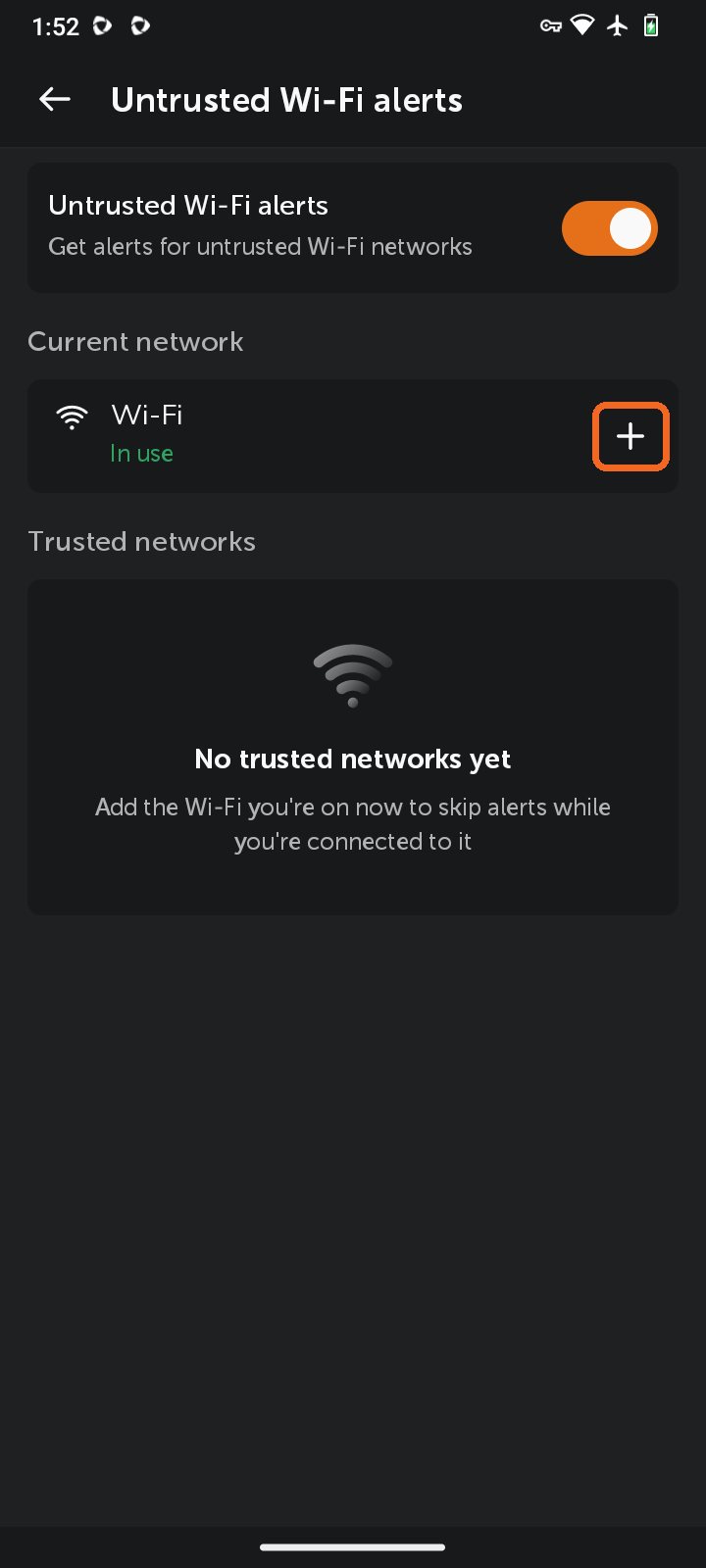
Untrusted Wi-Fi alerts güvenilmeyen bir Wi-Fi ağına bağlandığınızda sizi uyarır. Buna dokunun ve Untrusted Wi-Fi alerts anahtarını açın.
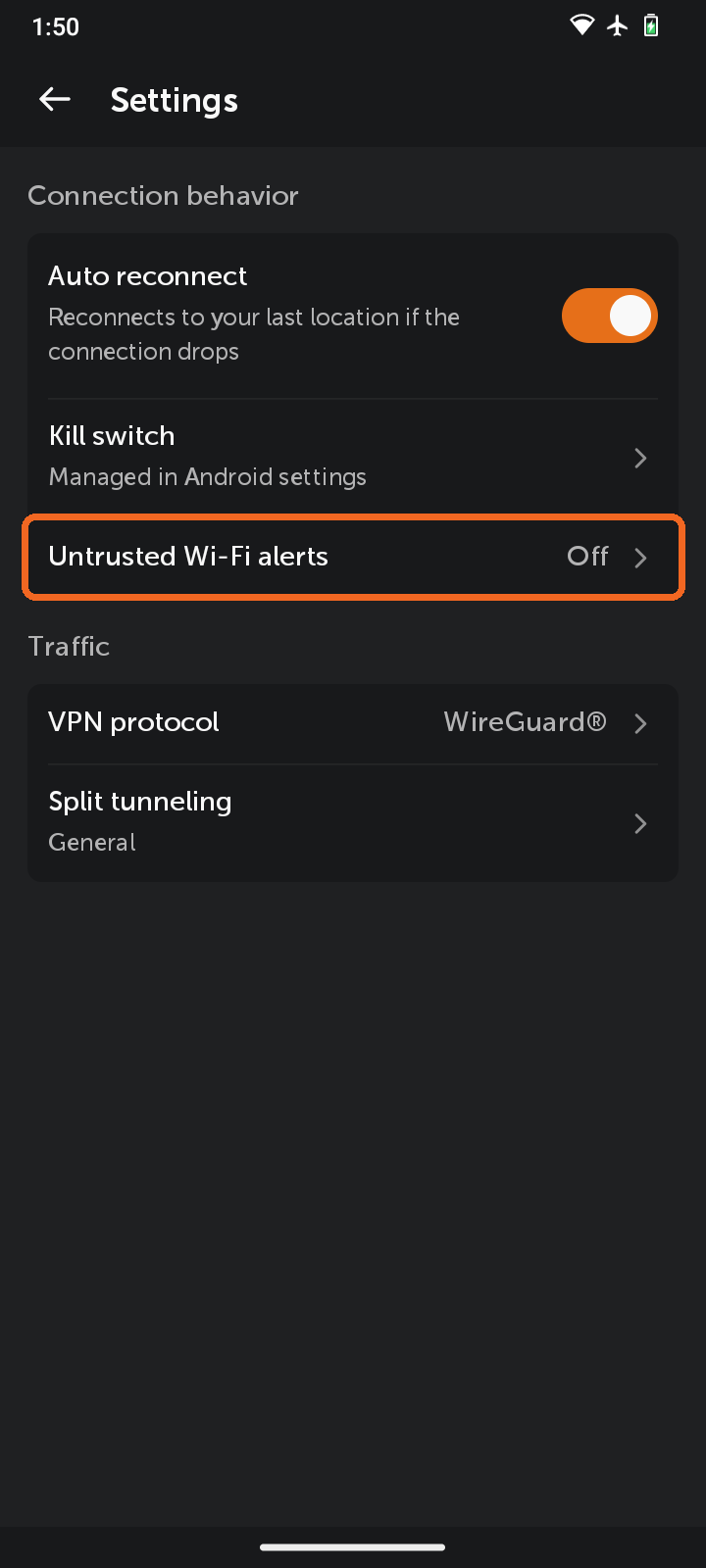
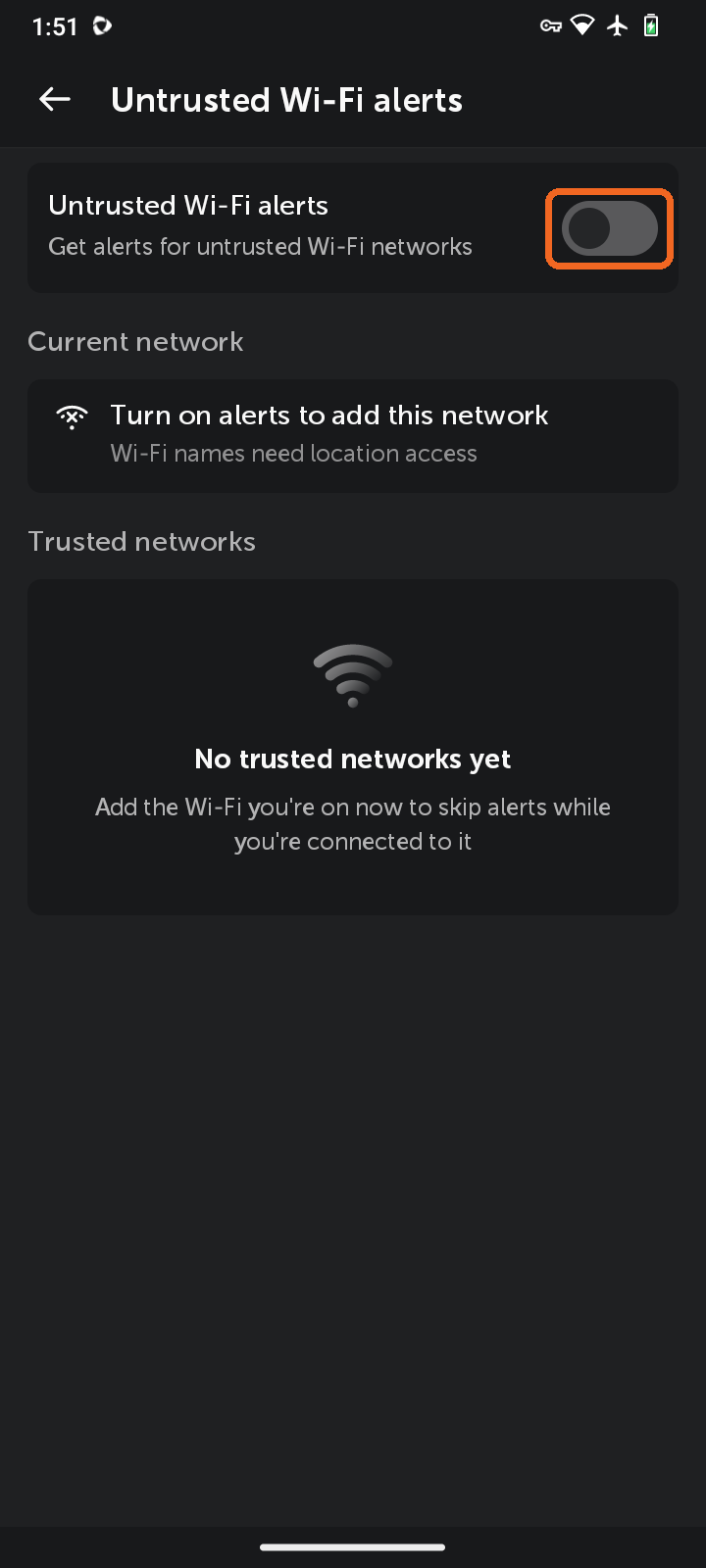
Uygulama daha sonra sizden bildirimlere, konum erişimine ve arka plan konumuna izin vermenizi ister. FastVPN, konum erişimini yalnızca uygulama kapalıyken bile Wi-Fi ağınızın adını okumak için kullanır. Allow location access seçeneğine dokunun ve Android isteminde While using the app seçeneğini seçin:
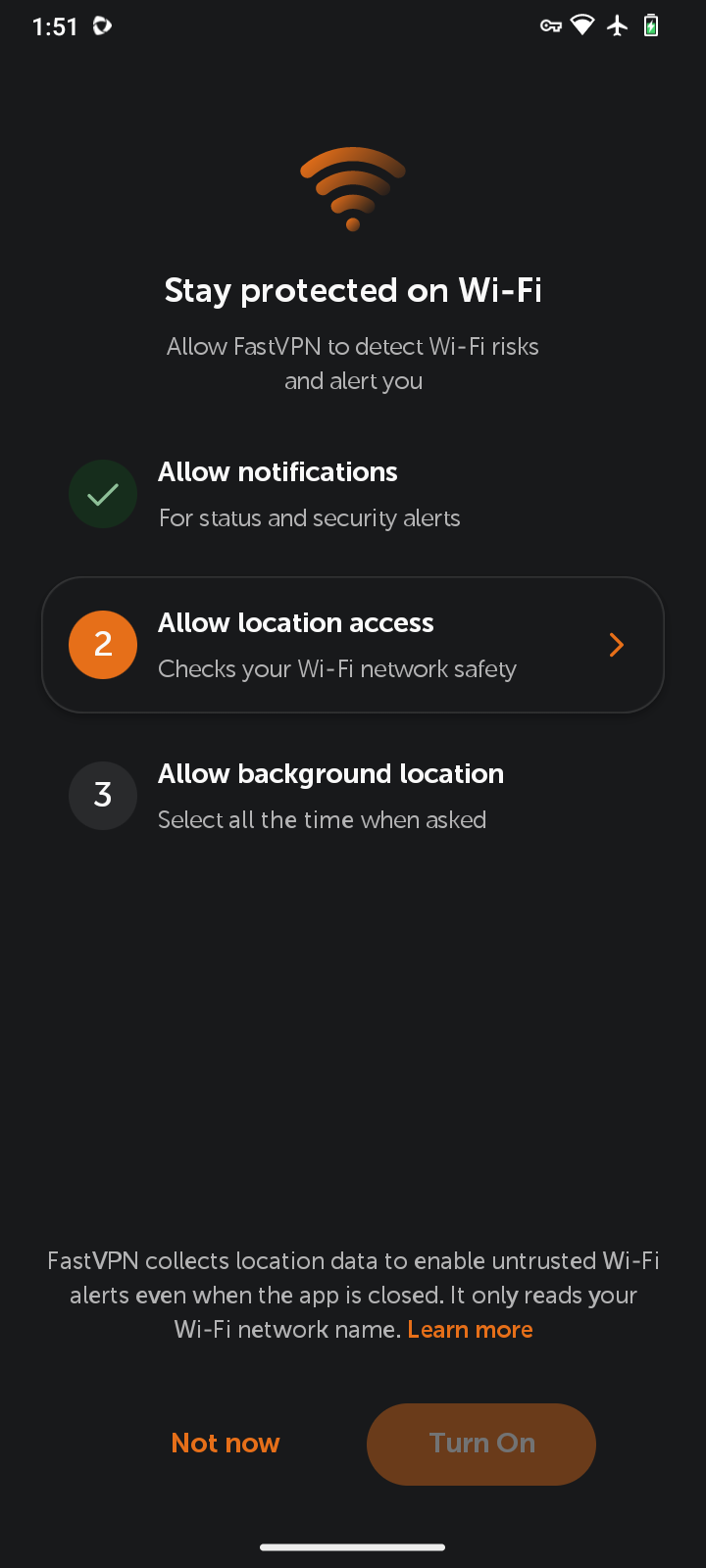
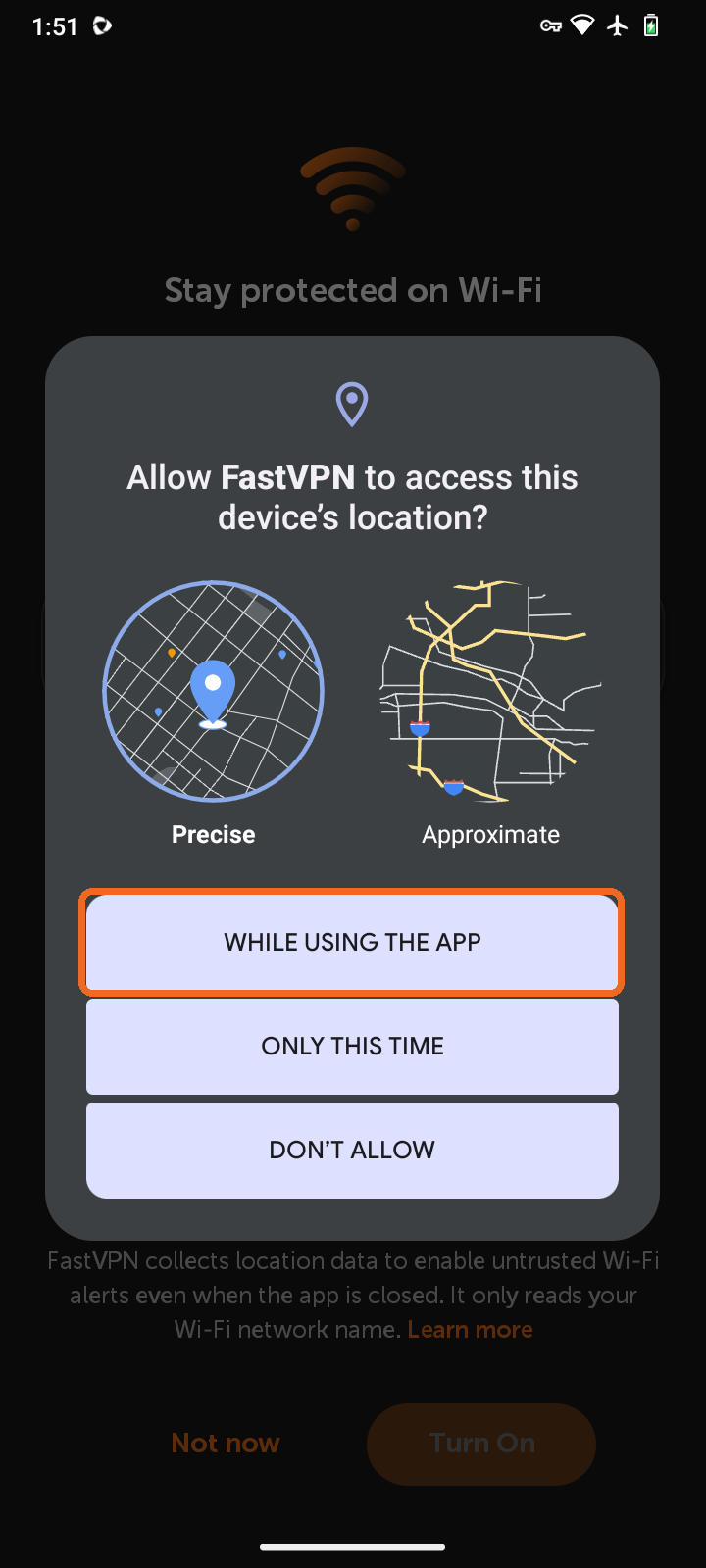
Ardından Allow background location seçeneğine dokunun. Android, FastVPN için Location permission ekranını açar - Allow all the time seçeneğini seçin ve uygulamaya geri dönün. Üç adımın tümü işaretlendiğinde Turn On seçeneğine dokunun.
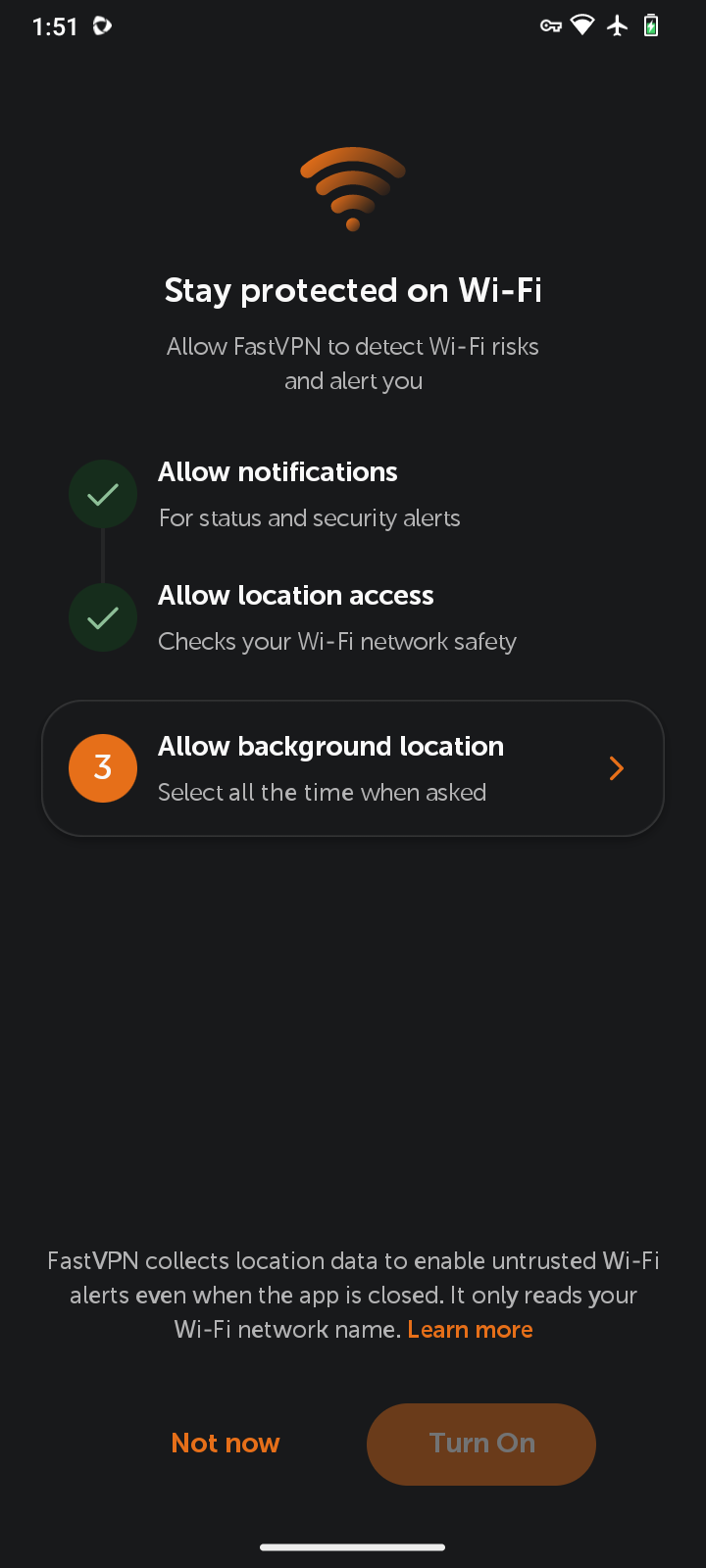
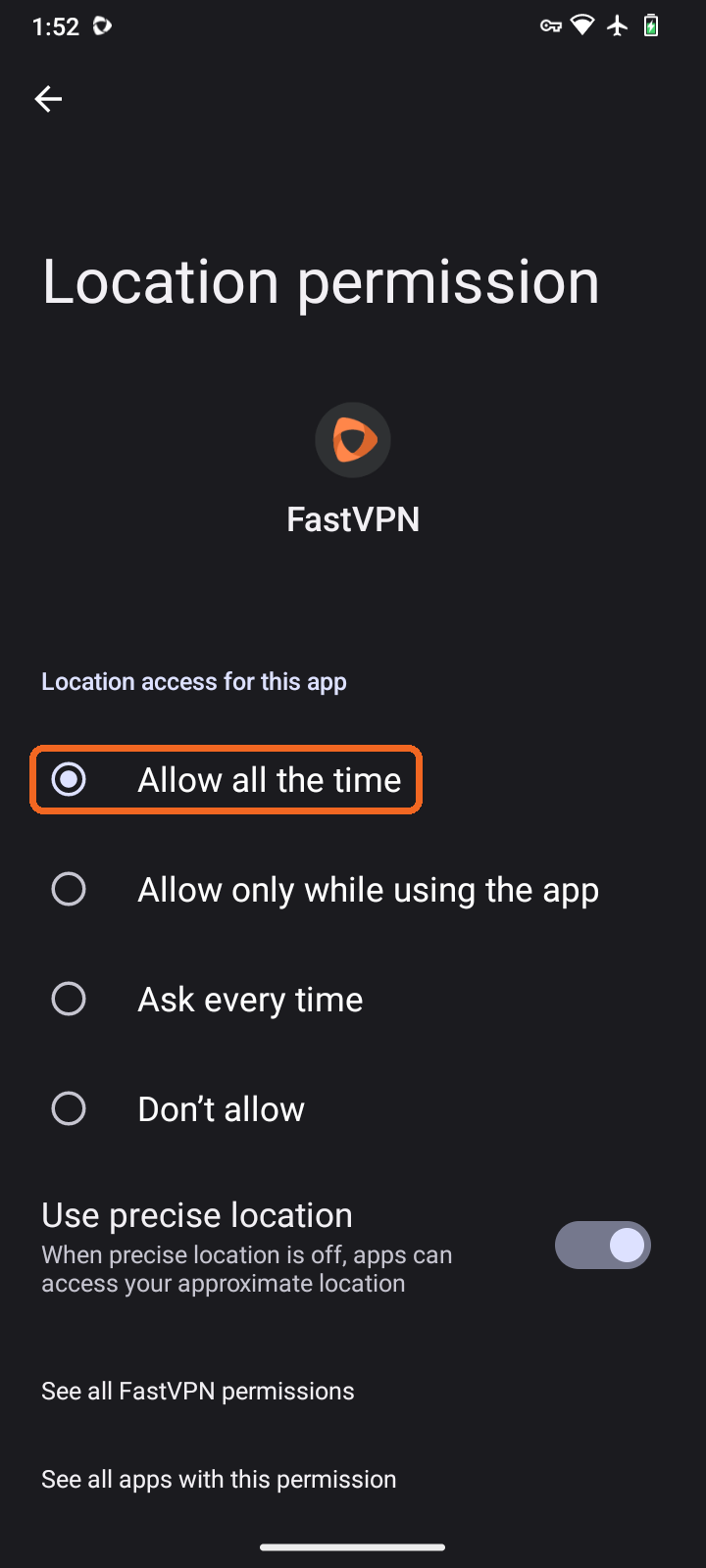
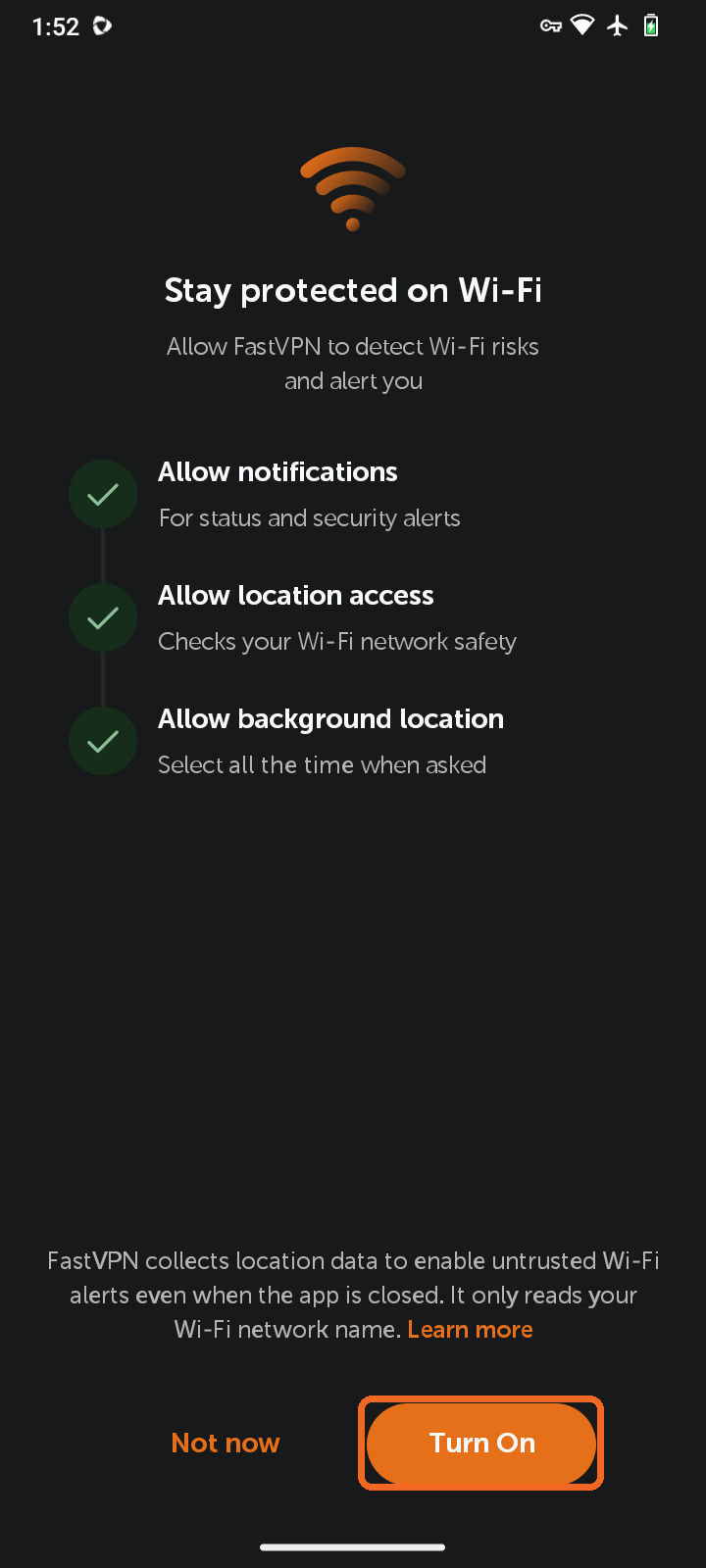
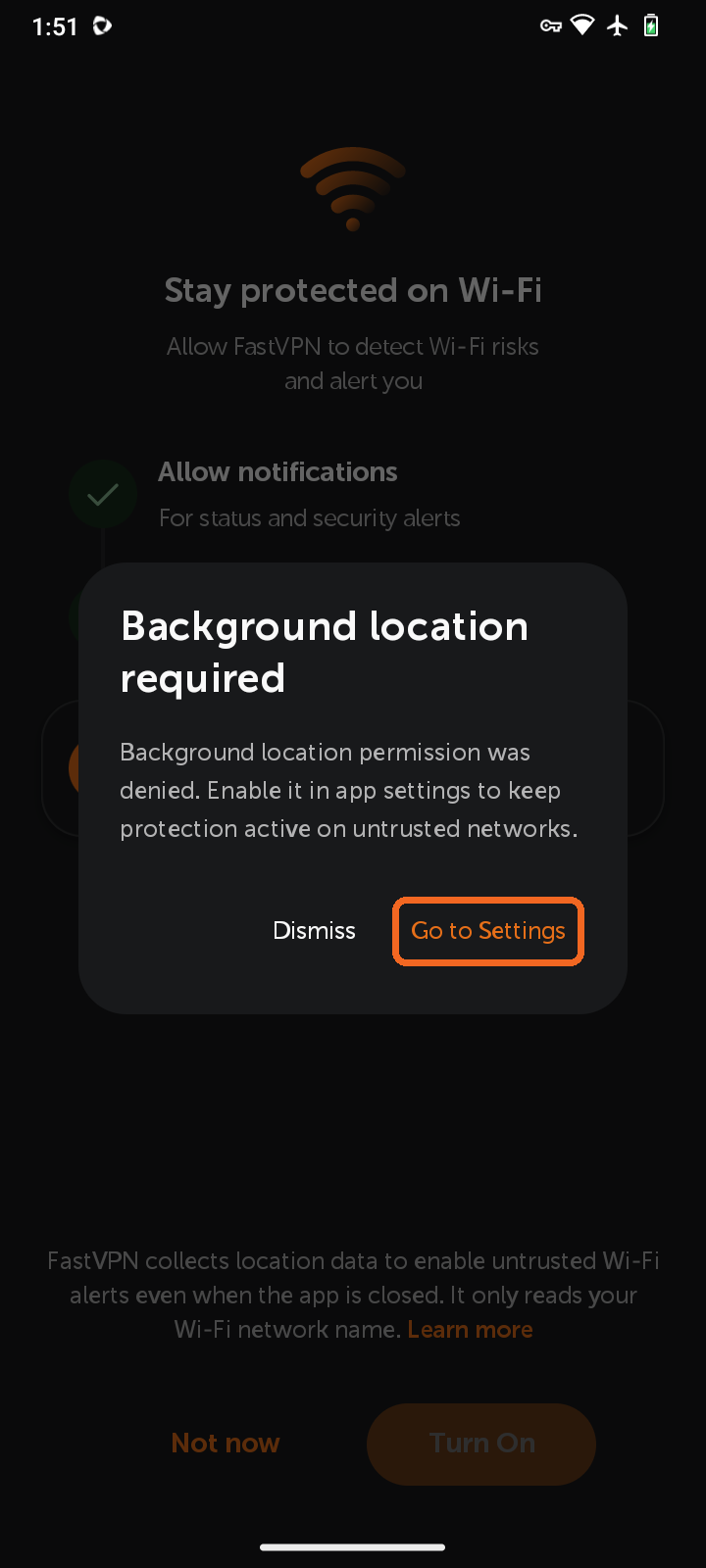
Not: Arka plan konumuna izin verilmezse uygulama Background location required gösterir. Go to Settings seçeneğine dokunun ve güvenilmeyen ağlarda korumayı etkin tutmak için Allow all the time seçeneğini belirleyin.
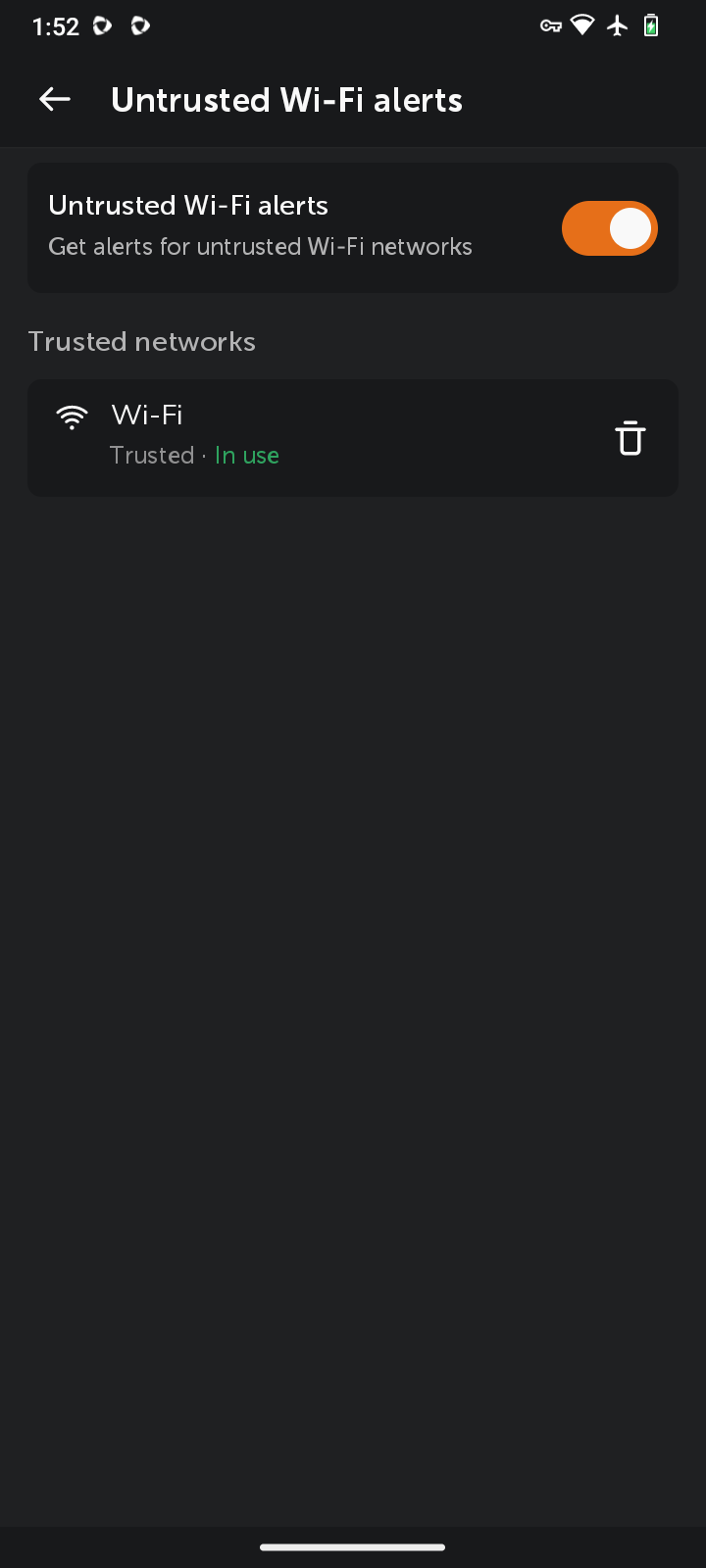
Uyarılar açıldığında, bağlı olduğunuz Wi-Fi Current network altında görünür. Güvendiğiniz bir ağ için uyarıları atlamak istiyorsanız yanındaki + simgesine dokunun. Ağ, Trusted networks bölümüne taşınır. Bir ağı listeden kaldırmak için yanındaki çöp kutusu simgesine dokunun.
Traffic altında şunlar bulunur:
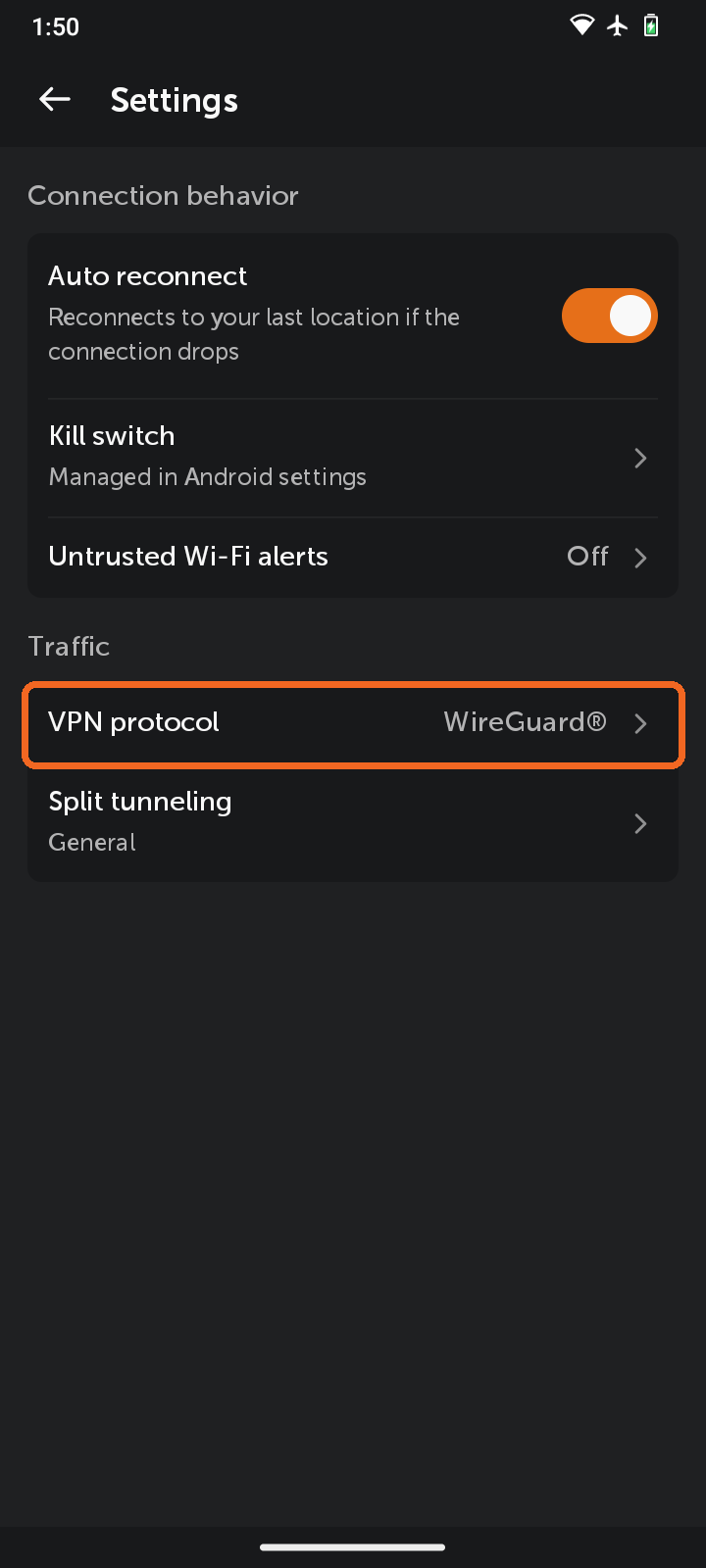
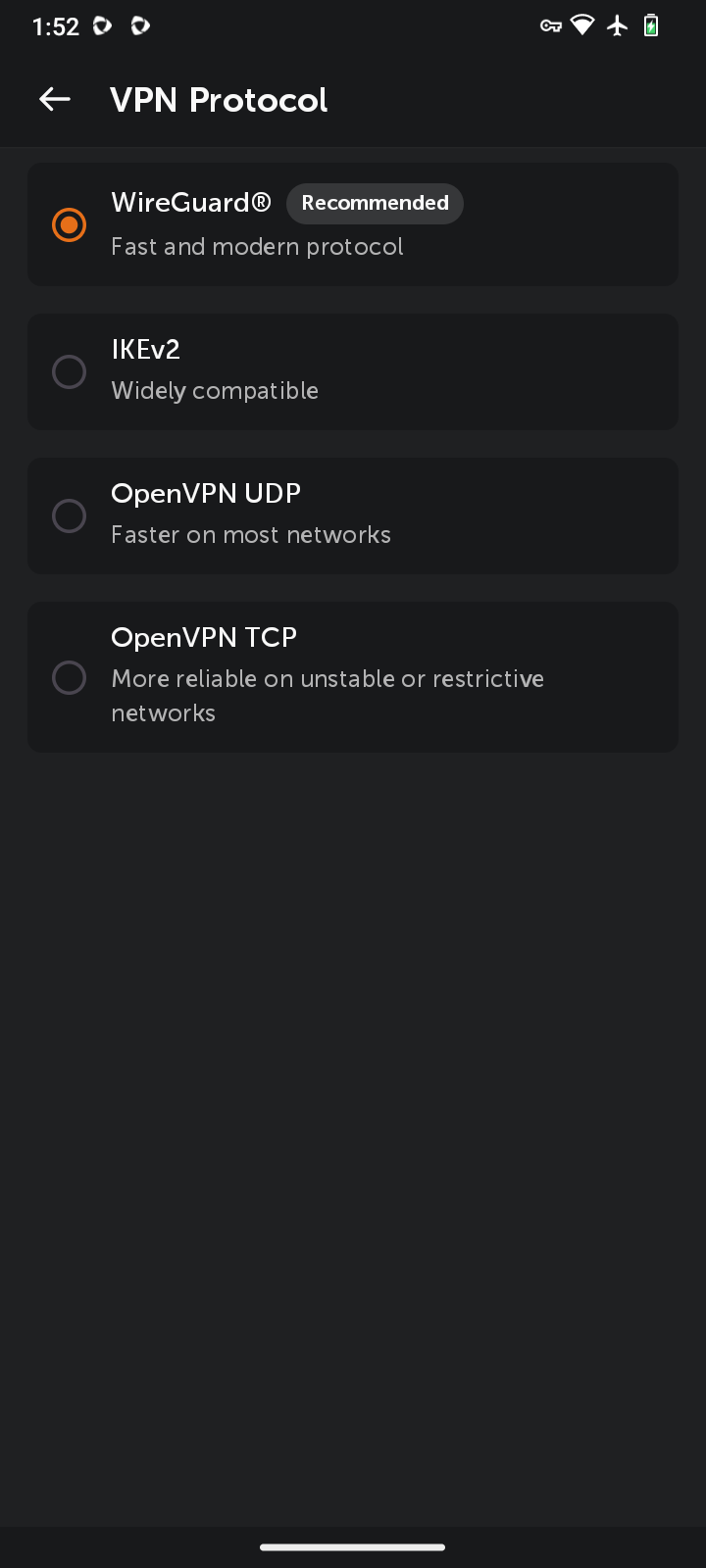
VPN protocol bağlantınız için kullanılan protokolü seçmenizi sağlar:
WireGuard®* (Önerilen) - güçlü şifreleme, perfect forward secrecy ve minimum saldırı yüzeyi sunan hızlı ve modern bir protokol.
IKEv2 - güvenli, kararlı ve geniş uyumluluğa sahip bir protokol.
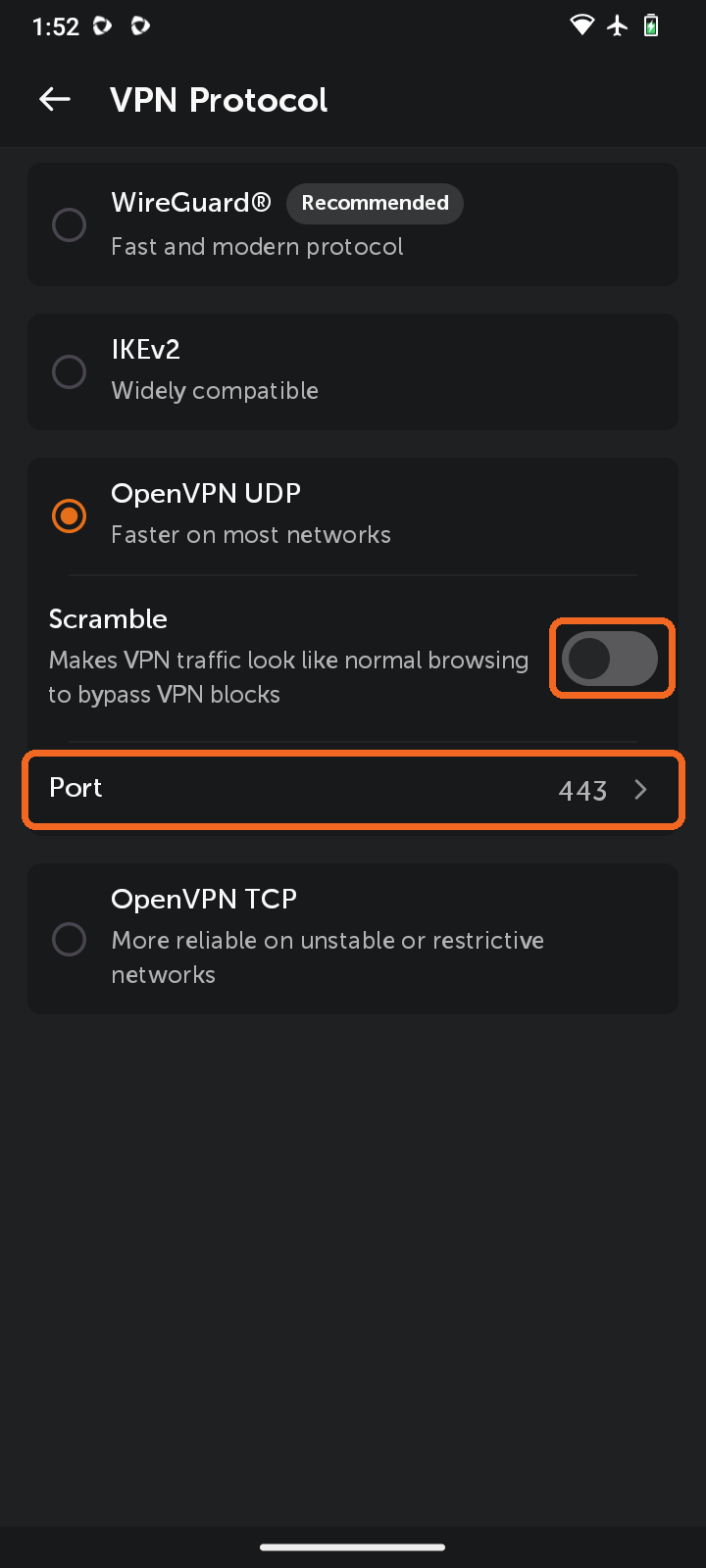
OpenVPN UDP - çoğu ağda daha hızlıdır; zamana duyarlı verilerin iletimi için en iyisidir.
OpenVPN TCP - kararsız veya kısıtlayıcı ağlarda daha güvenilirdir.
OpenVPN UDP veya OpenVPN TCP seçtiğinizde iki ek seçenek görünür:
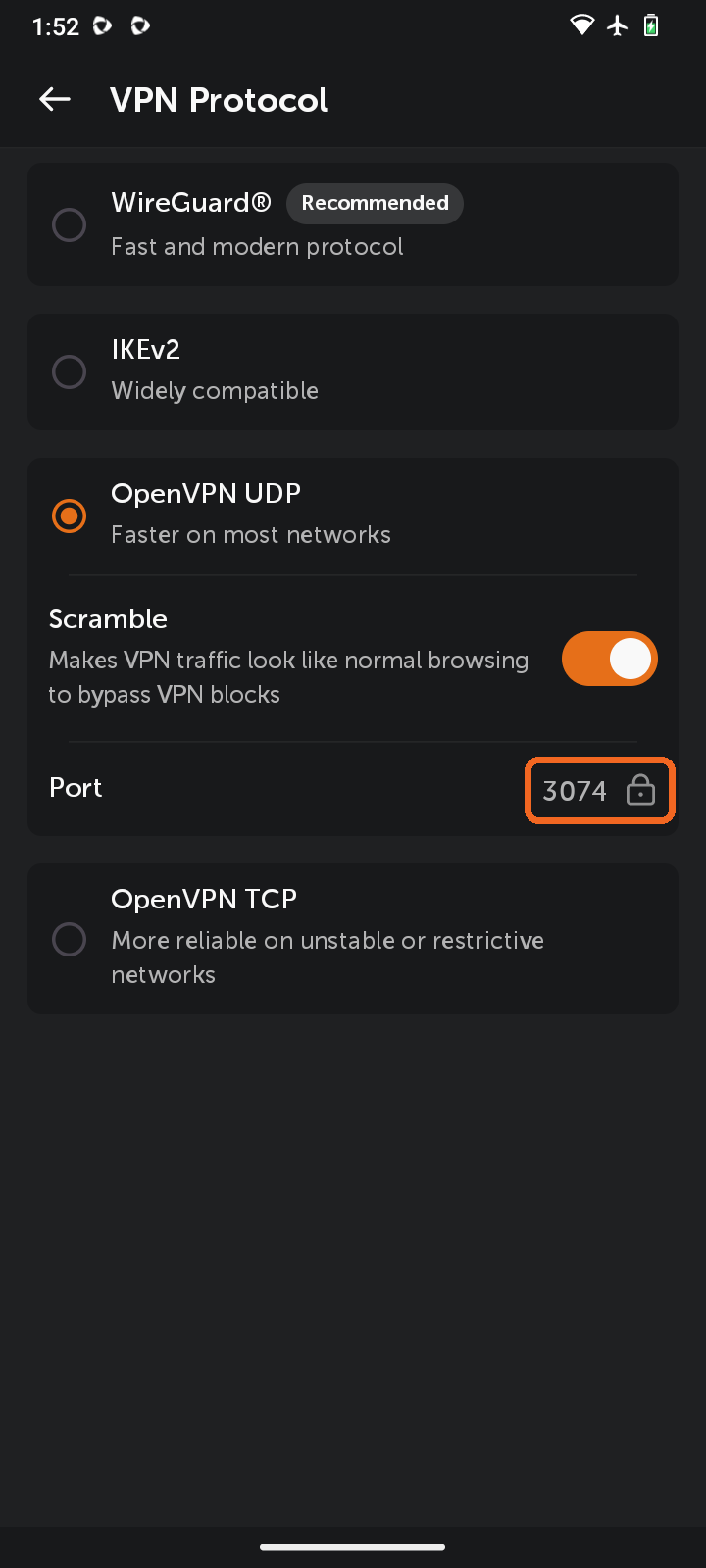
Scramble, VPN trafiğini normal gezinme gibi göstererek VPN engellerini aşar. Ağınız VPN bağlantılarını algılayıp engelliyorsa bunu açın.
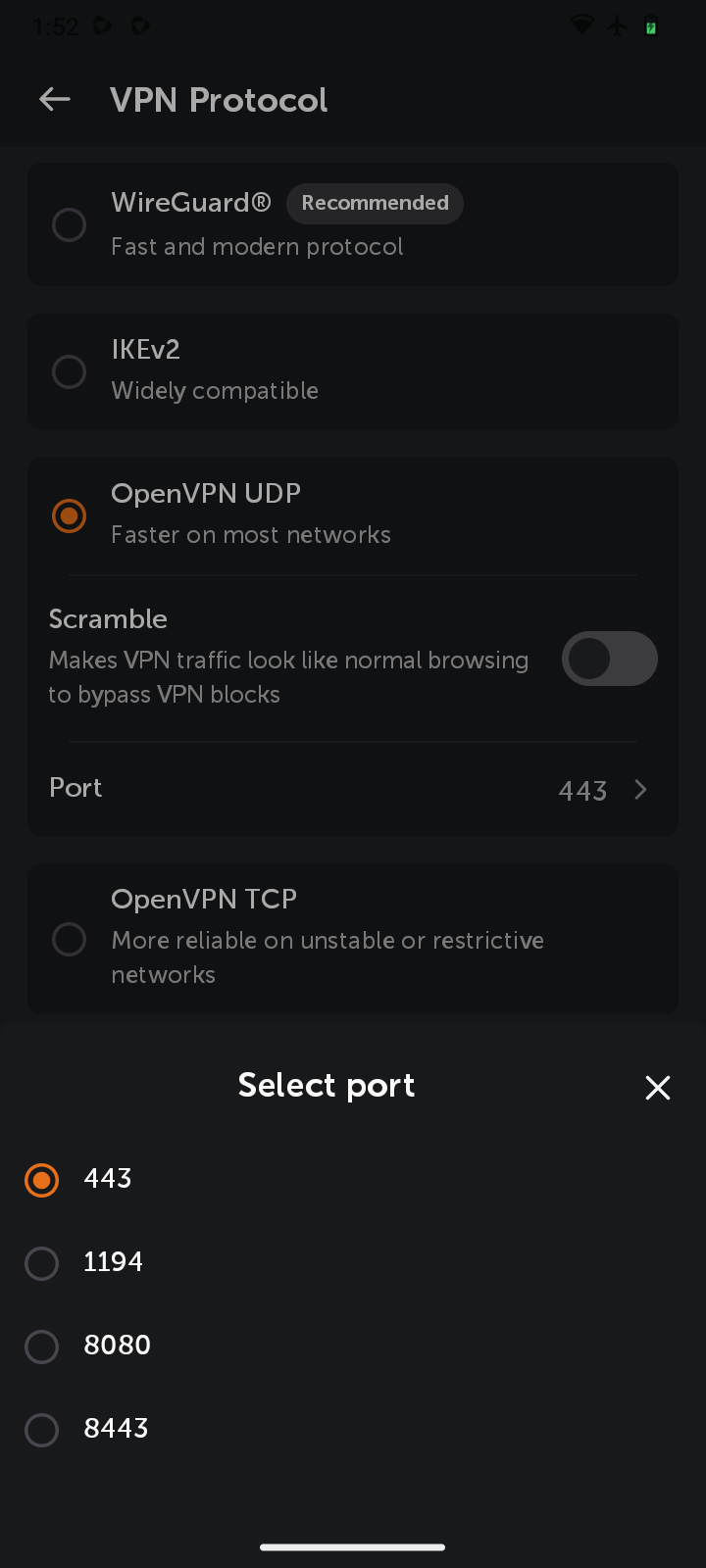
Port bağlantı için kullanılan bağlantı noktasını seçmenizi sağlar: 443 (varsayılan), 1194, 8080 veya 8443. Scramble açık olduğunda bağlantı noktası otomatik olarak ayarlanır ve değiştirilemez.
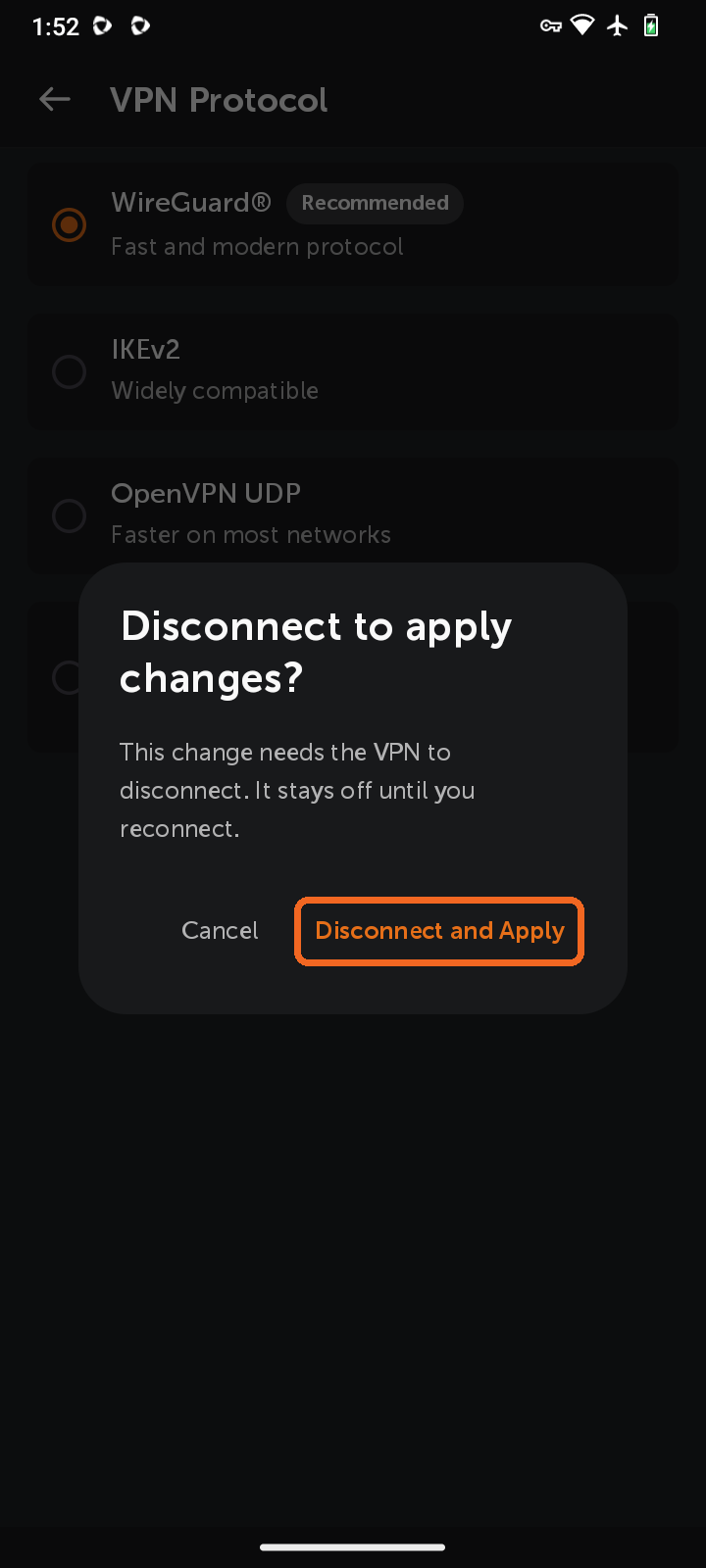
Not: Bağlıyken protokolü veya seçeneklerini değiştirirseniz uygulama sizden Disconnect and Apply yapmanızı ister. Siz yeniden bağlanana kadar VPN kapalı kalır.
*Tüm Hakları Saklıdır. "WireGuard" ve "WireGuard" logosu, Jason A. Donenfeld'in tescilli ticari markalarıdır.
Split tunneling, VPN'i atlayıp bunun yerine normal İnternet Servis Sağlayıcısı bağlantınızı kullanacak uygulamaları, ana bilgisayar adlarını ve IP adreslerini seçmenizi sağlar. Daha fazla bilgi edinin
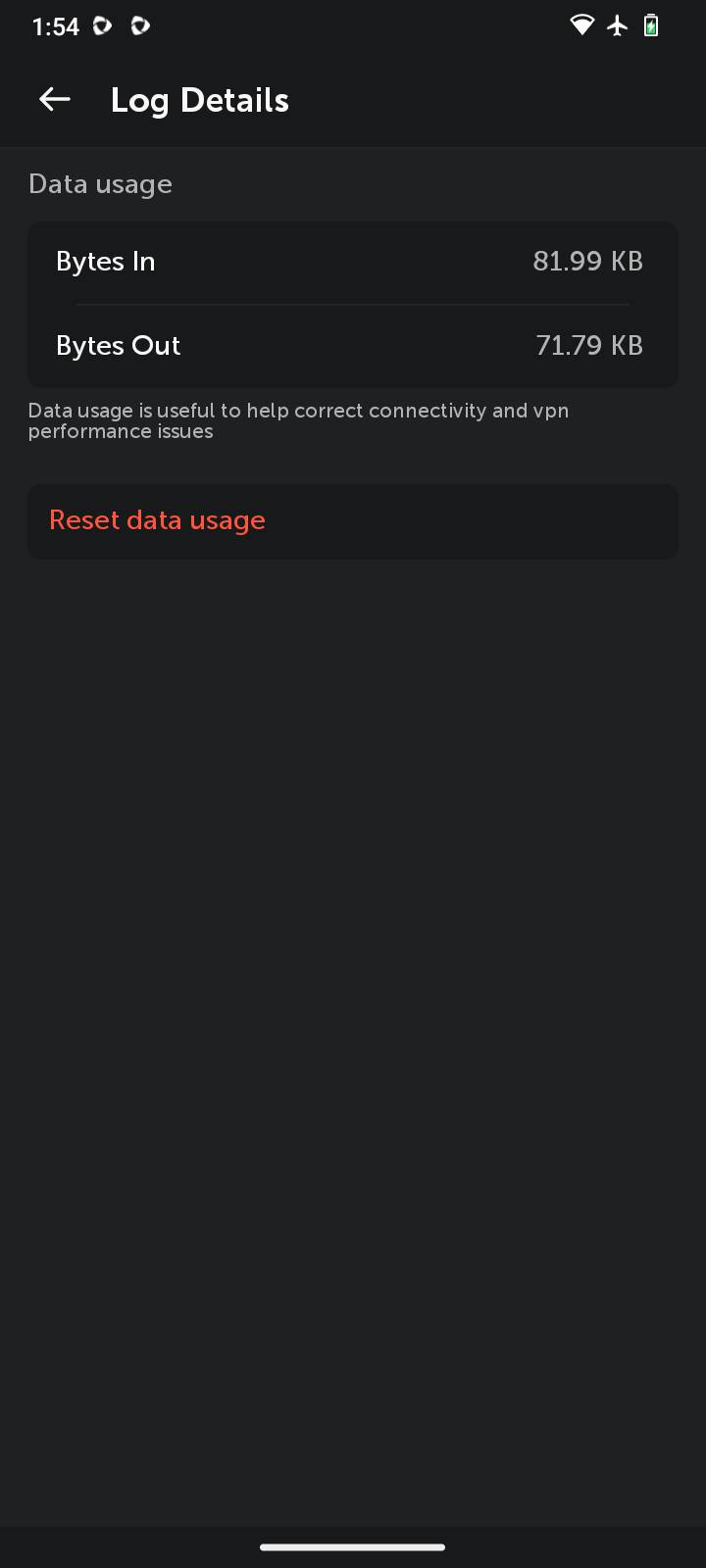
Log Details veri kullanımınızı gösterir: Bytes In ve Bytes Out. Bu bilgiler bağlantı ve VPN performansı sorunlarını düzeltmemize yardımcı olur ve yalnızca sizin tarafınızdan görülebilir. Sayaçları temizlemek için Reset data usage seçeneğine dokunun.
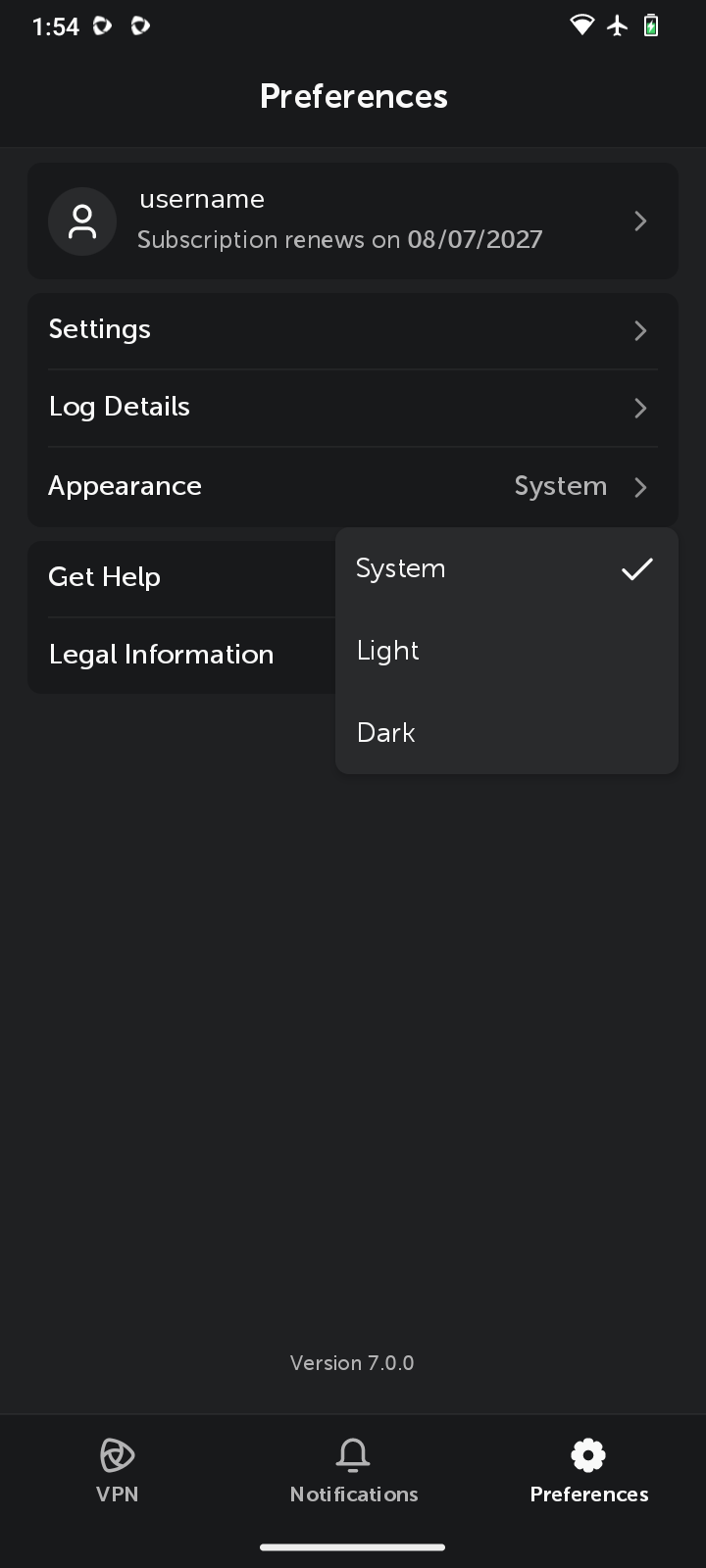
Appearance, uygulama için Light veya Dark tema seçmenizi ya da cihazınızın temasını takip etmek için System seçeneğini belirlemenizi sağlar.
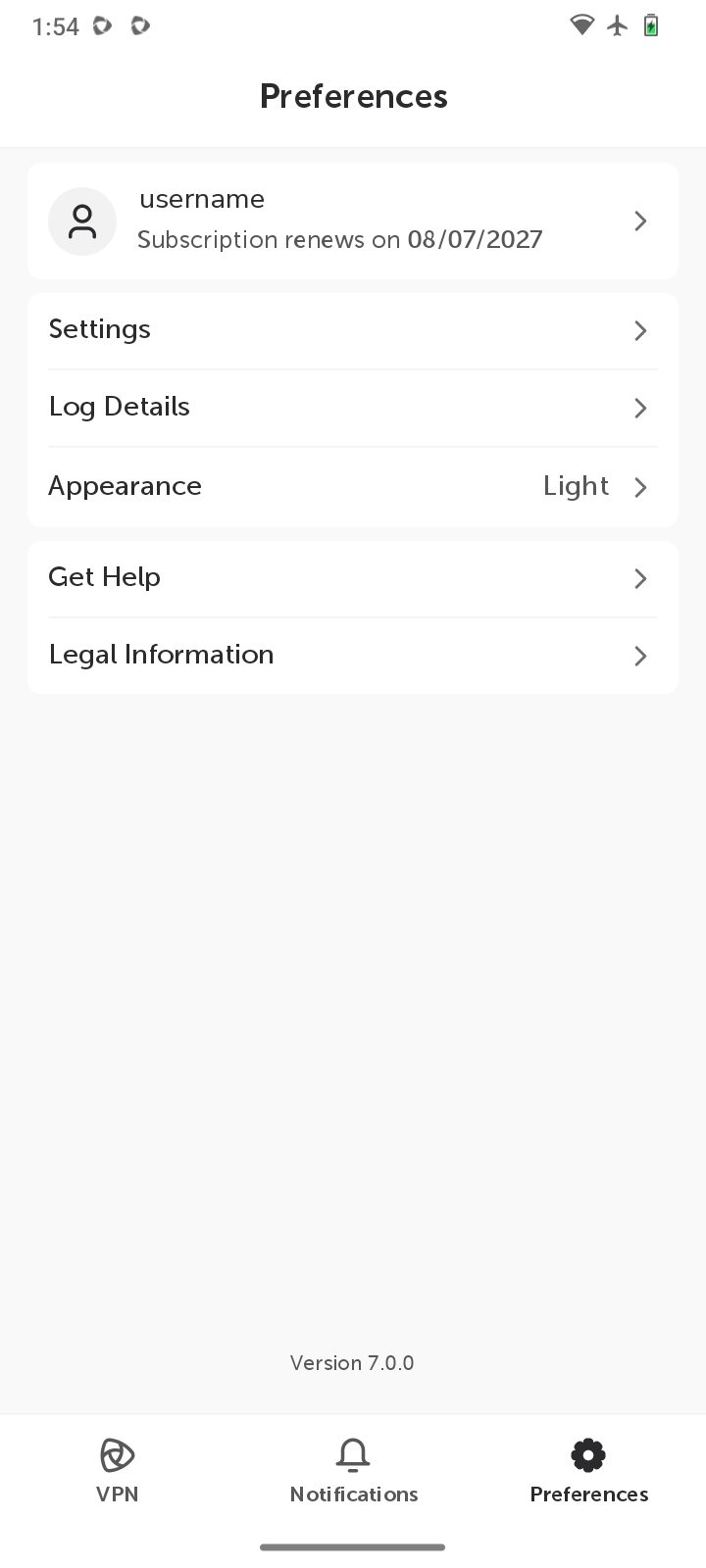
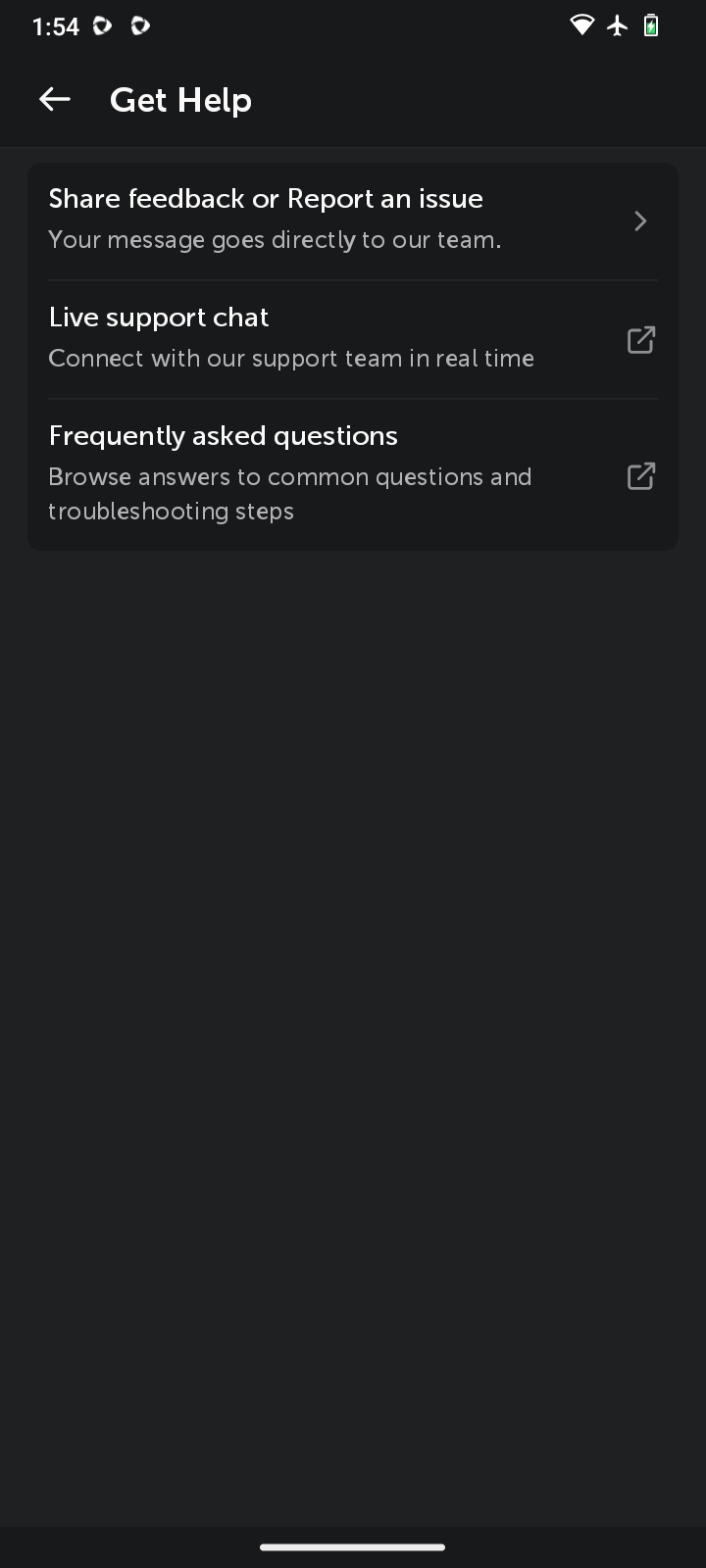
Yardım Alın size şu seçenekleri sunar:
Share feedback or Report an issue — doğrudan uygulamadan ekibimize geri bildirim gönderin veya bir sorunu bildirin.
Live support chat — destek ekibimizle gerçek zamanlı olarak bağlantı kurun.
Frequently asked questions — Bilgi Bankamızdaki yaygın soruların yanıtlarına ve sorun giderme adımlarına göz atın.
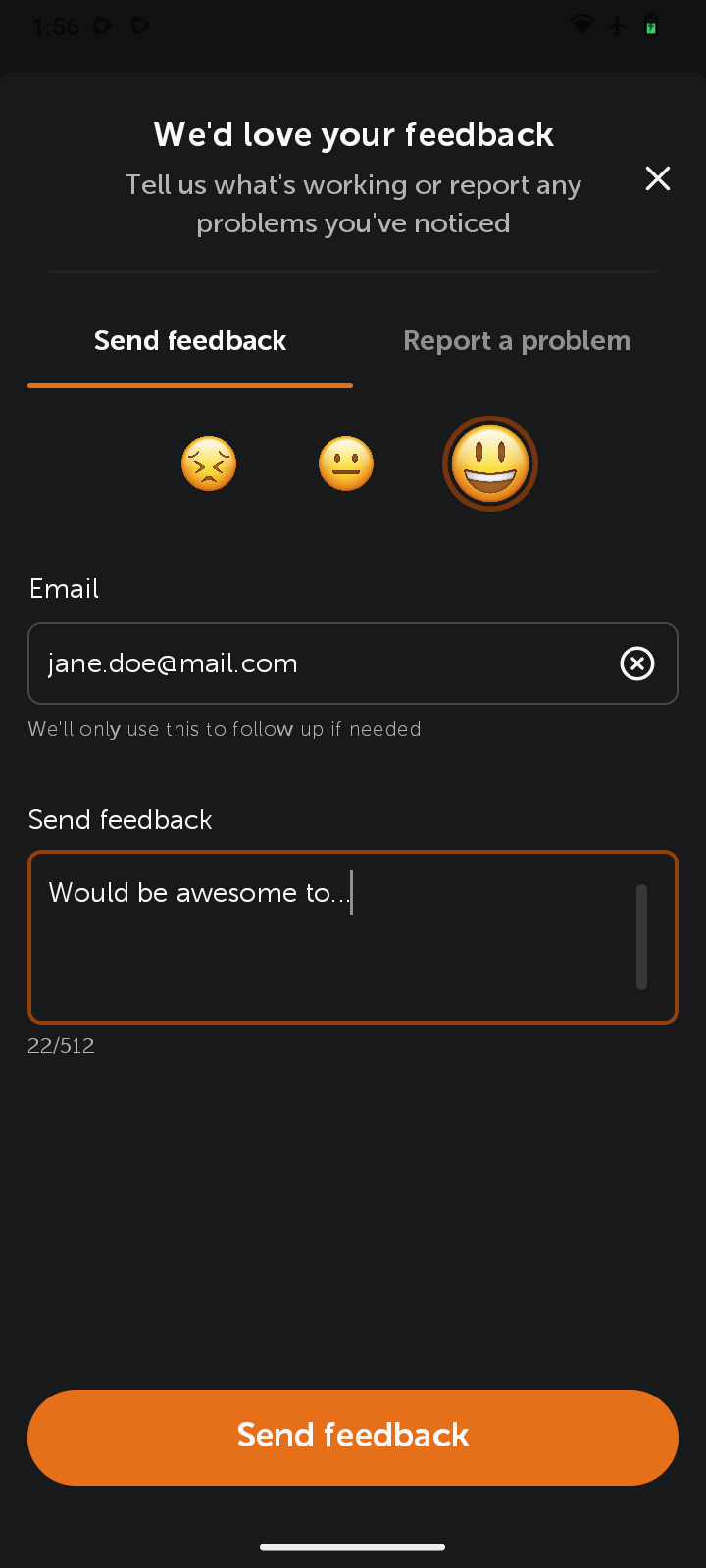
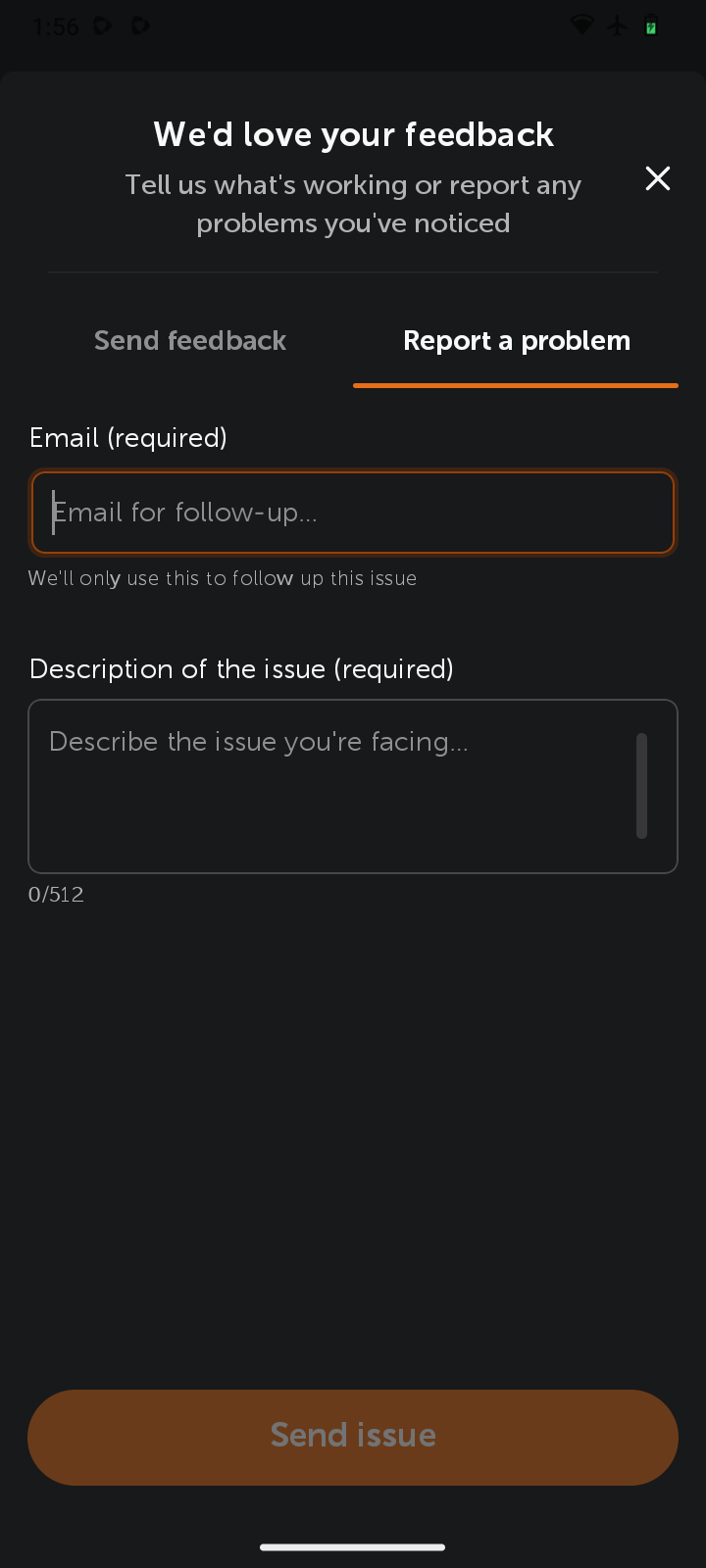
Share feedback or Report an issue seçeneğine dokunduğunuzda iki sekmeli bir form açılır:
Send feedback — deneyiminizi değerlendirin, isteğe bağlı olarak e-posta adresinizi ekleyin, mesajınızı yazın ve Send feedback seçeneğine dokunun.
Report a problem — e-posta adresinizi (zorunlu, yalnızca sorunla ilgili takip için kullanılır) ve sorunun açıklamasını (zorunlu) girin, ardından Send issue seçeneğine dokunun.
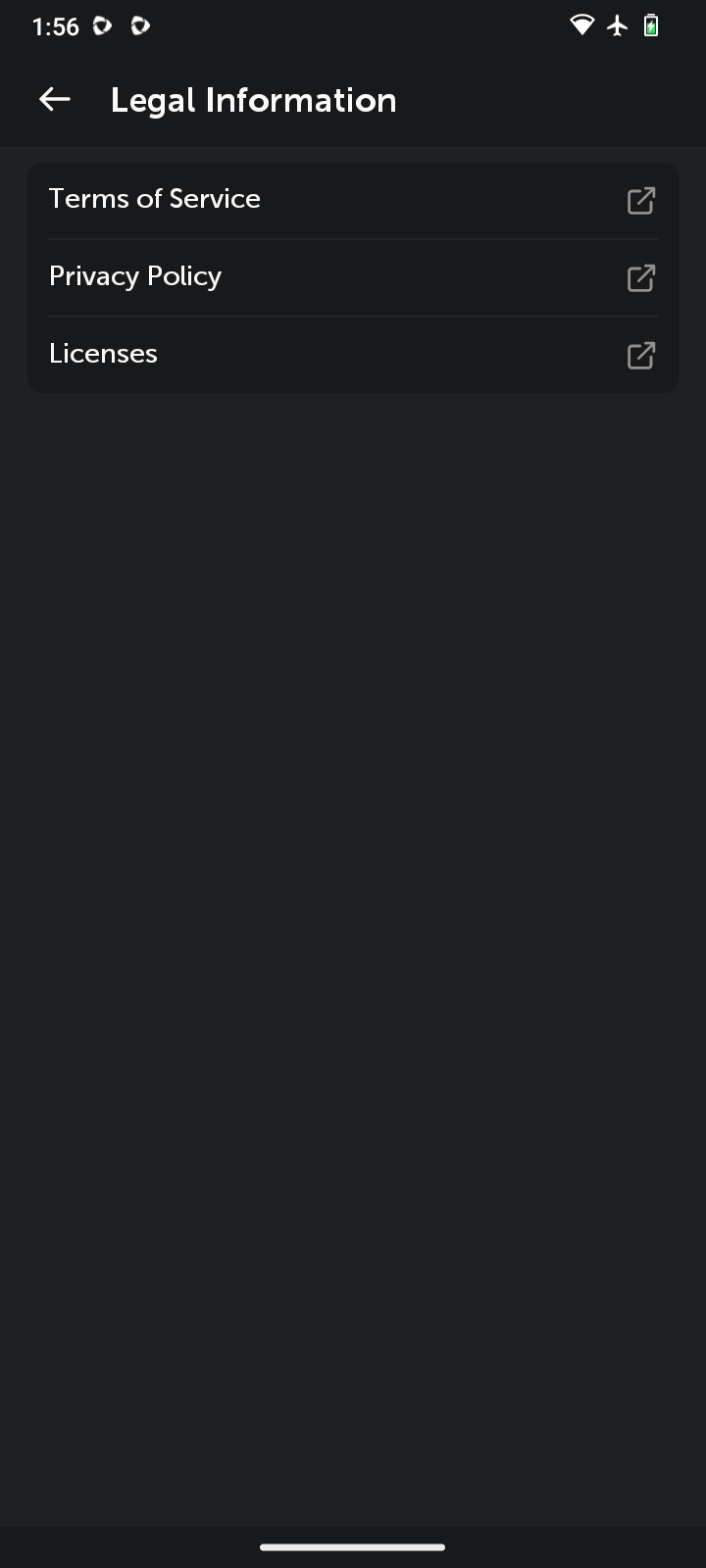
Legal Information size Terms of Service, Privacy Policy ve Licenses bölümlerine erişim sağlar.
Daha fazla yardıma ihtiyacınız olursa lütfen Destek Ekibimizle iletişime geçin.