Как да настроите Spacemail DNS записи в Cloudflare (стъпка по стъпка ръководство)
Ако домейнът ви е насочен към nameserver-ите на Cloudflare, следвайте тези стъпки, за да конфигурирате DNS записите на Spacemail:
Стъпка 1. Влезте в своя Cloudflare акаунт на https://dash.cloudflare.com/login
Стъпка 2. Отидете в менюто DNS :
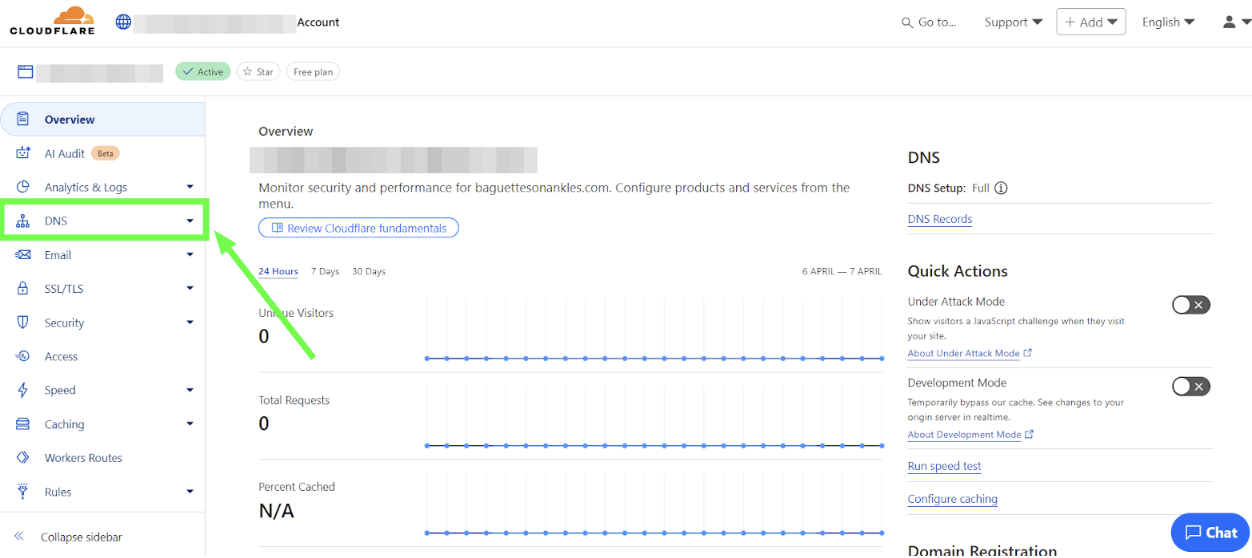
Забележка: На екранните снимки името на домейна е замъглено с цел поверителност. Навсякъде, където виждате замъглена секция, ще се показва името на вашия собствен домейн.
Стъпка 3. Натиснете бутона Add record, за да добавите DNS записите:
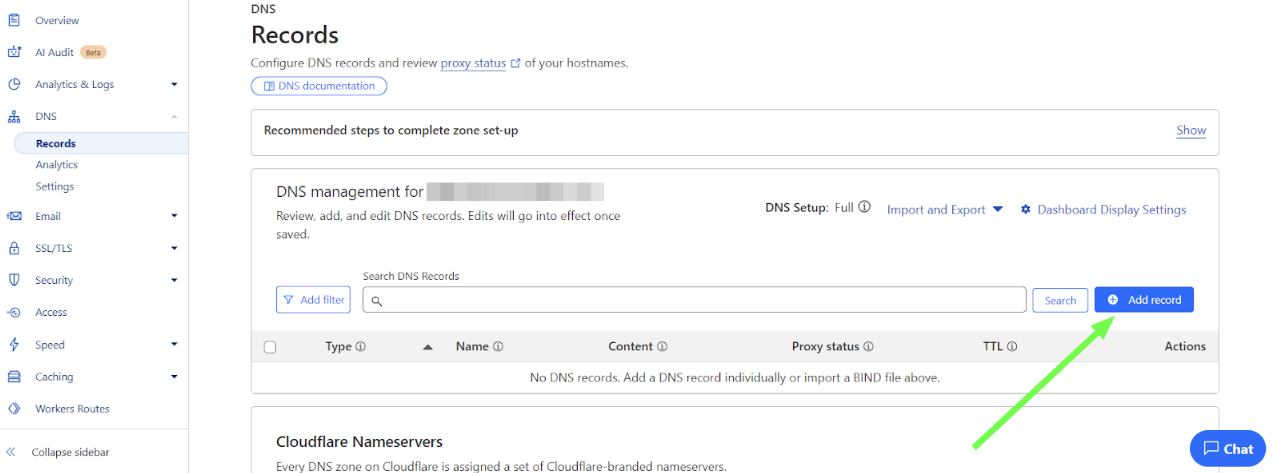
Следните DNS записи трябва да бъдат добавени за името на домейна (@ означава yourdomain.com):
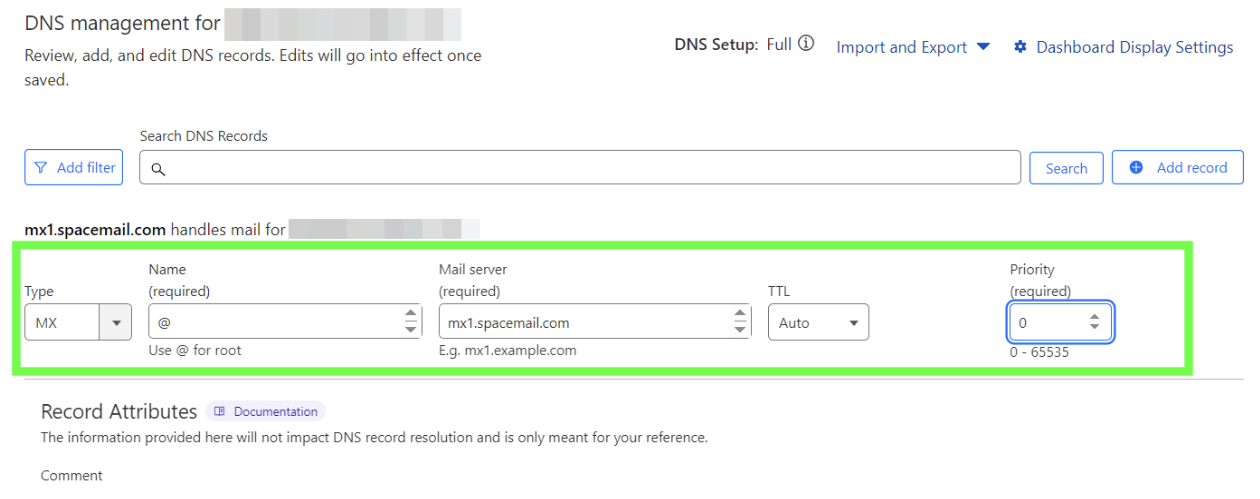
Тип: MX | Име: @ | Съдържание: mx1.spacemail.com | Приоритет: 0 | TTL: Auto
Тип: MX | Име: @ | Съдържание: mx2.spacemail.com | Приоритет: 0 | TTL: Auto
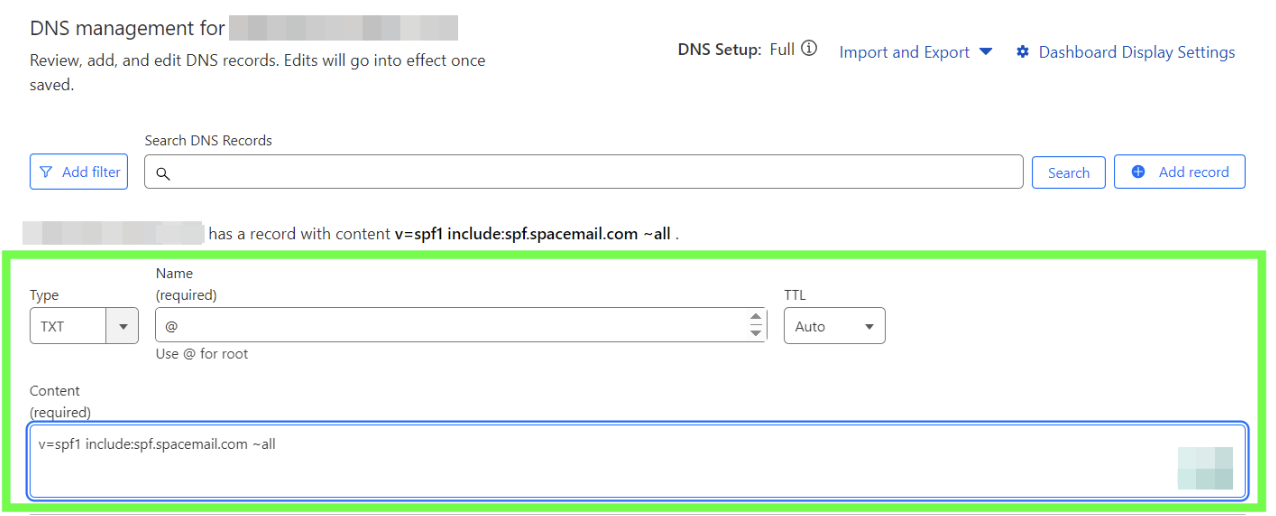
Тип: TXT | Име: @ | Съдържание: v=spf1 include:spf.spacemail.com ~all | TTL: Auto
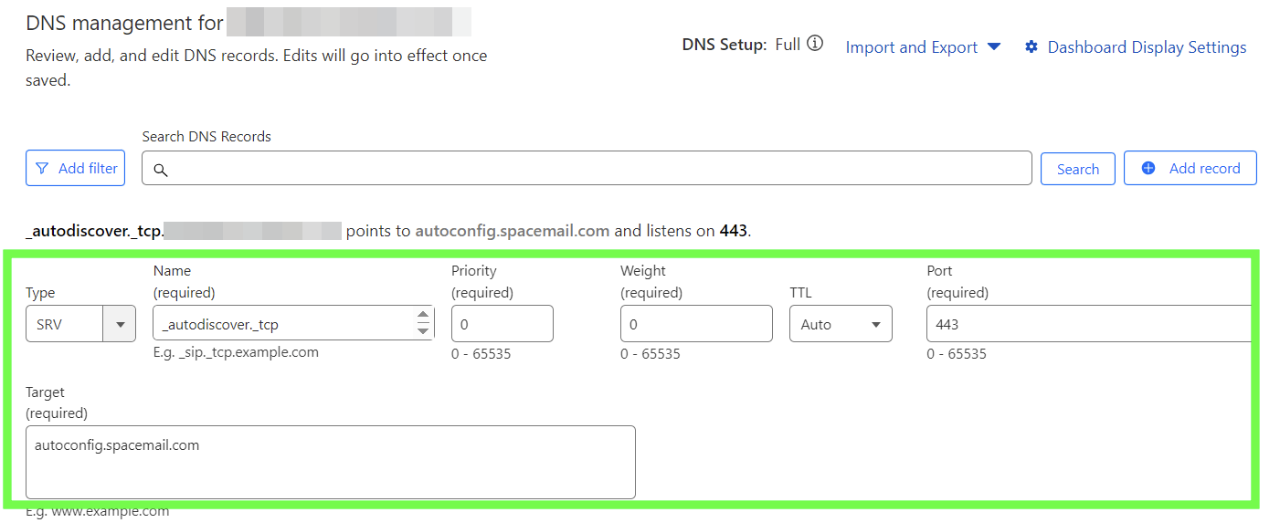
Тип: SRV | Име: _autodiscover._tcp | Приоритет: 0 | Тежест: 0 | Порт: 443 | Цел: autoconfig.spacemail.com | TTL: Auto
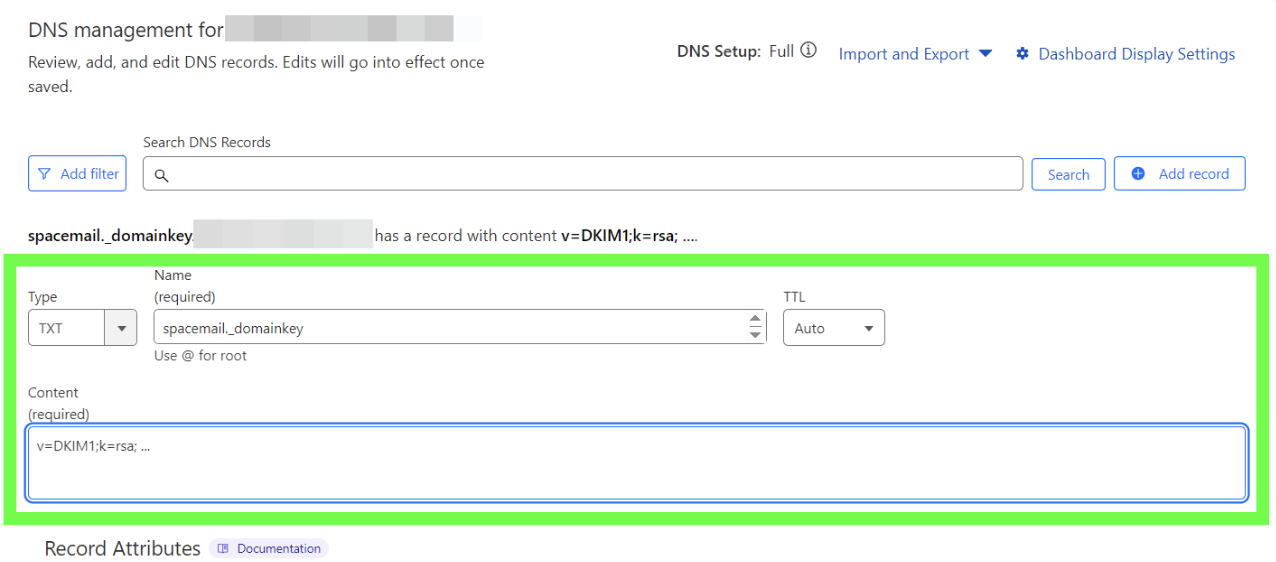
Тип: TXT | Име: spacemail._domainkey | Съдържание: уникалната стойност трябва да бъде копирана от вашия Spaceship акаунт.
За да я намерите във вашия Spaceship акаунт и да я настроите, моля, следвайте тези стъпки:
1. Отидете в приложениетоAdvanced DNS.
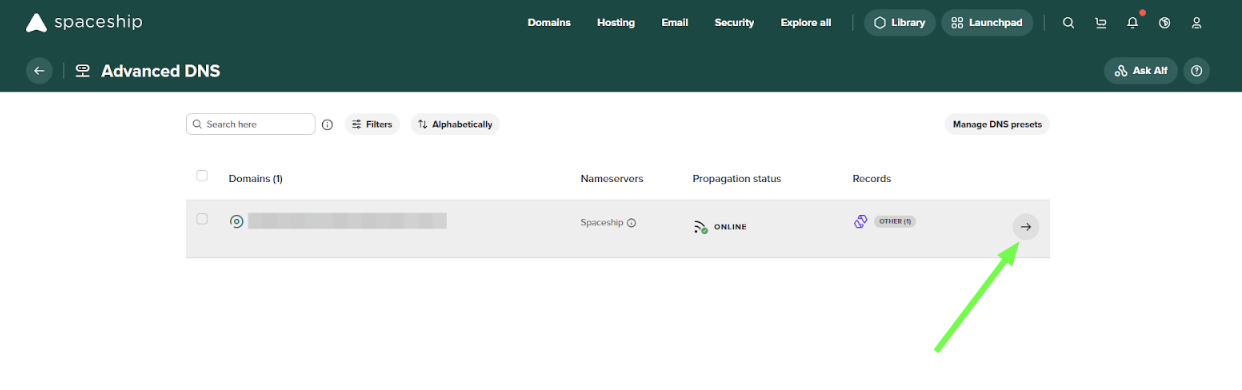
2. Намерете името на вашия домейн, свързано със Spacemail, и кликнете върху стрелката до него:
3. Превъртете надолу до секцията „Inactive records“, кликнете върху стрелката, за да я разгънете, и намерете „Spacemail DNS records“:
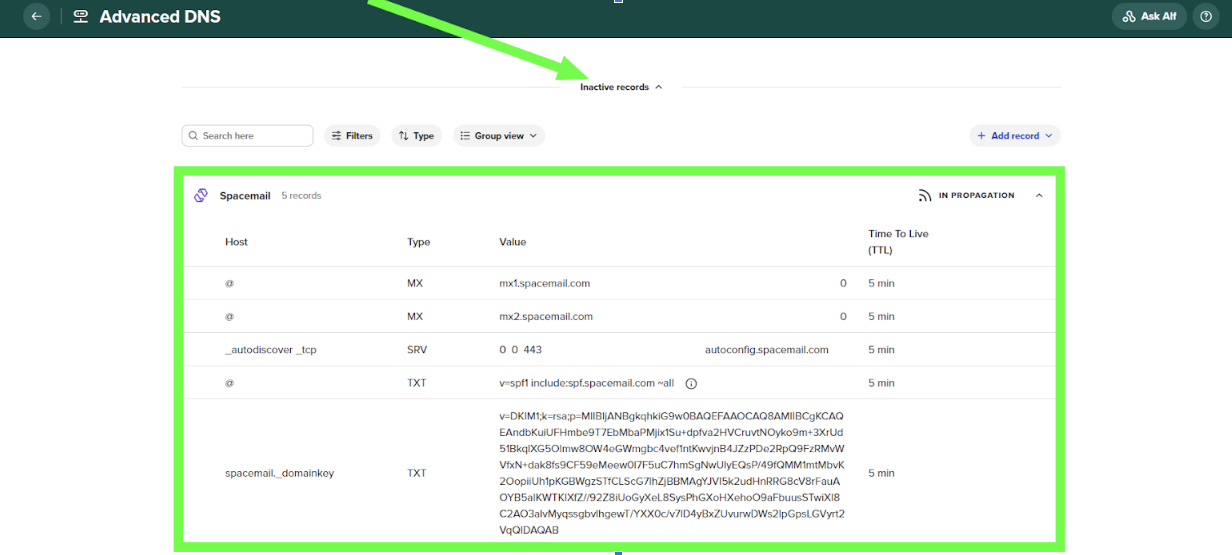
4. Намерете TXT запис, който започва с ‘v=DKIM1; k=rsa; …’, и добавете този запис към DNS зоната на вашия домейн с hostname ‘spacemail._domainkey’:
Тип: TXT Record | Име: _dmarc | Съдържание: v=DMARC1; p=none; rua=mailto@yourdomain.com (или това, генерирано с помощта на онлайн инструмент за генериране на DMARC)
DMARC помага да защитите домейна си от имейл spoofing и phishing, като определя как трябва да се обработват неоторизираните имейли. За да конфигурирате DMARC, първо ще трябва да генерирате DMARC запис с помощта на онлайн инструмент за генериране на DMARC (например MXToolbox DMARC Record Generator), а след това да го добавите като TXT запис към DNS зоната на вашия домейн.
ЗАБЕЛЕЖКА: Политиката на DMARC може по-късно да бъде коригирана на quarantine или reject в зависимост от настройката на вашата електронна поща и предпочитанията ви за наблюдение.
Моля, имайте предвид, че ако домейнът ви е регистриран при регистратор от трета страна, е необходимо също да добавите verification TXT record. Verification TXT record може да бъде намерен в приложението Advanced DNS . След като сте там, кликнете върху бутона Manage, намерете полето “Configure your DNS settings for products to work correctly” и кликнете върху “View guides”. След това превъртете надолу и изберете "Verifying domain ownership".
Стъпка 4. Проверете дали всички записи са добавени и изчакайте 30-40 минути, за да се разпространят записите. Можете да използвате всякакви онлайн инструменти за проверка, за да проверите дали разпространението е приключило. Можете да го проверите тук.
Забележка: Когато въведете стойността за TXT запис в Cloudflare (например value), Cloudflare автоматично ще я огради в двойни кавички, като "value". Това е напълно нормално и се изисква от DNS стандартите. Кавичките не са част от стойността, която трябва да копирате или въведете - те просто показват, че това е текстов низ, по който TXT записите се съхраняват и показват в DNS системите.
Това е всичко! Ако имате въпроси или се нуждаете от помощ, моля, свържете се с нас.