Πώς να μεταφέρω τα email μου στο Spacemail;
Θέλετε να μεταφέρετε επαγγελματικό email; Υπάρχουν δύο τρόποι να μεταφέρετε τα email σας στο Spacemail: χρησιμοποιώντας το εργαλείο Migration ή ένα πρόγραμμα-πελάτη email τρίτου μέρους.
Το εργαλείο Migration επιτρέπει τη μεταφορά email μέσω του πρωτοκόλλου IMAP, δεν χρειάζονται αρχεία αντιγράφων ασφαλείας.
Η μεταφορά μέσω προγραμμάτων-πελατών email τρίτων γίνεται συνδέοντας το γραμματοκιβώτιό σας σε ένα πρόγραμμα email όπως το Outlook ή το Thunderbird και εκτελώντας τη μεταφορά μέσω του περιβάλλοντός τους.
Μεταφορά email με το εργαλείο Migration του Spacemail
Αφού κάνετε unbox τη συνδρομή σας και δημιουργήσετε το γραμματοκιβώτιο για τη μεταφορά, συνδεθείτε στο webmail του Spacemail, μεταβείτε στην ενότητα Settings > Email migration και κάντε κλικ στο Migrate to Spacemail.
.01kypnjjhbdjdzndpfggp9jke4.png)
Συμπληρώστε τα στοιχεία
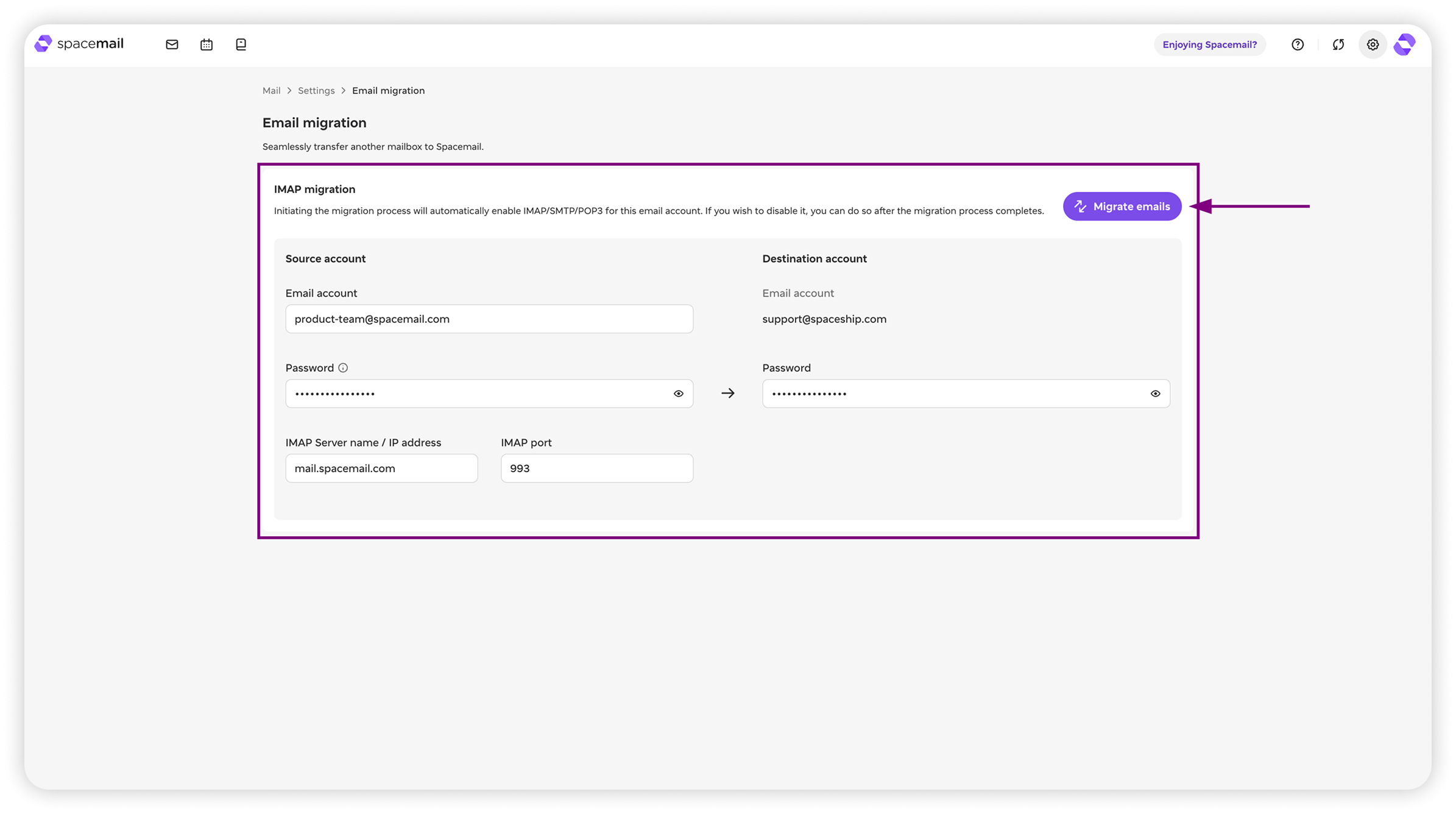
Στο παράθυρο του εργαλείου Migration, εισαγάγετε τα ακόλουθα στοιχεία που σχετίζονται με τον λογαριασμό προέλευσης:
Λογαριασμός email - πλήρης διεύθυνση όπως εμφανίζεται στο placeholder.
Κωδικός πρόσβασης - κωδικός πρόσβασης αυτού του λογαριασμού
Όνομα διακομιστή IMAP και θύρα IMAP - αυτά διαφέρουν ανάλογα με τον πάροχό σας, επομένως ελέγξτε τα απευθείας με τον πάροχο υπηρεσιών σας. Εναλλακτικά, μπορείτε συνήθως να βρείτε τις ρυθμίσεις IMAP πληκτρολογώντας IMAP server and port for [provider name] σε μια μηχανή αναζήτησης.
Αφού συμπληρώσετε τα στοιχεία, εισαγάγετε τον κωδικό πρόσβασης για τον λογαριασμό Spacemail.
Μεταφορά email
Σημείωση: πριν ξεκινήσετε τη μεταφορά, θα πρέπει πρώτα να ενεργοποιήσετε τις ρυθμίσεις IMAP για το γραμματοκιβώτιο προέλευσης (από το οποίο μεταφέρονται τα email) από την πλευρά του παρόχου email σας. Διαφορετικά, η μεταφορά θα αποτύχει.
Μόλις συμπληρωθούν όλα τα στοιχεία, μπορείτε να κάνετε κλικ στο Migrate emails. Στο αναδυόμενο παράθυρο, θα δείτε πόσος χώρος απαιτείται για τη μεταφορά του λογαριασμού προέλευσης και τον διαθέσιμο χώρο. Αν έχετε αρκετό χώρο, κάντε κλικ στο Migrate για να ξεκινήσει η διαδικασία.
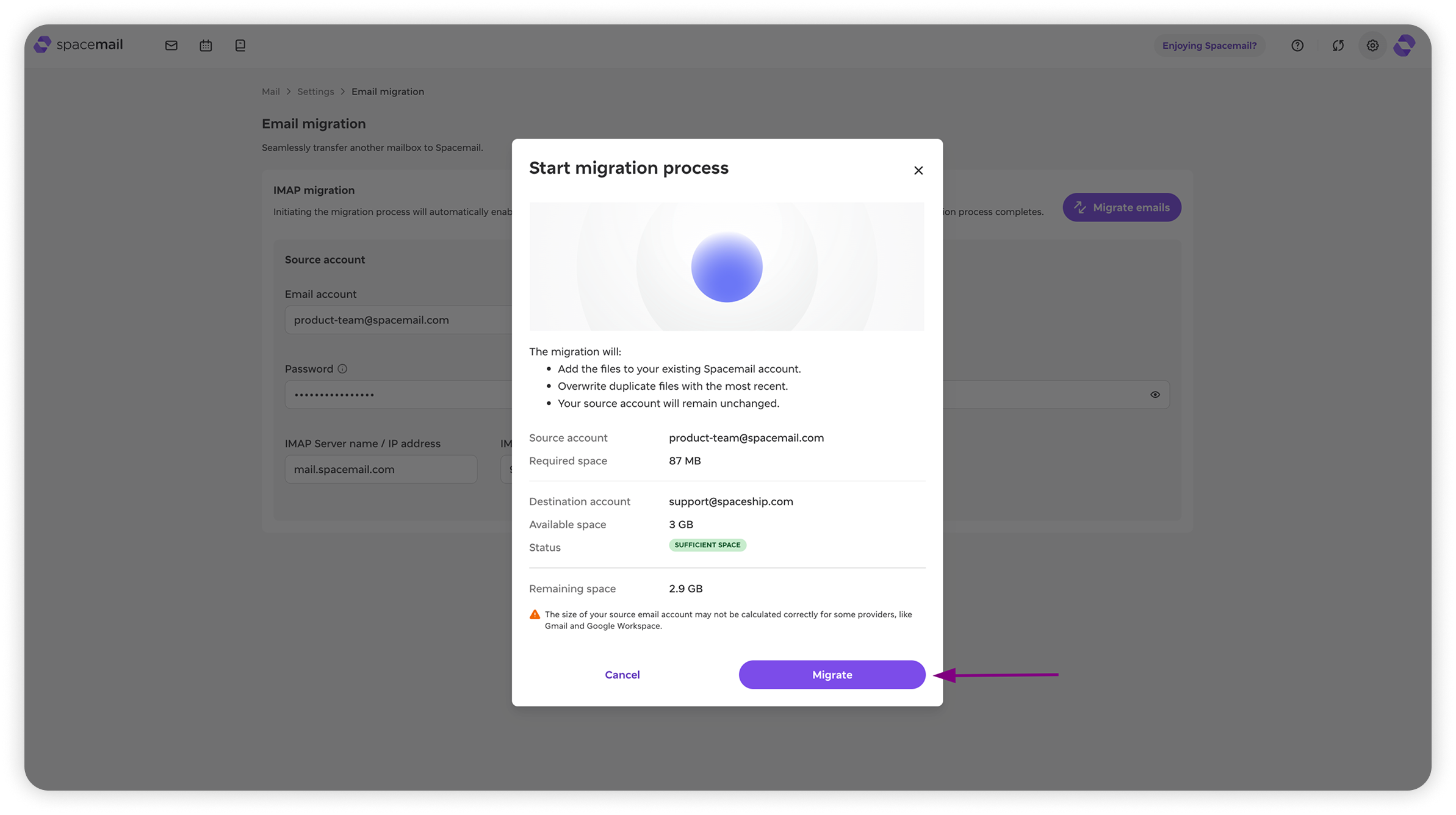
Πρόβλημα ανεπαρκούς χώρου
Σε περίπτωση που εμφανιστεί ότι δεν υπάρχει αρκετός χώρος, μπορείτε να δοκιμάσετε τα εξής:
Δοκιμάστε να κάνετε αναβάθμιση στο αμέσως επόμενο πλάνο. Έχουμε τρία πλάνα που κυμαίνονται από Starter έως Advanced. Κάθε αναβάθμιση προσφέρει περισσότερο χώρο αποθήκευσης.
Για να αναβαθμίσετε το πλάνο σας, μεταβείτε στο Spacemail Manager, κάντε κλικ στο Manage δίπλα στη συνδρομή που θέλετε να αναβαθμίσετε και έπειτα στο Change plan. Συνεχίστε με το πλάνο που ταιριάζει καλύτερα στις ανάγκες σας.
Αν βρίσκεστε ήδη στο πλάνο Advanced, έχετε τον μέγιστο διαθέσιμο χώρο αποθήκευσης. Για να προχωρήσετε με τη μεταφορά, θα πρέπει είτε να διαγράψετε κάποια email από το γραμματοκιβώτιο προέλευσης είτε να αγοράσετε επιπλέον χώρο αποθήκευσης για τη συνδρομή. Για να το κάνετε, ανοίξτε το Spacemail Manager, κάντε κλικ στις τρεις τελείες δίπλα στη συνδρομή σας και επιλέξτε Add more storage.
Η διεύθυνση email ή ο κωδικός πρόσβασης είναι λανθασμένα. Παρακαλούμε δοκιμάστε ξανά. σφάλμα
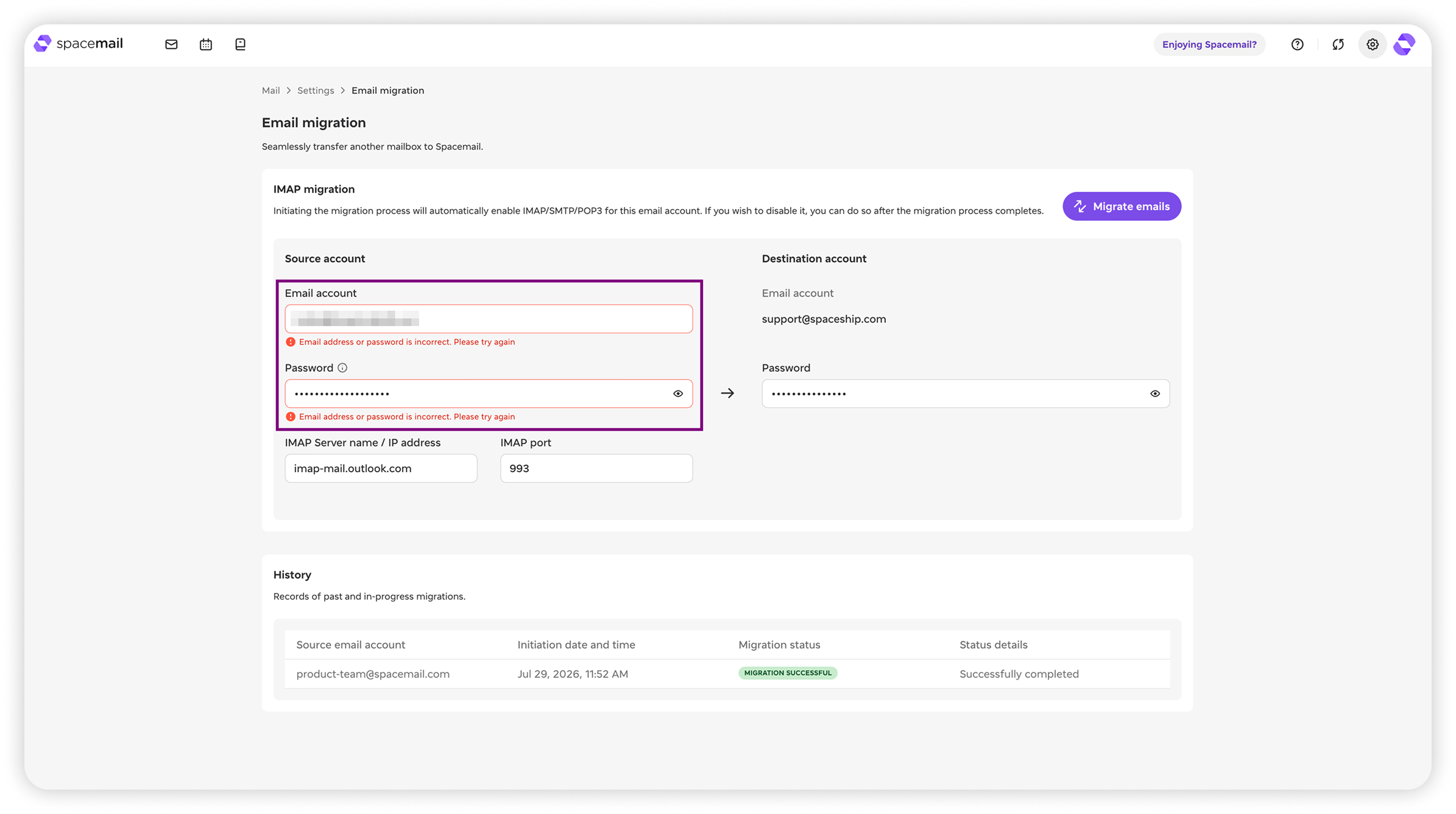
Αν αντιμετωπίσετε αυτό το σφάλμα κατά τη μεταφορά, παρακαλούμε ελέγξτε ότι τα διαπιστευτήριά σας είναι σωστά και δοκιμάστε ξανά. Αν το σφάλμα εξακολουθεί να εμφανίζεται παρά τα σωστά στοιχεία, ακολουθούν μερικά ακόμη βήματα που μπορείτε να κάνετε για να προσπαθήσετε να επιλύσετε το ζήτημα:
Δοκιμάστε να χρησιμοποιήσετε τον κωδικό πρόσβασης εφαρμογής σας
Ίσως χρειαστεί να χρησιμοποιήσετε τον κωδικό πρόσβασης εφαρμογής αντί για τον κωδικό πρόσβασης του λογαριασμού σας. Αν δεν γνωρίζετε ποιος είναι, ίσως χρειαστεί να τον ορίσετε από την πλευρά του παρόχου από τον οποίο κάνετε τη μεταφορά (π.χ. Gmail).
Αν χρησιμοποιείτε κωδικό πρόσβασης εφαρμογής, το 2FA θα πρέπει να είναι ενεργοποιημένο από την πλευρά του γραμματοκιβωτίου προέλευσης.
Αν δεν χρησιμοποιείτε τον κωδικό πρόσβασης εφαρμογής, παρακαλούμε απενεργοποιήστε το 2FA για το γραμματοκιβώτιο προέλευσης κατά τη διάρκεια της μεταφοράς (μπορείτε να το ενεργοποιήσετε ξανά μετά την ολοκλήρωση της μεταφοράς).
Ελέγξτε τις ρυθμίσεις IMAP σας
Ελέγξτε ότι το όνομα διακομιστή IMAP και η θύρα αντιστοιχούν σε αυτά του λογαριασμού προέλευσης.
Ελέγξτε ότι το IMAP είναι ενεργοποιημένο από την πλευρά του λογαριασμού email προέλευσης.
Αν το πρόβλημα επιμένει, παρακαλούμε υποβάλετε αίτημα σε εμάς — είμαστε εδώ για εσάς 24/7.
Παρακολούθηση προόδου
Σημείωση: Είναι δυνατό να εκτελείται μόνο 1 μεταφορά κάθε φορά.
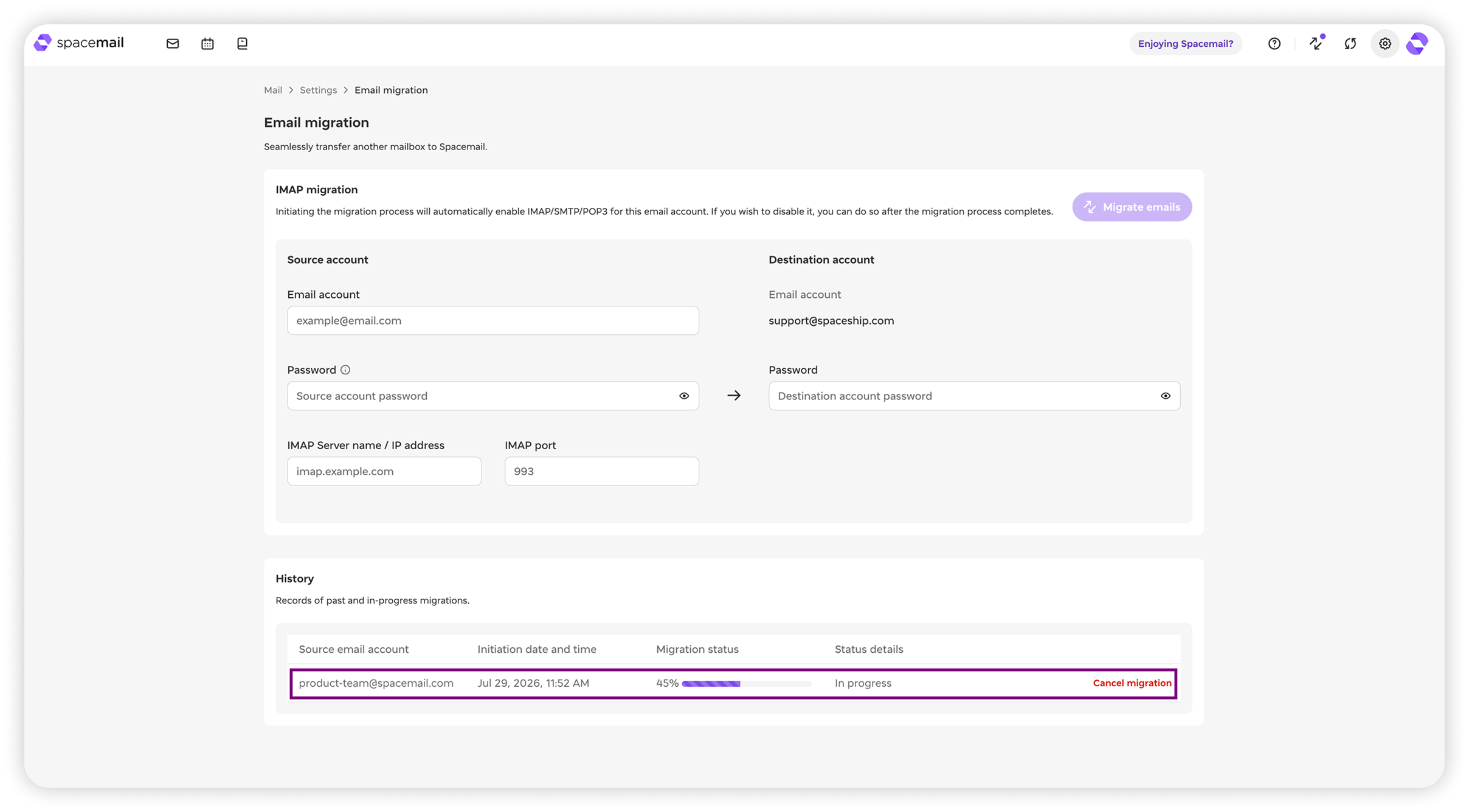
Η διάρκεια της μεταφοράς εξαρτάται από παράγοντες όπως το μέγεθος του γραμματοκιβωτίου που μεταφέρετε, η ταχύτητα του Internet και άλλες μεταβλητές — επομένως δεν είναι δυνατό να αναφερθεί το ακριβές χρονικό πλαίσιο. Ωστόσο, αφού ξεκινήσετε τη μεταφορά, θα βλέπετε την πρόοδο στην ενότητα History παρακάτω. Αυτή η ενότητα θα εμφανίζει όλες τις μεταφορές σας και τις καταστάσεις τους. Μερικές φορές η κατάσταση μπορεί να αναφέρει Failed ενώ τα email έχουν μεταφερθεί με επιτυχία. Πάντα αξίζει να το ελέγξετε ξανά, για κάθε ενδεχόμενο.
Αν δεν μεταφέρθηκαν email, παρακαλούμε υποβάλετε αίτημα σε εμάς — είμαστε εδώ για εσάς 24/7.
Αν αποφασίσετε να ακυρώσετε τη μεταφορά, κάντε κλικ στο Cancel migration. Θα μπορείτε να την ξεκινήσετε ξανά αργότερα.
Μεταφορά email με πρόγραμμα-πελάτη τρίτου μέρους
Αφού κάνετε unbox τη συνδρομή σας και δημιουργήσετε ένα γραμματοκιβώτιο στο οποίο θέλετε να μεταφέρετε, συνδεθείτε στο webmail του Spacemail.
Σύνδεση σε πρόγραμμα-πελάτη email
Μόλις συνδεθείτε, μεταβείτε στις Ρυθμίσεις και ενεργοποιήστε τις συνδέσεις IMAP/SMTP. Κάντε κλικ στο See configuration για να λάβετε τα στοιχεία για τη ρύθμιση ενός προγράμματος-πελάτη email. Μπορείτε επίσης να χρησιμοποιήσετε τα ακόλουθα στοιχεία ρύθμισης:
Όνομα χρήστη: πλήρης διεύθυνση email Spacemail
Κωδικός πρόσβασης: κωδικός πρόσβασης για αυτόν τον λογαριασμό email
Διακομιστής εισερχομένων/εξερχομένων:mail.spacemail.com
Θύρα διακομιστή IMAP: 993
Θύρα διακομιστή SMTP: 465
Ασφάλεια σύνδεσης: SSL
Χρησιμοποιήστε οποιοδήποτε πρόγραμμα-πελάτη email (συνιστούμε το Thunderbird) για να προσθέσετε και τα δύο γραμματοκιβώτια που θέλετε να μεταφέρετε από και προς σε ένα ενιαίο περιβάλλον.
Μεταφορά email
Μέσα στο πρόγραμμα-πελάτη email, επιλέξτε όλα τα μηνύματα στον παλιό σας λογαριασμό και μετακινήστε τα (απλώς με μεταφορά και απόθεση) από τον παλιό φάκελο εισερχομένων στον νέο φάκελο εισερχομένων. Μπορείτε να μετακινήσετε τους υποφακέλους με τον ίδιο τρόπο, ώστε να διατηρήσετε ανέπαφη τη δομή των φακέλων σας. Η διαδικασία μπορεί να διαρκέσει λίγο, ανάλογα με τον αριθμό των μηνυμάτων.