Android TV'de FastVPN nasıl kurulur
Android TV'nizde bir VPN kurmak, güvenli bir şekilde yayın yapmanıza, gizliliğinizi korumanıza ve favori içeriklerinize sınırsızca erişmenize yardımcı olur. Android TV için FastVPN bunu kolaylaştırır — yönlendirici kurulumu gerekmez. Bu rehberde, Android TV'de FastVPN'i nasıl yükleyeceğinizi, etkinleştireceğinizi ve bağlanacağınızı öğrenerek güvenli ve sınırsız yayın keyfi yaşayacaksınız.
İhtiyacınız olanlar:
Aktif bir FastVPN aboneliği;
Android TV cihazı ;
İnternet bağlantısı;
Kimlik doğrulamasını tamamlamak için tarayıcılı bir mobil cihaz.
FastVPN Aboneliği Alın
Mobil cihazınızın tarayıcısından FastVPN sayfasını açın ve istediğiniz planı seçin:
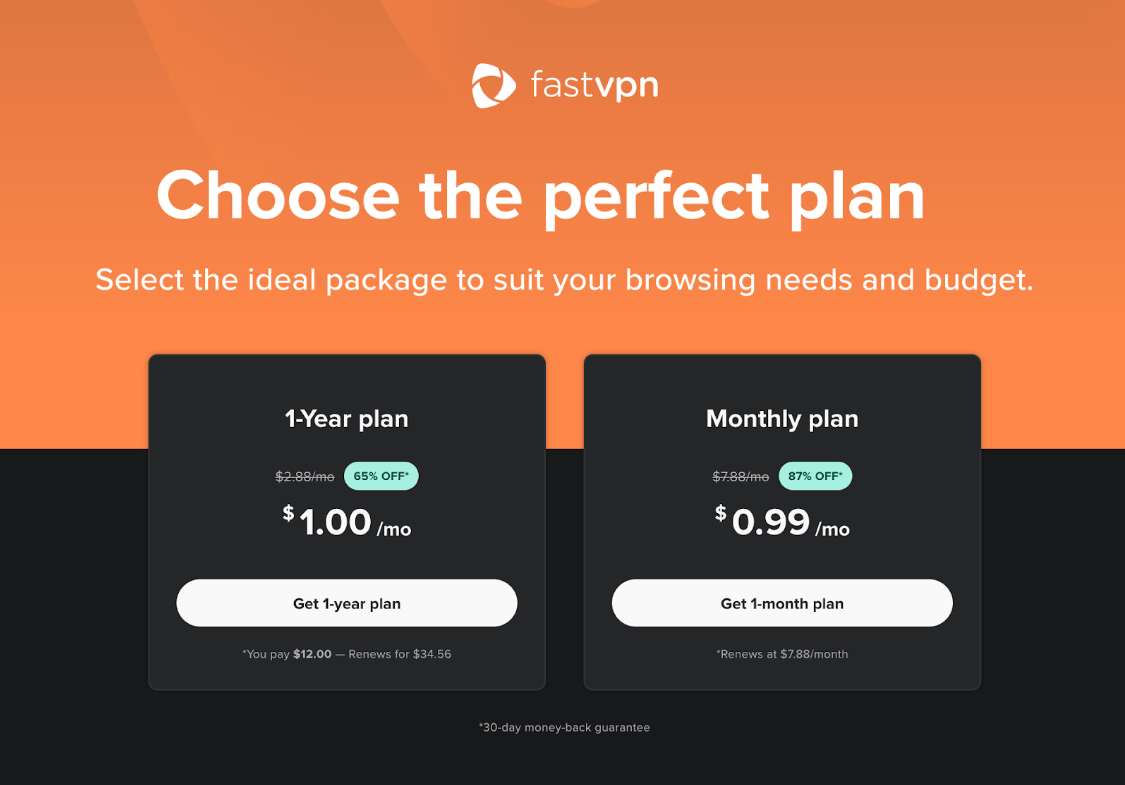
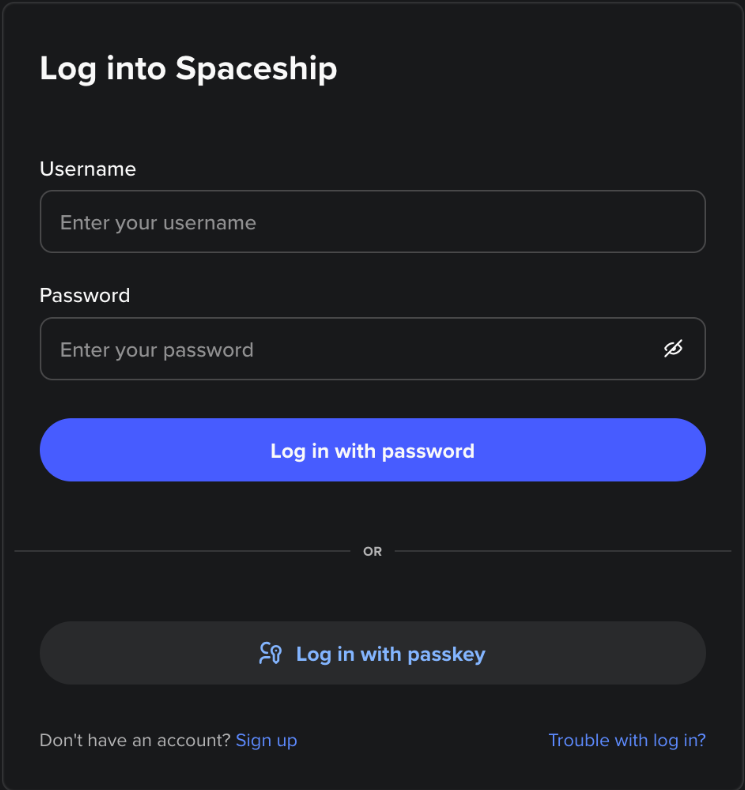
Başlat'a tıkladığınızda, Spaceship hesabınıza giriş yapmanız istenecek:
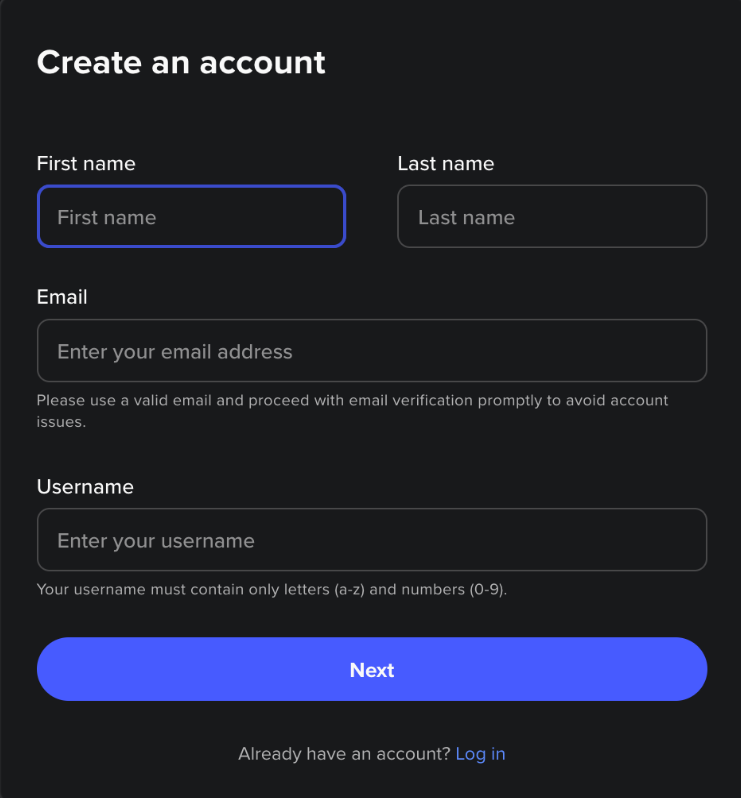
veya yeni bir hesap oluşturun:
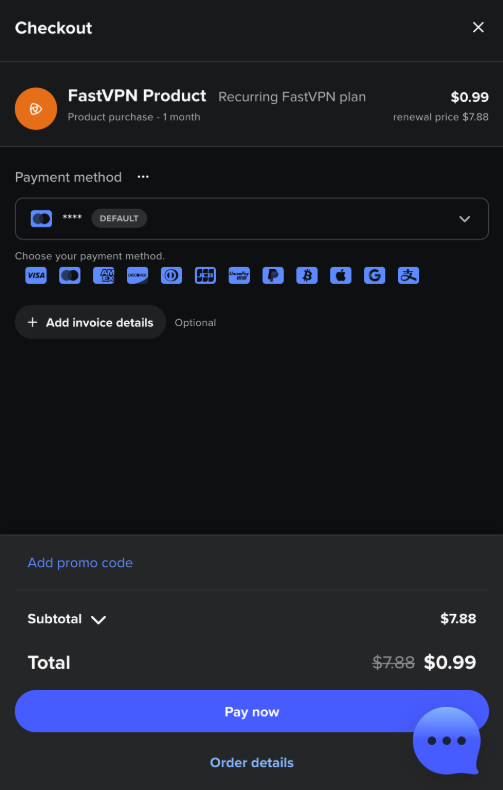
Giriş yaptıktan sonra, ödeme bilgilerinizi girin ve satın alma işleminizi onaylayın:
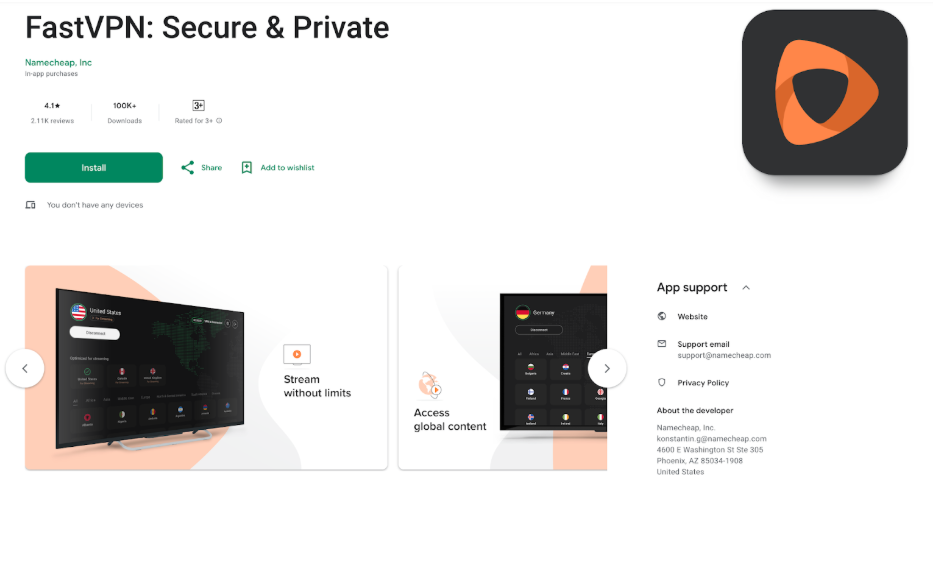
Android TV'ye FastVPN'i yükleyin
1) Android TV'nizde Uygulama Mağazası
'nı açın. 2) Arama çubuğuna FastVPN yazın ve uygulamayı seçin veya doğrudan şu bağlantıya gidin: https://play.google.com/store/apps/details?id=com.namecheap.vpn
3) Yükle'ye tıklayın:
FastVPN hesabınıza giriş yapın
1) TV'nizde FastVPN uygulamasını başlatın.
2) Açılış ekranından sonra FastVPN'e Hoş Geldiniz ekranı ve bir QR kodu görünecek:
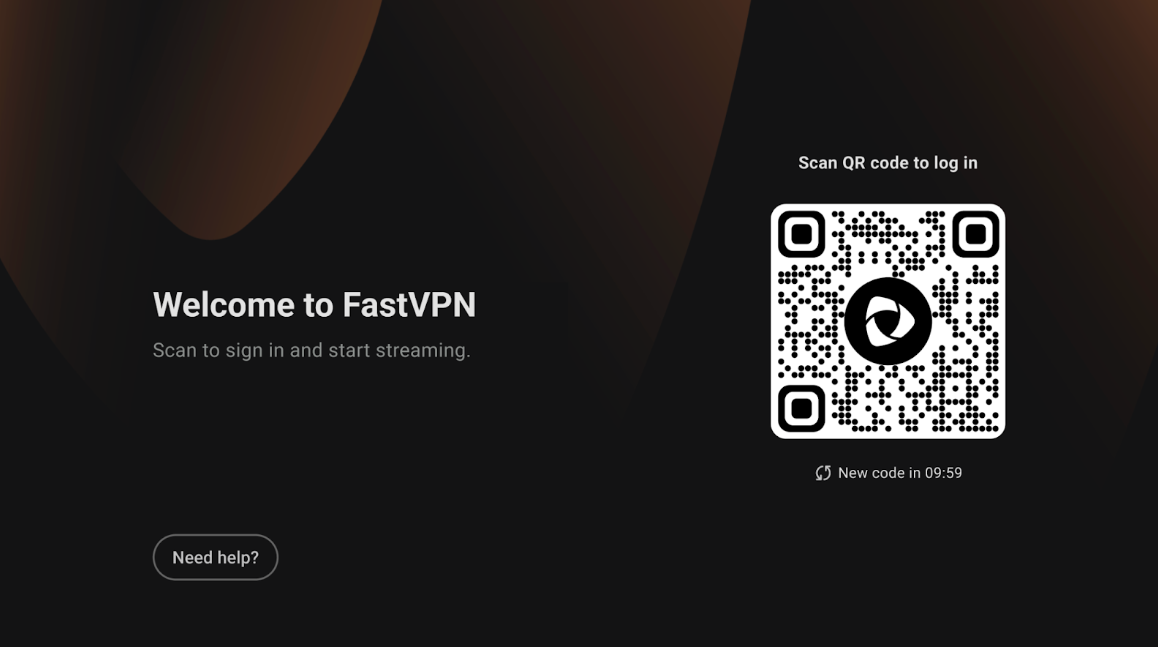
QR kodunu cep telefonunuzun veya tabletinizin kamerasıyla tarayın.
Varsayılan tarayıcınızda FastVPN giriş sayfası açılacaktır.
3) Giriş yöntemini seçin:
Spaceship ile giriş yapın — FastVPN'i Spaceship üzerinden satın aldıysanız.
Namecheap ile giriş yapın — FastVPN aboneliğiniz Namecheap hesabınıza bağlıysa.
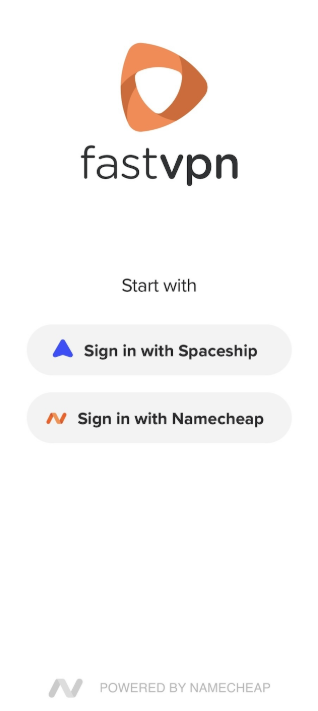
4) Bilgilerinizi girin ve Giriş yap'a dokunun.
5) Kimlik doğrulama tamamlandığında, mobil tarayıcınızda “Cihaz başarıyla eşlendi” mesajını göreceksiniz:
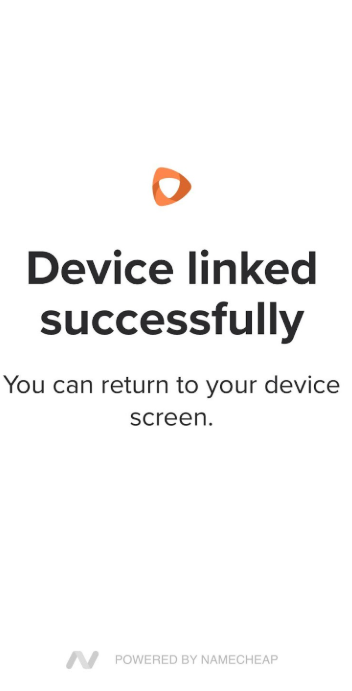
6) Android TV'nize geri dönün — uygulama otomatik olarak bir sonraki adıma geçecektir.
Gizlilik Politikasını İnceleyin
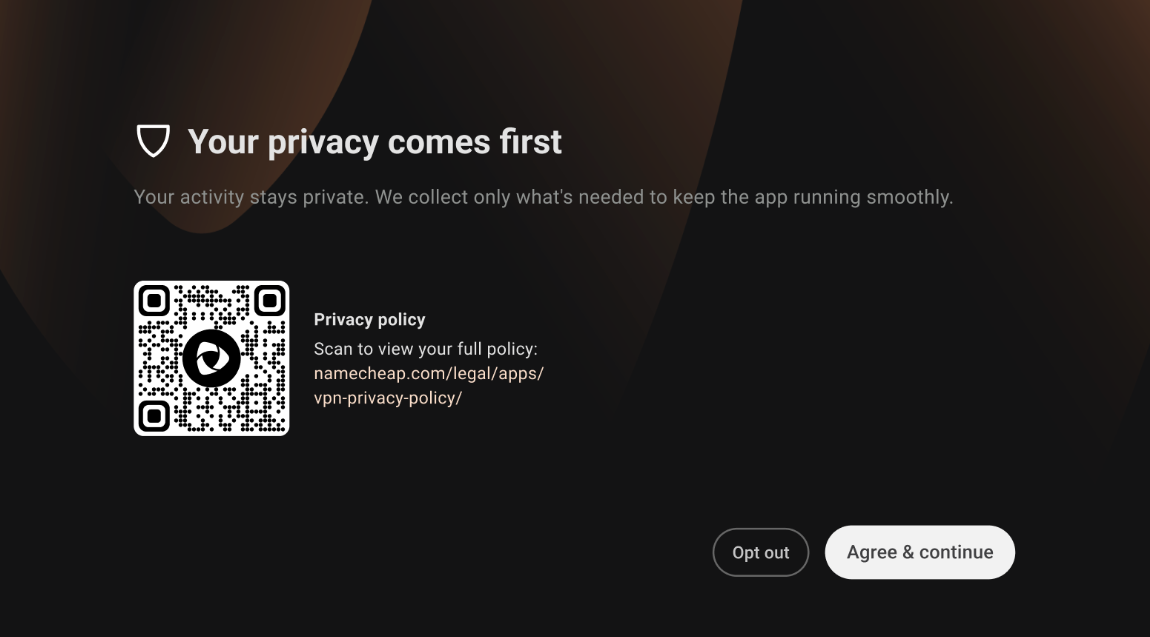
1) Android TV'nizde uygulama bir Gizlilik Politikası ekranı gösterecek.
2) Tam politikayı çevrimiçi görüntülemek için QR kodunu tarayabilirsiniz.
3) Devam etmek için Kabul Et & Devam Et'i seçin.
FastVPN'e Bağlanın
Kurulumdan sonra FastVPN Ana Ekranı'na ulaşacaksınız.
2) Ana ekranda şunlar gösterilir:
Mevcut konumunuz (ör. United States – For Streaming).
Bir Bağlan düğmesiyle VPN oturumunu başlatabilirsiniz.
Kullanılabilir bölgelerin ve yayın için optimize edilmiş sunucuların listesi.
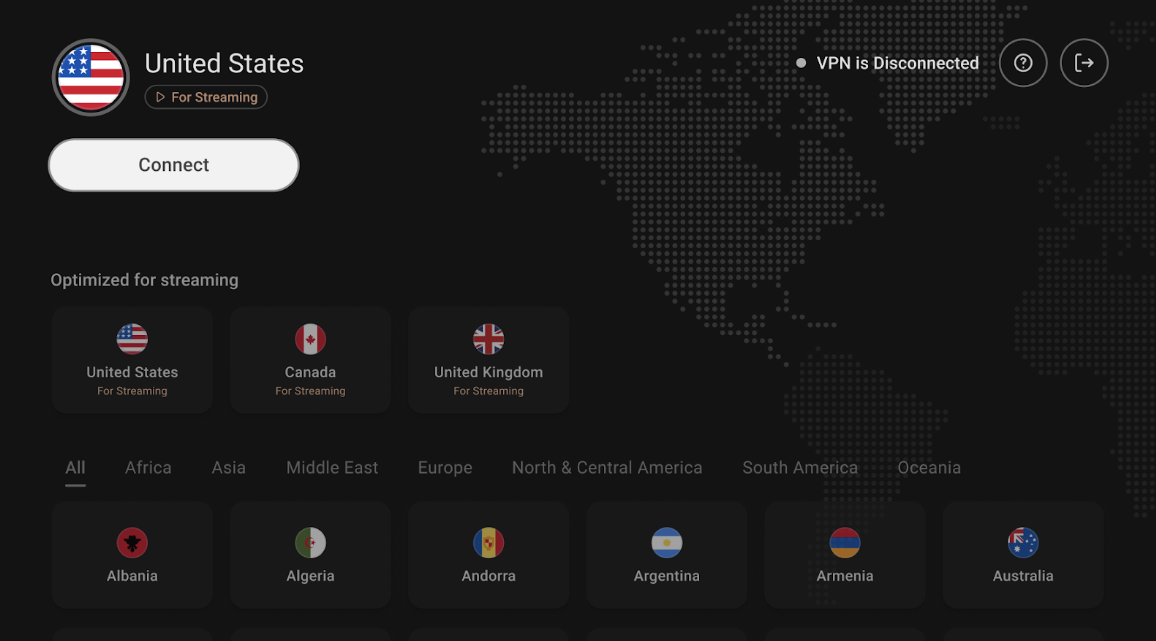
3) Tercih ettiğiniz ülkeyi seçin ve Bağlan'a tıklayın.
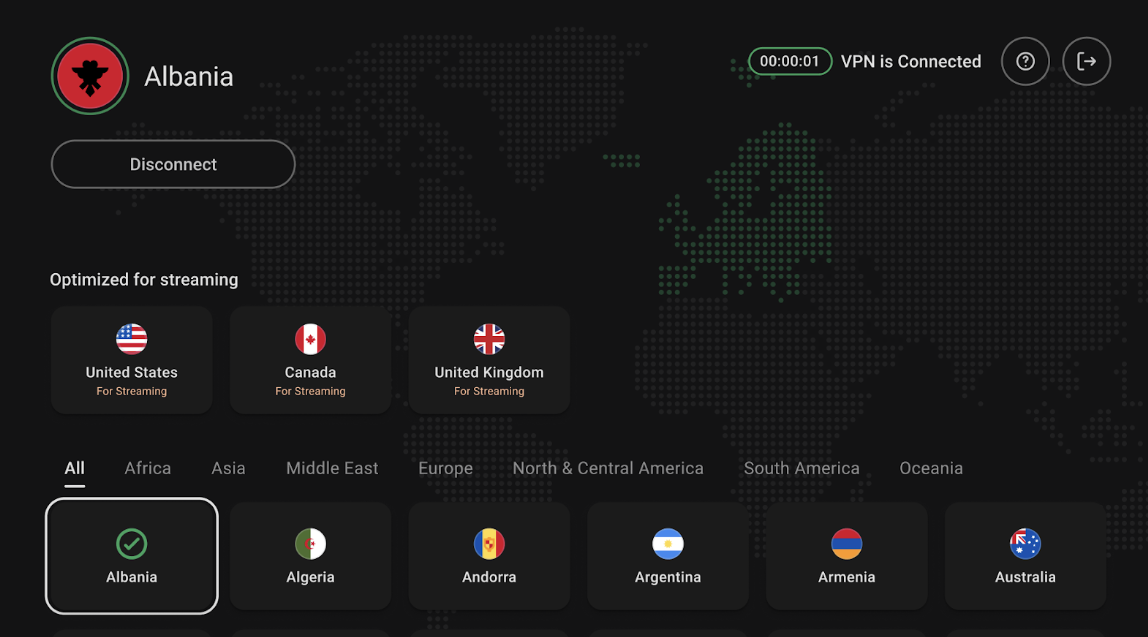
4) Bağlantı kurulduğunda VPN durumu Bağlandı olarak değişecektir:
Bağlantıyı doğrulayın
1) FastVPN Ana Ekranı'ndan, durum göstergesinin Bağlandı olduğunu doğrulayın.
2) İsteğe bağlı olarak, bölgesel içeriği doğrulamak için bir yayın uygulaması (ör. Netflix, YouTube) açın.
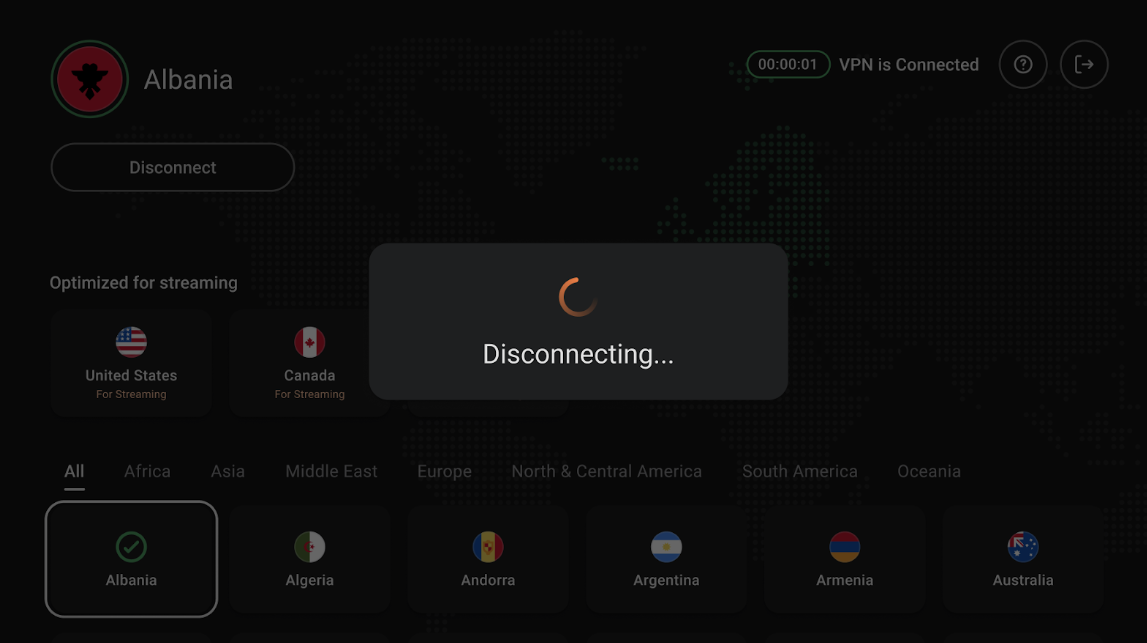
3) Bağlantıyı kesmek için aynı ekrandan Bağlantıyı Kes'i seçin:
Destek ile İletişime Geçin veya Geri Bildirim Gönderin
Yardıma ihtiyacınız varsa veya geri bildirim paylaşmak istiyorsanız:
1) FastVPN ana ekranından, sağ üst köşedeki Yardım simgesi (?)ni seçin.
2) Bir QR kodu görünecek. Mobil cihazınızla tarayarak Geri Bildirim veya Sorun Bildir gönderebilirsiniz.
Hepsi bu kadar! Daha fazla yardıma ihtiyacınız olursa lütfen Destek Ekibimiz ile iletişime geçin.