Πώς να ρυθμίσετε το FastVPN στην Amazon Fire TV
Η ρύθμιση ενός VPN στην Amazon Fire TV σας βοηθά να κάνετε streaming με ασφάλεια, να προστατεύετε το απόρρητό σας και να έχετε πρόσβαση στο αγαπημένο σας περιεχόμενο χωρίς περιορισμούς. Το FastVPN για Amazon Fire TV το κάνει απλό — δεν απαιτείται ρύθμιση δρομολογητή. Σε αυτόν τον οδηγό, θα μάθετε πώς να εγκαταστήσετε, να ενεργοποιήσετε και να συνδέσετε το FastVPN στην Amazon Fire TV για να απολαύσετε ασφαλές και απεριόριστο streaming.
Τι θα χρειαστείτε:
Ενεργή FastVPN συνδρομή·
Συσκευή Amazon Fire TV ;
Σύνδεση στο διαδίκτυο·
Φορητή συσκευή με πρόγραμμα περιήγησης για την ολοκλήρωση της ταυτοποίησης.
Αποκτήστε συνδρομή FastVPN
Από το πρόγραμμα περιήγησης στη φορητή συσκευή σας, ανοίξτε τη σελίδα FastVPN και επιλέξτε το επιθυμητό σας πλάνο:
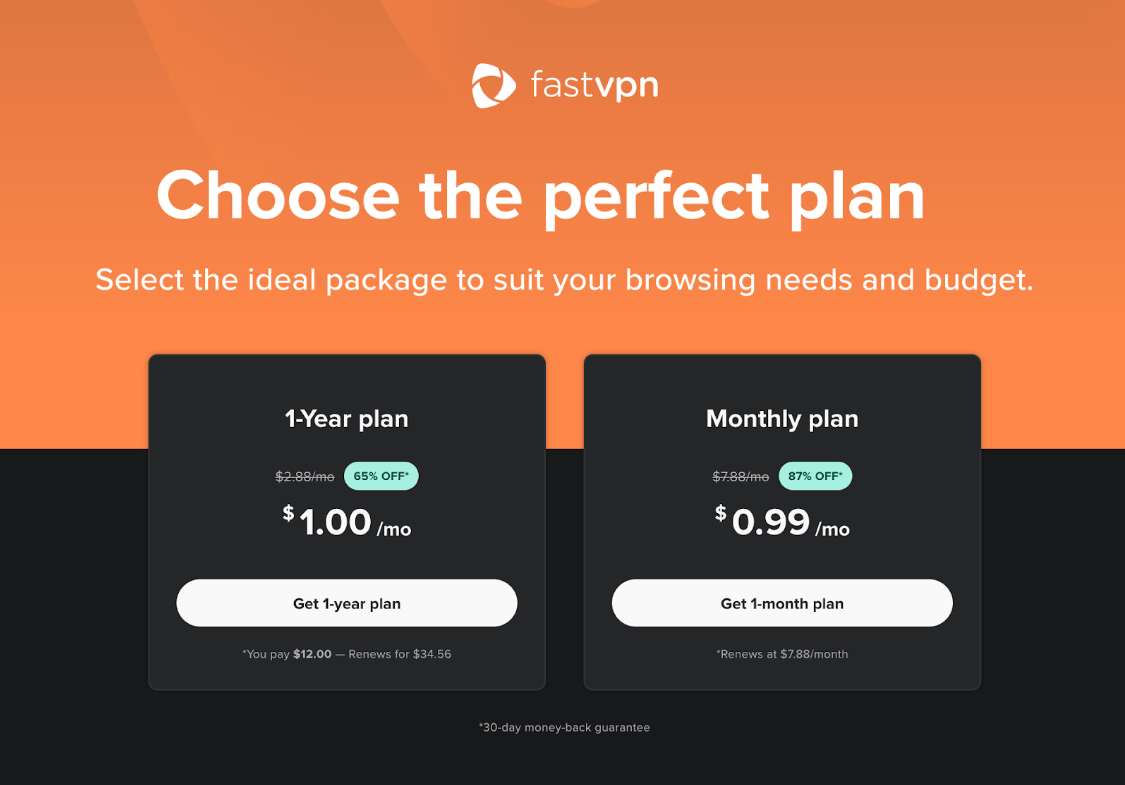
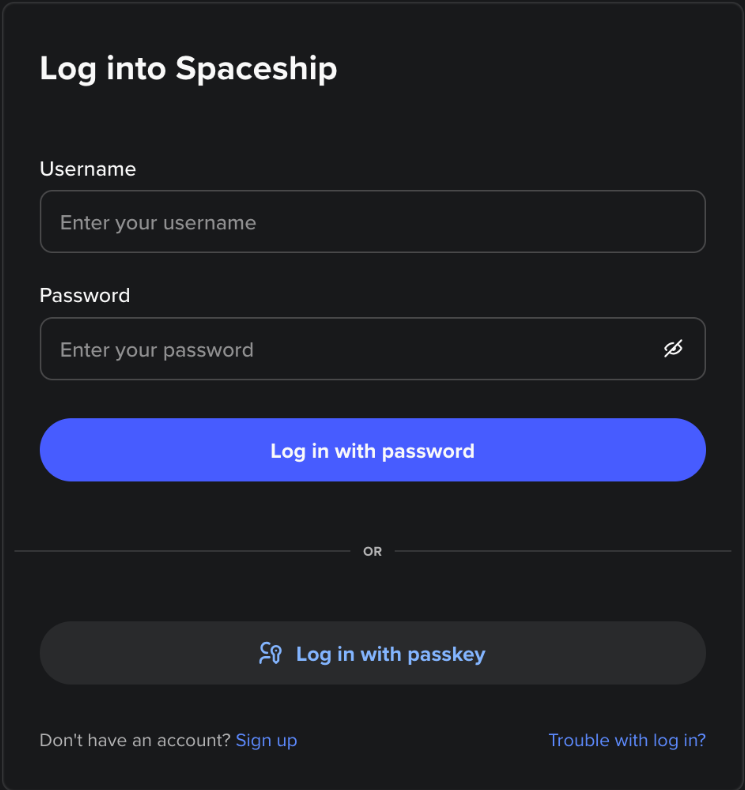
Αφού κάνετε κλικ στο Ξεκινήστε, θα σας ζητηθεί να συνδεθείτε στον λογαριασμό σας Spaceship:
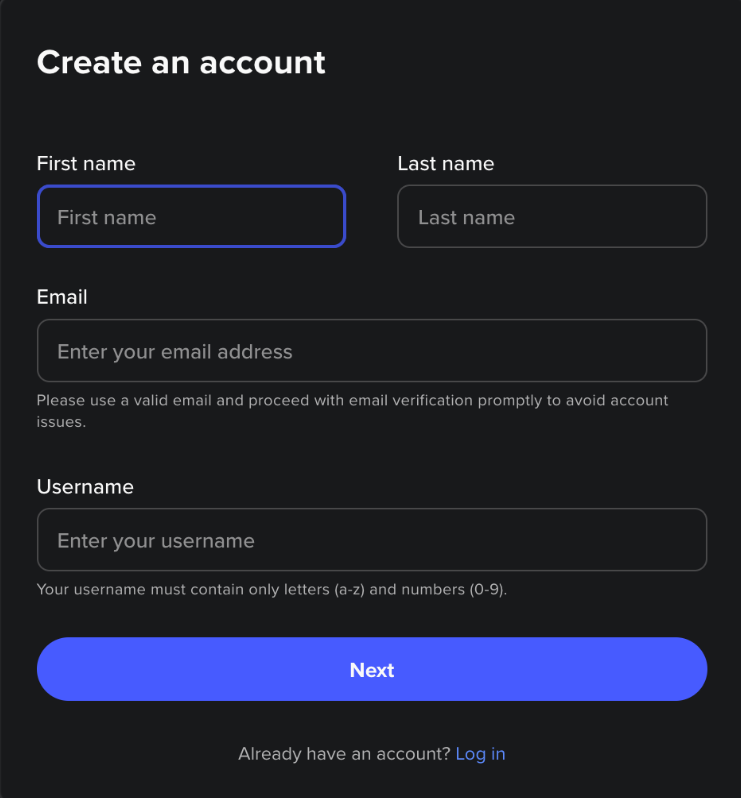
ή να δημιουργήσετε νέο λογαριασμό:
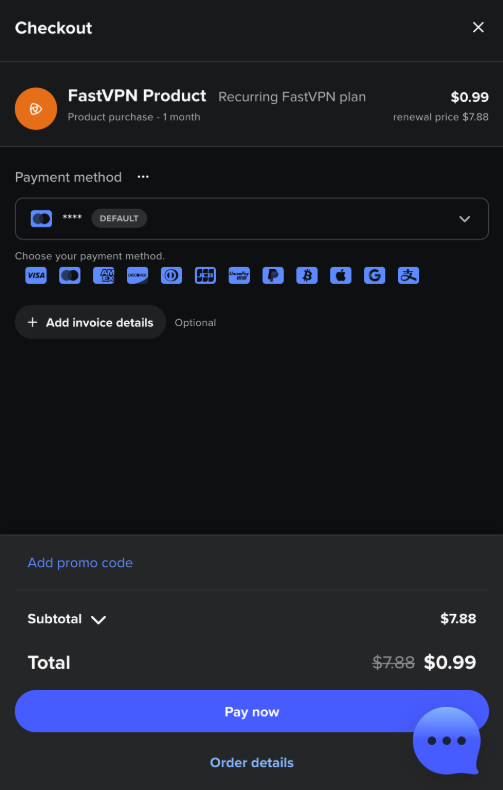
Αφού συνδεθείτε, εισάγετε τα στοιχεία πληρωμής και επιβεβαιώστε την αγορά σας:
Εγκατάσταση του FastVPN στην Amazon Fire TV
1) Στην Amazon Fire TV σας, ανοίξτε το App Store.
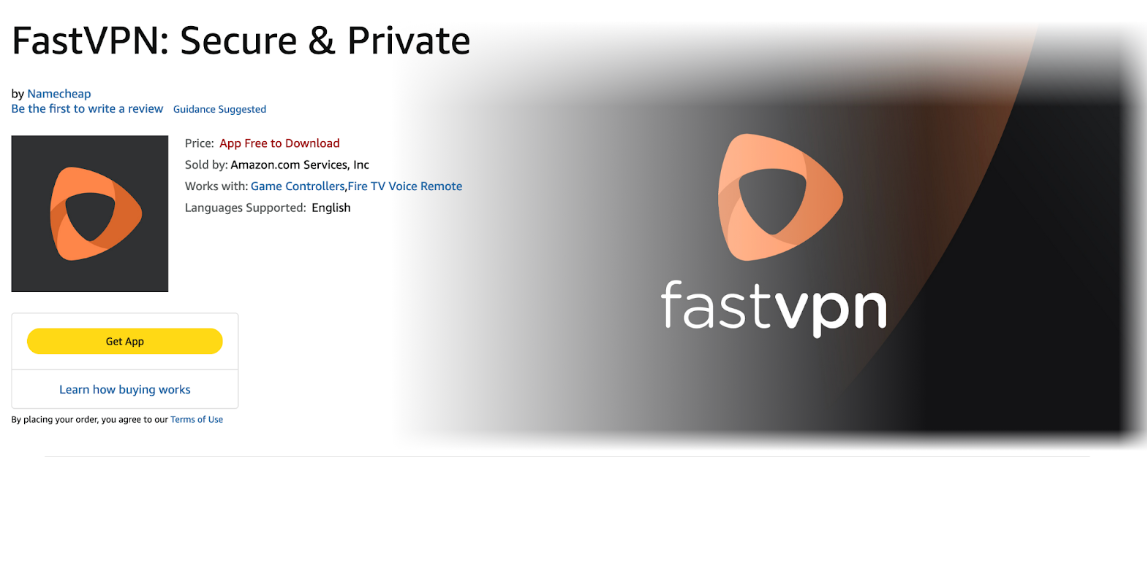
2) Στη γραμμή αναζήτησης, πληκτρολογήστε FastVPN και επιλέξτε την εφαρμογή ή μεταβείτε απευθείας στον παρακάτω σύνδεσμο: https://www.amazon.com/gp/product/B07H7L45RV.
3) Κάντε κλικ στο Λήψη Εφαρμογή ή Εγκατάσταση:
Συνδεθείτε στον λογαριασμό σας FastVPN
1) Εκκινήστε την εφαρμογή FastVPN στην τηλεόρασή σας.
2) Μετά την οθόνη εκκίνησης, θα εμφανιστεί η οθόνη Καλώς ήρθατε στο FastVPN με έναν QR κωδικό:
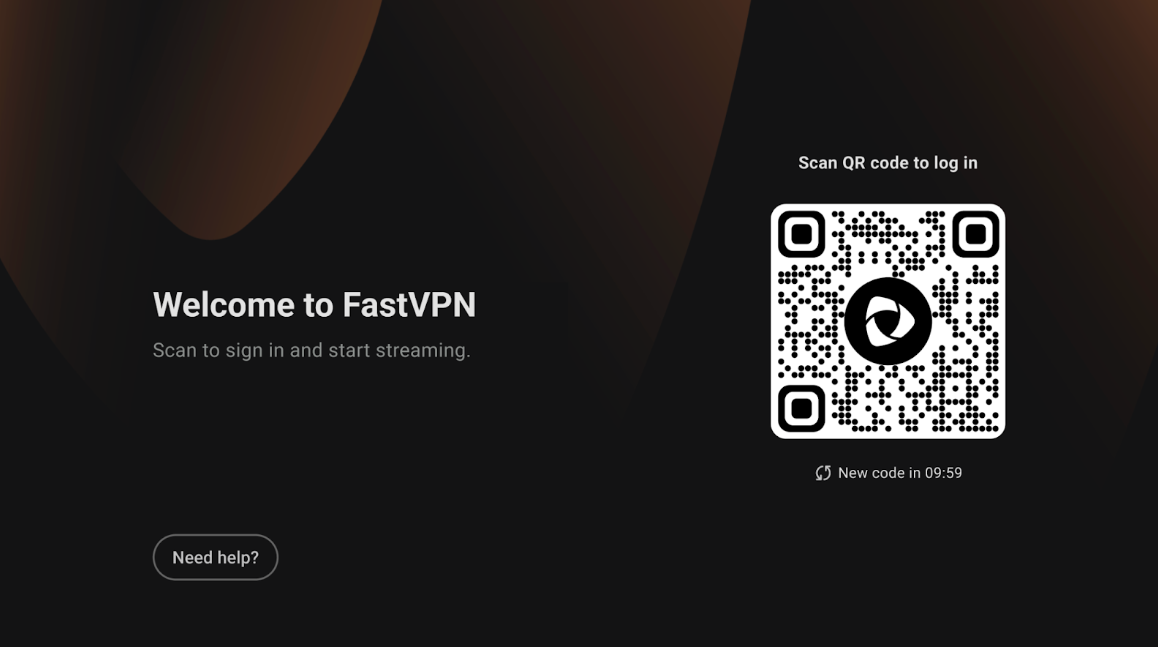
Σαρώστε τον QR κωδικό χρησιμοποιώντας την κάμερα του κινητού ή του tablet σας.
Θα ανοίξει η σελίδα σύνδεσης FastVPN στο προεπιλεγμένο πρόγραμμα περιήγησής σας.
3) Επιλέξτε τη μέθοδο σύνδεσης:
Σύνδεση με Spaceship — αν αγοράσατε το FastVPN μέσω του Spaceship.
Σύνδεση με Namecheap — αν η συνδρομή FastVPN σας συνδέεται με τον λογαριασμό σας στο Namecheap.
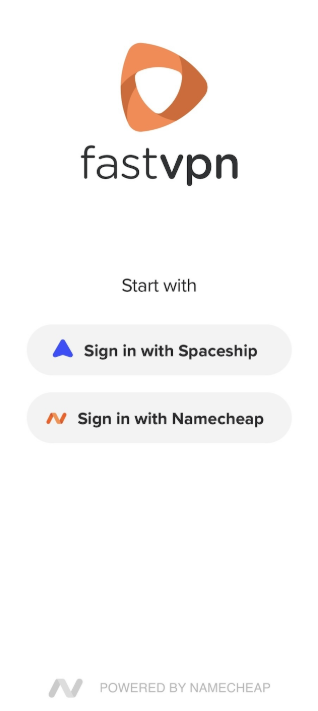
4) Εισάγετε τα στοιχεία σας και πατήστε Σύνδεση.
5) Μόλις ολοκληρωθεί η ταυτοποίηση, θα δείτε το μήνυμα «Η συσκευή συνδέθηκε με επιτυχία» στο πρόγραμμα περιήγησης του κινητού σας:
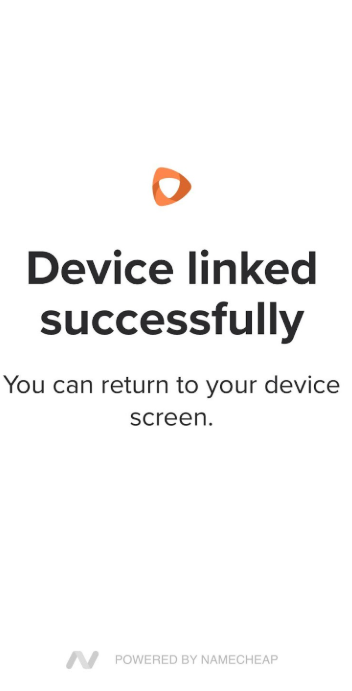
6) Επιστρέψτε στην Amazon Fire TV σας — η εφαρμογή θα συνεχίσει αυτόματα στο επόμενο βήμα.
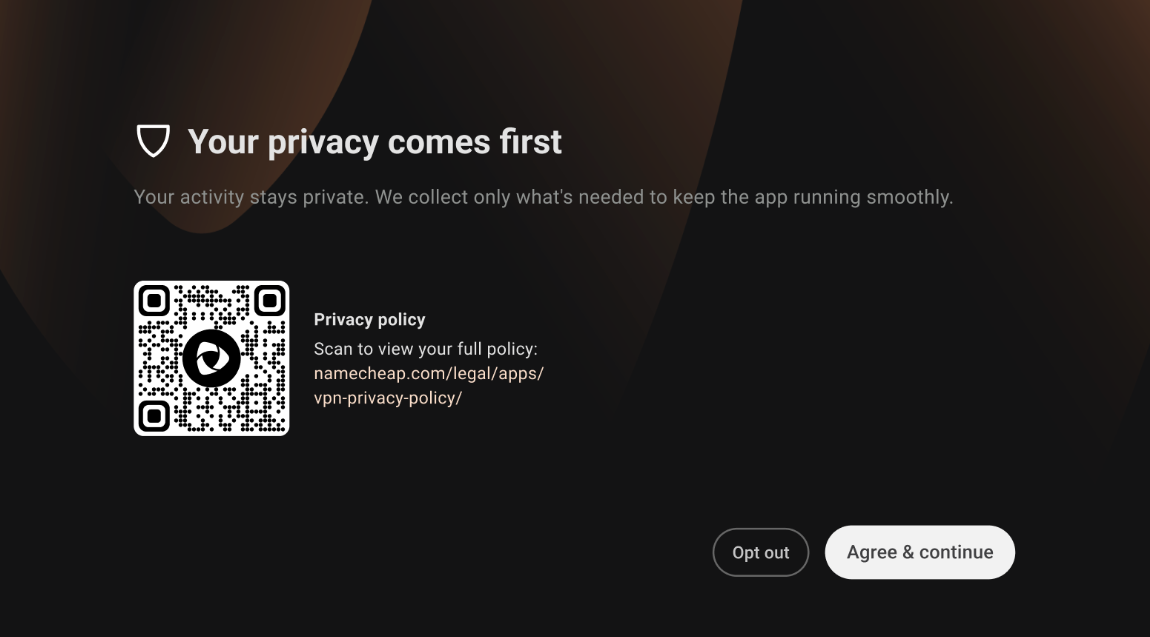
Επισκόπηση Πολιτικής Απορρήτου
1) Στην Amazon Fire TV σας, η εφαρμογή θα εμφανίσει μια οθόνη Πολιτικής Απορρήτου.
2) Μπορείτε να σαρώσετε τον QR κωδικό για να δείτε ολόκληρη την πολιτική online.
3) Επιλέξτε Αποδοχή & Συνέχεια για να προχωρήσετε.
Σύνδεση στο FastVPN
1) Μετά τη ρύθμιση, θα μεταβείτε στην Αρχική Οθόνη FastVPN.
2) Η κύρια οθόνη εμφανίζει:
Η τρέχουσα τοποθεσία σας (π.χ. Ηνωμένες Πολιτείες – Για Streaming).
Ένα κουμπί Σύνδεση για να ξεκινήσετε μια συνεδρία VPN.
Λίστα διαθέσιμων περιοχών και διακομιστών βελτιστοποιημένων για streaming.
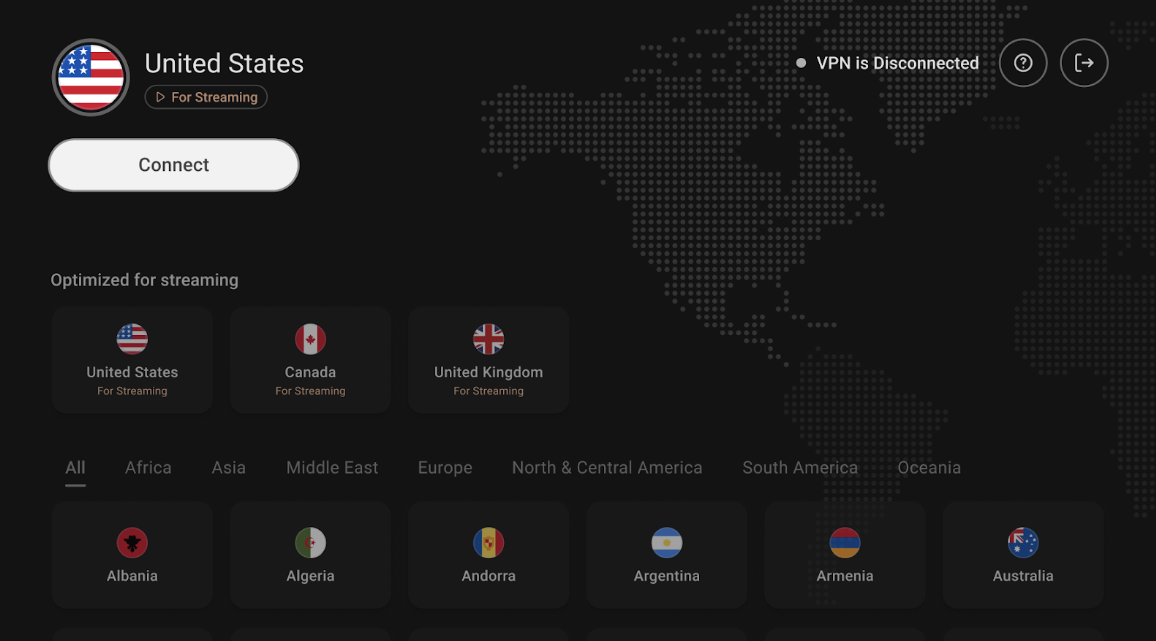
3) Επιλέξτε τη χώρα που προτιμάτε και κάντε κλικ στο Σύνδεση.
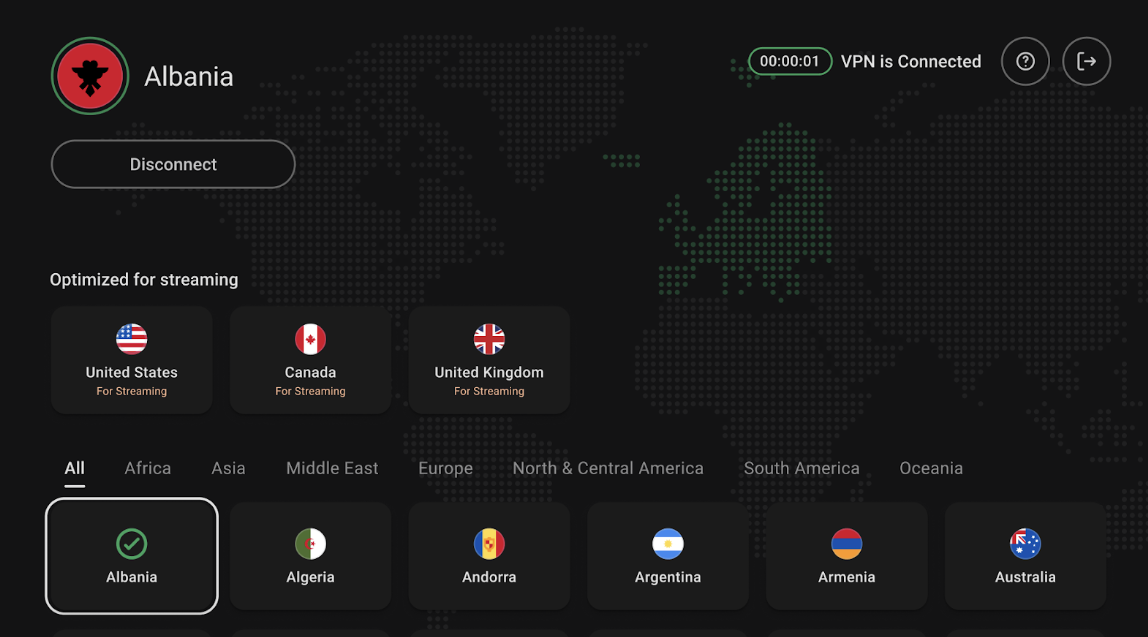
4) Η κατάσταση του VPN θα αλλάξει σε Συνδεδεμένο μόλις ολοκληρωθεί η σύνδεση:
Επαληθεύστε τη σύνδεση
1) Από την Αρχική Οθόνη FastVPN, επιβεβαιώστε ότι ο δείκτης κατάστασης δείχνει Συνδεδεμένο.
2) Προαιρετικά, ανοίξτε μια εφαρμογή streaming (π.χ. Netflix, YouTube) για να ελέγξετε το περιφερειακό περιεχόμενο.
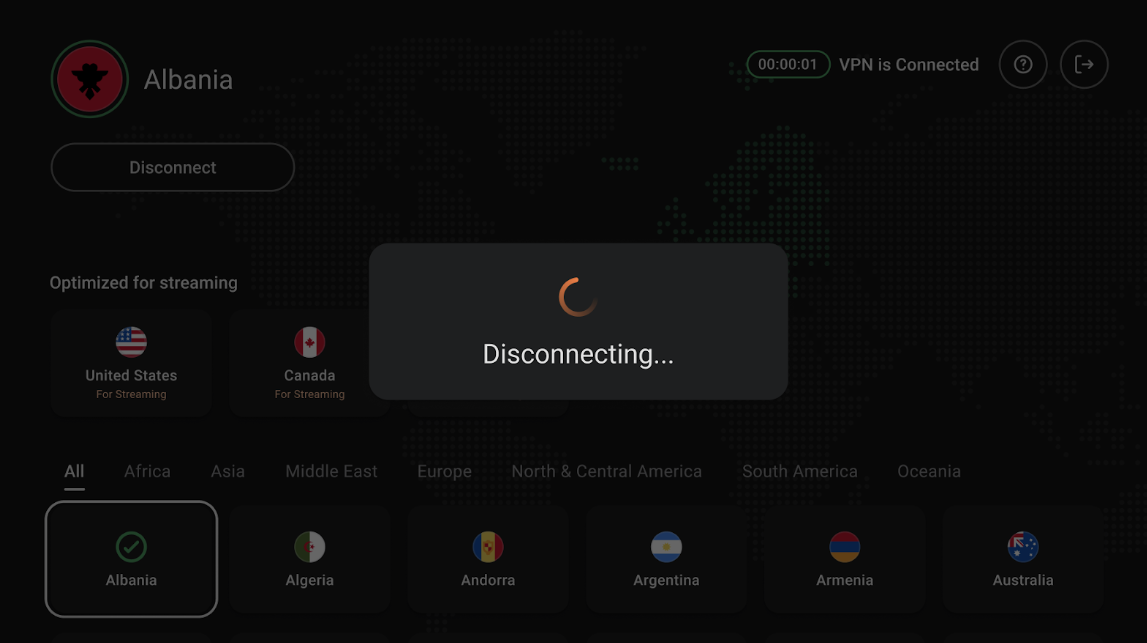
3) Για αποσύνδεση, επιλέξτε Αποσύνδεση από την ίδια οθόνη:
Επικοινωνία με Υποστήριξη ή Αποστολή Σχολίων
Αν χρειάζεστε βοήθεια ή θέλετε να μοιραστείτε σχόλια:
1) Από την αρχική οθόνη FastVPN, επιλέξτε το εικονίδιο βοήθειας (?) στην επάνω δεξιά γωνία.
2) Θα εμφανιστεί ένας QR κωδικός. Σαρώστε τον με τη φορητή συσκευή σας για να στείλετε Σχόλια ή Αναφορά προβλήματος.
Και αυτό ήταν! Αν χρειάζεστε περαιτέρω βοήθεια, παρακαλούμε επικοινωνήστε με την Ομάδα Υποστήριξής μας.