Hur du skapar och får åtkomst till ett FTP-konto

Ett av de snabbaste och enklaste sätten att ladda upp din webbplats filer till värdservern är att ansluta till servern via FTP med en FTP-klient. För detta behöver du auktoriserad åtkomst, vilket ges i form av ett FTP-konto. Varje FTP-konto har ett unikt användarnamn och lösenord som ger åtkomst till den angivna cPanel-katalogen på servern.

När du registrerar dig för ett webbhotellspaket med cPanel eller skapar ett tilläggsdomän, genereras ett standard-FTP-konto automatiskt. 

Du kan även skapa ytterligare FTP-konton för att ge andra användare åtkomst utan att dela dina cPanel-inloggningsuppgifter. Varje nytt FTP-konto kan tilldelas en specifik katalog, vilket gör att du kan kontrollera åtkomstnivån för varje användare.

Hur skapar man ett FTP-konto? 

Så här skapar du ett FTP-konto:

  1. Logga in på ditt cPanel-konto.

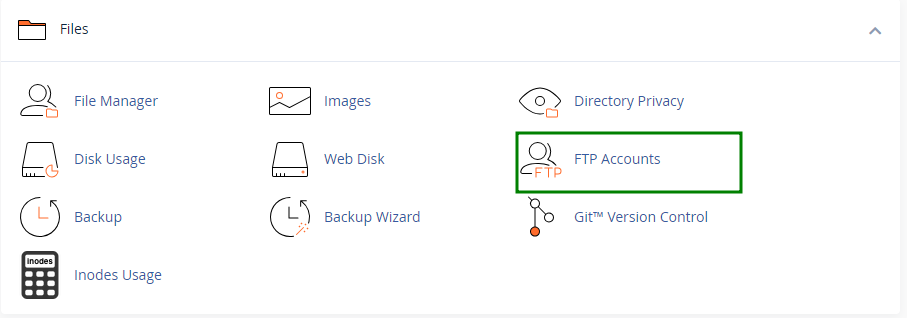
  2. Navigera till avsnittet Filer .

  3. Klicka på FTP-konton:


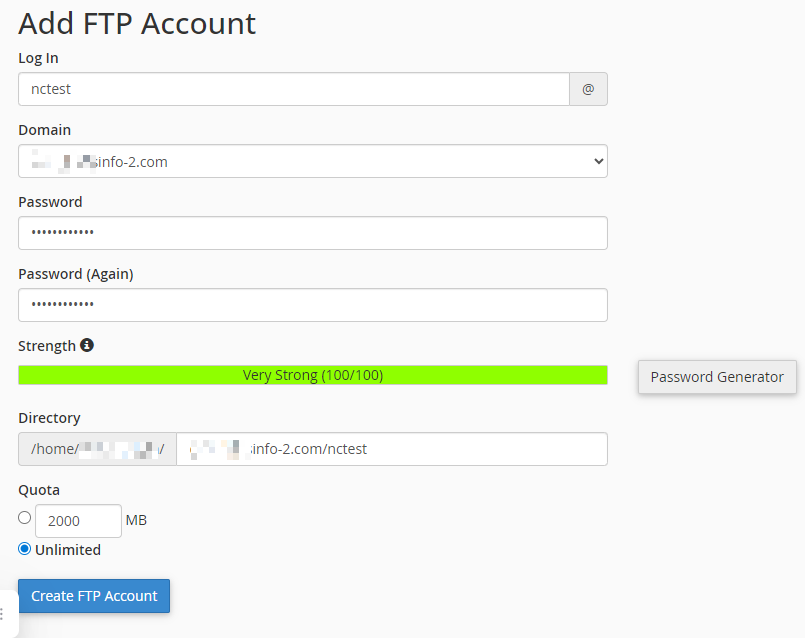
  4. I menyn anger du de uppgifter som krävs för att skapa ett nytt FTP-konto:


    • Inloggning: Ange det användarnamn du vill använda. Detta paras automatiskt ihop med din primära domän för att skapa det fullständiga FTP-användarnamnet.

    • Lösenord: Skapa ett starkt och säkert lösenord för kontot. Du kan använda lösenordsgeneratorn för att skapa ett.

    • Lösenord (igen): Ange samma lösenord igen för att verifiera att det är korrekt.

    • Styrka: Denna indikator visar hur säkert ditt valda lösenord är, från Mycket svagt till Mycket starkt.

    • Katalog: FTP-kontot kommer endast att ha åtkomst till den mapp du anger här. cPanel föreslår vanligtvis en katalog baserat på användarnamnet, men du kan ändra det. Om du anger endast ett / får användaren åtkomst till din hemkatalog (inklusive allt utanför public_html-mappen).

    OBS 1: FTP-användaren kan inte gå utanför den katalog du anger, men har full åtkomst till alla filer och undermappar inom den.

    OBS 2: Se till att ta bort FTP-kontots användarnamn från fältet "Katalog" för att ge åtkomst till webbplatsens rotkatalog:


    • Kvot: Här kan du begränsa hur mycket diskutrymme FTP-användaren får använda, eller välja att lämna det på Obegränsat.

  5. När de nödvändiga uppgifterna har angetts klickar du på knappen “Skapa FTP-konto”. Klart.

Hur hanterar man ett FTP-konto? 

Menyn FTP-konton låter dig inte bara skapa nya FTP-konton, utan även hantera befintliga.

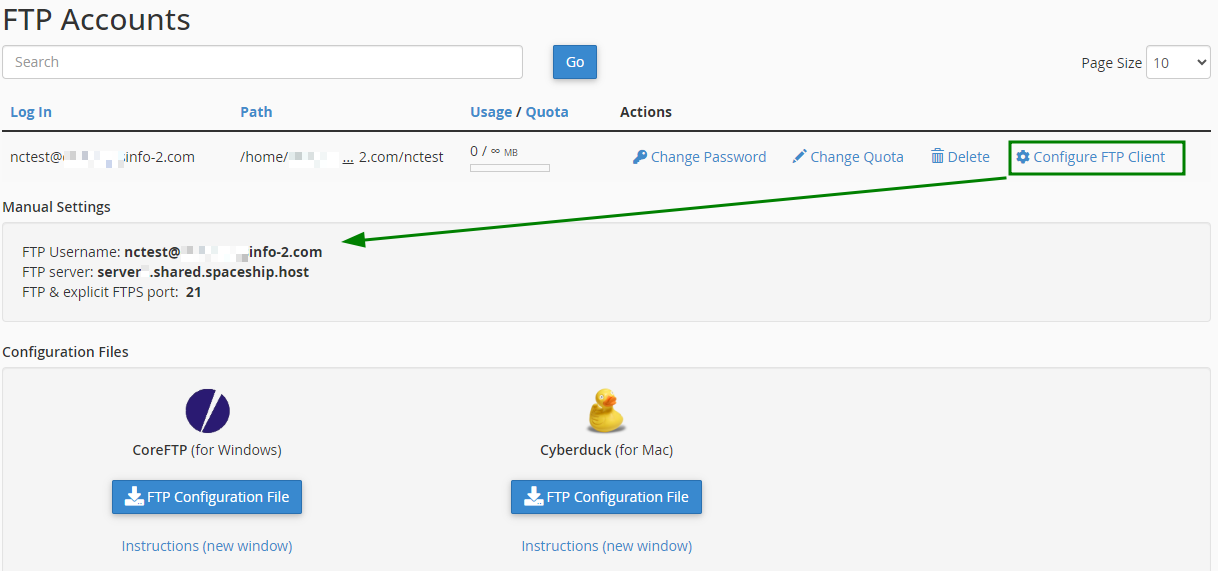
Alla FTP-konton som du har skapat manuellt listas under avsnittet FTP-konton på sidan: 


Följande alternativ för hantering av FTP-konton finns tillgängliga:

  • Byt lösenord;

  • Ändra kvot;

  • Ta bort ett konto;

  • Konfigurera FTP-klient – ger FTP-kontouppgifter för konfiguration i en FTP-klient samt konfigurationsfiler för CoreFTP och Cyberduck FTP-klienter:

OBS: Om du laddar ner CoreFTP eller Cyberduck FTP-klient med de medföljande konfigurationsfilerna öppnas FTP-klienten automatiskt, konfigurerar sig själv och ansluter till din FTP-server. För att använda en annan FTP-klient måste du konfigurera ditt FTP-konto manuellt.

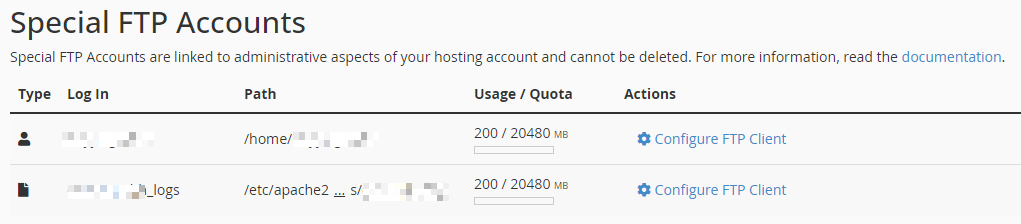
Avsnittet Speciella FTP-konton visar huvud-FTP-kontot som är kopplat till ditt cPanel-användarnamn samt loggkontot. Dessa konton skapas automatiskt och är nödvändiga för systemet, vilket innebär att de inte kan redigeras eller tas bort. Deras funktioner är direkt kopplade till centrala administrativa operationer i din cPanel-miljö:

Hur får man åtkomst till ett FTP-konto? 

Det är möjligt att få åtkomst till ditt webbhotellkonto via FTP med:

FTP-klienter

Denna metod är idealisk när du arbetar med ett stort antal filer eller när ditt webbplatsinnehåll uppdateras ofta.

Att använda en FTP-klient gör att du kan hantera filer effektivt och få omedelbar åtkomst till ditt webbhotellutrymme. Den enda begränsningen är att FTP-klienter inte kan extrahera komprimerade filer, så du måste fortfarande använda cPanel för just den uppgiften.

Du kan ansluta till det skapade FTP-kontot genom att använda följande inställningar:

  • FTP (File Transfer Protocol)

    Värd: din servervärdnamn eller IP-adress
    Kryptering: Använd explicit FTP över TLS om tillgängligt
    Användarnamn: ditt FTP-användarnamn
    Lösenord: ditt FTP-kontolösenord
    Port: 21

  • FTPES (Explicit SSL, Krypterad)

    Värd: ftpes:// följt av din servers värdnamn eller IP-adress
    Användarnamn: ditt FTP-användarnamn
    Lösenord: ditt FTP-kontolösenord
    Port: 21


  • SFTP (SSH-baserad, Krypterad)

    Tyvärr tillhandahåller vi inte SFTP-lösenordsautentisering på Spaceship. Men du kan ansluta till det skapade FTP-kontot via SFTP med SSH-nycklar.

    För att använda nyckelfilsbaserad SFTP-anslutning rekommenderas en fullfjädrad FTP-klient som FileZilla. För detta, öppna FileZilla FTP-klient >> alternativet "Site Manager" och använd följande inställningar:

    Protokoll: SFTP
    Värd: din servervärdnamn
    Port: 21098
    Inloggningstyp: Nyckelfil
    Användare: ditt cPanel-användarnamn
    Nyckelfil: privat nyckel genererad i cPanel och konverterad till .ppk

OBS: För att ansluta till Starlight VM via FTP behöver du också använda valfri FTP-programvara och ansluta med FTP-uppgifter (värd, användare, lösenord och port). Instruktionerna kan dock skilja sig beroende på vilket operativsystem som är installerat på din VM.

Det finns många FTP-klienter tillgängliga; du kan använda vilken du vill. Vi rekommenderar dock FileZilla, en mycket använd FTP-klient känd för sitt intuitiva gränssnitt, användarvänlighet och enkla konfiguration. 

För att ansluta till ditt FTP-konto i FileZilla, följ dessa steg:

  1. Ladda ner och installera FileZilla;

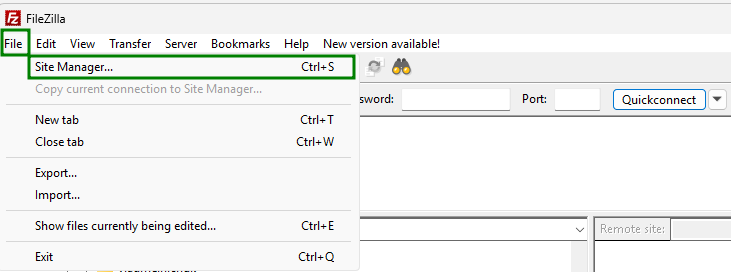
  2. Navigera till fliken Arkiv > Site Manager-menyn:


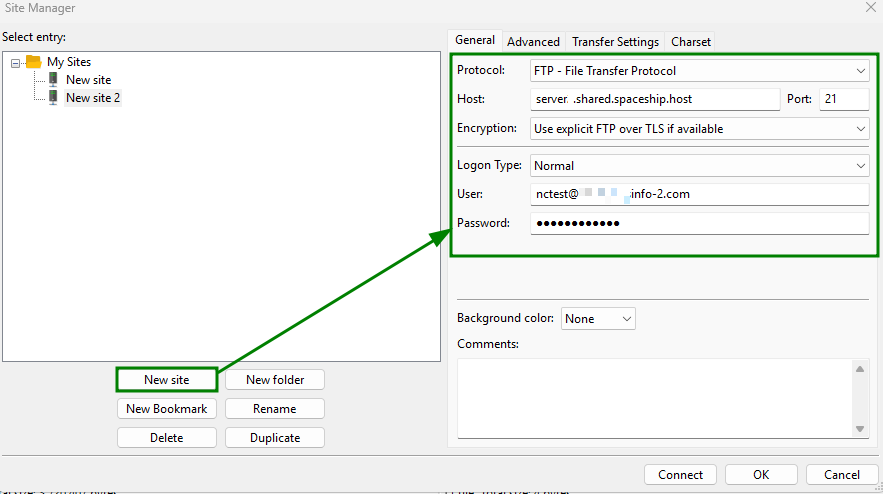
  3. Klicka på Ny webbplats, välj protokoll (FTP eller FTPES) och ange dina FTP-kontoinställningar:


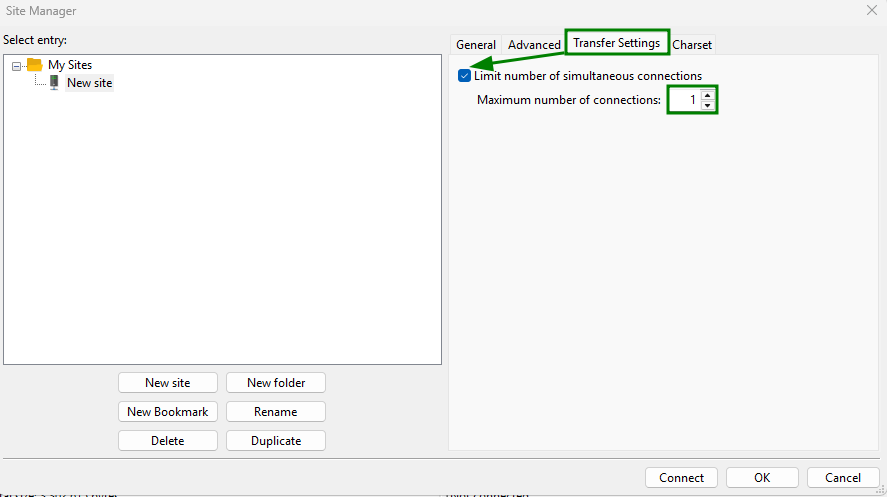
  4. Därefter öppnar du fliken Överföringsinställningar i den högra menyn, markera “Begränsa antal samtidiga anslutningar” och ställ in “Maximalt antal anslutningar” till 1:


  5. Klicka på Anslut.

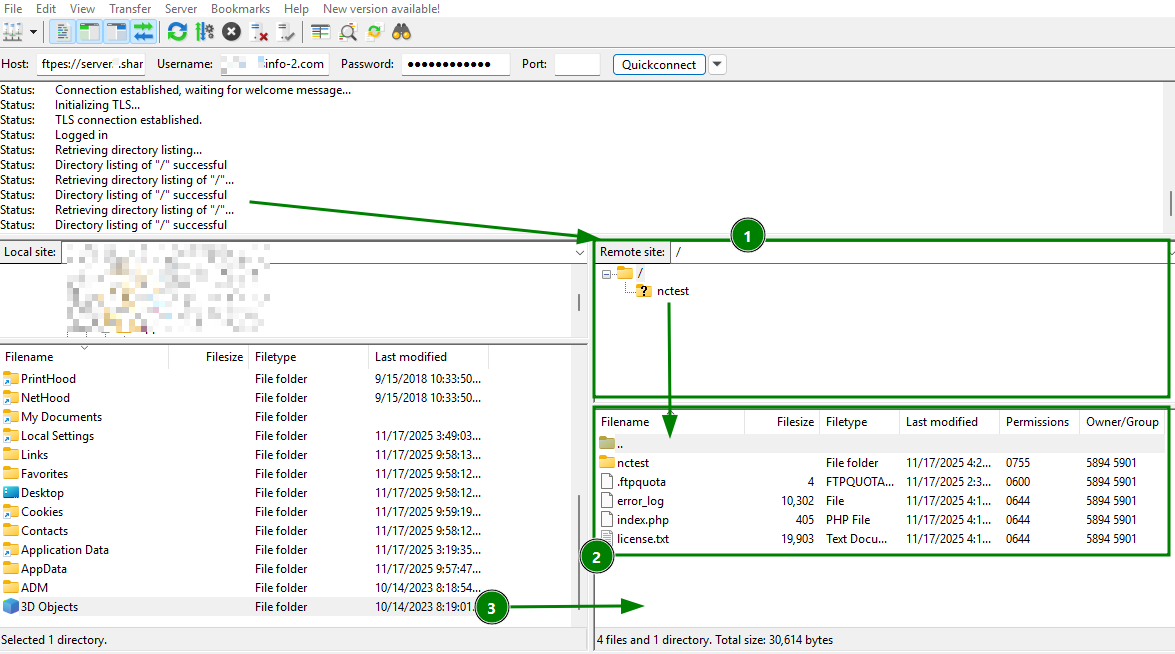
  6. När anslutningen till servern har upprättats visas en katalog som din FTP-användare har åtkomst till till höger (1). Innehållet i katalogen visas nedanför (2). Filerna på din lokala dator visas till vänster.

    För att ladda upp en fil/mapp från din lokala dator till servern, dra och släpp den till höger kolumn, och när det är klart kan du kontrollera filen/mappen på motsvarande plats i menyn Filhanterare i din cPanel:

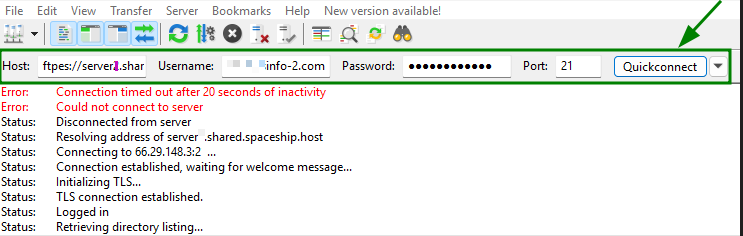
Ett annat sätt att ansluta till ett FTP-konto i FileZilla är att använda alternativet Snabbanslutning


OBS: För att ansluta till servern med alternativet Snabbanslutning ska "Värd"-parametern anges i rätt format:

  • serverX.shared.spaceship.host - för att ansluta till ett webbhotellkonto med FTP-protokollet;

  • ftpes://serverX.shared.spaceship.host - för att ansluta till ett webbhotellkonto med FTPES-protokollet. 

* Se till att uppdatera serverX med den server där ditt cPanel-konto är värd.


Inbyggd FTP-klient på macOS

På en Mac-dator kan du ansluta till ett FTP-konto direkt från skrivbordet utan att installera extra programvara.

Den inbyggda FTP-klienten i macOS ger endast läsåtkomst, vilket innebär att du kan ladda ner filer från din webbhotellserver, men uppladdning kräver en tredjeparts FTP-klient.

För att ansluta till ditt FTP-konto på macOS behöver du:

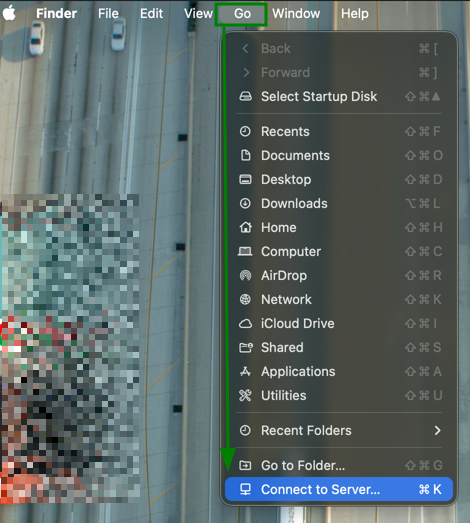
  1. Öppna menyn och välj Anslut till server (du kan också använda tillhörande snabbkommando för att komma åt detta alternativ):


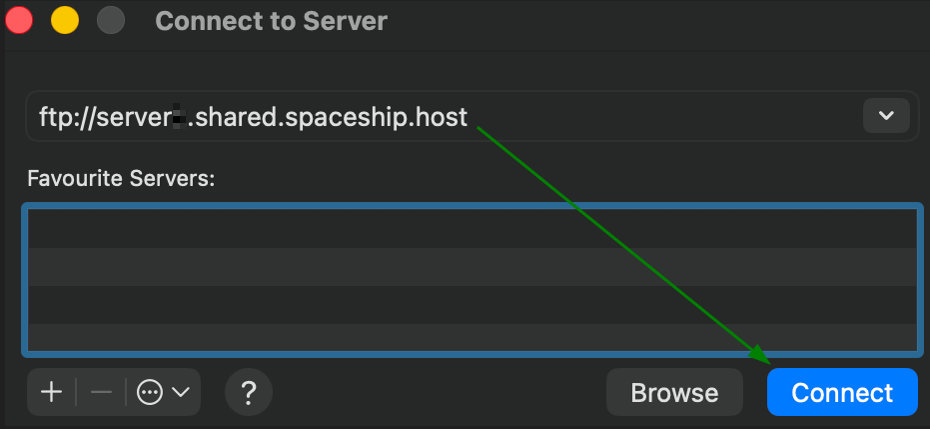
  2. Ange FTP-servernamnet i formatet ftp:// eller ftpes:// och klicka på Anslut:


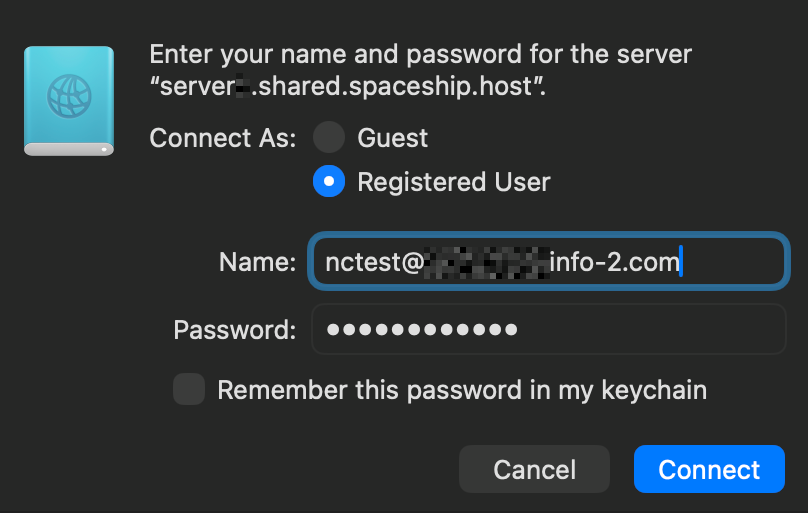
  3. Välj alternativet Registrerad användare, ange FTP-kontots användarnamn och lösenord i motsvarande fält och klicka på "Anslut":


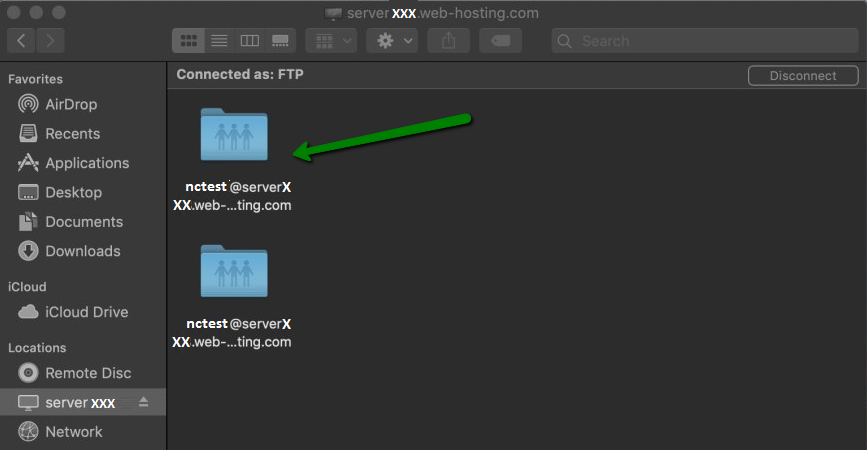
  4. Det kan ta några sekunder att ansluta din Mac till en FTP-server. När anslutningen har upprättats visas innehållet på din FTP-server i mappen:


    OBS: Mac monterar automatiskt FTP-mappen när du öppnar den. Även om du stänger serverfönstret förblir mappen synlig och tillgänglig.

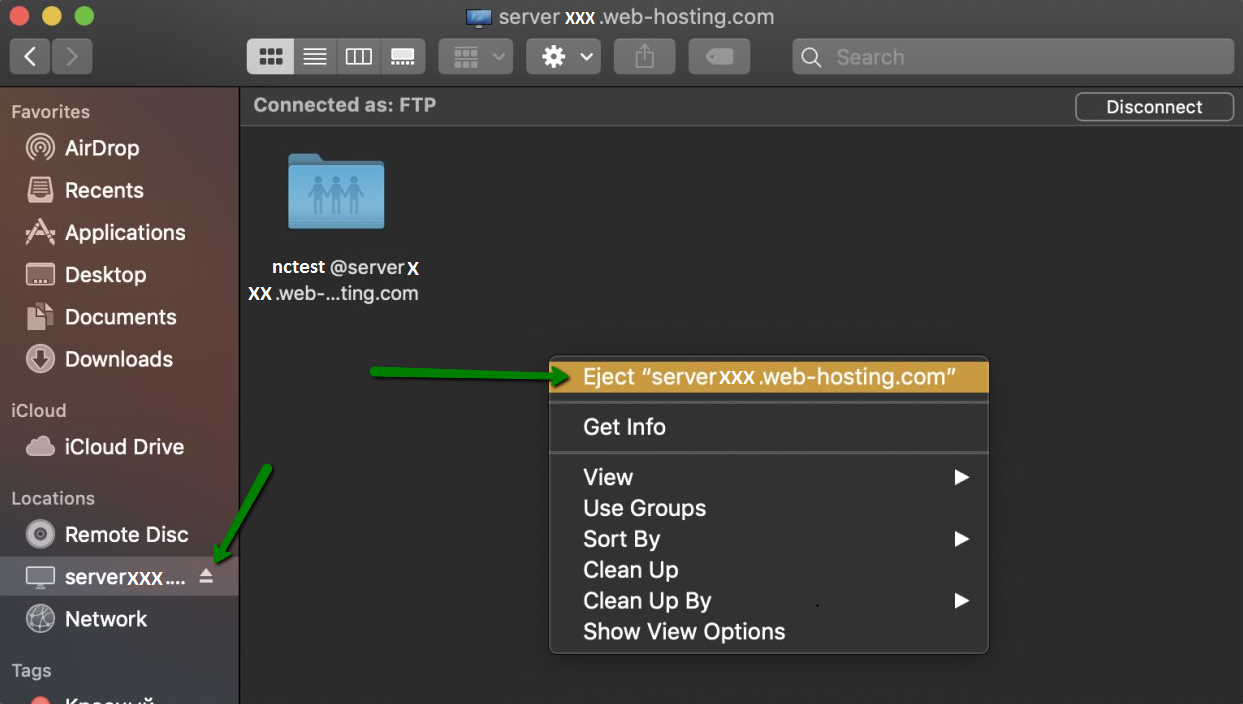
  5. För att koppla från servern, högerklicka på FTP-mappen >> klicka på Mata ut FTP-servern:


Inbyggd FTP-klient på Windows

Windows inbyggda filhanterare (Utforskaren) kan användas för att ansluta direkt till FTP-konton. Det är dock viktigt att notera att den inte stöder SFTP-anslutningar.

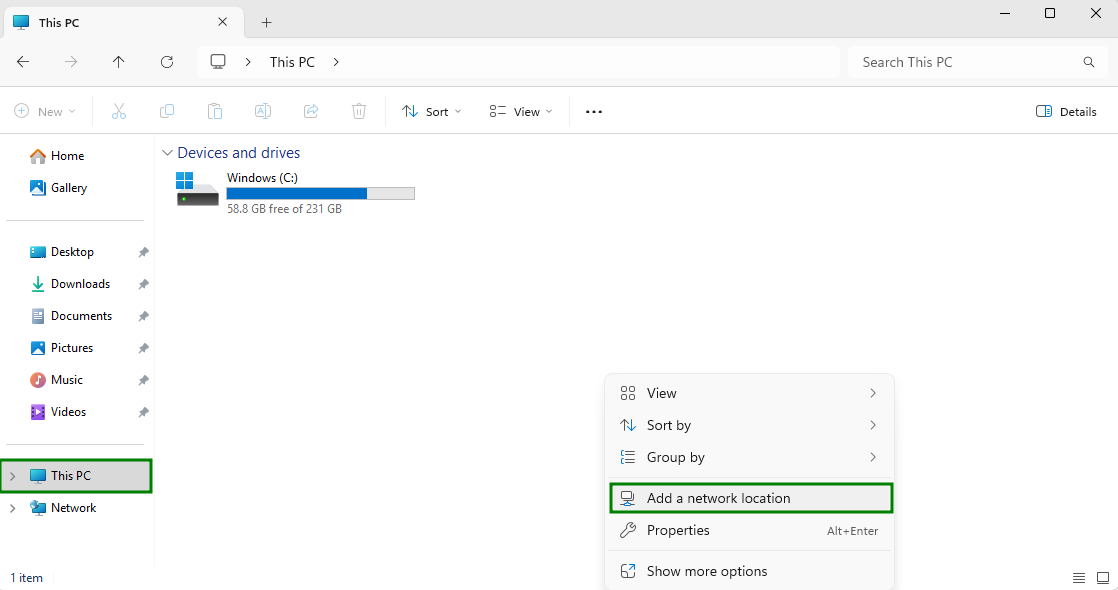
För att få åtkomst till ett FTP-konto på Windows, öppna Utforskaren (eller Windows Explorer på äldre versioner) > navigera till Den här datorn > högerklicka på ett tomt utrymme och välj alternativet Lägg till en nätverksplats:


Alternativt kan du öppna menyn Start och välja Den här datorn därifrån.

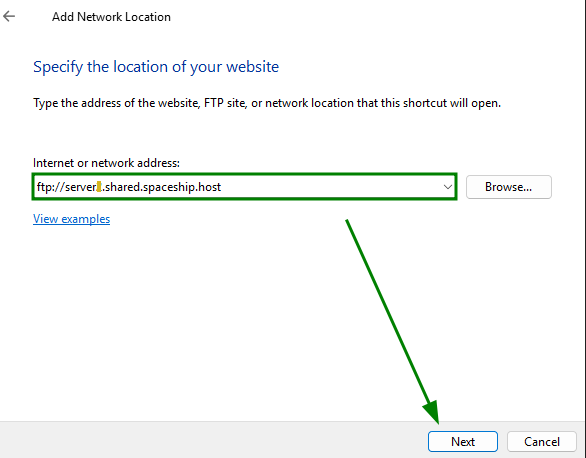
Sedan måste du gå igenom guiden och välja Välj en anpassad nätverksplats. Ange värden för ditt FTP-konto i formatet ftp:// och klicka på Nästa


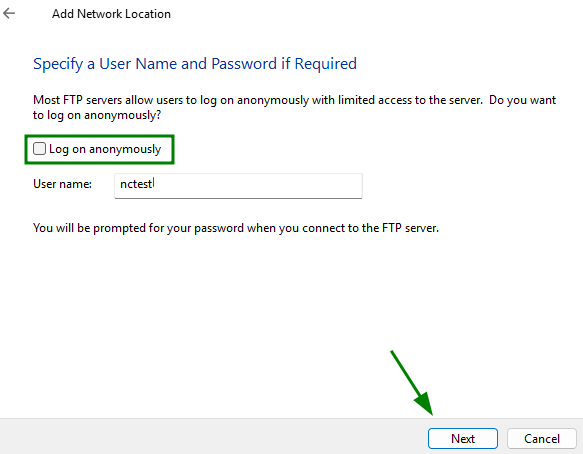
Se till att “Logga in anonymt” är avmarkerad och ange FTP-kontots användarnamn:


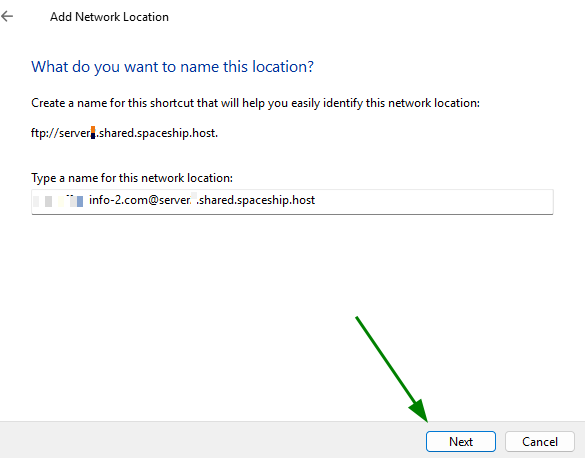
Namnge nätverksplatsen:


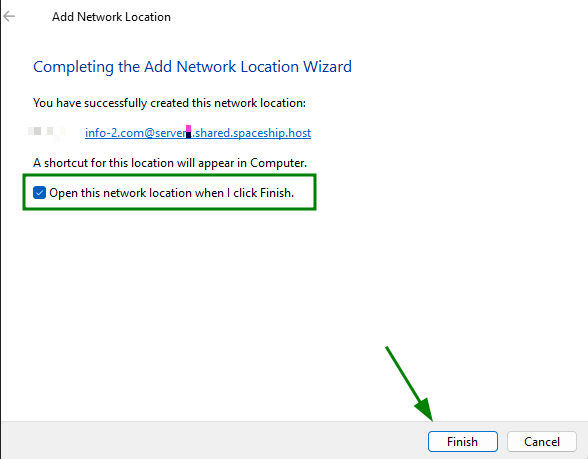
Markera “Öppna denna nätverksplats när jag klickar på Slutför” och klicka på Slutför:


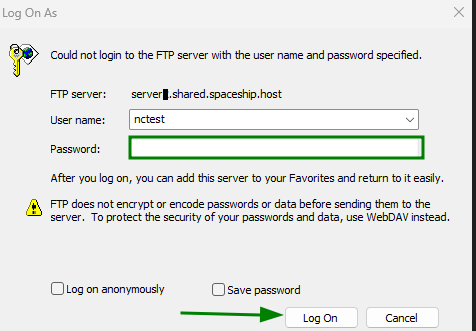
Efter detta läggs nätverksplatsen till på sidan Den här datorn. Högerklicka på den och ange ditt FTP-kontolösenord för att öppna platsen:


OBS: När du öppnar en FTP-mapp i Windows monteras den automatiskt av systemet. Även om du stänger serverfönstret förblir mappen synlig och tillgänglig. För att koppla från FTP-servern, högerklicka på anslutningsnamnet till höger i fönstret och ta bort det.

En giltig e-postadress krävs