Come collegare un dominio con EasyWP
Per creare il tuo sito WordPress, puoi utilizzare il tuo dominio Spaceship. Tuttavia, EasyWP ora supporta qualsiasi nome di dominio, quindi non preoccuparti se il tuo dominio non è registrato su Spaceship. Inoltre, EasyWP può essere utilizzato anche con i sottodomini.
Il dominio e il sottodominio possono essere collegati al tuo abbonamento EasyWP durante il processo Unbox™ .
Per iniziare il processo Unbox™, acquista un abbonamento EasyWP (se non l'hai già fatto). Poi, completa i seguenti passaggi.
Passaggi per collegare un abbonamento EasyWP al tuo dominio Spaceship
Per collegare un abbonamento EasyWP al tuo dominio Spaceship:
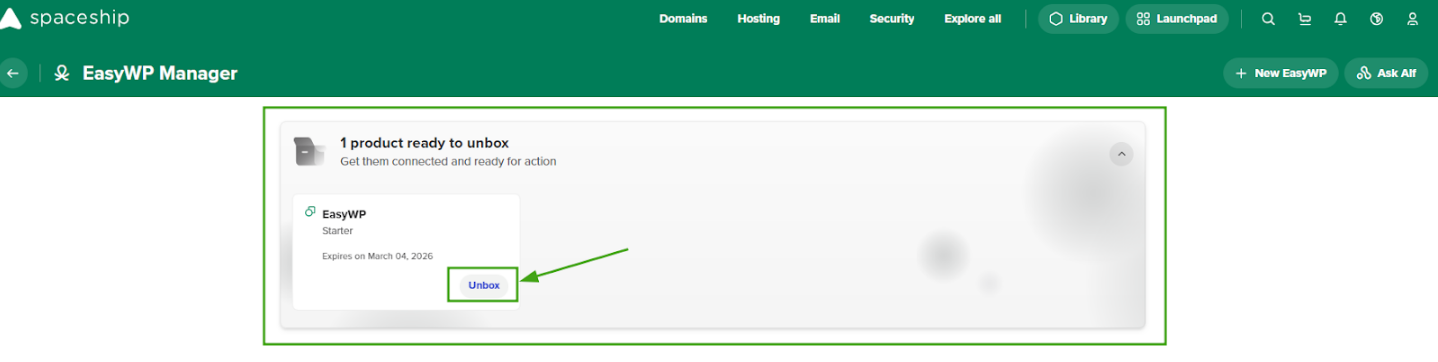
Accedi al tuo account Spaceship >> EasyWP Manager per trovare il tuo abbonamento e fai clic sul pulsante Unbox
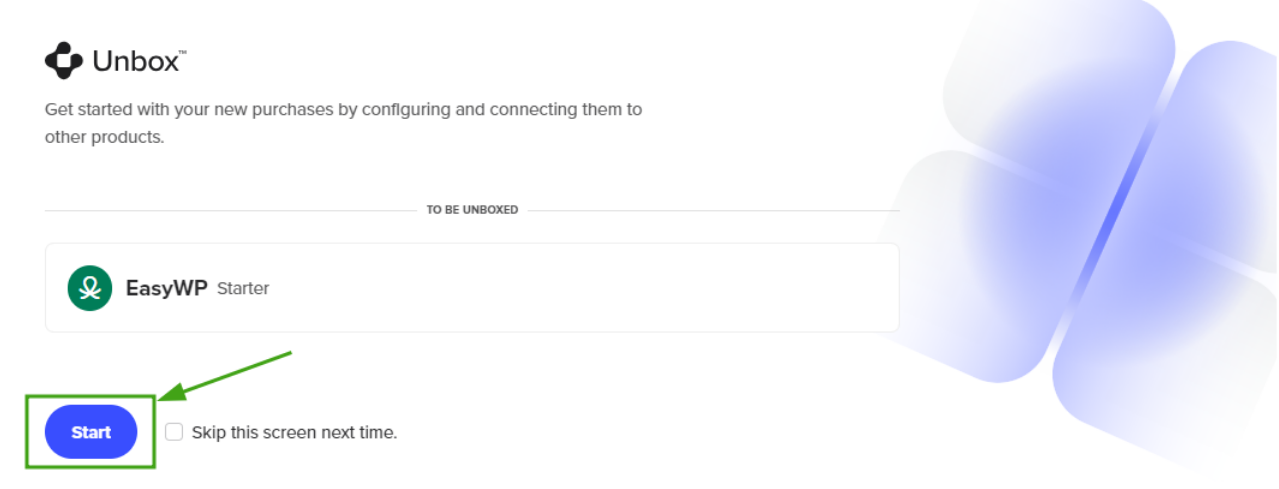
Fai clic sul pulsante Avvia per iniziare il processo Unbox™:
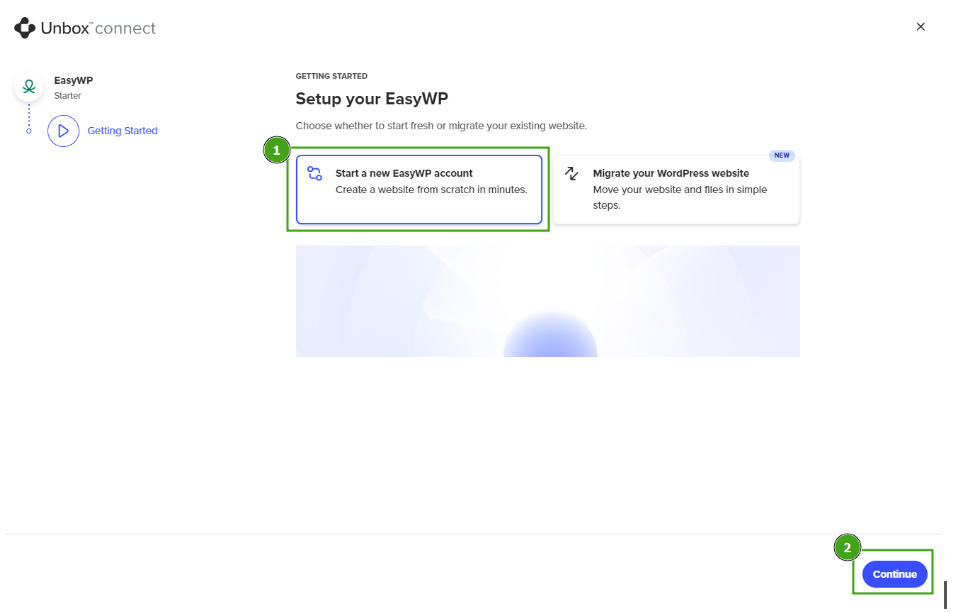
Per iniziare un nuovo sito WordPress, seleziona Avvia un nuovo account EasyWP e fai clic su Continua:
Successivamente, fai clic su + Aggiungi dominio e seleziona un dominio da collegare a EasyWP:
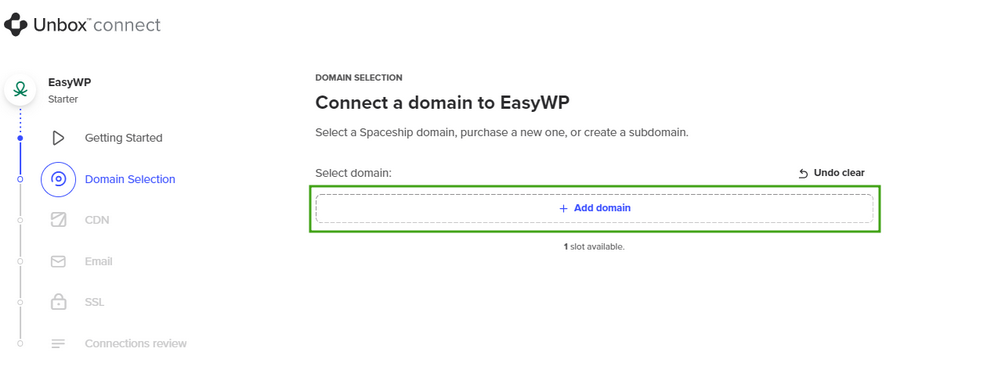
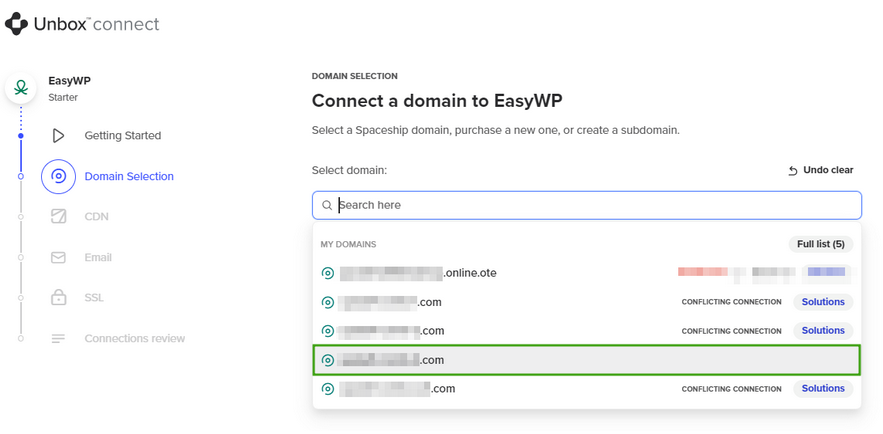
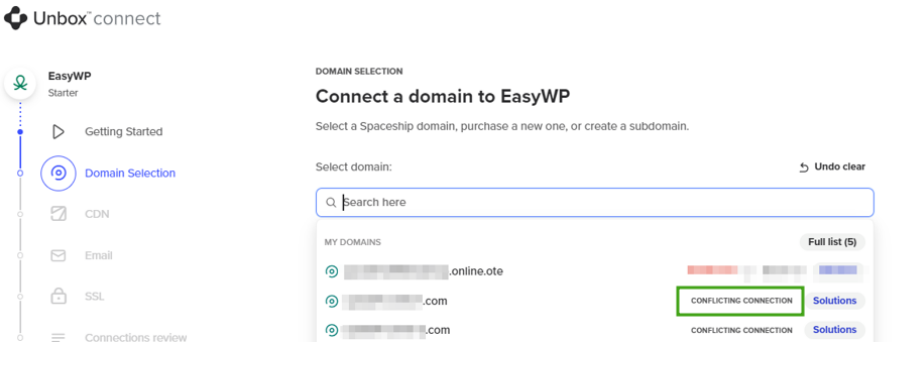
Nota: I domini già associati ad altri servizi saranno contrassegnati come Connessioni in conflitto.
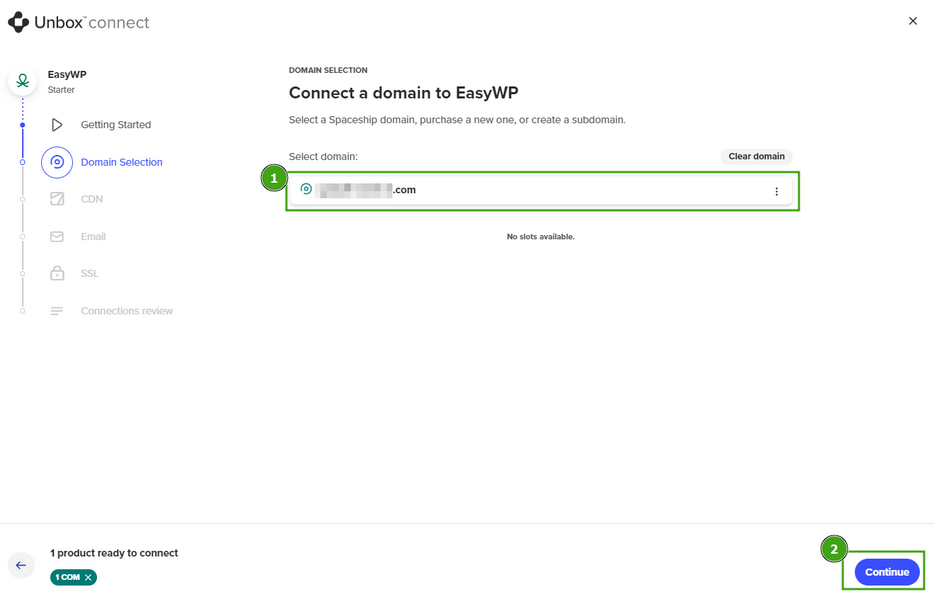
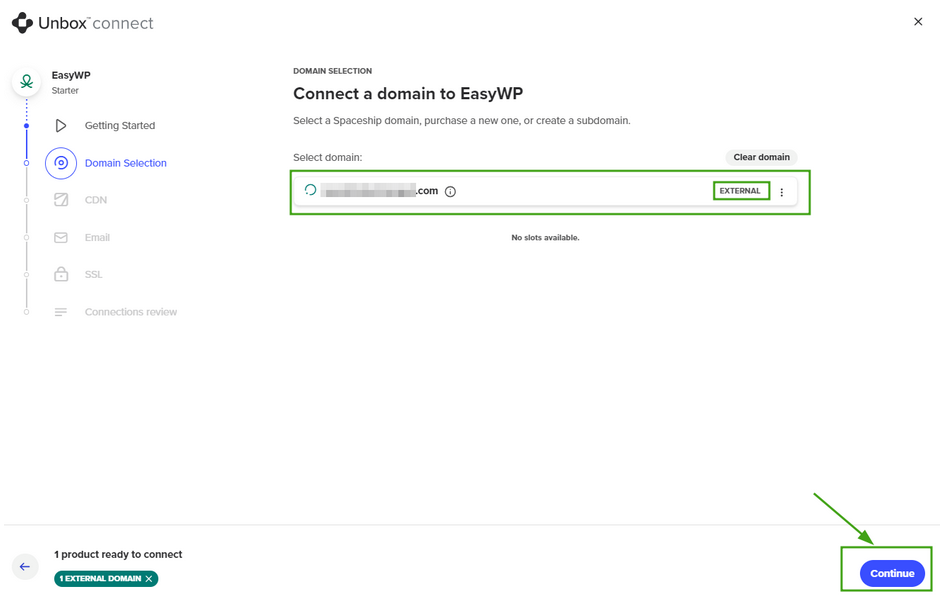
Una volta selezionato il dominio pertinente, fai clic su Continua:
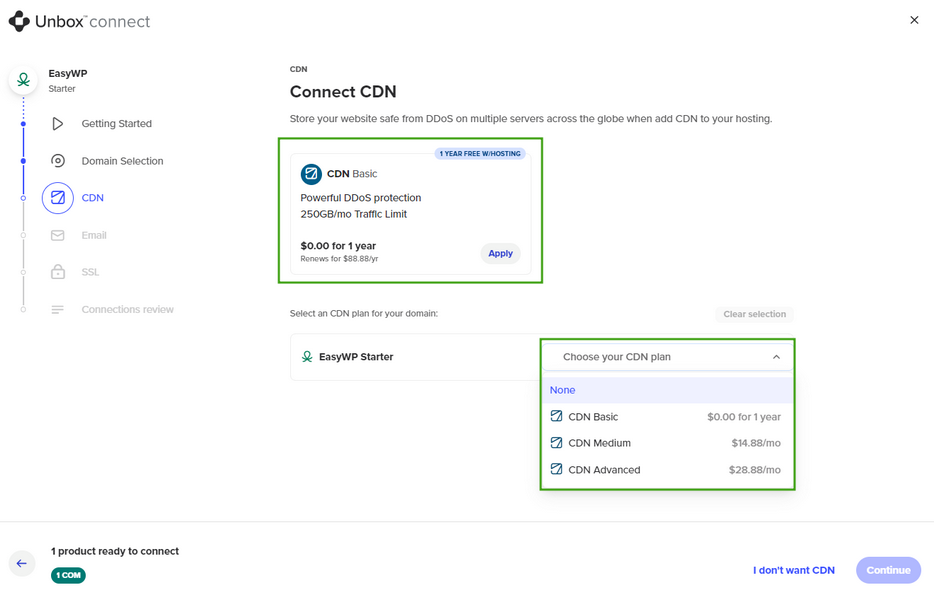
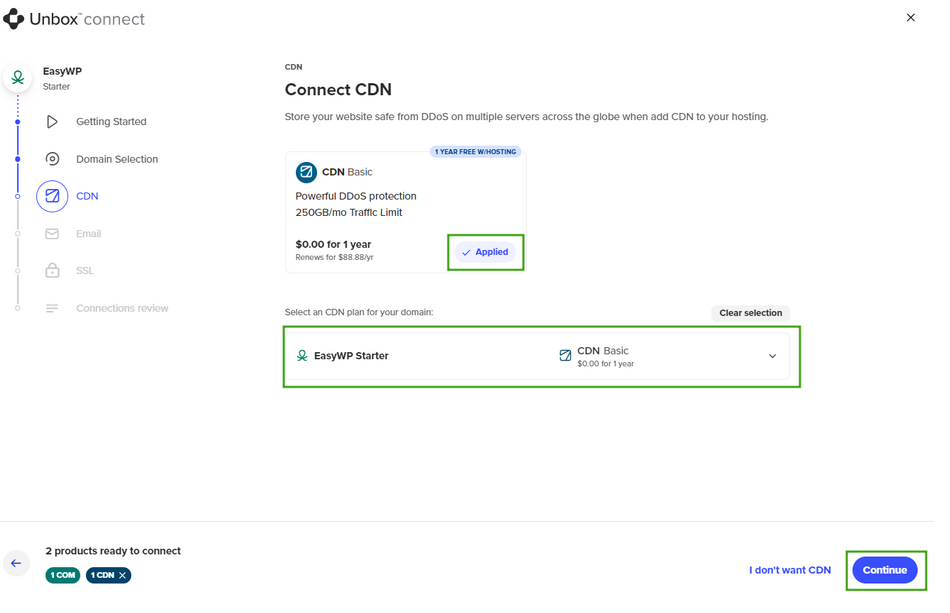
Seleziona il CDN gratuito, un piano CDN a pagamento dal menu a discesa oppure fai clic su Non voglio CDN.
Nota: Il piano CDN Basic può essere ottenuto gratuitamente e poi rinnovato al prezzo di rinnovo standard. Durante l'unboxing, puoi collegare solo il piano CDN Basic incluso o acquistare un nuovo abbonamento. Gli abbonamenti CDN esistenti non possono essere collegati in questa fase.
Ora, aggiungi Spacemail per creare e gestire email sul tuo dominio (come tu@tuo-dominio.com).
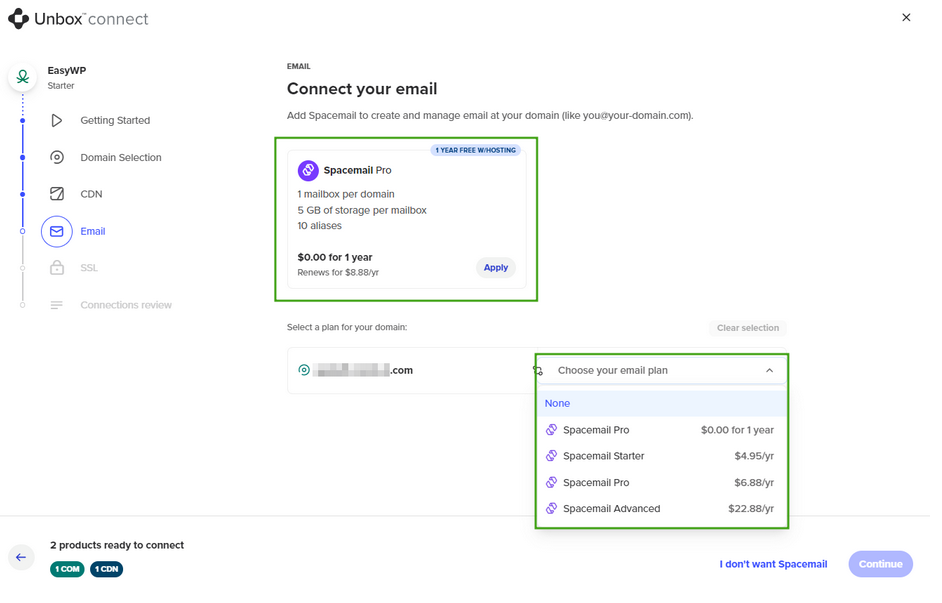
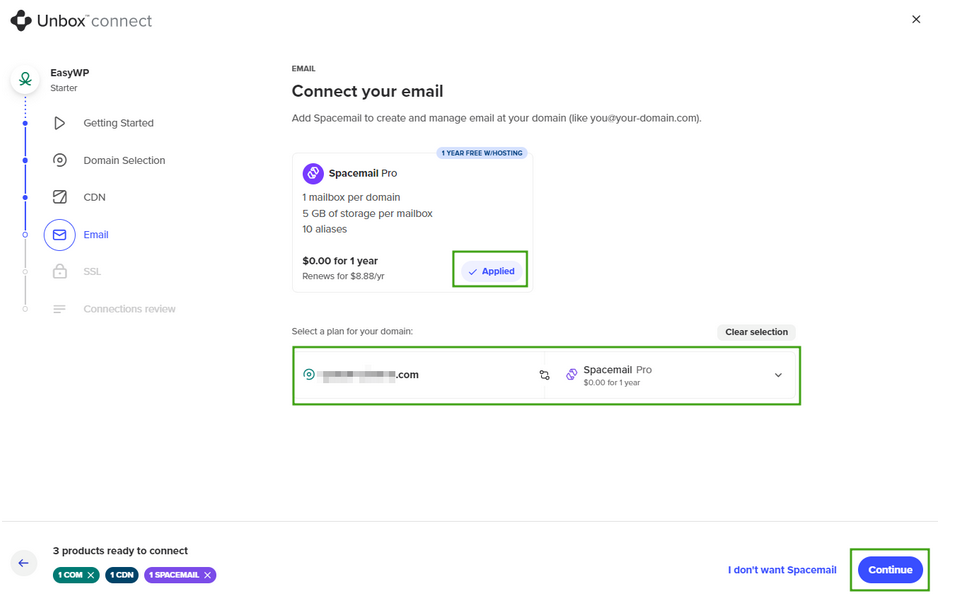
Puoi anche saltare questo passaggio o selezionare un piano Spacemail a pagamento dal menu a discesa. Nel nostro esempio, abbiamo scelto il piano gratuito:
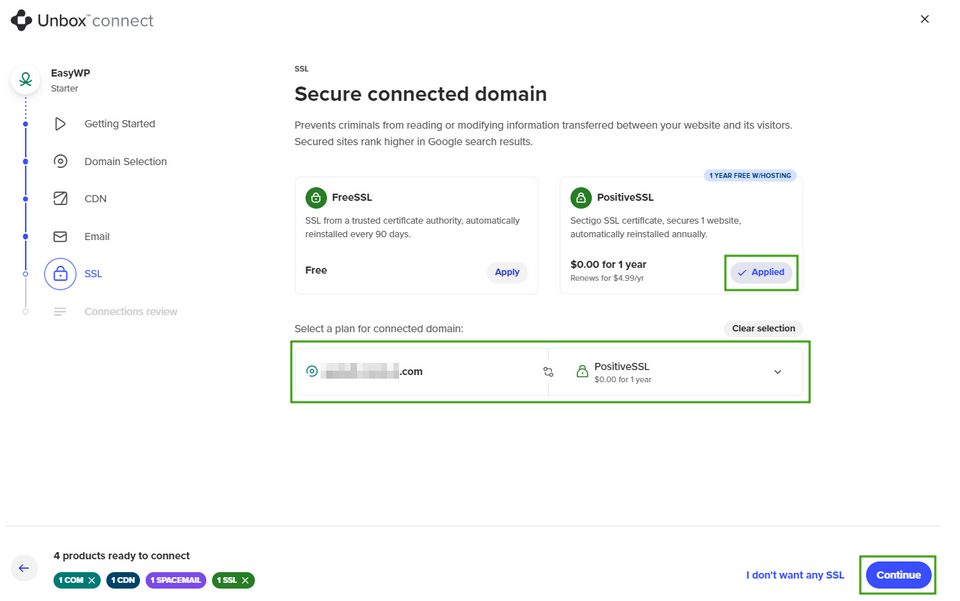
Successivamente, seleziona un certificato SSL per il tuo abbonamento EasyWP: SSL gratuito (SSL da un'autorità di certificazione affidabile, reinstallato automaticamente ogni 90 giorni) oppure Positive SSL (certificato SSL Sectigo, protegge 1 sito web, reinstallato automaticamente ogni anno):
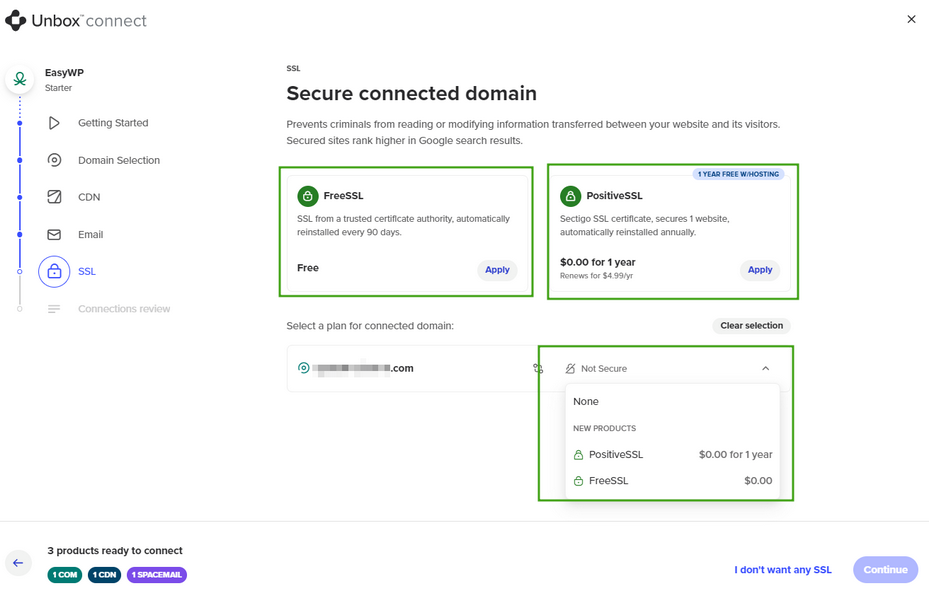
Puoi anche scegliere di non attivare SSL selezionando Non voglio alcun SSL. Nel nostro esempio, selezioniamo l'opzione FreeSSL:
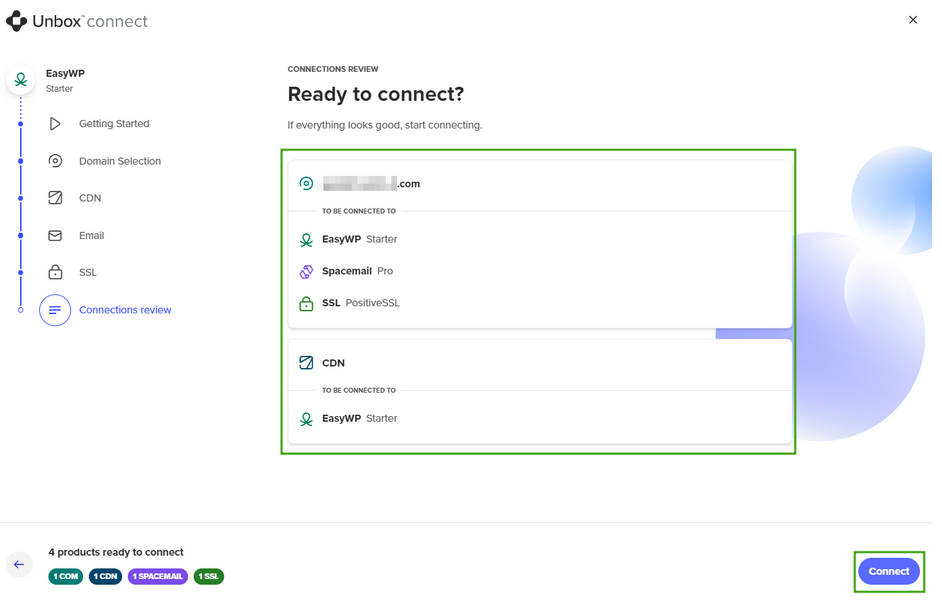
Un riepilogo di tutti i servizi associati e delle relative connessioni viene visualizzato nella schermata di revisione delle connessioni. Se tutto è corretto, fai clic su Collega.
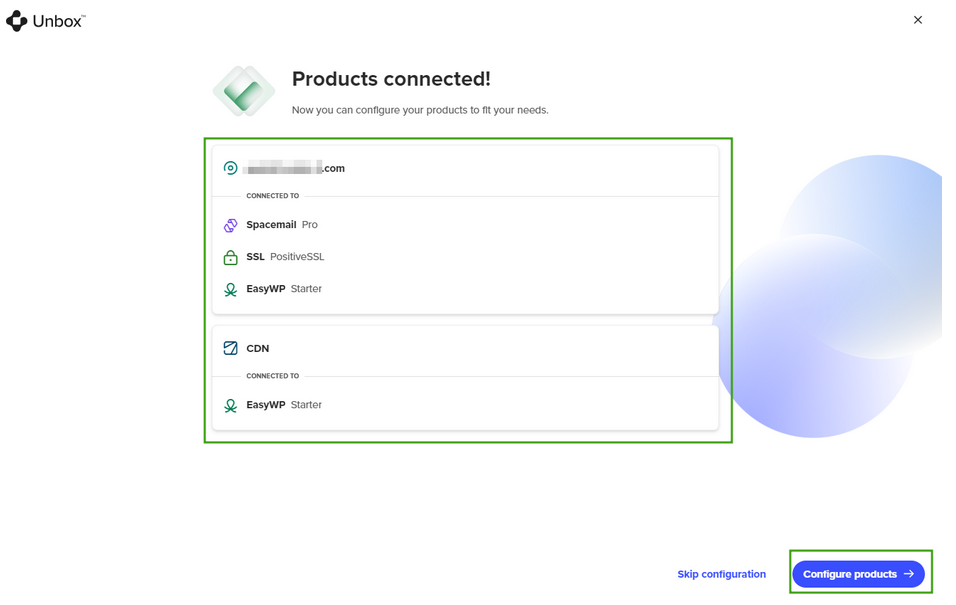
Una volta che i prodotti sono collegati, fai clic su Configura prodotti oppure su Salta configurazione.
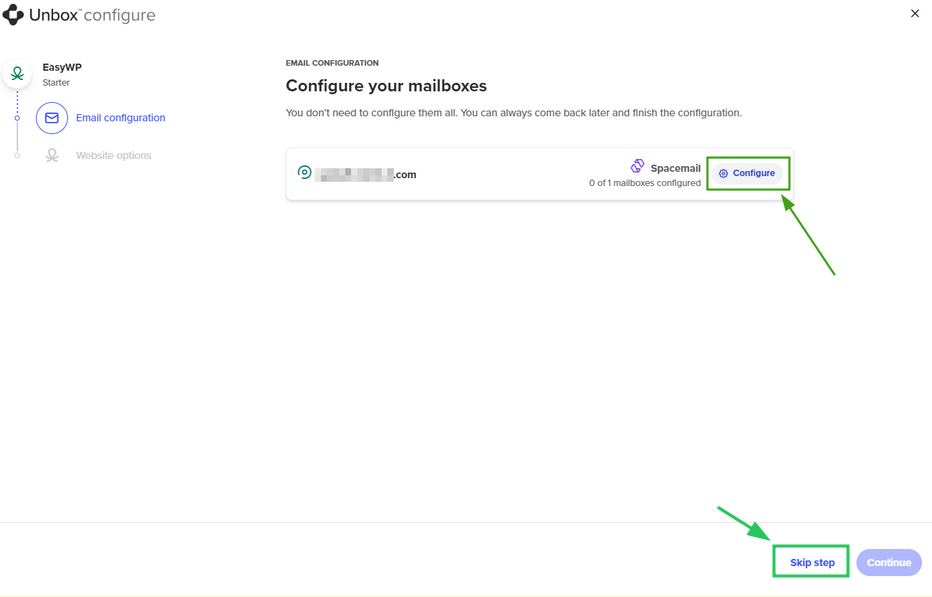
Spacemail verrà configurato per primo. Fai clic su Configura per continuare la configurazione dell'email oppure su Salta passaggio per procedere subito con la configurazione di EasyWP.
Successivamente, configura le impostazioni di WordPress inserendo il nome del sito, il nome utente e la Password:
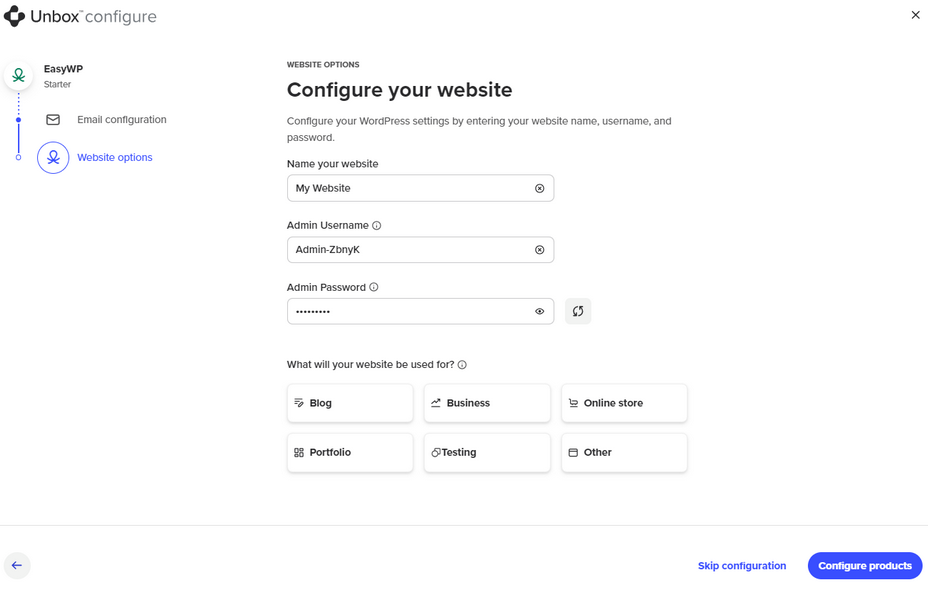
Fai clic su Configura prodotti per completare il processo di Unboxing. Per terminare, fai clic su Ho finito oppure su Apri in EasyWP Manager.
Come collegare EasyWP con un dominio esterno
Un dominio esterno può essere collegato a EasyWP durante il processo Unbox™. La configurazione è simile a quella per collegare EasyWP a un dominio Spaceship. Tuttavia, a differenza di Spaceship, la configurazione dei record deve essere completata manualmente dopo l'unboxing.
Un dominio esterno idoneo avrà lo stato Già registrato e un pulsante Collega attivo accanto.
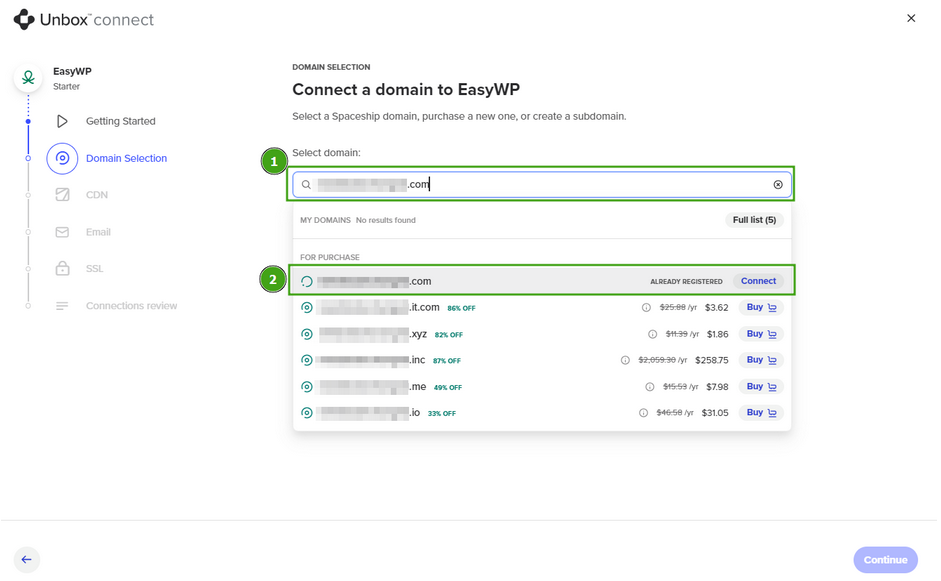
Se il dominio esterno è attualmente utilizzato con un altro prodotto di hosting su Spaceship, verrà contrassegnato come Connessione in conflitto:
Il dominio esterno collegato sarà contrassegnato con un tag ESTERNO.
Configurazione dei record
Se non hai completato la configurazione DNS durante l'unboxing, puoi farlo successivamente utilizzando EasyWP Manager. Apparirà un messaggio di avviso sotto il dominio collegato al tuo abbonamento EasyWP, che indica che le impostazioni DNS devono essere configurate:
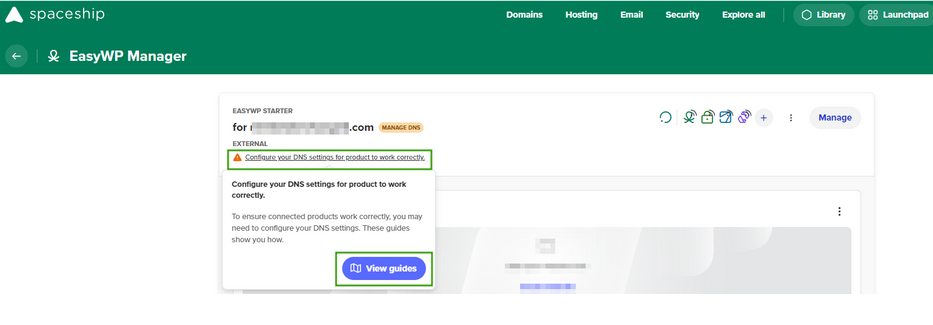
Una volta cliccato su Visualizza guide, saranno disponibili le seguenti opzioni:
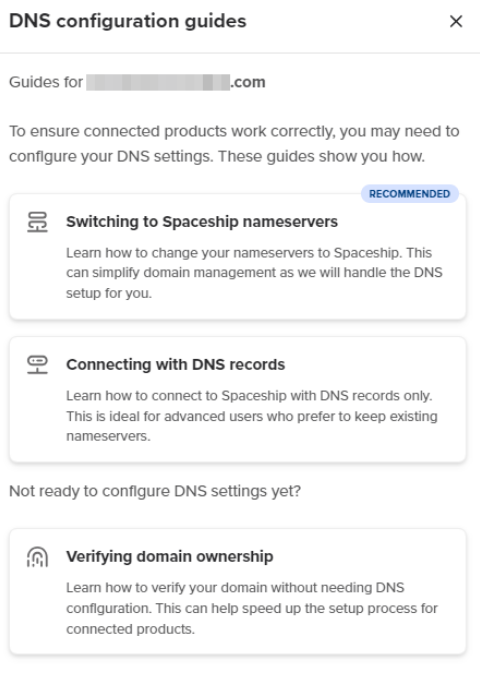
Ci sono diverse opzioni per collegare un dominio esterno a EasyWP:
Configura i nameserver di Spaceship dal lato del tuo Registrar di domini:
launch1.spaceship.net
launch2.spaceship.net
Nota: È consigliabile utilizzare questa configurazione per collegare automaticamente il dominio al tuo abbonamento EasyWP. Con questa opzione, potrai gestire i record host del tuo dominio nel tuo account Spaceship >> Domain Manager.
2. Crea i record host nell'account del tuo provider DNS.
Nota: I record host vengono visualizzati solo dopo che il sito è stato creato e il processo Unbox™ è stato completato.
Una volta configurati i record, la propagazione potrebbe richiedere del tempo. EasyWP e il dominio di terze parti diventeranno attivi automaticamente una volta completata la propagazione.
EasyWP con sottodomini
Utilizzare i sottodomini con gli abbonamenti EasyWP è semplice. Basta inserire il sottodominio durante il processo Unbox™.
Quando utilizzi un sottodominio relativo al dominio registrato con Spaceship, verrà visualizzato il pulsante Crea sottodominio:
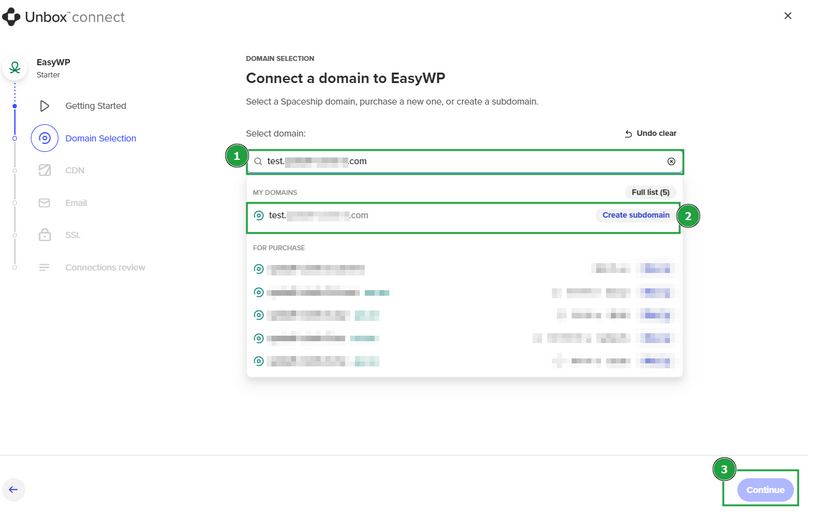
Se colleghi un sottodominio relativo a un dominio di terze parti, Esterno verrà visualizzato accanto al sottodominio. Premi Crea sottodominio per continuare.
Nota: Per far funzionare correttamente i sottodomini basati su domini di terze parti con EasyWP su Spaceship, configura i nameserver di Spaceship dal lato del Registrar di domini.
Non sarà possibile collegare e utilizzare abbonamenti gratuiti Supersonic CDN e Spacemail Pro per sottodomini di terze parti e relativi a Spaceship. Avrai solo l'opzione di selezionare "Non voglio CDN"/"Non voglio Spacemail". Il pulsante Applica è disattivato e inattivo.
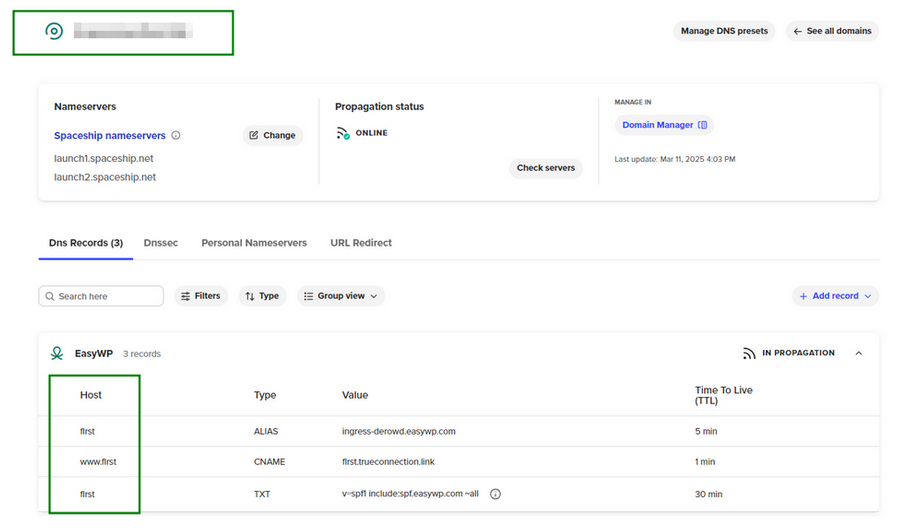
Una volta che il sottodominio è collegato e il processo Unbox™ è terminato, i record EasyWP verranno creati automaticamente. La propagazione può richiedere fino a 60 minuti per i sottodomini registrati con domini Spaceship e fino a 48 ore per i sottodomini sotto domini di terze parti, a causa delle modifiche ai nameserver. Puoi verificare se la propagazione è completa accedendo al tuo account Spaceship e navigando nella scheda DNS avanzato per il sottodominio corrispondente.
Ecco i record che vengono creati automaticamente una volta terminato l'unboxing, a seconda del sottodominio.
Record EasyWP per sottodomini sotto domini di terze parti
Un sottodominio, una volta creato il sito, apparirà separatamente nel menu Elenco domini con i seguenti record EasyWP per @ e www host.
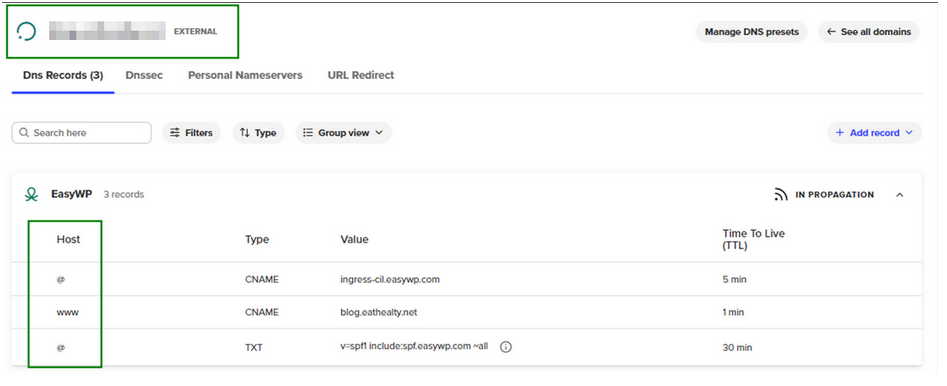
Record EasyWP per sottodomini sotto domini Spaceship
A differenza dei sottodomini di terze parti, che appariranno separatamente nel menu Elenco domini, i record per i sottodomini Spaceship vengono creati direttamente per il dominio principale per www.sottodominio e sottodominio host.