Η δημιουργία αντιγράφων ασφαλείας μιας ιστοσελίδας είναι απαραίτητη για κάθε ιδιοκτήτη, ανεξάρτητα από την εμπειρία του. Οι ιστοσελίδες μπορεί να παραβιαστούν από τρίτους, να καταρρεύσουν μετά από μια αναβάθμιση ή να αποτύχουν λόγω ανθρώπινου λάθους. Σε αυτές τις περιπτώσεις, ένα αποθηκευμένο αντίγραφο των αρχείων και των δεδομένων σας είναι πολύτιμο. Η διατήρηση ενός πρόσφατου αντιγράφου ασφαλείας της ιστοσελίδας σας εξοικονομεί χρόνο και μειώνει το άγχος και τον χρόνο διακοπής λειτουργίας.
Αυτός ο οδηγός περιγράφει πώς να διαχειρίζεστε τα αντίγραφα ασφαλείας του EasyWP:
Πώς να δημιουργήσετε αντίγραφο ασφαλείας μιας εφαρμογής WordPress
Πώς να κατεβάσετε αντίγραφο ασφαλείας μιας εφαρμογής WordPress
Πώς να επαναφέρετε αντίγραφο ασφαλείας της εφαρμογής σας WordPress
Συνδεθείτε στον λογαριασμό σας στο Spaceship και μεταβείτε στο Launchpad.
Επιλέξτε EasyWP Manager.
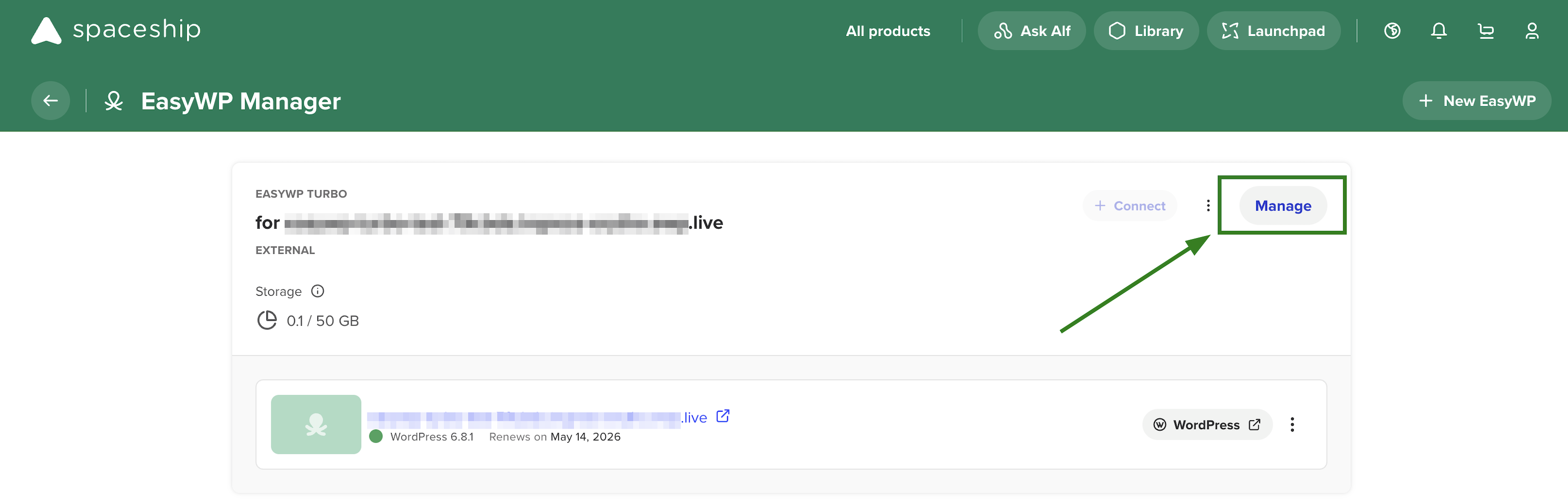
Βρείτε τη συνδρομή EasyWP που χρειάζεστε και κάντε κλικ στο κουμπί Διαχείριση:

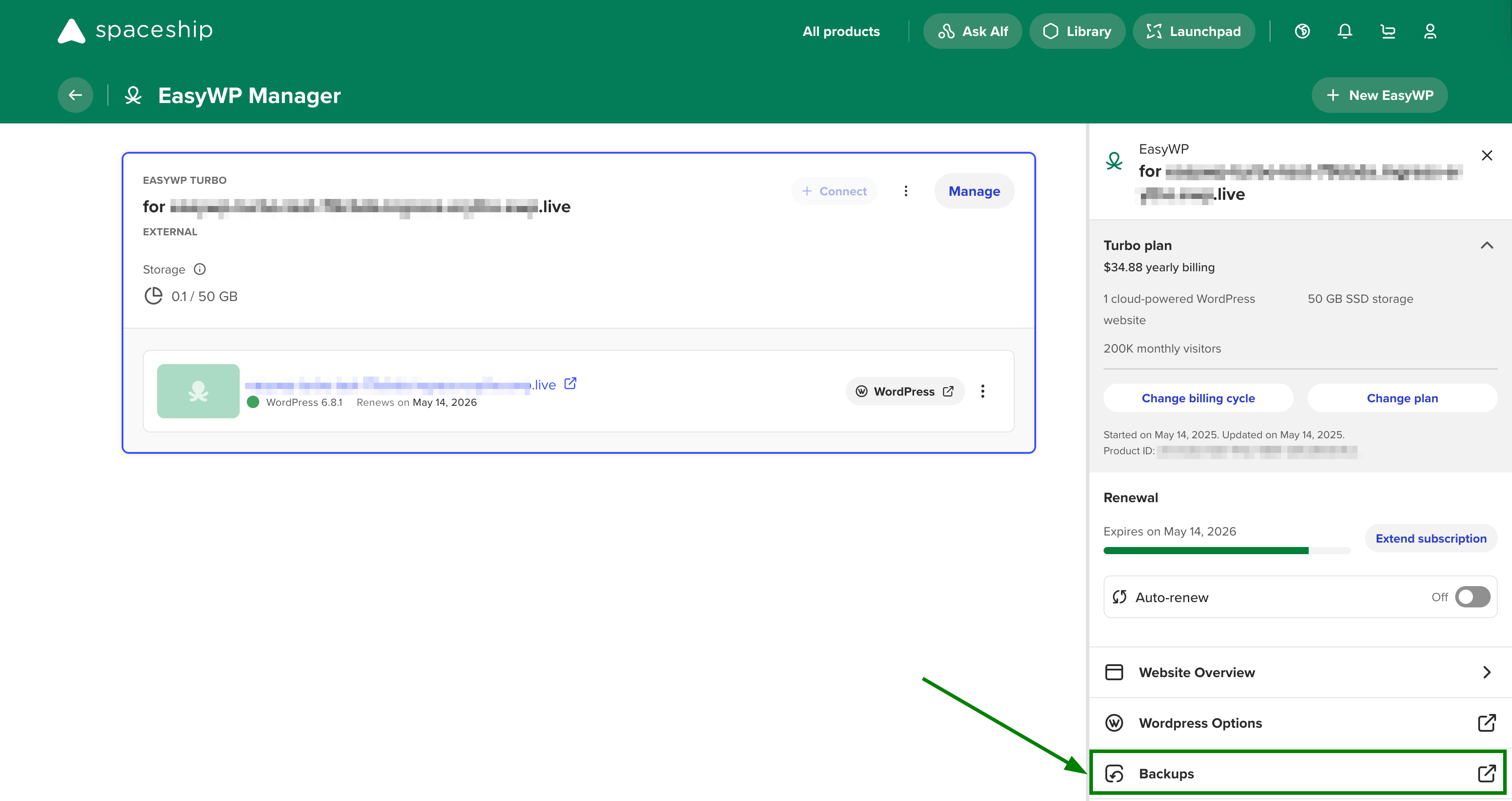
3. Μεταβείτε στην ενότητα Αντίγραφα ασφαλείας:

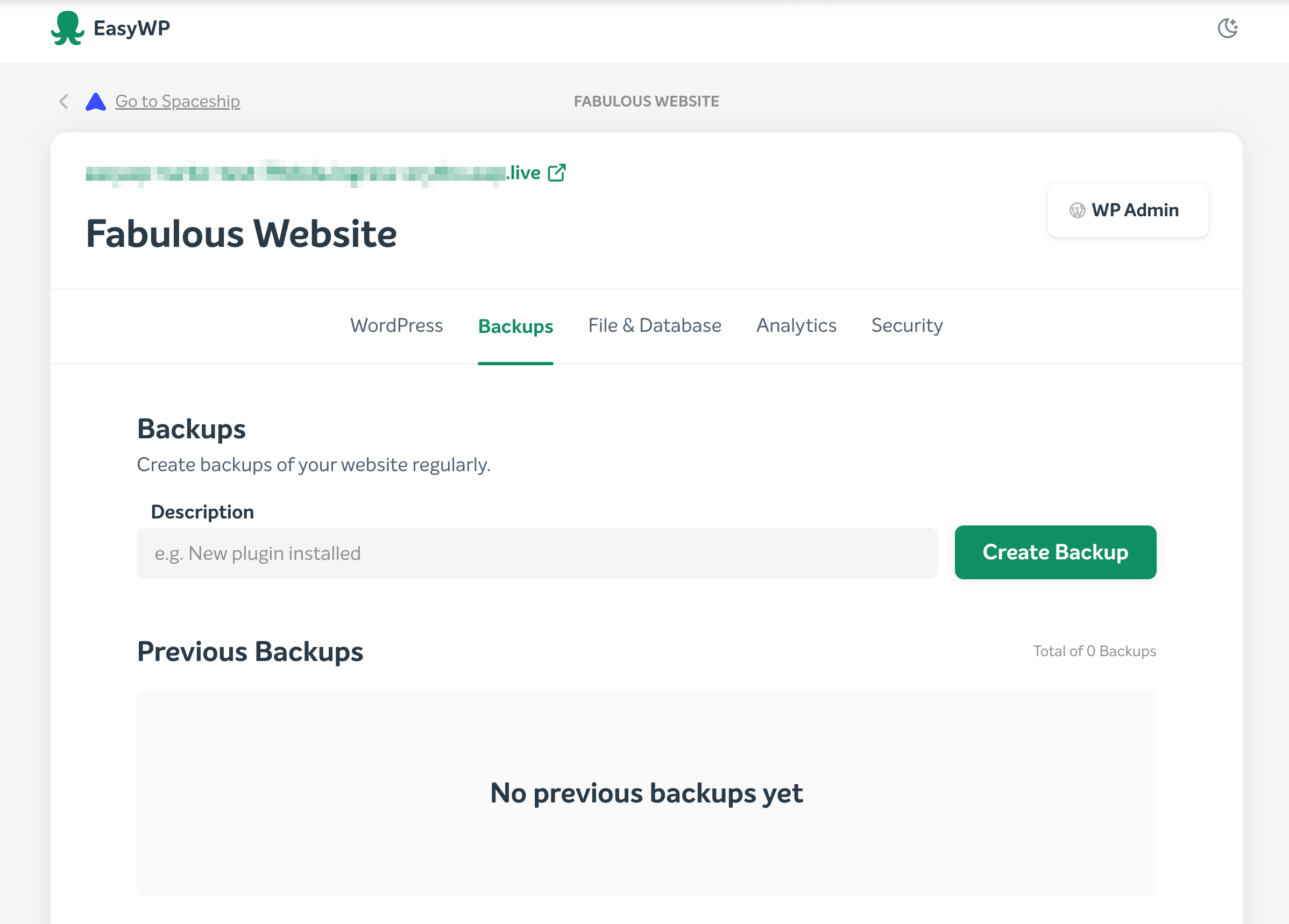
Η ενότητα Αντίγραφα ασφαλείας σας επιτρέπει να δημιουργήσετε ένα νέο αντίγραφο ασφαλείας, να επαναφέρετε ένα προηγούμενο αντίγραφο, να κατεβάσετε ένα αντίγραφο της βάσης δεδομένων και/ή των αρχείων, και να δείτε τη λίστα αντιγράφων ασφαλείας:

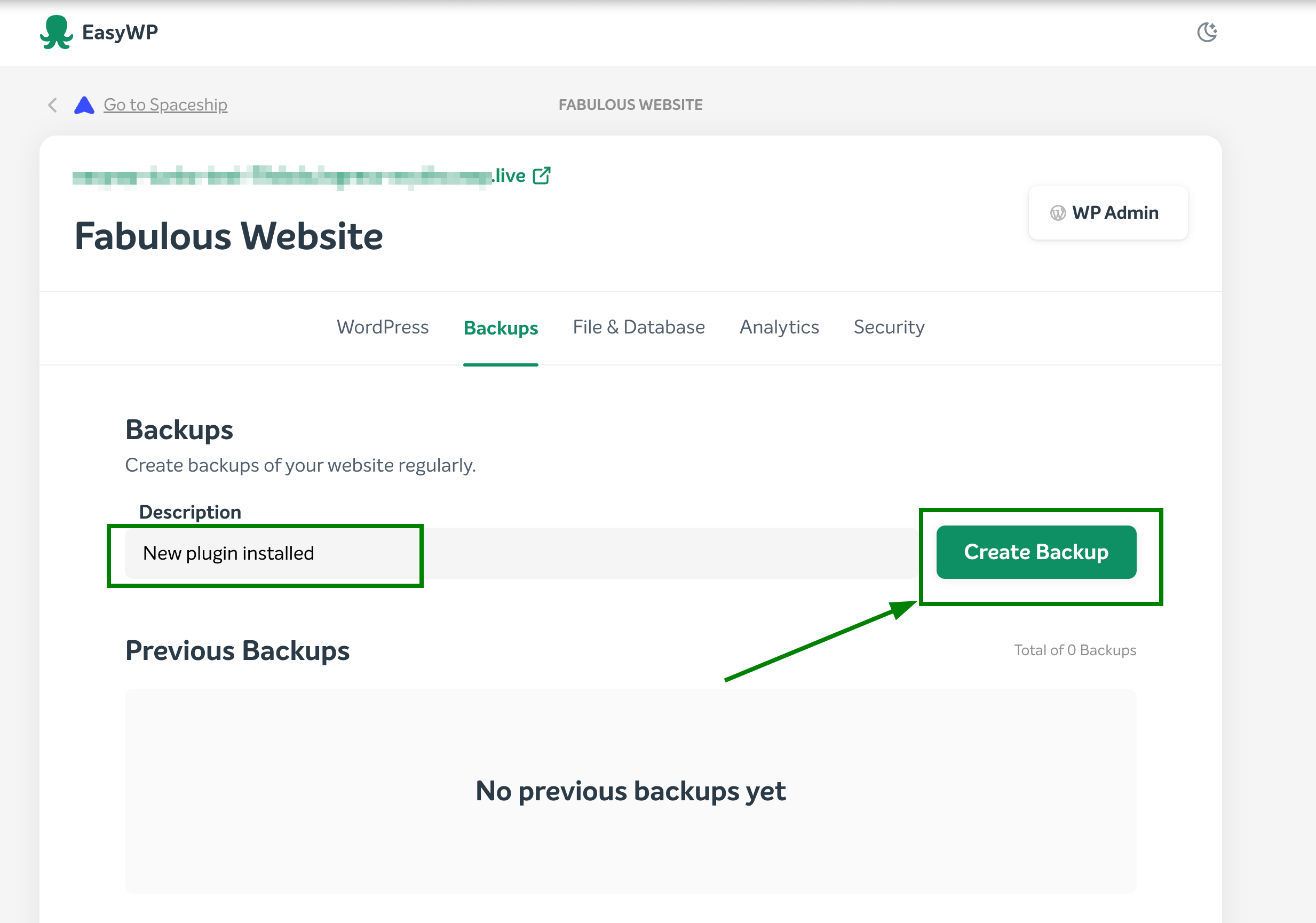
1. Στην ενότητα Αντίγραφα ασφαλείας, εισαγάγετε το επιθυμητό όνομα αντιγράφου ασφαλείας στο πεδίο Περιγραφή και στη συνέχεια κάντε κλικ στο Δημιουργία αντιγράφου ασφαλείας:

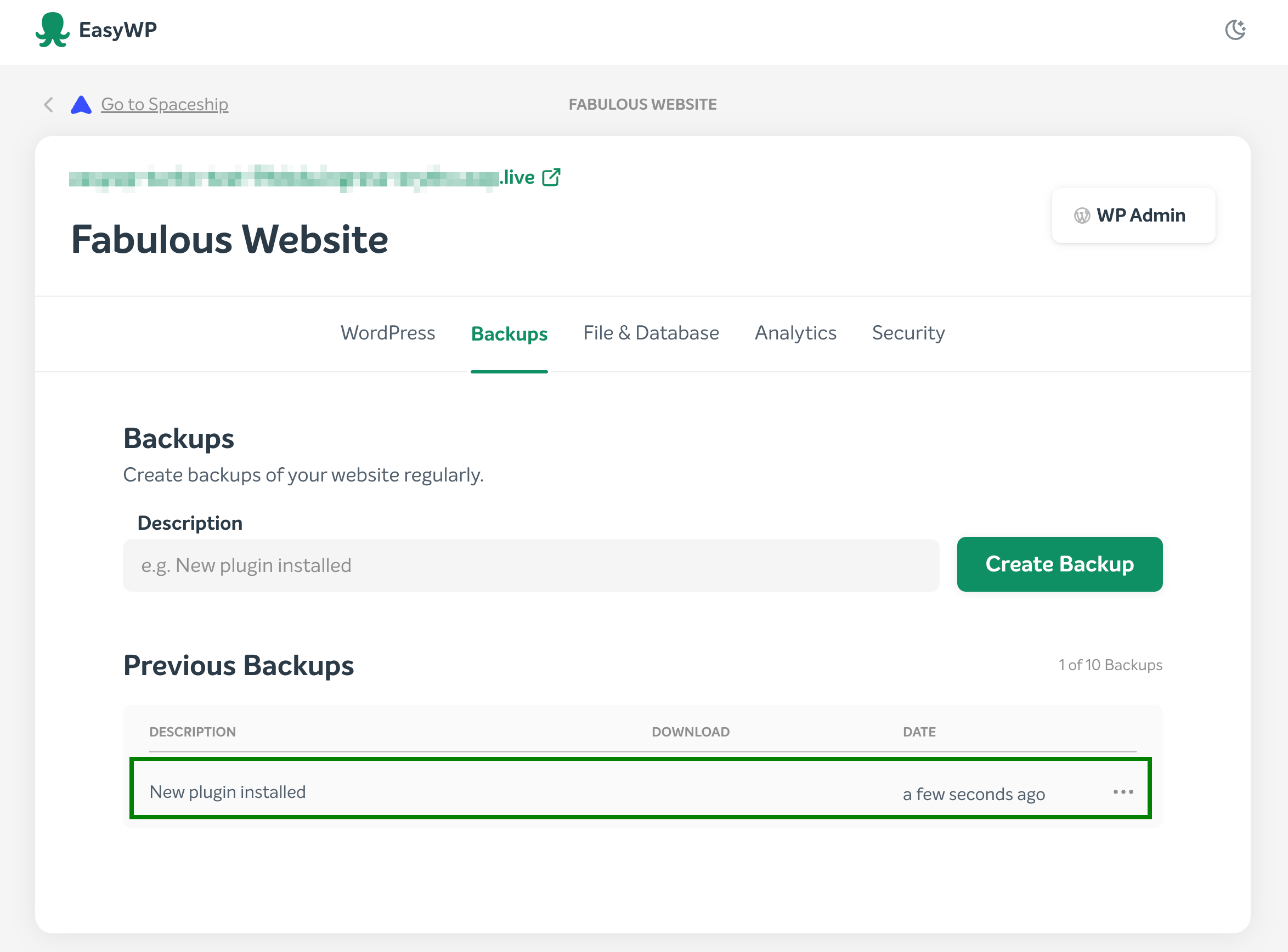
2. Μόλις δημιουργηθεί το αντίγραφο ασφαλείας, θα εμφανιστεί στη λίστα των διαθέσιμων αντιγράφων ασφαλείας:

3. Θα λάβετε σχετική ειδοποίηση στην ενότητα Αντίγραφα ασφαλείας:

ΣΗΜΕΙΩΣΗ: Μπορούν να αποθηκευτούν έως και 10 αντίγραφα ασφαλείας. Το μέγεθος του αντιγράφου ασφαλείας δεν υπολογίζεται στη συνολική χρήση δίσκου της συνδρομής.
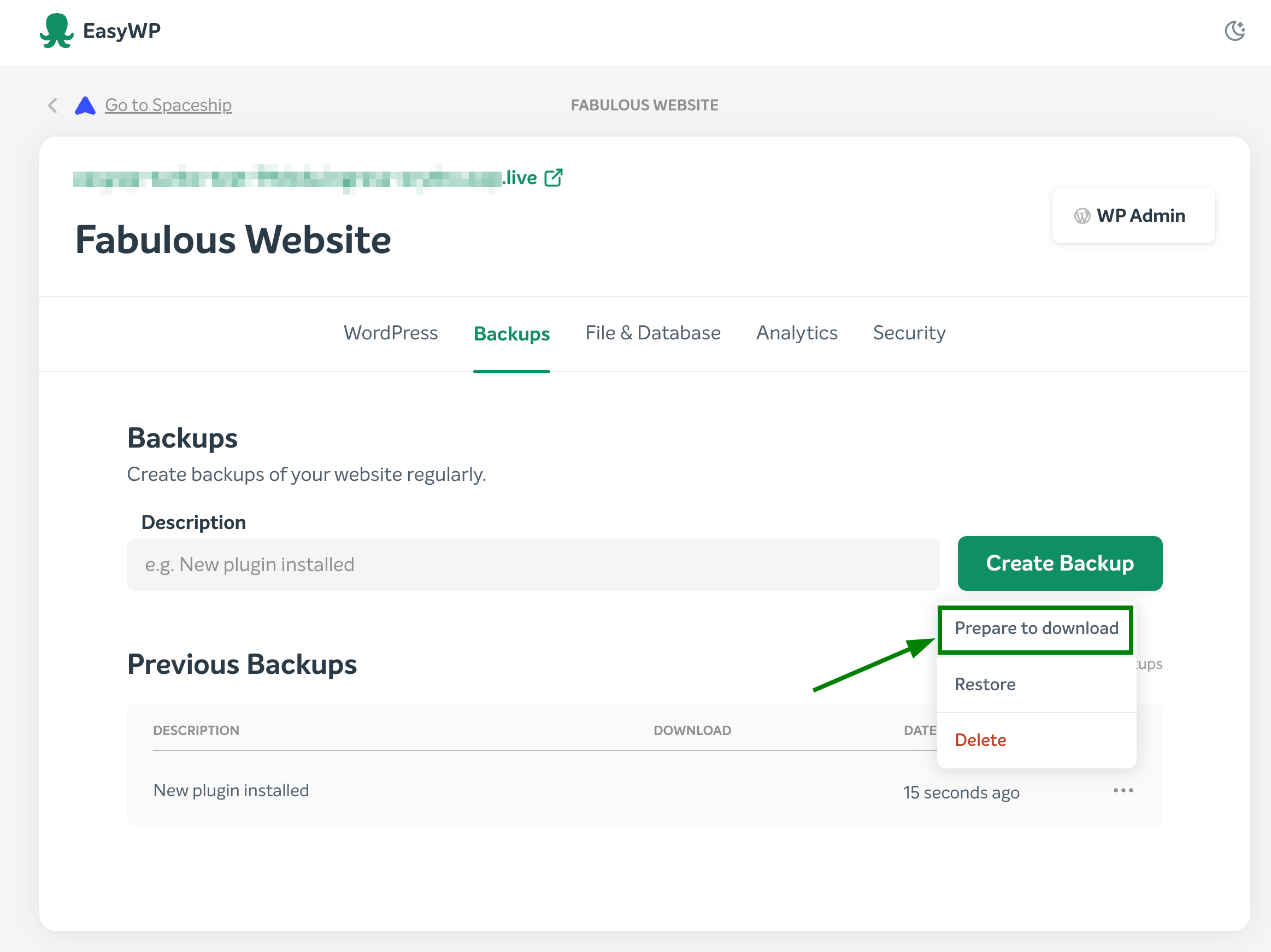
1. Μέσα στην ενότητα Αντίγραφα ασφαλείας, κάντε κλικ στην επιλογή Περισσότερα (...) στα δεξιά του επιθυμητού αντιγράφου ασφαλείας και επιλέξτε Προετοιμασία για λήψη:

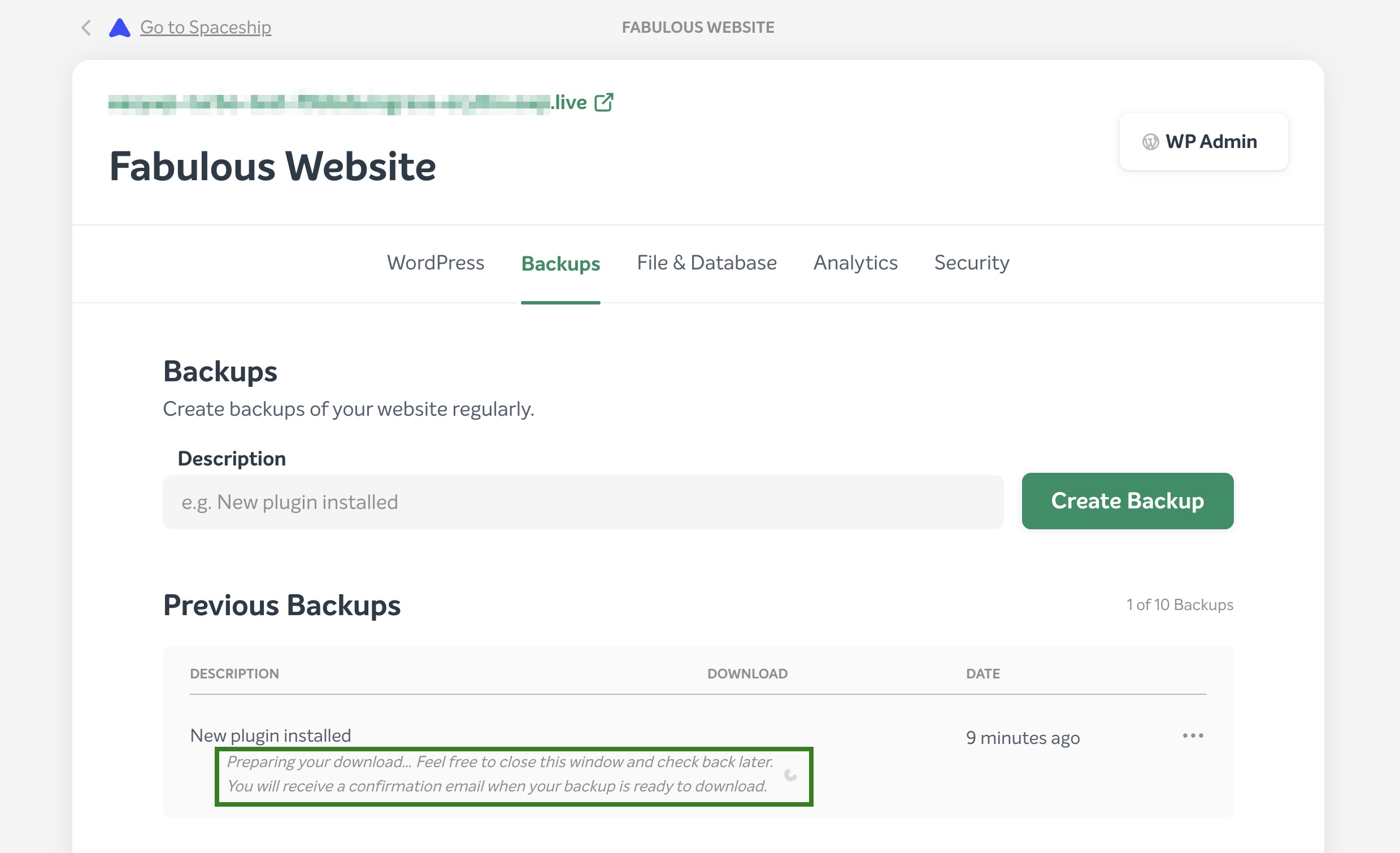
Το σύστημα θα ξεκινήσει την προετοιμασία του αντιγράφου ασφαλείας σας για λήψη:

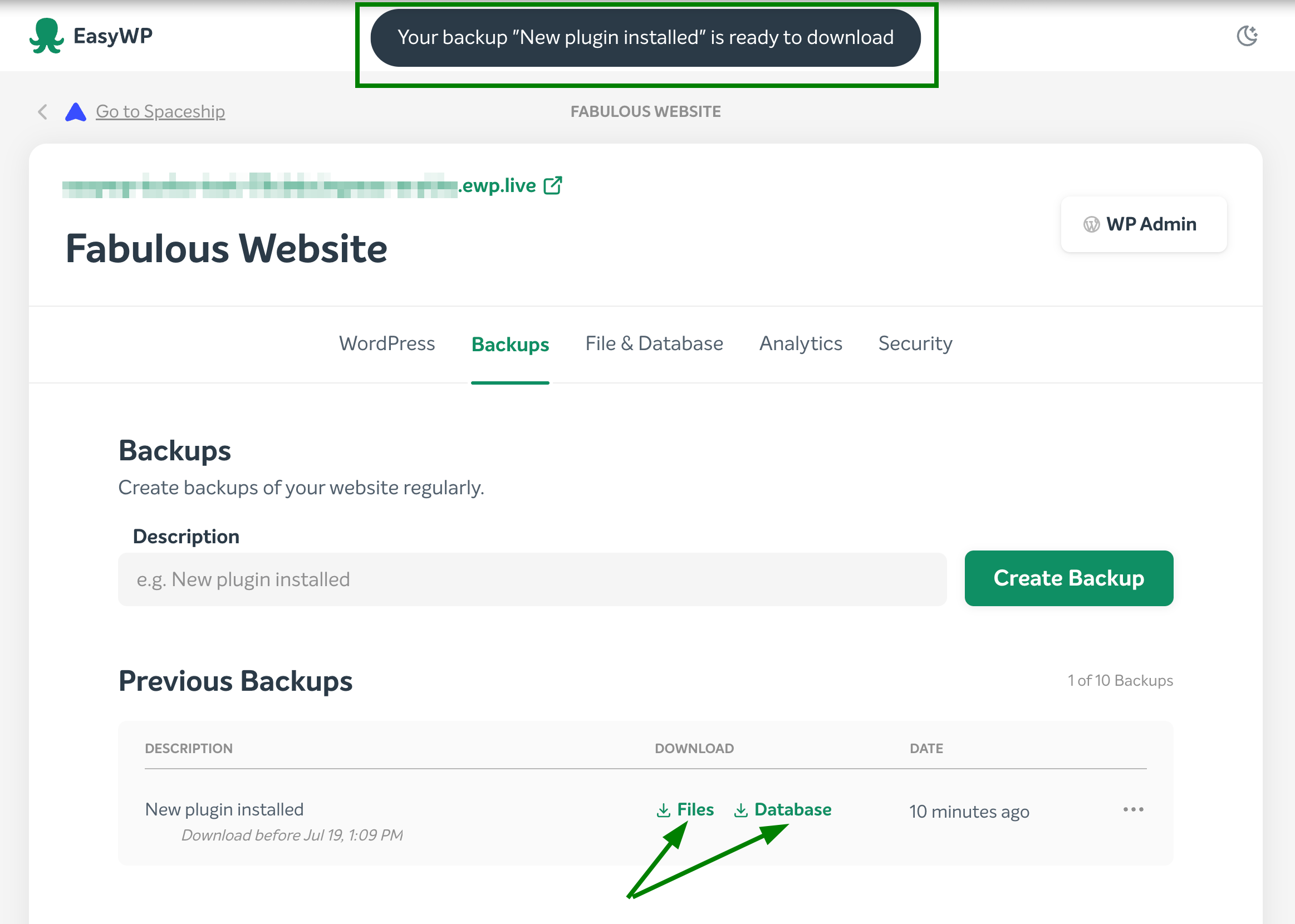
2. Μόλις το αντίγραφο ασφαλείας είναι έτοιμο για λήψη, θα λάβετε σχετική ειδοποίηση και δύο επιλογές για να διαλέξετε:
για να κατεβάσετε τη βάση δεδομένων·
για να κατεβάσετε αντίγραφο ασφαλείας αρχείων μιας εφαρμογής WordPress.

3. Επιλέγοντας το επιθυμητό αντίγραφο ασφαλείας, θα κατέβει το αντίστοιχο αρχείο .tar.gz στον τοπικό σας υπολογιστή.
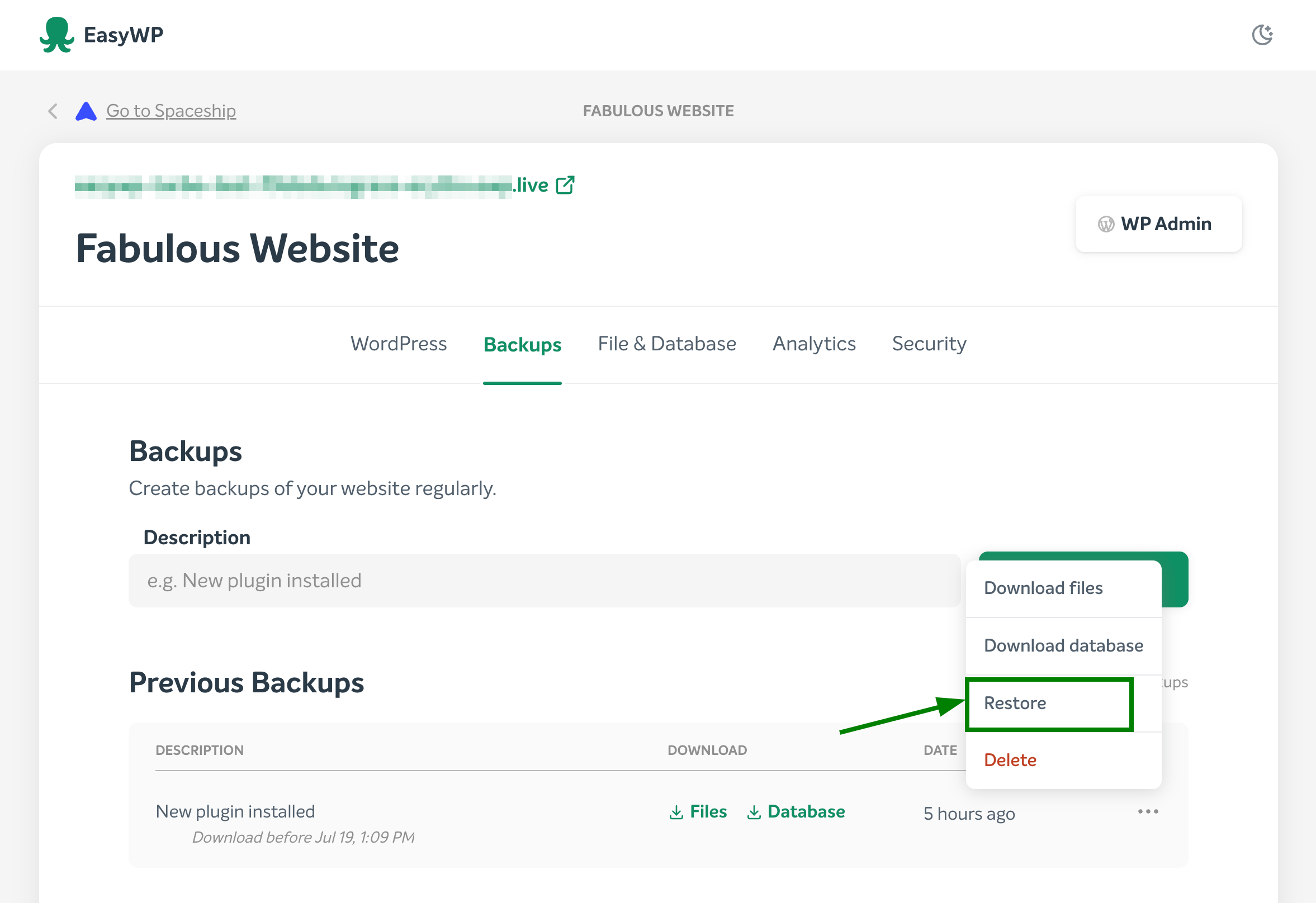
Μέσα στην ενότητα Αντίγραφα ασφαλείας, επιλέξτε το αντίγραφο ασφαλείας που θέλετε να επαναφέρετε από τη λίστα των διαθέσιμων αντιγράφων. Κάντε κλικ στο εικονίδιο Περισσότερα (...) και επιλέξτε Επαναφορά. Θα επαναφερθούν τόσο τα αρχεία όσο και η βάση δεδομένων.

ΣΗΜΕΙΩΣΗ: Εάν η διαδικασία επαναφοράς ή δημιουργίας αντιγράφου ασφαλείας βρίσκεται σε εξέλιξη, το σύστημα δεν θα σας επιτρέψει να ξεκινήσετε άλλη επαναφορά ή να δημιουργήσετε/διαγράψετε αντίγραφα ασφαλείας. Παρακαλούμε περιμένετε μέχρι να ολοκληρωθεί η διαδικασία πριν συνεχίσετε.
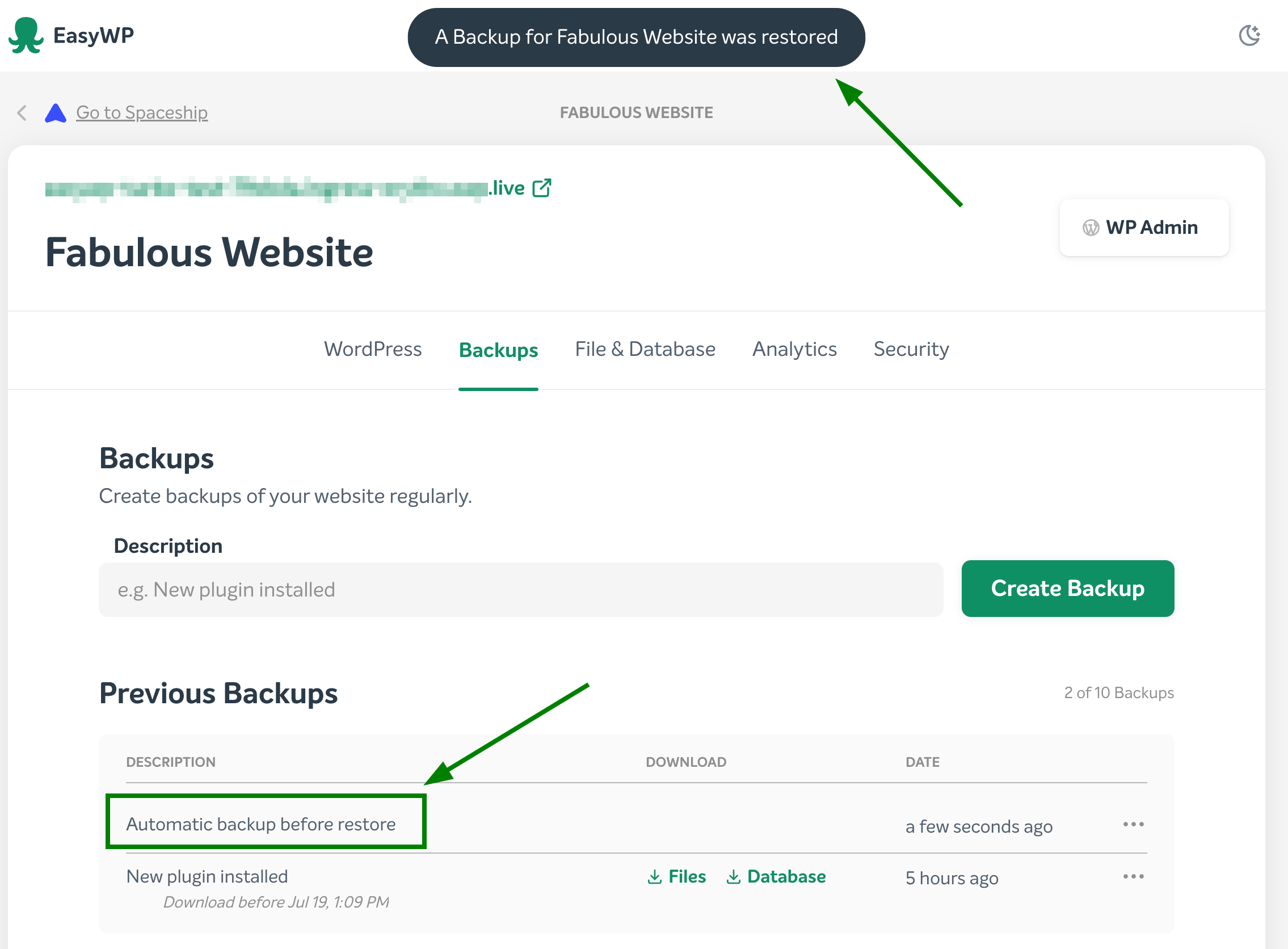
ΣΗΜΕΙΩΣΗ: Μόλις ξεκινήσει η διαδικασία επαναφοράς, δεν μπορεί να διακοπεί. Η επαναφορά του αντιγράφου ασφαλείας θα αντικαταστήσει όλο το τρέχον περιεχόμενο με αυτό του αντιγράφου. Ένα αυτόματο αντίγραφο ασφαλείας πριν την επαναφορά θα δημιουργηθεί αυτόματα, ώστε να μπορείτε να το επαναφέρετε σε περίπτωση προβλήματος. Όταν ολοκληρωθεί η επαναφορά, θα λάβετε τη σχετική ειδοποίηση:

Αυτό ήταν!