Come configurare l'autenticazione a due fattori (2FA) in Spacemail
L'autenticazione a due fattori (2FA) aggiunge un ulteriore livello di sicurezza al tuo account Spacemail richiedendo un secondo passaggio nel processo di accesso, oltre alla sola password. Questa guida spiega come configurare 2FA per l'email, utilizzando i due metodi disponibili: U2F (Universal 2nd Factor) e TOTP (Time-Based One-Time Password).
Come configurare U2F 2FA in Spacemail:
U2F è uno standard di autenticazione aperto che migliora e semplifica l'autenticazione a due fattori utilizzando una chiave di sicurezza fisica, come Yubikey, ed è compatibile con Chrome, Firefox ed Edge. Segui questi passaggi:
1. Accedi al tuo account Spacemail.
2. Clicca sul pulsante Impostazioni situato nell'angolo in alto a destra.
3. Vai al Centro sicurezza e premi Avvia Centro sicurezza.
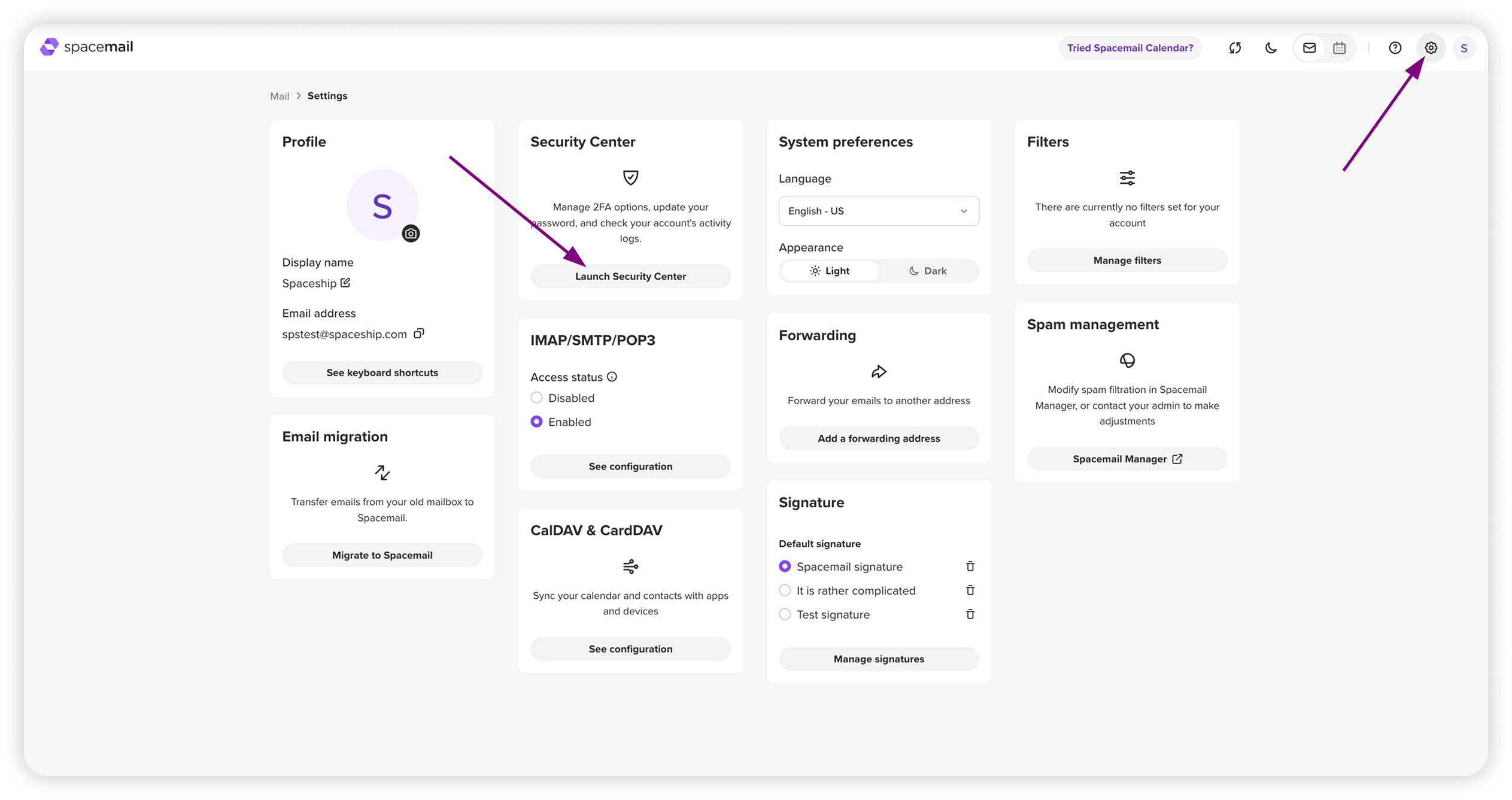
4. Clicca su Configura 2FA.
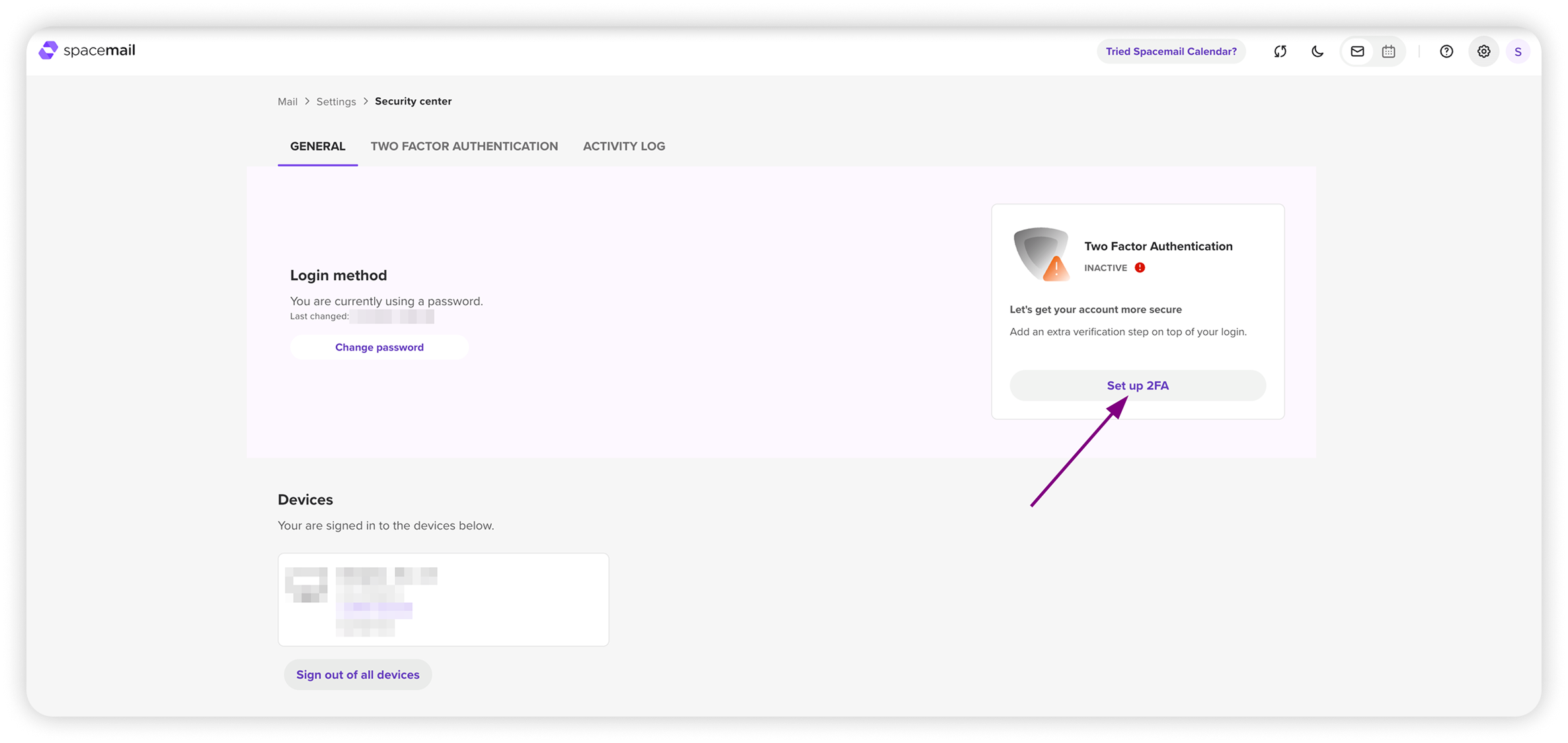
5. Nelle opzioni di configurazione 2FA, trova Autenticazione tramite dispositivo - U2F e clicca sul pulsante Configura accanto ad essa.
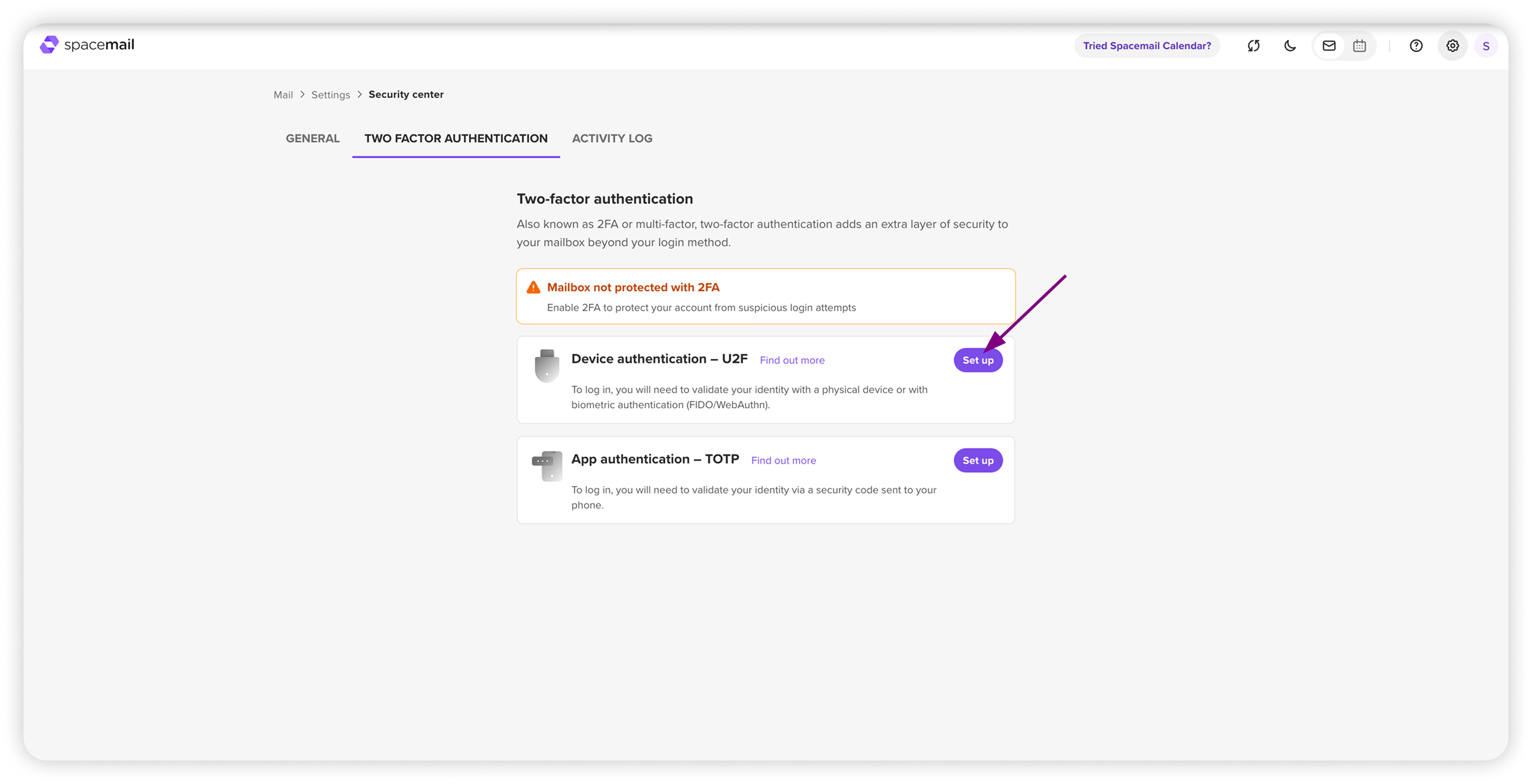
6. Il sistema ti chiederà di assegnare un nome al tuo dispositivo. Inserisci un nome per la tua chiave di sicurezza e clicca su Registra.
7. Inserisci la chiave di sicurezza fisica nella porta USB.
8. Approva la connessione del dispositivo cliccando su Consenti nella finestra pop-up del browser.
9. Una volta registrata la chiave, ti verrà chiesto di salvare i codici di backup per un uso futuro nel caso la chiave di sicurezza non sia disponibile.
Dopo questo, un messaggio di successo confermerà che il dispositivo è registrato e aggiunto alla scheda Autenticazione a due fattori in Centro sicurezza.
NOTA: Puoi aggiungere dispositivi U2F aggiuntivi andando alla scheda Autenticazione a due fattori e cliccando su Aggiungi dispositivo.
Come configurare TOTP 2FA in Spacemail:
TOTP genera un codice unico e temporaneo sul tuo dispositivo mobile che rimane valido per 30-60 secondi. Puoi utilizzare app di autenticazione come Google Authenticator, Authy o Duo a questo scopo. Ecco come configurarlo:
1. Accedi al tuo account Spacemail.
2. Clicca sul pulsante Impostazioni nell'angolo in alto a destra.
3. Vai al Centro sicurezza e premi Avvia Centro sicurezza.
4. Clicca su Configura 2FA.
5. Trova Autenticazione tramite app - TOTP e clicca sul pulsante Configura accanto ad essa.
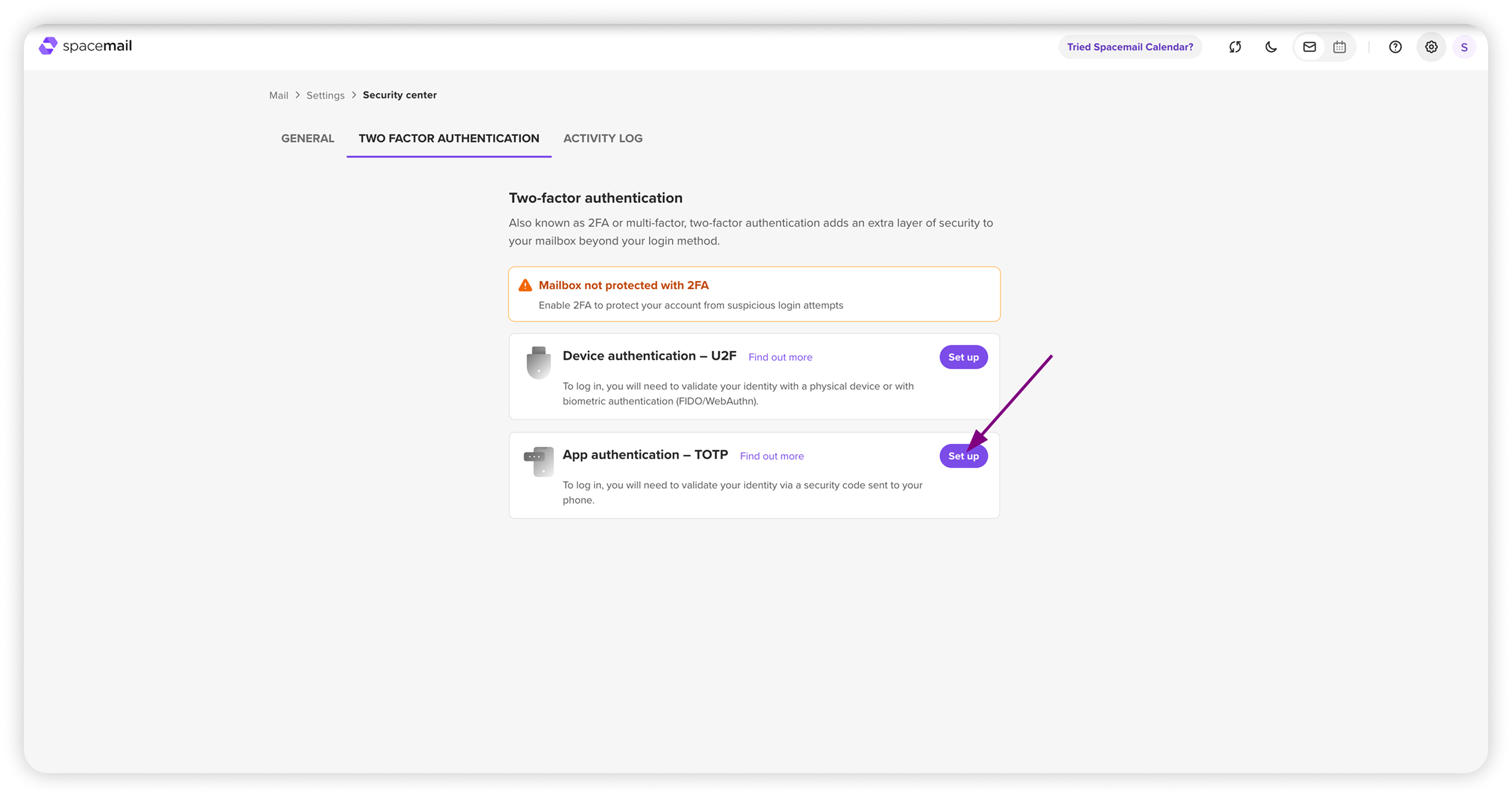
6. Apparirà un codice QR sullo schermo. Apri la tua app di autenticazione a due fattori preferita sul telefono e scansiona il codice QR.
7. Dopo la scansione, l'app mostrerà un codice a 6 cifre. Inserisci questo codice in Spacemail per completare la configurazione.
Salva i codici di backup mostrati nella finestra pop-up successiva. Clicca su Fine e verrai reindirizzato alla pagina Autenticazione a due fattori, dove TOTP sarà elencato come metodo 2FA attivo per il tuo account.
Codici di backup:
I codici di backup sono essenziali nel caso in cui tu perda l'accesso al tuo dispositivo 2FA. Conservali sempre in un luogo sicuro, poiché ti permettono di recuperare l'accesso al tuo account Spacemail senza il dispositivo di autenticazione.
Abilitando la 2FA, migliori significativamente la sicurezza del tuo account Spacemail, rendendo più difficile l'accesso agli utenti non autorizzati. Scegli il metodo 2FA che meglio si adatta alle tue esigenze, che sia una chiave di sicurezza fisica o un codice temporaneo tramite app.