Αφού το πακέτο λογισμικού cPanel (WHM) εγκατασταθεί επιτυχώς σε μια Εικονική Μηχανή (VM), το επόμενο υποχρεωτικό βήμα είναι να εγγραφείτε ή να συνδεθείτε (αν έχετε ήδη ενεργό λογαριασμό) στην υπηρεσία άδειας χρήσης του cPanel.
Σημείωση: Λόγω του κλειστού προεπιλεγμένου SMTP port στις Εικονικές Μηχανές μας, η εγγενής υπηρεσία email του cPanel δεν είναι προς το παρόν διαθέσιμη. Ωστόσο, είναι δυνατή η ρύθμιση και χρήση κάποιων υπηρεσιών email τρίτων (για παράδειγμα, SendGrid ή Mailgun).
Αυτός ο οδηγός παρέχει βήμα προς βήμα οδηγίες για το πώς πρέπει να εκτελεστεί σωστά η διαδικασία.
Μόλις εγκατασταθεί το πακέτο λογισμικού cPanel, θα δημιουργηθεί ένας προσωρινός σύνδεσμος για τη σύνδεση στο WHM στη μορφή https://[server_ip_address]:2087.
Μπορείτε επίσης να λάβετε τον σύνδεσμο από το αρχείο καταγραφής /var/log/cpanel-install.log στο cPanel >> το μενού Διαχείριση Αρχείων. Ο σύνδεσμος σύνδεσης WHM θα αναγράφεται στο τέλος του αρχείου μετά τις πληροφορίες για την επιτυχή εγκατάσταση.
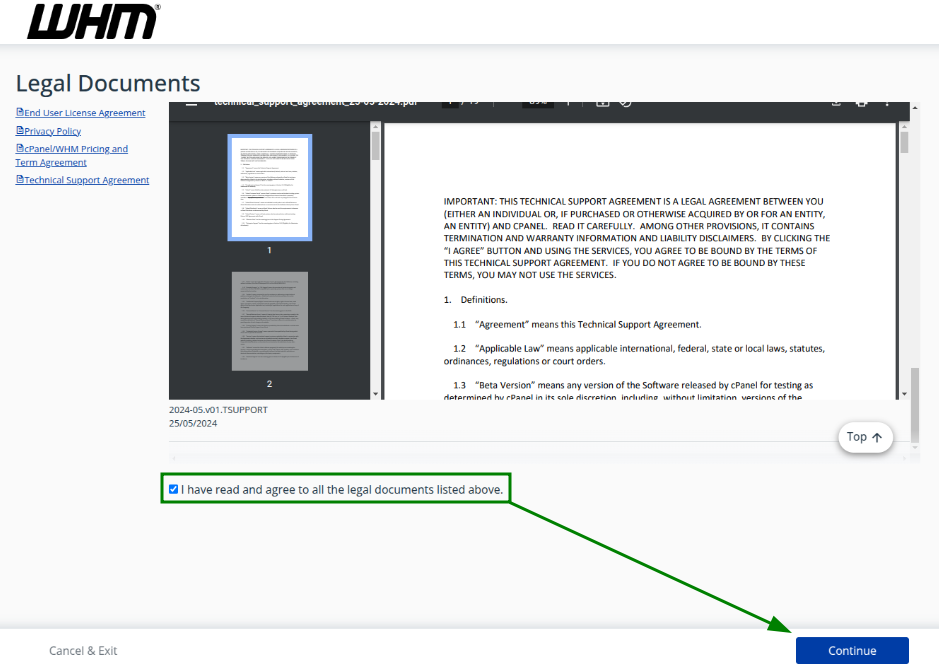
Χρησιμοποιήστε τον παραγόμενο σύνδεσμο σύνδεσης για να εισέλθετε στον λογαριασμό WHM σας. Ελέγξτε τα νομικά έγγραφα που παρέχονται για ανασκόπηση, επιλέξτε το κουτί «Έχω διαβάσει» και κάντε κλικ στο «Συνέχεια»:

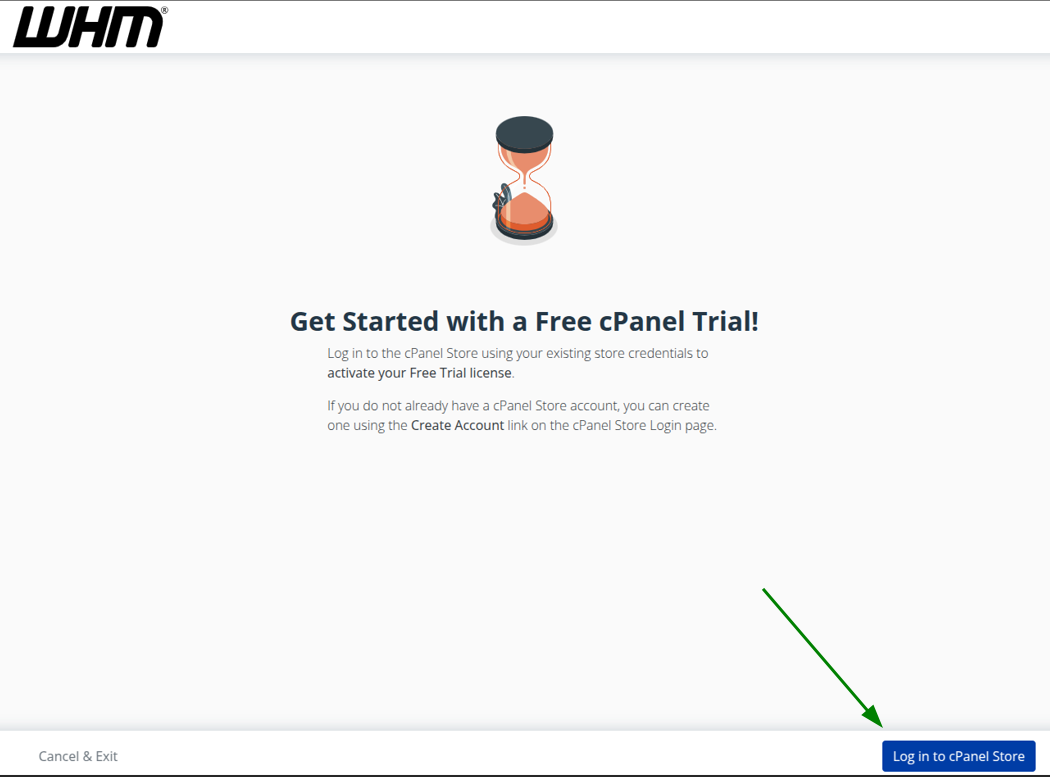
Το επόμενο βήμα είναι να συνδεθείτε στο cPanel Store. Κάντε κλικ στο αντίστοιχο κουμπί όπως φαίνεται στο στιγμιότυπο οθόνης:

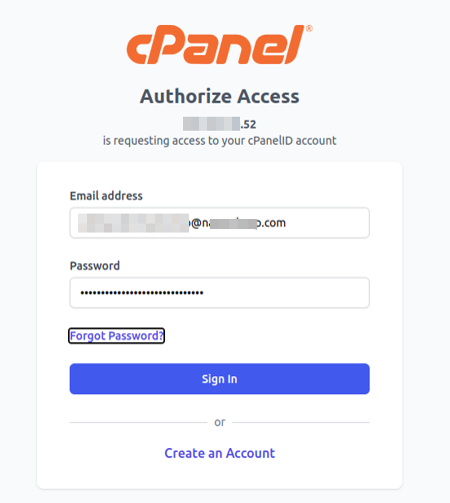
Στην επόμενη σελίδα, συνδεθείτε στον λογαριασμό σας cPanel. Αν δεν έχετε ακόμα λογαριασμό, μπορείτε να τον δημιουργήσετε σε αυτό το βήμα κάνοντας κλικ στην επιλογή «Δημιουργία λογαριασμού»:

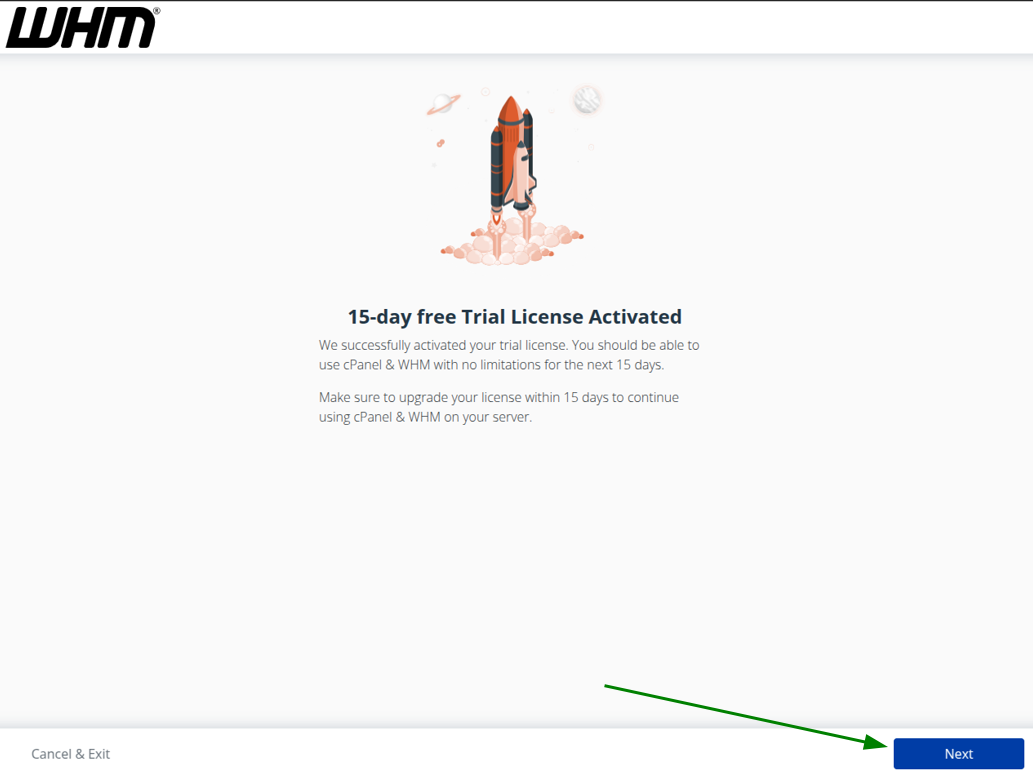
Αφού ολοκληρώσετε, θα εμφανιστεί η σελίδα πληροφοριών για την ενεργοποίηση της δωρεάν δοκιμαστικής άδειας 15 ημερών. Διαβάστε την και κάντε κλικ στο «Επόμενο»:

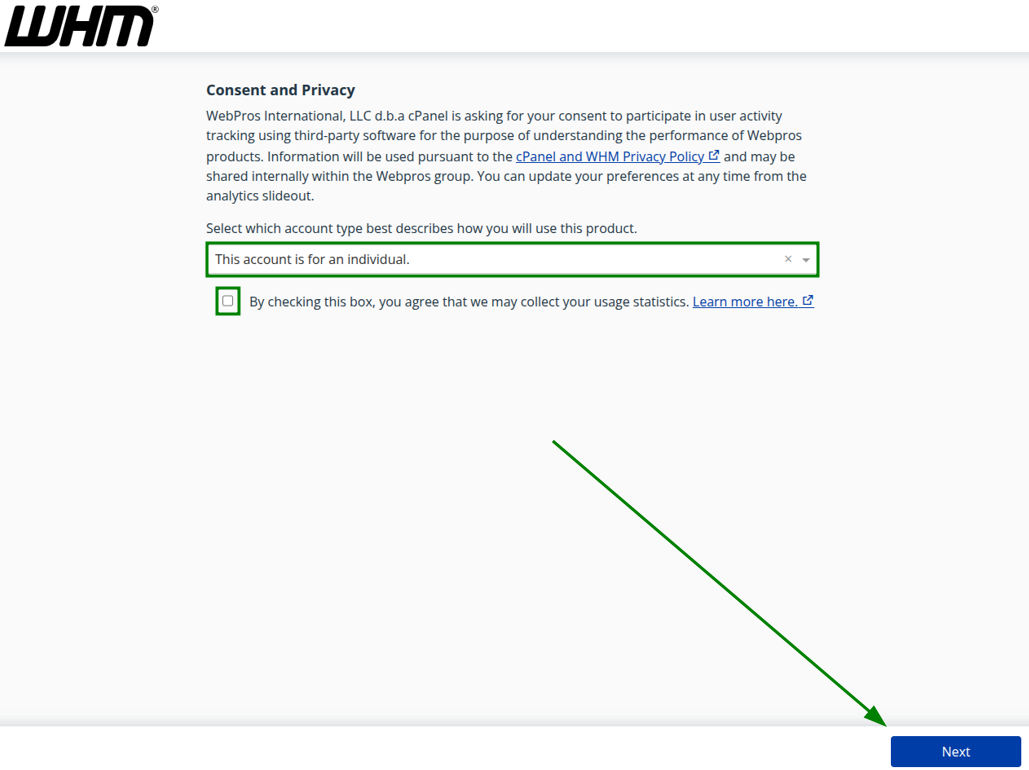
Η επόμενη σελίδα αφορά τη Συναίνεση και το Απόρρητο. Επιλέξτε τον τύπο λογαριασμού που περιγράφει πώς θα χρησιμοποιήσετε το προϊόν cPanel, επιλέξτε το κουτί (αν χρειάζεται) και κάντε κλικ στο «Επόμενο»:

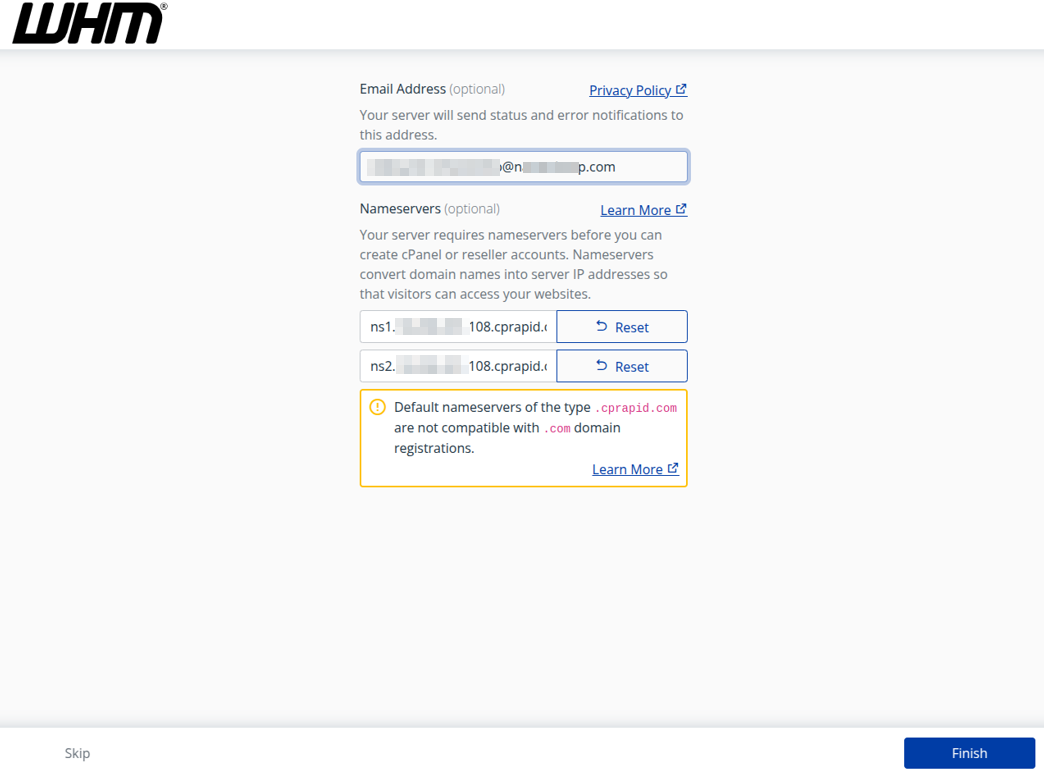
Ελέγξτε τη σελίδα του οδηγού ρύθμισης διακομιστή και ολοκληρώστε τη διαδικασία κάνοντας κλικ στο κουμπί «Τέλος»:

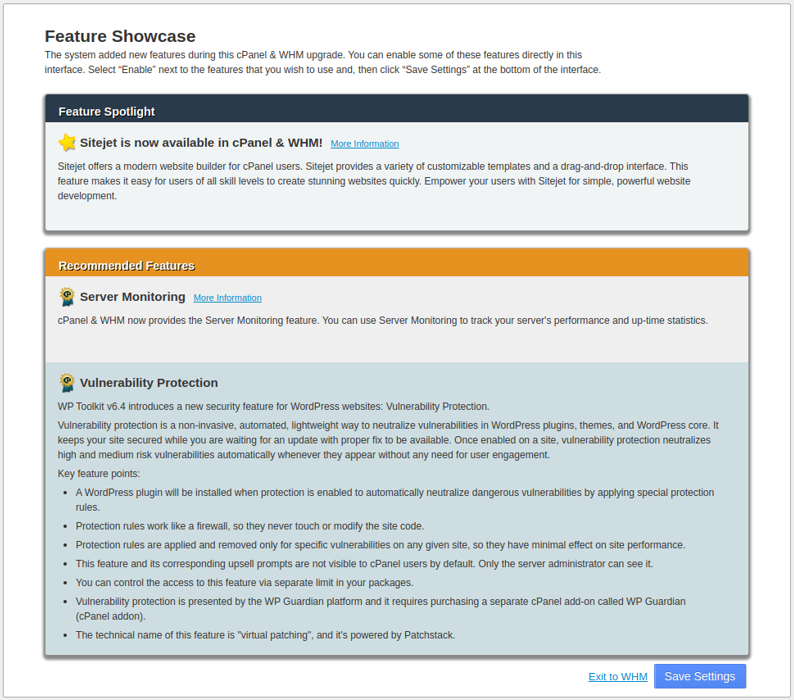
Από τη σελίδα «Feature Showcase», μπορείτε να ελέγξετε και να ενεργοποιήσετε τις προτεινόμενες λειτουργίες του cPanel που μπορεί να είναι χρήσιμες. Η σελίδα μπορεί να εμφανίζεται κατά καιρούς όταν υπάρχουν ενημερώσεις ή νέες λειτουργίες.
Ενεργοποιήστε τις απαραίτητες λειτουργίες και κάντε κλικ στο «Αποθήκευση ρυθμίσεων» ή παραλείψτε το βήμα για να ενεργοποιήσετε λειτουργίες και κάντε κλικ στο «Έξοδος στο WHM»:

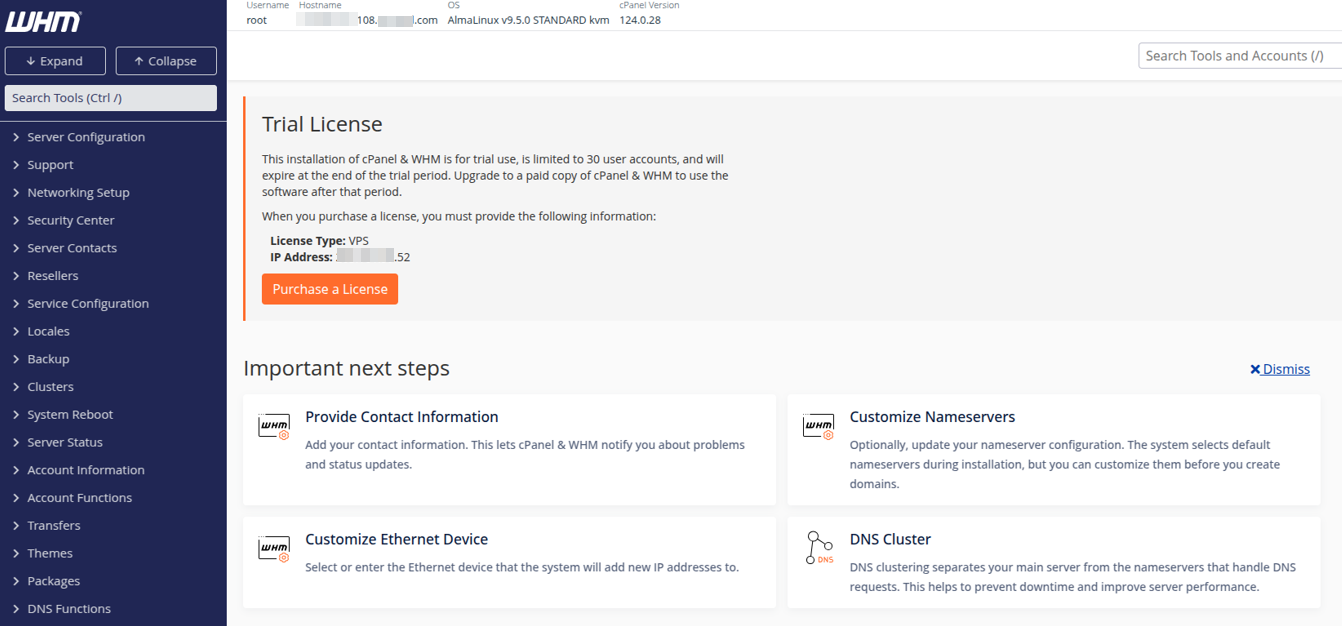
Αυτό ήταν. Μπορείτε τώρα να ξεκινήσετε να εργάζεστε από τον λογαριασμό WHM: