Hoe je Spacemail MCP verbindt met Claude en ChatGPT
Spacemail MCP (Model Context Protocol) verbindt je Spacemail-mailbox met AI-assistenten zoals Claude en ChatGPT. Zodra de verbinding tot stand is gebracht, kun je je assistent vragen om e-mails te zoeken en te lezen, berichten samen te vatten, je inbox te organiseren en antwoorden te verzenden met eenvoudige, alledaagse taal.
In deze handleiding wordt uitgelegd hoe je Spacemail MCP verbindt met Claude en ChatGPT.
Voordat je begint, moet je ervoor zorgen dat je een Spacemail-mailbox hebt die is ingesteld en klaar is voor gebruik en toegang hebt tot Claude of ChatGPT. Je hebt je Spacemail-inloggegevens nodig om de verbinding te autoriseren.
Spacemail MCP instellen met Claude
1. Meld je aan bij je account op claude.ai.
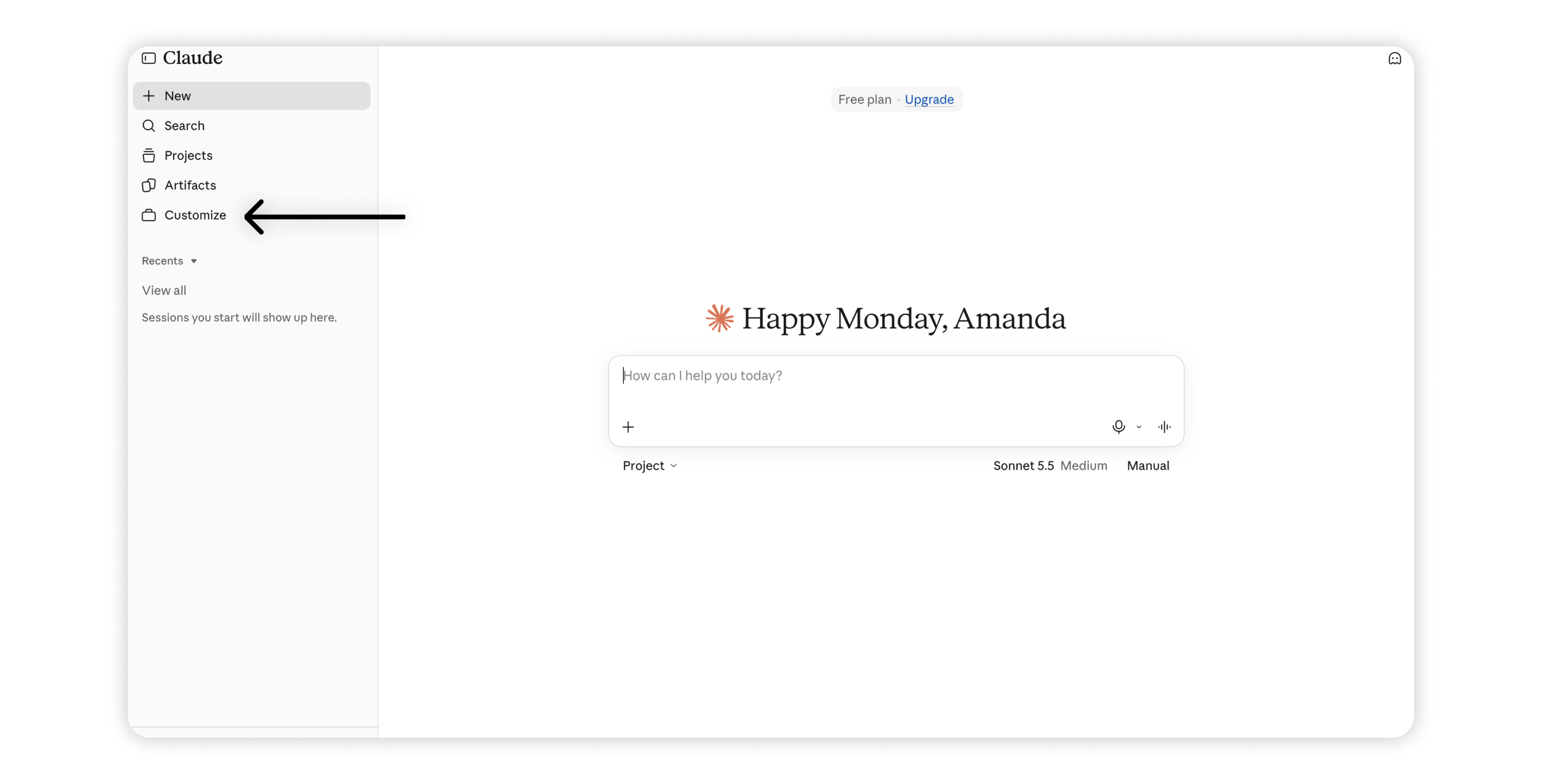
2. Klik in het navigatiemenu op Customize.
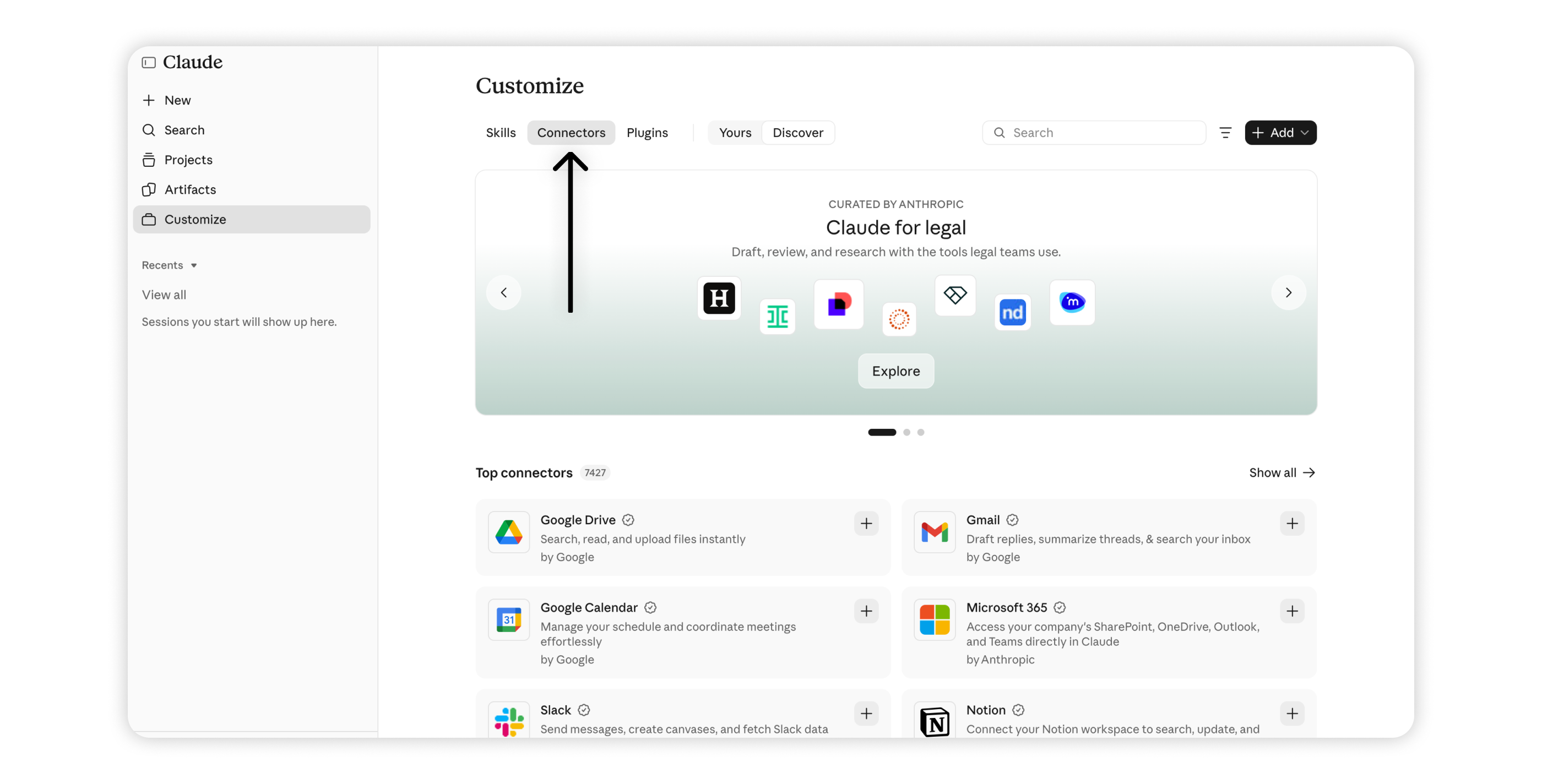
3. Open het tabblad Connectors.
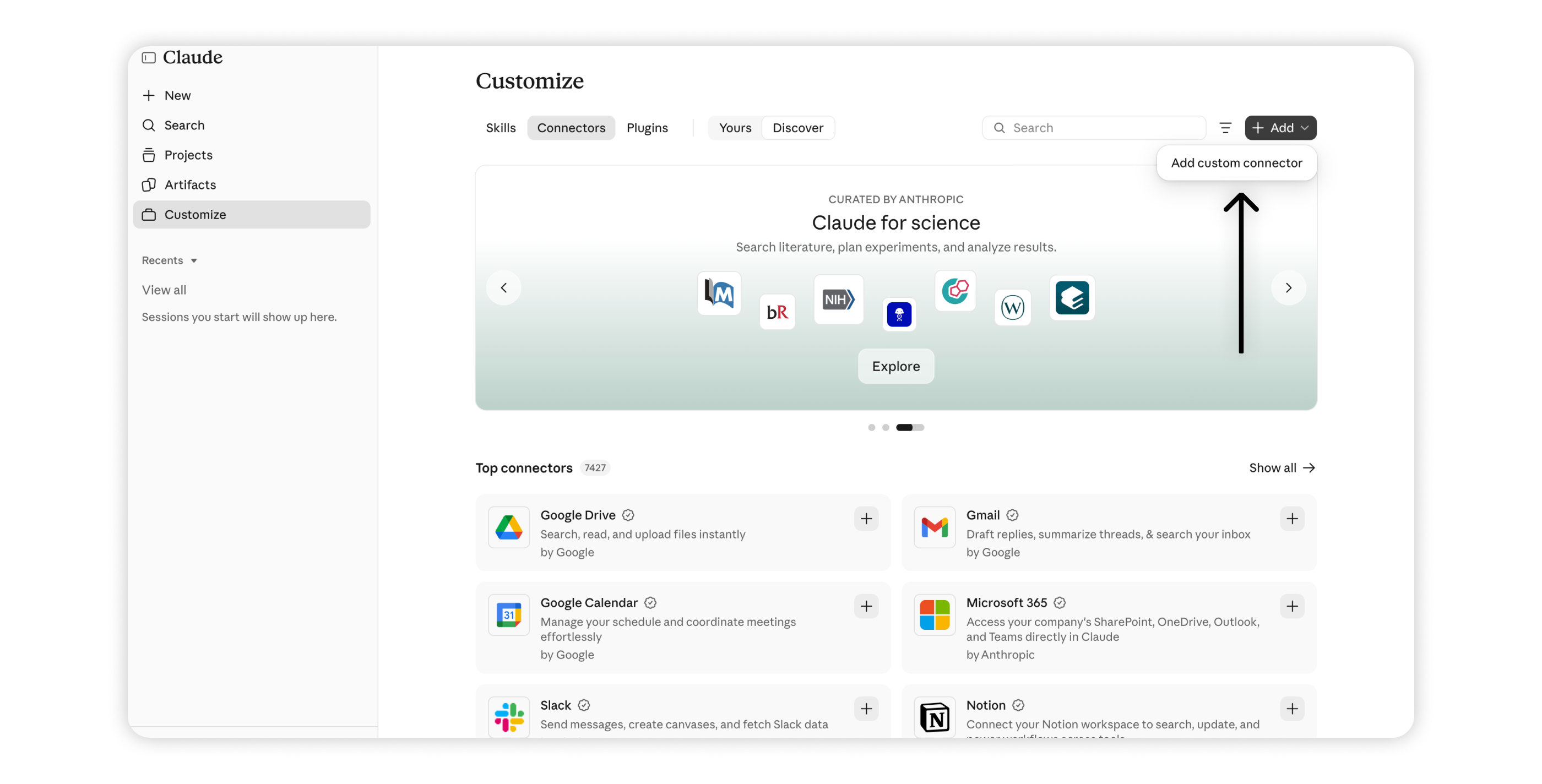
4. Klik op Add > Add custom connector.
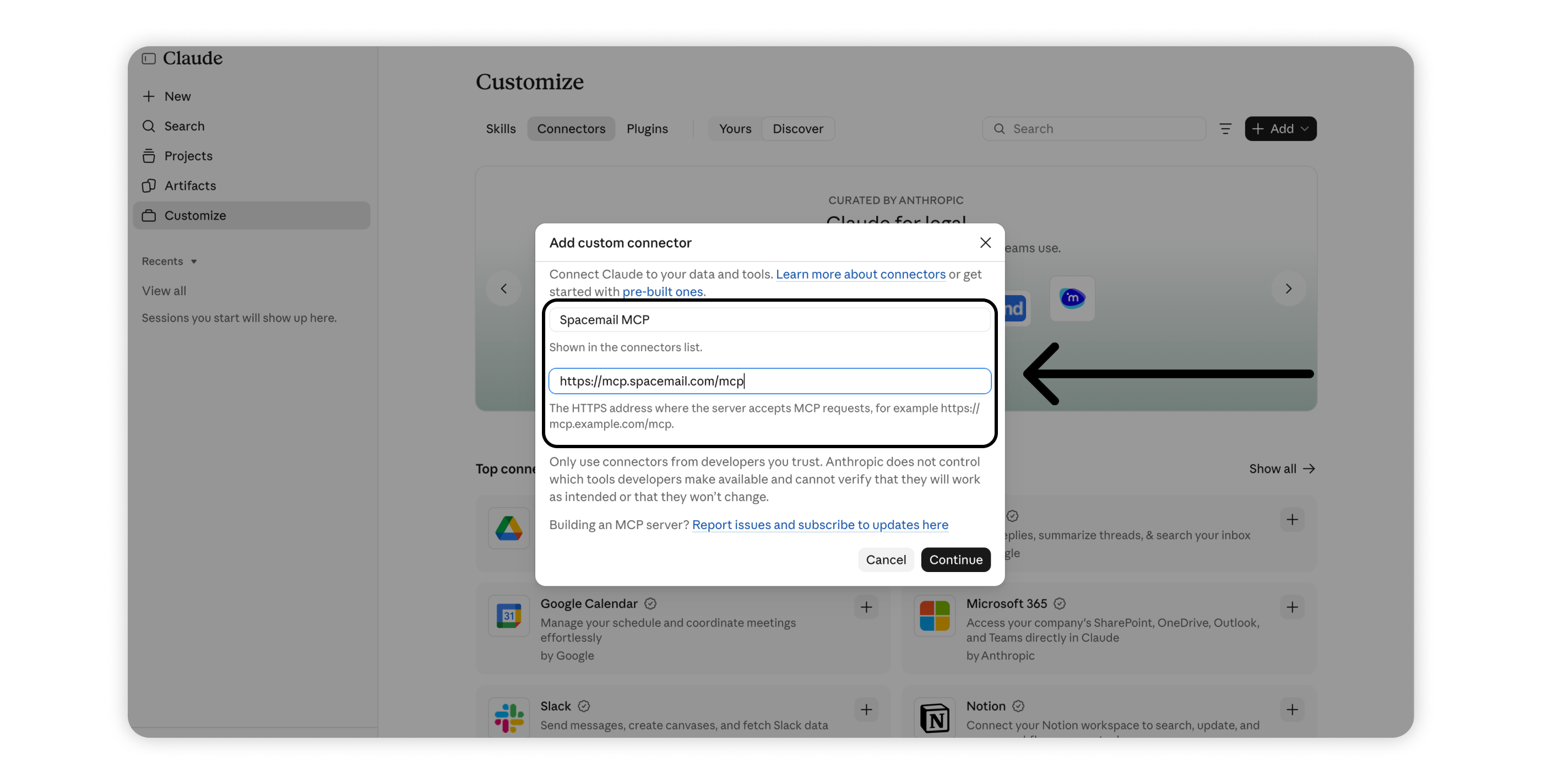
5. Voer de volgende gegevens in en klik op Continue:
Naam: Spacemail MCP
MCP-server-URL: https://mcp.spacemail.com/mcp
6. Selecteer onder OAuth clientRegister automatically en klik op Add.
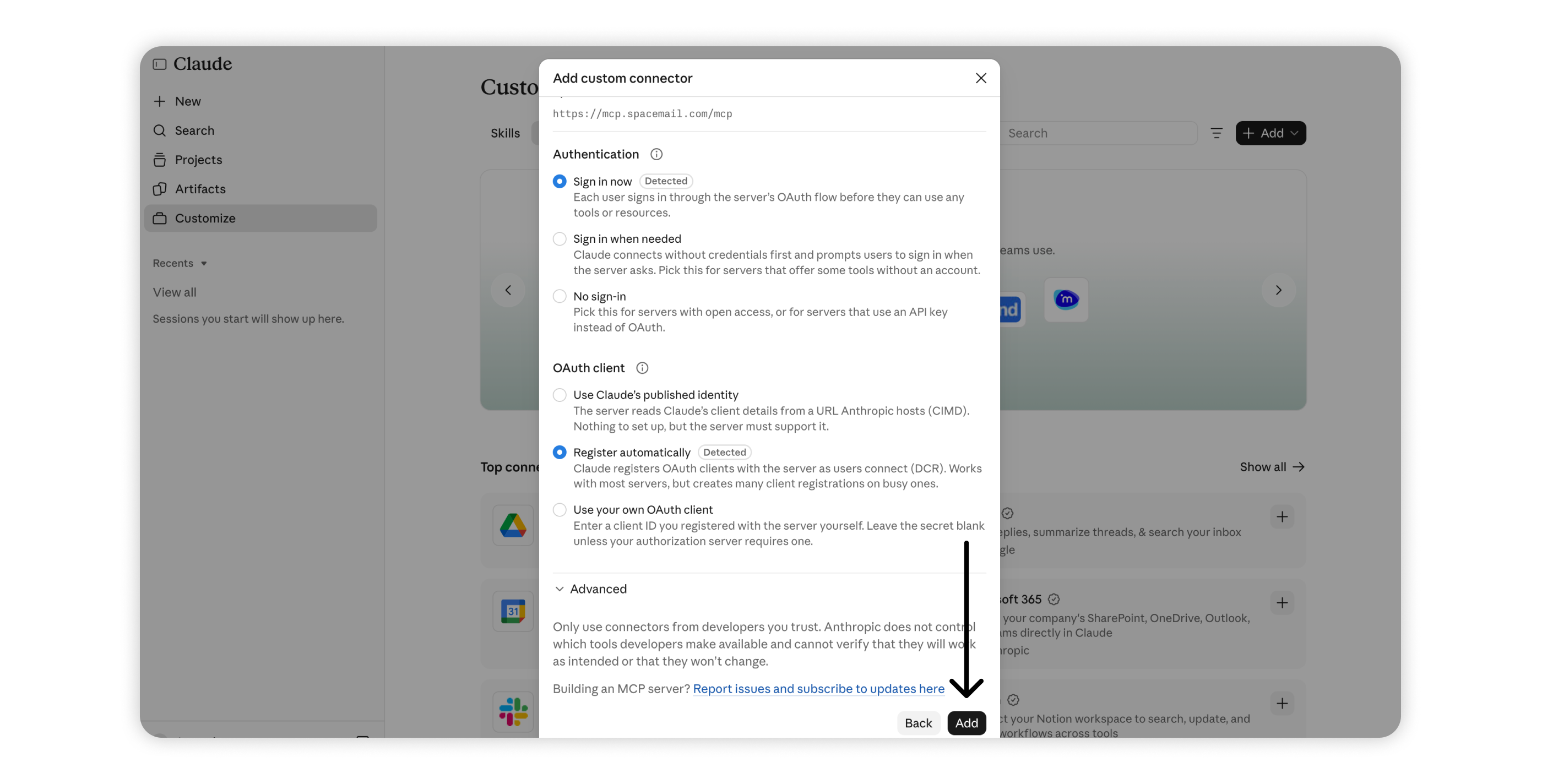
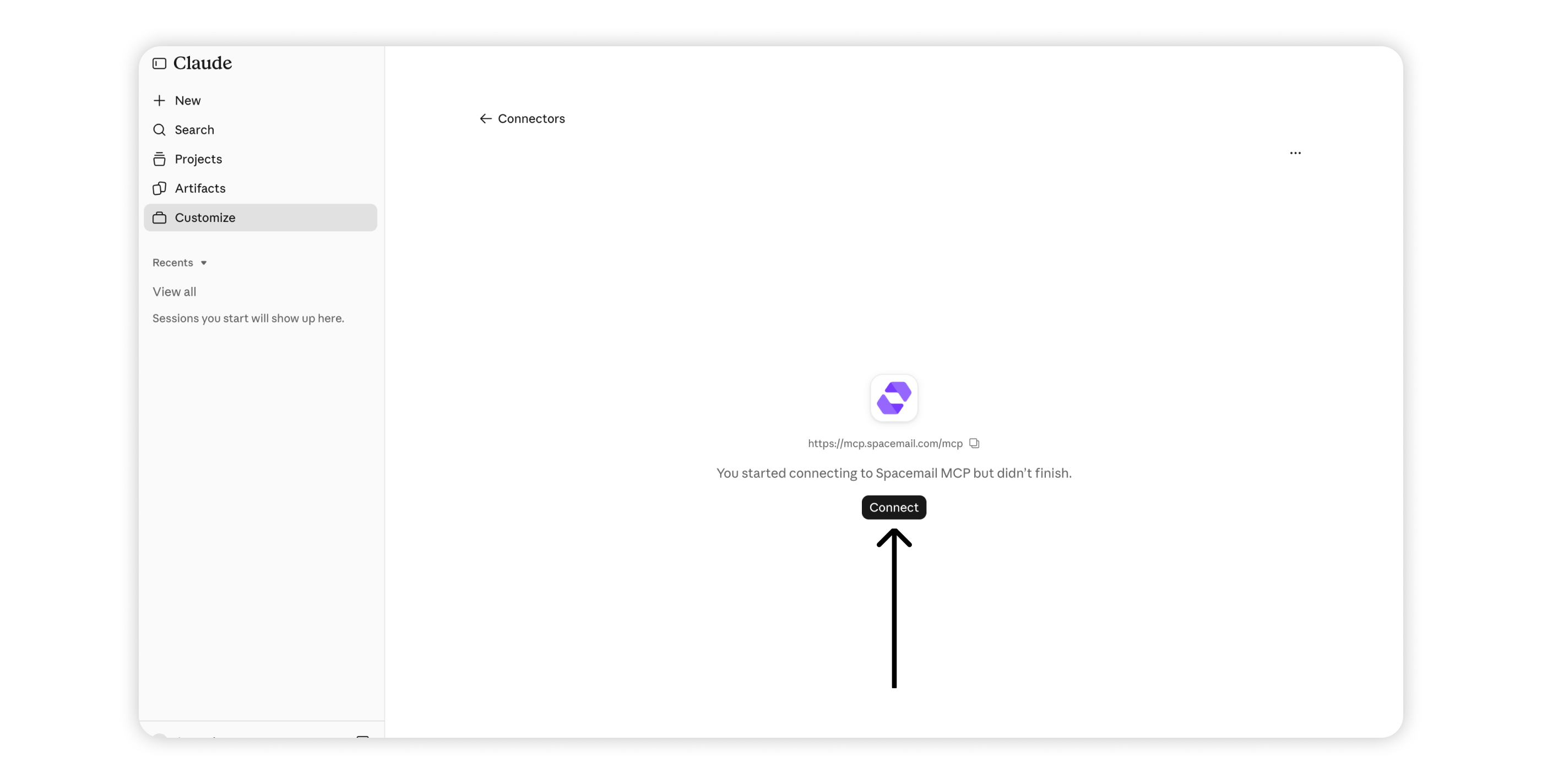
7. Druk op de connectorpagina van Spacemail MCP op Connect. Je wordt doorgestuurd naar de inlogpagina van Spacemail.
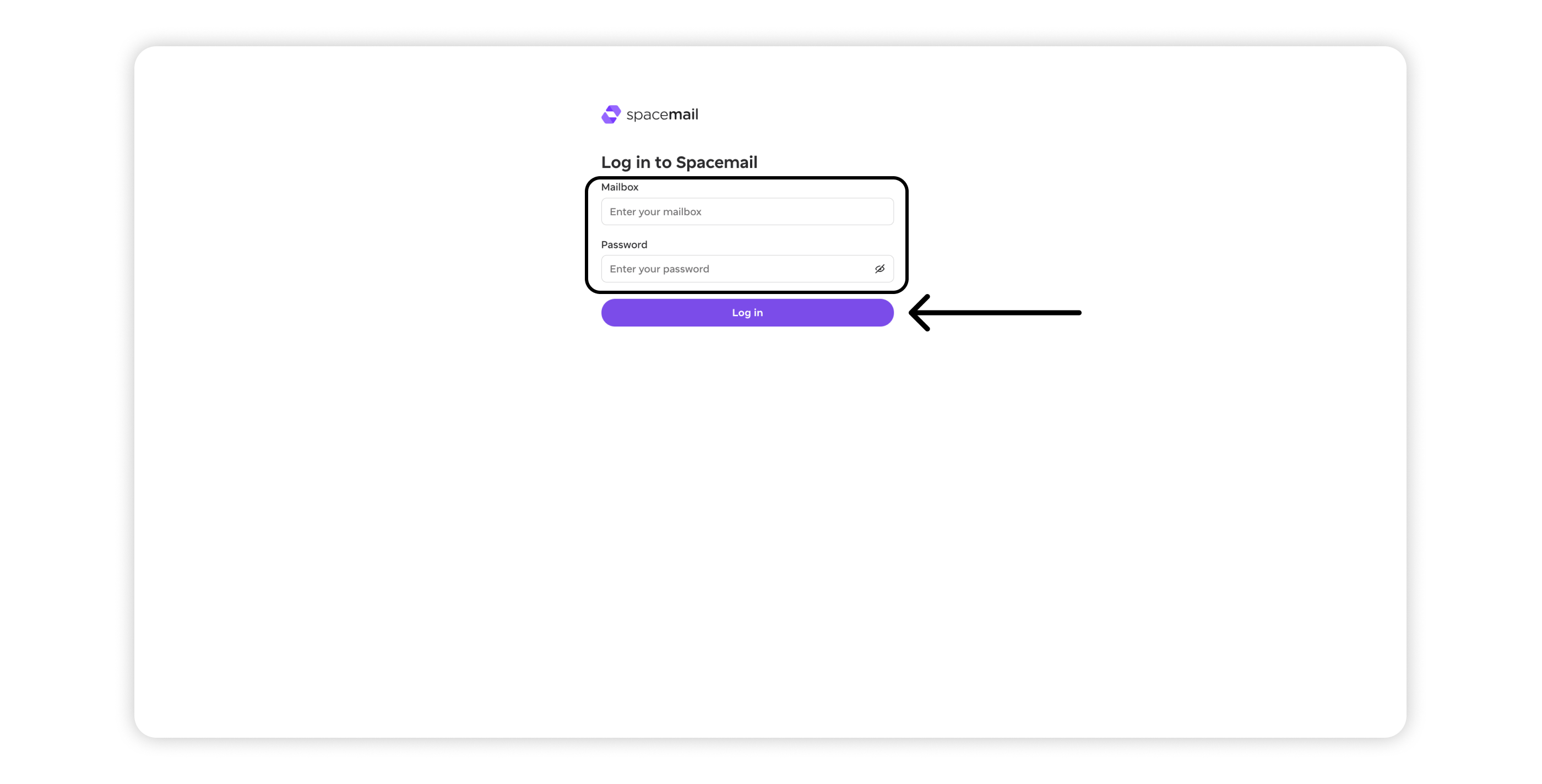
8. Voer je Spacemail-e-mailadres en wachtwoord in en klik vervolgens op Log in.
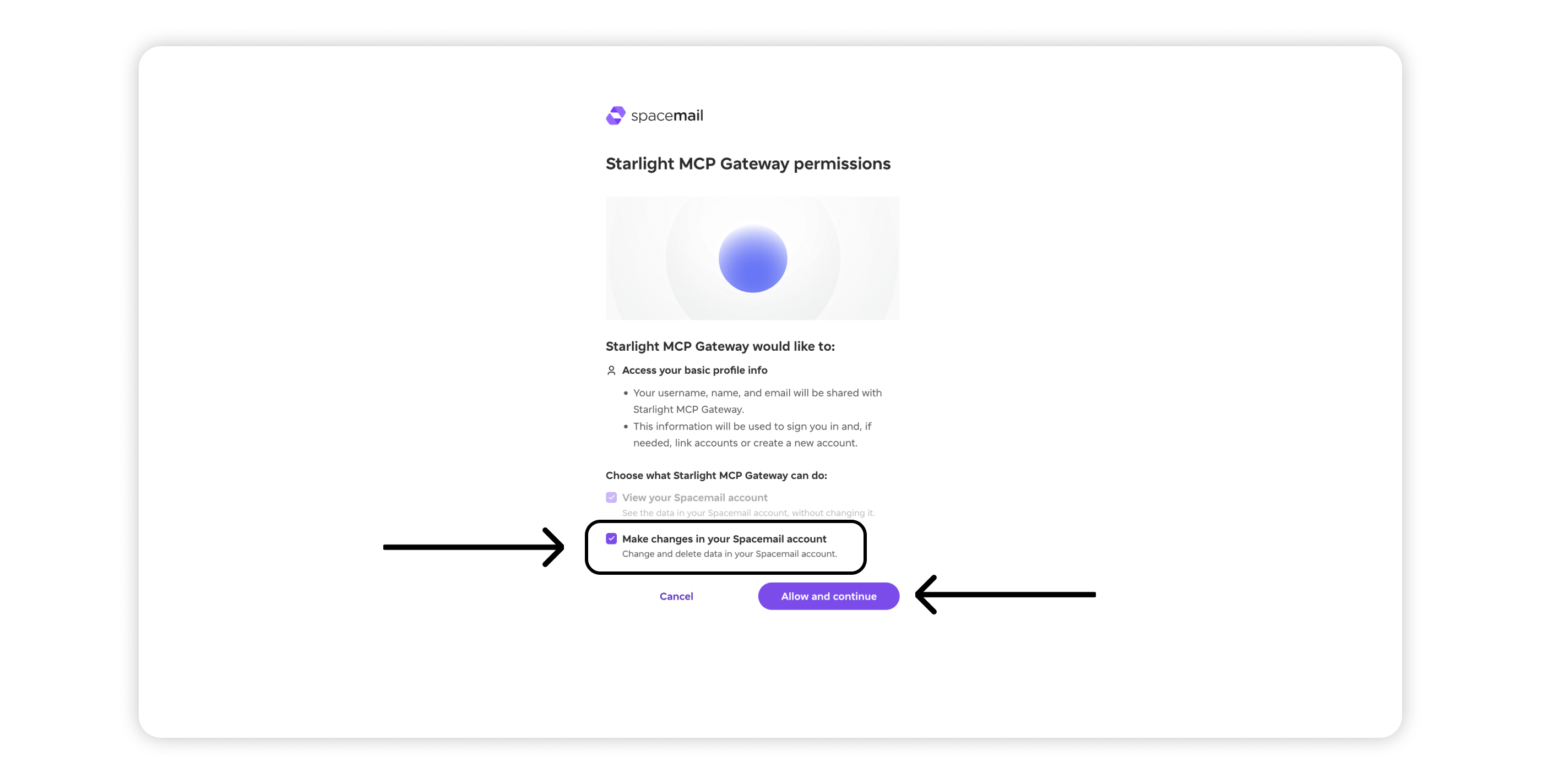
9. Controleer de machtigingen die door Spacemail MCP worden gevraagd:
Toegang tot je basisprofielgegevens – Deel je gebruikersnaam, naam en e-mailadres voor authenticatie.
Je Spacemail-account bekijken – Sta de assistent toe om toegang te krijgen tot je mailbox en deze te lezen. Deze machtiging is vereist.
Wijzigingen aanbrengen in je Spacemail-account – Sta de assistent toe om e-mails te beheren, waaronder het verplaatsen, markeren, verwijderen en verzenden van berichten. Schakel deze optie in als je meer wilt dan alleen-lezen-toegang.
Klik op Allow and continue om de verbinding te autoriseren.
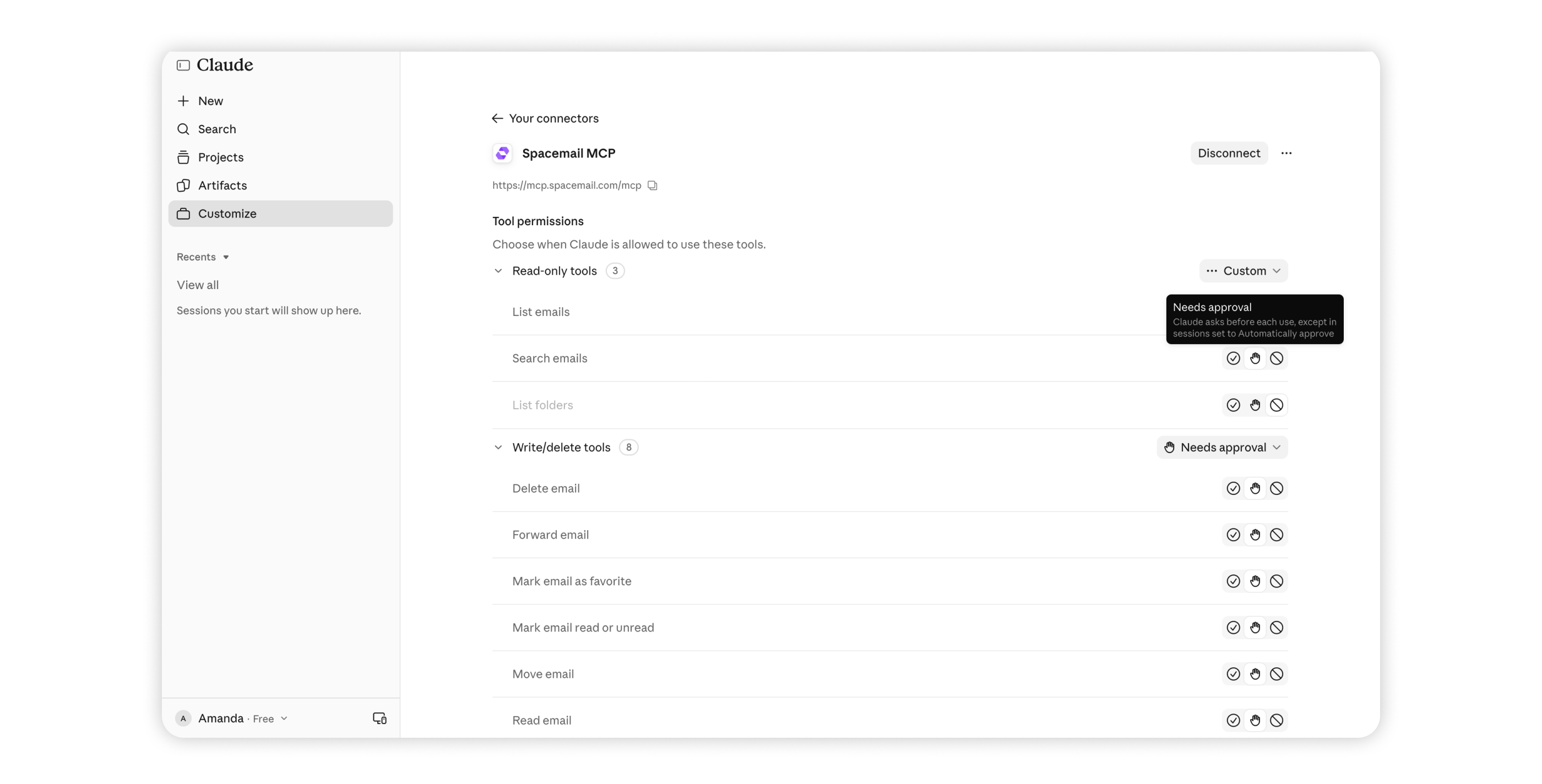
10. Zodra de verbinding is geslaagd, kom je op de pagina Tool permissions voor Spacemail MCP, waar je kunt bepalen hoe elke tool wordt gebruikt:
Altijd toestaan: Spacemail MCP-tools worden automatisch uitgevoerd, zonder om goedkeuring te vragen.
Goedkeuring vereist: Claude vraagt om toestemming voordat een bepaalde tool wordt gebruikt.
Geblokkeerd: de geselecteerde tool kan niet worden gebruikt.
Aangepast: je stelt de machtiging voor elke tool afzonderlijk in.
Tools zijn gegroepeerd in Alleen-lezen (e-mails zoeken, weergeven en lezen) en Schrijven/verwijderen (e-mails verzenden, verplaatsen, verwijderen en markeren). Je kunt machtigingen beheren voor elke groep of voor afzonderlijke tools.
Met de standaardinstelling Always allow kan Claude tools gebruiken zonder extra goedkeuring. Voor meer controle selecteer je Needs approval om acties te controleren voordat ze worden uitgevoerd.
11. Om Spacemail MCP te gaan gebruiken, open je een nieuwe chat met + New en schrijf je je prompt.
Spacemail MCP instellen met ChatGPT
1. Ga naar chatgpt.com en log in op je account.
2. Klik op je profielnaam in de linkerbenedenhoek en selecteer vervolgens Settings.
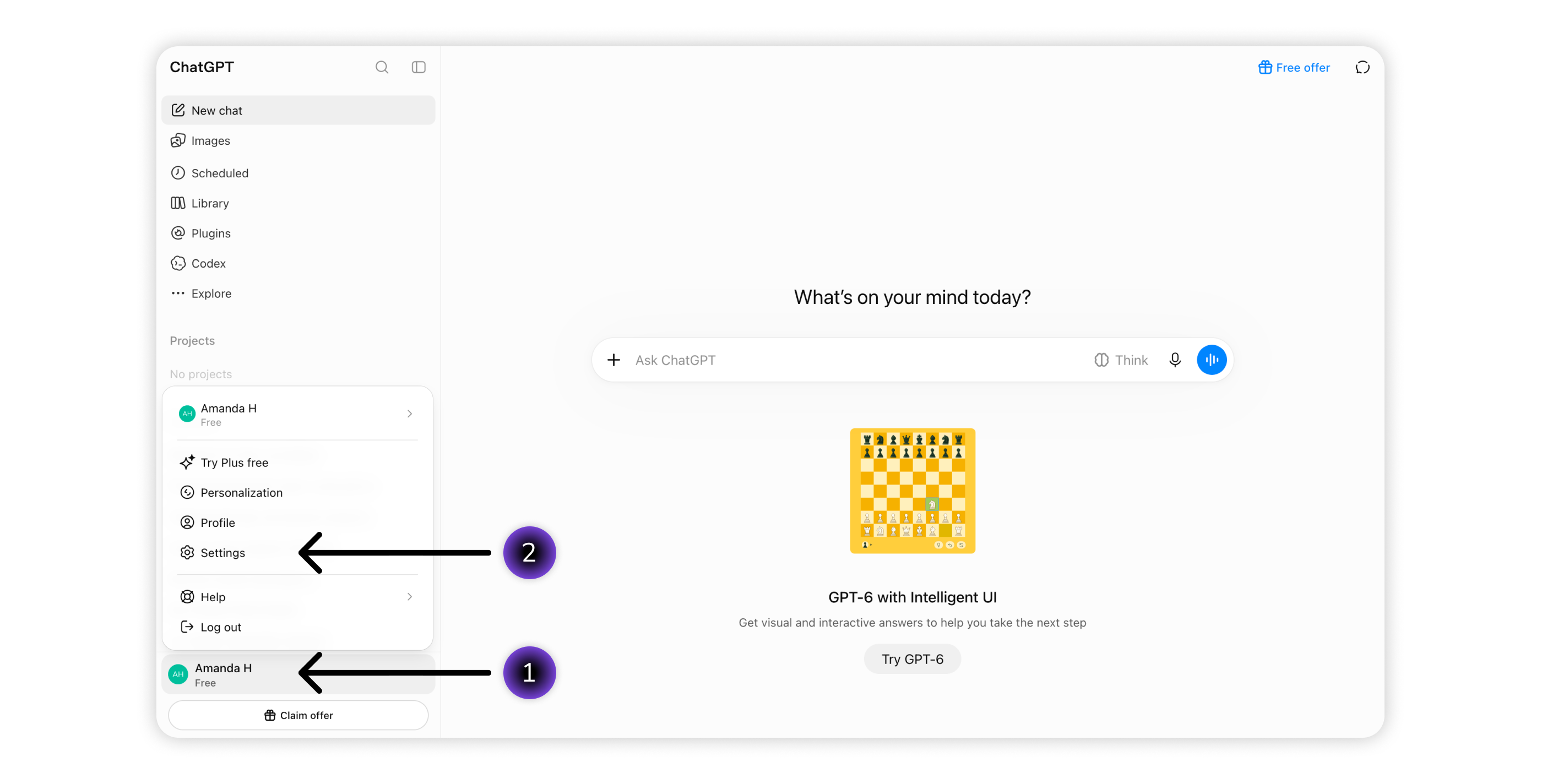
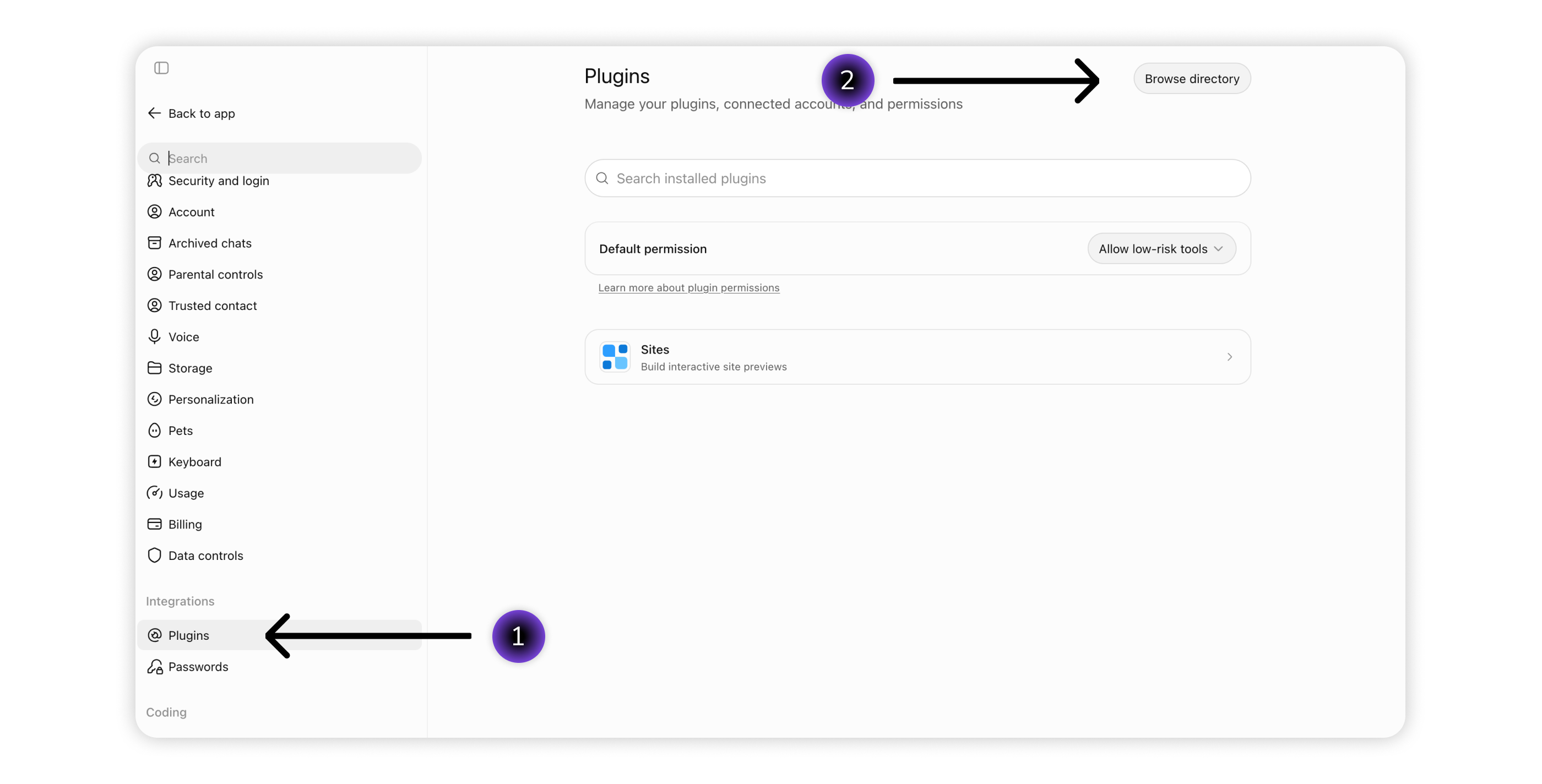
3. Ga naar Plugins > Browse directory.
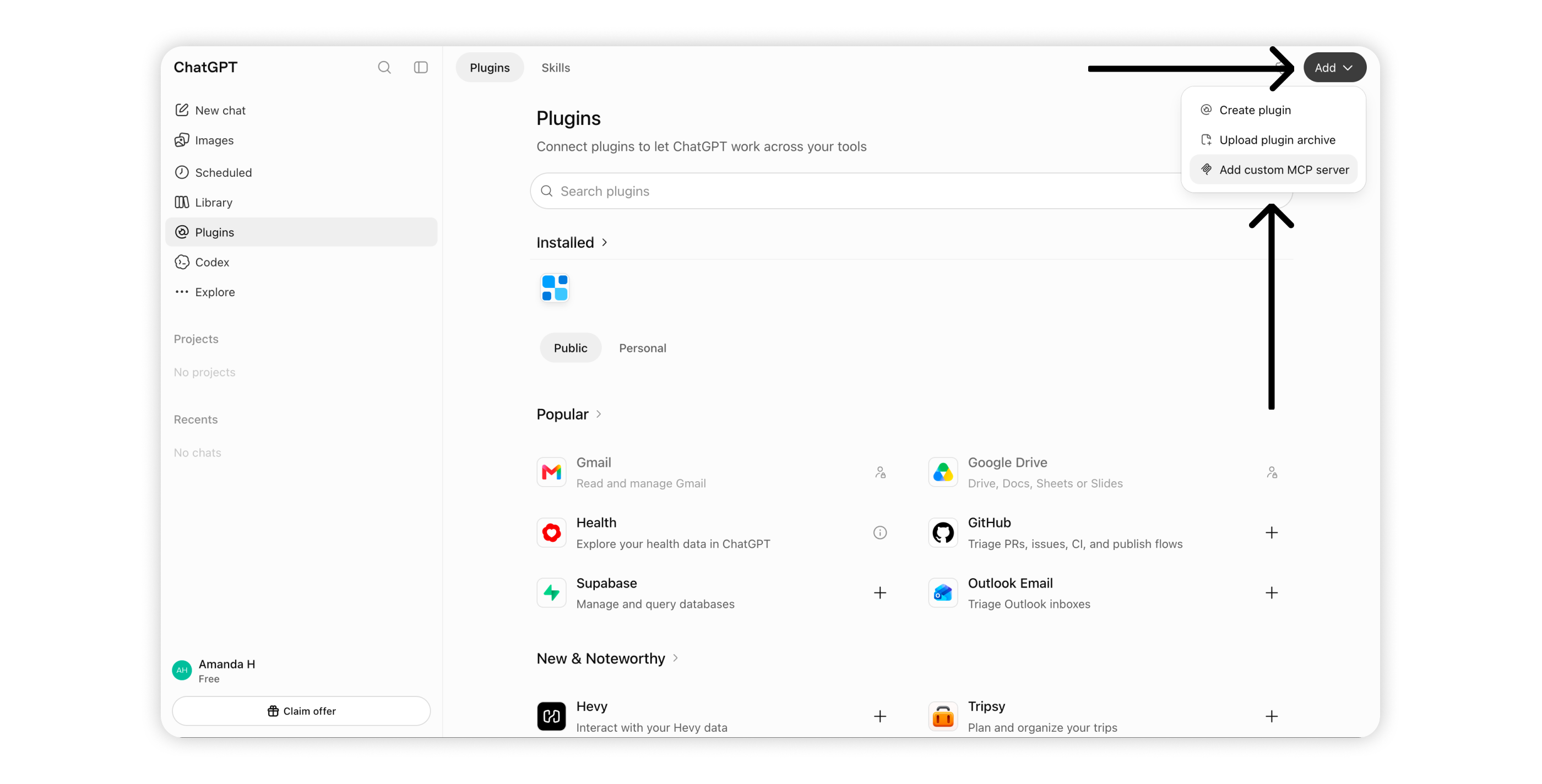
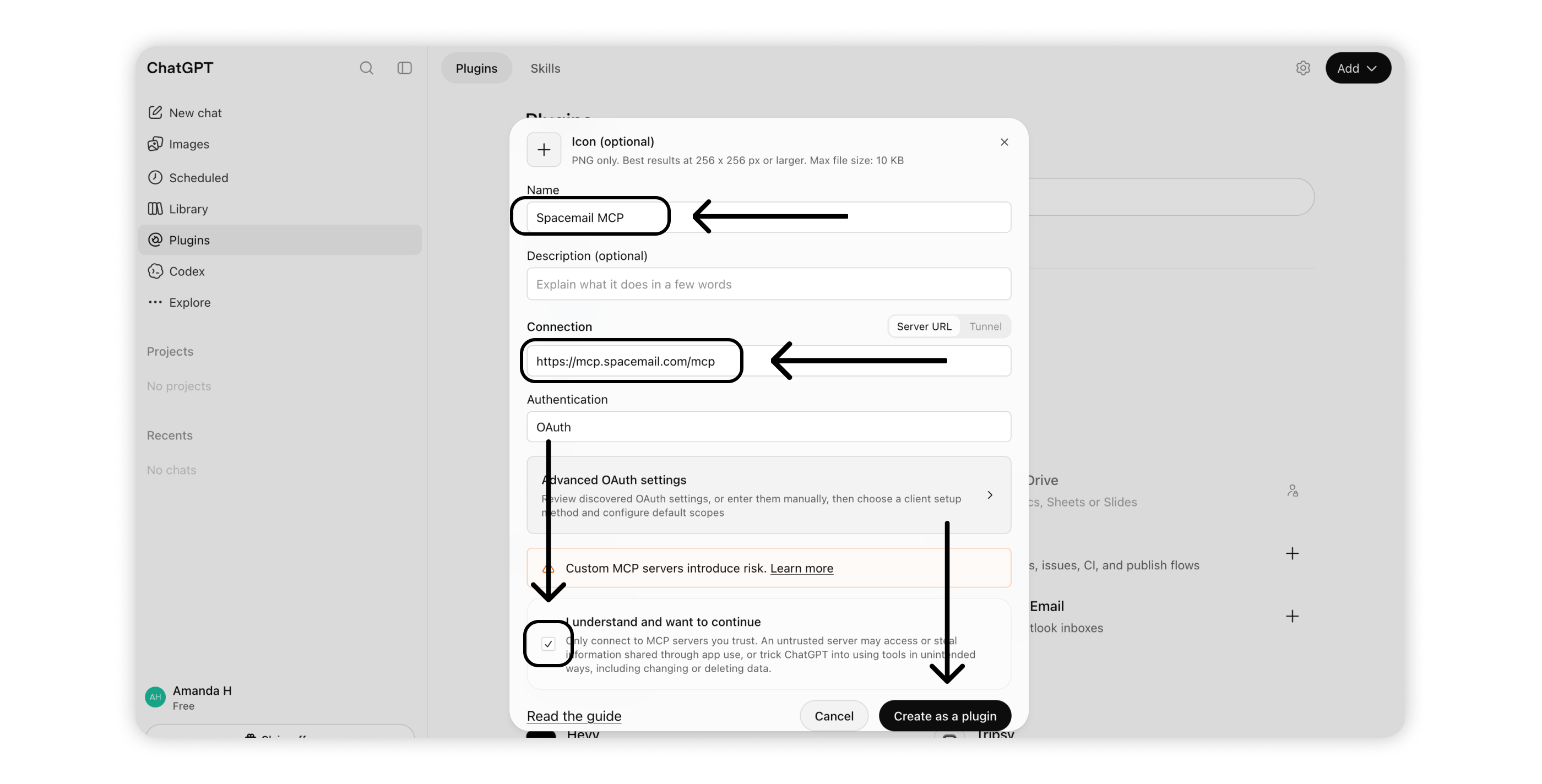
4. Klik op Add > Add custom MCP server.
5. Vul de volgende gegevens in:
Naam: Spacemail MCP
Verbinding:https://mcp.spacemail.com/mcp
Authenticatie: OAuth
Vink I understand and want to continue, aan en klik vervolgens op Create as a plugin.
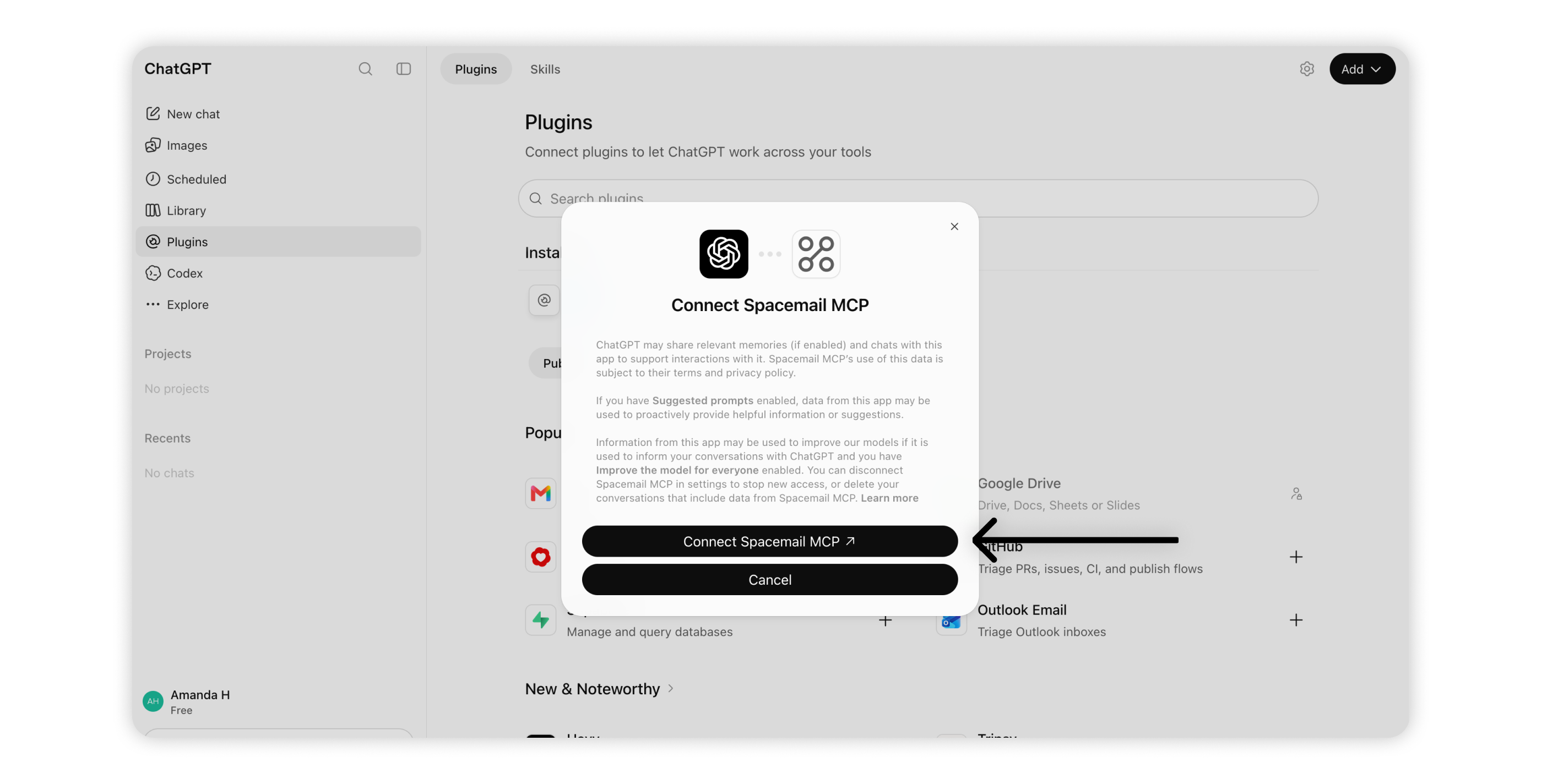
6. Controleer de kennisgeving voor het delen van gegevens en klik op Connect Spacemail MCP. Je wordt doorgestuurd naar de inlogpagina van Spacemail.
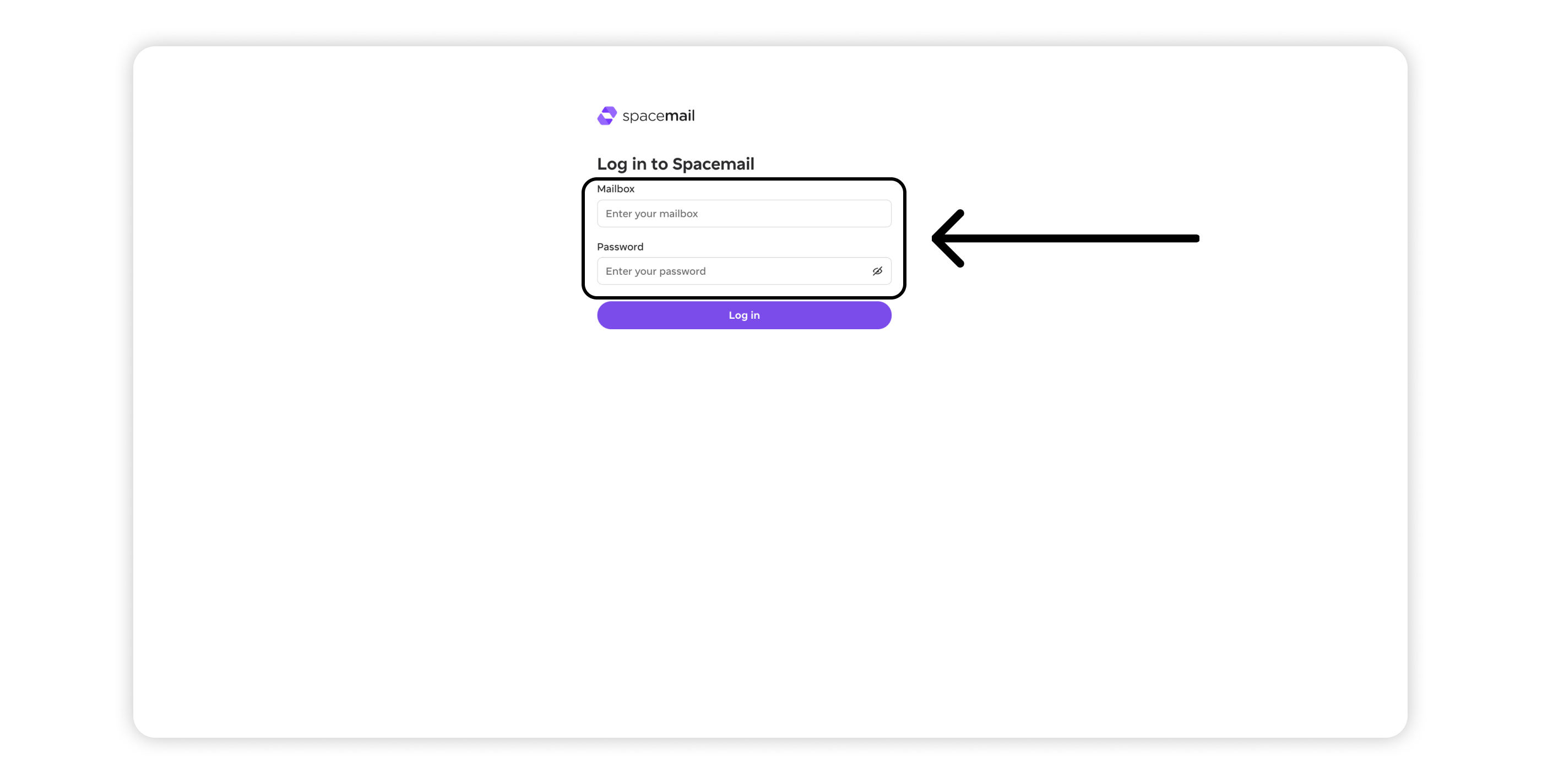
7. Voer je Spacemail-mailbox en wachtwoord in en druk vervolgens op Log in.
8. Controleer de machtigingen die door Spacemail MCP worden gevraagd:
Toegang tot je basisprofielgegevens – Deel je gebruikersnaam, naam en e-mailadres voor authenticatie.
Je Spacemail-account bekijken – Sta de assistent toe om toegang te krijgen tot je mailbox en deze te lezen. Deze machtiging is vereist.
Wijzigingen aanbrengen in je Spacemail-account – Sta de assistent toe om e-mails te beheren, waaronder het verplaatsen, markeren, verwijderen en verzenden van berichten. Schakel deze optie in als je meer wilt dan alleen-lezen-toegang.
Klik op Allow and continue om de verbinding te autoriseren.
9. Nadat de autorisatie is geslaagd, word je teruggestuurd naar ChatGPT. Spacemail MCP verschijnt nu in je lijst met Installed plugins en is klaar voor gebruik.
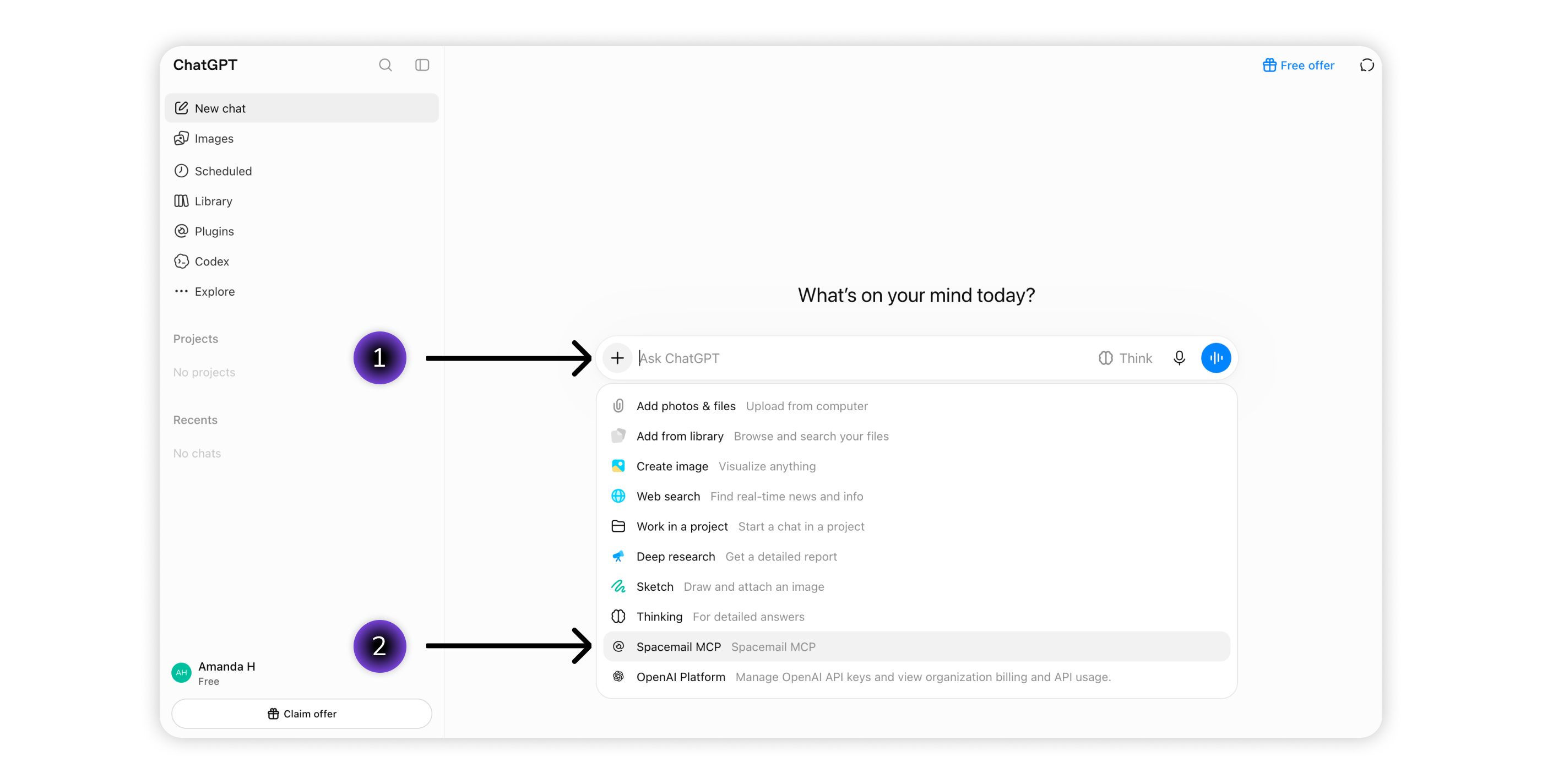
10. Om met je mailbox te werken, open je New chat, druk je op + en selecteer je Spacemail MCP in de lijst. Schrijf daarna je prompt in gewone taal.
Wat kun je doen met Spacemail MCP?
Zodra de verbinding tot stand is gebracht, kun je eenvoudige, alledaagse taal gebruiken om Claude of ChatGPT te vragen je Spacemail-mailbox te beheren.
Hier zijn enkele voorbeelden van wat je kunt doen:
E-mails zoeken en lezen: Zoek naar specifieke berichten, controleer ongelezen e-mails of vat de inhoud ervan samen.
Je mailbox organiseren: Markeer e-mails als gelezen of ongelezen, voeg favorieten toe of verwijder ze, en verplaats berichten tussen mappen of naar de Prullenbak.
E-mails verzenden en beantwoorden: Stel nieuwe berichten op, beantwoord e-mails of stuur ze direct door via je AI-assistent.
Beschrijf gewoon wat je nodig hebt, en je AI-assistent voert de taak uit met Spacemail MCP. Raadpleeg onze handleiding voor Spacemail MCP voor meer informatie over beschikbare tools en hoe je ze gebruikt.
Je bent helemaal klaar! Je kunt nu je Spacemail-mailbox beheren via Claude of ChatGPT. Als je hulp nodig hebt, neem dan contact op met ons Support Team.