Hoe PHP-instellingen te configureren op Spaceship Webservers
Deze handleiding laat je zien hoe je PHP-instellingen beheert op onze Spaceship Web-servers, specifiek hoe je de PHP Tweaks-plugin gebruikt, werkt met een php.ini-bestand en de PHP-configuratie controleert.
Onze gedeelde servers gebruiken de LiteSpeed-module en ondersteunen PHP-versies 7.0-7.4 en 8.0-8.5.
Hoe PHP-instellingen te beheren met de PHP Tweaks-plugin
1. Log in op je cPanel-account.
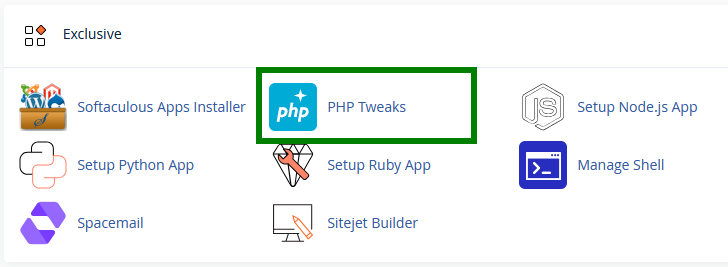
2. Ga naar de sectie Exclusief en klik vervolgens op het menu PHP Tweaks:
OF
a. Open de Hosting Manager.
b. Zoek je hostingpakket en klik op Beheren.
c. Ga naar de sectie Geavanceerd.
d. Vouw de optie Ontwikkeltools uit en klik op PHP. Je wordt doorgestuurd naar het venster PHP-instellingen.
3. Kies het gewenste domein uit de keuzelijst:
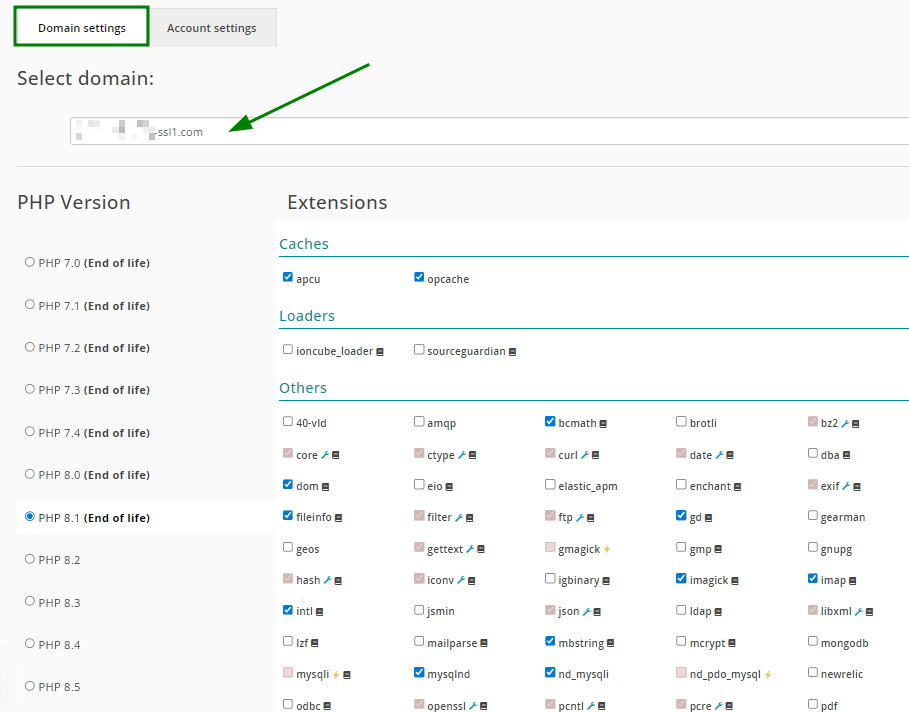
Gebruik eventueel het tabblad Accountinstellingen om wijzigingen toe te passen op je hele cPanel-account (dit werkt voor alle gehoste domeinen):
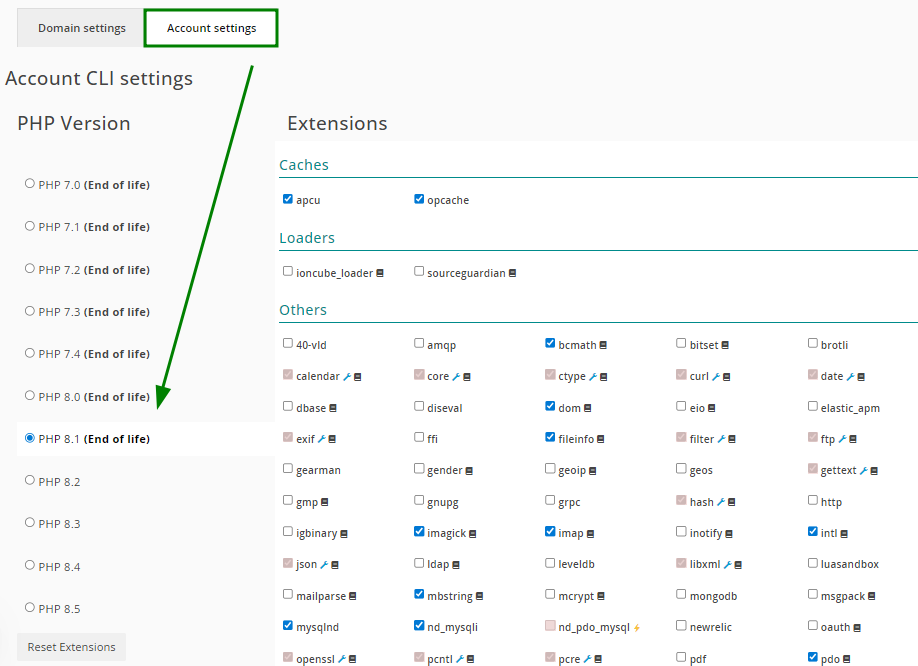
Nu kun je de volgende groep instellingen beheren:
In de sectie PHP-versie kun je de versie controleren die momenteel wordt gebruikt en de gewenste versie instellen:
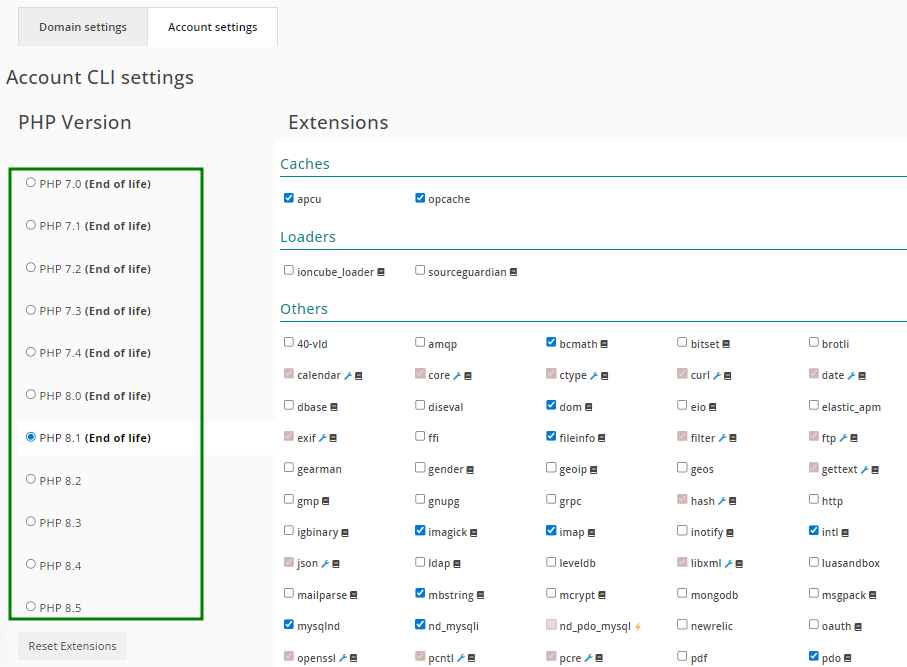
Enkele aandachtspunten:
Beschikbare modules variëren afhankelijk van de gekozen PHP-versie.
Toegepaste PHP-wijzigingen kunnen enkele minuten duren voordat ze van kracht worden. Als de wijzigingen niet direct zichtbaar zijn, geef het dan even de tijd om bij te werken.
Als de PHP-versie die is ingesteld in Accountinstellingen verschilt van die in Domeininstellingen, heeft de versie in Domeininstellingen voorrang.
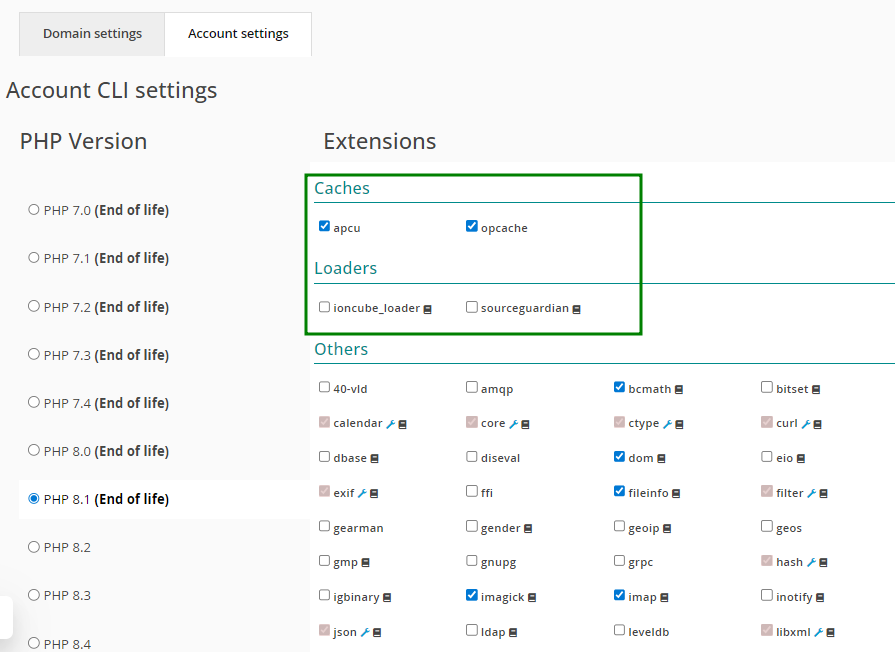
De secties Loaders en Caches stellen je in staat om de PHP-loader voor je scripts en de PHP-accelerator voor het cachen van de gecompileerde bytecode van je PHP-scripts te kiezen:
De sectie Overige biedt je een lijst met extra modules en extensies die je naar behoefte kunt inschakelen:
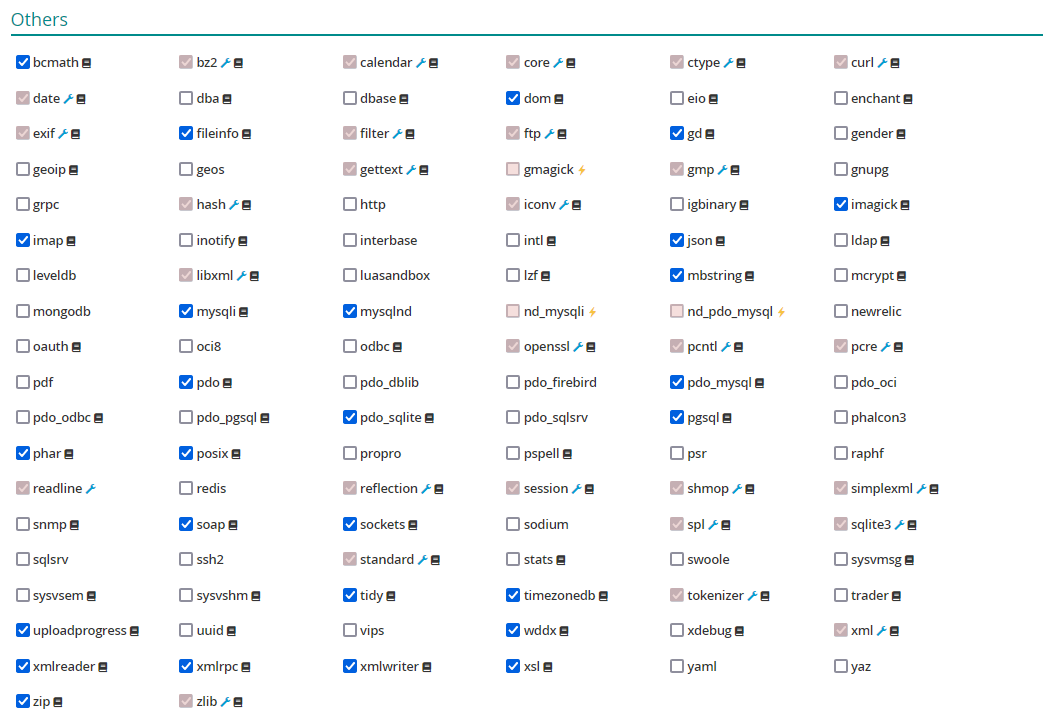
PHP-extensies die via PHP Tweaks zijn ingeschakeld, zijn actief voor scripts die door een webserver worden verwerkt. Mocht je PHP-gerelateerde problemen ondervinden bij het werken via de opdrachtregel of bij het installeren van scripts via Softaculous, neem dan contact op met onze klantenservice voor verdere hulp.
Let op de volgende moduleconflicten:
nd_mysql conflicteert met mysql;
nd_mysqli conflicteert met mysqli;
nd_pdo_mysql conflicteert met pdo_mysql;
gmagick conflicteert met imagick.
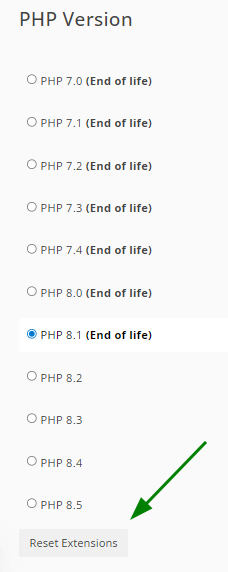
4. Om de standaard PHP-instellingen voor een domein te herstellen, selecteer je het domein in het keuzemenu en klik je op Extensies resetten. Hiermee worden alle wijzigingen ongedaan gemaakt en de standaardconfiguratie toegepast:
Hoe te werken met een php.ini-bestand
Soms moet je PHP-limieten aanpassen (zoals memory_limit, post_max_size, upload_max_filesize, enz.) via het php.ini-bestand in plaats van de PHP Tweaks-plugin.
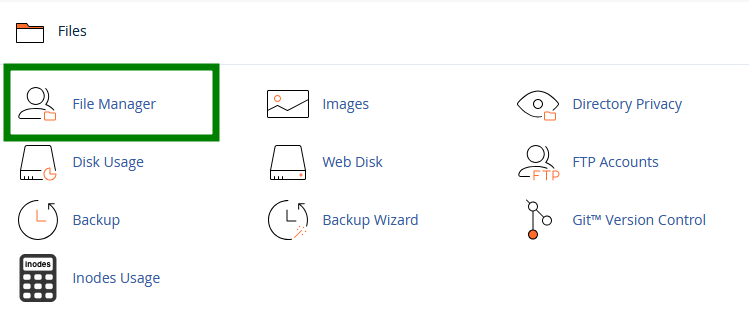
1. Log in op je cPanel-account en ga naar de sectie Bestanden, selecteer vervolgens het menu Bestandsbeheer:
OF
a. Open de Hosting Manager.
b. Zoek je hostingpakket en klik op de knop Beheren.
c. Ga naar de sectie Bestanden en opslag.
d. Klik op Bestanden beheren naast je domeinnaam. Je wordt doorgestuurd naar de hoofdmap van je website in Bestandsbeheer.
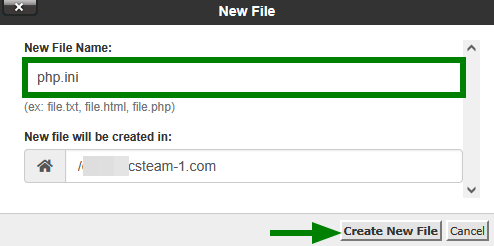
2. Klik in de hoofdmap van het domein op +Bestand en maak een bestand aan met de naam php.ini:
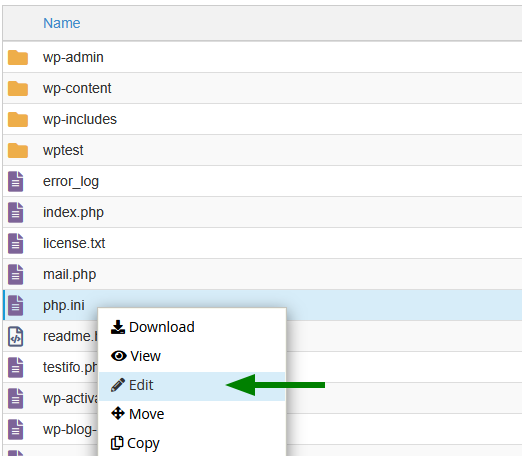
3. Zoek het nieuw aangemaakte bestand in de lijst, klik met de rechtermuisknop erop en kies Bewerken:
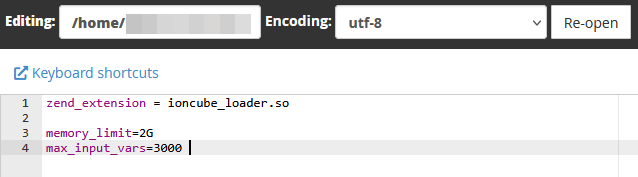
4. Voeg de vereiste PHP-instellingen toe. In dit voorbeeld voegen we memory_limit en max_input_vars toe:
5. Zodra alle wijzigingen zijn voltooid, klik je op Wijzigingen opslaan.
Hoe PHP-configuratie te controleren
Om te bevestigen of je PHP-instellingen correct zijn toegepast, kun je een script maken met de functie phpinfo(). Dit geeft gedetailleerde informatie over je huidige PHP-configuratie en is handig voor probleemoplossing, omdat het alle EGPCS-gegevens (Environment, GET, POST, Cookie, Server) bevat.
Volg de onderstaande stappen om de functie uit te voeren:
1. Ga naar de hoofdmap van je website in Bestandsbeheer.
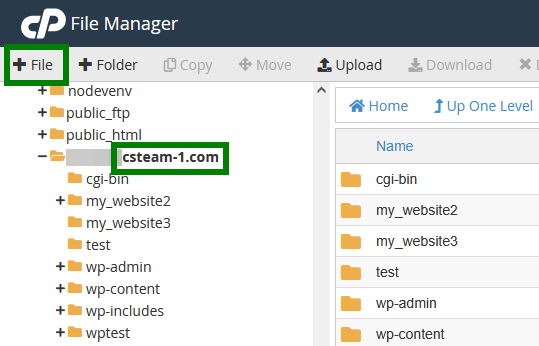
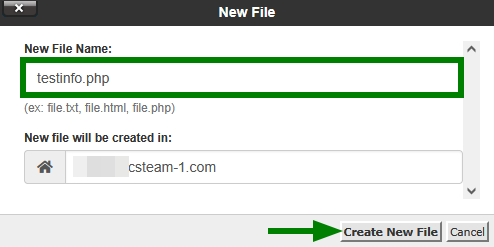
2. Klik op +Bestand om een nieuw bestand aan te maken — geef het bijvoorbeeld de naam testinfo.php:
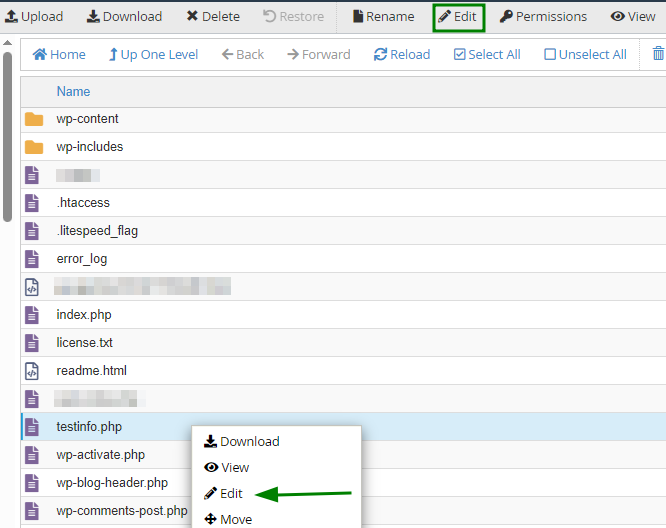
3. Zoek het nieuw aangemaakte bestand in de lijst en klik op Bewerken in het menu in de rechterbovenhoek, of klik met de rechtermuisknop op het bestand en kies vervolgens Bewerken:
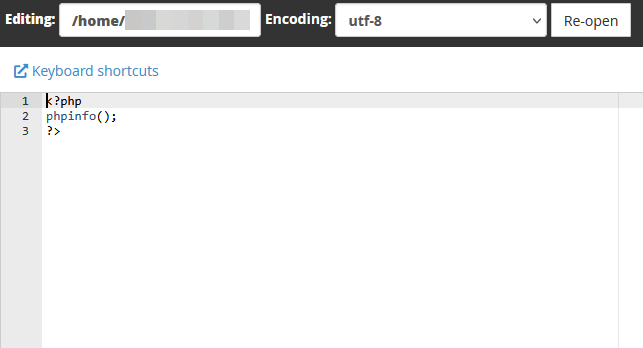
4. Voeg de volgende code in:
<?php
phpinfo();
?>
Klik op Wijzigingen opslaan:
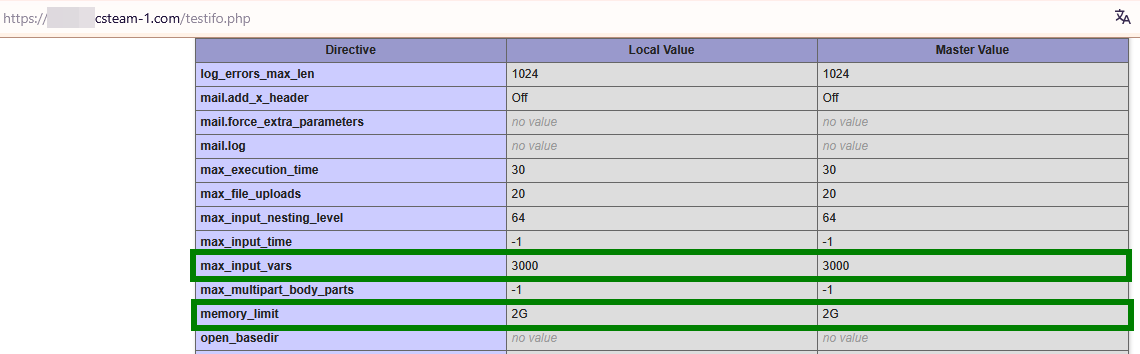
5. Om de gedetailleerde informatie over de PHP-configuratie van je domein te bekijken, open http://yourdomain.tld/filename.php in je browser, maar vervang yourdomain.tld door je domein en filename door de naam van je PHP-bestand:
Beveiligingstip: Verwijder dit bestand nadat je de informatie hebt bekeken om te voorkomen dat gevoelige configuratiegegevens worden blootgesteld.