Πώς να ρυθμίσετε το Mailgun SMTP στο CyberPanel

Το Mailgun είναι μια αυτοματοποιημένη υπηρεσία email που σας επιτρέπει να στέλνετε, να λαμβάνετε και να παρακολουθείτε email από τους ιστότοπους και τις εφαρμογές σας. Διευκολύνει επίσης τη διαχείριση email για μάρκετινγκ και άλλους σκοπούς.

Σημείωση: Η θύρα 25 είναι κλειστή για σύνδεση σε VM από προεπιλογή. Αν θέλετε να ανοίξετε τη θύρα 25, αγοράστε το Mail Bridge και ρυθμίστε το στο Starlight™ Manager.

Για να ρυθμίσετε το email MailGun στο WHM, παρακαλούμε χρησιμοποιήστε αυτόν τον οδηγό.

Ακολουθήστε τα παρακάτω βήματα για να ρυθμίσετε την υπηρεσία Mailgun και το Σύστημα Email για το όνομα τομέα σας στην πλευρά του CyberPanel:

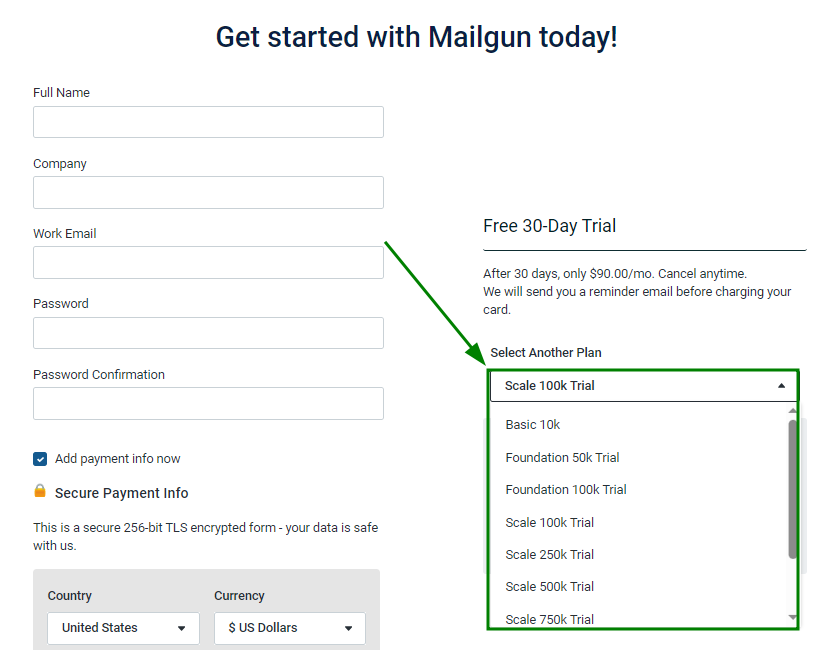
Βήμα 1. Εγγραφείτε στο Mailgun. Προσφέρουν πολλά προγράμματα λογαριασμού σε διαφορετικές τιμές που μπορείτε να δείτε εδώ:


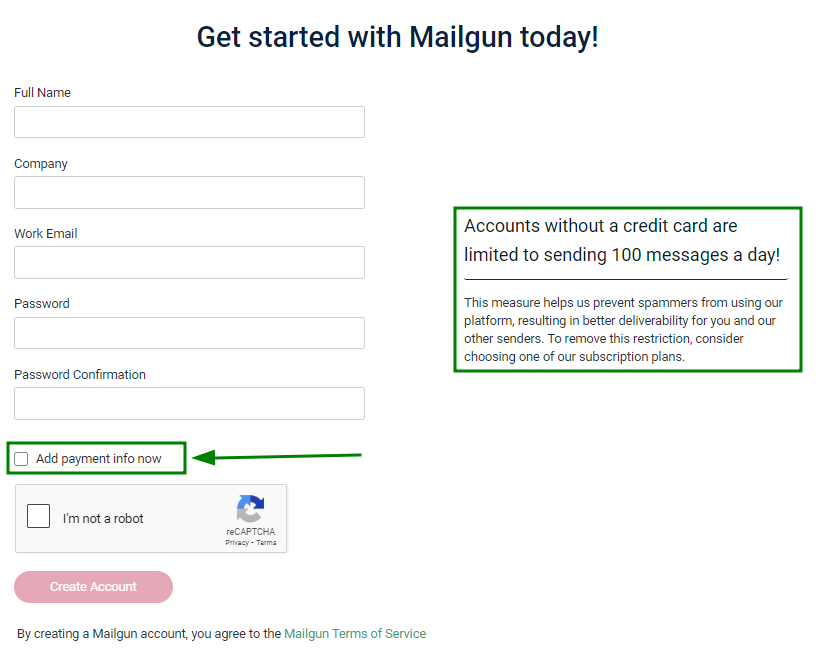
Μπορείτε να εγγραφείτε και να δημιουργήσετε λογαριασμό δωρεάν. Σε αυτή την περίπτωση, βεβαιωθείτε ότι το “Προσθήκη στοιχείων πληρωμής” δεν είναι επιλεγμένο.

Σημείωση:  Οι λογαριασμοί χωρίς πιστωτική κάρτα περιορίζονται στην αποστολή 100 μηνυμάτων την ημέρα:

Μόλις συμπληρωθούν όλα, κάντε κλικ στο “Δημιουργία λογαριασμού”.

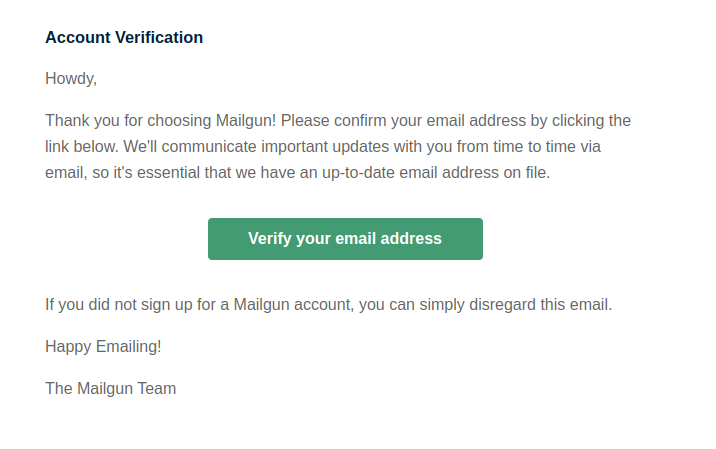
Βήμα 2. Επαληθεύστε τον λογαριασμό email σας κάνοντας κλικ στο κουμπί “Επαληθεύστε τη διεύθυνση email σας” μέσα στο αντίστοιχο email από το Mailgun:


Βήμα 3. Ρυθμίστε τον Έλεγχο Ταυτότητας Αποστολέα του Mailgun. Υπάρχουν δύο τρόποι να το κάνετε αυτό:

Μέθοδος 1:

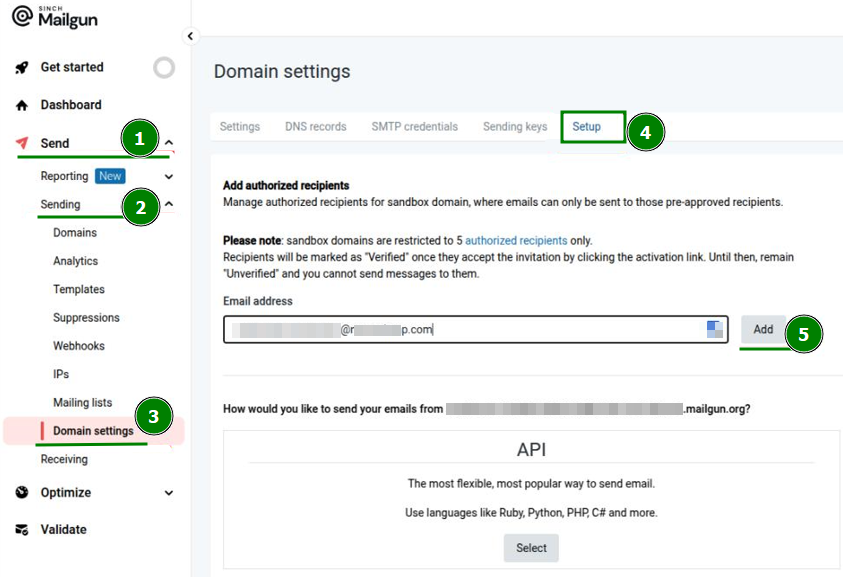
  • Συνδεθείτε στον λογαριασμό σας στο Mailgun >> κάντε κλικ στην ενότητα “Αποστολή” του μενού στα αριστερά >> “Αποστολή” >> “Ρυθμίσεις τομέα";

  • Μέσα στο μενού “Ρυθμίσεις τομέα”, μεταβείτε στην ενότητα “Ρύθμιση”;

  • Προσθέστε εξουσιοδοτημένους παραλήπτες εισάγοντας τη διεύθυνση email που χρειάζεστε στο πεδίο “Διεύθυνση email” >> κάντε κλικ στο “Προσθήκη”:

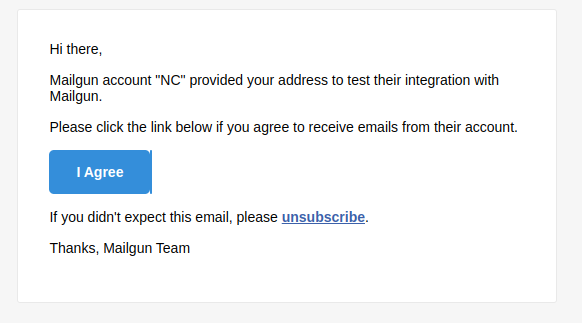
  • Μετά από αυτό, θα λάβετε ένα email στη συγκεκριμένη διεύθυνση email. Για να επιβεβαιώσετε την προσθήκη της, πατήστε το κουμπί "Συμφωνώ":

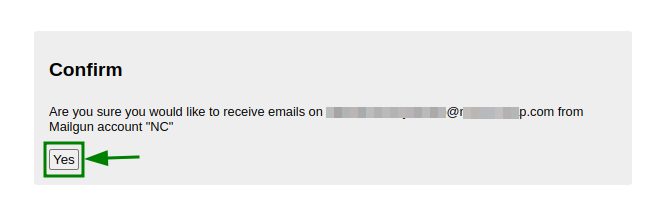
  • Θα μεταφερθείτε σε μια νέα καρτέλα στον περιηγητή. Κάντε κλικ στο κουμπί "Ναι" για να επιβεβαιώσετε την προσθήκη της διεύθυνσης email:

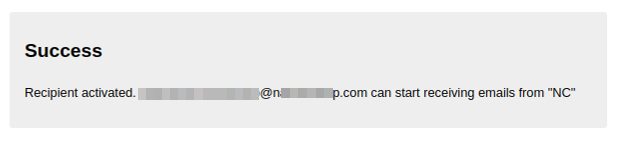
  • Μόλις ολοκληρωθεί, θα λάβετε ένα μήνυμα “Επιτυχία” που σημαίνει ότι ο συγκεκριμένος λογαριασμός email προστέθηκε:

Μέθοδος 2:

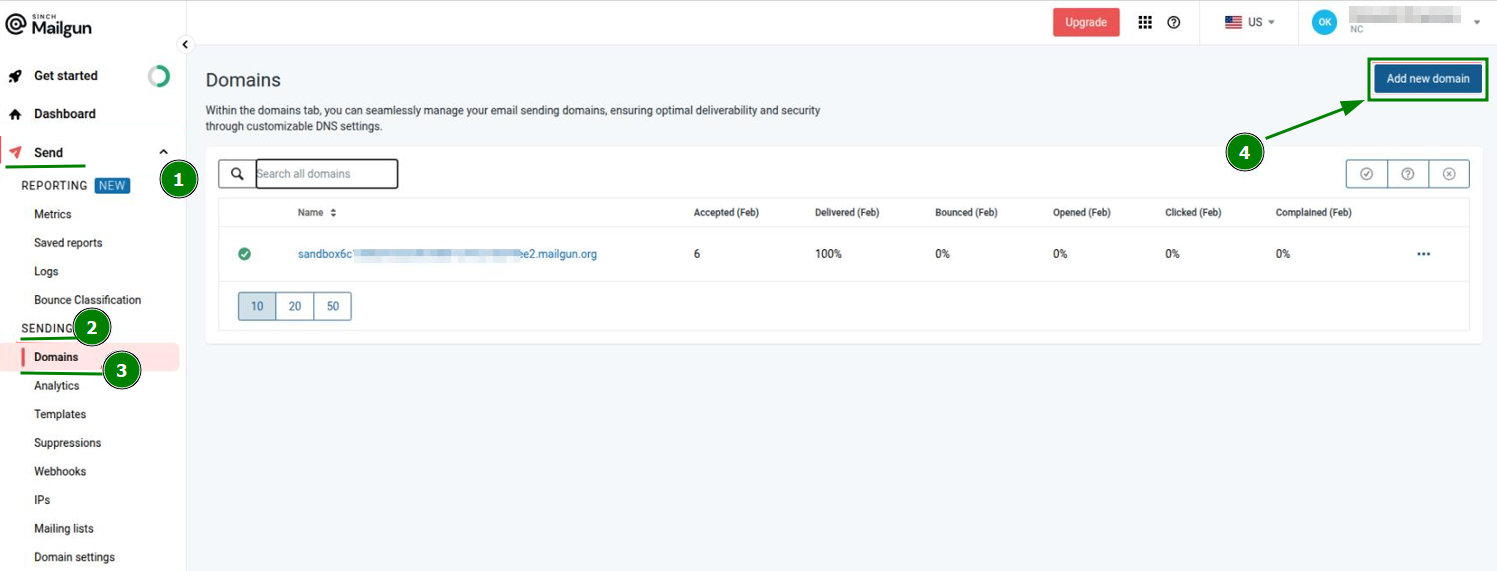
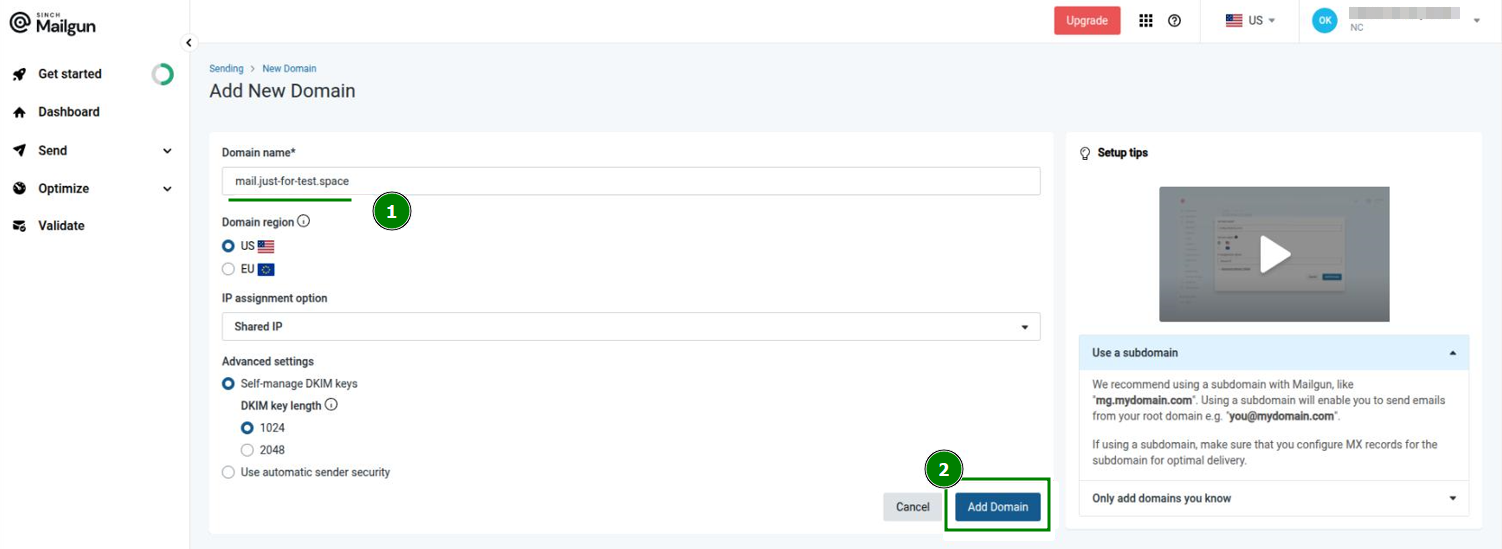
  • Συνδεθείτε στον λογαριασμό σας στο Mailgun >> κάντε κλικ στην ενότητα “Αποστολή” του μενού στα αριστερά >> “Αποστολή” >> “Τομείς”. Από αυτή την ενότητα, κάντε κλικ στο κουμπί “Προσθήκη νέου τομέα”:


  • Θα μεταφερθείτε σε μια σελίδα από όπου μπορείτε να προσθέσετε νέο τομέα στο σύστημα Mailgun. Εισάγετε τον επιθυμητό τομέα στο πεδίο “Όνομα τομέα”, επιλέξτε τις απαραίτητες επιλογές και προχωρημένες ρυθμίσεις και κάντε κλικ στο “Προσθήκη τομέα”:

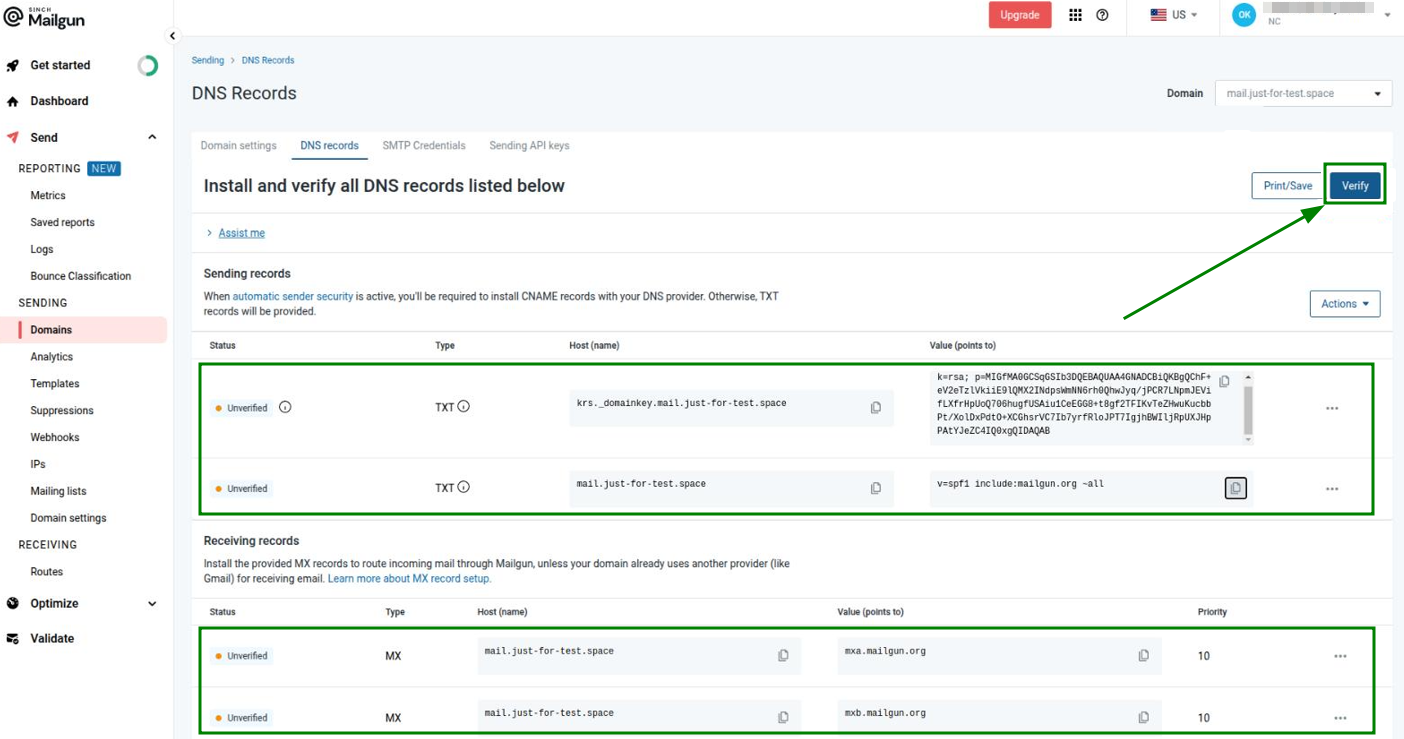
Μετά από αυτό, είναι απαραίτητο να επαληθεύσετε το όνομα τομέα που προστέθηκε ρυθμίζοντας τα αντίστοιχα TXT και MX DNS records για τον τομέα.

Η λίστα των εγγραφών που πρέπει να προστεθούν καθώς και η κατάστασή τους μπορούν να ελεγχθούν στον λογαριασμό σας στο Mailgun >> στην ενότητα “Αποστολή” του μενού στα αριστερά >> “Αποστολή” >> “Τομείς” >> μεταβείτε στην ενότητα “DNS Records”.

Μόλις δημιουργηθούν τα DNS records για τον τομέα, κάντε κλικ στο κουμπί "Επαλήθευση" πάνω δεξιά:


Σημείωση: Μπορεί να χρειαστούν έως και 24-48 ώρες για να διαδοθούν τα DNS records.

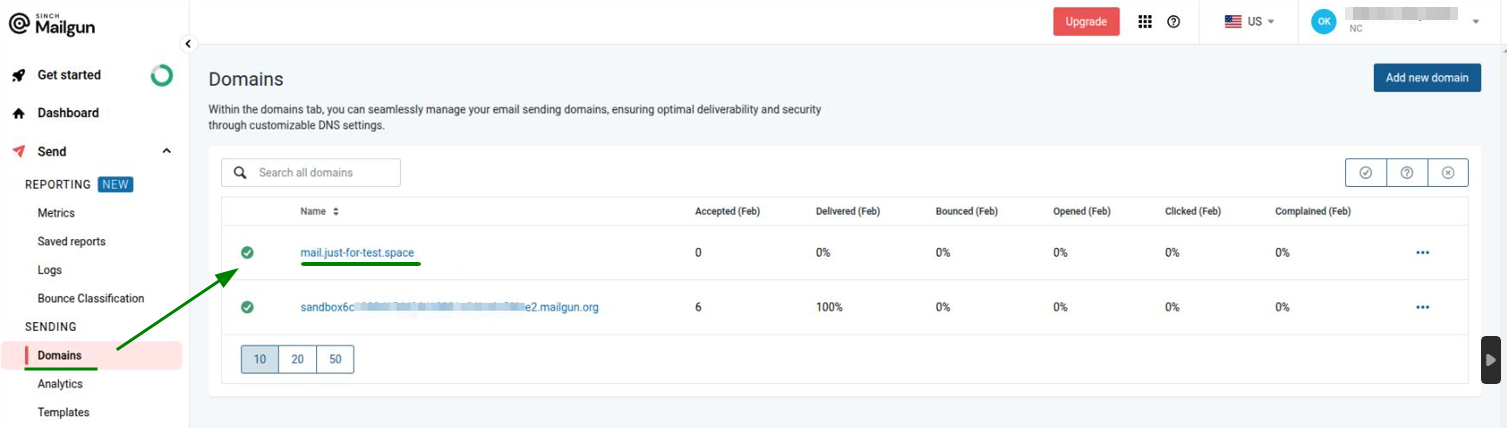
  • Μόλις ολοκληρωθεί η διάδοση και προστεθούν όλα τα απαραίτητα DNS records στον τομέα, το σύστημα Mailgun θα το επαληθεύσει. Ο τομέας θα εμφανίζεται πλέον στην ενότητα “Τομείς” του μενού “Αποστολή”:

Βήμα 4. Το επόμενο βήμα είναι η ρύθμιση των SMTP παραμέτρων για τον λογαριασμό email στην πλευρά του WHM.

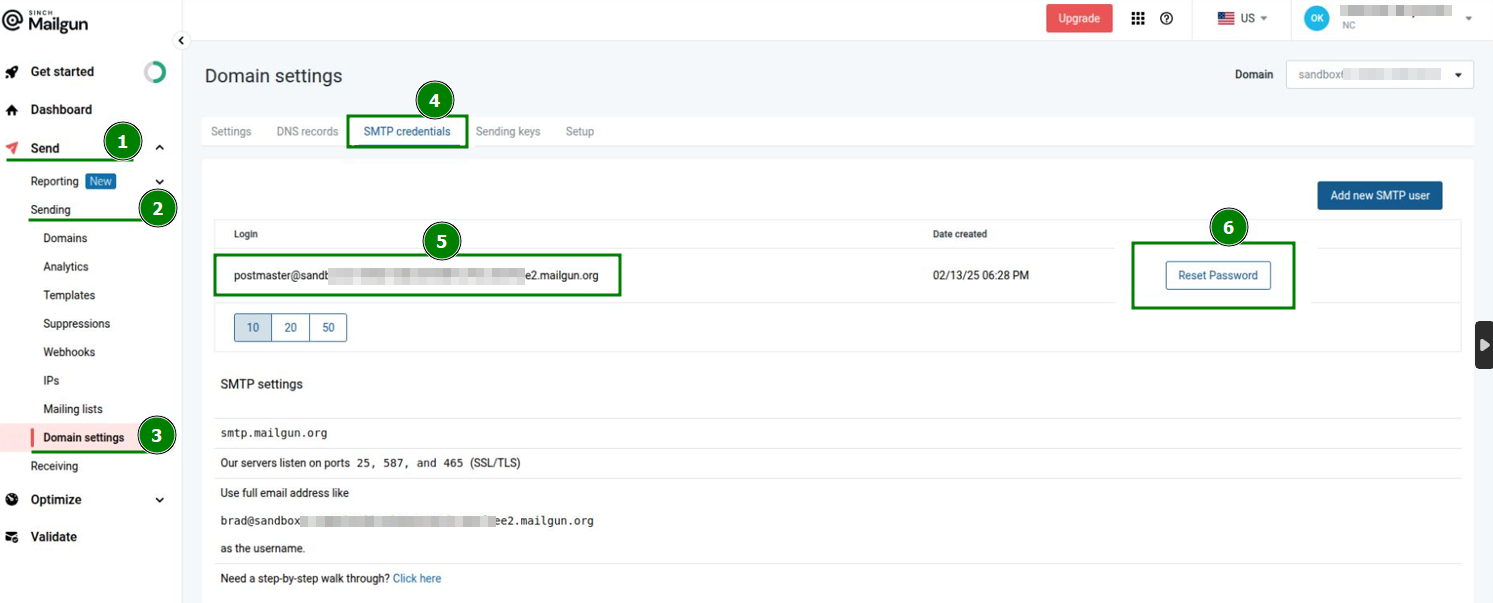
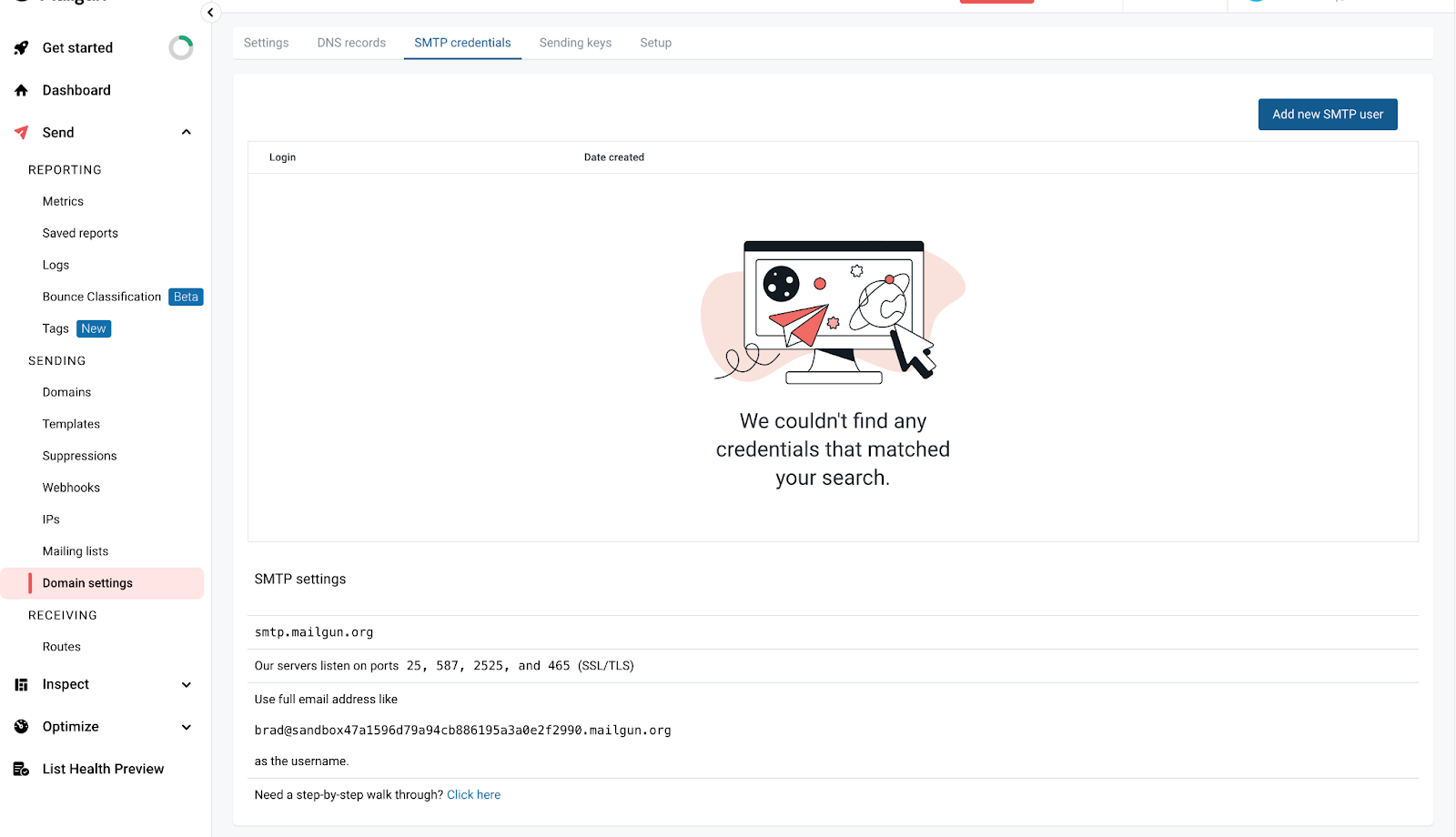
Για να λάβετε τα απαραίτητα διαπιστευτήρια SMTP, συνδεθείτε στον λογαριασμό σας στο Mailgun >> κάντε κλικ στην ενότητα “Αποστολή” του μενού στα αριστερά >> “Αποστολή” >> “Ρυθμίσεις τομέα”. Από αυτή την ενότητα, ανοίξτε την καρτέλα “SMTP credentials”.

Αντιγράψτε την τιμή στο πεδίο “Login”, επαναφέρετε τον κωδικό πρόσβασης και αποθηκεύστε τα στοιχεία για το επόμενο βήμα:

Βήμα 5. Επεξεργαστείτε το αρχείο ρυθμίσεων του Postfix

  • Στο Mailgun, ανοίξτε τις “Ρυθμίσεις τομέα” από το μενού στα αριστερά, επιλέξτε τον τομέα σας και κάντε κλικ στα SMTP credentials. Εδώ θα βρείτε τον host, το όνομα χρήστη και τον κωδικό πρόσβασης. Κάντε κλικ στην επαναφορά κωδικού για να λάβετε τον κωδικό σας, απλώς αντιγράψτε τον και αποθηκεύστε τον.

  • Ανοίξτε το αρχείο ρυθμίσεων του Postfix /etc/postfix/main.cf στον επεξεργαστή κειμένου της επιλογής σας

nano /etc/postfix/main.cf
ή
vi /etc/postfix/main.cf

  • Προσθέστε τις παρακάτω γραμμές στο τέλος του αρχείου:

relayhost = MAILGUN_HOST:587
smtp_sasl_auth_enable = yes
smtp_sasl_password_maps = static:MAILGUN_USER:MAILGUN_PASS
smtp_sasl_security_options = noanonymous

MAILGUN_HOST είναι ο πραγματικός host του Mailgun από τον λογαριασμό σας
MAILGUN_USER είναι ο πραγματικός smtp χρήστης του Mailgun
MAILGUN_PASS είναι ο πραγματικός κωδικός SMTP από τον λογαριασμό σας στο Mailgun.

  • Αποθηκεύστε το αρχείο και επανεκκινήστε το postfix εκτελώντας systemctl restart postfix

Τώρα, μπορείτε να δοκιμάσετε την αποστολή email. Στο CyberPanel σας, ανοίξτε Email -> Πρόσβαση σε Webmail. Εισάγετε το email και τον κωδικό πρόσβασής σας εκεί.

Απαιτείται έγκυρο email