Configurazione dell'email di Mailgun su WHM
Mailgun è un servizio email automatizzato che ti consente di inviare, ricevere e monitorare email dai tuoi siti web e dalle tue applicazioni. Inoltre, facilita la gestione delle email per il marketing e altri scopi.
NB: La porta 25 è chiusa per la connessione sulle VM per impostazione predefinita. Se vuoi aprire la porta 25, acquista Mail Bridge e configuralo in VPS Manager.
Per configurare l'email SendGrid su WHM, utilizza questa guida.
Segui i passaggi riportati di seguito per configurare il servizio Mailgun e il sistema email per il tuo nome di dominio sul lato WHM:
Passaggio 1. Registrati a Mailgun. Offrono molti piani account a prezzi diversi che puoi vedere qui:
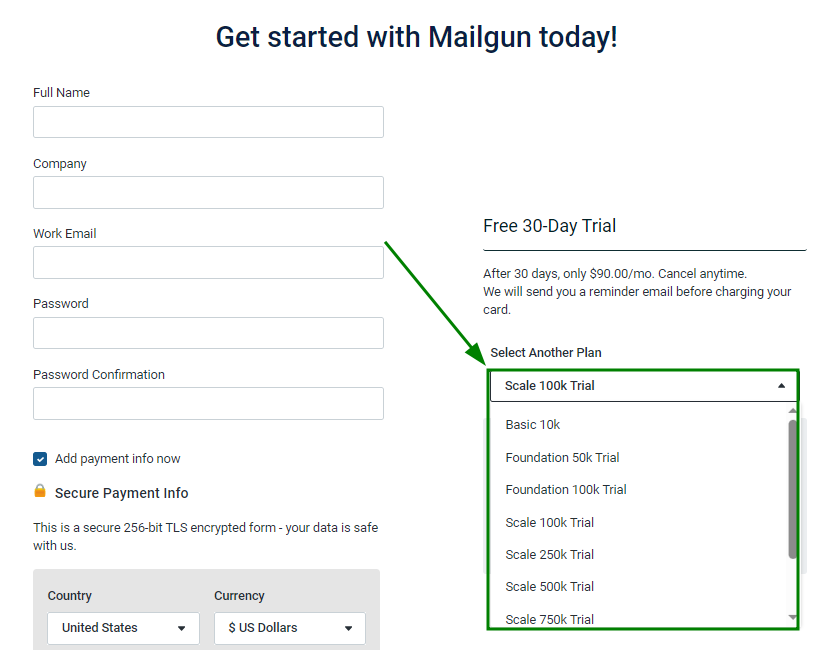
Puoi registrarti e creare un account gratuitamente. In questo caso, assicurati che la casella “Add payment info” non sia selezionata.
NB: Gli account senza carta di credito sono limitati all'invio di 100 messaggi al giorno:
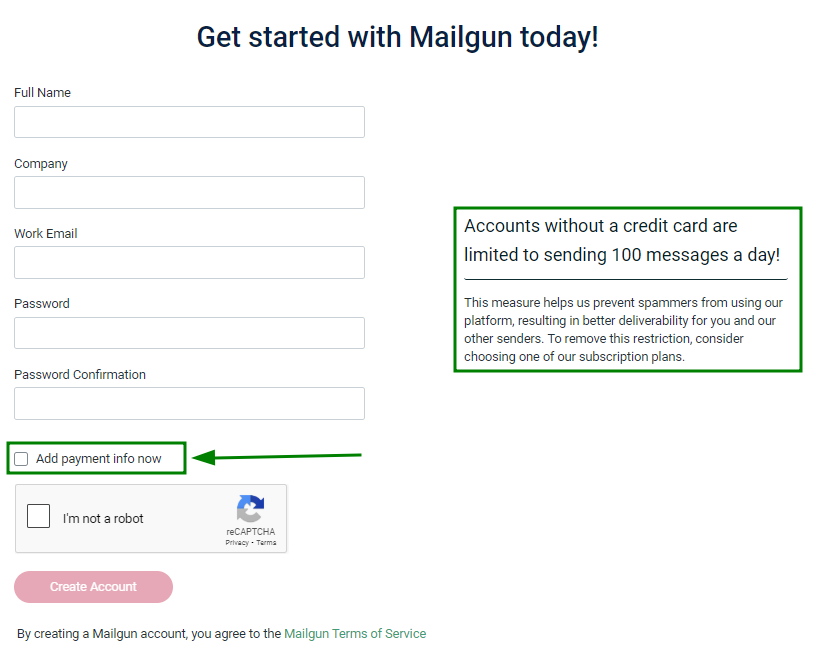
Una volta compilato tutto, fai clic su “Create Account”.
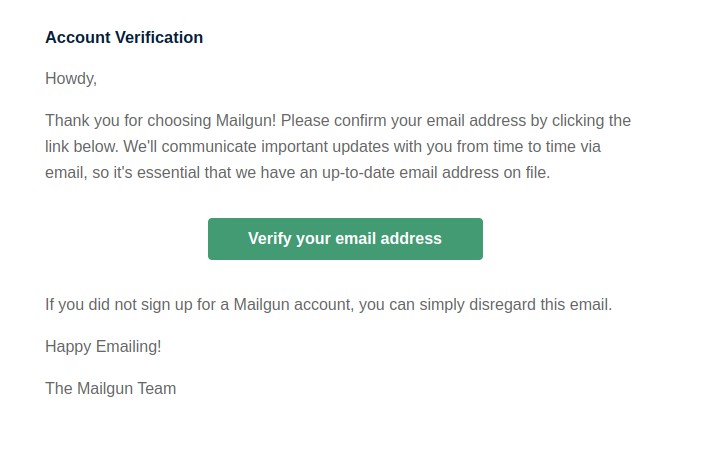
Passaggio 2. Verifica il tuo account email facendo clic sul pulsante “Verify your email address” all'interno della relativa email di Mailgun:
Passaggio 3. Configura Mailgun Sender Authentication. Ci sono due modi per farlo:
Metodo 1:
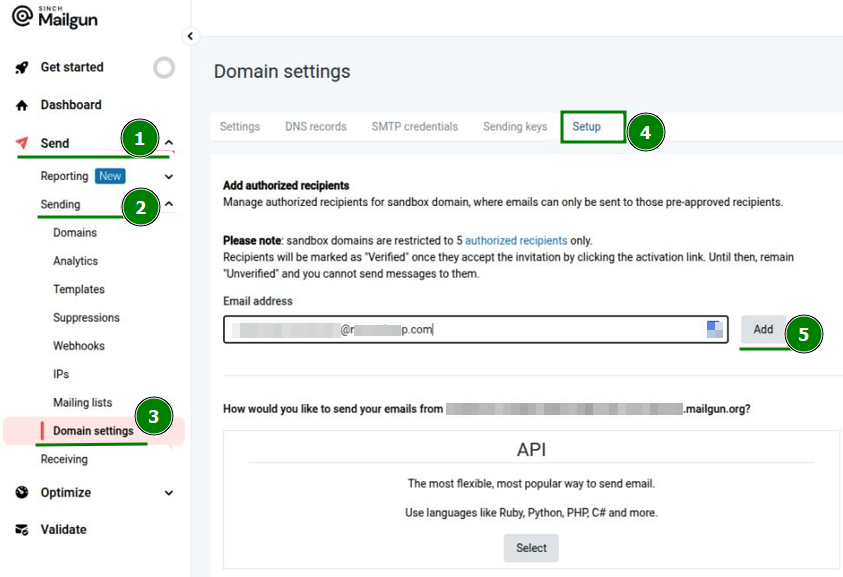
Accedi al tuo account Mailgun >> fai clic sulla sezione “Send” del menu a sinistra >> “Sending” >> “Domain Setting;
Nel menu “Domain Settings”, vai alla sezione “Setup”;
Aggiungi i destinatari autorizzati inserendo l'indirizzo email necessario nel campo “Email address” >> fai clic su “Add”:
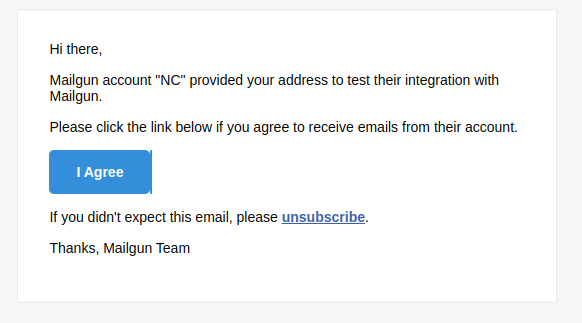
Dopodiché, riceverai un'email all'indirizzo email specificato. Per confermarne l'aggiunta, premi il pulsante "I Agree":
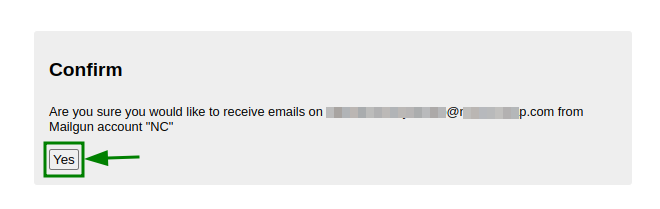
Verrai reindirizzato a una nuova scheda del browser. Fai clic sul pulsante "Yes" per confermare l'aggiunta dell'indirizzo email:
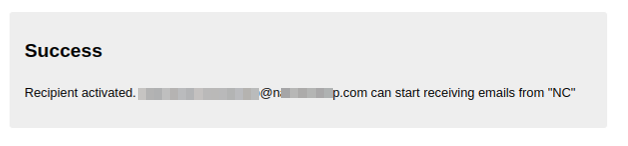
Una volta fatto, riceverai un messaggio di “Success”, che significa che l'account email in questione è stato aggiunto:
Metodo 2:
Accedi al tuo account Mailgun >> fai clic sulla sezione “Send” del menu a sinistra >> “Sending” >> “Domains”. Da questa sezione, fai clic sul pulsante “Add new domain”:
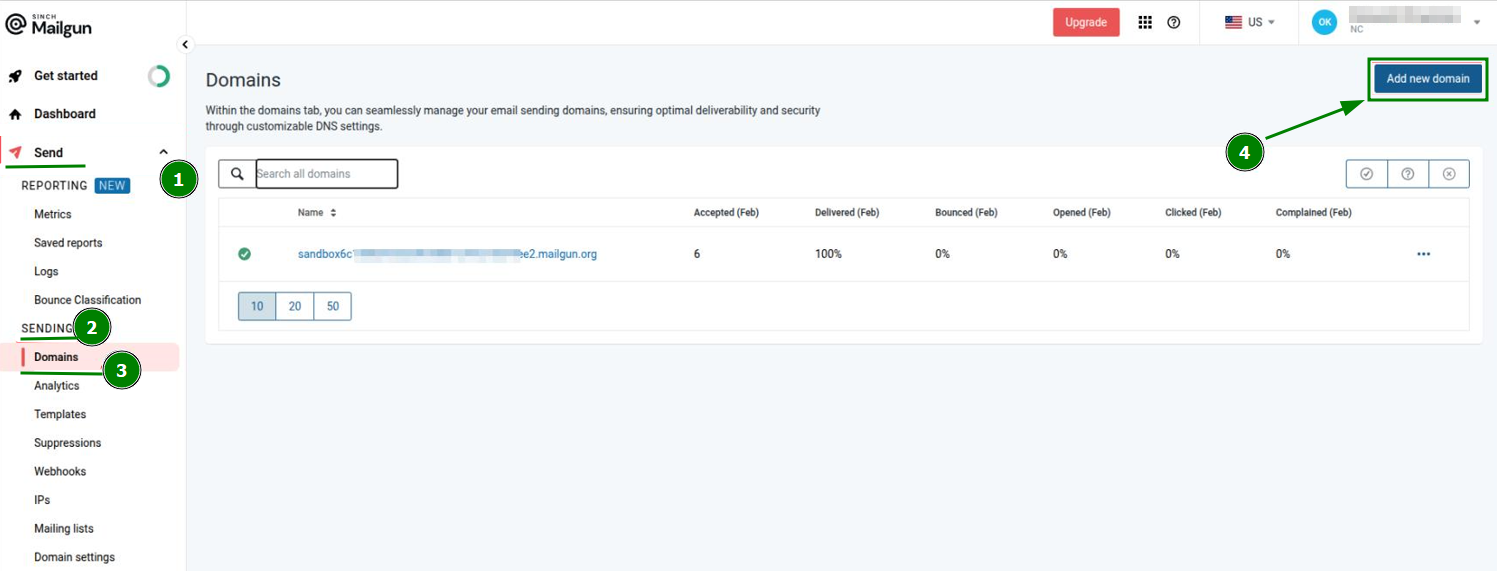
Verrai reindirizzato a una pagina dalla quale è possibile aggiungere un nuovo dominio al sistema Mailgun. Inserisci il dominio desiderato nel campo “Domain name”, scegli le opzioni e le impostazioni avanzate necessarie e fai clic su “Add Domain”:
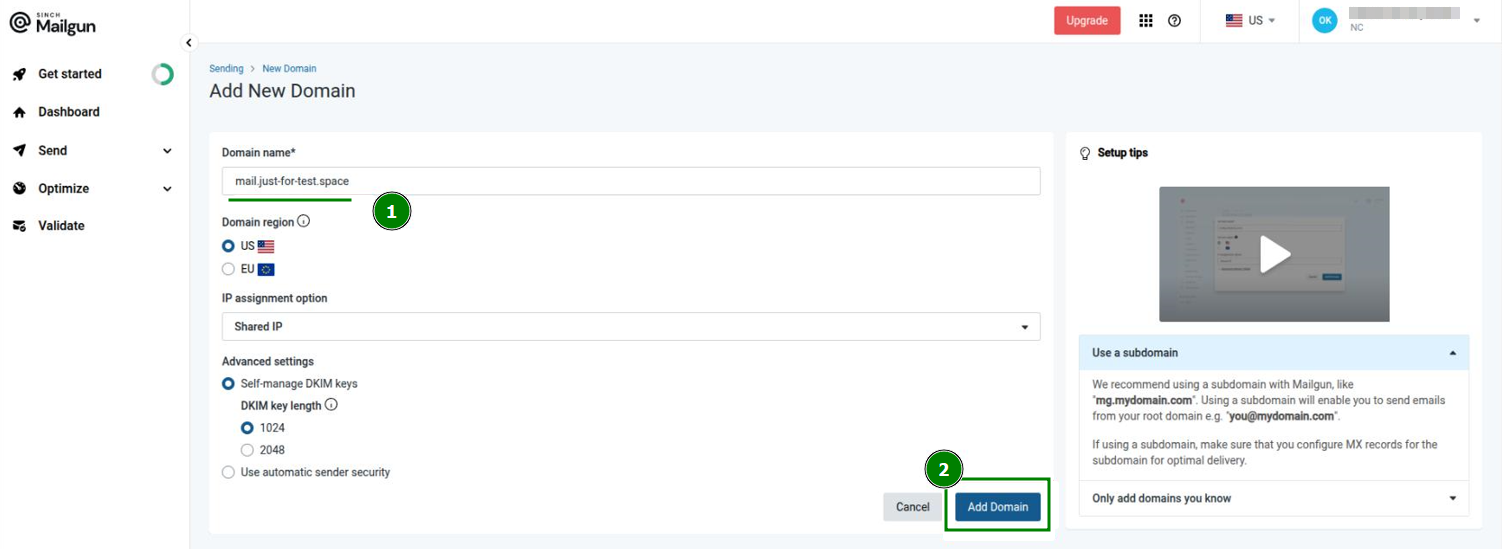
Dopodiché, è necessario verificare il nome di dominio aggiunto configurando i corrispondenti record DNS TXT e MX per il dominio.
L'elenco dei record da aggiungere, così come il loro stato, può essere controllato nel tuo account Mailgun >> nella sezione “Send” del menu a sinistra >> “Sending” >> “Domains” >> vai alla sezione “DNS Records”.
Una volta creati i record DNS per il dominio, fai clic sul pulsante "Verify" in alto a destra: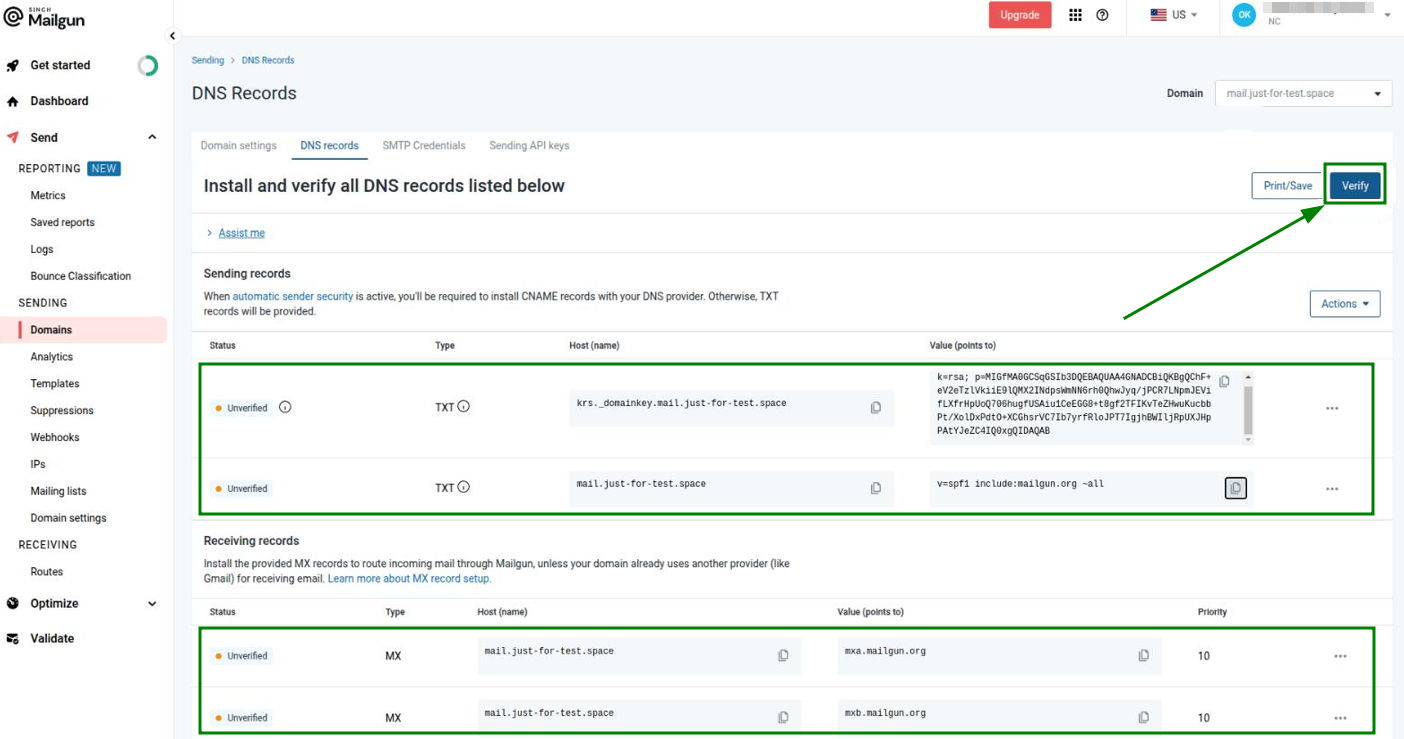
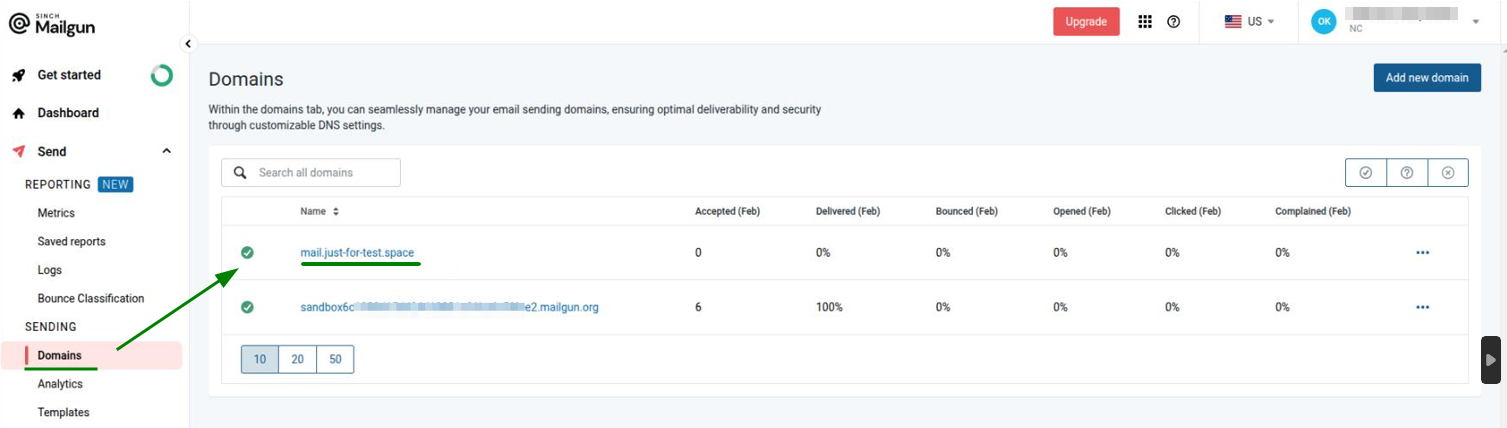
NB: La propagazione dei record DNS può richiedere fino a 24-48 ore.Una volta terminata la propagazione e aggiunti al dominio tutti i record DNS necessari, il sistema Mailgun lo verificherà. Il dominio sarà ora elencato nella sezione “Domains” del menu “Sending”:
Passaggio 4. Il passaggio successivo sarà la configurazione delle impostazioni SMTP per l'account email sul lato WHM.
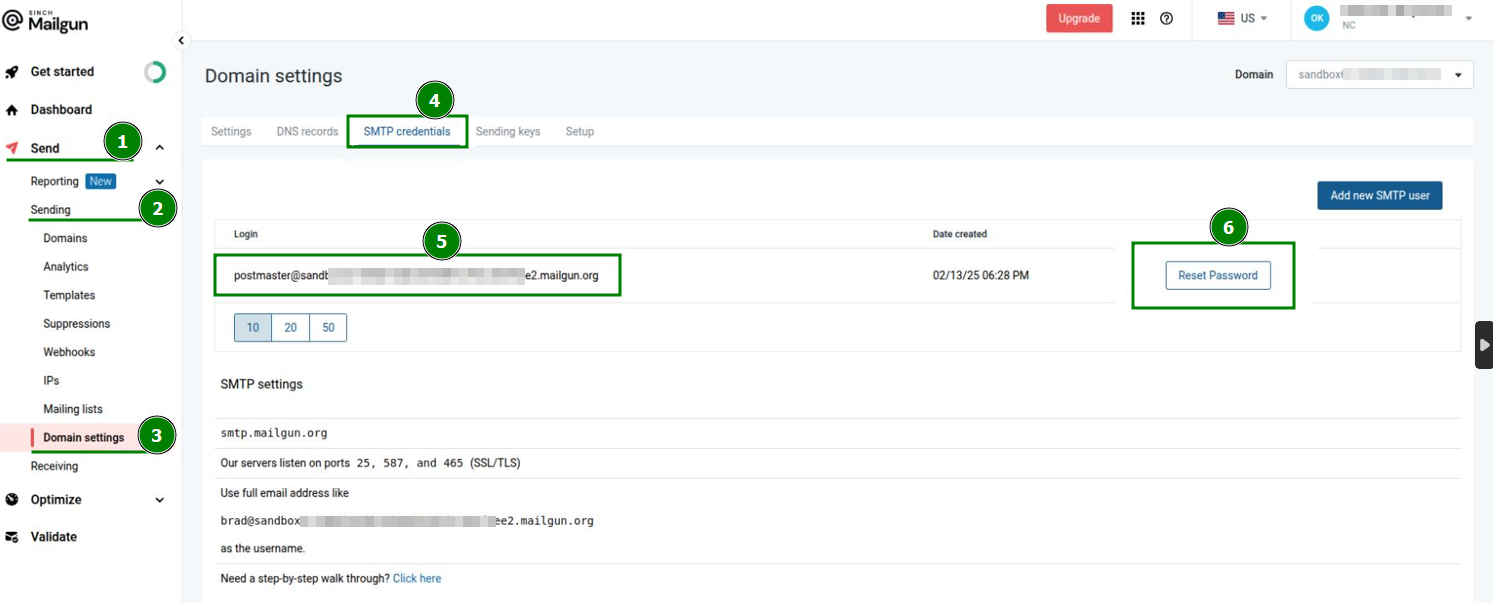
Per ottenere le credenziali SMTP necessarie, accedi al tuo account Mailgun >> fai clic sulla sezione “Send” del menu a sinistra >> “Sending” >> “Domain Settings”. Da questa sezione, apri la scheda “SMTP credentials”.
Copia il valore nel campo “Login”, reimposta la password e salva i dettagli per il passaggio successivo:
Passaggio 5. Per configurare le impostazioni SMTP sul lato WHM, vai su WHM >> “Service Configuration” >> “Exim Configuration Manager” >> apri la scheda “Advanced Editor”. Cerca “Section: AUTH” e aggiungi il seguente codice all'interno:mailgun_login:driver = plaintextpublic_name = LOGINhide client_send = : mail@yourdomain.com : Password
dove mail@yourdomain.com deve essere uguale al valore del campo “Login” nel passaggio 4 (postmaster@sandbox6c123456789ee2.mailgun.org) e Password - quella reimpostata nel precedente passaggio (4).
Passaggio 6. Dopodiché, cerca “Section: ROUTERSTART” e aggiungi lì il seguente codice:mailgun:driver = manualroutedomains = ! +local_domainstransport = mailgun_transportroute_list = "* smtp.mailgun.org::587 byname"host_find_failed = deferno_more
Passaggio 7. Cerca “Section: TRANSPORTSTART” e aggiungi un altro codice:mailgun_transport:driver = smtphosts = smtp.mailgun.orghosts_require_auth = smtp.mailgun.orghosts_require_tls = smtp.mailgun.org
Passaggio 8. Salva la nuova configurazione.
Passaggio 9. Invia un'email per verificare se il sistema funziona. L'intestazione dell'email includerà la parte “mailgun.”.