Nastavení Spacemail CalDAV v Thunderbirdu
V tomto článku najdete podrobné pokyny, jak nastavit kalendář Spacemail v e-mailovém klientu Thunderbird pomocí protokolu CalDAV.
Zde zjistíte, jak najít nastavení potřebná pro toto připojení:
V Nastavení webmailu Spacemail:
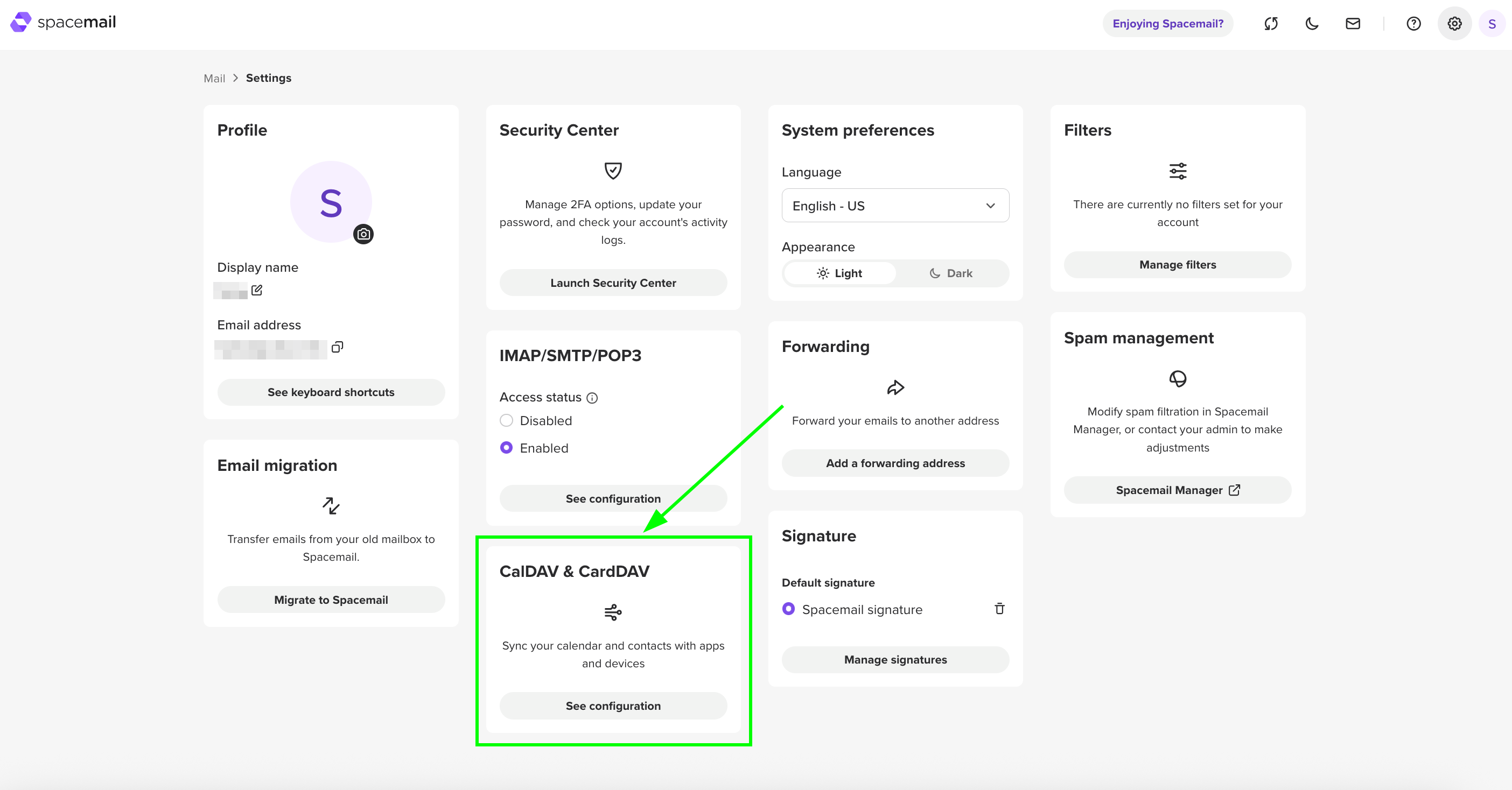
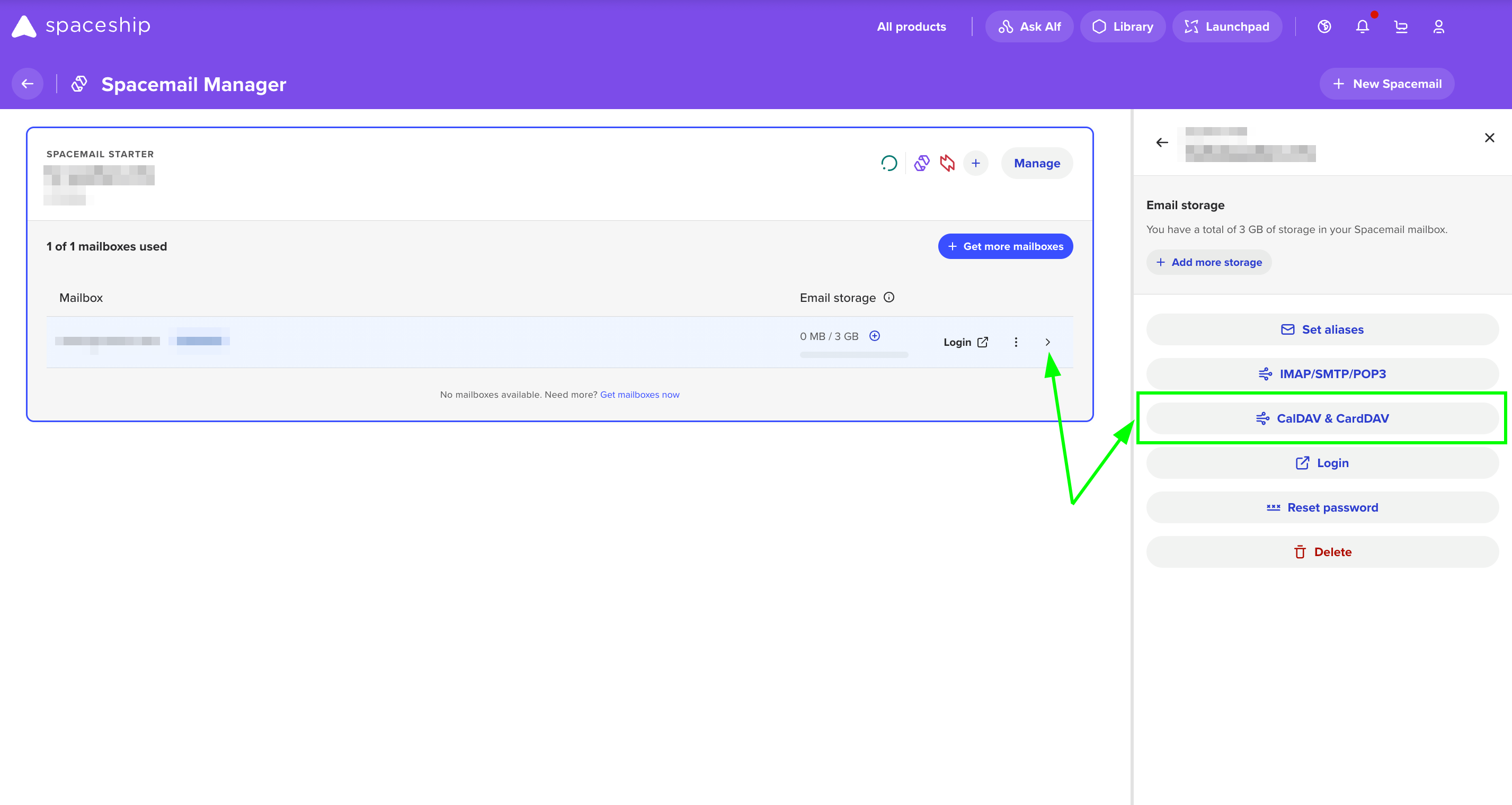
Jakmile budou získány potřebné údaje, postupujte podle těchto kroků pro pokračování v nastavení:
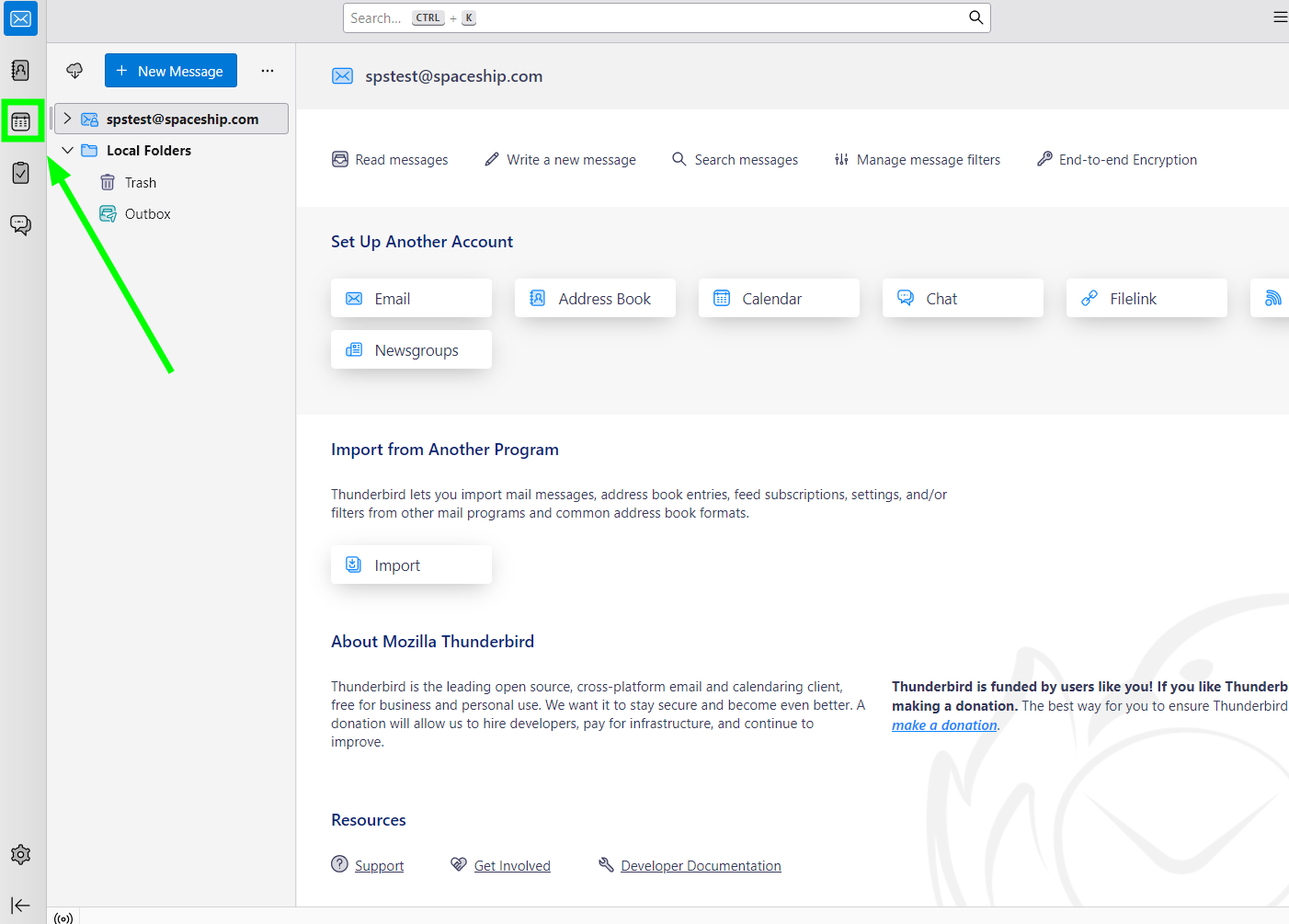
Otevřete Thunderbird a klikněte na tlačítko Kalendář :
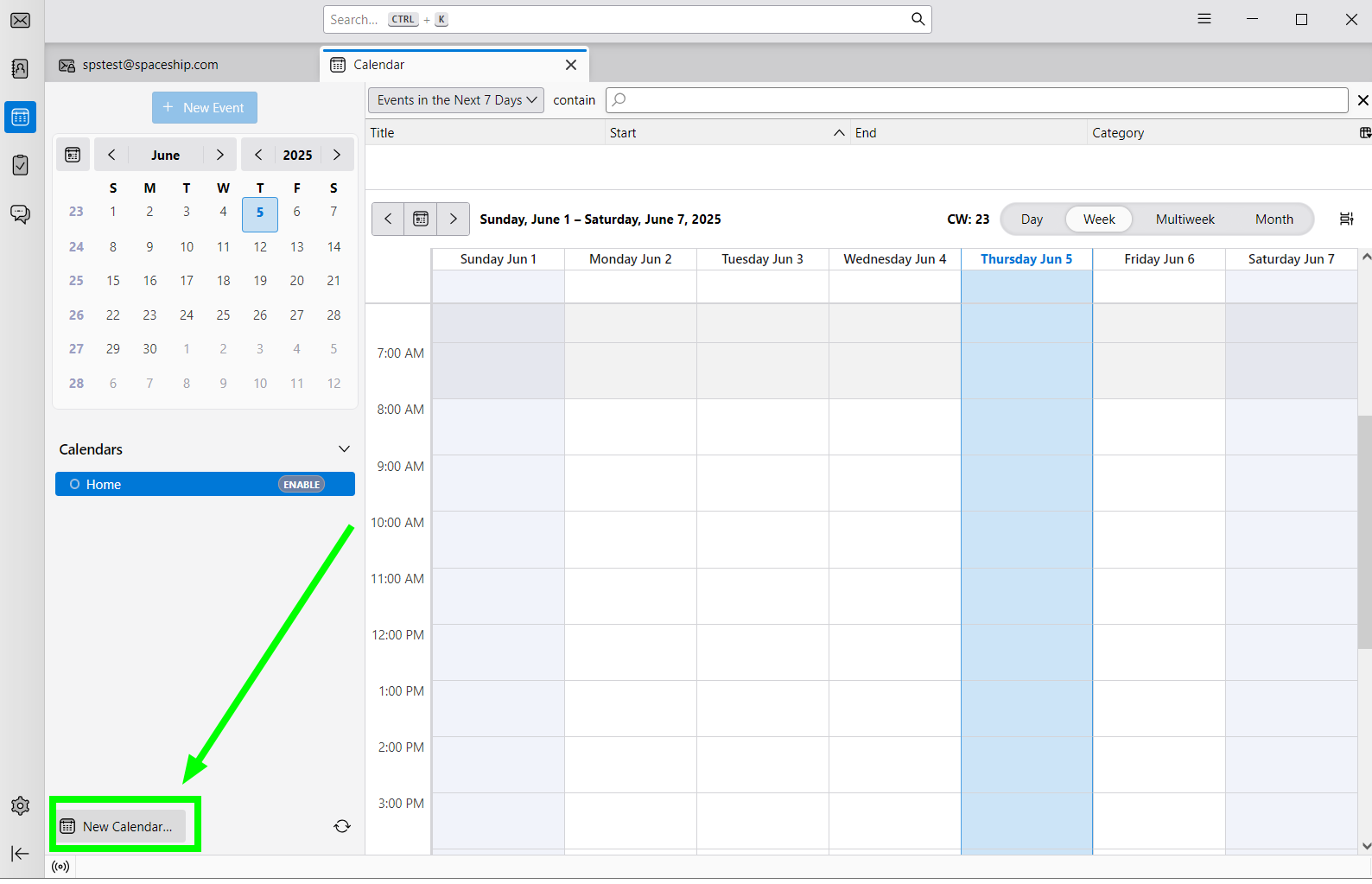
Poté klikněte na Nový kalendář, který se nachází v levém dolním rohu stránky:
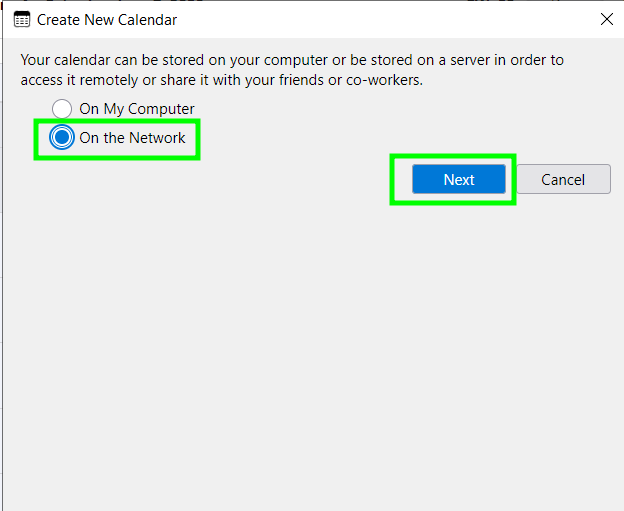
Vyberte Na síti a stiskněte Další:
Poté zadejte údaje Spacemail CalDav:
Uživatelské jméno: vaše úplná e-mailová adresa Spacemail (jako příklad používáme naši testovací adresu spstest@spaceship.com)
Umístění: caldav.spacemail.com
Offline podpora: zaškrtněte
Tato lokalita nevyžaduje přihlašovací údaje: by nemělo být zaškrtnuto
Po zadání nastavení klikněte na Najít kalendáře: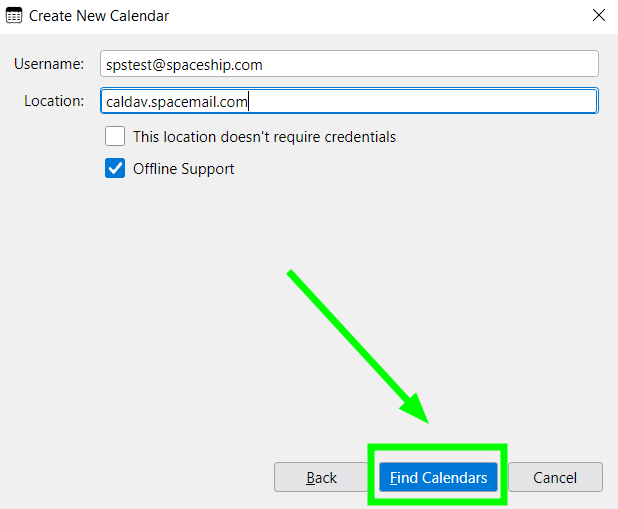
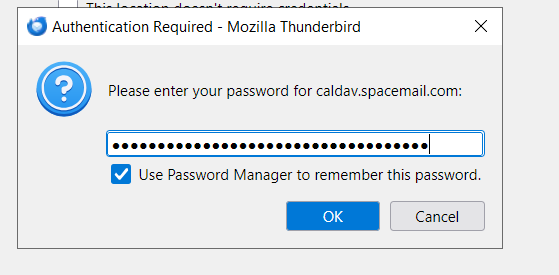
V dalším kroku vás Thunderbird požádá o zadání hesla ke Spacemailu. Prosím, zadejte heslo ke své schránce Spacemail do pole Heslo a klikněte na OK:
Zobrazí se zpráva s nastavením Vytvořit nový kalendář.
Vyberte CalDAV jako typ kalendáře. Můžete jej také nastavit jako výchozí kalendář.Další krok: klikněte na Vlastnosti pro rozšíření nastavení kalendáře:
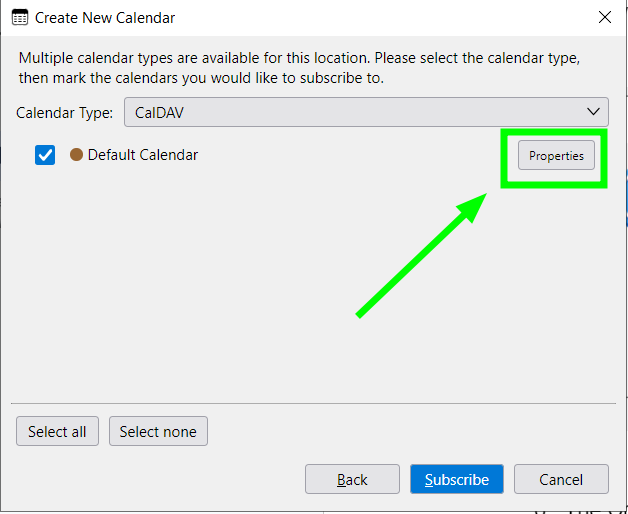
Zde můžete změnit název kalendáře (na našem snímku obrazovky je to Spacemail Calendar), změnit frekvenci synchronizace kalendáře (v poli Obnovit kalendář), změnit barvu událostí a nastavit upozornění:
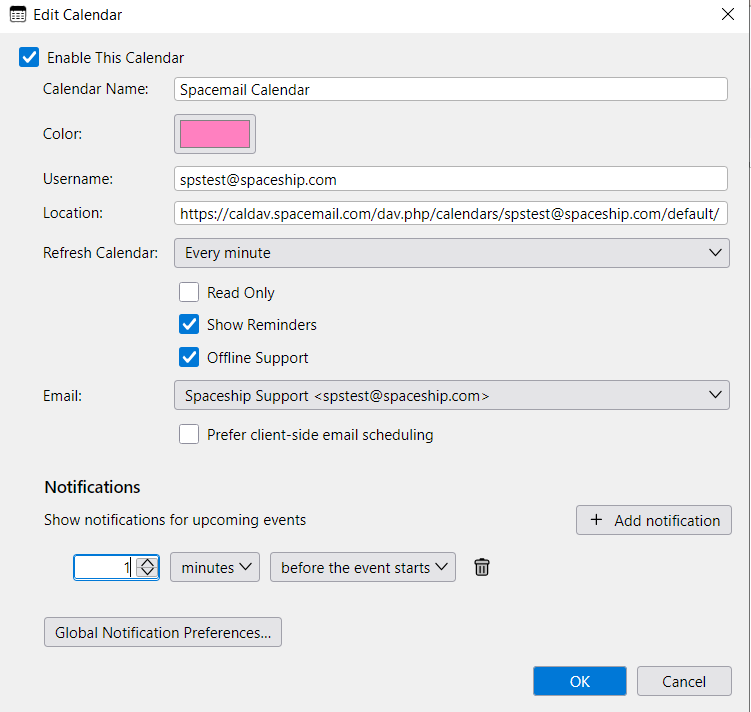
Po dokončení klikněte na OK.Budete přesměrováni zpět do nabídky Vytvořit nový kalendář. Klikněte na Přihlásit se k odběru a dejte Thunderbirdu chvíli na synchronizaci vašeho kalendáře:
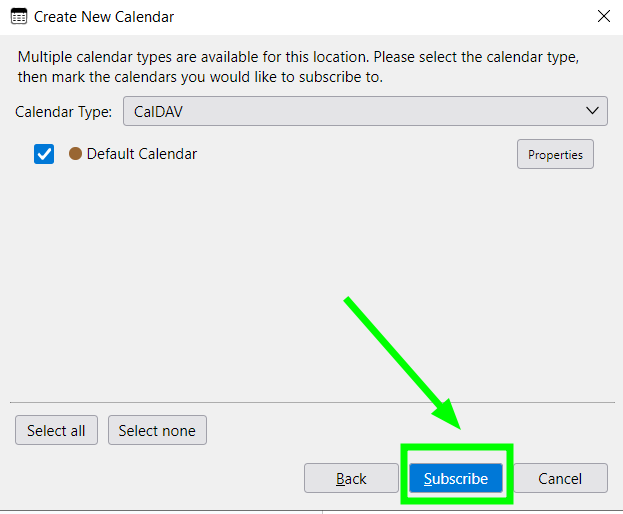
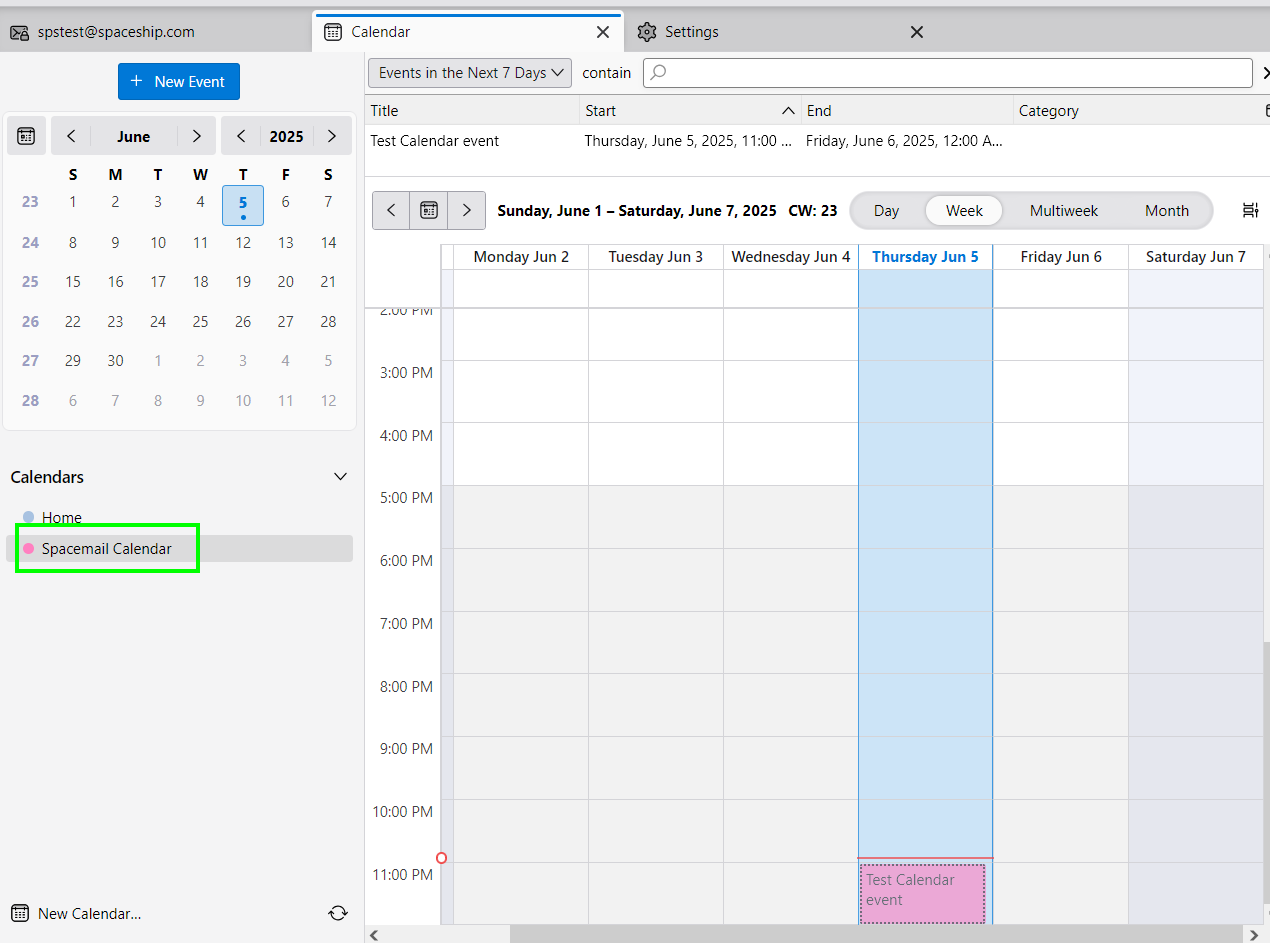
A je to! Kalendář Spacemail se zobrazí v seznamu kalendářů v Thunderbirdu: