Ενίσχυση και βελτιστοποίηση μιας ιστοσελίδας WordPress
Το WordPress είναι ένα από τα πιο δημοφιλή και ευέλικτα συστήματα διαχείρισης περιεχομένου (CMS) που υπάρχουν. Ωστόσο, στη βασική του ρύθμιση, δεν είναι πάντα το ταχύτερο, ειδικά αν ο ιστότοπός σας δέχεται πολλή επισκεψιμότητα, περιέχει μεγάλα αρχεία πολυμέσων ή λειτουργεί με ένα θέμα με πολλές δυνατότητες. Από το 2010, η Google λαμβάνει υπόψη την ταχύτητα φόρτωσης των σελίδων στις κατατάξεις αναζήτησης, που σημαίνει ότι ένας αργός ιστότοπος μπορεί να βλάψει τόσο την εμπειρία των χρηστών όσο και την ορατότητα στα αποτελέσματα αναζήτησης.
Τα καλά νέα; Το WordPress είναι αρκετά ευέλικτο ώστε να βελτιστοποιείται με πολλούς τρόπους, επιτρέποντάς σας να μειώσετε αισθητά τους χρόνους φόρτωσης. Για να μετρήσετε την πρόοδό σας, μπορείτε να εκτελείτε δοκιμές ταχύτητας μετά από κάθε αλλαγή χρησιμοποιώντας διαδικτυακά εργαλεία όπως:
Google PageSpeed Insights – Ιδανικό για αρχάριους, με εύκολες προτάσεις βελτιστοποίησης.
GTmetrix – Προσφέρει τόσο βαθμολογίες απόδοσης όσο και πρακτικές συμβουλές.
Pingdom – Παρέχει λεπτομερείς αναλύσεις χρόνου φόρτωσης, αν και ίσως απαιτεί περισσότερες τεχνικές γνώσεις.
Αυτά τα εργαλεία επισημαίνουν ποια μέρη του ιστότοπού σας τον επιβραδύνουν, διευκολύνοντας να ξέρετε τι να διορθώσετε πρώτα.
Παρακάτω, θα δούμε πρακτικά βήματα που μπορείτε να ακολουθήσετε για να κάνετε τον ιστότοπο WordPress πιο γρήγορο—συμβουλές που αξίζει να εφαρμόσετε από την αρχή κατά τη δημιουργία ενός ιστότοπου.
ΣΗΜΕΙΩΣΗ: Βεβαιωθείτε ότι έχετε δημιουργήσει αντίγραφο ασφαλείας του ιστότοπού σας πριν κάνετε αλλαγές.
Συμβουλές για την ενίσχυση ενός ιστότοπου
Επιλογή του κατάλληλου θέματος
Το θέμα του WordPress δεν αφορά μόνο την εμφάνιση – έχει άμεσο αντίκτυπο στο πόσο γρήγορα φορτώνει ο ιστότοπός σας. Αν σκοπεύετε να διαχειριστείτε ένα blog με υψηλή επισκεψιμότητα ή έναν ιστότοπο με πολύ περιεχόμενο, η επένδυση χρόνου στην έρευνα και τη δοκιμή θα αποδώσει. Ένα καλά βελτιστοποιημένο, ελαφρύ θέμα μπορεί να βελτιώσει σημαντικά τόσο την εμπειρία των χρηστών όσο και τις κατατάξεις αναζήτησης.
Ο χρυσός κανόνας κατά την επιλογή θέματος είναι να ταιριάζει ο σχεδιασμός με το περιεχόμενό σας. Πρώτα, αποφασίστε σε τι θα εστιάσει ο ιστότοπός σας και τι είδους περιεχόμενο θα δημοσιεύετε. Μόνο τότε θα πρέπει να επιλέξετε ένα θέμα που υποστηρίζει αυτούς τους στόχους.
Αν και τα περισσότερα θέματα WordPress επιτρέπουν εκτεταμένη προσαρμογή, επιλογές με κακό κώδικα μπορούν να προκαλέσουν προβλήματα αργότερα, ειδικά αν αποφασίσετε να αλλάξετε θέμα. Ορισμένα εντυπωσιακά σχέδια μπορεί να φαίνονται υπέροχα με την πρώτη ματιά, αλλά να είναι φορτωμένα με περιττές λειτουργίες που επιβραδύνουν τον ιστότοπό σας.
Ακολουθούν μερικές συμβουλές για να επιλέξετε ένα θέμα που να είναι και κομψό και γρήγορο:
Κρατήστε το απλό – Αποφύγετε υπερβολικά περίπλοκες διατάξεις και βαριές κινήσεις.
Επιλέξτε responsive – Διαλέξτε ένα θέμα που προσαρμόζεται άψογα σε κινητά, tablet και επιτραπέζιους υπολογιστές.
Ελέγξτε τη συμβατότητα προσθέτων – Βεβαιωθείτε ότι λειτουργεί καλά με βασικά, καλά βαθμολογημένα πρόσθετα και με την τρέχουσα έκδοση του WordPress.
Αξιολογήστε τους page builders – Τα θέματα με ενσωματωμένους page builders μπορεί να είναι χρήσιμα, αλλά ίσως προσθέτουν επιπλέον βάρος. Ελέγξτε την απόδοση πριν δεσμευτείτε.
Αναζητήστε κώδικα φιλικό προς SEO – Μια καθαρή, σημασιολογική δομή κώδικα βοηθά τις μηχανές αναζήτησης να κατανοήσουν καλύτερα τον ιστότοπό σας.
Τέλος, οι περισσότεροι δημιουργοί θεμάτων προσφέρουν ζωντανές επιδείξεις των προϊόντων τους. Επωφεληθείτε από αυτό εκτελώντας τον demo ιστότοπο σε εργαλεία δοκιμής ταχύτητας πριν αγοράσετε. Έτσι θα έχετε μια ρεαλιστική εικόνα για το πώς αποδίδει το θέμα σε πραγματικές συνθήκες.
Βελτιστοποίηση εικόνων
Οι μεγάλες, μη συμπιεσμένες εικόνες είναι ένας από τους πιο συνηθισμένους λόγους για αργές σελίδες. Υπάρχουν πολλά εργαλεία, τόσο πρόσθετα όσο και διαδικτυακές υπηρεσίες, που μπορούν να μειώσουν το μέγεθος των αρχείων χωρίς να επηρεάσουν αισθητά την ποιότητα.
Αν προτιμάτε μια αυτοματοποιημένη προσέγγιση, πρόσθετα όπως το EWWW Image Optimizer και άλλα μπορούν να διαχειριστούν τη συμπίεση απευθείας μέσα στο WordPress. Το EWWW Image Optimizer διαθέτει δικά του χαρακτηριστικά και προσφέρει ευέλικτες ρυθμίσεις και μαζική βελτιστοποίηση.
Σημείωση: Το πρόσθετο απαιτεί τη λειτουργία exec() για να λειτουργήσει.
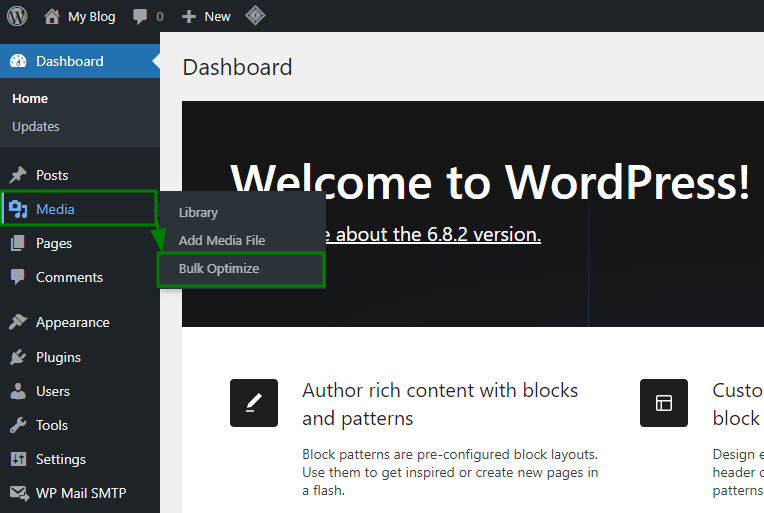
Αφού εγκαταστήσετε και ενεργοποιήσετε, μπορείτε να μεταβείτε στο Media > Bulk Optimize και:
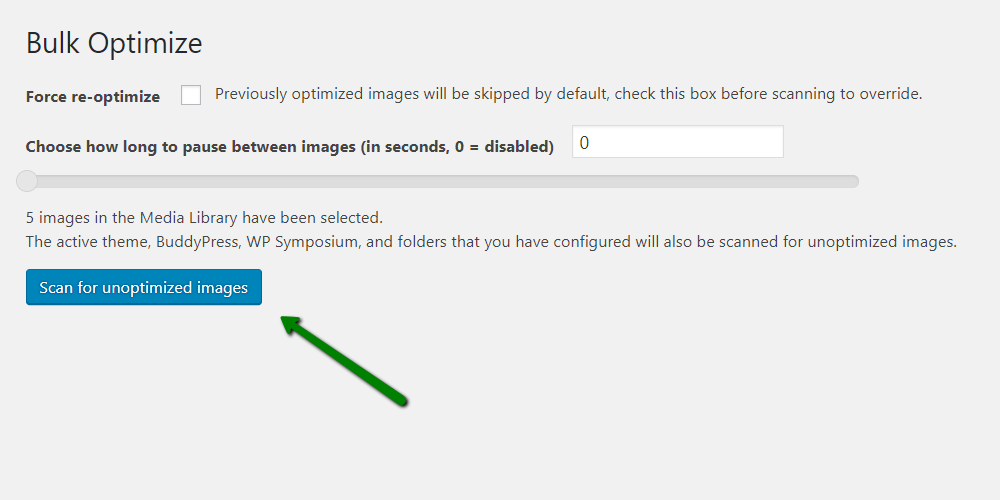
Κάντε κλικ στο Σάρωση για μη βελτιστοποιημένες εικόνες για να βρείτε όλες τις εικόνες που μπορούν να συμπιεστούν:
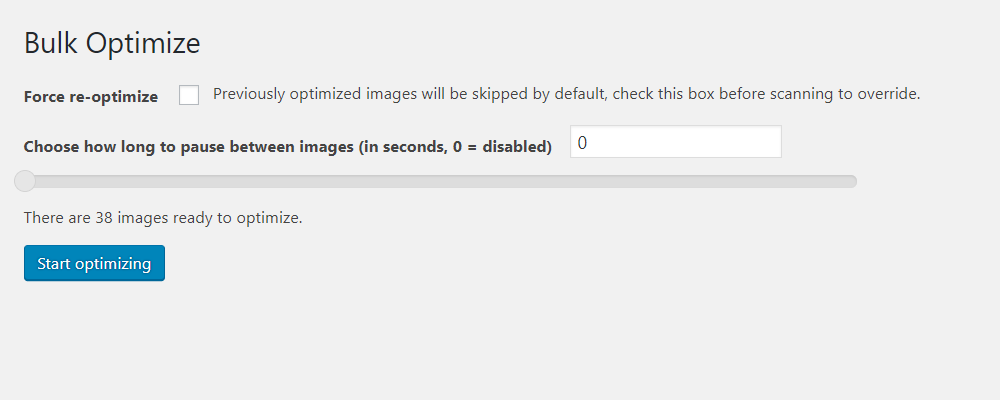
Μετά τη σάρωση, πατήστε Έναρξη βελτιστοποίησης για να μειώσετε το μέγεθός τους μαζικά:
Μπορείτε επίσης να ρυθμίσετε το πρόσθετο να εκτελεί προγραμματισμένες βελτιστοποιήσεις από το μενού “Ρυθμίσεις για προχωρημένους”.
Λάβετε υπόψη:
Η μαζική βελτιστοποίηση μπορεί προσωρινά να χρησιμοποιήσει πολλούς πόρους του διακομιστή και ίσως φτάσει τα όρια της CPU.
Υψηλότερα επίπεδα συμπίεσης σημαίνουν μικρότερα αρχεία, αλλά η επιθετική συμπίεση μπορεί να προκαλέσει ορατή απώλεια ποιότητας, ειδικά για ιστότοπους με πολλές φωτογραφίες.
Αν και τα πρόσθετα είναι γρήγορα και βολικά, ίσως δεν προσφέρουν πάντα τα καλύτερα ποσοστά συμπίεσης. Για μέγιστα αποτελέσματα, μπορείτε να επεξεργαστείτε τις εικόνες χειροκίνητα πριν τις ανεβάσετε χρησιμοποιώντας διαδικτυακά εργαλεία όπως:
TinyPNG – Εξαιρετικό για συμπίεση PNG και JPEG.
Compressor.io – Υποστηρίζει πολλαπλές μορφές και προσφέρει ισχυρή βελτιστοποίηση.
Ναι, η χειροκίνητη συμπίεση απαιτεί επιπλέον χρόνο, αλλά συχνά προσφέρει πιο καθαρές, ελαφρύτερες εικόνες, προσφέροντας στους επισκέπτες σας καλύτερη εμπειρία χωρίς να θυσιάζεται η ποιότητα.
Πρόσθετα caching
Τα πρόσθετα caching είναι από τους πιο αποτελεσματικούς τρόπους για να επιταχύνετε έναν ιστότοπο WordPress. Αποθηκεύοντας και σερβίροντας προ-δημιουργημένες εκδόσεις των σελίδων σας, μειώνουν το φόρτο εργασίας του διακομιστή για κάθε επισκέπτη, βελτιώνοντας δραματικά τους χρόνους φόρτωσης.
Μερικές από τις πιο δημοφιλείς και αξιόπιστες επιλογές περιλαμβάνουν:
Caching προγράμματος περιήγησης
Το caching προγράμματος περιήγησης λέει στους browsers των επισκεπτών σας να αποθηκεύουν ορισμένα αρχεία του ιστότοπου, όπως εικόνες, φύλλα στυλ και scripts, τοπικά για συγκεκριμένο χρονικό διάστημα. Έτσι, όταν επιστρέφουν στον ιστότοπό σας, το πρόγραμμα περιήγησης μπορεί να φορτώσει αυτά τα αρχεία από τη δική τους συσκευή αντί να τα κατεβάσει ξανά. Αυτό μειώνει το φόρτο του διακομιστή, επιταχύνει τις επαναλαμβανόμενες επισκέψεις και βελτιώνει τη συνολική εμπειρία περιήγησης.
Μπορείτε να ρυθμίσετε το caching προγράμματος περιήγησης με διάφορους τρόπους:
1. Χρήση του W3 Total Cache
Αν ήδη χρησιμοποιείτε το W3 Total Cache, η ενεργοποίηση του caching προγράμματος περιήγησης είναι απλή:
Στον πίνακα ελέγχου του WordPress, μεταβείτε στο Performance > Browser Cache.
Επιλέξτε τα κουτάκια για επιλογές όπως:
Ορισμός κεφαλίδας Last-Modified.
Ορισμός κεφαλίδας expires.
Ενεργοποίηση συμπίεσης HTTP (gzip).
Αποθηκεύστε τις ρυθμίσεις σας:
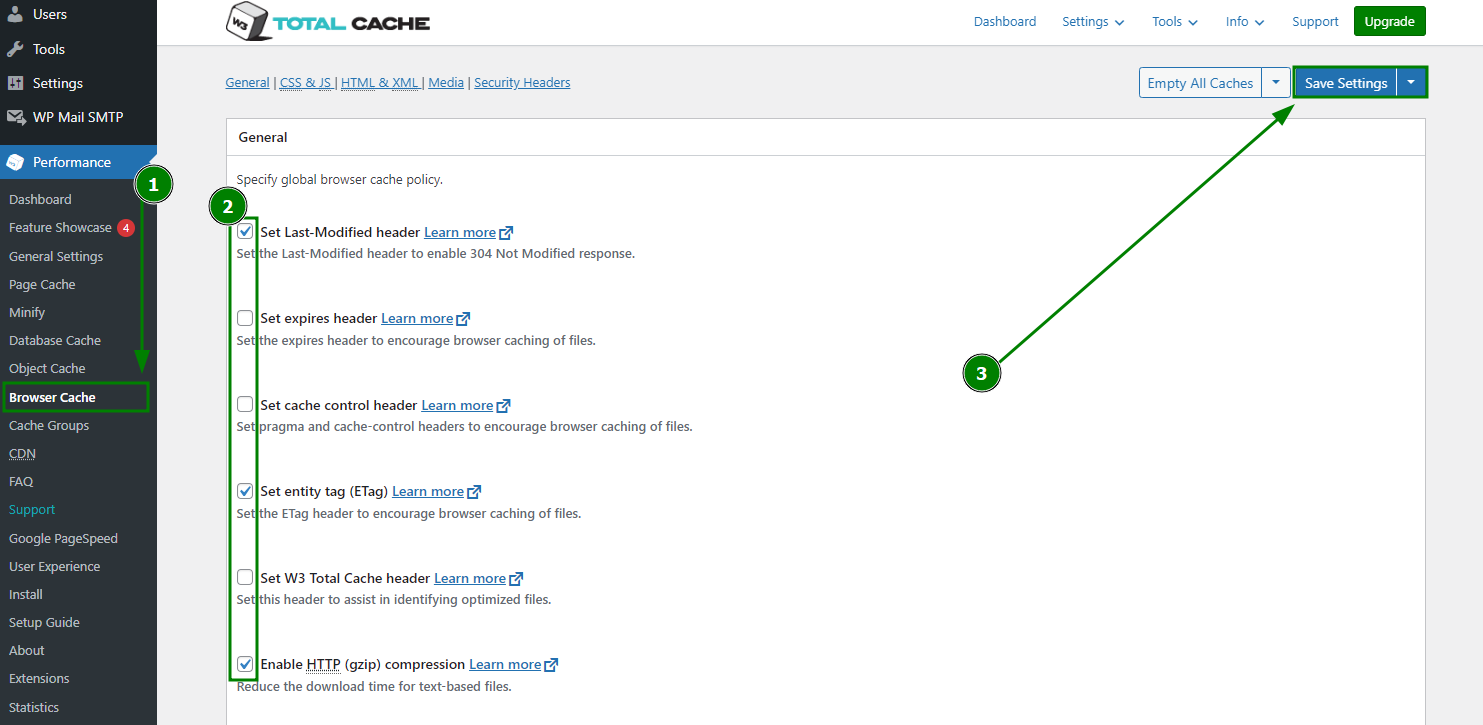
Το W3TC θα προσθέσει αυτόματα τους απαραίτητους κανόνες στο αρχείο .htaccess.
2. Προσθήκη κανόνων χειροκίνητα
Αν προτιμάτε να μην χρησιμοποιήσετε πρόσθετο, μπορείτε να ενεργοποιήσετε το caching προγράμματος περιήγησης επεξεργάζοντας απευθείας το αρχείο .htaccess (για διακομιστές Apache). Η προσθήκη κώδικα όπως αυτός ορίζει «χρόνους λήξης» για διαφορετικούς τύπους αρχείων:
ExpiresActive on
ExpiresByType image/jpg "access plus 60 days"
ExpiresByType image/png "access plus 60 days"
ExpiresByType image/gif "access plus 60 days"
ExpiresByType image/jpeg "access plus 60 days"
ExpiresByType text/css "access plus 2 weeks"
ExpiresByType image/x-icon "access plus 2 weeks"
ExpiresByType application/pdf "access plus 1 month"
ExpiresByType audio/x-wav "access plus 1 month"
ExpiresByType audio/mpeg "access plus 1 month"
ExpiresByType video/mpeg "access plus 1 month"
ExpiresByType video/mp4 "access plus 1 month"
ExpiresByType video/quicktime "access plus 1 month"
ExpiresByType video/x-ms-wmv "access plus 1 month"
ExpiresByType application/x-shockwave-flash "access 1 month"
ExpiresByType text/javascript "access plus 2 weeks"
ExpiresByType application/x-javascript "access plus 2 weeks"
ExpiresByType application/javascript "access plus 2 weeks"
Μπορείτε να προσαρμόσετε τις τιμές χρόνου ανάλογα με το πόσο συχνά ενημερώνετε τα αρχεία σας.
Συμβουλές για τη βελτιστοποίηση ενός ιστότοπου
Βελτιστοποίηση αρχικής σελίδας
Η αρχική σελίδα είναι το πρώτο πράγμα που βλέπουν οι επισκέπτες και συχνά η πιο βαριά σελίδα του ιστότοπού σας. Μια καλά βελτιστοποιημένη αρχική σελίδα όχι μόνο δημιουργεί εξαιρετική πρώτη εντύπωση αλλά και φορτώνει γρηγορότερα, κρατώντας τους επισκέπτες ενεργούς.
Ένας βασικός παράγοντας για την ταχύτητα της αρχικής σελίδας είναι ο αριθμός των αιτημάτων HTTP που κάνει ο ιστότοπός σας. Κάθε εικόνα, script, style ή widget που φορτώνεται στη σελίδα απαιτεί ξεχωριστό αίτημα στον διακομιστή. Όσο λιγότερα αιτήματα χρειάζονται, τόσο πιο γρήγορα θα εμφανιστεί η σελίδα σας.
Εργαλεία για μείωση αιτημάτων και αύξηση ταχύτητας φόρτωσης
WP Asset Clean Up
Αυτό το πρόσθετο σαρώνει τις σελίδες σας και εντοπίζει περιττά scripts και styles, αποτρέποντας τη φόρτωσή τους όπου δεν χρειάζονται. Μπορεί επίσης να ελαχιστοποιήσει τον HTML κώδικα για πιο καθαρές, ελαφρύτερες σελίδες.JavaScript to Footer
Μετακινεί τα αρχεία JavaScript από το header στο footer ώστε να μην καθυστερούν την αρχική απόδοση της σελίδας. Έτσι, τα ορατά μέρη της σελίδας φορτώνουν πρώτα, βελτιώνοντας την αντιληπτή ταχύτητα.
Βέλτιστες πρακτικές για γρήγορη αρχική σελίδα
Αποφύγετε τα υπερβολικά widgets – Τα κουμπιά κοινοποίησης στα social, για παράδειγμα, είναι καλύτερα να τοποθετούνται σε μεμονωμένες αναρτήσεις παρά στην αρχική σελίδα.
Εμφανίστε αποσπάσματα, όχι ολόκληρες αναρτήσεις – Αυτό μειώνει την ποσότητα περιεχομένου που φορτώνεται ταυτόχρονα και κάνει τη σελίδα πιο εύκολη στην ανάγνωση.
Περιορίστε τον αριθμό των εμφανιζόμενων αναρτήσεων – Κρατήστε το γύρω στις πέντε πρόσφατες αναρτήσεις για βέλτιστη ταχύτητα και αναγνωσιμότητα.
Διόρθωση render-blocking JavaScript και CSS
Όταν δοκιμάζετε τον ιστότοπό σας στο Google PageSpeed Insights, μπορεί να δείτε μια προειδοποίηση όπως:
"Εξαλείψτε το render-blocking JavaScript και CSS στο πάνω μέρος της σελίδας"
Αυτό σημαίνει ότι κάποια αρχεία JavaScript ή CSS καθυστερούν την απόδοση του ορατού (πάνω μέρους) της σελίδας σας. Με απλά λόγια, τα προγράμματα περιήγησης των επισκεπτών σας πρέπει να περιμένουν να φορτωθούν αυτά τα αρχεία πριν εμφανίσουν το περιεχόμενο της σελίδας, κάτι που επιβραδύνει τα πράγματα.
Λύση με W3 Total Cache (W3TC)
Μπορείτε να το διορθώσετε προσαρμόζοντας τις ρυθμίσεις Minify στο W3 Total Cache:
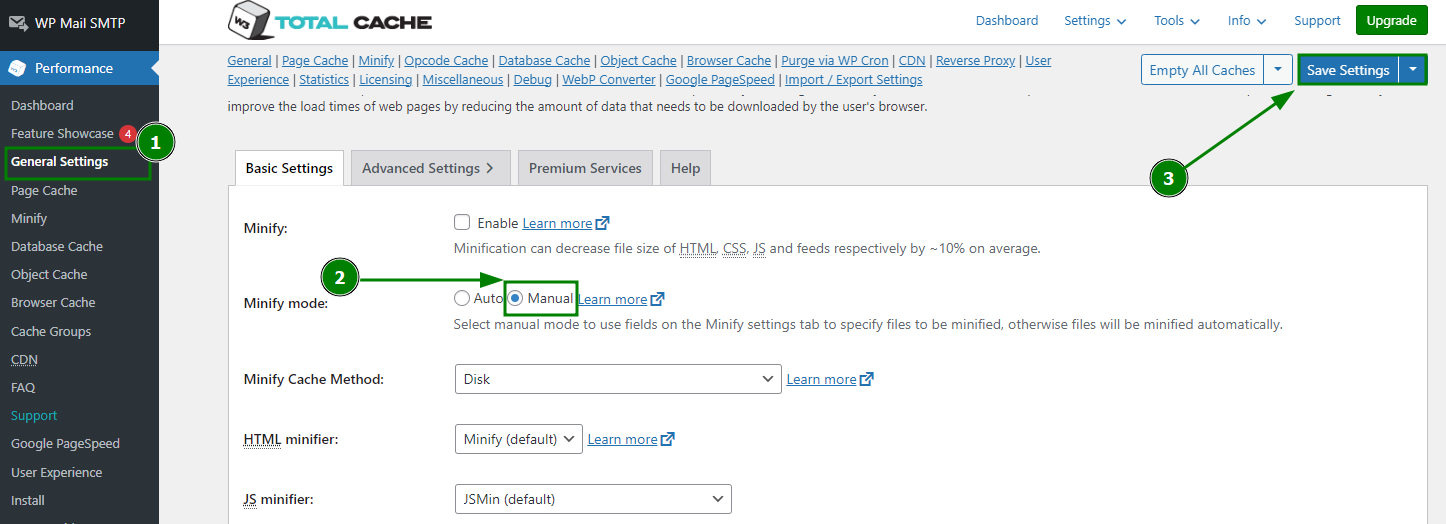
Μεταβείτε στο Performance > General Settings στον πίνακα ελέγχου του WordPress.
Στην ενότητα Minify, ορίστε τη λειτουργία Minify σε Manual και αποθηκεύστε τις αλλαγές:
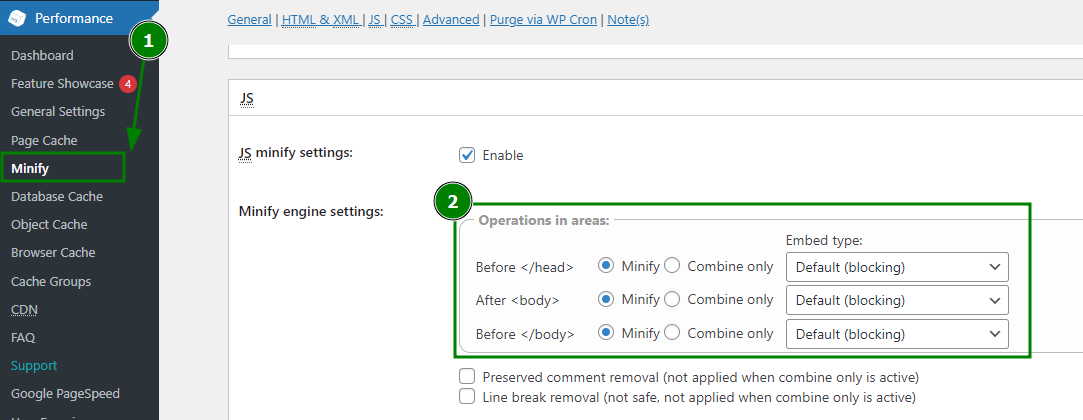
Στη συνέχεια, ανοίξτε το Performance > Minify μενού και βεβαιωθείτε ότι οι ρυθμίσεις JavaScript minify αντιστοιχούν στη συνιστώμενη διαμόρφωση:
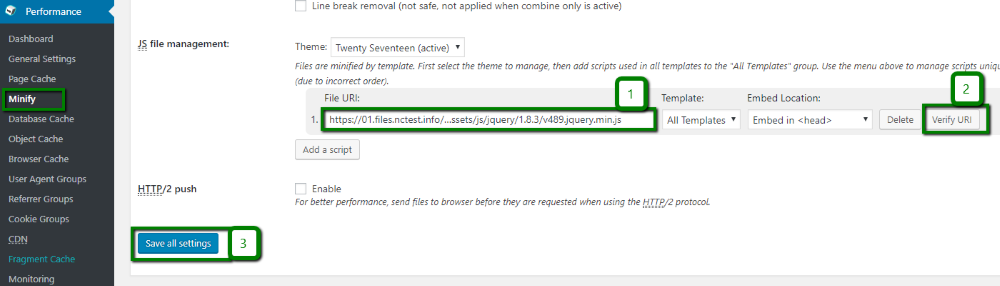
Προσθέστε τα URLs των αρχείων JavaScript που επισημαίνονται από το Google PageSpeed στην ενότητα Διαχείριση αρχείων JS:
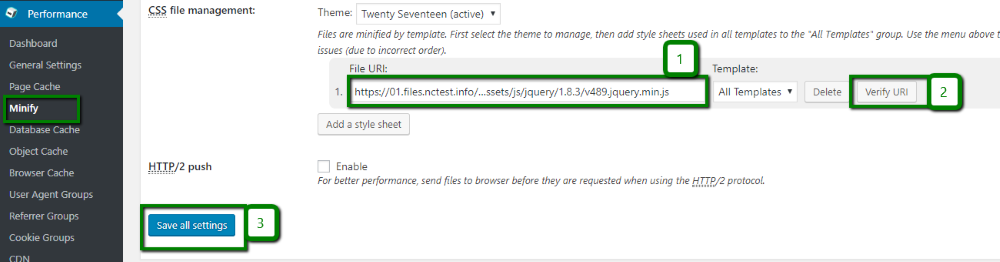
Επαναλάβετε τη διαδικασία για τα αρχεία CSS - προσθέτοντας τα επισημασμένα URLs CSS στην ενότητα Διαχείριση αρχείων CSS:
Μόλις ολοκληρωθεί αυτό, δοκιμάστε ξανά τον ιστότοπό σας στο PageSpeed Insights. Η προειδοποίηση για render-blocking θα πρέπει να εξαφανιστεί αν όλα έχουν ρυθμιστεί σωστά.
Εναλλακτική: Πρόσθετο Autoptimize
Αν προτιμάτε ένα πιο απλό εργαλείο, το Autoptimize είναι μια ακόμη εξαιρετική επιλογή για τη μείωση των render-blocking πόρων. Μπορεί να:
Συνδυάζει και να ελαχιστοποιεί αρχεία JavaScript και CSS
Μετακινεί CSS και JS για βελτίωση της σειράς φόρτωσης
Ελαχιστοποιεί το HTML για ελαφρύτερες σελίδες
Λειτουργεί μαζί με πρόσθετα caching όπως το WP Super Cache για ακόμη καλύτερα αποτελέσματα.
Βασικές ρυθμίσεις του Autoptimize περιλαμβάνουν:
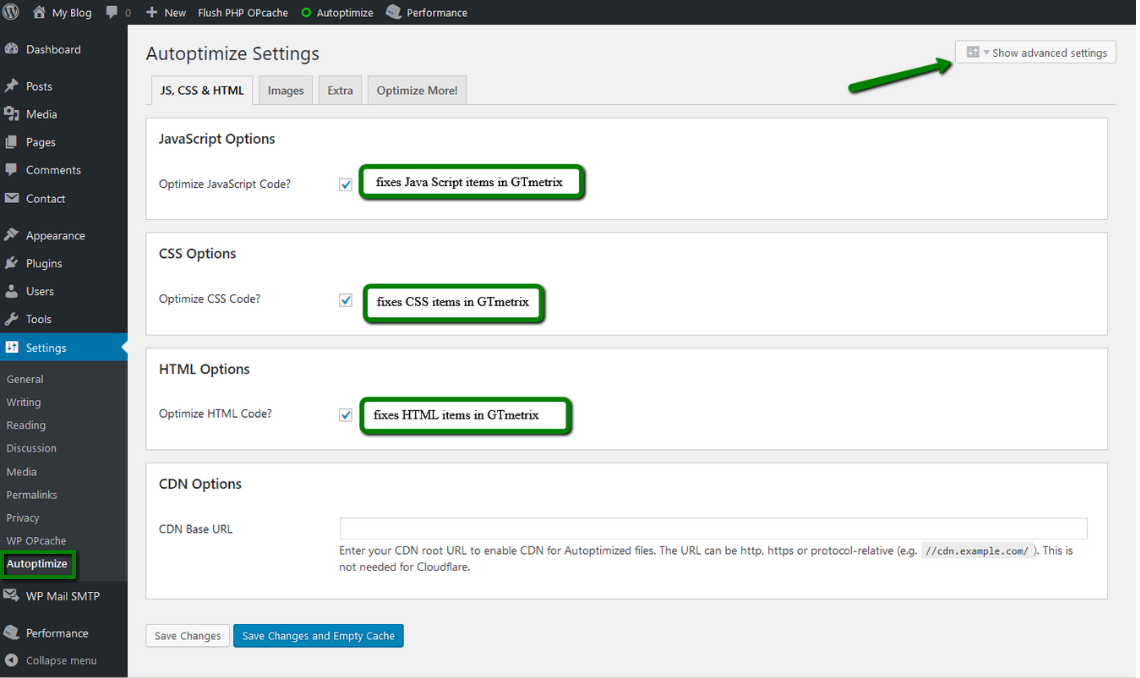
Επιλογές JavaScript – Συνδυάστε πολλά αρχεία JS σε ένα για μείωση των αιτημάτων
Επιλογές CSS – Ενσωματώστε κρίσιμο CSS, κωδικοποιήστε μικρές εικόνες απευθείας στο CSS και άλλα
Επιλογές HTML – Ελαχιστοποιήστε το HTML διατηρώντας προαιρετικά τα σχόλια
Επιλογές CDN – Ορίστε μια βασική διεύθυνση CDN για ταχύτερη φόρτωση στατικών αρχείων
Καρτέλα Εικόνων – Συμπίεση και βελτιστοποίηση εικόνων αυτόματα
Extra / Optimize More – Πρόσθετες προηγμένες ρυθμίσεις για έμπειρους χρήστες.
Για να ξεκλειδώσετε όλες τις λειτουργίες:
Μεταβείτε στις Ρυθμίσεις > Autoptimize > κάντε κλικ στο Εμφάνιση προχωρημένων ρυθμίσεων:
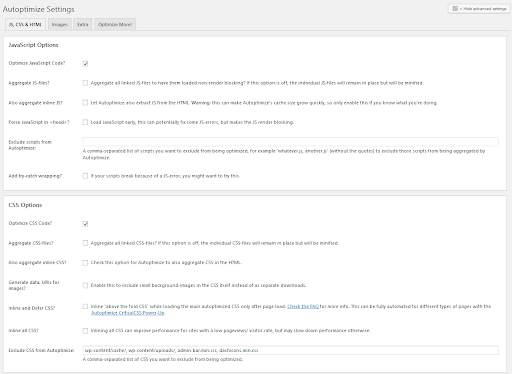
Προσαρμόστε τις επιλογές σύμφωνα με τις ανάγκες του ιστότοπού σας:
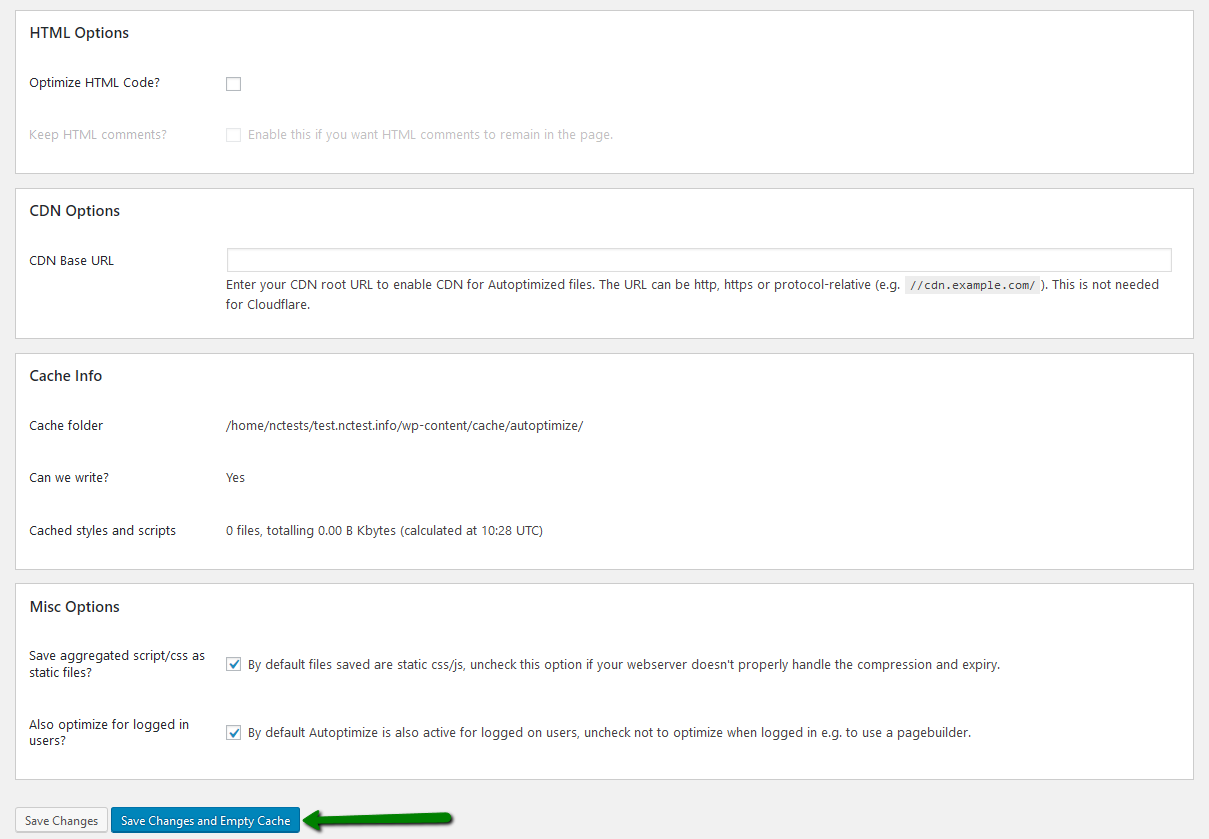
Κάντε κλικ στο Αποθήκευση αλλαγών και Εκκαθάριση cache για να εφαρμοστούν οι βελτιστοποιήσεις:
Ενεργοποίηση προστασίας hotlink
Όταν ένας άλλος ιστότοπος συνδέεται απευθείας με μια εικόνα που φιλοξενείται στον διακομιστή σας (για παράδειγμα, εμφανίζοντας την εικόνα σας στη σελίδα τους χωρίς να τη φιλοξενούν οι ίδιοι), αυτό ονομάζεται hotlinking.
Αυτό μπορεί να φαίνεται ακίνδυνο, αλλά κάθε φορά που οι επισκέπτες τους φορτώνουν αυτήν την εικόνα, ο διακομιστής σας κάνει τη δουλειά και χρησιμοποιεί το bandwidth σας, επιβραδύνοντας τον ιστότοπό σας και αυξάνοντας το κόστος φιλοξενίας.
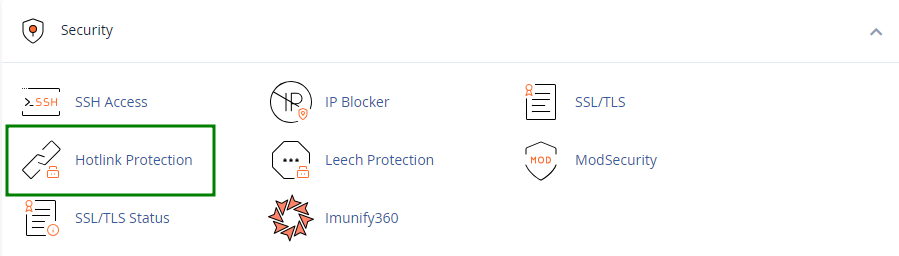
Ο πιο εύκολος τρόπος για να σταματήσετε το hotlinking είναι να ενεργοποιήσετε την προστασία hotlink στο cPanel σας. Αυτό μπορεί να γίνει από το μενού Hotlink Protection:
Μόλις ενεργοποιηθεί, άλλοι ιστότοποι δεν θα μπορούν πλέον να φορτώνουν τις εικόνες σας απευθείας από τον διακομιστή σας, προστατεύοντας τους πόρους σας και διατηρώντας τον ιστότοπό σας γρήγορο για τους επισκέπτες σας.
Βελτιστοποίηση βάσης δεδομένων
Με την πάροδο του χρόνου, η βάση δεδομένων του WordPress μπορεί να συσσωρεύσει περιττά δεδομένα, όπως παλιές αναθεωρήσεις, ανεπιθύμητα σχόλια και υπολειπόμενες ρυθμίσεις από πρόσθετα, τα οποία μπορούν να επιβραδύνουν τον ιστότοπό σας.
Από προεπιλογή, το WordPress χρησιμοποιεί 11 βασικούς πίνακες, αλλά οι περισσότεροι ιστότοποι έχουν επιπλέον πίνακες που δημιουργούνται από πρόσθετα και θέματα. Η τακτική βελτιστοποίηση της βάσης δεδομένων βοηθά στη διατήρηση της καθαριότητας, της αποδοτικότητας και της ταχύτητας.
Για να βελτιστοποιήσετε τη βάση δεδομένων του WordPress:
Ακολουθήστε έναν οδηγό βελτιστοποίησης βάσης δεδομένων για να βεβαιωθείτε ότι διαγράφετε μόνο ό,τι είναι ασφαλές να διαγραφεί
Χρησιμοποιήστε ένα εξειδικευμένο πρόσθετο για γρήγορη και ασφαλή βελτιστοποίηση, όπως:
WP-Optimize – Εκτελεί άμεσες SQL ερωτήσεις για καθαρισμό (γρήγορο, αλλά μπορεί να αφήσει ορφανεμένα δεδομένα).
Optimize Database after Deleting Revisions – Εστιάζει στον καθαρισμό των αναθεωρήσεων αναρτήσεων.
WP-Sweep – Χρησιμοποιεί τις επίσημες λειτουργίες διαγραφής του WordPress, μειώνοντας τον κίνδυνο να μείνουν ορφανεμένα δεδομένα.
WP-DB Manager – Προσφέρει δυνατότητες βελτιστοποίησης και δημιουργίας αντιγράφων ασφαλείας.
Εκτίμηση της απόδοσης του ιστότοπου WordPress
Τα πρόσθετα ενισχύουν τον ιστότοπο WordPress προσθέτοντας επιπλέον λειτουργίες και επιλογές προσαρμογής. Ωστόσο, ορισμένα πρόσθετα μπορούν να επηρεάσουν αρνητικά την απόδοση καταναλώνοντας υπερβολικούς CPU και I/O πόρους.
Για να διασφαλίσετε ότι ο ιστότοπός σας λειτουργεί αποδοτικά, είναι απαραίτητο να μετράτε τον αντίκτυπο των προσθέτων και των θεμάτων σας.
Βήμα 1 – Ανάλυση χρήσης πόρων
Χρησιμοποιήστε το πρόσθετο Code Profiler για να σαρώσετε τον ιστότοπό σας σε επίπεδο PHP. Παρέχει σαφείς, λεπτομερείς αναφορές με γραφήματα και πίνακες που δείχνουν:
Ποια πρόσθετα ή θέματα επιβραδύνουν τον ιστότοπό σας·
Τα συγκεκριμένα PHP scripts, κλάσεις, μεθόδους και συναρτήσεις που καταναλώνουν τους περισσότερους πόρους.
Βήμα 2 – Έλεγχος φόρτωσης προσθέτων
Εγκαταστήστε το πρόσθετο Plugin Organizer για να:
Απενεργοποιήστε συγκεκριμένα πρόσθετα σε επιλεγμένες σελίδες ή αναρτήσεις
Αλλάξτε τη σειρά φόρτωσης των προσθέτων
Βελτιώστε την απόδοση διασφαλίζοντας ότι εκτελούνται μόνο τα απαραίτητα πρόσθετα όπου χρειάζεται.
Βήμα 3 – Έλεγχος συνολικής βελτιστοποίησης ιστοτόπου
Αφού εφαρμόσετε τις παραπάνω βελτιώσεις, χρησιμοποιήστε το πρόσθετο GTmetrix for WordPress για να μετρήσετε το σκορ βελτιστοποίησης. Αυτό το εργαλείο αξιολογεί την ταχύτητα και την απόδοση του ιστοτόπου σας, δίνοντάς σας σαφή μετρήσιμα στοιχεία για να παρακολουθείτε την πρόοδο.