วิธีตั้งค่า Spacemail ใน Canary Mail บน macOS (คู่มือ IMAP และ SMTP)
บทความนี้อธิบายขั้นตอนการเพิ่มกล่องจดหมาย Spacemail ของคุณไปยัง Canary Mail โดยใช้การตั้งค่า IMAP และ SMTP
ก่อนเริ่มต้น โปรดตรวจสอบให้แน่ใจว่าคุณได้ตั้งค่า Spacemail ของคุณแล้วโดยทำตามขั้นตอนใน คู่มือนี้.
รับ แผน Canary Mail และดาวน์โหลด แอปพลิเคชัน ลงในอุปกรณ์ของคุณ
เมื่อเสร็จแล้ว โปรด:
1. เปิดแอป Canary Mail
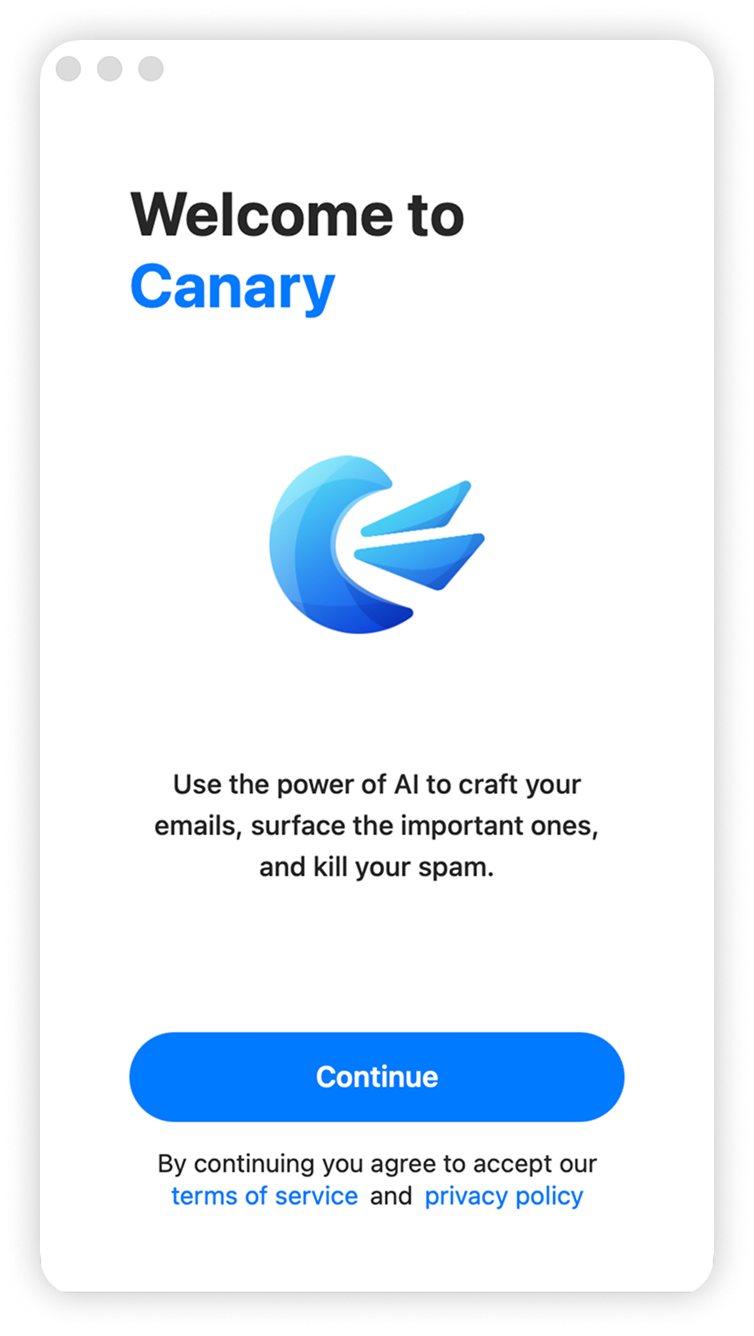
2. กด Continue เพื่อไปยังการตั้งค่าบัญชี > เลือก Other.
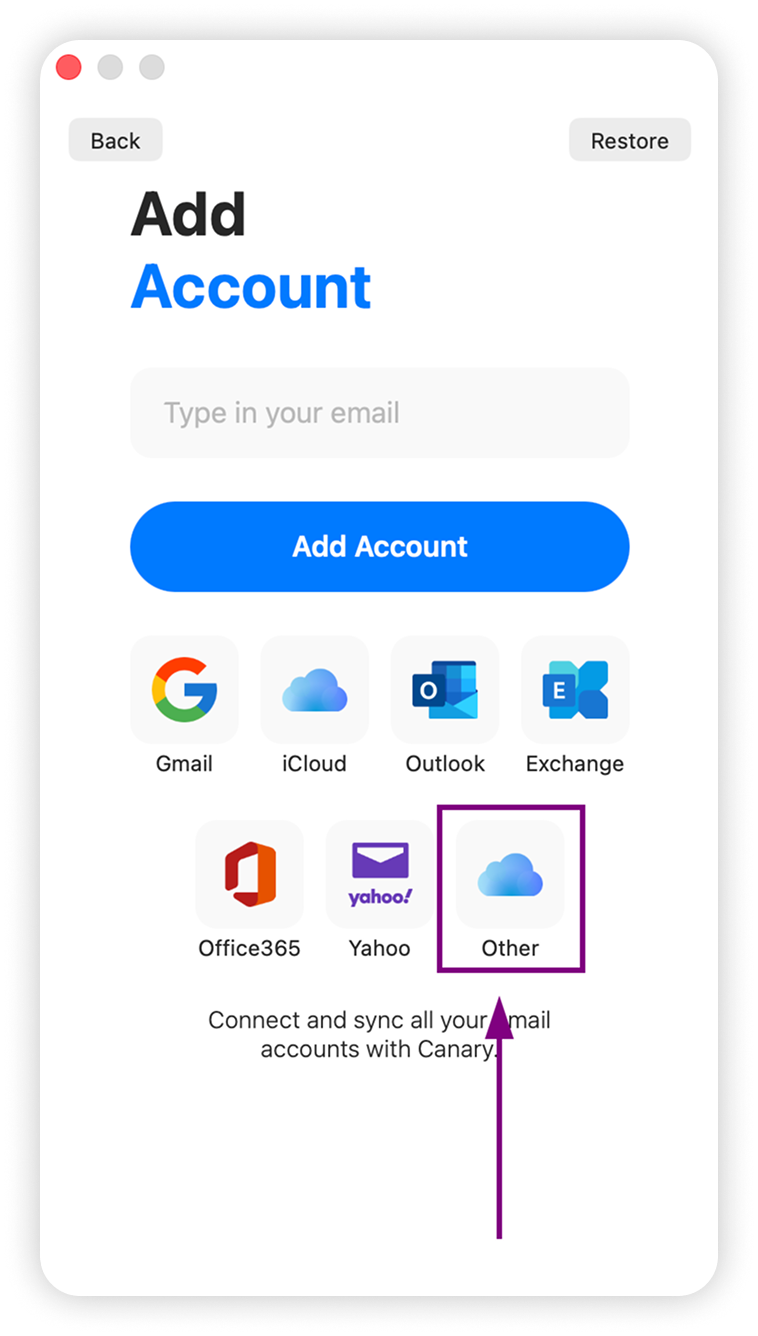
3. ป้อนชื่อกล่องจดหมายและรหัสผ่านของคุณ แล้วกด Show Advanced เพื่อเพิ่มรายละเอียดการกำหนดค่าอื่นๆ
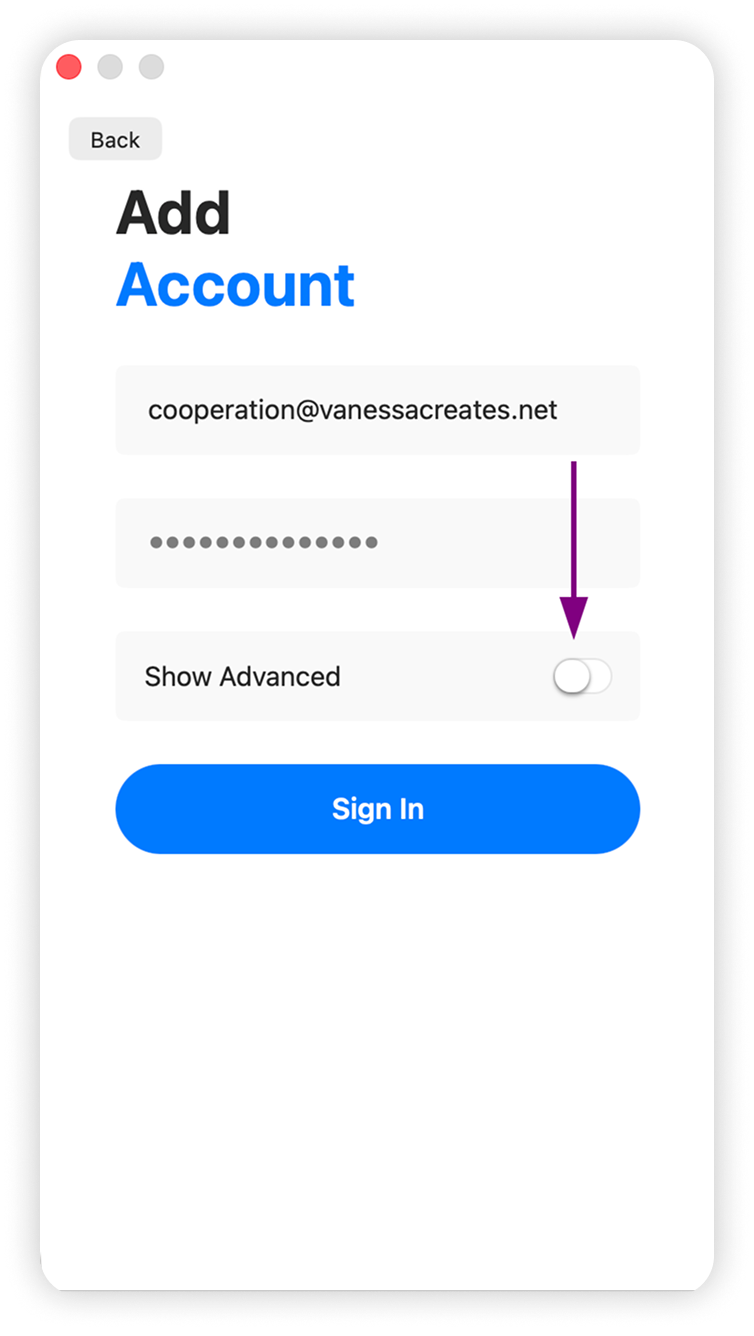
4. เพิ่มรายละเอียดขั้นสูง เช่น ชื่อผู้ใช้ รหัสผ่าน เซิร์ฟเวอร์ขาเข้า/ขาออก พอร์ต การเข้ารหัส เพื่อกำหนดค่ากล่องจดหมาย แล้วกด Sign In.
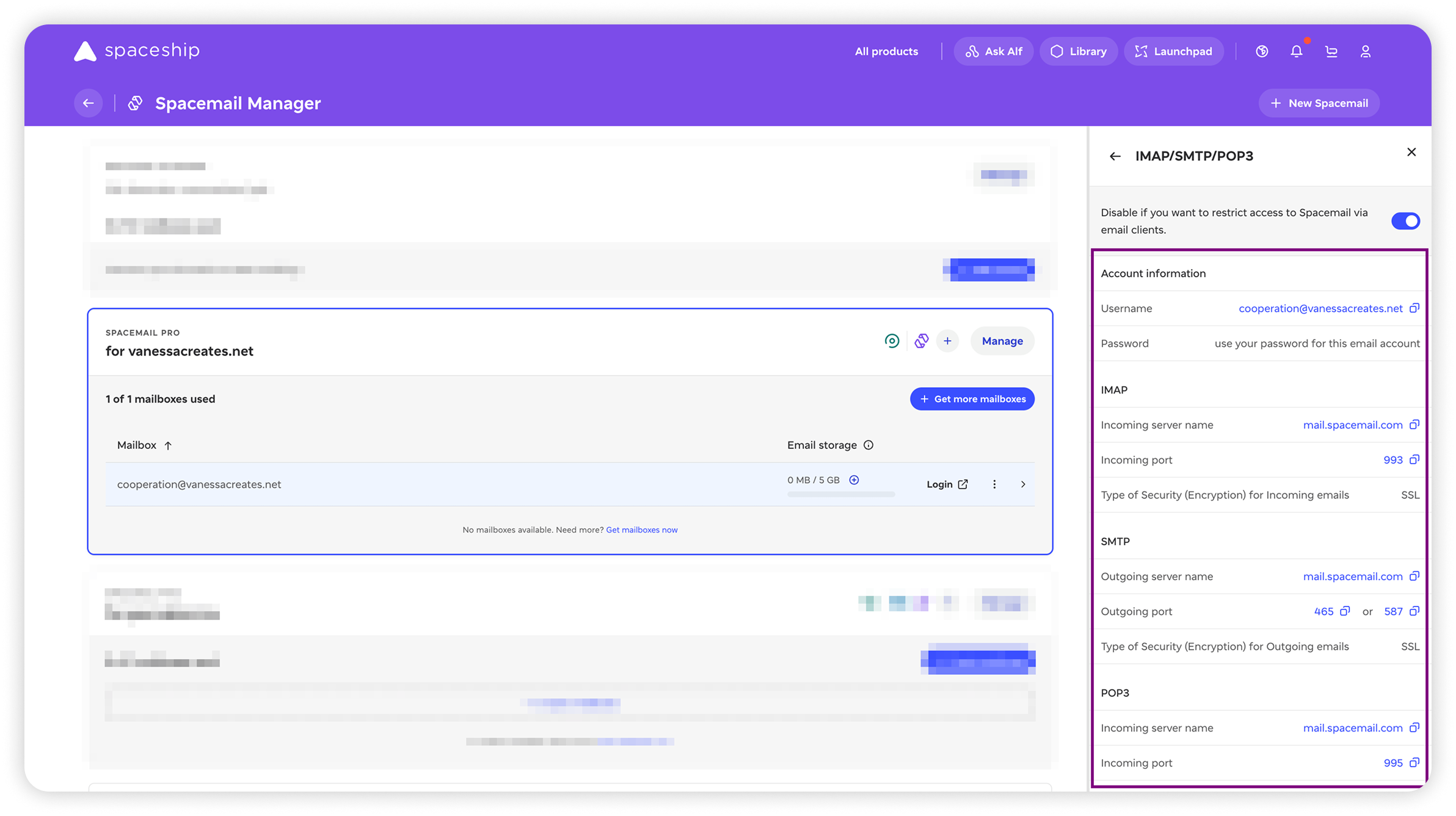
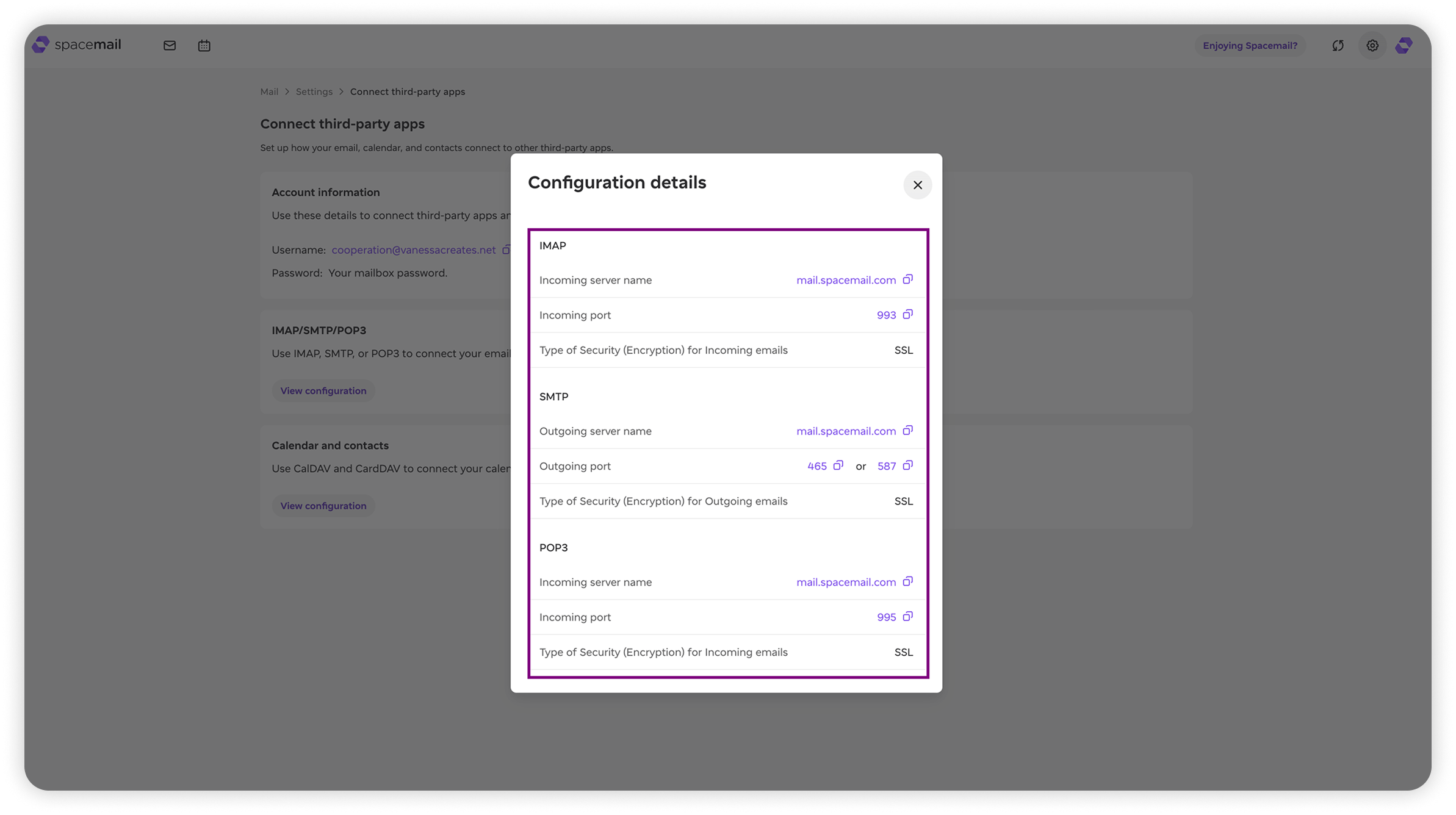
คุณสามารถดูรายละเอียดเหล่านั้นสำหรับกล่องจดหมาย Spacemail ของคุณได้จาก:
Spacemail Manager > เลือกกล่องจดหมายที่ต้องการ > ส่วน IMAP/SMTP/POP3.
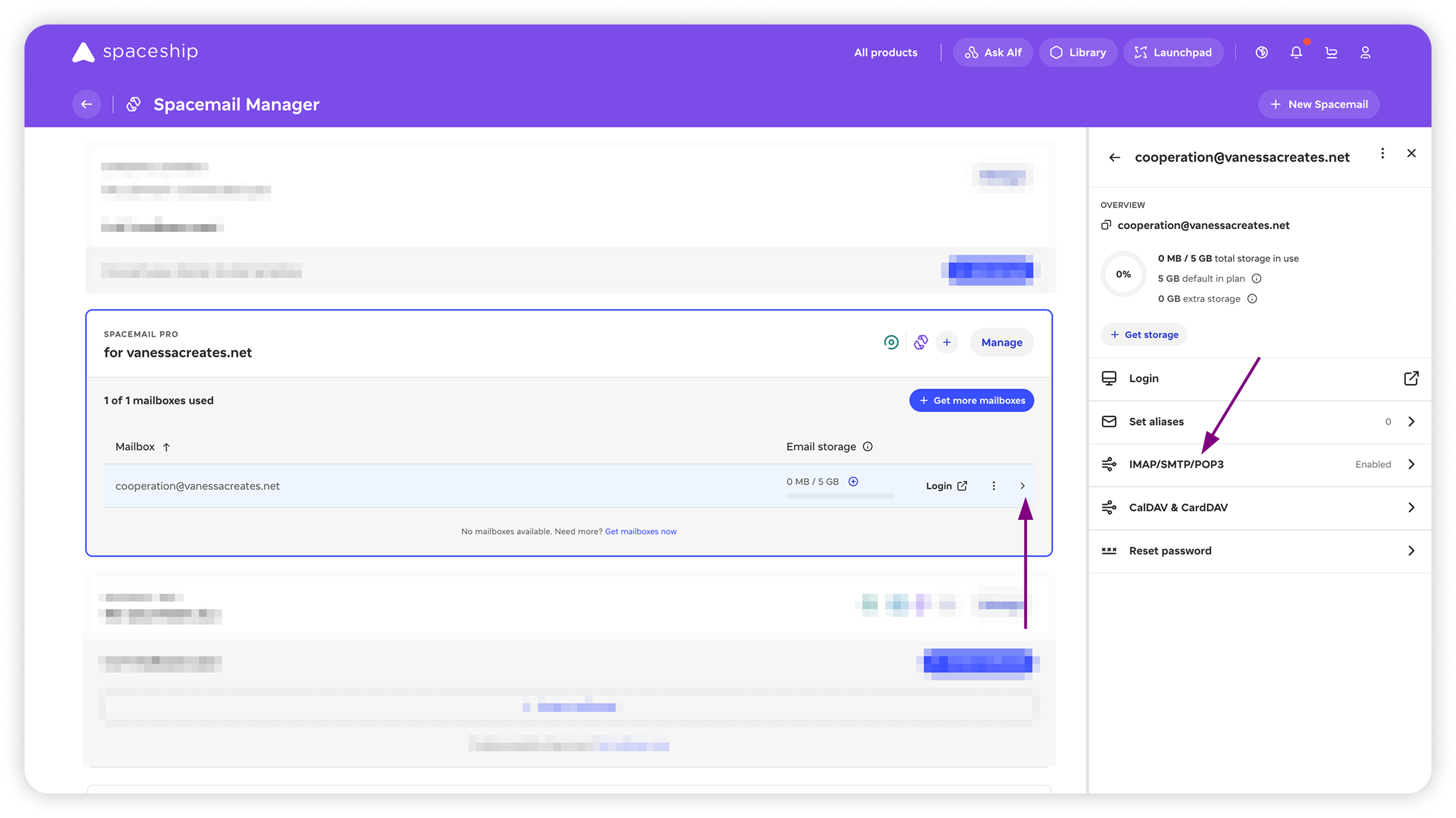
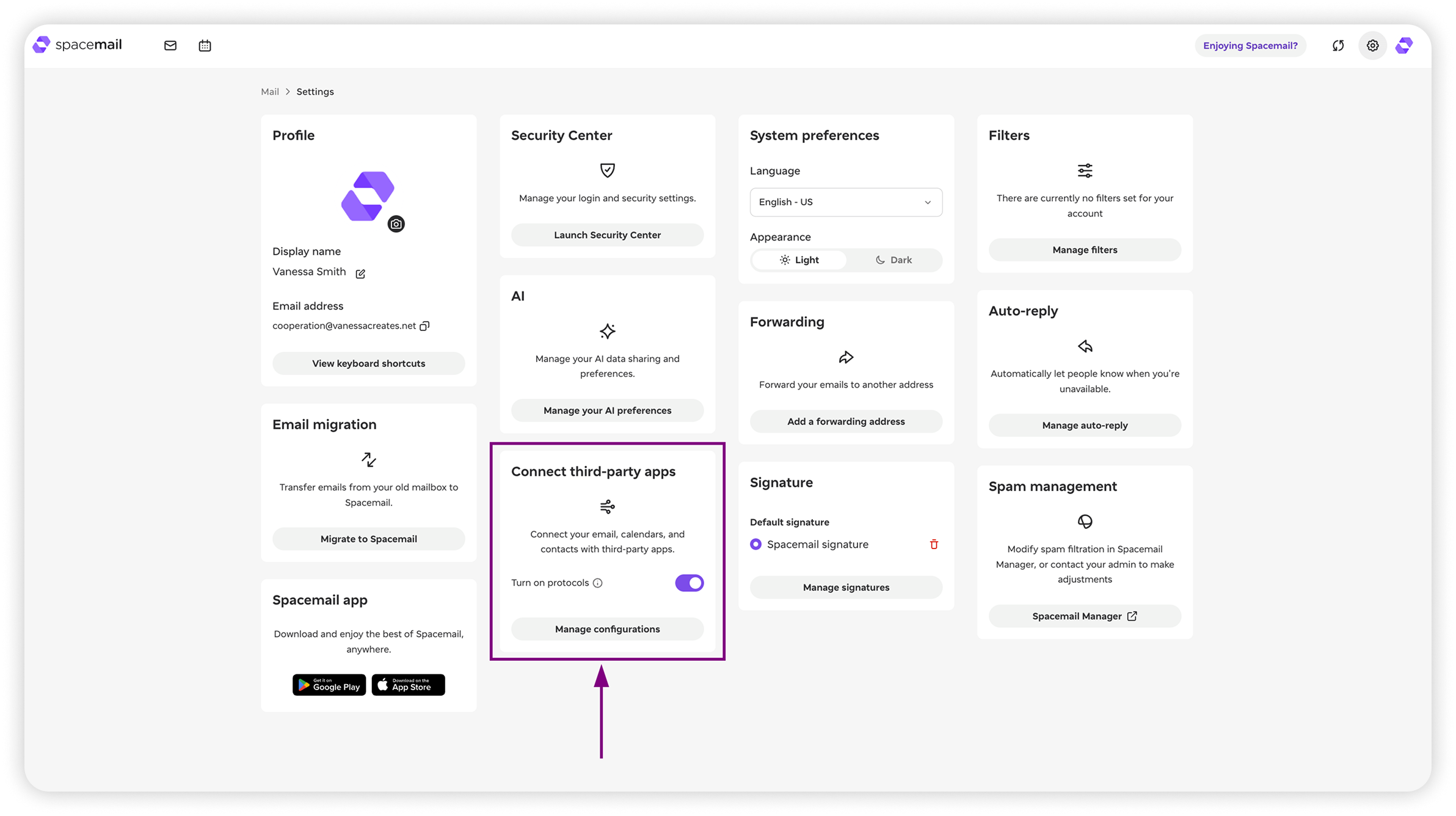
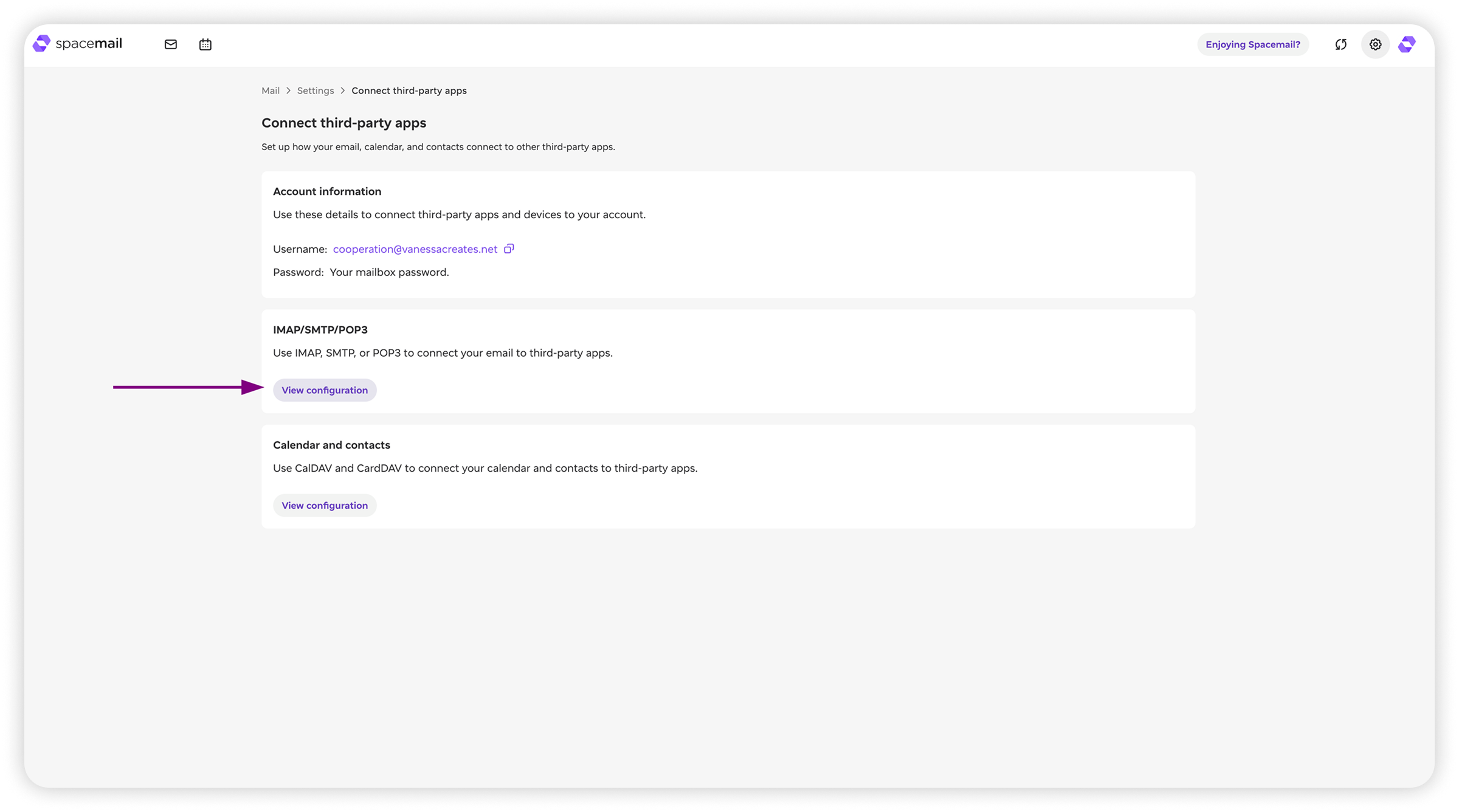
การตั้งค่า Spacemail Webmail > กด Manage configurations ในส่วน Connect third-party apps > View configuration ในส่วน IMAP/SMTP/POP3.
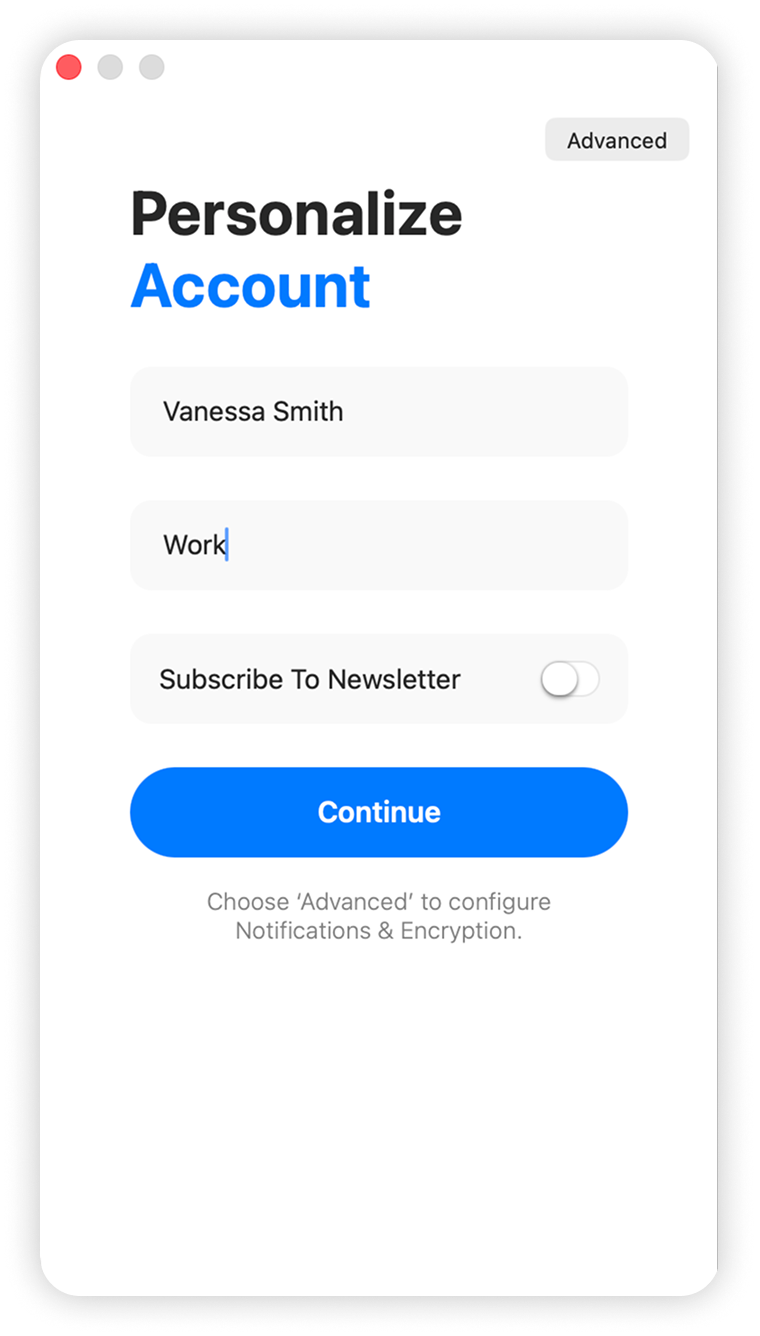
5. ขั้นตอนถัดไปคือระบุชื่อของคุณและประเภทบัญชี เมื่อกรอกเสร็จแล้ว ให้กด Continue.
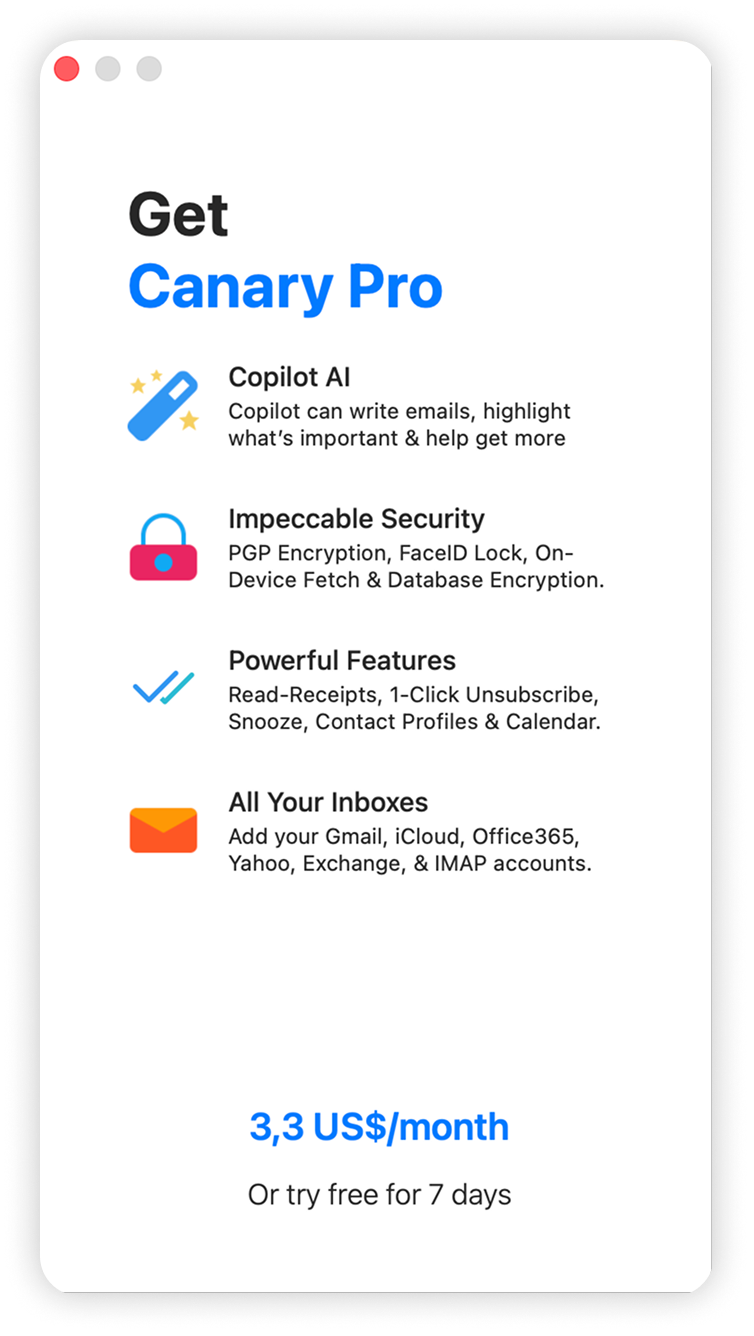
6. หากคุณยังไม่มีการสมัครใช้งานกับ Canary Mail ระบบจะแจ้งให้คุณสั่งซื้อแบบทดลองใช้ฟรีเป็นเวลา 7 วัน
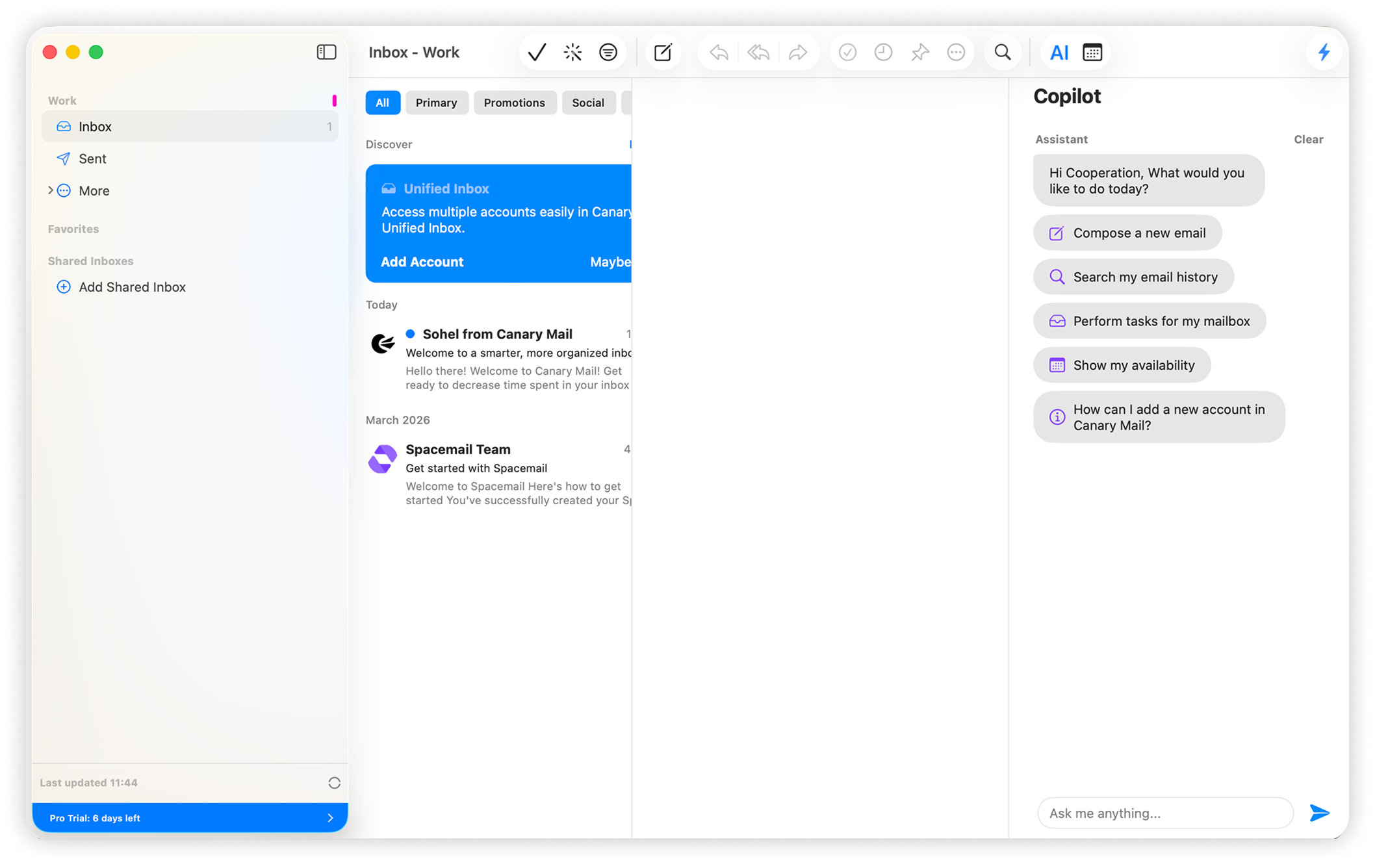
7. ยินดีด้วย! คุณได้ตั้งค่าเรียบร้อยแล้ว
หากคุณมีคำถามใดๆ โปรดอย่าลังเลที่จะติดต่อ ทีมสนับสนุนของเรา เพื่อขอความช่วยเหลือเพิ่มเติม
เสร็จเรียบร้อย!