วิธีตั้งค่า FastVPN สำหรับ Windows
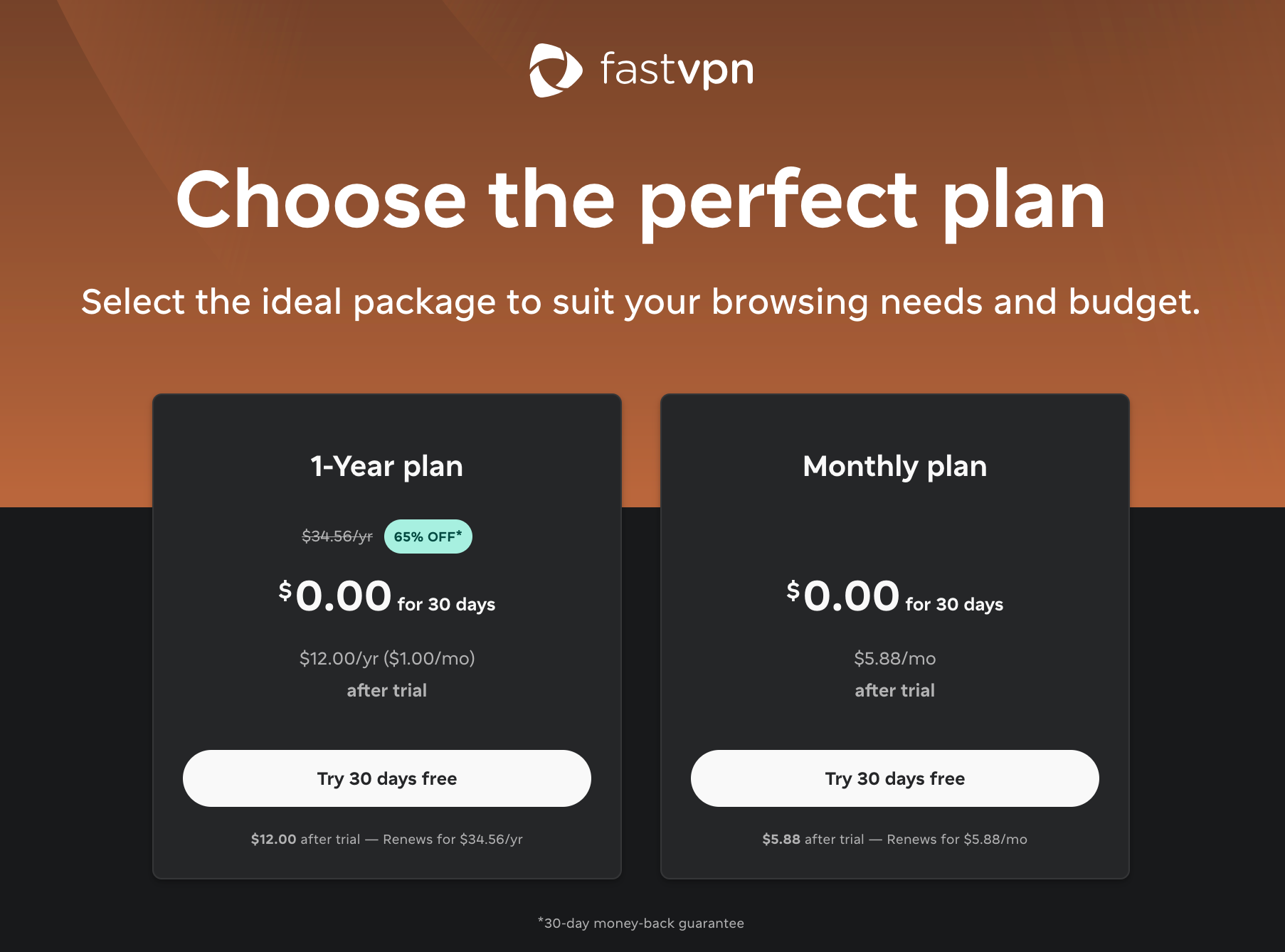
จากหน้า FastVPN ให้เลือกแพลนที่คุณต้องการ:
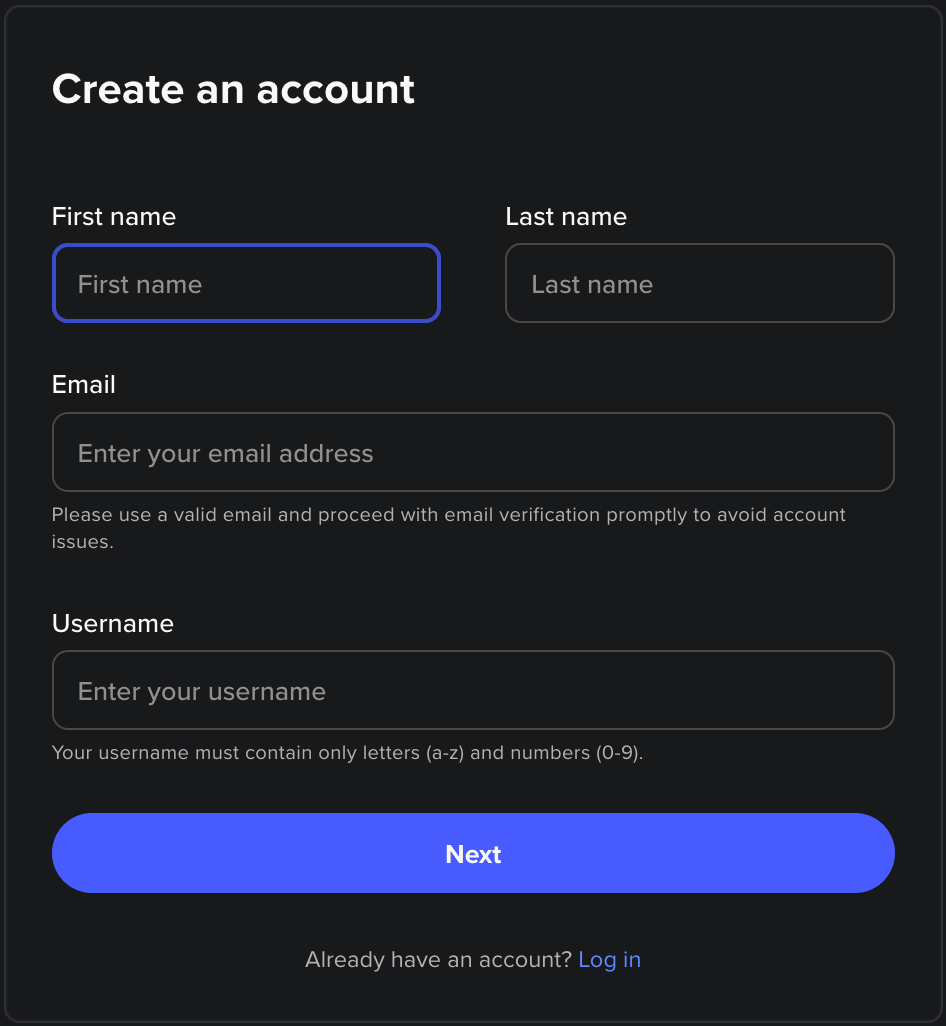
การตั้งค่าแอป FastVPN บน Windows เริ่มต้นด้วยการเปิดแอปและลงชื่อเข้าใช้บัญชี Spaceship ของคุณหรือสร้างบัญชีใหม่:
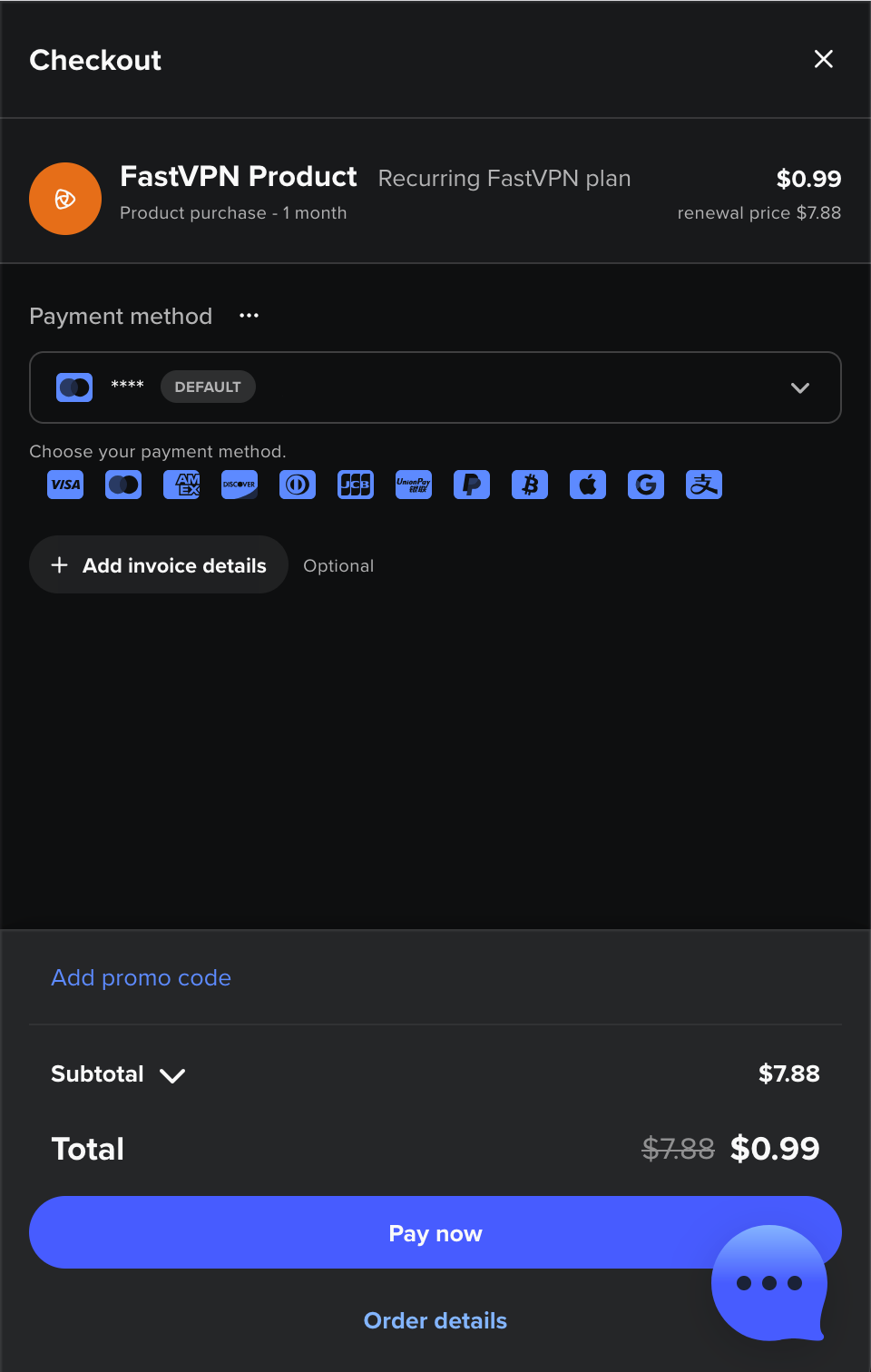
เมื่อคุณเข้าสู่ระบบแล้ว ให้กรอกรายละเอียดการชำระเงินและยืนยันการสั่งซื้อของคุณ:
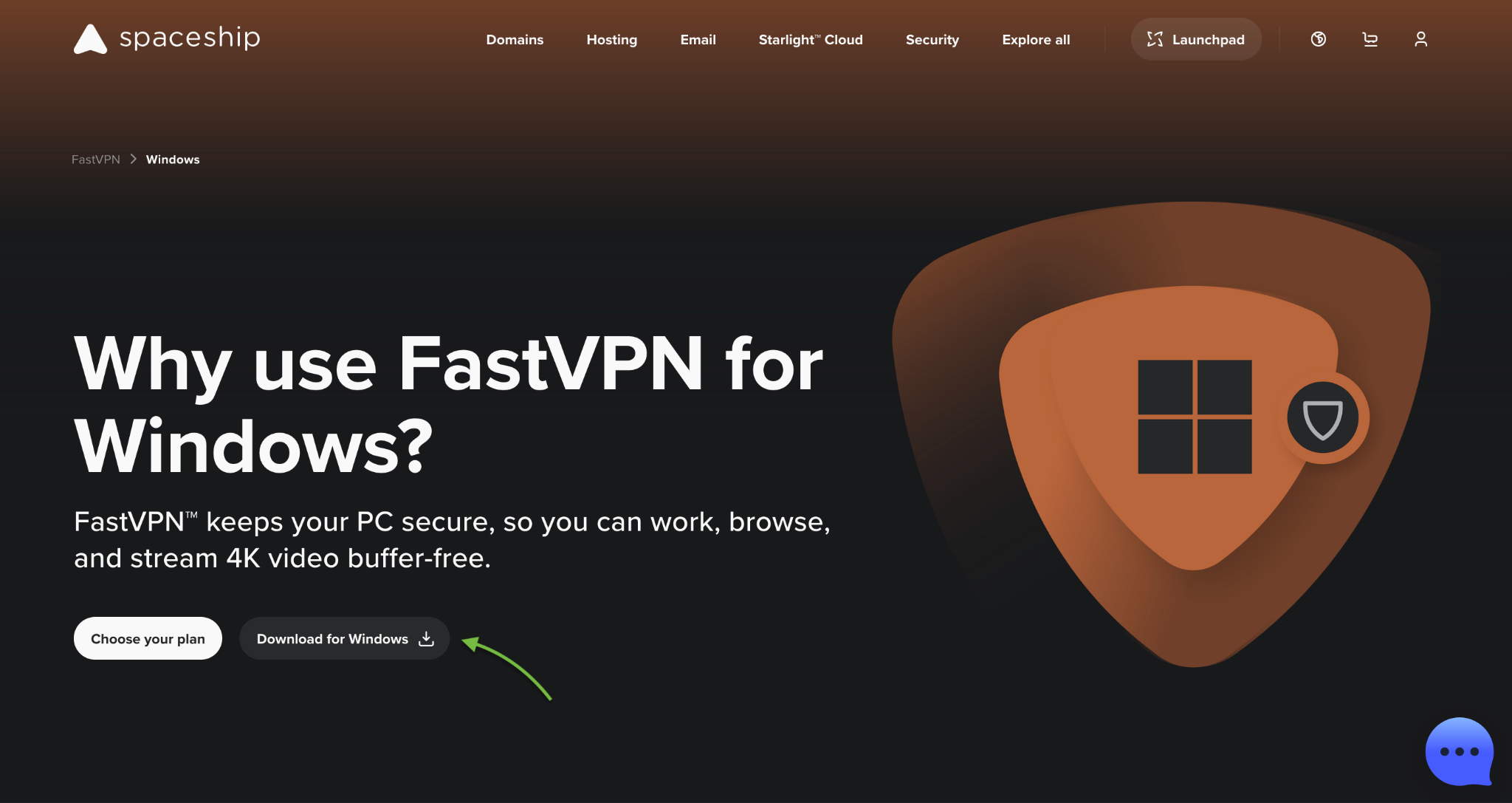
หากต้องการติดตั้งแอป ให้ไปที่หน้า FastVPN for Windows และคลิกปุ่ม Download ในส่วน Download FastVPN for Windows PC:
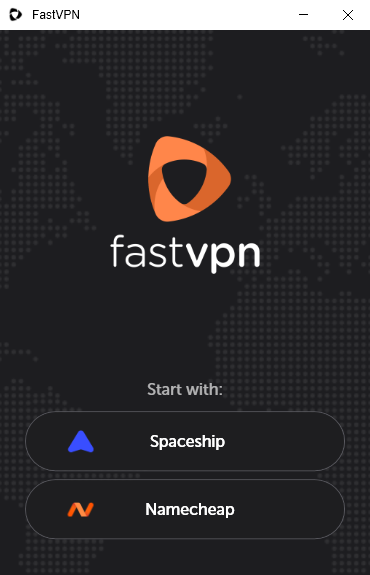
เมื่อติดตั้งแอปสำเร็จแล้ว ไอคอน FastVPN จะปรากฏในแถบเมนู คลิกไอคอนนี้และลงชื่อเข้าใช้ บัญชี Spaceship ที่มีอยู่ของคุณ:
เมื่อลงชื่อเข้าใช้แล้ว คุณจะเห็น ไอคอน FastVPN ใน system tray พร้อม Compact mode:
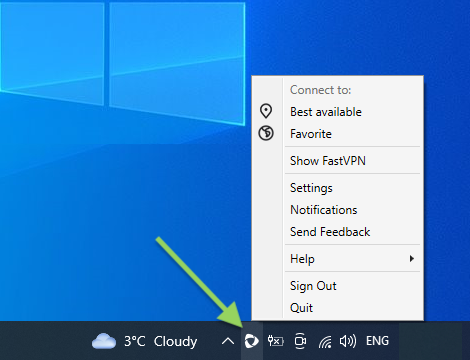
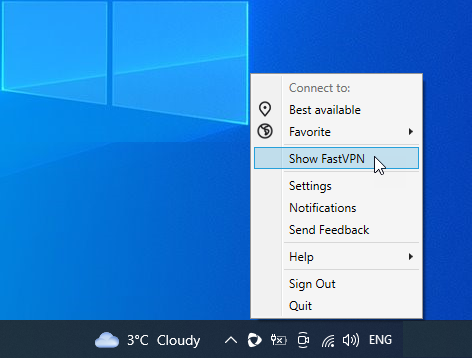
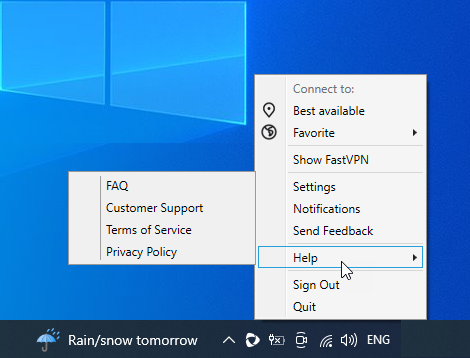
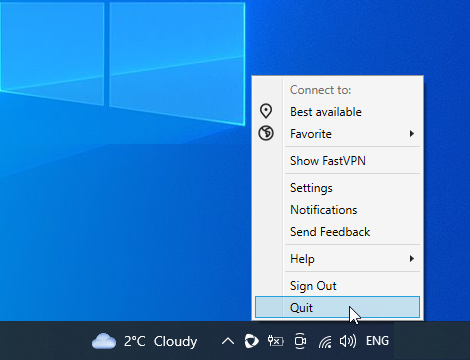
คลิกขวาที่ไอคอน FastVPN ในเมนูถาดสำหรับ Compact mode ภายใต้ Compact mode, คุณจะมี:
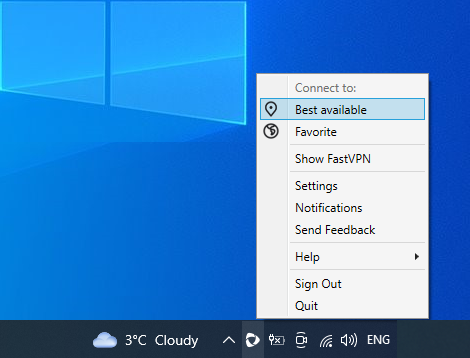
ดีที่สุดที่มีอยู่
จากที่นี่ คุณสามารถเชื่อมต่อไปยังตำแหน่ง “Best Available” ได้:
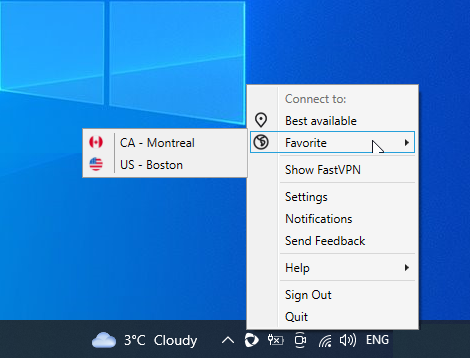
รายการโปรด
จากที่นี่ คุณสามารถเชื่อมต่อไปยังตำแหน่งโปรดของคุณได้ โปรดทราบว่าหากคุณยังไม่มีตำแหน่งโปรด คุณจะสามารถเพิ่มตำแหน่งโปรดได้:
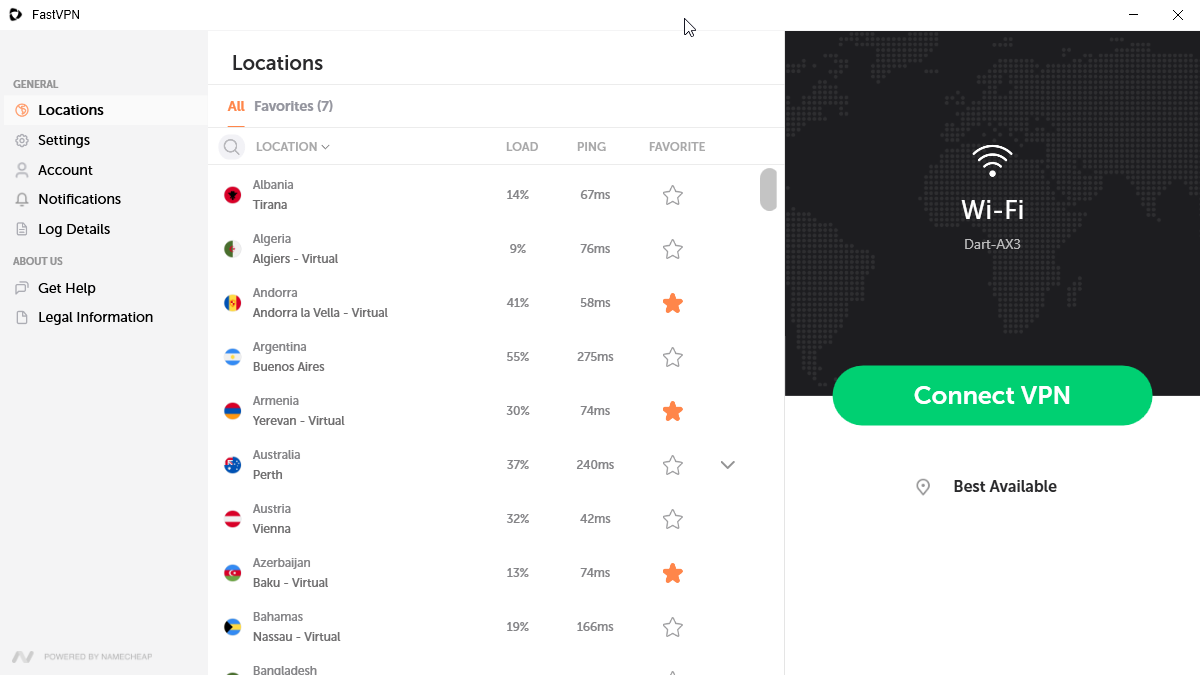
แสดง FastVPN จะพาคุณไปยังมุมมองแบบขยาย ซึ่งคุณจะมีตัวเลือกเพิ่มเติม โดยคุณสามารถดูตำแหน่งทั้งหมด เพิ่ม/ลบรายการโปรดในระดับประเทศหรือเมือง และเชื่อมต่อไปยังประเทศหรือเมืองได้:
ที่นี่คุณจะพบกับเซิร์ฟเวอร์ทั้งหมดของเราสำหรับการท่องเว็บแบบส่วนตัว
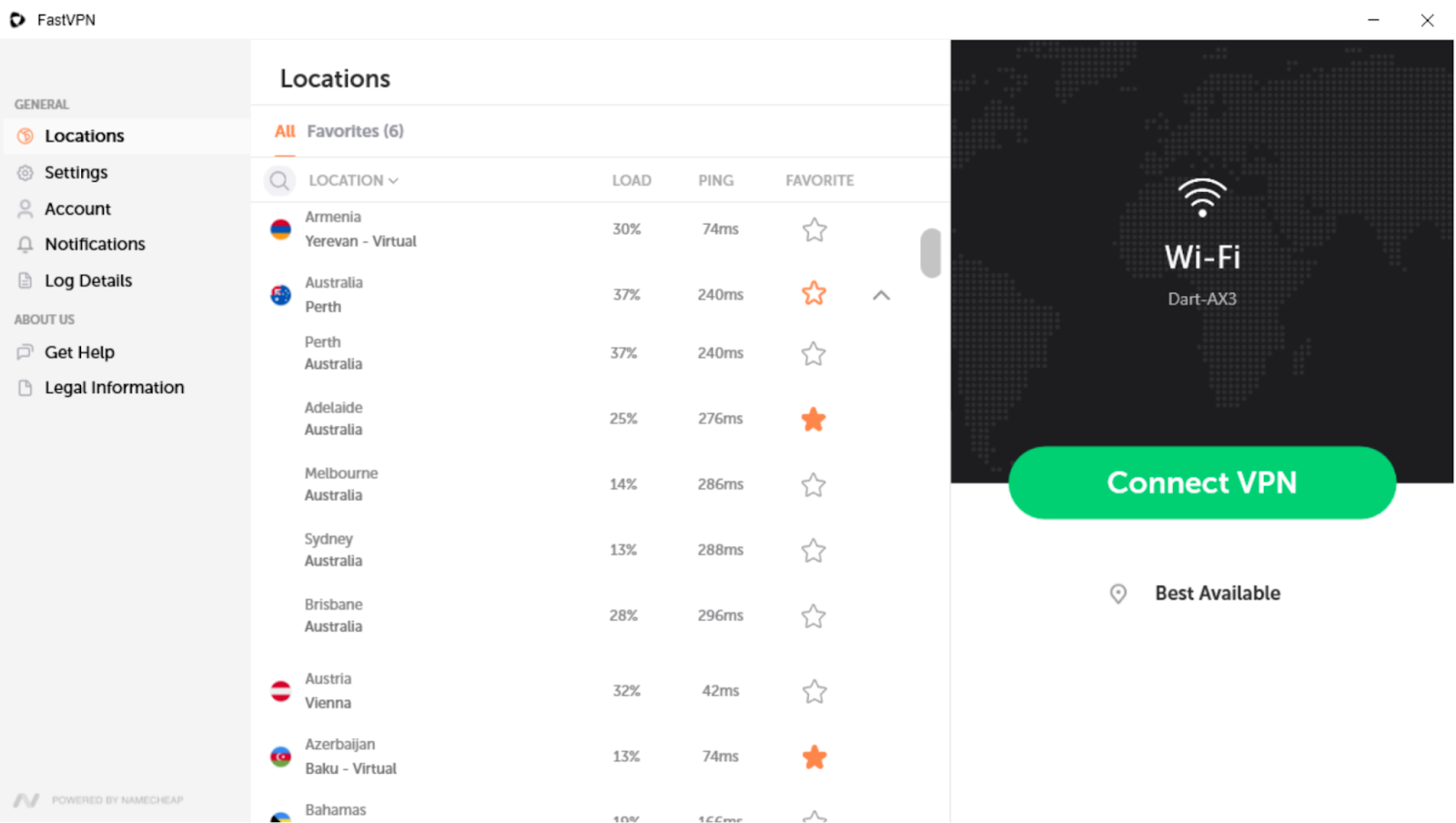
คุณสามารถเพิ่มประเทศเป็นรายการโปรดได้:
หรือเพิ่มเมืองเป็นรายการโปรด:
คุณยังสามารถมีการเชื่อมต่อได้หลายระดับ โดยเชื่อมต่อในระดับประเทศได้ดังนี้:
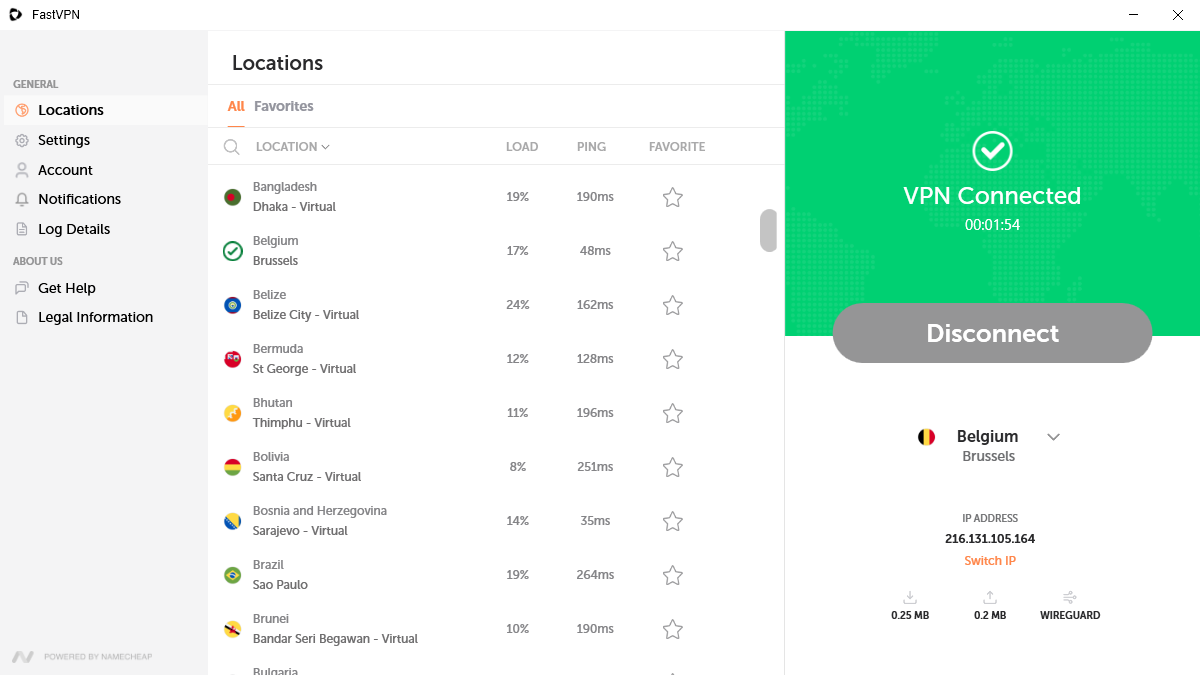
หรือเชื่อมต่อไปยังตำแหน่งระดับเมือง:
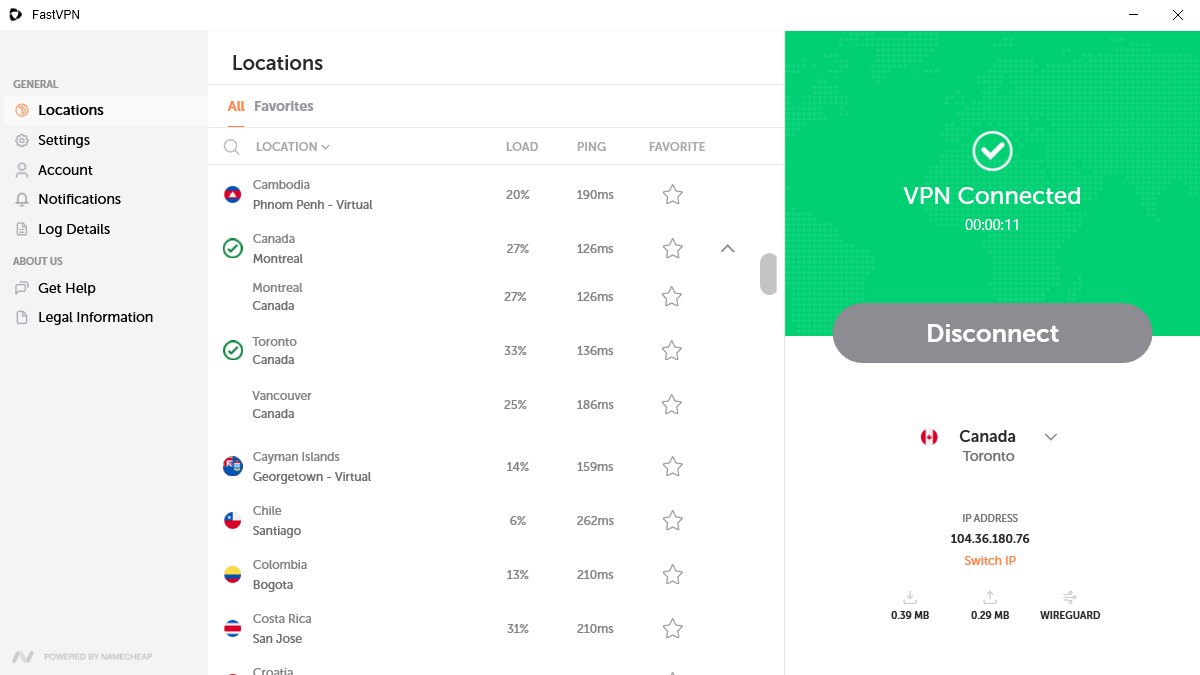
บนหน้าจอหลัก คุณสามารถดูสถิติการดาวน์โหลดและอัปโหลด โปรโตคอลที่เลือก และ IP ปัจจุบันได้ หากต้องการเปลี่ยน IP เพียงคลิก "Switch IP"
Shuffle IP จะมอบที่อยู่ IP ใหม่ให้คุณโดยไม่เปลี่ยนตำแหน่งที่คุณเลือกไว้ มีประโยชน์หากเว็บไซต์บล็อก IP ของคุณ หรือหากคุณต้องการการเชื่อมต่อใหม่
เมื่อคุณแตะ "Switch IP" VPN จะตัดการเชื่อมต่อชั่วครู่ จากนั้นเชื่อมต่อใหม่ไปยังเซิร์ฟเวอร์อื่นในพื้นที่เดียวกัน และมอบ IP ใหม่ให้คุณ - โดยปกติใช้เวลาเพียงไม่กี่วินาที
ฟีเจอร์นี้สามารถช่วยข้ามการบล็อก IP แก้ปัญหาความเร็วช้า หรือเพิ่มความเป็นส่วนตัวได้โดยไม่ต้องเลือกตำแหน่งใหม่ด้วยตนเอง
การตั้งค่า จะพาคุณไปยังมุมมองแบบขยาย ซึ่งคุณจะมีตัวเลือกเพิ่มเติม
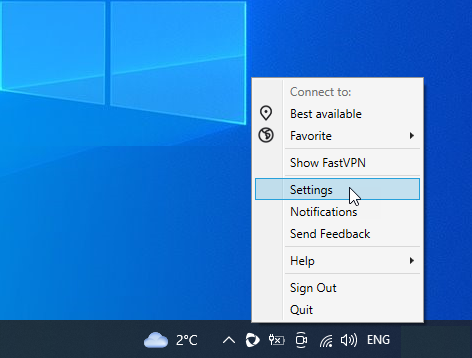
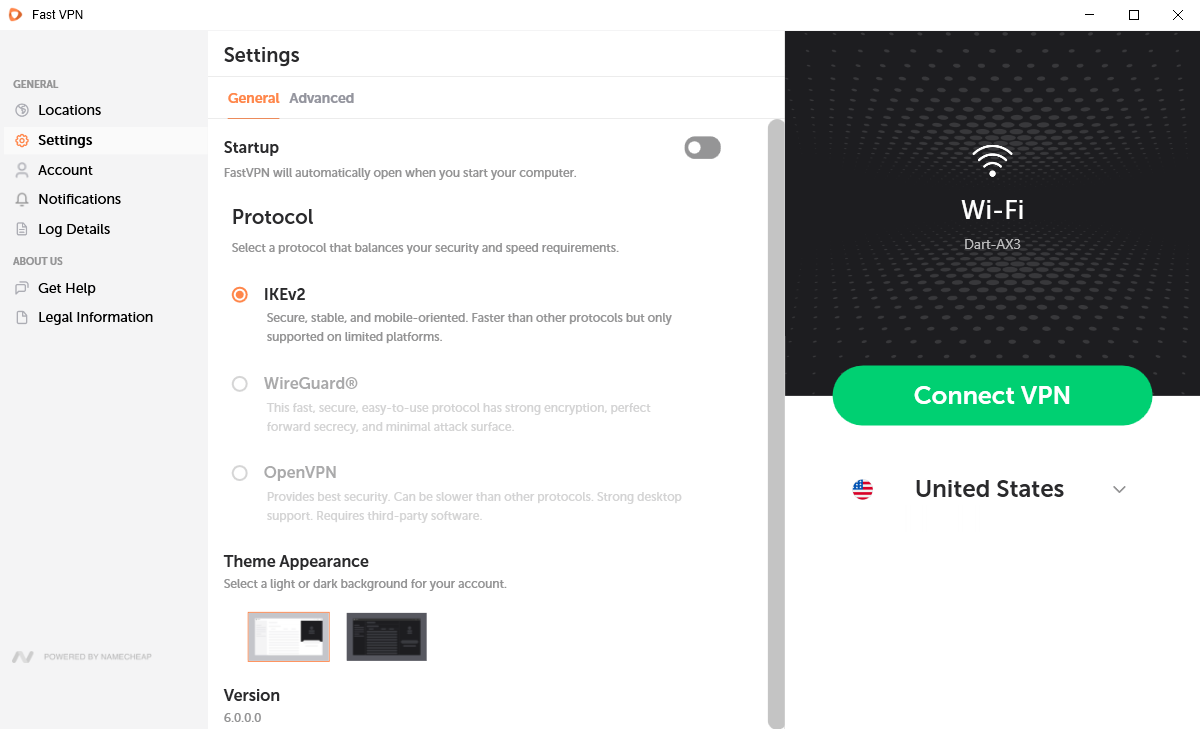
การตั้งค่าถูกแบ่งออกเป็นส่วน General และ Advanced
ในการตั้งค่า General คุณจะพบตัวเลือกที่ใช้บ่อย ซึ่งให้การควบคุมที่จำเป็นสำหรับประสบการณ์การใช้งาน VPN ของคุณ โดยที่นี่คุณจะพบ:
Startup จะทำให้แอปเปิดใช้งานเมื่อเริ่มต้นระบบ
ตัวเลือกสำหรับการเลือก Protocol:
- WireGuard®* - โปรโตคอลที่รวดเร็ว ปลอดภัย และใช้งานง่าย ซึ่งมีการเข้ารหัสที่แข็งแกร่ง perfect forward secrecy และพื้นผิวการโจมตีที่น้อยที่สุด
*สงวนลิขสิทธิ์ทั้งหมด "WireGuard" และโลโก้ "WireGuard" เป็นเครื่องหมายการค้าจดทะเบียนของ Jason A. Donenfeld
- IKEv2 - การเข้ารหัสแบบ 256 บิต ปลอดภัย เสถียร และออกแบบมาสำหรับอุปกรณ์พกพา
- OpenVPN ยังมีโปรโตคอลการเข้ารหัสแบบ 256 บิตอีกด้วย รองรับเดสก์ท็อปได้ดีและต้องใช้ซอฟต์แวร์ของบุคคลที่สาม
* TCP (Transmission Control Protocol) - มีความน่าเชื่อถือและความเข้ากันได้สูง
* UDP (User Datagram Protocol) - เหมาะที่สุดสำหรับการเชื่อมต่อที่ช้าและการส่งข้อมูลที่ไวต่อเวลา
* ฟังก์ชัน Scramble ช่วยให้คุณเพิ่มความสามารถในการพรางตัวให้กับ OpenVPN เพื่อหลีกเลี่ยงเซ็นเซอร์เครือข่ายที่ตรวจจับการใช้งาน VPN เพื่อบล็อกการใช้งาน
* Install/Reinstall Tap Driver จะติดตั้งซอฟต์แวร์ของบุคคลที่สามที่จำเป็นสำหรับการใช้ OpenVPN
Theme Appearance ช่วยให้คุณเลือกธีมสว่างหรือธีมมืดสำหรับแอป FastVPN หรือปรับธีมจากสว่างเป็นมืดโดยอัตโนมัติในระหว่างวัน
ส่วน FastVPN พร้อมหมายเลข Version ของแอปที่คุณกำลังใช้งานอยู่
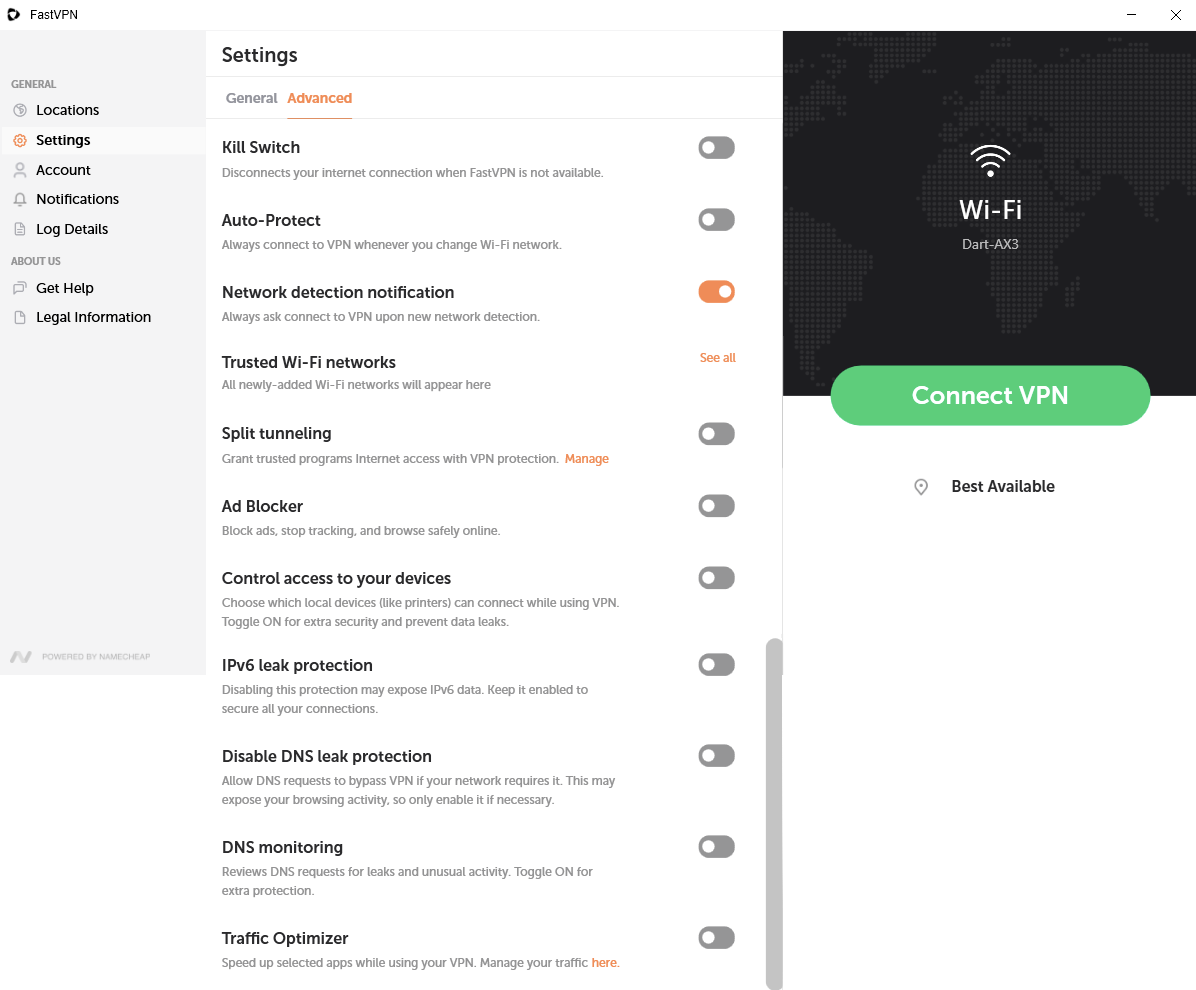
ภายใต้ AdvancedSettings คุณจะมี:
Kill Switch
- จะตัดการเชื่อมต่ออินเทอร์เน็ตของคุณเมื่อ Fast VPN ไม่พร้อมใช้งาน เพื่อให้มั่นใจในความปลอดภัยออนไลน์ของคุณ
หมายเหตุ: ในกรณีที่เปิด Kill-Switch อยู่และคุณไม่ได้เชื่อมต่อกับ VPN จะไม่สามารถดึงข้อมูล ping ได้ ในกรณีดังกล่าว สิ่งที่คุณ ต้องทำคือ:
* ปิด Kill-Switch;
* เชื่อมต่อกับ VPN;
* จากนั้นเปิด Kill-Switch อีกครั้ง
Auto-Protect จะช่วยปกป้องทราฟฟิกของคุณอยู่เสมอเมื่อคุณใช้อินเทอร์เน็ตบนอุปกรณ์ของคุณ
การแจ้งเตือนการตรวจพบเครือข่าย จะถามให้เชื่อมต่อกับ VPN เมื่อตรวจพบเครือข่ายใหม่
Trusted WiFi networks ช่วยให้คุณเพิ่มเครือข่ายปัจจุบันเป็นเครือข่ายที่เชื่อถือได้ Trusted WiFi networks คือเครือข่าย WiFi ที่คุณเชื่อถือ หรือมีการเชื่อมต่อ VPN อยู่แล้ว ซึ่งคุณไม่ต้องการใช้ FastVPN กับเครือข่ายเหล่านั้น
Split tunneling ช่วยให้คุณเลือกแอปพลิเคชันที่คุณต้องการให้กำหนดเส้นทางผ่านผู้ให้บริการอินเทอร์เน็ตของคุณแทนการใช้การเชื่อมต่อ FastVPN
Ad Blocker ช่วยให้คุณท่องเว็บได้อย่างปลอดภัยโดยการบล็อกโฆษณา ป้องกันการติดตามออนไลน์ และลดการเข้าถึงเนื้อหาที่เป็นอันตราย
ควบคุมการเข้าถึงอุปกรณ์ของคุณ ช่วยให้คุณเลือกได้ว่าอุปกรณ์ภายในเครื่องใดบ้าง (เช่น เครื่องพิมพ์) ที่สามารถเชื่อมต่อได้ขณะใช้ VPN เปิดสวิตช์เป็น ON เพื่อความปลอดภัยเพิ่มเติมและป้องกันข้อมูลรั่วไหล
IPv6 Leak Protection ป้องกันไม่ให้ทราฟฟิก IPv6 ของคุณถูกเปิดเผย เปิดใช้งานฟีเจอร์นี้ไว้เพื่อให้แน่ใจว่าการเชื่อมต่ออินเทอร์เน็ตทั้งหมดของคุณยังคงปลอดภัย
Disable DNS leak protection อนุญาตให้คำขอ DNS ข้าม VPN ได้หากเครือข่ายของคุณต้องการ ซึ่งอาจเปิดเผยกิจกรรมการท่องเว็บของคุณ ดังนั้นให้เปิดใช้งานเฉพาะเมื่อจำเป็นเท่านั้น
DNS monitoring ตรวจสอบคำขอ DNS เพื่อตรวจหาการรั่วไหลที่อาจเกิดขึ้นหรือกิจกรรมที่ผิดปกติ เปิดใช้งานตัวเลือกนี้ไว้เพื่อให้มั่นใจถึงการป้องกันเพิ่มเติมจาก DNS leak และการติดตามที่ไม่พึงประสงค์
Traffic Optimizer ช่วยเพิ่มความเร็วให้แอปที่เลือกโดยจัดลำดับความสำคัญของทราฟฟิกขณะที่คุณเชื่อมต่อกับ VPN
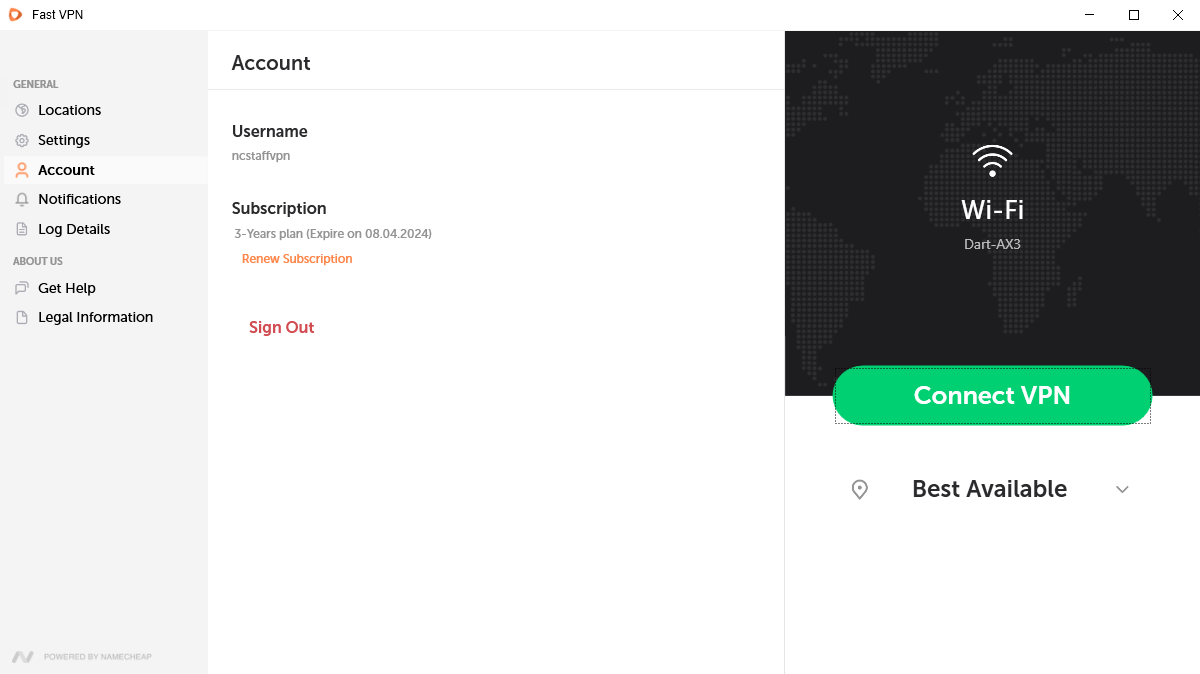
ภายใต้ Account, คุณจะมี:
ชื่อผู้ใช้;
ข้อมูลการสมัครสมาชิก;
ลงชื่อออก
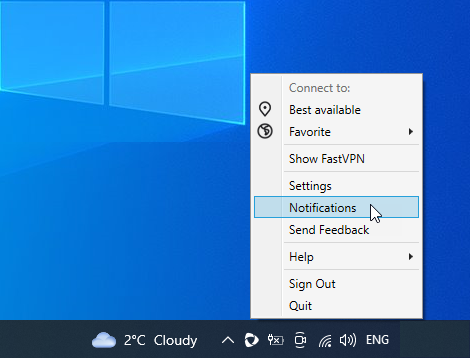
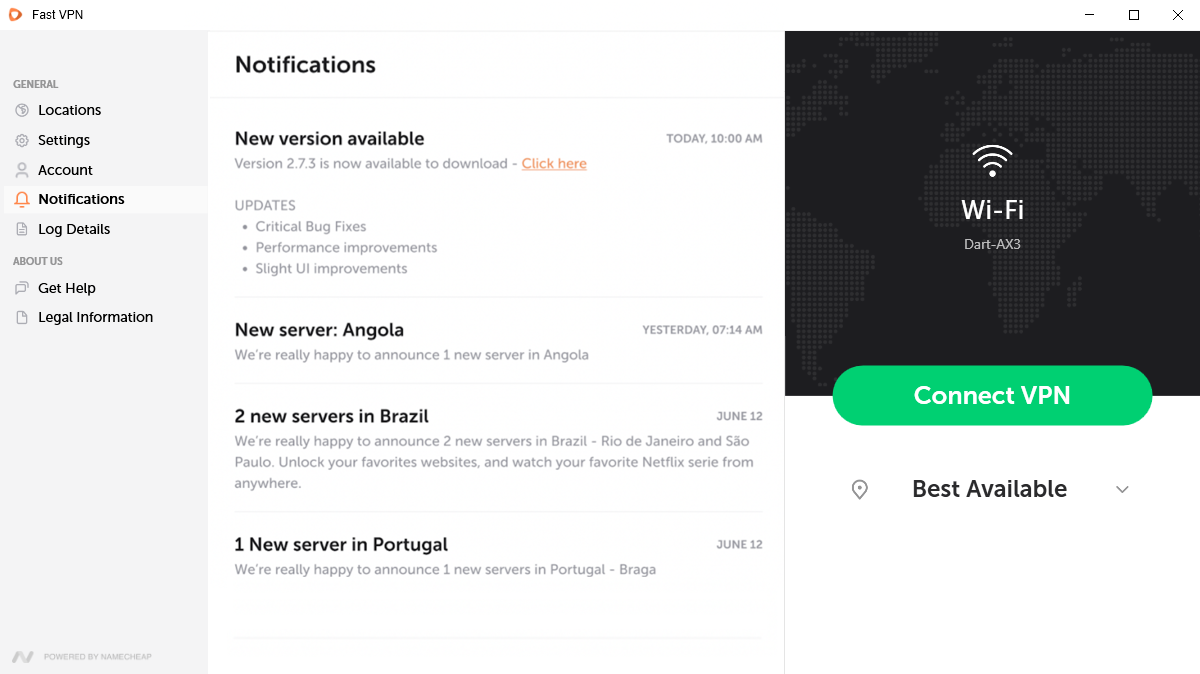
ภายใต้ Notifications, คุณจะได้รับการแจ้งเตือนเกี่ยวกับประกาศสำคัญและการแจ้งเตือนต่างๆ:
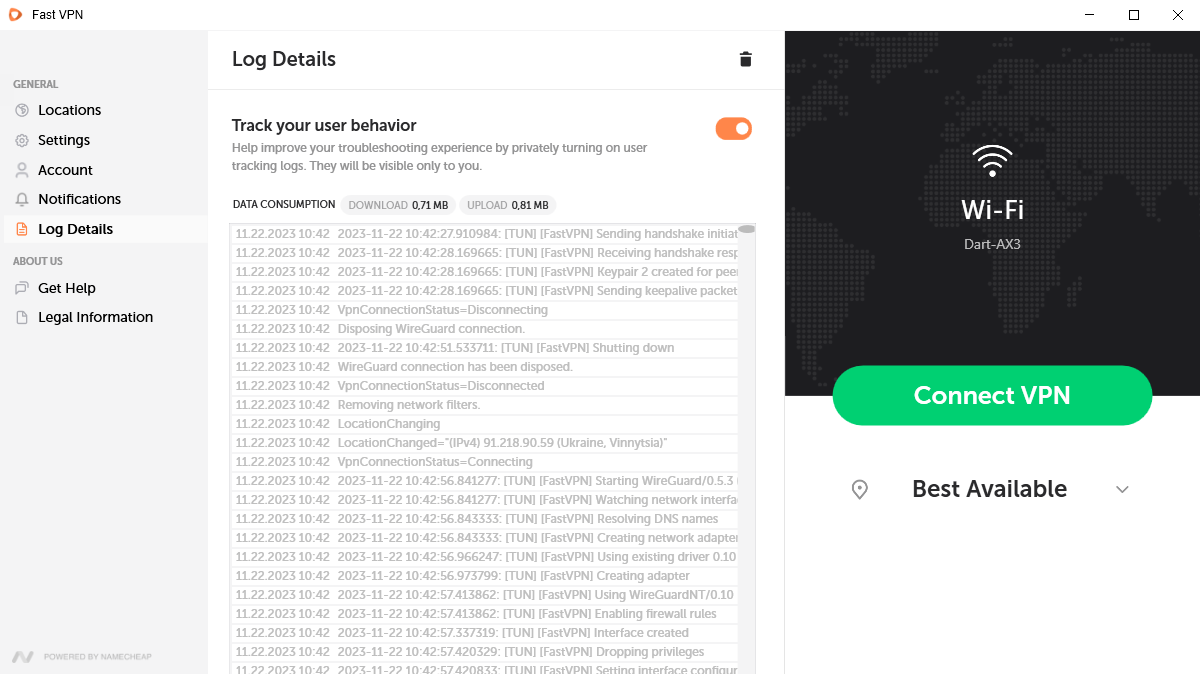
ภายใต้ Log Details, คุณจะมี:
ติดตามพฤติกรรมผู้ใช้ของคุณ ซึ่งช่วยให้คุณเปิดบันทึกการติดตามผู้ใช้แบบส่วนตัวได้ บันทึกเหล่านี้จะมองเห็นได้เฉพาะคุณเท่านั้น
การใช้ข้อมูล ช่วยให้คุณติดตามการดาวน์โหลดและการอัปโหลดได้
Log Details เพื่อปรับปรุงประสบการณ์การแก้ไขปัญหาของคุณ
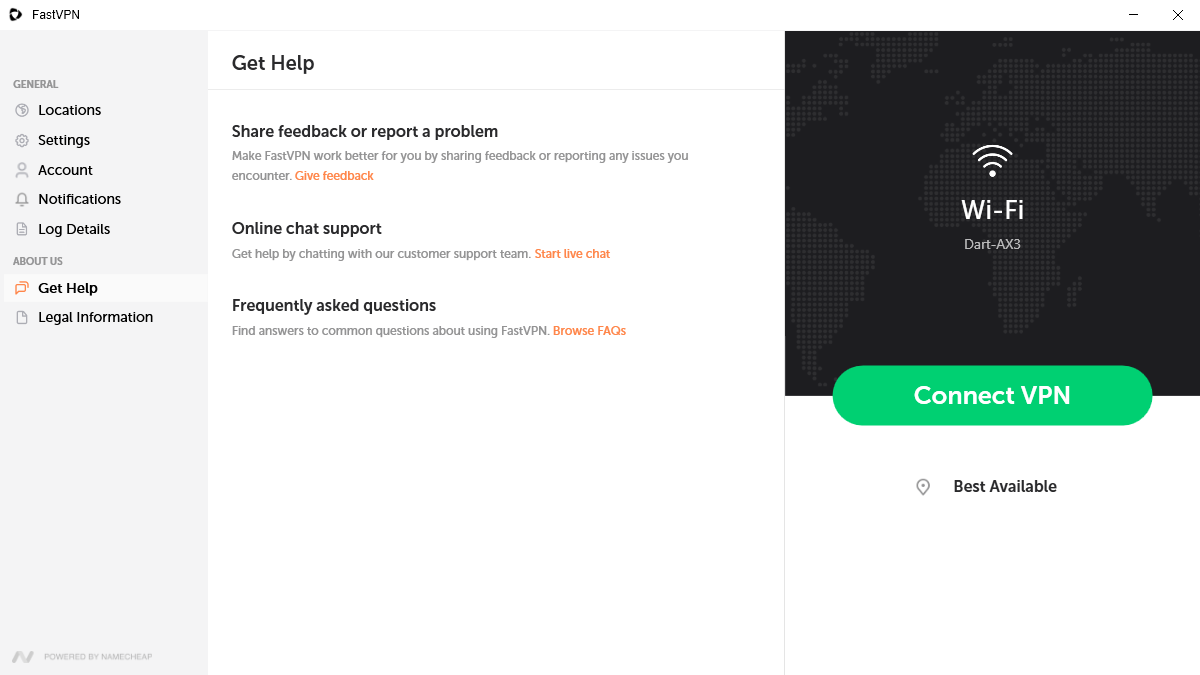
ภายใต้ Get Help, คุณจะมี
แชร์ความคิดเห็นหรือรายงานปัญหา: ช่วยให้คุณส่งความคิดเห็นหรือรายงานปัญหาได้โดยตรงจากแอป
การสนับสนุนผ่านแชทออนไลน์: ช่วยให้คุณติดต่อฝ่ายสนับสนุนของเราได้โดยตรงโดยคลิกลิงก์ “Chat with a Live Person”
คำถามที่พบบ่อย: เข้าถึงฐานความรู้ของเรา
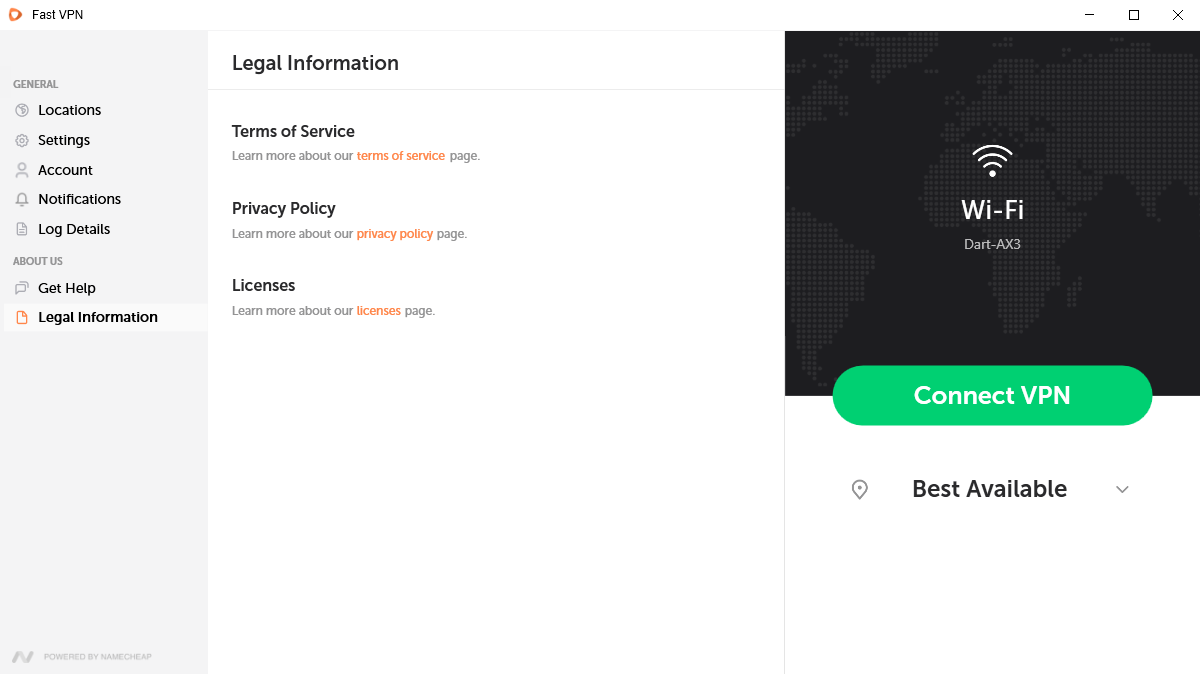
ภายใต้ Legal Information, คุณจะมี:
ข้อกำหนดในการให้บริการ;
นโยบายความเป็นส่วนตัว;
ใบอนุญาต
ส่งความคิดเห็น ช่วยให้คุณส่งความคิดเห็นจากแอปได้:
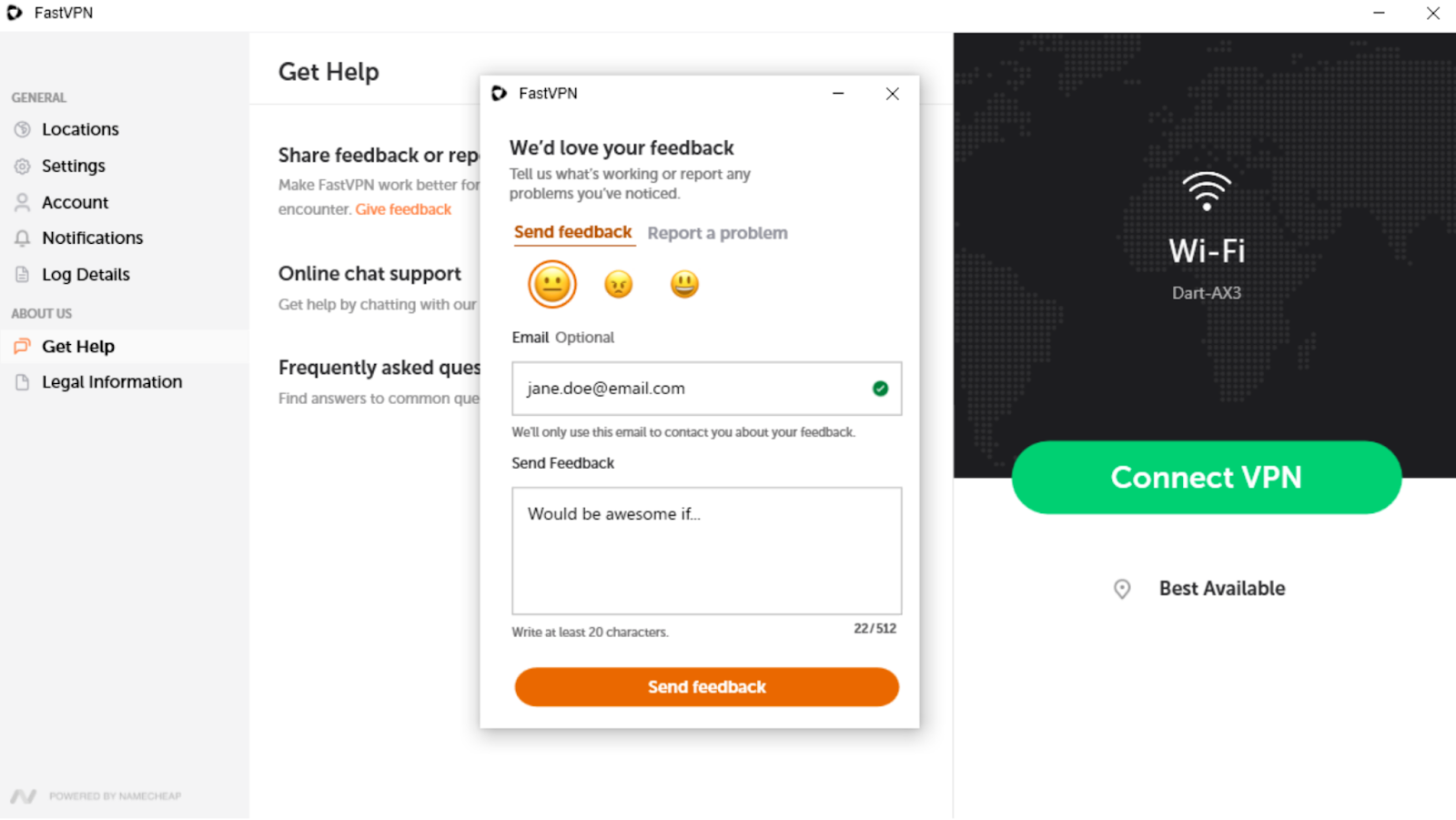
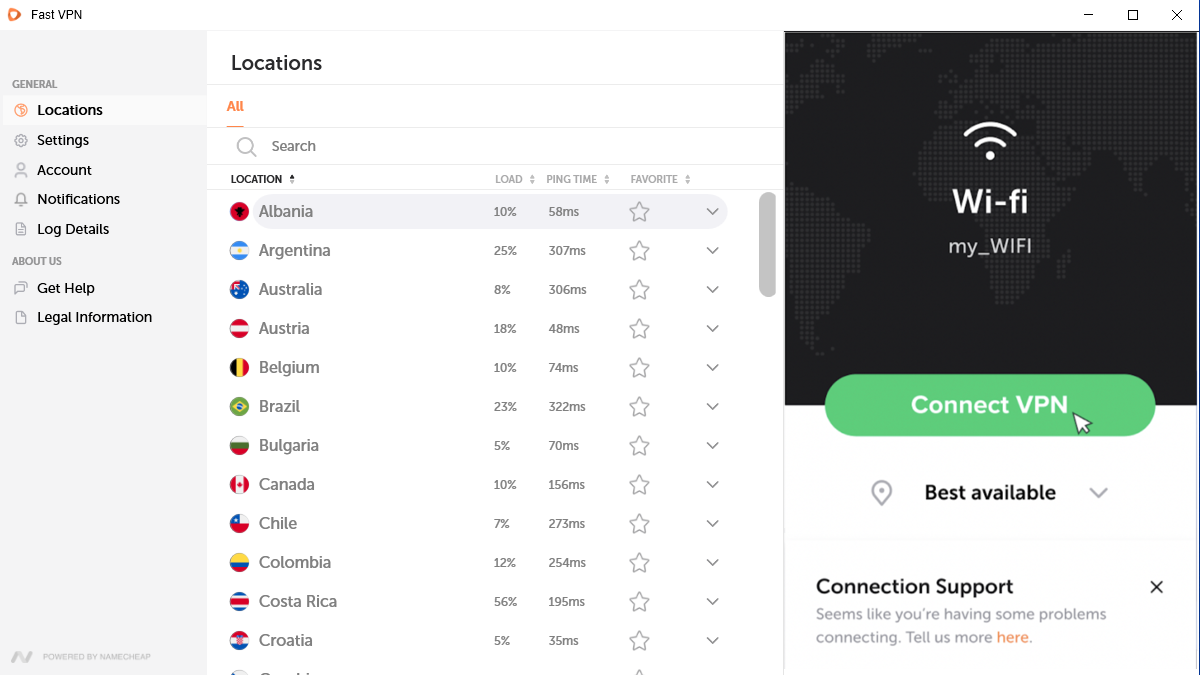
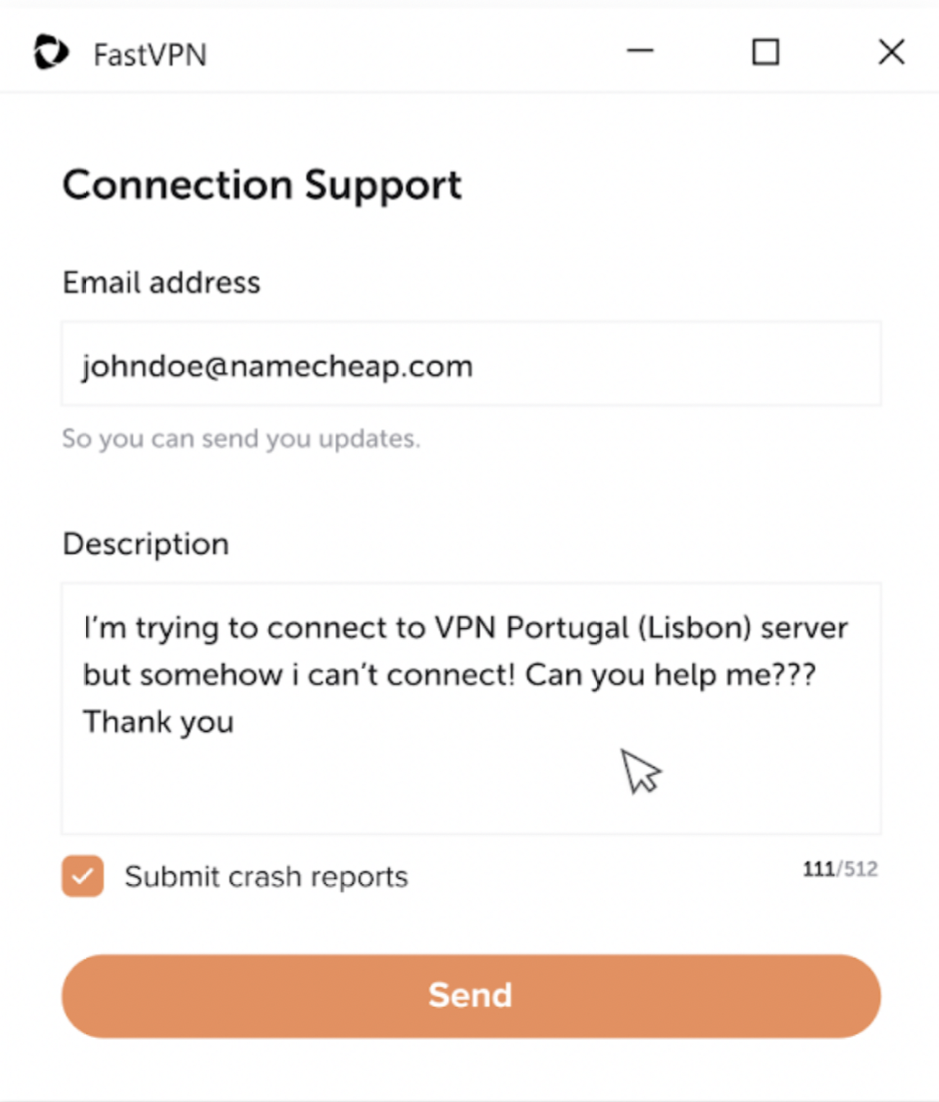
ในกรณีที่เกิดความล้มเหลวในการใช้แอปพลิเคชัน FastVPN คุณจะสามารถส่งรายงานปัญหาเพื่อแจ้งให้เราทราบถึงปัญหาที่คุณพบกับ FastVPN ได้ ป๊อปอัปที่เกี่ยวข้องจะปรากฏขึ้นในกรณีที่เกิดปัญหา:
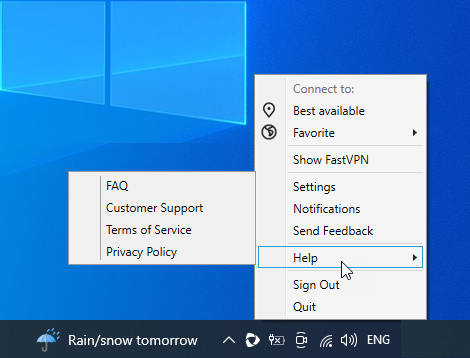
ความช่วยเหลือ
- คำถามที่พบบ่อย;
- ฝ่ายสนับสนุนลูกค้า;
- ข้อกำหนดในการให้บริการ;
- นโยบายความเป็นส่วนตัว
ลงชื่อออก
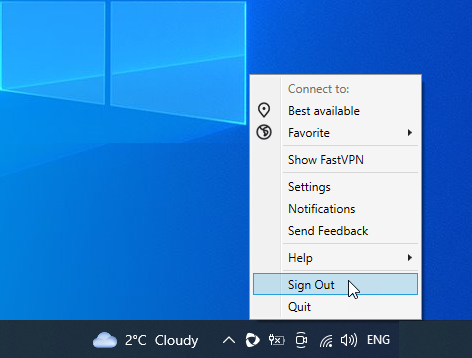
ออก
และนั่นคือทั้งหมด! หากคุณต้องการความช่วยเหลือเพิ่มเติม โปรดติดต่อทีมสนับสนุนของเรา