Ubuntu-তে OpenVPN কীভাবে সেটআপ করবেন
উবুন্টুতে OpenVPN ইনস্টল করার আগে নিম্নলিখিত বিষয়গুলো প্রয়োজন:
একটি FastVPN অ্যাকাউন্ট (আপনার কি নেই? সাইন আপ করুন এখানে);
আপনার FastVPN অ্যাকাউন্ট প্যানেলে প্রবেশ করুন আপনার নেটওয়ার্ক ক্রেডেনশিয়াল পেতে;
একটি কার্যকরী Linux Ubuntu ইনস্টলেশন (এই গাইডে Ubuntu 22.04. LTS ভার্সন ব্যবহার করা হয়েছে);
নিচের ধাপগুলো অনুসরণ করে উবুন্টুতে FastVPN OpenVPN ক্লায়েন্ট কনফিগার করুন।
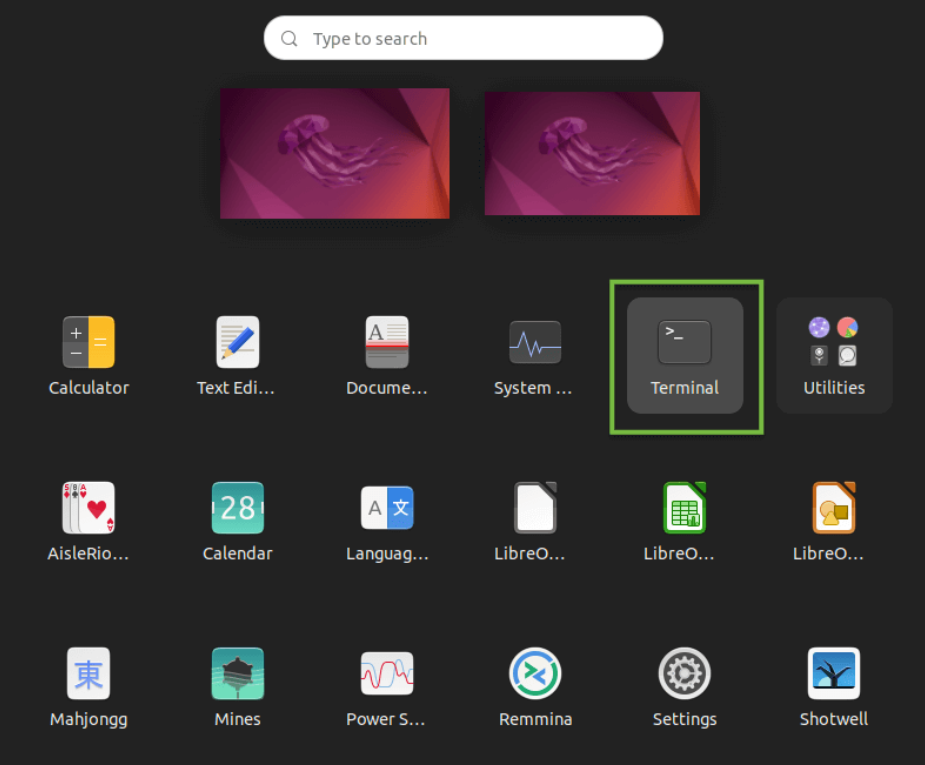
একটি অ্যাডমিনিস্ট্রেটর-সক্ষম অ্যাকাউন্ট নির্বাচন করুন এবং আপনার প্রধান ডেস্কটপে লগইন করুন। স্ক্রীনে টার্মিনাল আইকনে ক্লিক করুন:
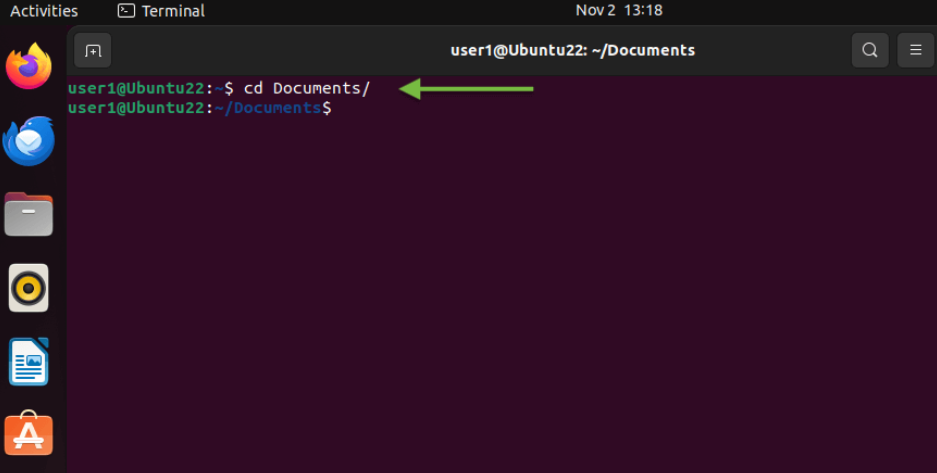
২. আপনাকে একটি টার্মিনাল উইন্ডোতে রিডাইরেক্ট করা হবে, যেখানে একটি নতুন শেল চালু হবে এবং আরও ইনপুটের জন্য অপেক্ষা করবে। নিশ্চিত করুন যে টার্মিনাল উইন্ডো ফোকাসে আছে এবং নিচের কমান্ডটি লিখুন:
cd Documents/
Enter কী চাপুন:
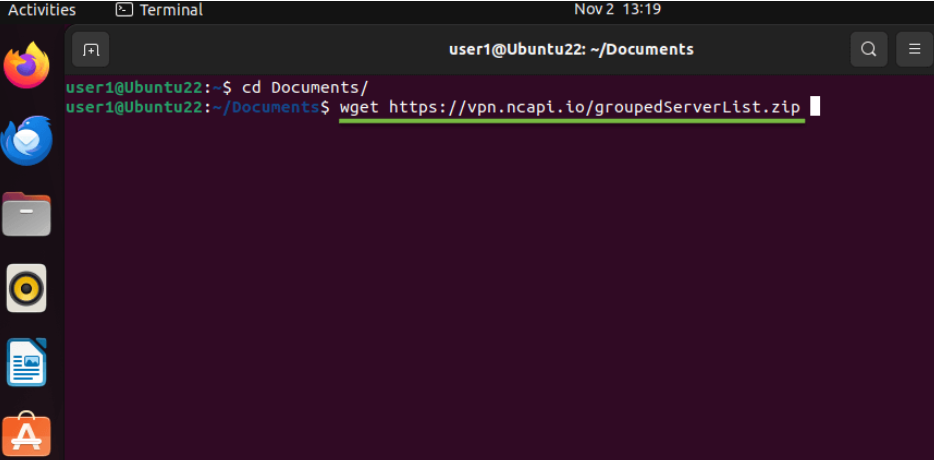
৩. টার্মিনাল উইন্ডোতে নিচের কমান্ডটি লিখুন:
wget https://vpn.ncapi.io/groupedServerList.zip
এটি আমাদের রিপোজিটরি থেকে FastVPN OpenVPN কনফিগ জিপ ফাইল ডাউনলোড ও সংরক্ষণ করবে। Enter কী চাপুন এবং পরবর্তী ধাপে যান:
৪. নিচের কমান্ডটি লিখে আপনার Documents ডিরেক্টরিতে কনফিগ ফাইলগুলো আনজিপ করুন:
unzip groupedServerList.zip
Enter কী চাপুন:
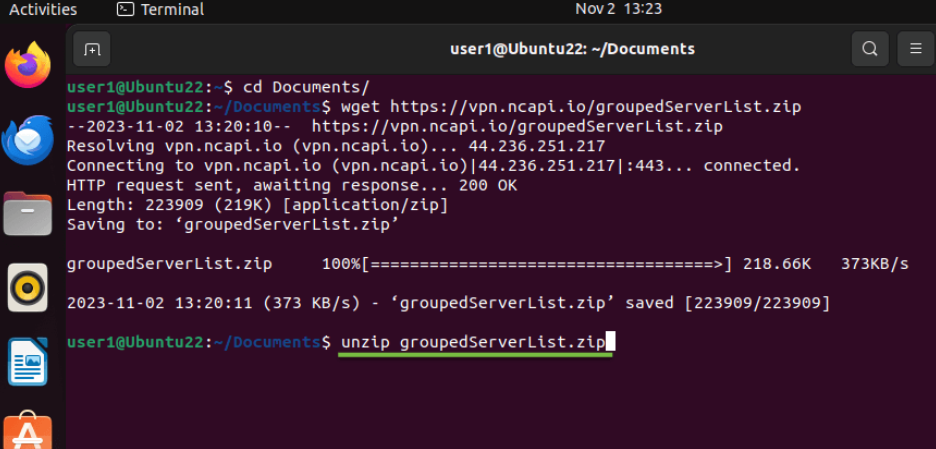
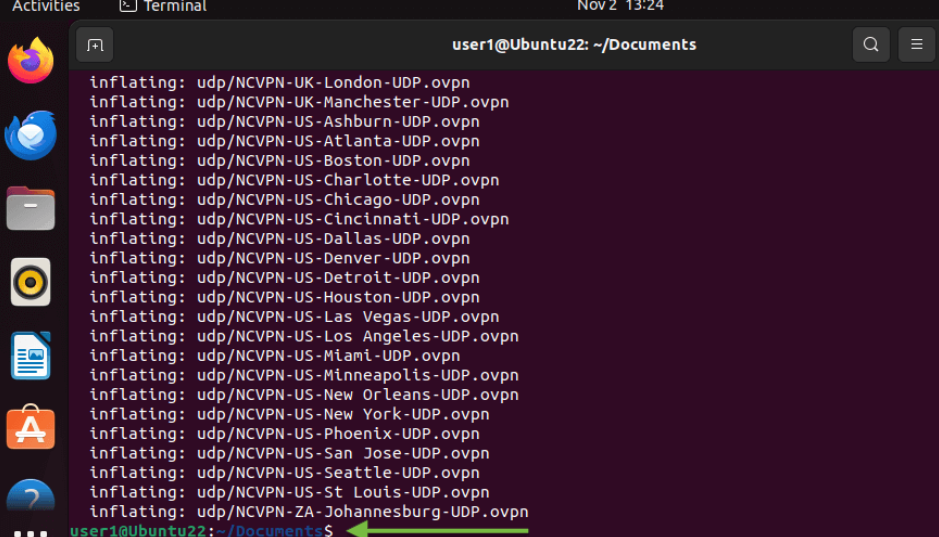
৫. পূর্বে দেওয়া কমান্ডগুলো ডাউনলোডকৃত কনফিগারেশন ফাইলগুলো আনজিপ করবে। এটি টার্মিনাল উইন্ডোতে প্রদর্শিত হবে, নিচের স্ক্রিনশটে দেখানো অনুরূপ:
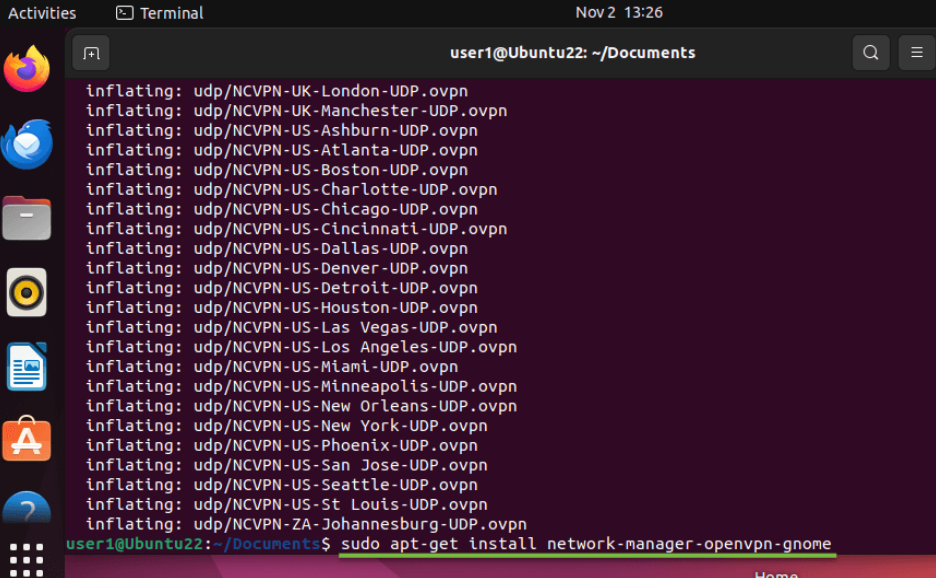
৬. এরপর আমাদের একটি আবশ্যিক প্যাকেজ ইনস্টল করতে হবে, যা আমরা পূর্বে ধাপে ডাউনলোড করা OpenVPN কনফিগ ফাইলগুলো ইম্পোর্ট ও ব্যবহার করতে পারি। এই প্যাকেজটি আমাদের গ্রাফিক্যাল ইউজার ইন্টারফেস (GUI) এর মাধ্যমে সহজেই কনফিগ ফাইল ইম্পোর্ট করতে দেবে। নিচের কমান্ডটি দিয়ে প্যাকেজটি ইনস্টল করুন:
sudo apt-get install network-manager-openvpn-gnome
Enter কী চাপুন এবং পরবর্তী ধাপে যান:
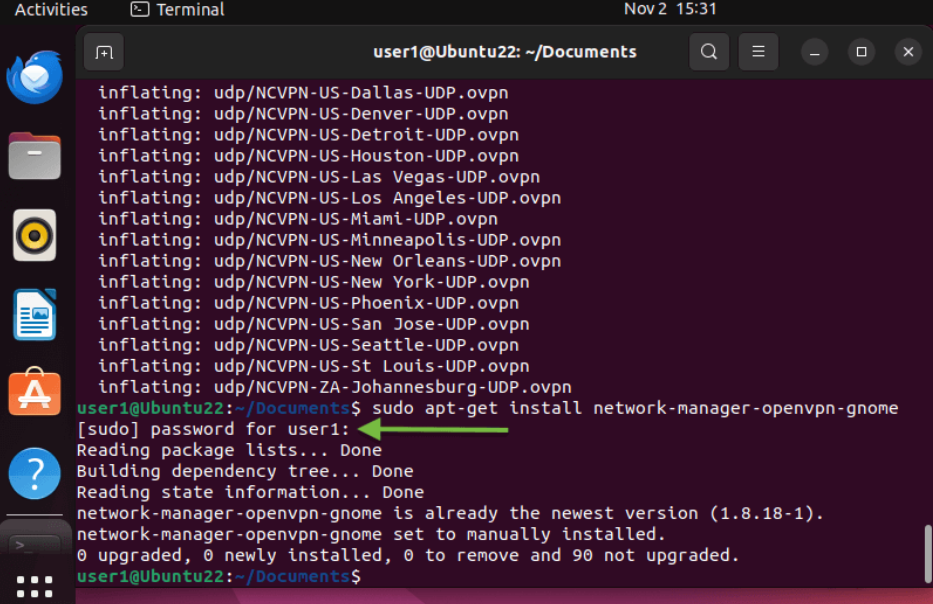
৭. আপনার Linux Ubuntu 22 পাসওয়ার্ড টাইপ করুন এবং Enter কী চাপুন:
৮. নেটওয়ার্ক ম্যানেজার রিস্টার্ট করতে এবং আপনার VPN কনফিগারেশন প্রয়োগ করতে নিচের কমান্ডটি ব্যবহার করুন:
sudo systemctl restart NetworkManager.service
নোট: পুরনো উবুন্টু ভার্সনের জন্য, পরিবর্তে এই বিকল্প কমান্ডটি ব্যবহার করুন:
sudo service network-manager restart
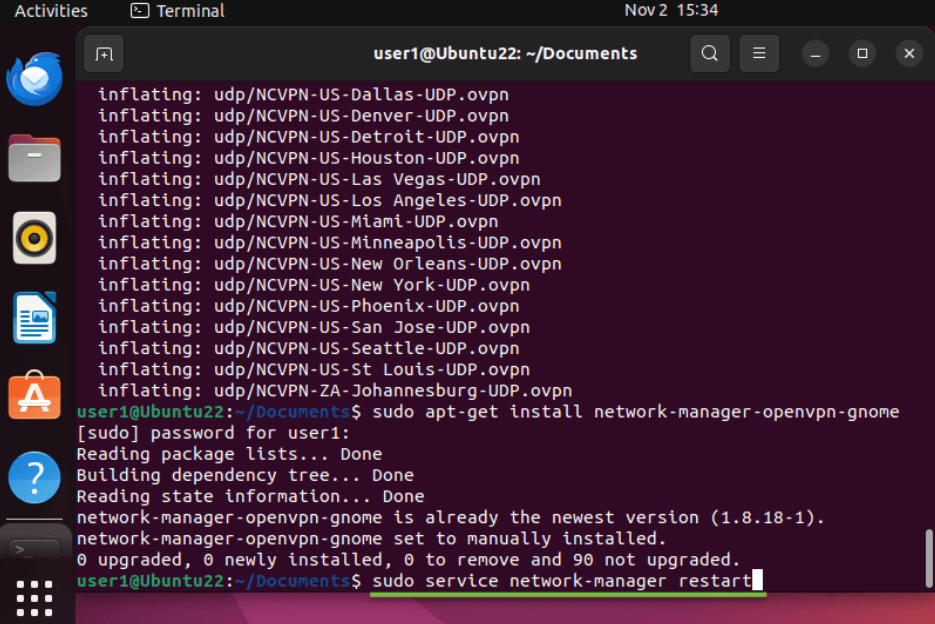
নোট: রিস্টার্ট প্রক্রিয়ার সময়, নেটওয়ার্কিং সাময়িকভাবে অনুপলব্ধ থাকবে যতক্ষণ না নেটওয়ার্ক ম্যানেজার সম্পূর্ণরূপে রিস্টার্ট হয়।
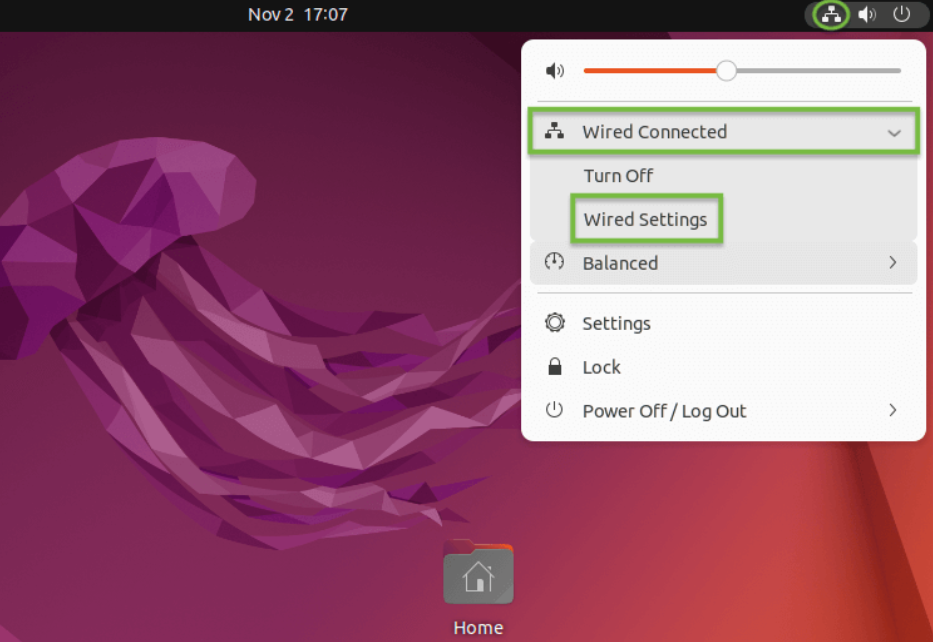
৯. হোম স্ক্রীনে যান এবং নিচের ছবির মতো স্ক্রীনের উপরের ডানদিকে নেটওয়ার্ক আইকনে ক্লিক করুন। একটি মেনুতে Wired Connected অপশন দেখাবে। Wired Settings অপশনে ক্লিক করুন:
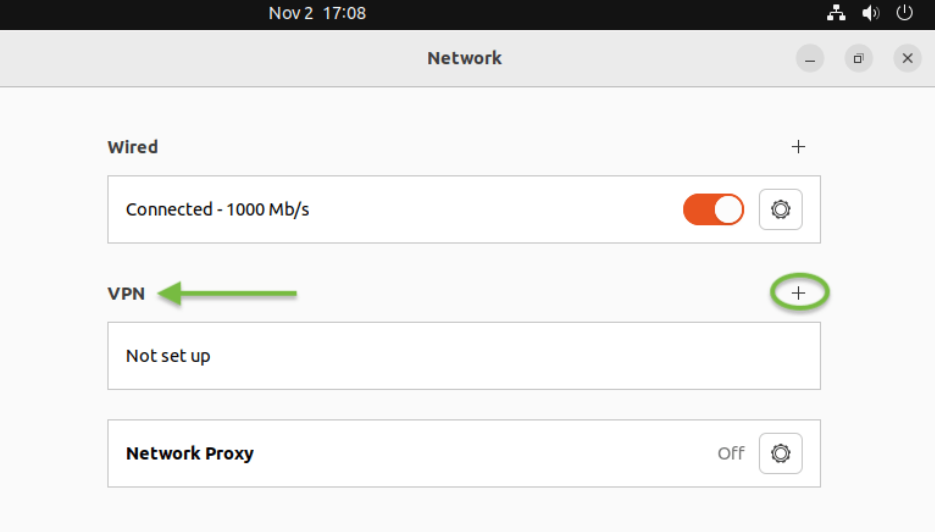
১০. VPN শিরোনামের নিচে Add (+) বোতামে ক্লিক করুন এবং পরবর্তী ধাপে যান:
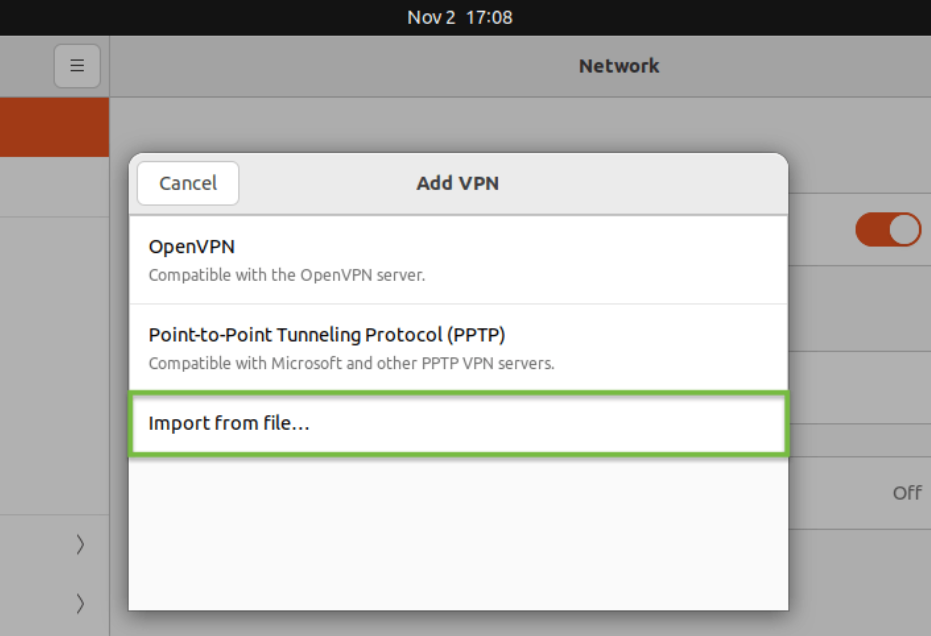
১১. Add VPN উইন্ডোটি পপ আপ হবে, ড্রপ-ডাউন মেনুতে ক্লিক করুন এবং Import from file… ট্যাব নির্বাচন করুন:
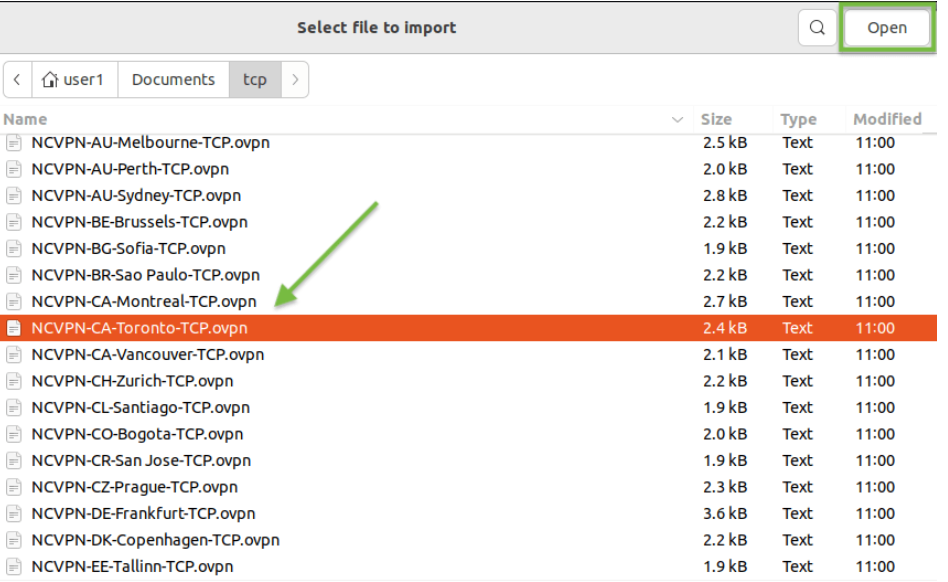
১২. আপনার Documents ফোল্ডার থেকে পূর্বে ডাউনলোড করা OpenVPN কনফিগারেশন ফাইলটি নির্বাচন করুন। আমাদের উদাহরণে, আমরা 'NCVPN-CA-Toronto.ovpn' আইটেমটি নির্বাচন করছি। আপনার পছন্দ অনুযায়ী সার্ভার নির্বাচন করা যাবে। আমাদের সার্ভার নামকরণের ফরম্যাট Country-Location-Server address। কনফিগারেশন ফাইলটি নির্বাচন করার পর, উপরের ডানদিকে Open বোতামে ক্লিক করুন:
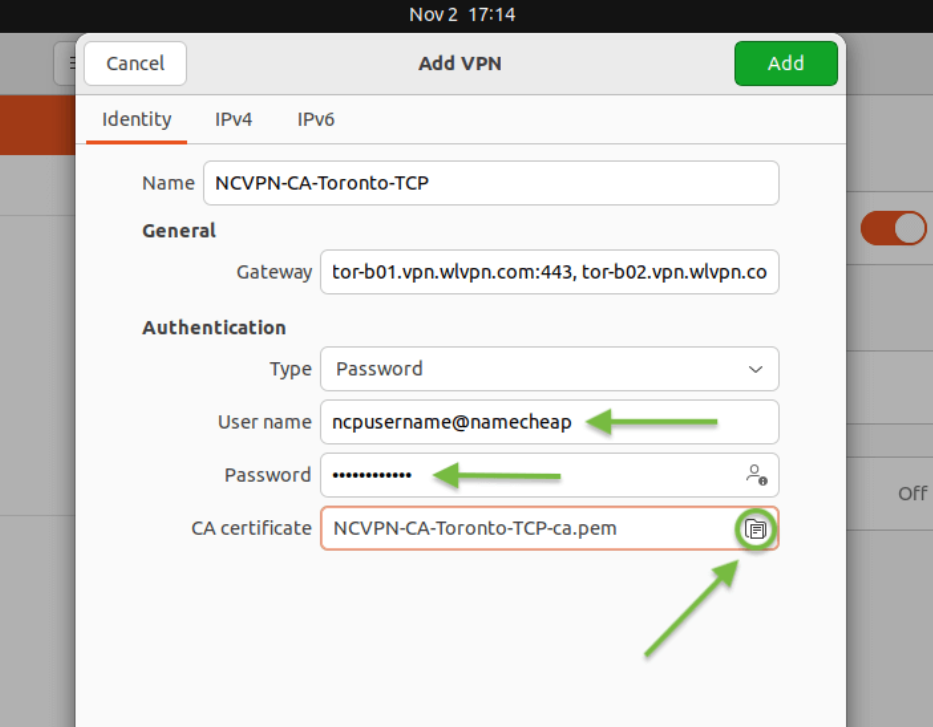
১৩. পরবর্তী উইন্ডোতে, পূর্বে নির্বাচিত OpenVPN কনফিগ ফাইলটি Network Manager-এ একটি সংরক্ষিত না হওয়া সেশন হিসেবে ইম্পোর্ট হবে:
Gateway field-এ সার্ভার ঠিকানা নিশ্চিত করুন;
আপনার User name এবং Password লিখুন, যা FastVPN Account Panel থেকে পাওয়া যাবে;
পাসওয়ার্ড ফিল্ডে Store the password for all users অপশনটি নির্বাচন করুন;
সব প্রয়োজনীয় তথ্য প্রবেশ করার পর, উইন্ডোর উপরের ডানদিকে Add বোতামে ক্লিক করুন:
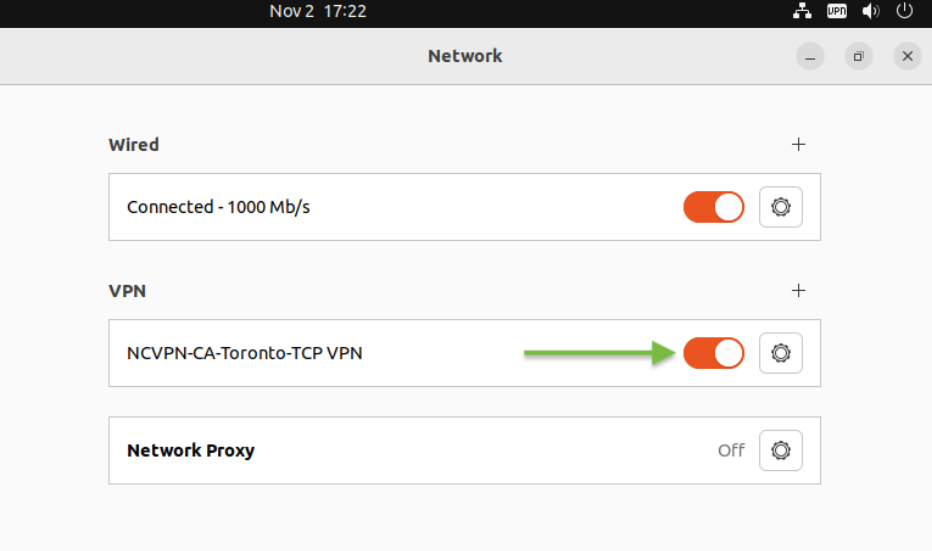
১৪. আপনার নতুন OpenVPN কনফিগারেশন ইনস্টল হয়ে গেলে, আপনি VPN মেনুর প্রধান নির্বাচনী এলাকায় নতুন তৈরি FastVPN OpenVPN সেশনটি দেখতে পাবেন। FastVPN-এ সংযোগ করতে VPN স্লাইডার সুইচে ক্লিক করুন:
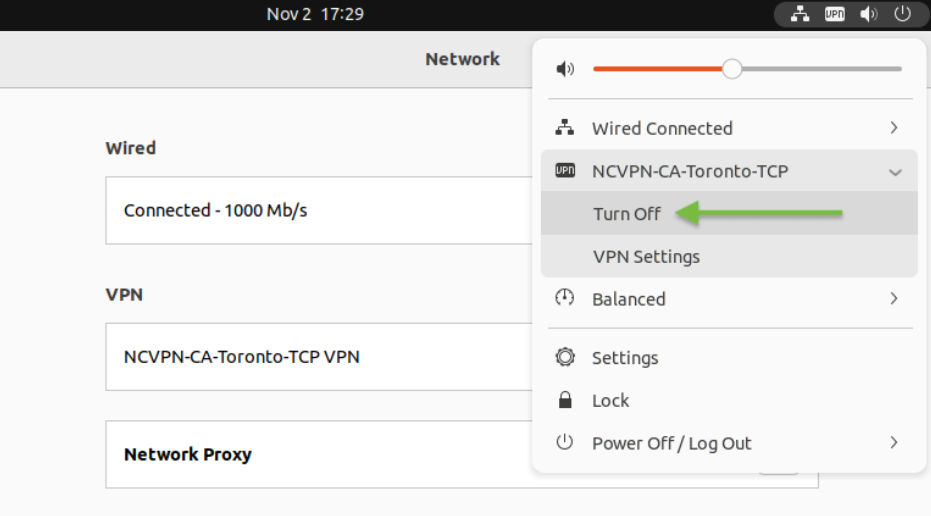
১৫. আপনি চাইলে নিচের ছবির মতো হোম স্ক্রীন থেকেও VPN সংযোগ বা বিচ্ছিন্ন করতে পারেন:
আপনার আইপি ঠিকানা একটি অজ্ঞাত ও ব্যক্তিগত FastVPN আইপি-তে পরিবর্তিত হয়েছে কিনা নিশ্চিত করতে, আপনার পছন্দের ওয়েব ব্রাউজার খুলুন এবং যেকোনো আইপি লুকআপ সার্ভিসে যান, যেমন https://www.namecheap.com/vpn/what-is-my-ip/
আপনার যদি আরও সহায়তা প্রয়োজন হয়, আমাদের সাপোর্ট টিমের সাথে যোগাযোগ করুন।