Jak nastavit OpenVPN přes příkazový řádek v Linuxu
Tato příručka popisuje nastavení typu připojení OpenVPN pomocí příkazového řádku na nejpopulárnějších distribucích Linuxu. Pro demonstrační účely je v příručce použit Ubuntu 20.
Pro nastavení OpenVPN na Linuxu je potřeba následující:
Bezpečné připojení FastVPN, pokud jej ještě nemáte, si můžete zřídit zde!
Přistupte ke svému FastVPN uživatelskému panelu a získejte své síťové údaje a seznam serverů.
Postupujte podle níže uvedených kroků pro konfiguraci OpenVPN na zařízeních s Linuxem přes CLI :
1. Přihlaste se jako uživatel root. Pokud nejste uživatel root, spusťte následující příkaz a stiskněte klávesu Enter:
sudo -i
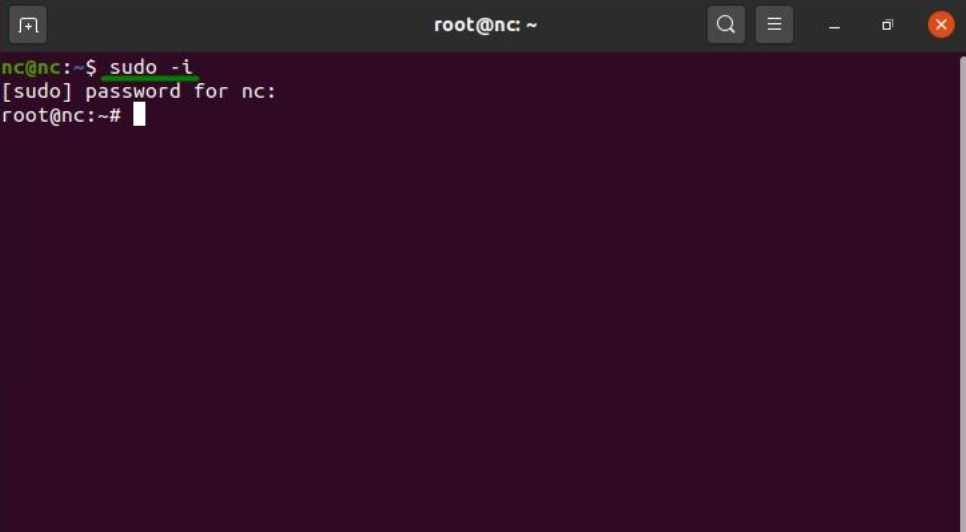
2. Zadejte své root heslo a stiskněte klávesu Enter :
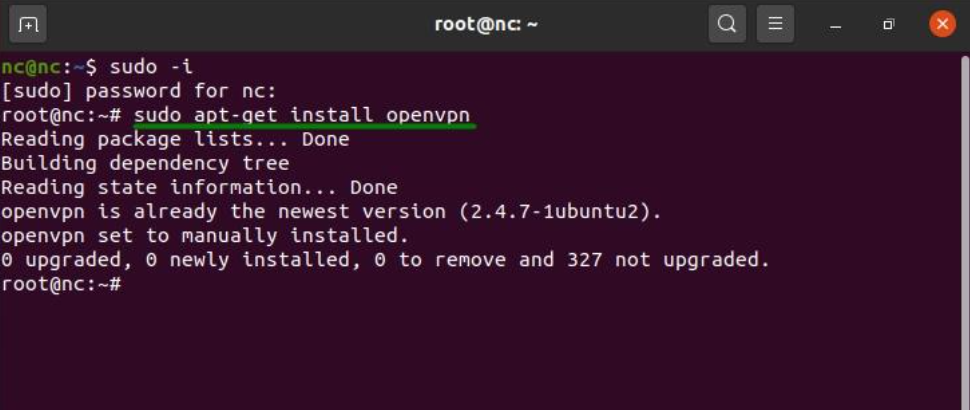
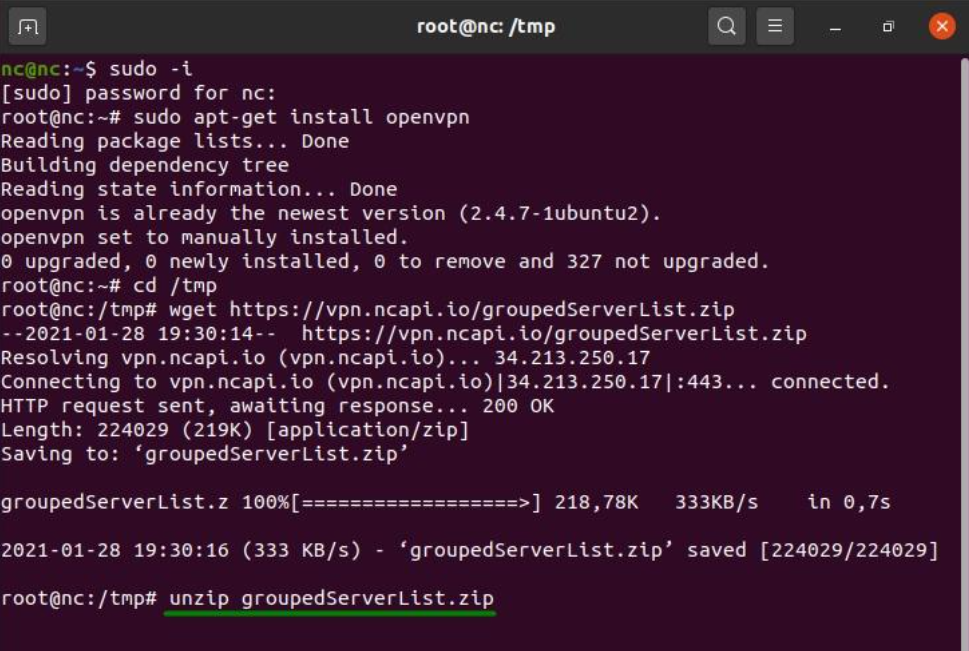
3. Prvním krokem je instalace balíčku OpenVPN do vašeho systému Linux. Zadejte níže uvedený příkaz pro instalaci balíčku OpenVPN a stiskněte Enter.
Pro Debian, Ubuntu, Mint:
sudo apt-get install openvpn
Pro Fedora, CentOS:
sudo yum install openvpn
nebo
sudo dnf install openvpn
Pro Arch, Manjaro:
sudo pacman -S openvpn
Pro openSUSE:
zypper install openvpn
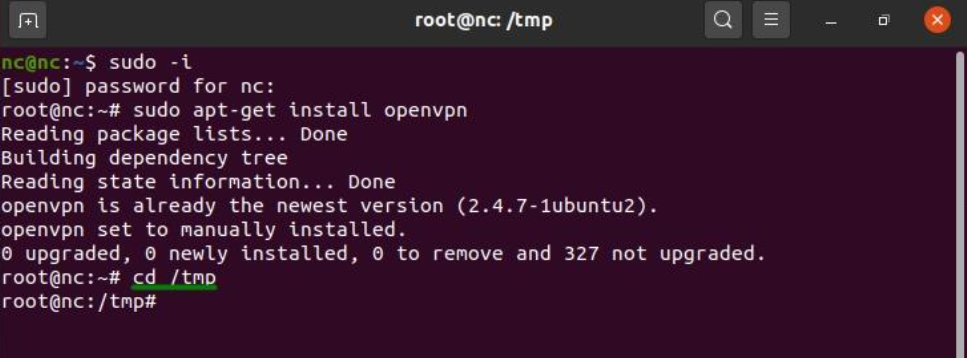
4. Zadejte následující příkaz pro změnu adresáře pro konfigurační soubory FastVPN:
cd /tmp
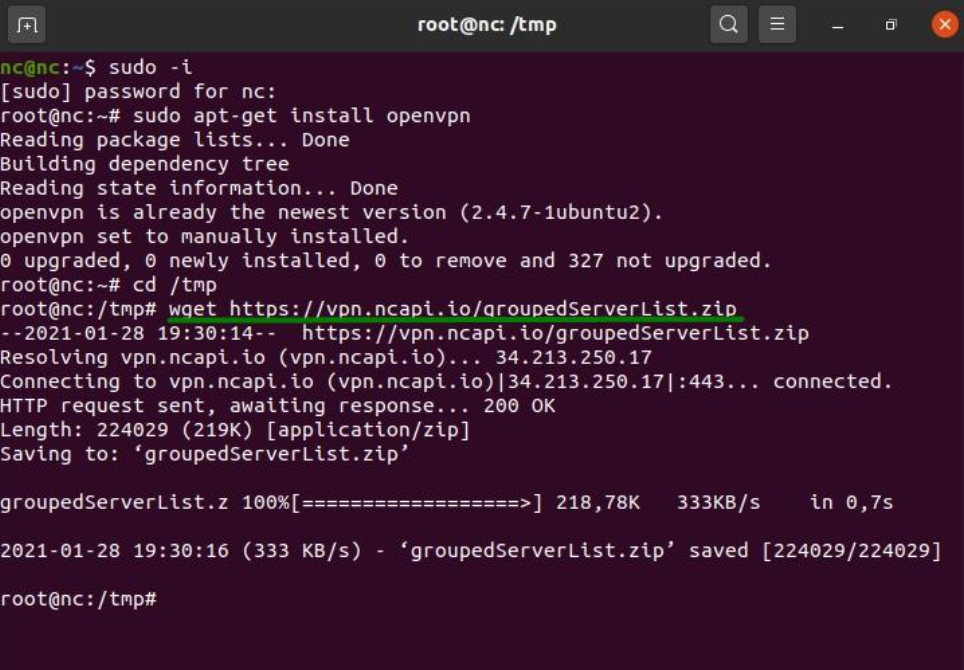
5. Zadejte následující příkaz pro stažení zip souboru s konfigurací FastVPN OpenVPN z našeho repozitáře. Stiskněte klávesu Enter a pokračujte dalším krokem:
wget https://vpn.ncapi.io/groupedServerList.zip
6. Rozbalte konfigurační soubory do svého adresáře Dokumenty zadáním níže uvedeného příkazu. Stiskněte klávesu Enter:
unzip groupedServerList.zip
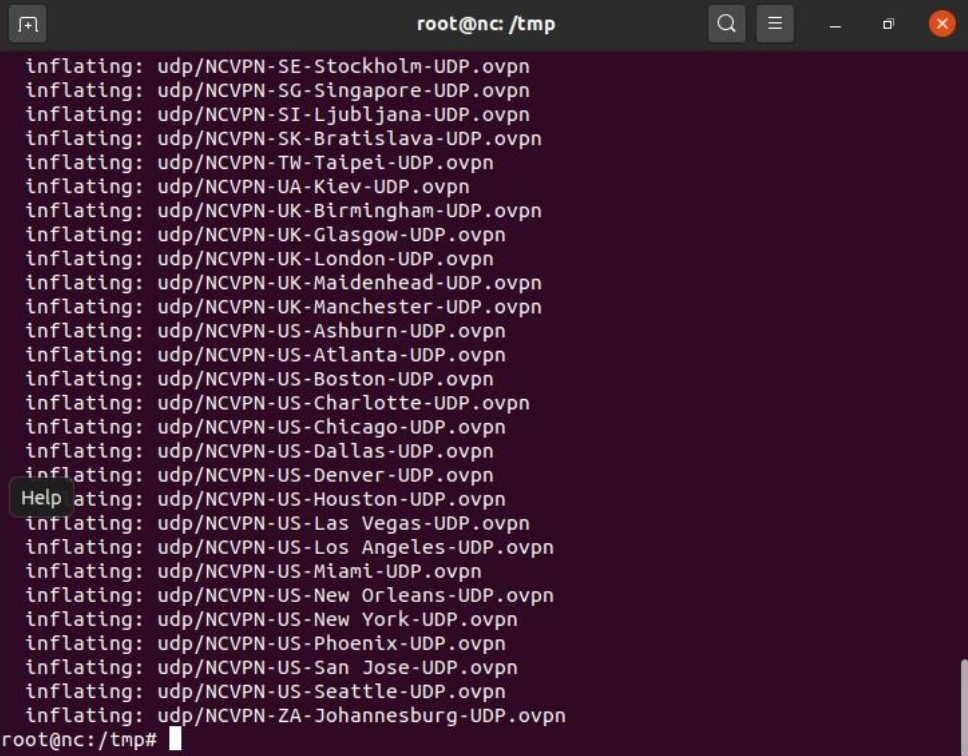
7. Dříve zadané příkazy rozbalí stažené konfigurační soubory. Výsledek se zobrazí v okně terminálu podobně jako na níže uvedeném snímku obrazovky. Po dokončení stahování a zobrazení výzvy přejděte k dalšímu kroku:
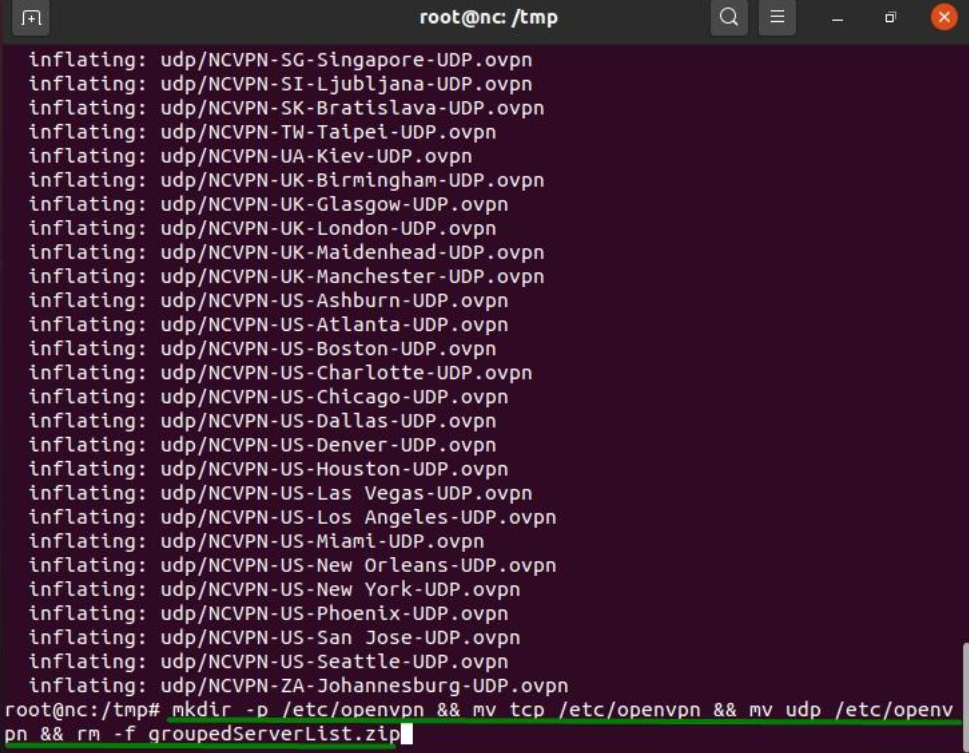
8. Zadejte níže uvedený příkaz pro vytvoření adresáře openvpn a přesunutí konfiguračních souborů ovpn do něj:
mkdir -p /etc/openvpn && mv tcp /etc/openvpn && mv udp /etc/openvpn && rm -f groupedServerList.zip
9. Podle toho, který protokol preferujete, se můžete k FastVPN připojit pomocí následujících příkazů:
Pro UDP:
sudo openvpn --config /etc/openvpn/udp/NCVPN-AU-Melbourne-UDP.ovpn --daemon
Pro TCP:
sudo openvpn --config /etc/openvpn/tcp/NCVPN-AU-Melbourne-TCP.ovpn --daemon
POZNÁMKA: "NCVPN-AU-Melbourne-TCP.ovpn" a "NCVPN-AU-Melbourne-TCP.ovpn" lze změnit na libovolné preferované umístění ze souboru groupedServerList.zip
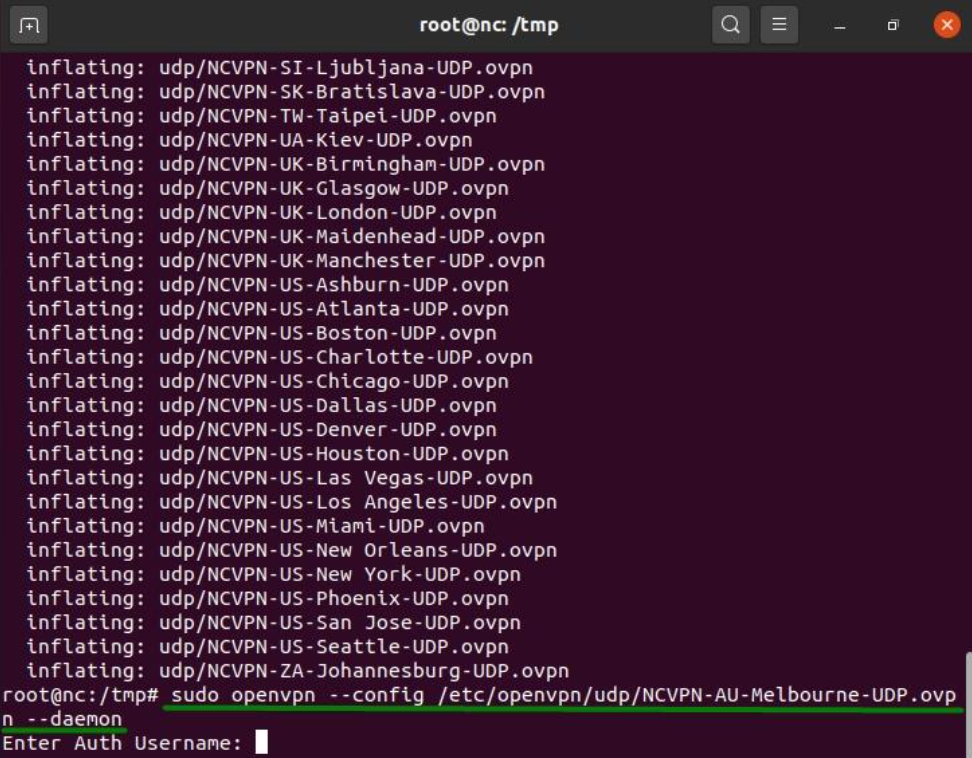
10. Zadejte své FastVPN Auth Username a Auth Password dostupné z FastVPN uživatelského panelu:
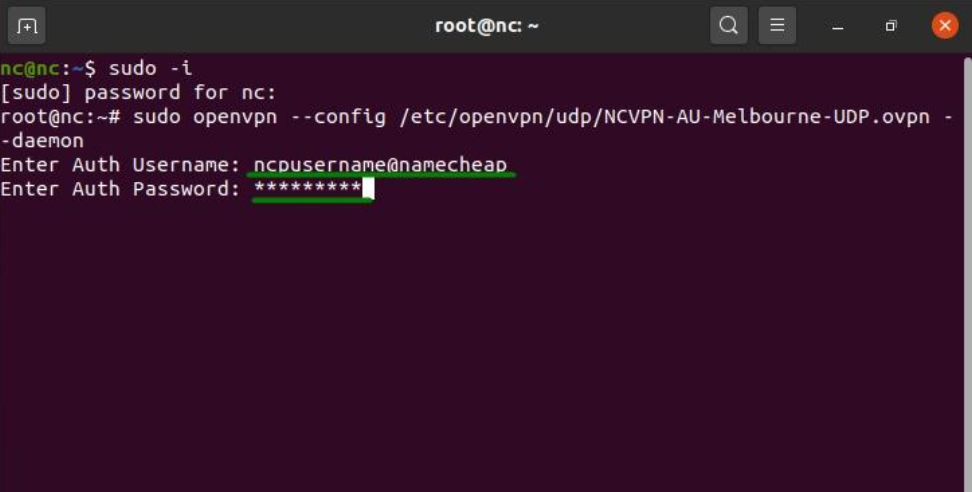
11. Gratulujeme! Nastavení vašeho VPN připojení s FastVPN je hotové.
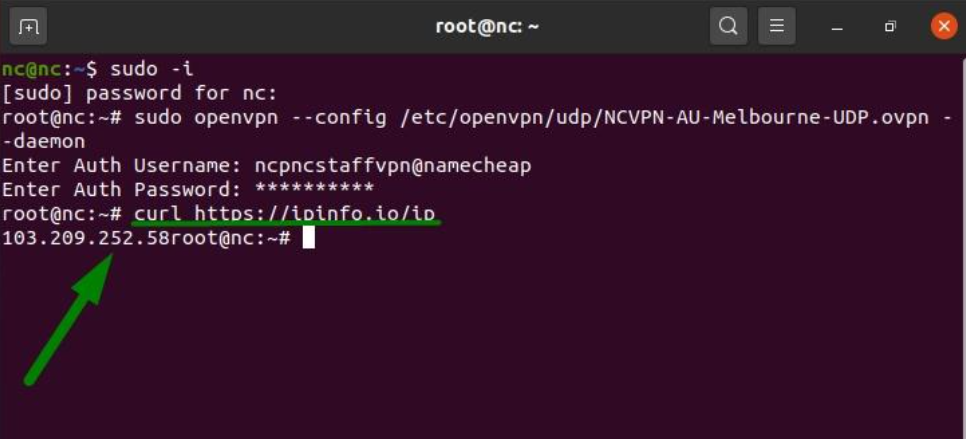
12. Pro ověření úspěšného připojení k VPN počkejte asi minutu a zadejte níže uvedený příkaz:
curl https://ipinfo.io/ip
Zobrazí se vaše nová veřejná IP adresa:
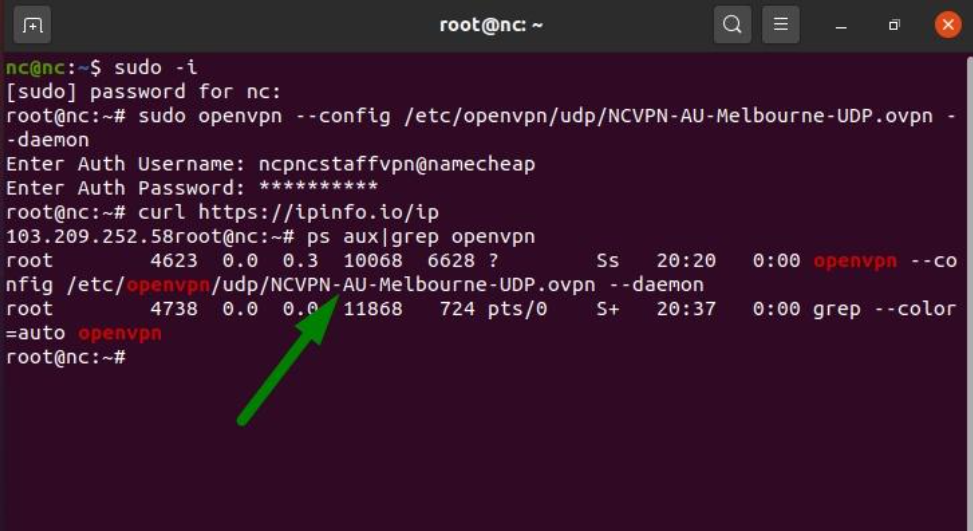
POZNÁMKA: Aktuálně spuštěné VPN připojení můžete zkontrolovat zadáním:
ps aux|grep openvpn
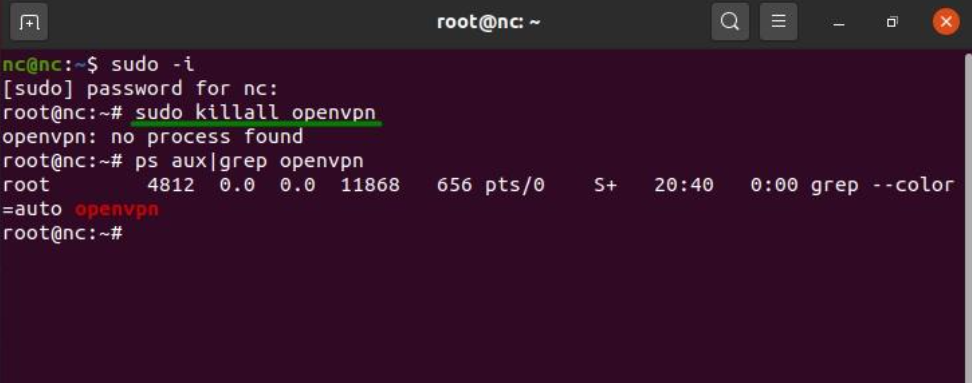
13. Pro změnu VPN připojení je nejprve nutné zastavit všechna aktivní VPN připojení. K tomu spusťte příkaz:
sudo killall openvpn
Poté prosím postupujte podle kroků 8–9 pro připojení k jinému preferovanému umístění.
14. Pro odpojení od VPN použijte následující příkaz:
sudo killall openvpn
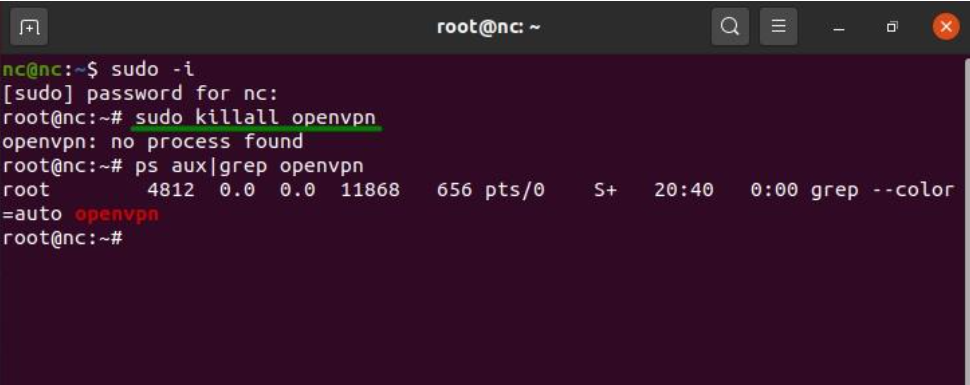
15. Hotovo! FastVPN je nyní úspěšně nakonfigurován na vašem Linuxu.
Pokud potřebujete další pomoc, kontaktujte náš tým podpory.