วิธีใช้ AutoBackup บน VPS
AutoBackup เป็นส่วนเสริมแบบชำระเงิน (มีช่วงทดลองใช้ฟรี 7 วัน) ที่มอบตัวเลือกต่อไปนี้ให้คุณ: การสร้าง AutoBackup รายวัน, สถานะการดำเนินการกู้คืนข้อมูลสำรอง, การกู้คืน AutoBackup แบบเต็ม (ไฟล์; ตัวเลือกแทนที่), การแสดงรายละเอียดข้อมูลสำรอง และการรีเฟรชสถานะบัญชีหลังการกู้คืนข้อมูลสำรอง (คงค่าสถิติและเอนทิตีของเว็บไซต์ให้เป็นปัจจุบัน)
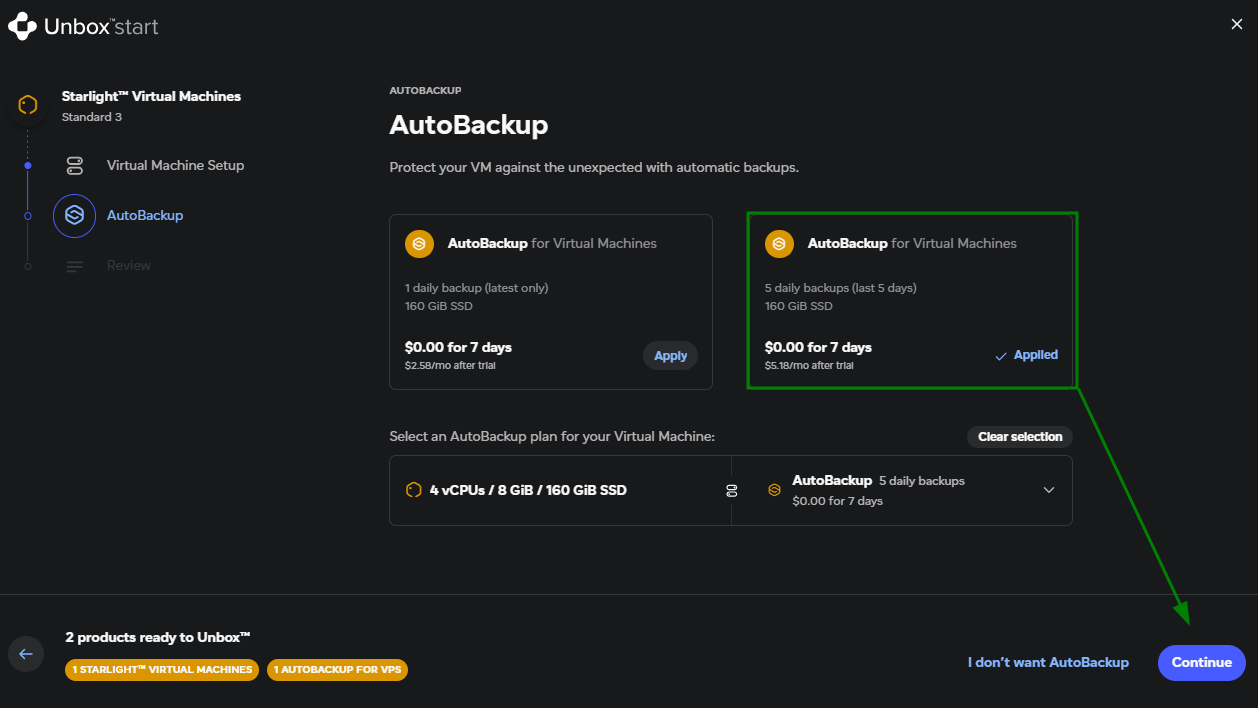
มีแผนบริการ AutoBackup สองแผนสำหรับ StarlightTM VM:
ข้อมูลสำรองรายวัน 1 รายการ (ล่าสุดเท่านั้น) - ข้อมูลสำรองแรกจะถูกสร้างโดยอัตโนมัติ ภายใน 24 ชั่วโมง และจะมีการสร้างรายการใหม่ ทุกวัน
ข้อมูลสำรองรายวัน 5 รายการ (5 วันล่าสุด) - ข้อมูลสำรองจะหมุนเวียน โดยอัตโนมัติ โดยรายการใหม่ล่าสุดจะแทนที่รายการเก่าที่สุดเมื่อถึงขีดจำกัด 5 ข้อมูลสำรอง
ขีดจำกัดพื้นที่จัดเก็บของบริการ AutoBackup สอดคล้องกับขนาด VM ของคุณ
การเพิ่ม AutoBackup ไปยัง VPS
สามารถเพิ่มบริการนี้ไปยังการสมัครใช้บริการ StarlightTM VM ได้ทั้งในขั้นตอน “Unbox” ของการสมัครใช้บริการ หลังจากดำเนินการตั้งค่า Virtual Machine แล้ว:
หรือหลังจากซื้อ StarlightTM VM แล้ว โดยตรงจากเมนู StarlightTM Manager > ส่วน AutoBackup > Add AutoBackup:
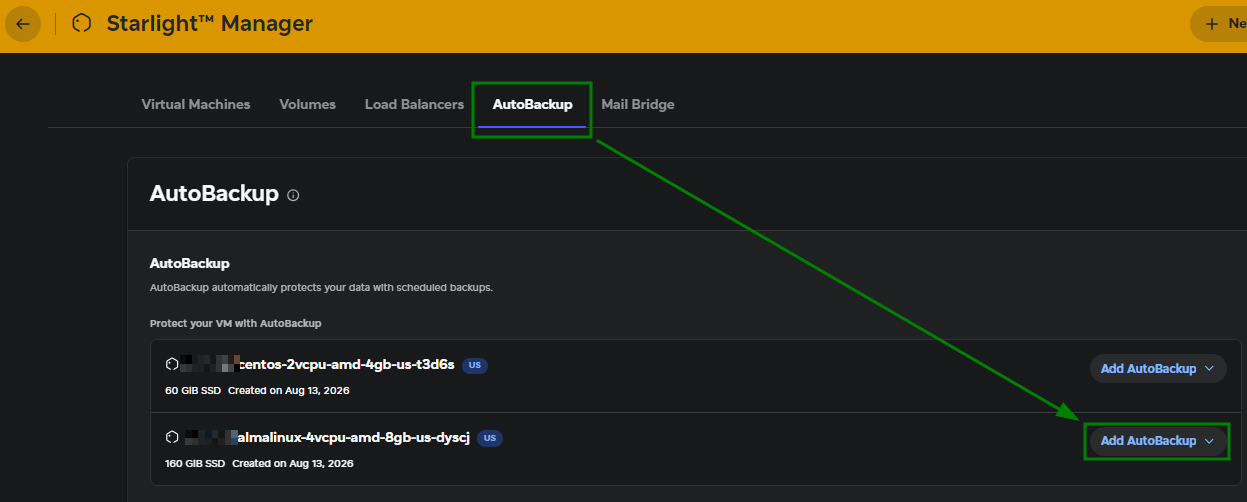
โปรดทราบว่าการซื้อพื้นที่จัดเก็บ AutoBackup ไม่สามารถขอคืนเงินได้ (มีช่วงทดลองใช้ฟรี 7 วัน)
การจัดการบริการ AutoBackup
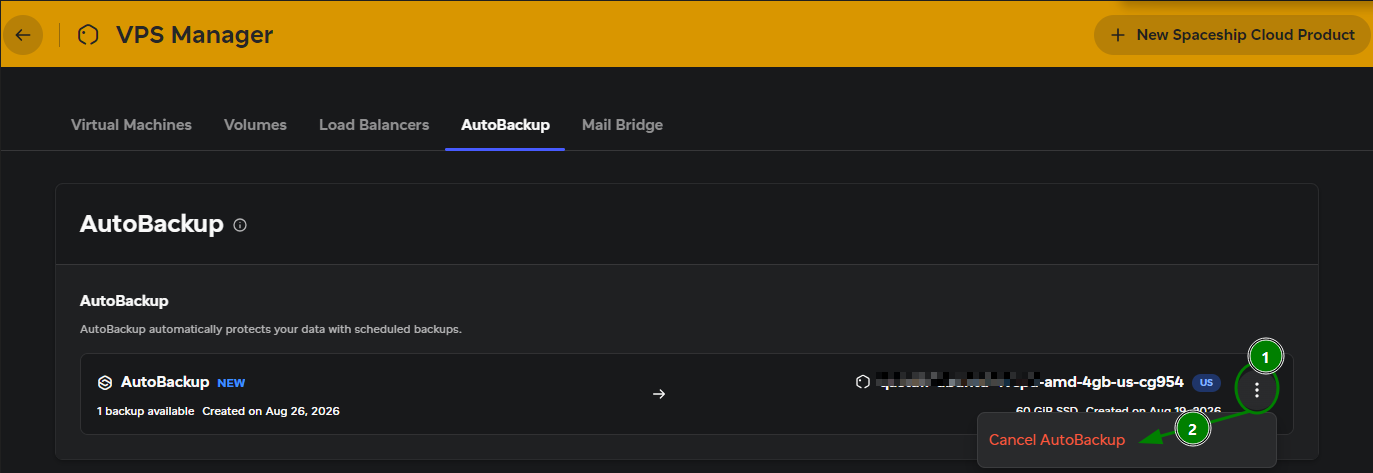
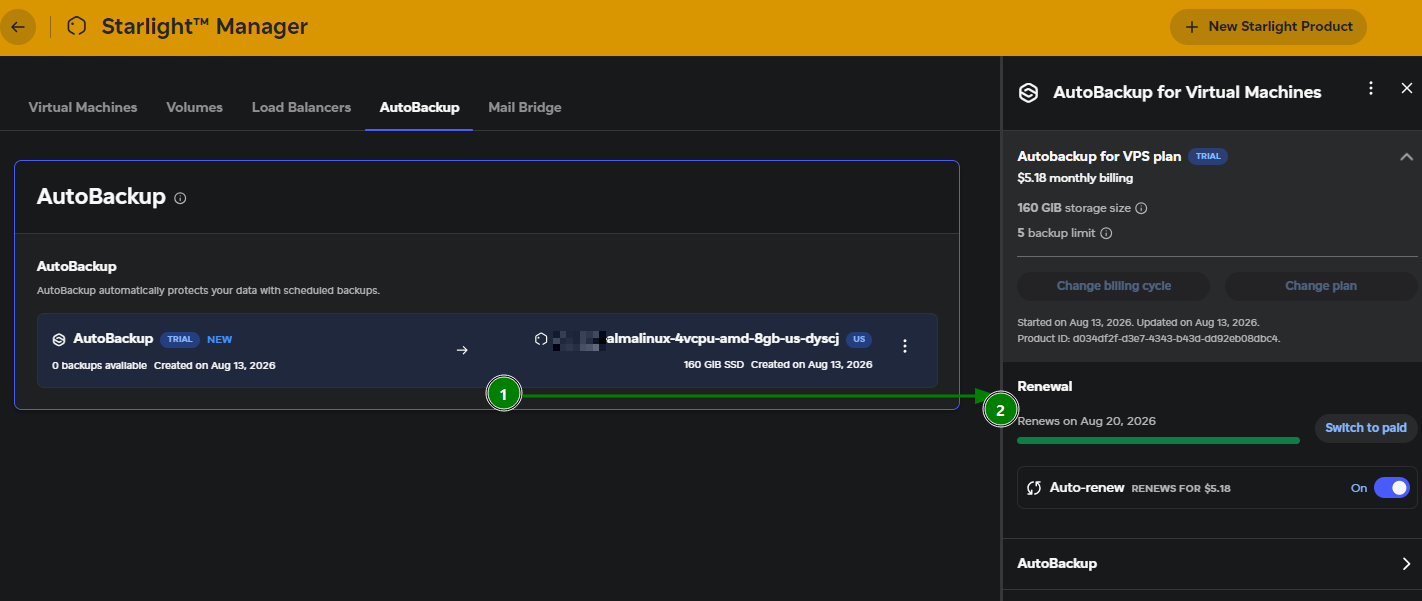
หลังจากเพิ่ม AutoBackup ไปยัง VPS ของคุณแล้ว คุณสามารถจัดการได้จากแท็บ AutoBackup ของ StarlightTM Manager
จากที่นั่น คุณยังสามารถยกเลิกบริการได้โดยคลิกปุ่มสามจุด:
เมื่อคลิกที่บริการส่วนเสริม เมนูแยกทางด้านขวาจะปรากฏขึ้น ซึ่งคุณสามารถดูข้อมูลการเรียกเก็บเงินเกี่ยวกับการสมัครใช้บริการ AutoBackup ของคุณ จัดการรอบการเรียกเก็บเงิน เปิด/ปิดการต่ออายุอัตโนมัติ และค้นหาข้อมูลสำรองที่สร้างขึ้นสำหรับ VM ของคุณได้:
วิธีกู้คืนข้อมูลสำรอง
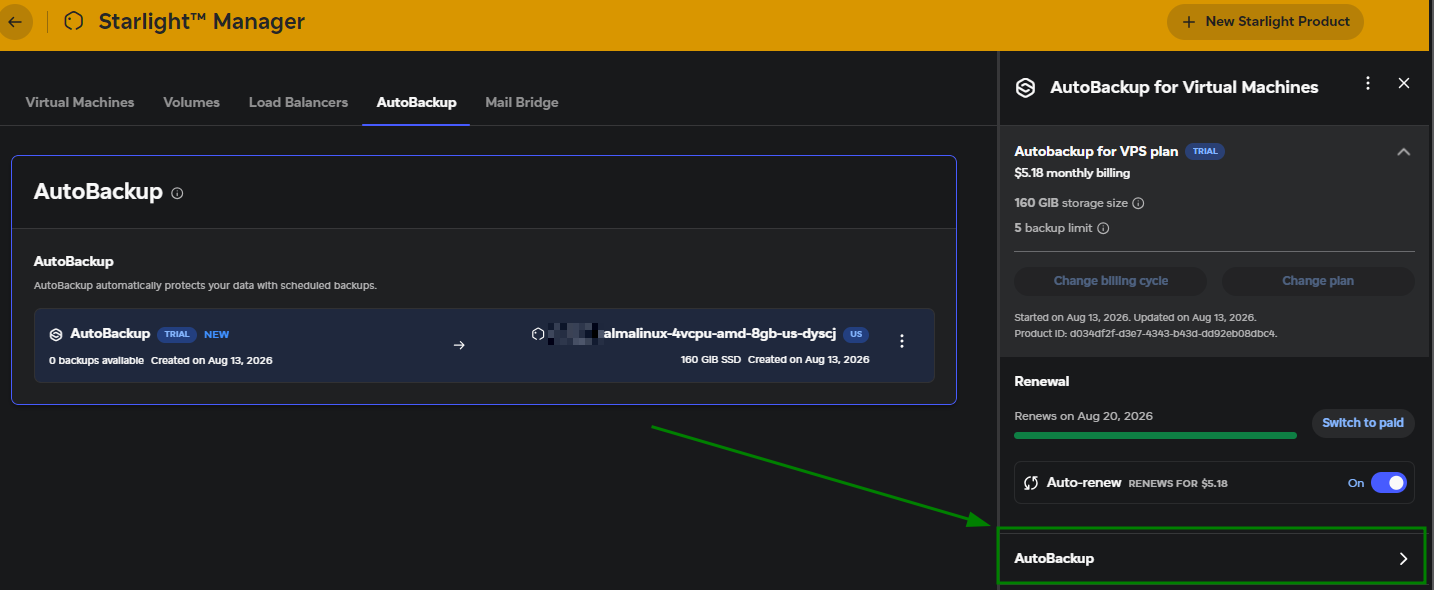
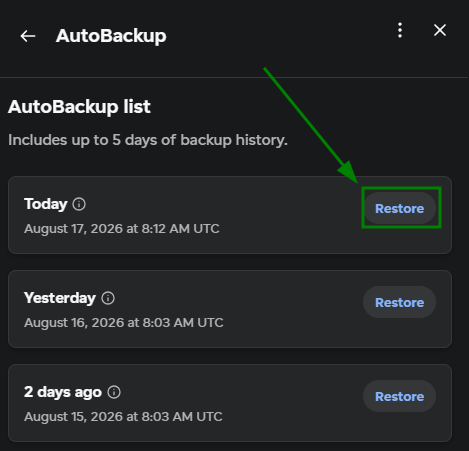
ข้อมูลสำรองที่สร้างขึ้นสำหรับ VPS ของคุณสามารถพบได้ในส่วน AutoBackup ของเมนูแยก:
เมื่อวางเมาส์เหนือไอคอน “i” คุณสามารถตรวจสอบรายละเอียดที่เป็นประโยชน์บางอย่างเกี่ยวกับข้อมูลสำรองได้ เช่น วันที่สำรองข้อมูล ขนาดข้อมูลสำรอง และ ID ข้อมูลสำรอง:
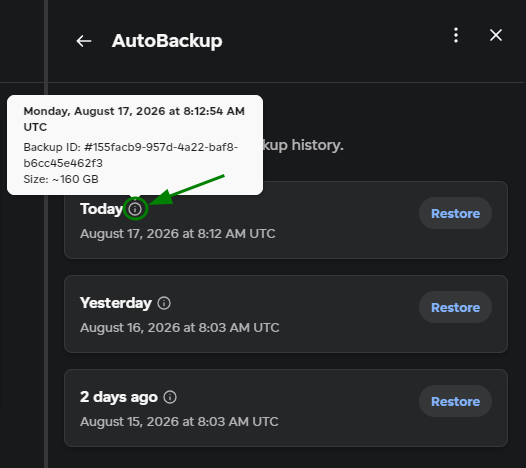
หมายเหตุ: เมื่อซื้อบริการ AutoBackup สำหรับ VM แล้ว ระบบจะสร้างข้อมูลสำรองตามกำหนดการ ภายใน 24 ชั่วโมงถัดไป AutoBackup จะสร้างไฟล์ข้อมูลสำรอง (วันละ 1 ข้อมูลสำรอง) จากนั้นจะหมุนเวียนโดยแทนที่ไฟล์ข้อมูลสำรองที่เก่าที่สุดด้วยไฟล์ใหม่
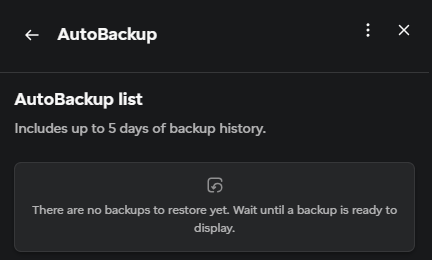
หากยังไม่มีการสร้างข้อมูลสำรองสำหรับ VPS ระบบจะแสดงข้อความที่เกี่ยวข้อง:
หากต้องการกู้คืนข้อมูลสำรอง ให้คลิกปุ่ม Restore ถัดจากข้อมูลสำรองที่ต้องการ:
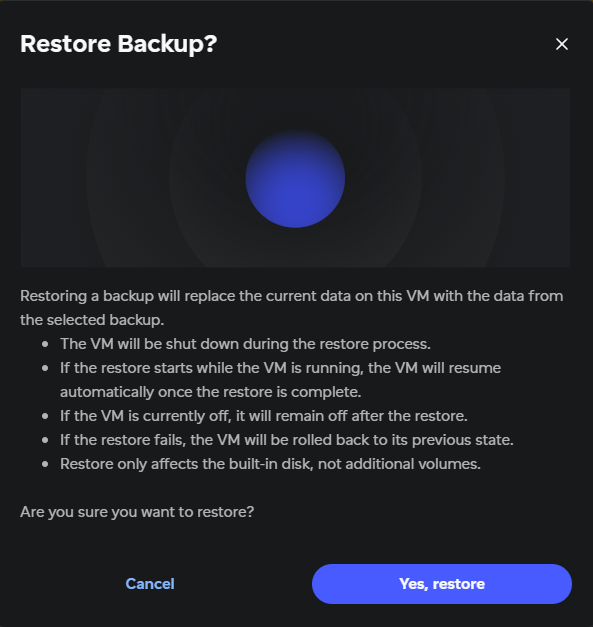
อ่านคำเตือน และหากคุณเข้าใจและยืนยันผลที่ตามมา ให้คลิก Yes, restore เพื่อเริ่มกระบวนการกู้คืน:
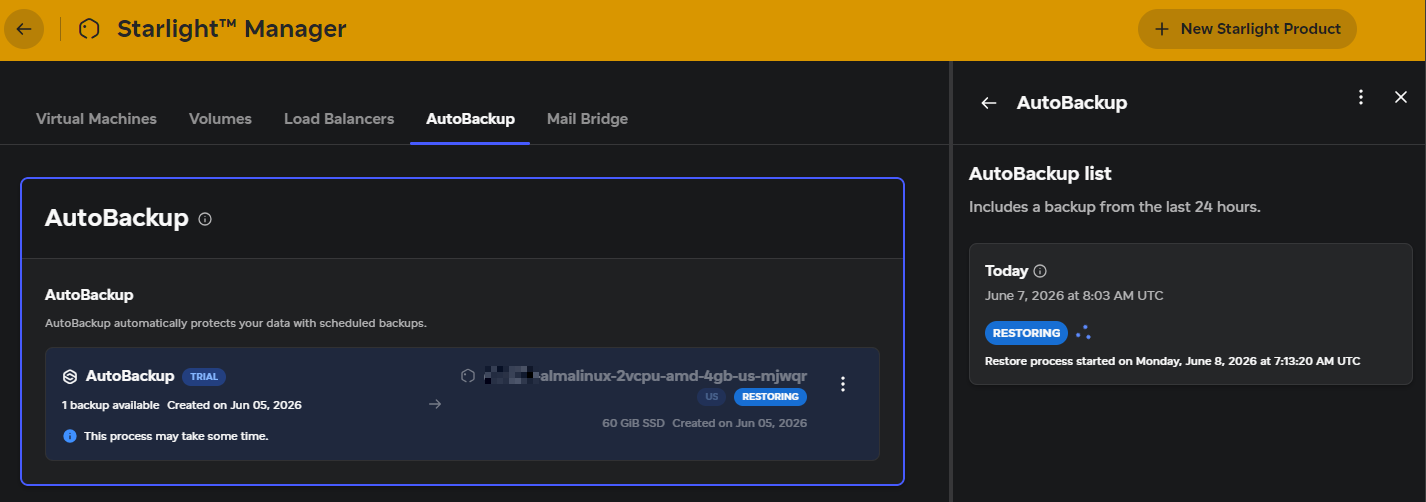
คุณสามารถติดตามกระบวนการกู้คืนที่กำลังดำเนินอยู่ได้ผ่านแท็บ "AutoBackup" ของเมนู StarlightTM Manager: