So richten Sie FastVPN auf Apple TV ein
Die Einrichtung eines VPNs auf Ihrem Apple TV hilft Ihnen, sicher zu streamen, Ihre Privatsphäre zu schützen und ohne Einschränkungen auf Ihre Lieblingsinhalte zuzugreifen. FastVPN für Apple TV macht es einfach – keine Router-Konfiguration erforderlich. In dieser Anleitung erfahren Sie, wie Sie FastVPN auf Apple TV installieren, aktivieren und verbinden, um sicheres und uneingeschränktes Streaming zu genießen.
Was Sie benötigen:
Ein aktives FastVPN-Abonnement;
Apple TV-Gerät mit tvOS 17 oder neuer;
Internetverbindung;
Ein mobiles Gerät mit Browser, um die Authentifizierung abzuschließen.
FastVPN-Abonnement erhalten
Öffnen Sie im Browser Ihres Mobilgeräts die FastVPN-Seite und wählen Sie Ihren gewünschten Tarif:
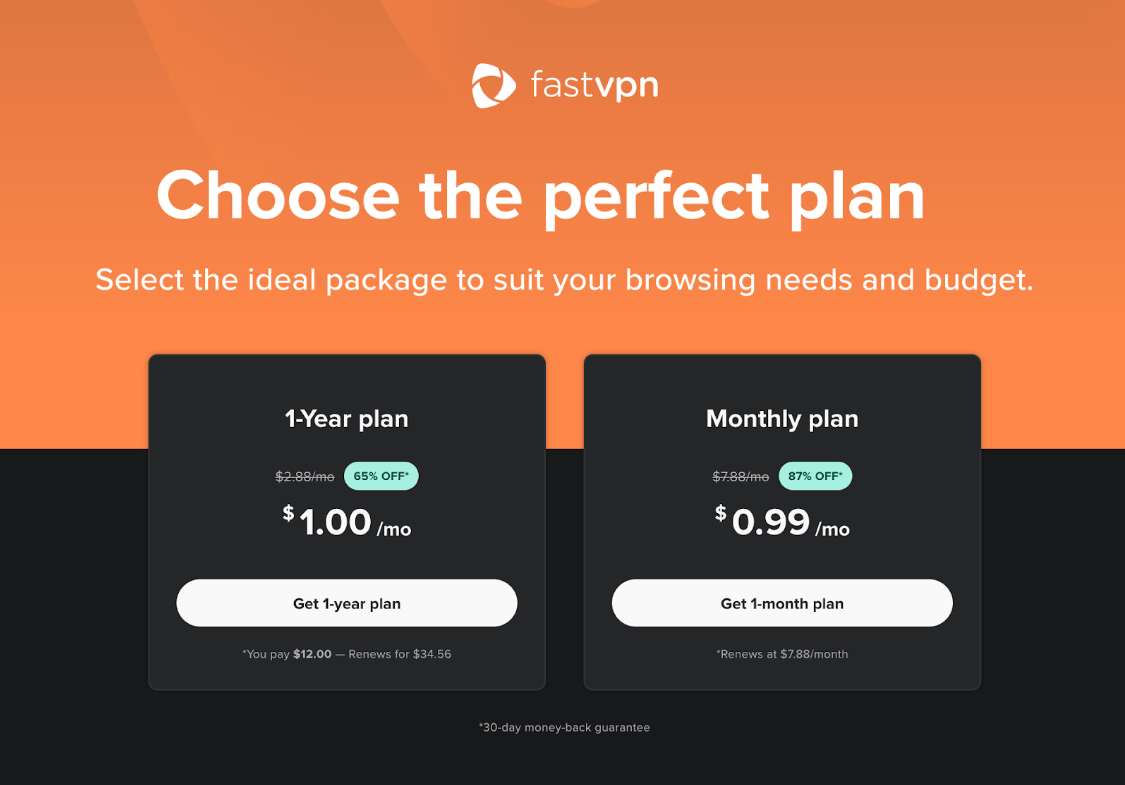
Sobald Sie auf Loslegen klicken, werden Sie aufgefordert, sich bei Ihrem Spaceship-Konto anzumelden:
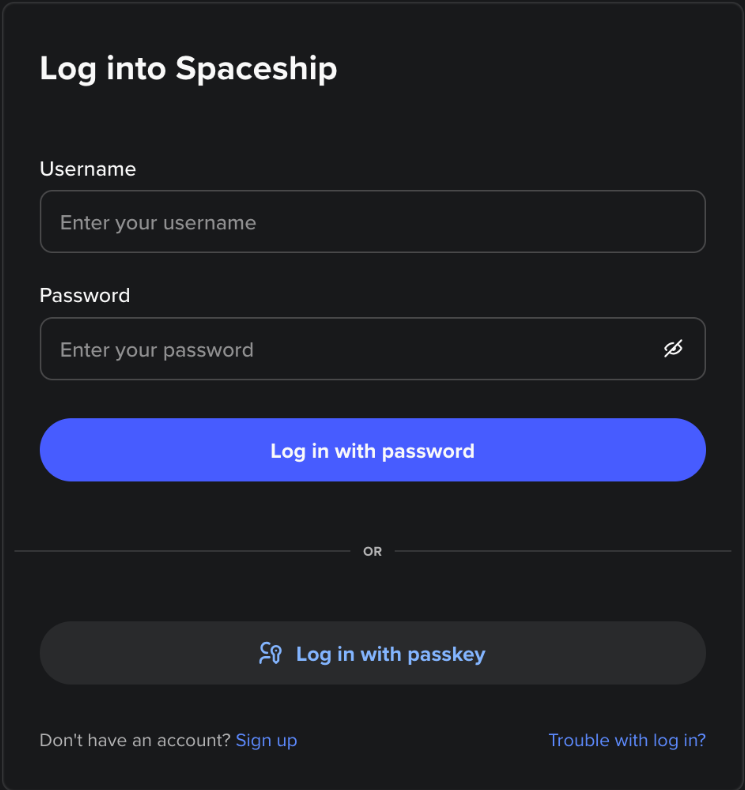
oder ein neues Konto zu erstellen:
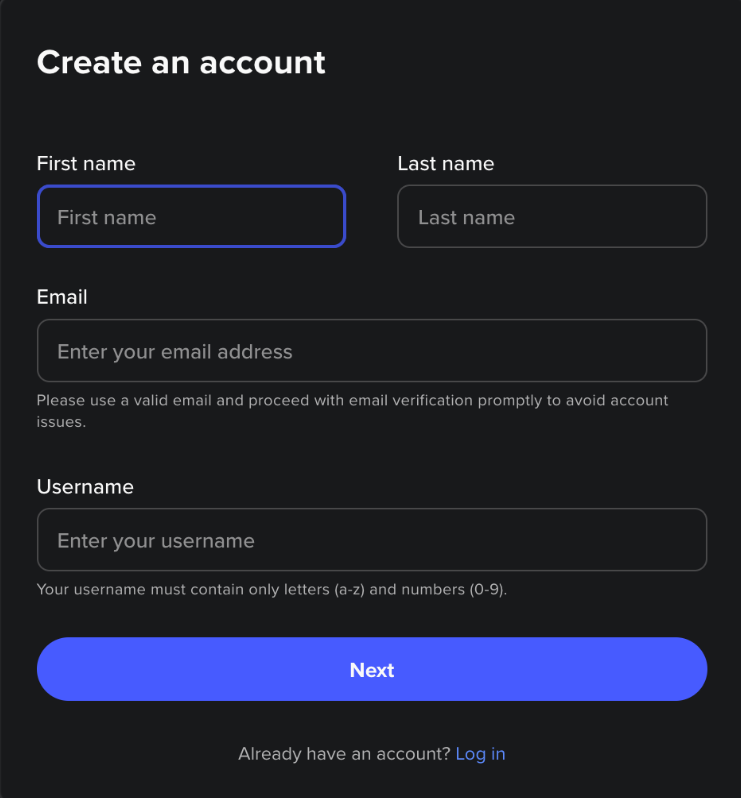
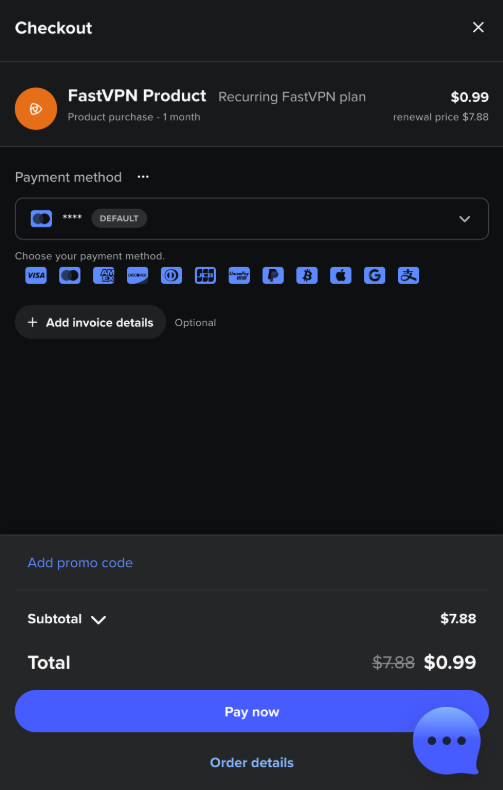
Sobald Sie sich angemeldet haben, geben Sie Ihre Zahlungsdaten ein und bestätigen Sie Ihren Kauf:
FastVPN auf Apple TV installieren
1) Öffnen Sie auf Ihrem Apple TV den App Store.
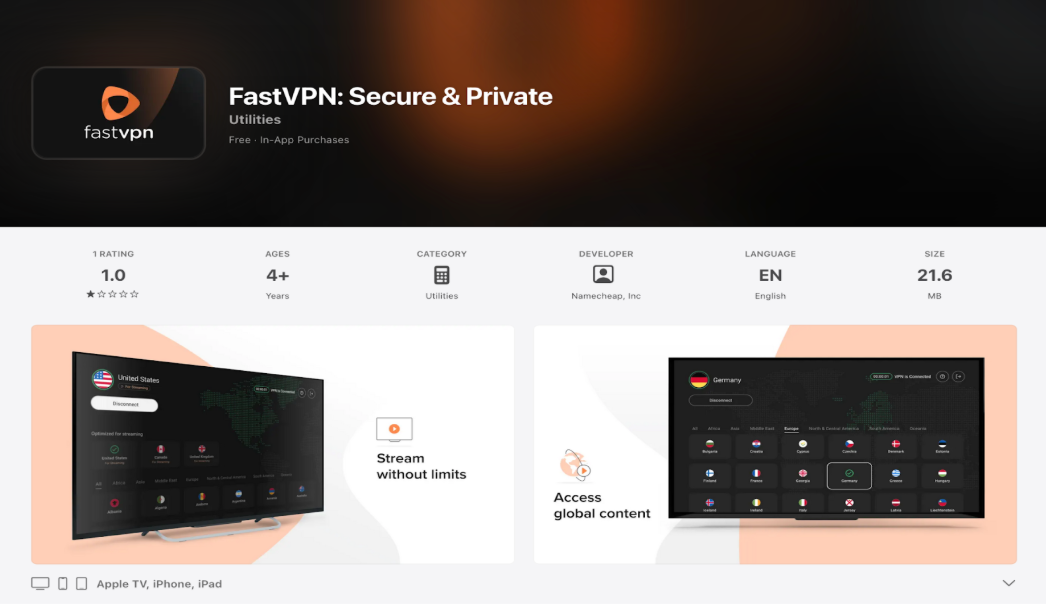
2) Geben Sie in der Suchleiste FastVPN ein und wählen Sie die App aus oder gehen Sie direkt zu folgendem Link: https://apps.apple.com/us/app/fastvpn-secure-private/id1381516895
3) Klicken Sie auf App laden oder Installieren:
Melden Sie sich bei Ihrem FastVPN-Konto an
1) Starten Sie die FastVPN-App auf Ihrem TV.
2) Nach dem Startbildschirm erscheint der Willkommen bei FastVPN-Bildschirm mit einem QR-Code:
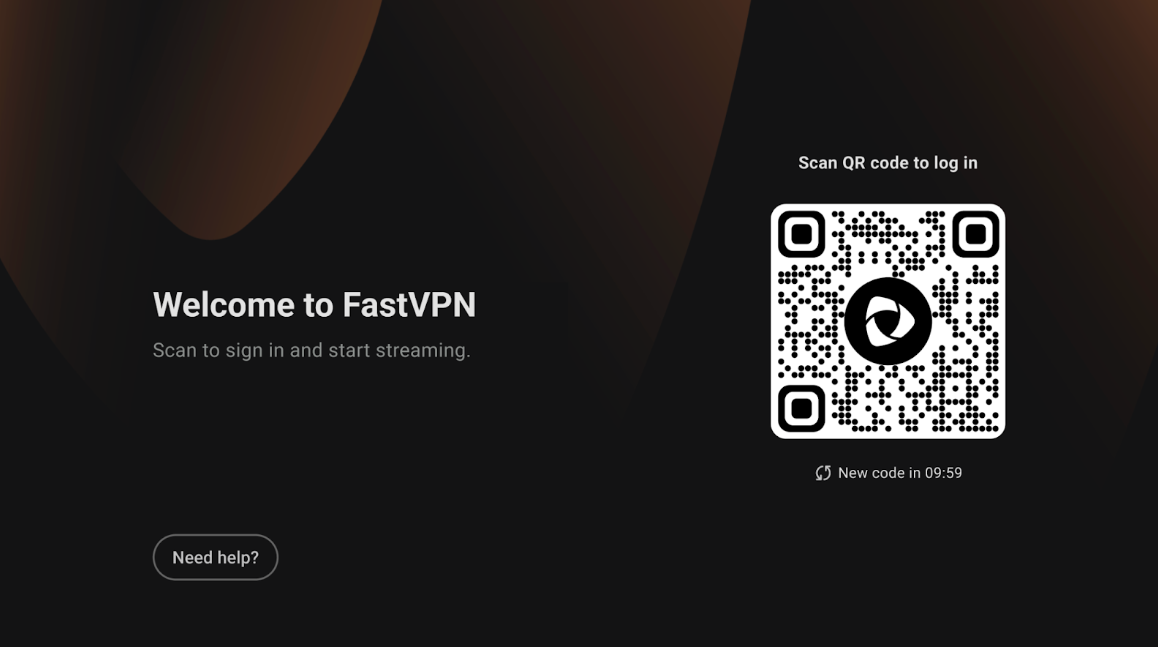
Scannen Sie den QR-Code mit der Kamera Ihres Mobiltelefons oder Tablets.
Dadurch wird die FastVPN-Anmeldeseite in Ihrem Standardbrowser geöffnet.
3) Wählen Sie Ihre Anmeldemethode:
Mit Spaceship anmelden – wenn Sie FastVPN über Spaceship gekauft haben.
Mit Namecheap anmelden – wenn Ihr FastVPN-Abonnement mit Ihrem Namecheap-Konto verknüpft ist.
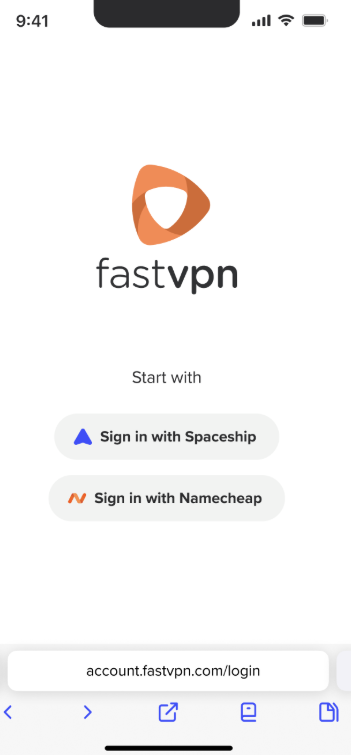
4) Geben Sie Ihre Zugangsdaten ein und tippen Sie auf Anmelden.
5) Nach erfolgreicher Authentifizierung sehen Sie die Meldung „Gerät erfolgreich verknüpft“ in Ihrem mobilen Browser:
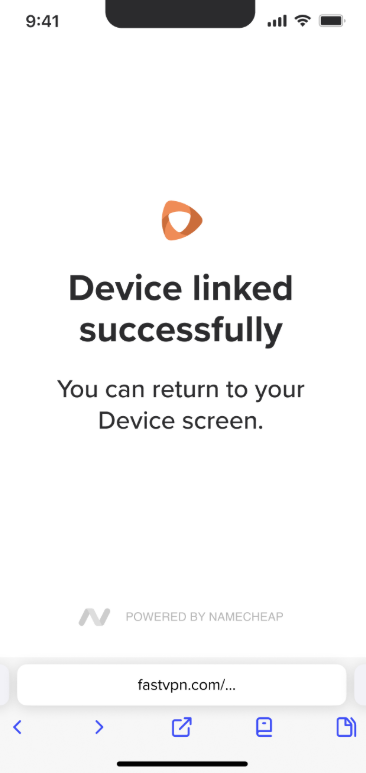
6) Kehren Sie zu Ihrem Apple TV zurück – die App fährt automatisch mit dem nächsten Schritt fort.
Datenschutzrichtlinie prüfen
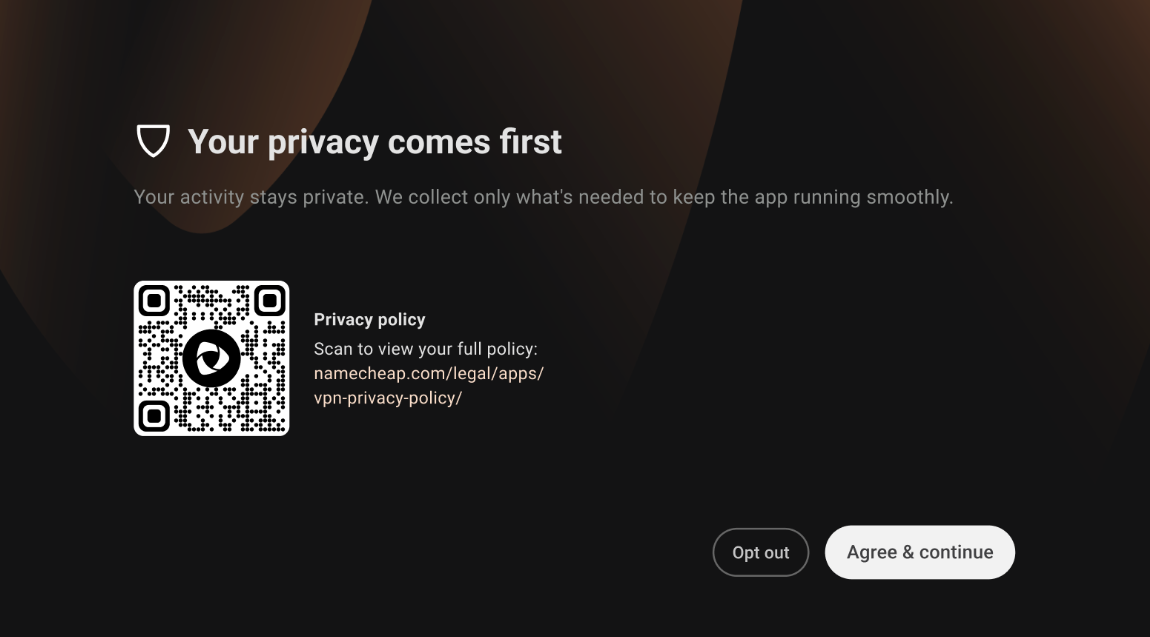
1) Auf Ihrem Apple TV zeigt die App einen Datenschutzrichtlinie-Bildschirm an.
2) Sie können den QR-Code scannen, um die vollständige Richtlinie online einzusehen.
3) Wählen Sie Zustimmen & Fortfahren, um fortzufahren.
Mit FastVPN verbinden
1) Nach der Einrichtung gelangen Sie zum FastVPN-Startbildschirm.
2) Der Hauptbildschirm zeigt:
Ihren aktuellen Standort (z. B. Vereinigte Staaten – Für Streaming).
Eine Verbinden-Schaltfläche, um eine VPN-Sitzung zu starten.
Eine Liste verfügbarer Regionen und streaming-optimierter Server.
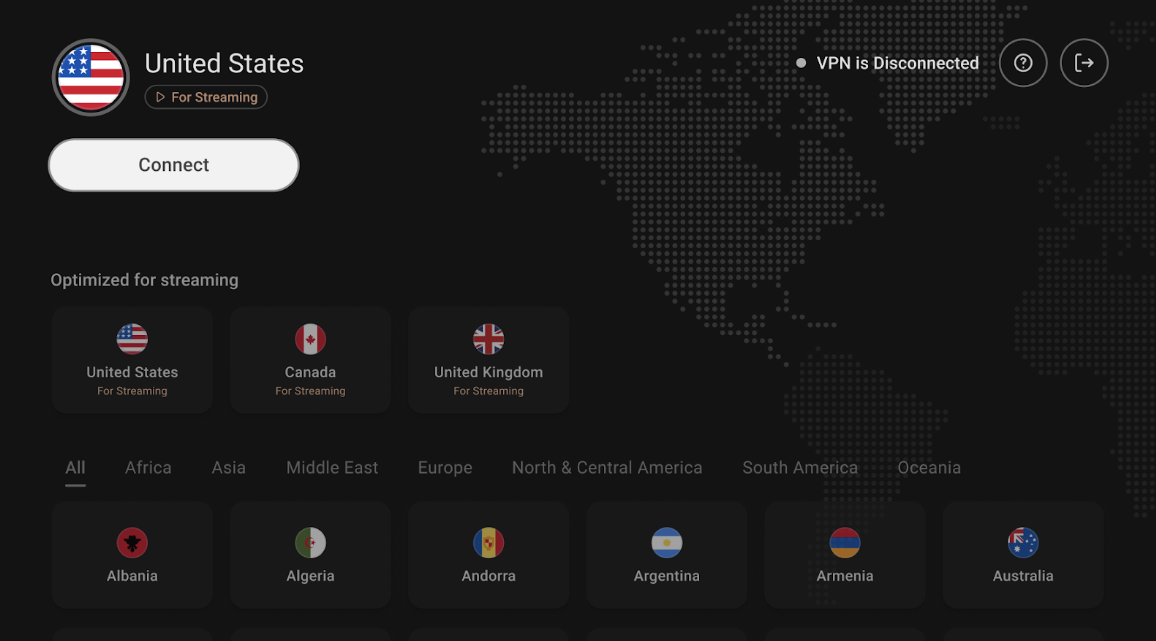
3) Wählen Sie Ihr bevorzugtes Land und klicken Sie auf Verbinden.
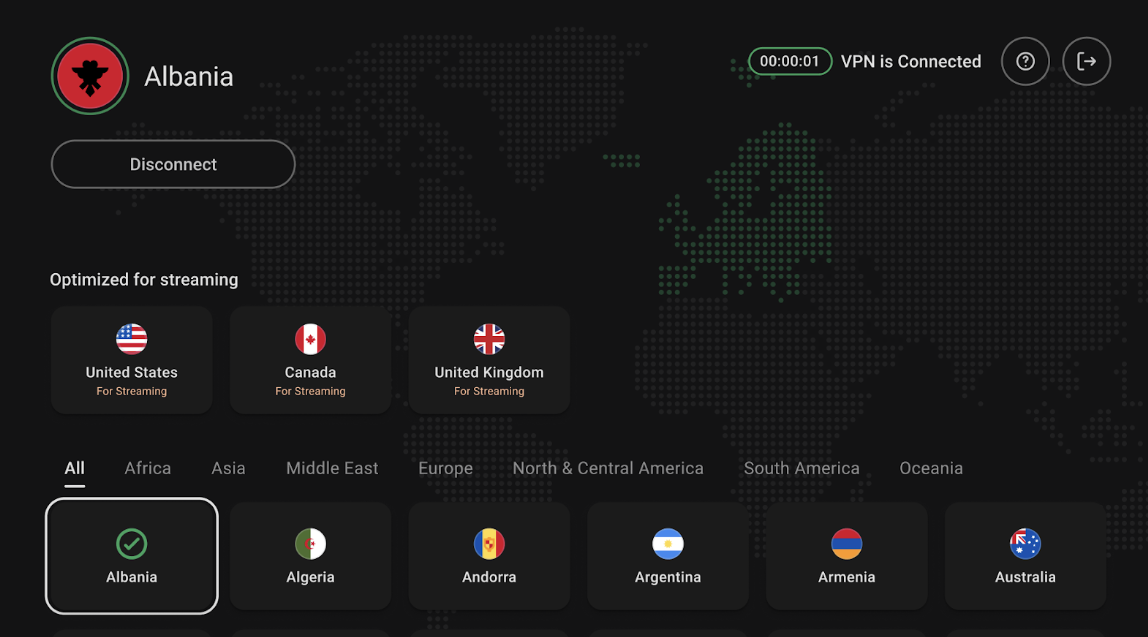
4) Der VPN-Status ändert sich zu Verbunden, sobald die Verbindung hergestellt ist:
Verbindung überprüfen
1) Überprüfen Sie auf dem FastVPN-Startbildschirm, ob der Statusindikator Verbunden anzeigt.
2) Optional können Sie eine Streaming-App (z. B. Netflix, YouTube) öffnen, um regionale Inhalte zu überprüfen.
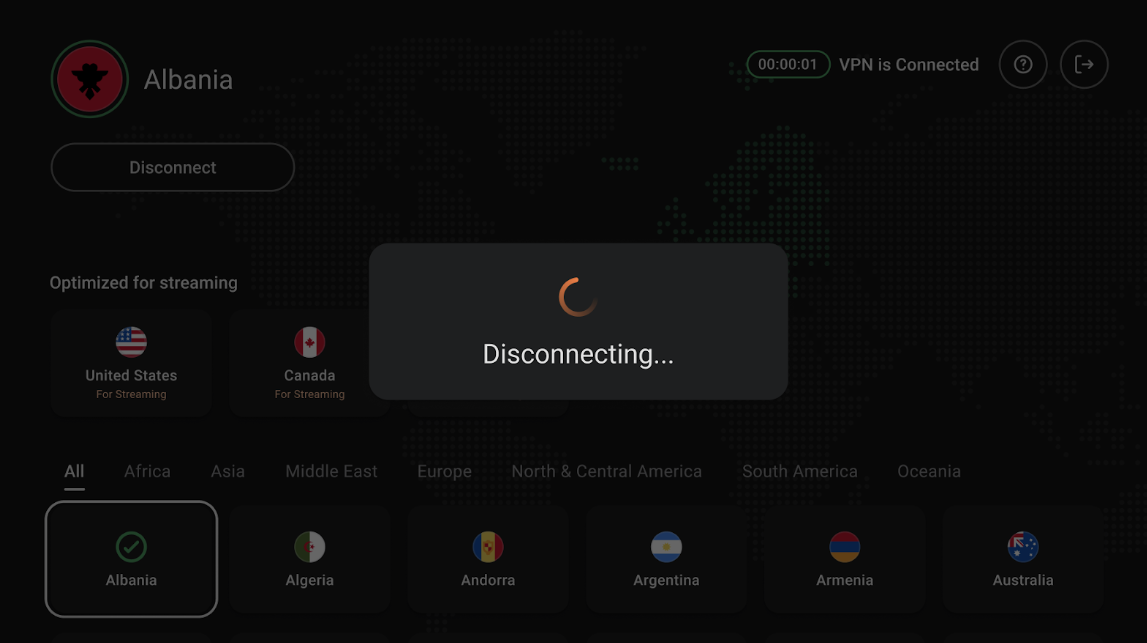
3) Um die Verbindung zu trennen, wählen Sie Trennen auf demselben Bildschirm:
Support kontaktieren oder Feedback senden
Wenn Sie Hilfe benötigen oder Feedback geben möchten:
1) Wählen Sie auf dem FastVPN-Startbildschirm das Hilfe-Symbol (?) in der oberen rechten Ecke aus.
2) Ein QR-Code wird angezeigt. Scannen Sie ihn mit Ihrem Mobilgerät, um Feedback zu senden oder ein Problem zu melden.
Und das war's! Wenn Sie weitere Unterstützung benötigen, kontaktieren Sie bitte unser Support-Team.