How to create and access an FTP account
One of the fastest and simplest ways to upload your site’s files to the hosting server is by connecting to the server through FTP using an FTP client. For this, you need to gain authorized access, granted in the form of an FTP account. Each FTP account includes a unique username and password that provides access to the designated cPanel directory on the server.
When you sign up for a hosting plan with cPanel or create an addon domain, a default FTP account is automatically generated.
You can also create additional FTP accounts to give other users access without sharing your cPanel login details. Each new FTP account can be assigned to a specific directory, allowing you to control the level of access granted to each user.
How to create an FTP account?
To create an FTP account:
Log in to your cPanel account.
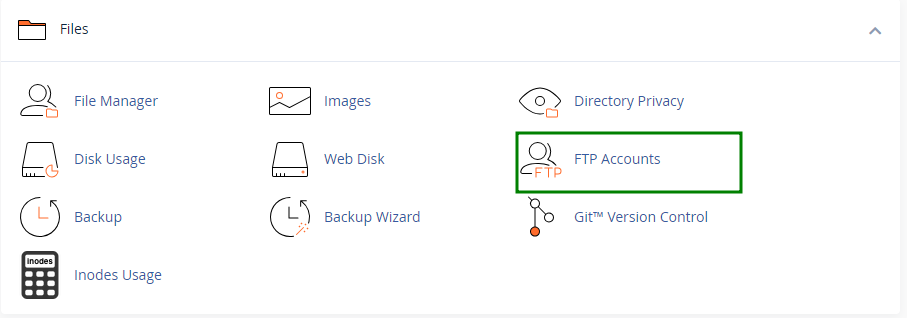
Navigate to the Files section.
Click on FTP Accounts:
Within the menu, provide the required details to set up a new FTP account:
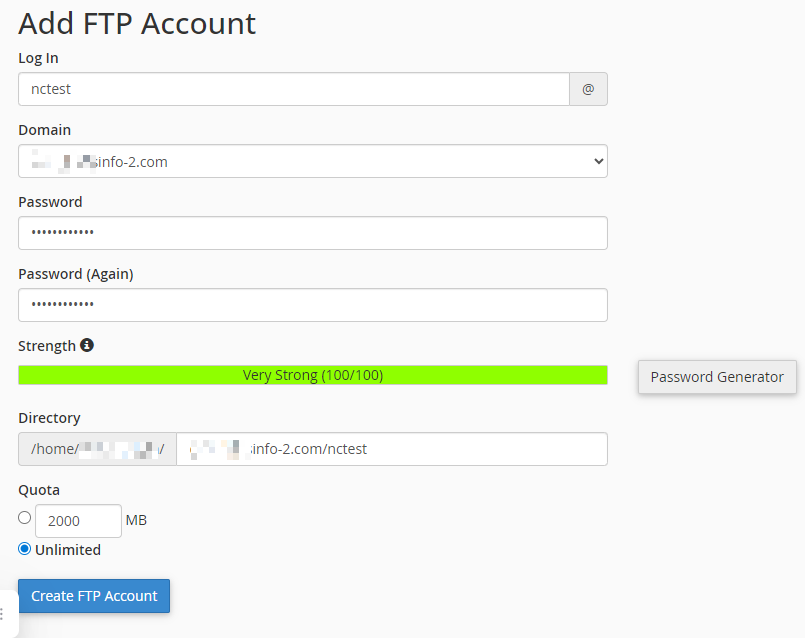
Login: Specify the username you want to use. This will automatically be paired with your primary domain to form the complete FTP username.
Password: Create a strong, secure password for the account. You can use the Password Generator to produce one.
Password (Again): Re-enter the same password to verify accuracy.
Strength: This indicator shows how secure your chosen password is, ranging from Very Weak to Very Strong.
Directory: The FTP account will only have access to the folder you assign here. cPanel usually suggests a directory based on the username, but you can modify it. Entering a single / grants the user access to your home directory (including everything outside the public_html folder).
NOTE 1: The FTP user cannot move outside the directory you designate, but will have full access to all files and subdirectories within it.
NOTE 2: Make sure to remove the FTP account username from the “Directory” field to provide access to the root directory of the site:
Quota: Here, you can restrict how much disk space the FTP user may use, or you may choose to leave it set to Unlimited.
After the needed details are entered, click on the “Create FTP Account” button. That’s it.
How to manage an FTP account?
The FTP Accounts menu allows you not only to create new FTP accounts, but also to manage existing ones.
All the FTP accounts created by you manually are listed under the FTP Accounts section of the page:

The following FTP account management options are available:
Change password;
Change Quota;
Delete an account;
Configure FTP Client - provides FTP account details for its configuration in an FTP client, as well as the configuration files of CoreFTP and Cyberduck FTP clients:
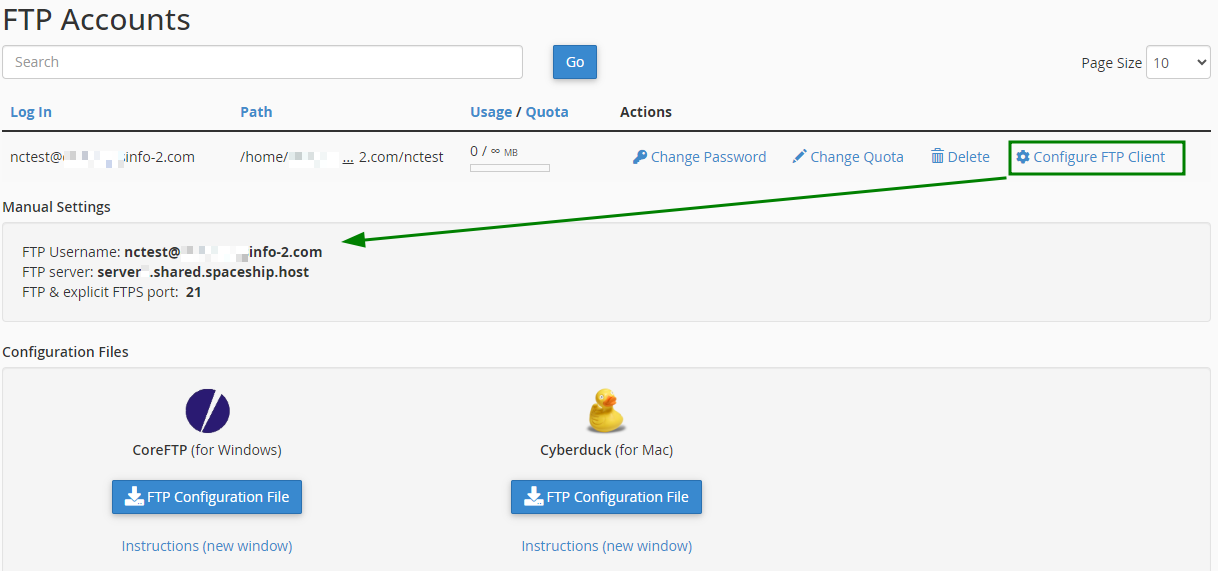
NOTE: If you download CoreFTP or Cyberduck FTP client using the provided configuration files, the FTP client automatically opens, configures itself, and connects to your FTP server. To use another FTP client, you need to configure your FTP account manually.
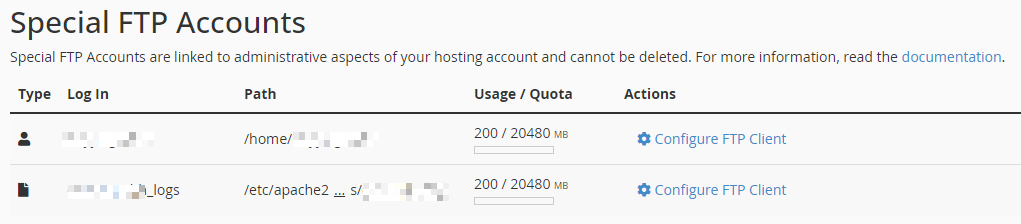
The Special FTP Accounts section displays the main FTP account associated with your cPanel username, as well as the log access account. These accounts are created automatically and are essential to the system, meaning they cannot be edited or removed. Their functions are tied directly to core administrative operations within your cPanel environment:
How to access an FTP account?
It is possible to access your hosting account via FTP using:
FTP clients
This method is ideal when working with a large volume of files or when your website content is updated frequently.
Using an FTP client allows you to manage files efficiently and access your hosting space instantly. The only limitation is that FTP clients cannot extract compressed files, so you will still need to use cPanel for that specific task.
You can connect to the created FTP account by using the following settings:
FTP (File Transfer Protocol)
Host: your server hostname or IP address
Encryption: Use explicit FTP over TLS if available
Username: your FTP username
Password: your FTP account password
Port: 21FTPES (Explicit SSL, Encrypted)
Host: ftpes:// followed by your server’s hostname or IP address
Username: your FTP username
Password: your FTP account password
Port: 21SFTP (SSH-Based, Encrypted)
Unfortunately, we do not provide SFTP password authentication on Spaceship. But you can connect to the created FTP account via SFTP using SSH keys.
To use the key file-based SFTP connection, a full-featured FTP client like FileZilla is recommended. For this, open the FileZilla FTP client >> the "Site Manager" option and use the following settings:
Protocol: SFTP
Host: your server hostname
Port: 21098
Logon type: Key file
User: your cPanel username
Key file: private key generated in cPanel and converted to .ppk
NOTE: To connect to Spaceship VPS via FTP, you also need to use any FTP software of your choice and connect using FTP details (host, user, password, and port). However, the instructions may differ depending on the OS installed on your VM.
There are many FTP clients available; you may use whichever you prefer. However, we recommend FileZilla, a widely used FTP client known for its intuitive interface, ease of use, and straightforward configuration.
To connect to your FTP account in FileZilla, follow these steps:
Download and install FileZilla;
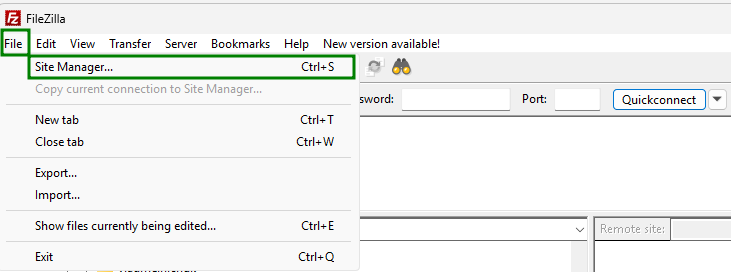
Navigate to the File tab > Site Manager menu:
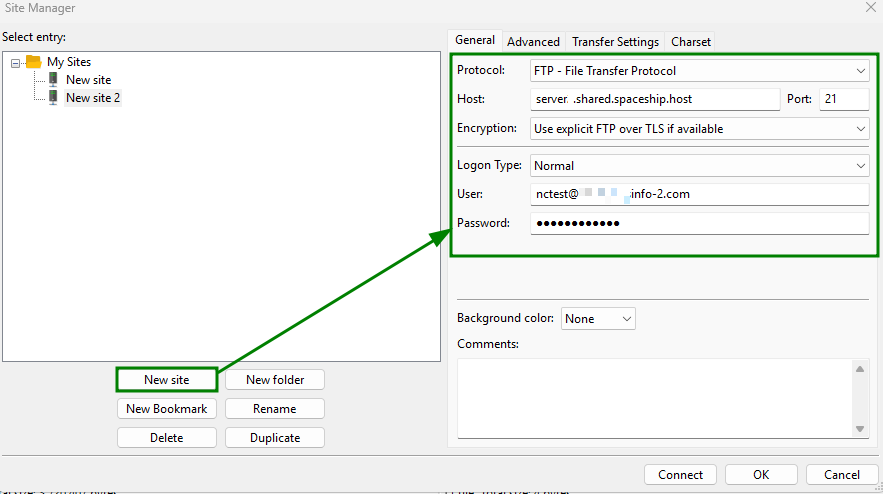
Click on New Site, select the protocol (FTP or FTPES), and enter your FTP account configuration details:
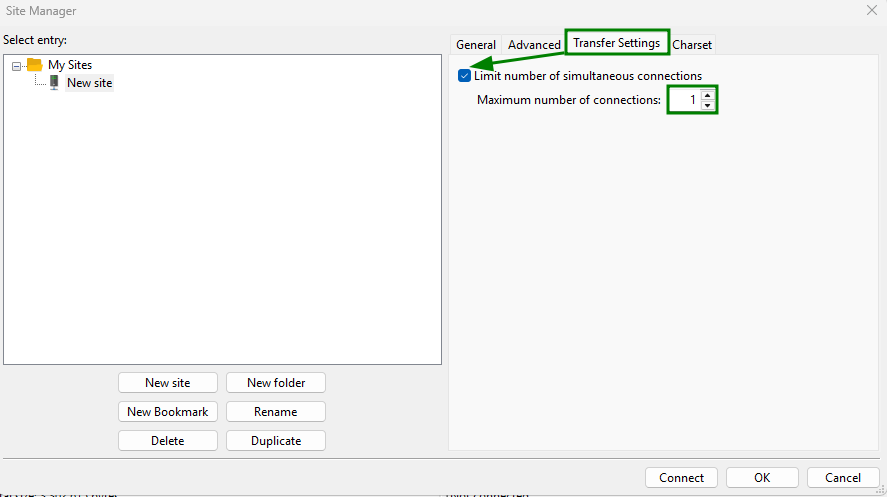
After that, open the Transfer Settings tab on the right-side split menu, check the “Limit number of simultaneous connections”, and set the “Maximum number of connections parameter” to 1:
Click on Connect.
After the connection to the server is successfully established, a directory to which your FTP user has access will be displayed on your right (1). The content of its directory will be listed below (2). The files on your local machine will be shown on the left side.
To upload a file/folder from your local machine to the server, simply drag and drop it to the right column, and once done, you can check the file/folder in the corresponding location of the File Manager menu in your cPanel: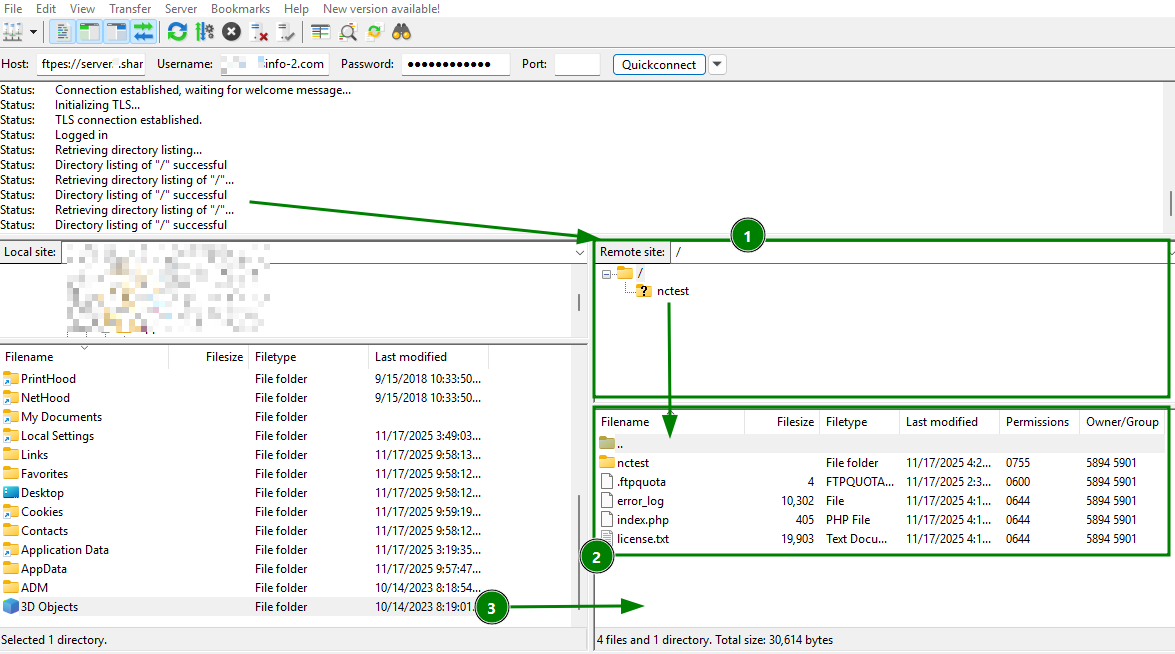
One more way to connect to an FTP account in FileZilla is using the Quickconnect option:
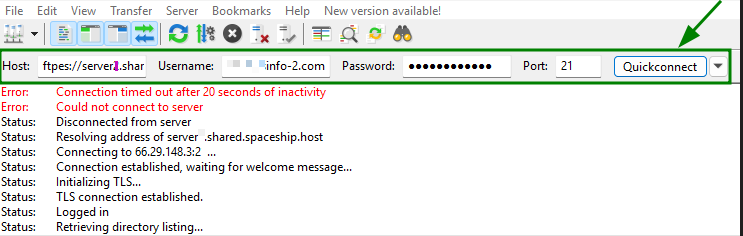
NOTE: To connect to the server using the Quickconnect option, the “Host” parameter should be entered in a corresponding format:
serverX.shared.spaceship.host - for connecting to a hosting account using the FTP protocol;
ftpes://serverX.shared.spaceship.host - for connecting to a hosting account using the FTPES protocol.
* Ensure to update serverX with the server your cPanel account is hosted on.
Built-in FTP client on macOS
On a macOS computer, you can connect to an FTP account directly from the desktop without installing additional software.
The built-in macOS FTP client provides read-only access, meaning that you can download files from your hosting server, but uploading requires a third-party FTP client.
To connect to your FTP account on macOS, you need to:
Open the Go menu and select Connect to Server (you can also use the associated keyboard shortcut to access this option):
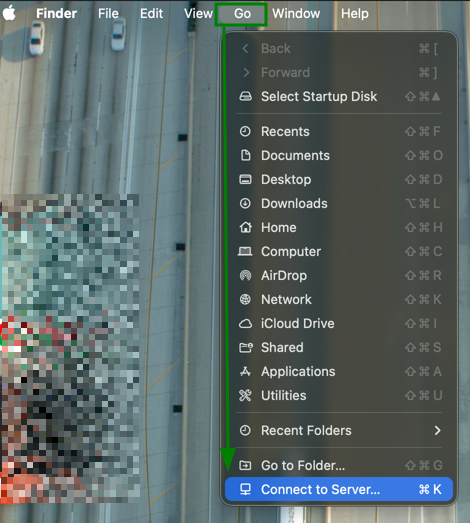
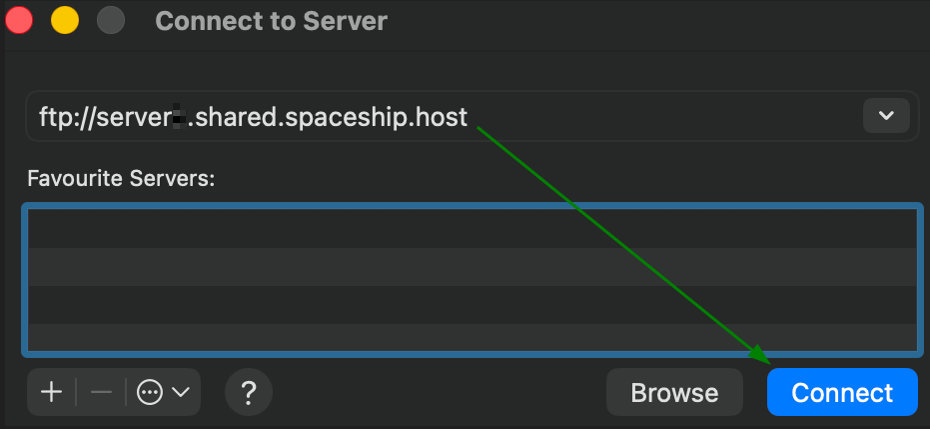
Enter the FTP servername in the ftp:// or ftpes:// format, and click Connect:
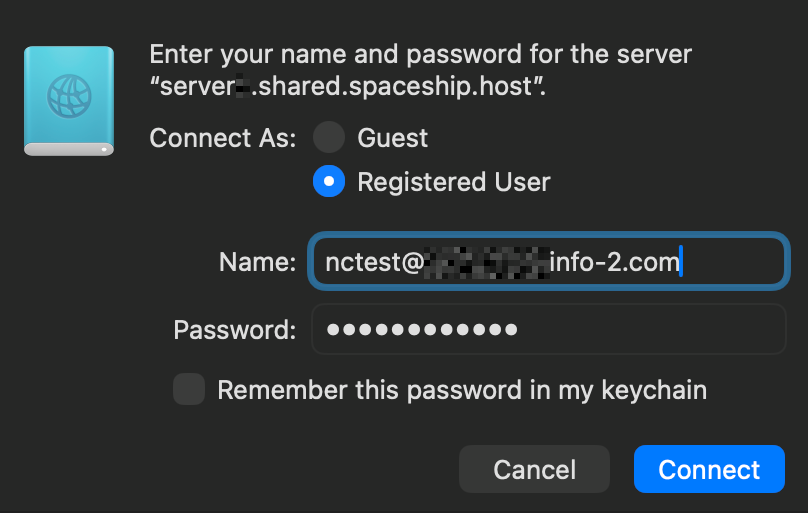
Select the Registered User option, enter the FTP account username and password in the corresponding fields, and click “Connect”:
It might take a few seconds to make the connection between your Mac and an FTP server. Once the connection has been successfully established, you will see the content of your FTP server in the folder:
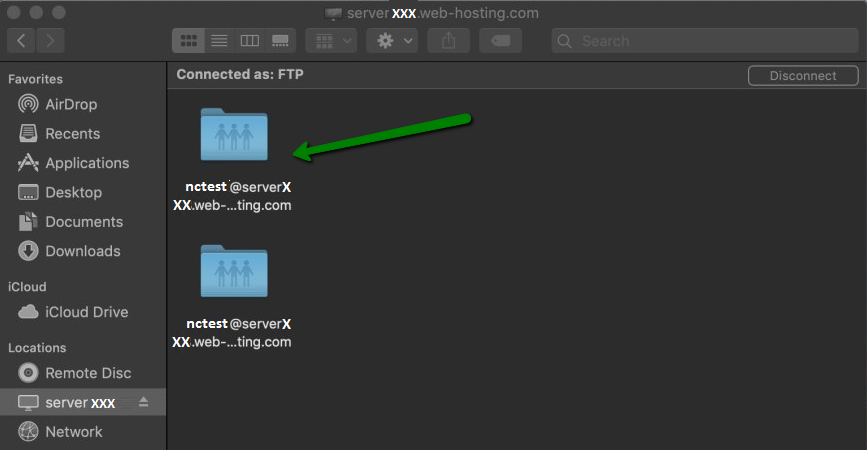
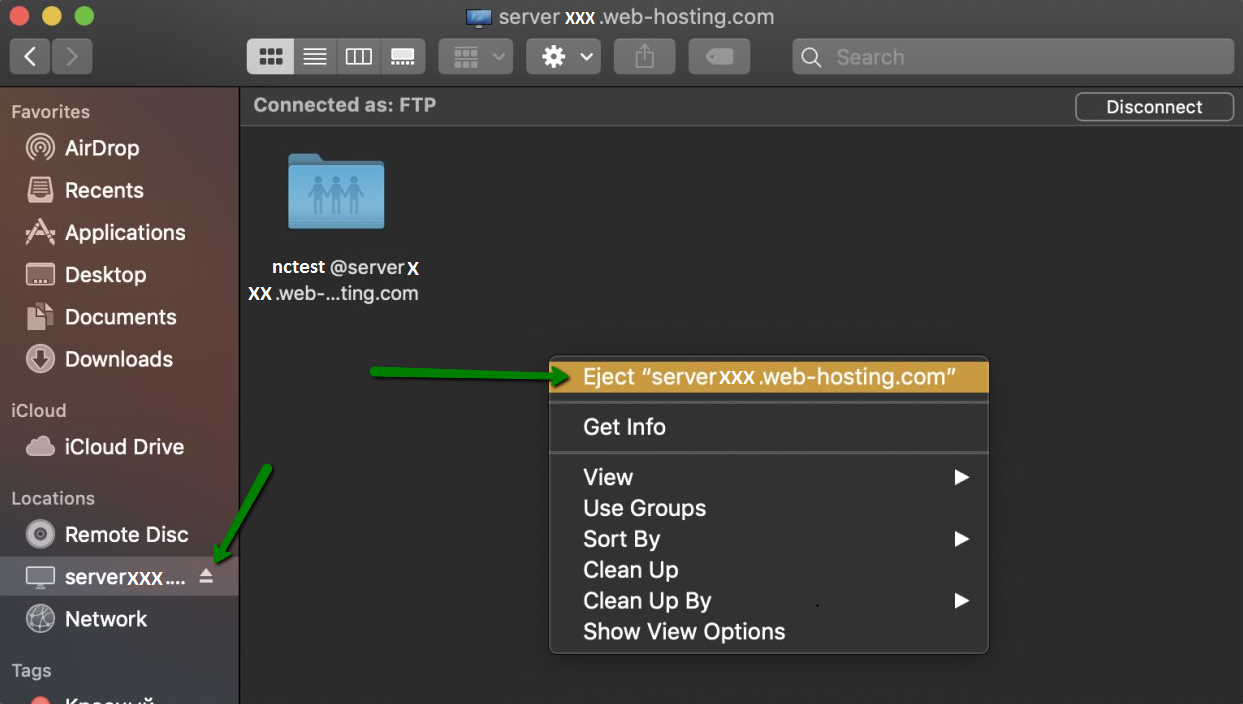
NOTE: Mac will automatically mount the FTP folder when you access it. Even if you close the server window, the folder will remain visible and accessible.To disconnect from the server, right-click the FTP folder >> click Eject the FTP server:
Built-in FTP client on Windows
Windows’ built-in file manager (File Explorer) can be used to connect directly to FTP accounts. However, it’s important to note that it does not support SFTP connections.
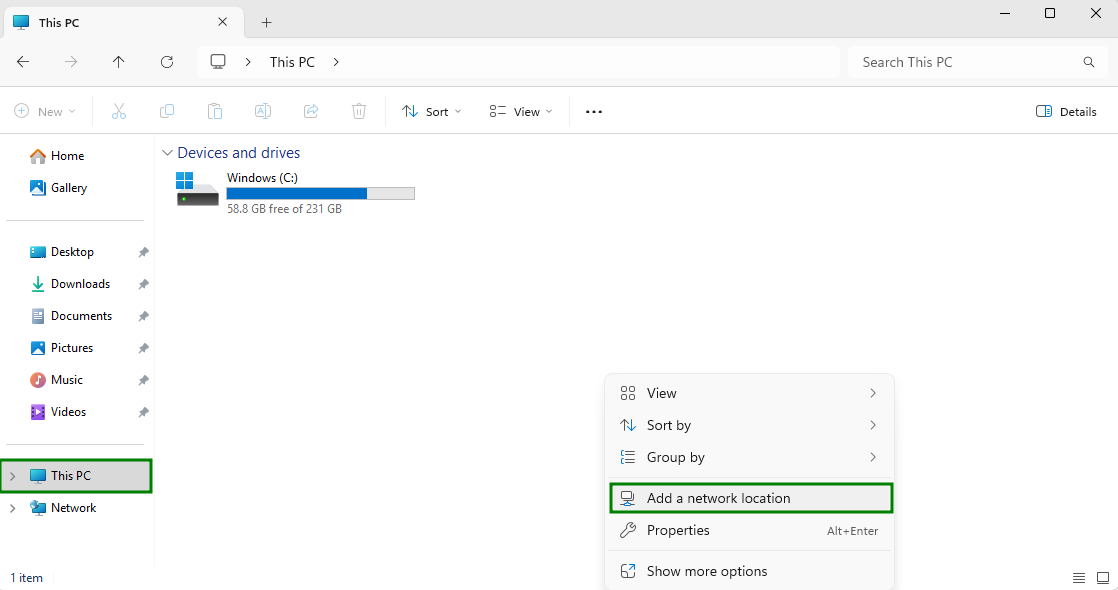
To access an FTP account on Windows, open File Explorer (or Windows Explorer on older versions) > navigate to This PC > right-click on any empty space and select the Add a network location option:
Alternatively, open the Start menu and choose This PC from there.
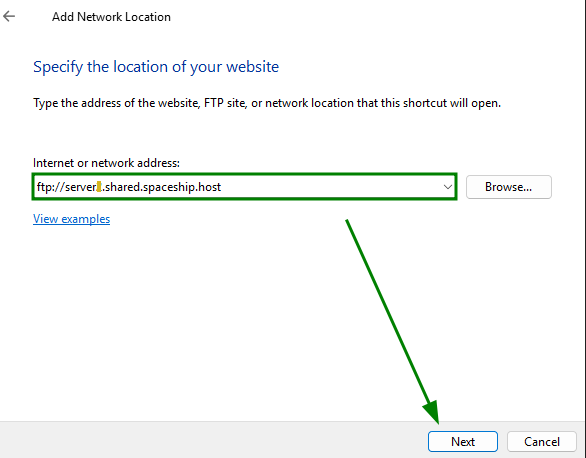
Then, you need to go through the wizard feature and select Choose a custom network location. Enter the host of your FTP account in the ftp:// format and click on Next:
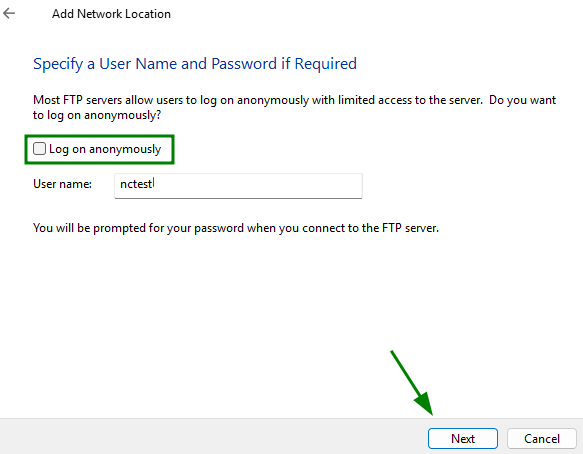
Ensure the “Log on anonymously” is unchecked and enter the FTP account username:
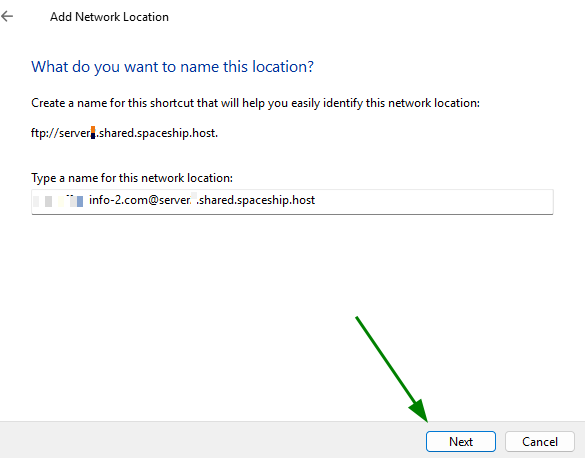
Name the network location:
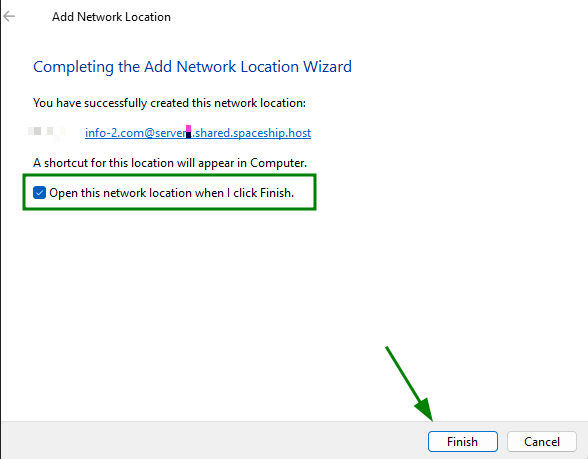
Check the “Open this network location when I click Finish” option and click Finish:
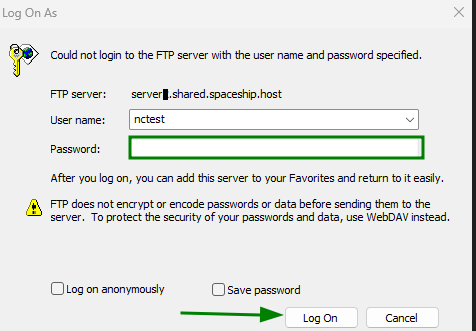
After this, the network location will be added to the This PC page. Right-click on it, and enter your FTP account password to open the location:
NOTE: When you access an FTP folder in Windows, the system automatically mounts it. Even if you close the server window, the folder remains visible and accessible. To disconnect from the FTP server, right-click the connection name on the right side of the window and delete it.