วิธีสร้างเว็บไซต์ด้วย EasyWP
มีสองตัวเลือกในการสร้างเว็บไซต์ด้วยการสมัครใช้งาน EasyWP ของคุณ:
ในขั้นตอนการกำหนดค่าของกระบวนการ Unbox™ ;
ผ่าน EasyWP Manager
ตัวเลือกแรกนี้ใช้ได้กับการสมัครใหม่หรือการสมัครที่ยังไม่ได้เชื่อมต่อโดเมน กรุณาทำตามขั้นตอนจาก คู่มือนี้ เพื่อดำเนินการ Unbox™ และเชื่อมต่อโดเมนของคุณกับการสมัคร EasyWP
หากคุณข้ามขั้นตอนการกำหนดค่า คุณสามารถสร้างเว็บไซต์ผ่าน EasyWP Manager ได้ โดยต้อง:
เข้าสู่ระบบบัญชี Spaceship ของคุณและไปที่ EasyWP Manager
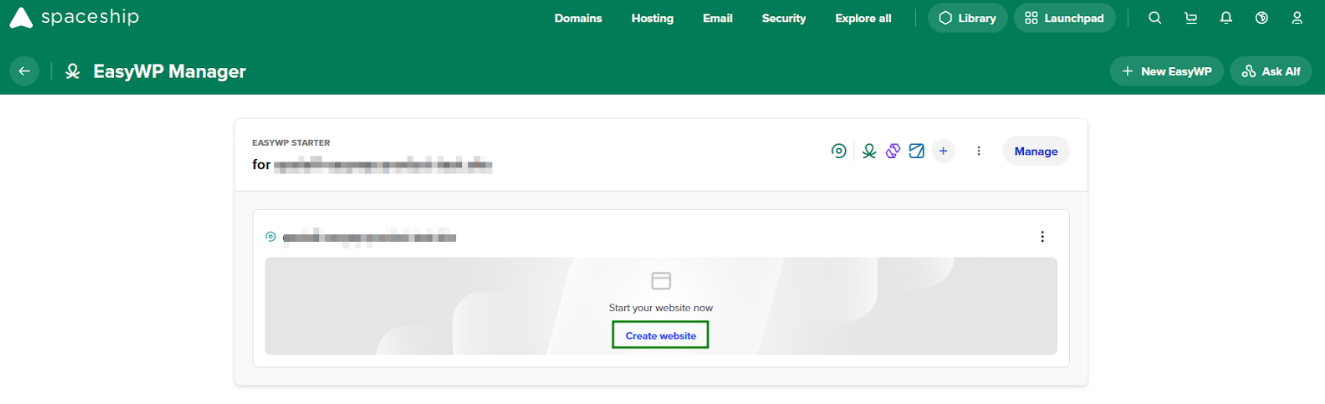
ค้นหาการสมัครที่คุณต้องการสร้างเว็บไซต์และคลิกปุ่ม สร้างเว็บไซต์
ถัดไปจะมีป๊อปอัป กำหนดค่าเว็บไซต์ของคุณ ปรากฏขึ้น ที่นี่คุณสามารถตั้งชื่อเว็บไซต์ ชื่อผู้ใช้แอดมิน และรหัสผ่านได้
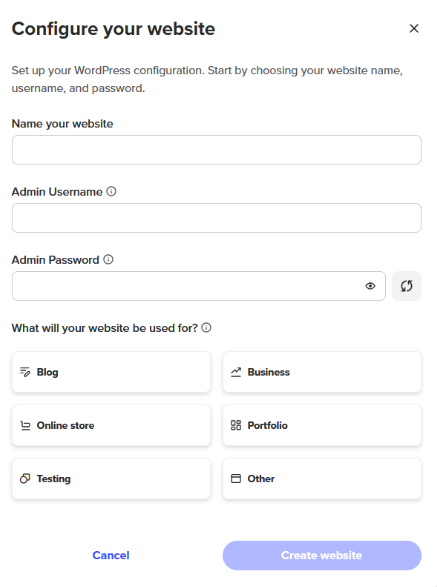
หมายเหตุ: ชื่อผู้ใช้แอดมินต้องมี 5-32 ตัวอักษร และรหัสผ่านแอดมินต้องมีอย่างน้อย 8 ตัวอักษร ตัวเลข ตัวพิมพ์ใหญ่และเล็ก และอักขระพิเศษอย่างน้อยหนึ่งตัว (! @ # ฯลฯ)
หลังจากกรอกข้อมูลที่จำเป็นทั้งหมดแล้ว ให้คลิกปุ่ม สร้างเว็บไซต์ เพื่อเสร็จสิ้นกระบวนการ
โปรดทราบว่าอาจใช้เวลาสูงสุด 30 นาทีสำหรับเว็บไซต์จะพร้อมใช้งานเนื่องจากการแพร่กระจายของ DNS
การจัดการเว็บไซต์
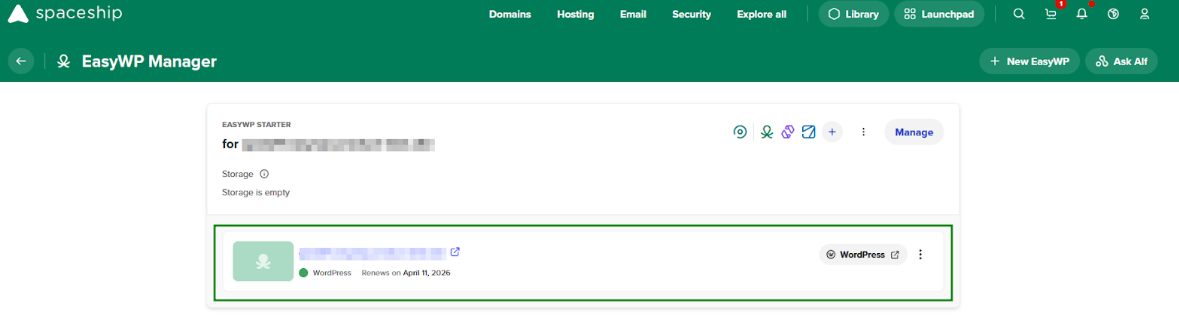
เมื่อสร้างเว็บไซต์แล้ว คุณสามารถดูและจัดการการตั้งค่าบางอย่างได้ผ่าน EasyWP Dashboard
การเข้าถึง WordPress Dashboard
เมื่อการติดตั้งเว็บไซต์ WordPress ของคุณเสร็จสมบูรณ์ คุณสามารถเข้าถึง WordPress Dashboard ได้สองวิธี
เข้าสู่ระบบผ่านลิงก์โดยตรง
ในการเข้าสู่ระบบผ่านลิงก์โดยตรง คุณเพียงแค่เพิ่ม /wp-admin หรือ /wp-login.php ต่อท้ายโดเมนของคุณในแถบเบราว์เซอร์: yourdomain.com/wp-admin หรือ yourdomain.com/wp-login.php
จากนั้นคุณจะถูกเปลี่ยนเส้นทางไปยังหน้าล็อกอิน ที่นั่นคุณต้องกรอกชื่อผู้ใช้แอดมินและรหัสผ่านแอดมินที่ตั้งไว้ระหว่างการสร้างเว็บไซต์
หมายเหตุ: เมื่อสร้างเว็บไซต์ EasyWP ระบบของเราจะส่งอีเมลชื่อผู้ใช้ WordPress และ รหัสผ่าน ไปยังอีเมลติดต่อของคุณ กรุณาตรวจสอบโฟลเดอร์สแปมหรือจดหมายขยะด้วย
เข้าสู่ระบบผ่าน EasyWP Manager
คุณยังสามารถเข้าถึงหน้าล็อกอิน WordPress Dashboard ได้จากภายใน EasyWP Manager ด้วยขั้นตอนง่าย ๆ เหล่านี้:
เข้าสู่ระบบบัญชี Spaceship ของคุณและไปที่ EasyWP Manager
ค้นหาเว็บไซต์ที่ต้องการแล้วคลิกที่ปุ่ม WordPress:
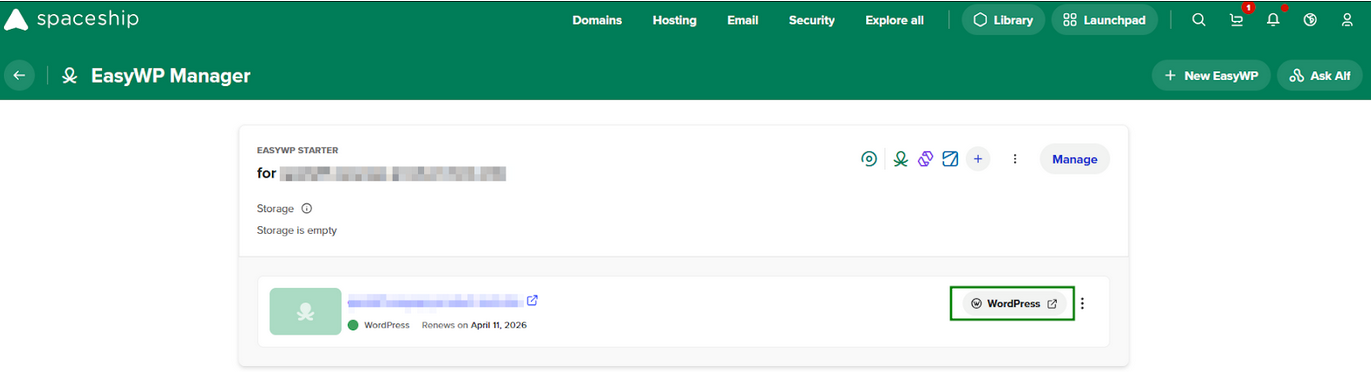
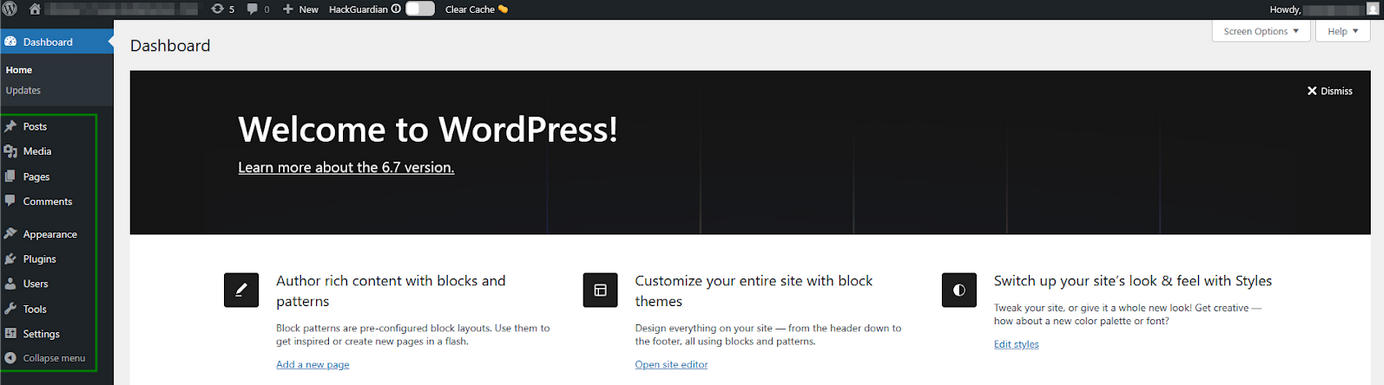
คุณจะเข้าสู่ระบบ WordPress Dashboard โดยอัตโนมัติ และจะเห็นรายการฟังก์ชันที่สามารถจัดการได้ที่นั่น:
เปลี่ยนรหัสผ่านผู้ดูแล WordPress
หากคุณลืมรหัสผ่านผู้ดูแล WordPress คุณสามารถรีเซ็ตได้ผ่าน EasyWP Manager:
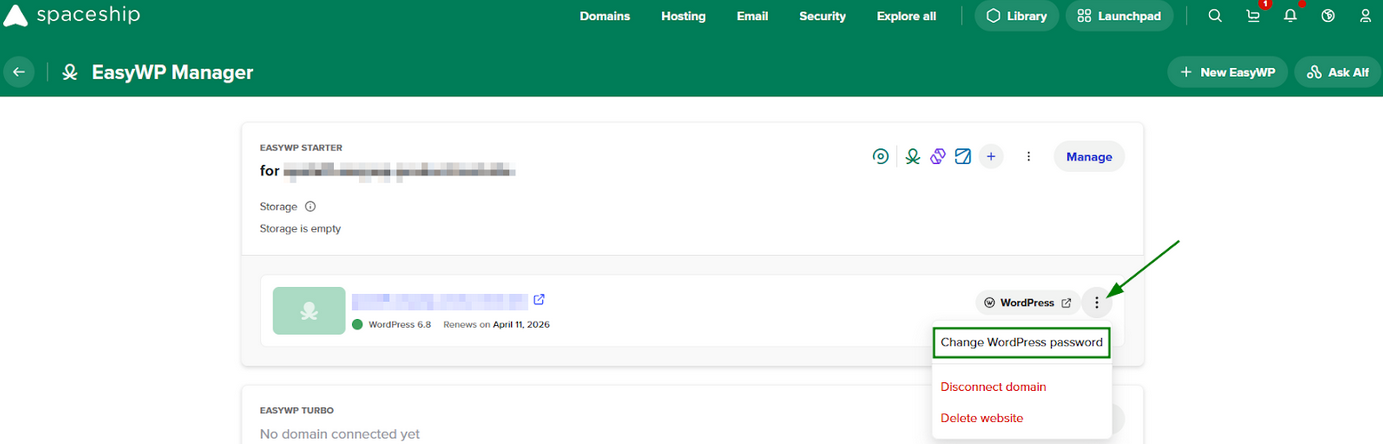
ใน EasyWP Manager ให้คลิกปุ่ม "เพิ่มเติม (...)" ใกล้กับเว็บไซต์ที่ต้องการและเลือกตัวเลือก เปลี่ยนรหัสผ่าน WordPress:
ระบบจะขอให้คุณกรอกชื่อผู้ใช้ WordPress หรืออีเมลเพื่อรับคำแนะนำในการรีเซ็ตรหัสผ่าน:
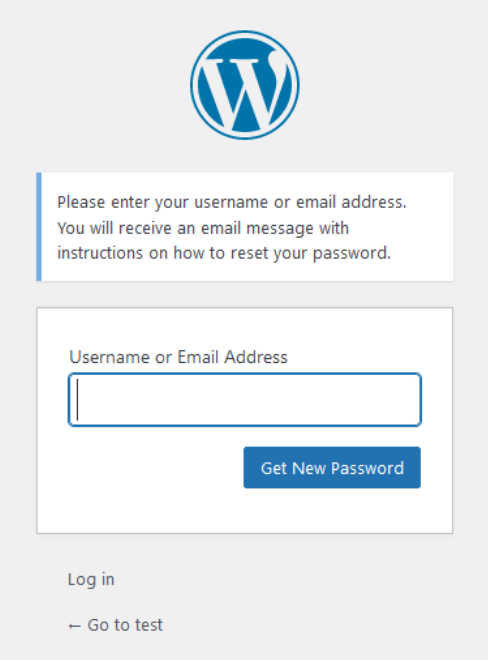
อีเมลรีเซ็ตรหัสผ่าน WordPress จะถูกส่งไปยังอีเมลผู้ดูแล WordPress ของคุณ ให้คลิกลิงก์ในอีเมล กรอกรหัสผ่านใหม่ในช่อง รหัสผ่านใหม่ แล้วคลิก รีเซ็ตรหัสผ่าน
การลบเว็บไซต์
คุณสามารถลบการติดตั้ง WordPress ได้โดยทำตามขั้นตอนเหล่านี้:
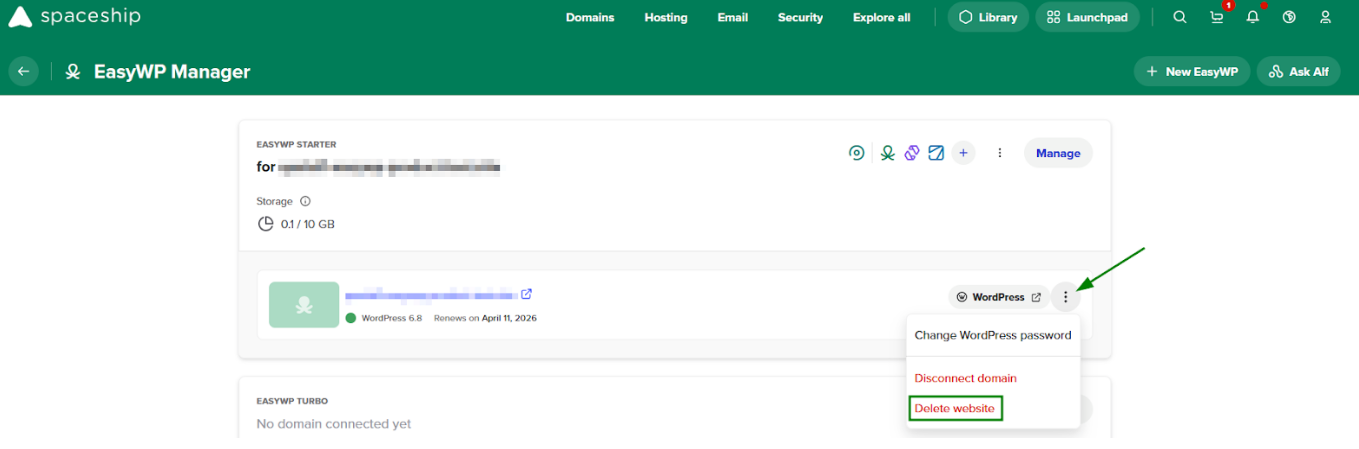
ใน EasyWP Manager ให้คลิกปุ่ม "เพิ่มเติม (...)" ใกล้กับเว็บไซต์ที่ต้องการและเลือกตัวเลือก ลบเว็บไซต์:
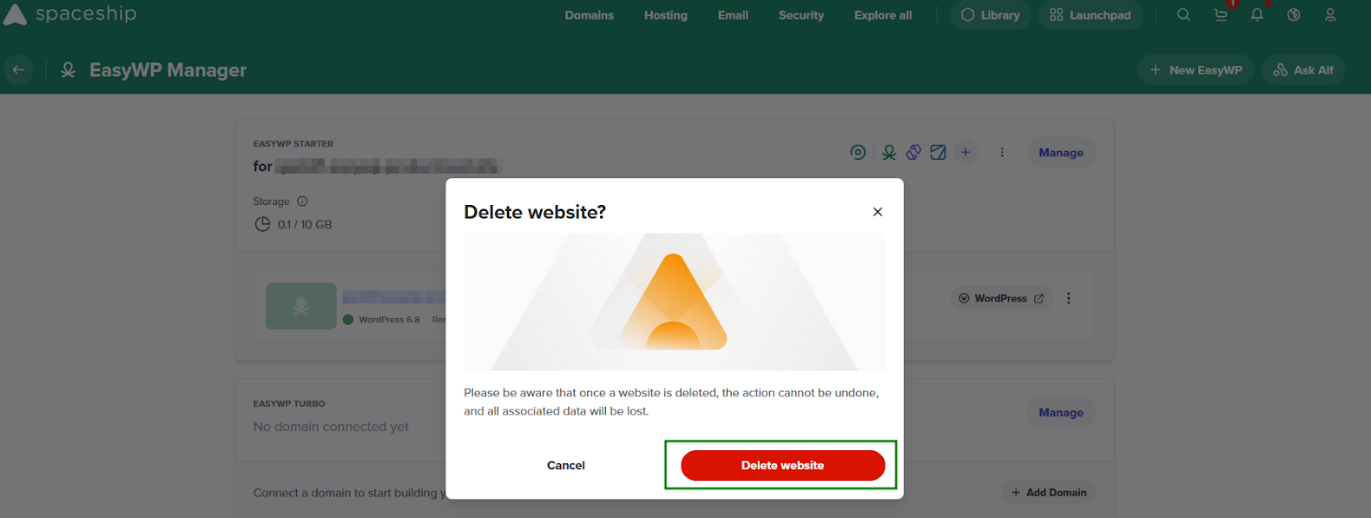
คุณจะเห็นหน้าต่างป๊อปอัปเพื่อยืนยันว่าคุณต้องการลบเว็บไซต์ WordPress ของคุณ หากต้องการยืนยันการลบ ให้กรอกชื่อเว็บไซต์ของคุณแล้วคลิก ลบเว็บไซต์:
หมายเหตุ: โปรดทราบว่าตัวการสมัครเองจะไม่ถูกลบไปพร้อมกับเว็บไซต์ WordPress