Slik tar du sikkerhetskopi og gjenoppretter et WordPress-nettsted
Å ta sikkerhetskopi av et nettsted er essensielt for enhver eier, uansett hvor erfaren man er. Nettsteder kan bli kompromittert av utenforstående, krasje etter en oppgradering, eller feile som følge av menneskelig feil. Da er det nyttig å ha en lagret kopi av filene og dataene dine. Å ha en oppdatert sikkerhetskopi av nettstedet ditt sparer tid og reduserer stress og nedetid.
Denne veiledningen beskriver hvordan du administrerer EasyWP-sikkerhetskopier:
Slik oppretter du en sikkerhetskopi av en WordPress-applikasjon
Slik laster du ned en sikkerhetskopi av en WordPress-applikasjon
Slik gjenoppretter du en sikkerhetskopi av WordPress-applikasjonen din
Kom i gang:
Logg inn på Spaceship-kontoen din og gå til Launchpad.
Velg EasyWP Manager.
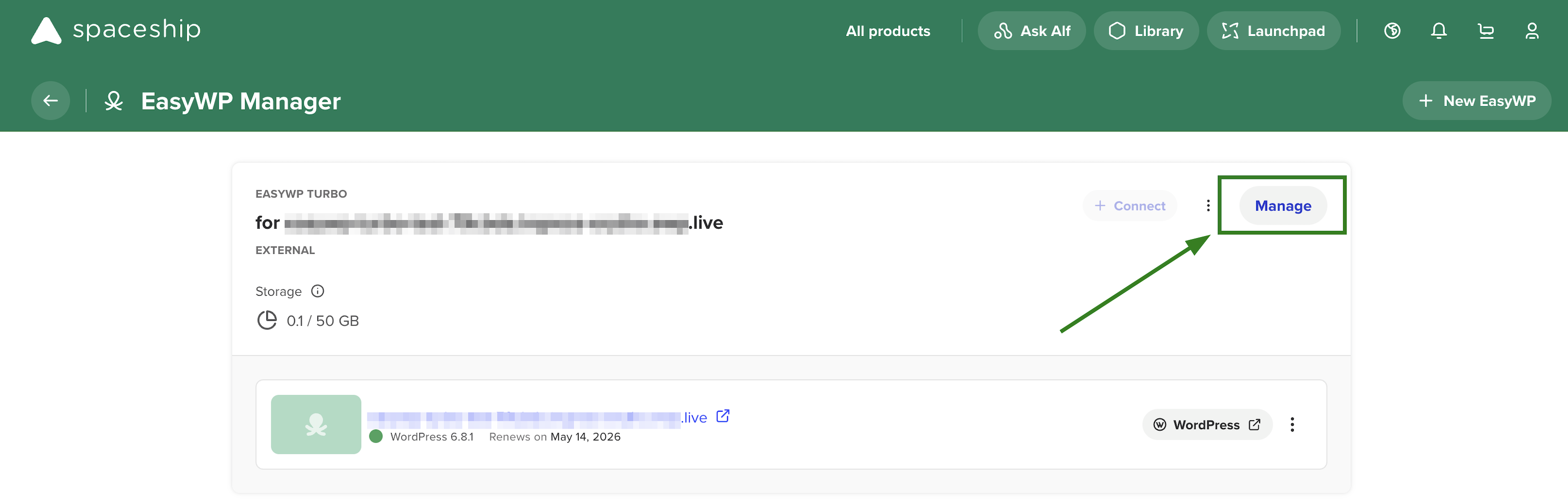
Finn det nødvendige EasyWP-abonnementet og klikk på Administrer-knappen:
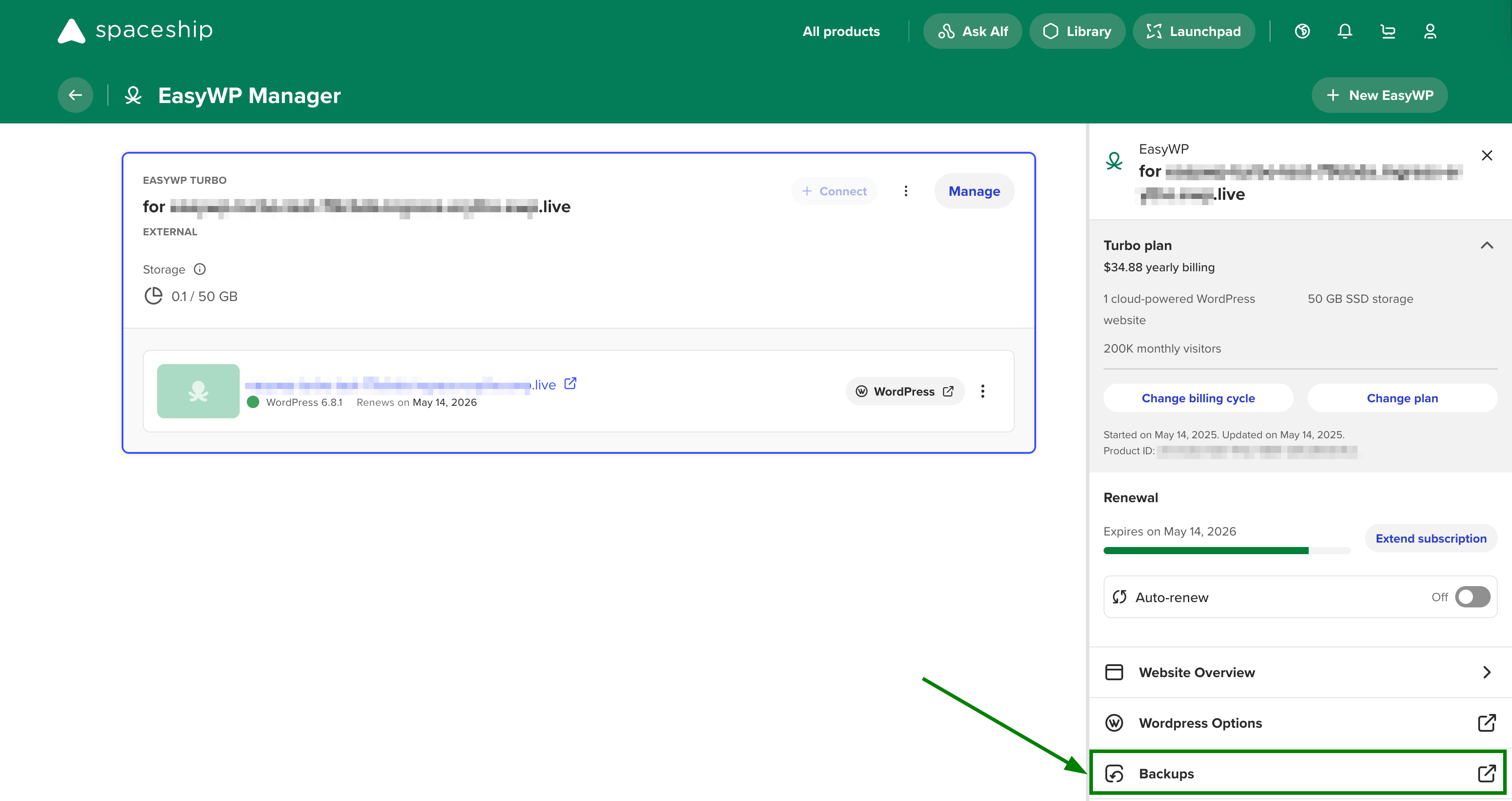
3. Gå til delen Sikkerhetskopier:
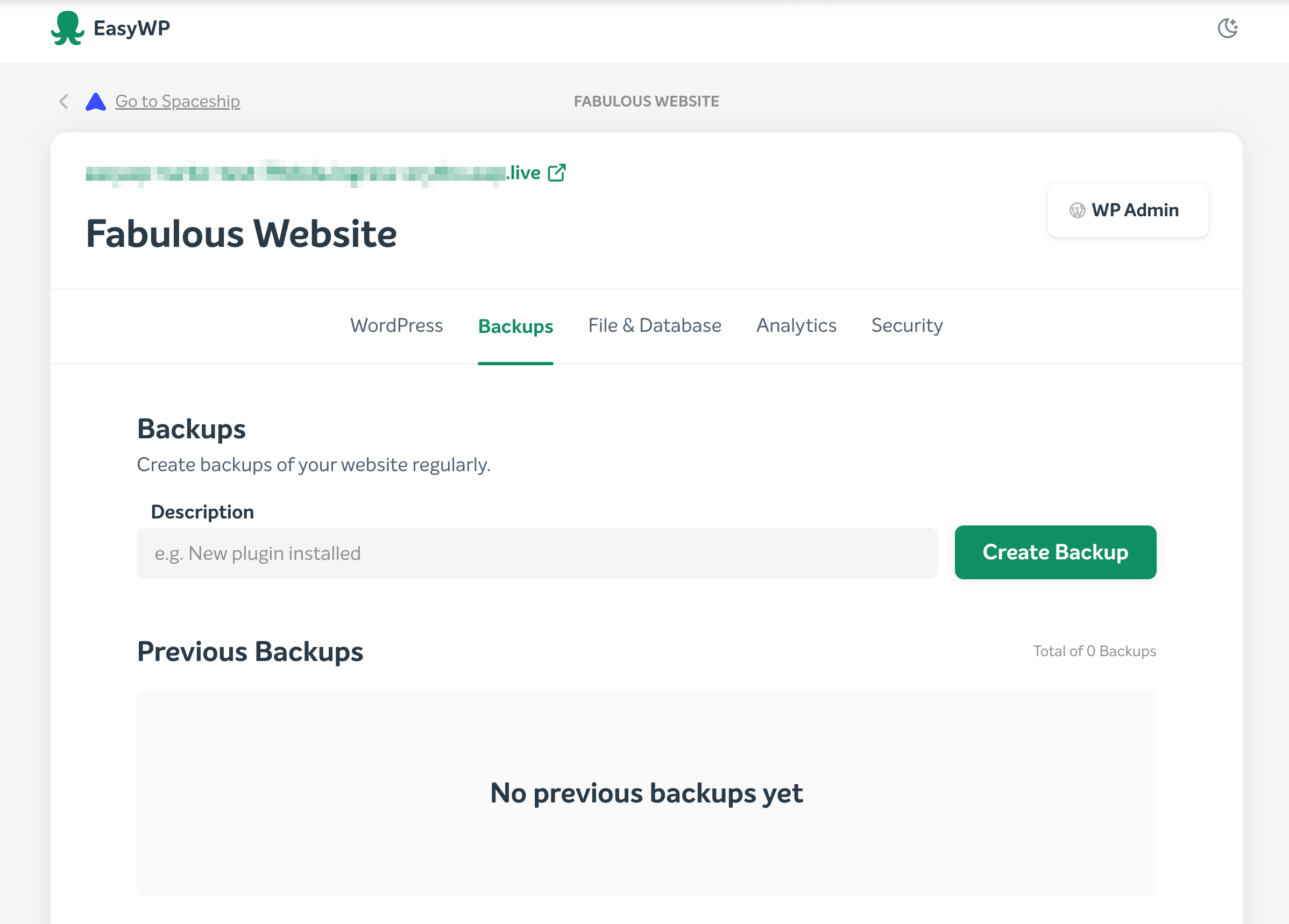
I delen Sikkerhetskopier kan du opprette en ny sikkerhetskopi, gjenopprette en tidligere sikkerhetskopi, laste ned en sikkerhetskopi av en database og/eller filer, og se gjennom listen over sikkerhetskopier:
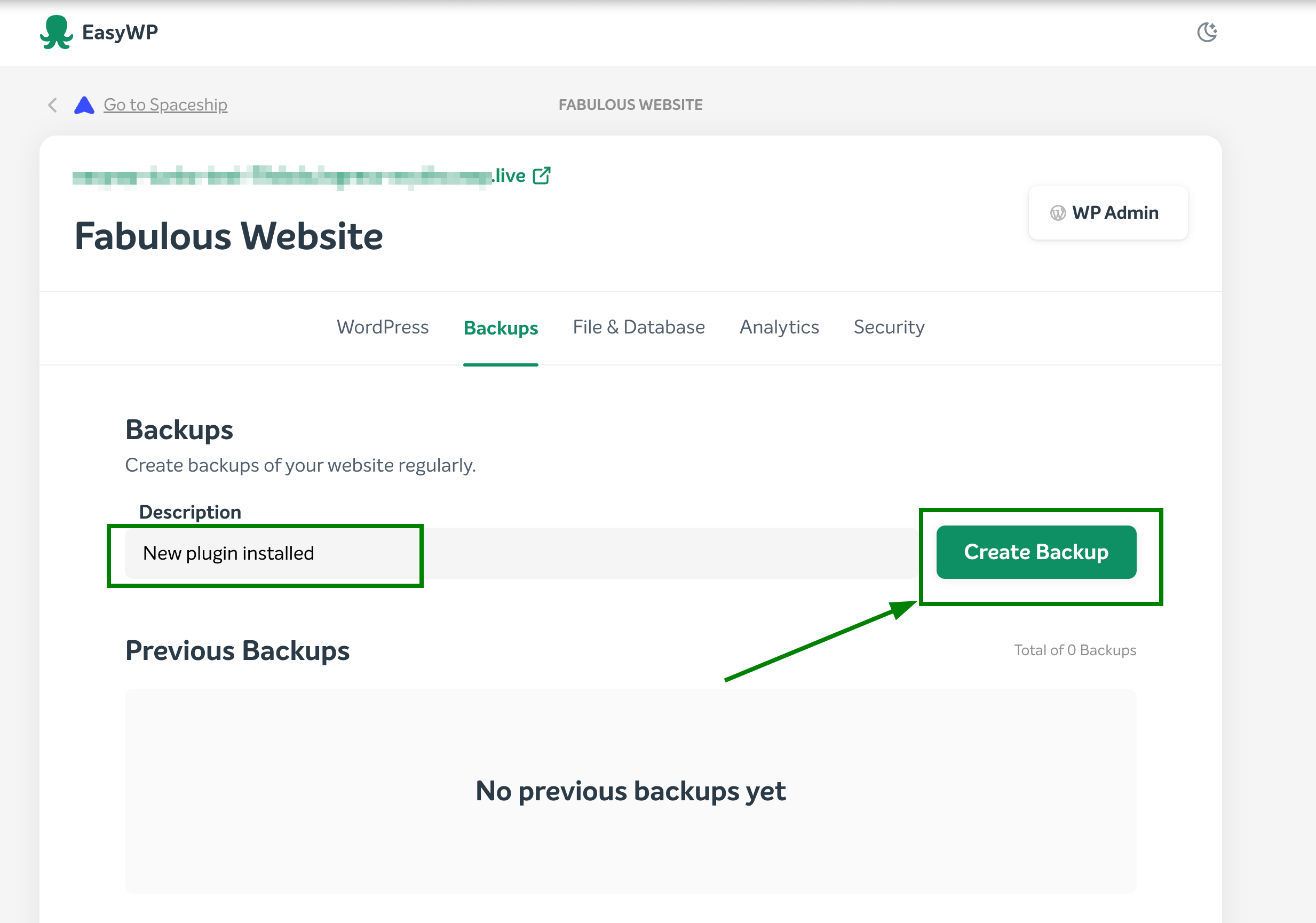
Slik oppretter du en sikkerhetskopi av en WordPress-applikasjon:
1. Gå til delen Sikkerhetskopier, skriv inn ønsket navn på sikkerhetskopien i feltet Beskrivelse, og klikk deretter på Opprett sikkerhetskopi:
2. Når en sikkerhetskopi er opprettet, vil den være synlig i listen over tilgjengelige sikkerhetskopier:
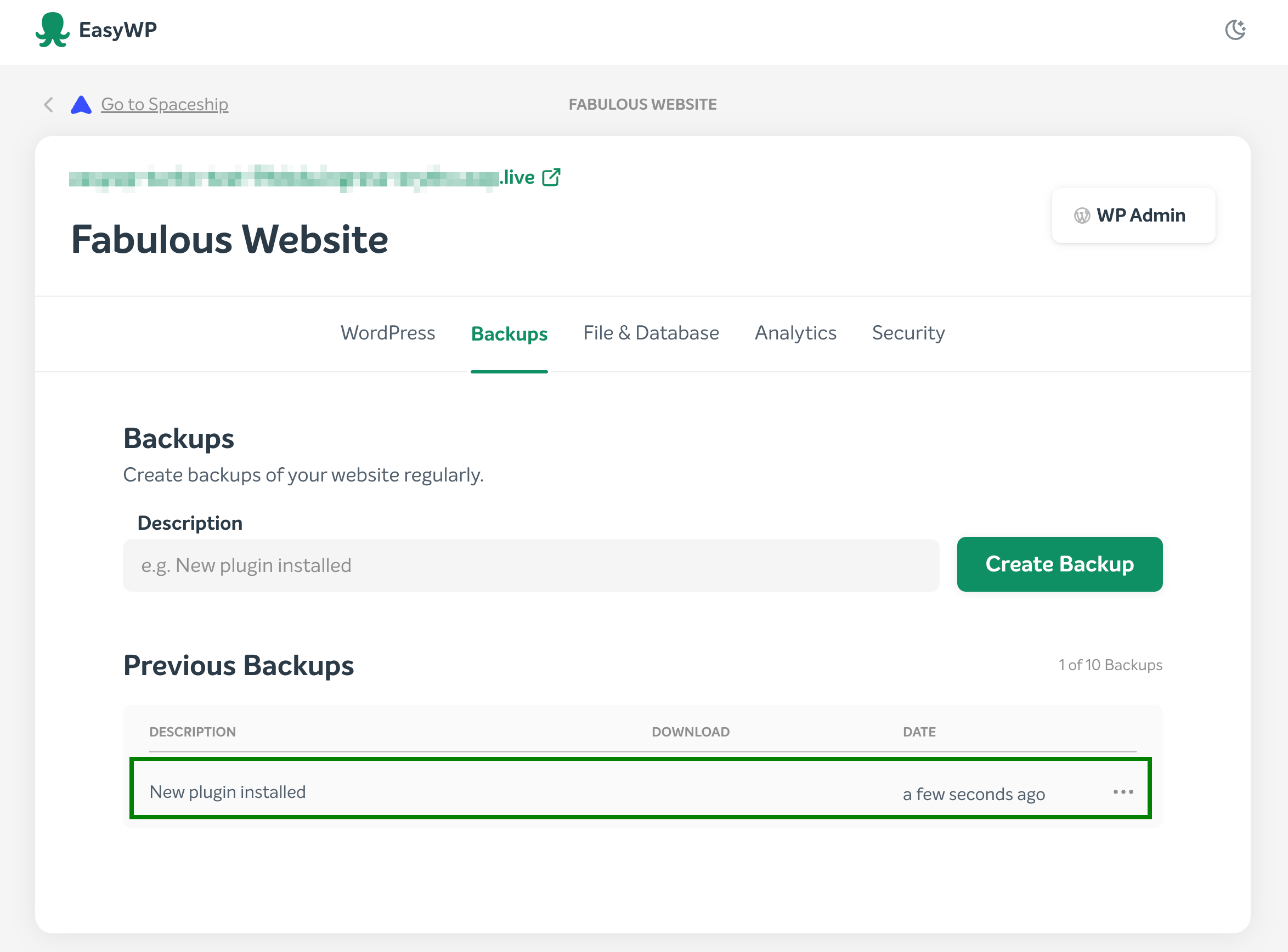
3. Du vil motta et varsel i delen Sikkerhetskopier:

MERK: Maksimalt 10 sikkerhetskopier kan lagres. Størrelsen på sikkerhetskopien teller ikke med i abonnementets totale diskforbruk.
Slik laster du ned en sikkerhetskopi av en WordPress-applikasjon:
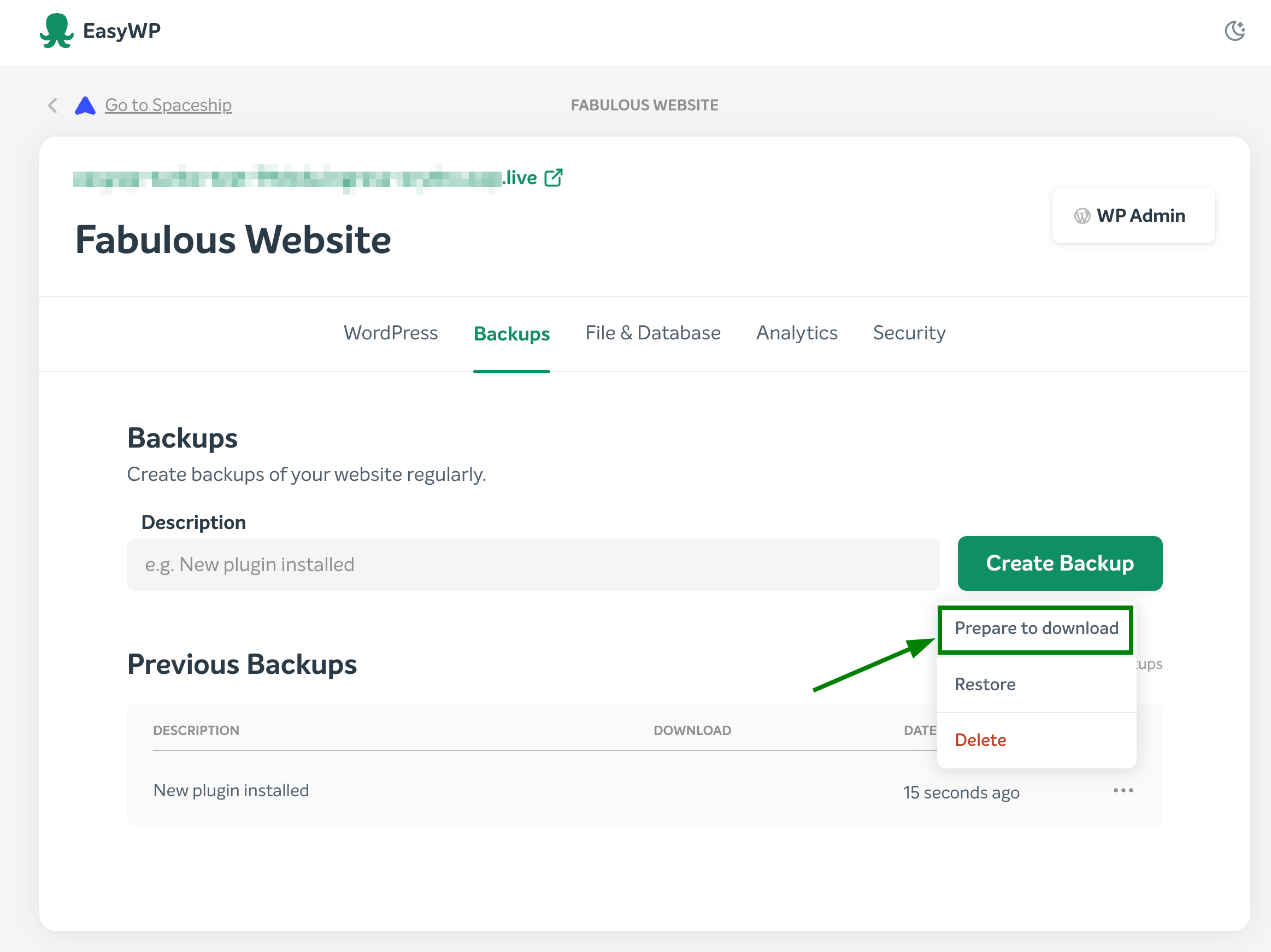
1. Gå til delen Sikkerhetskopier, klikk på Mer (...) til høyre for ønsket sikkerhetskopi og velg Forbered for nedlasting:
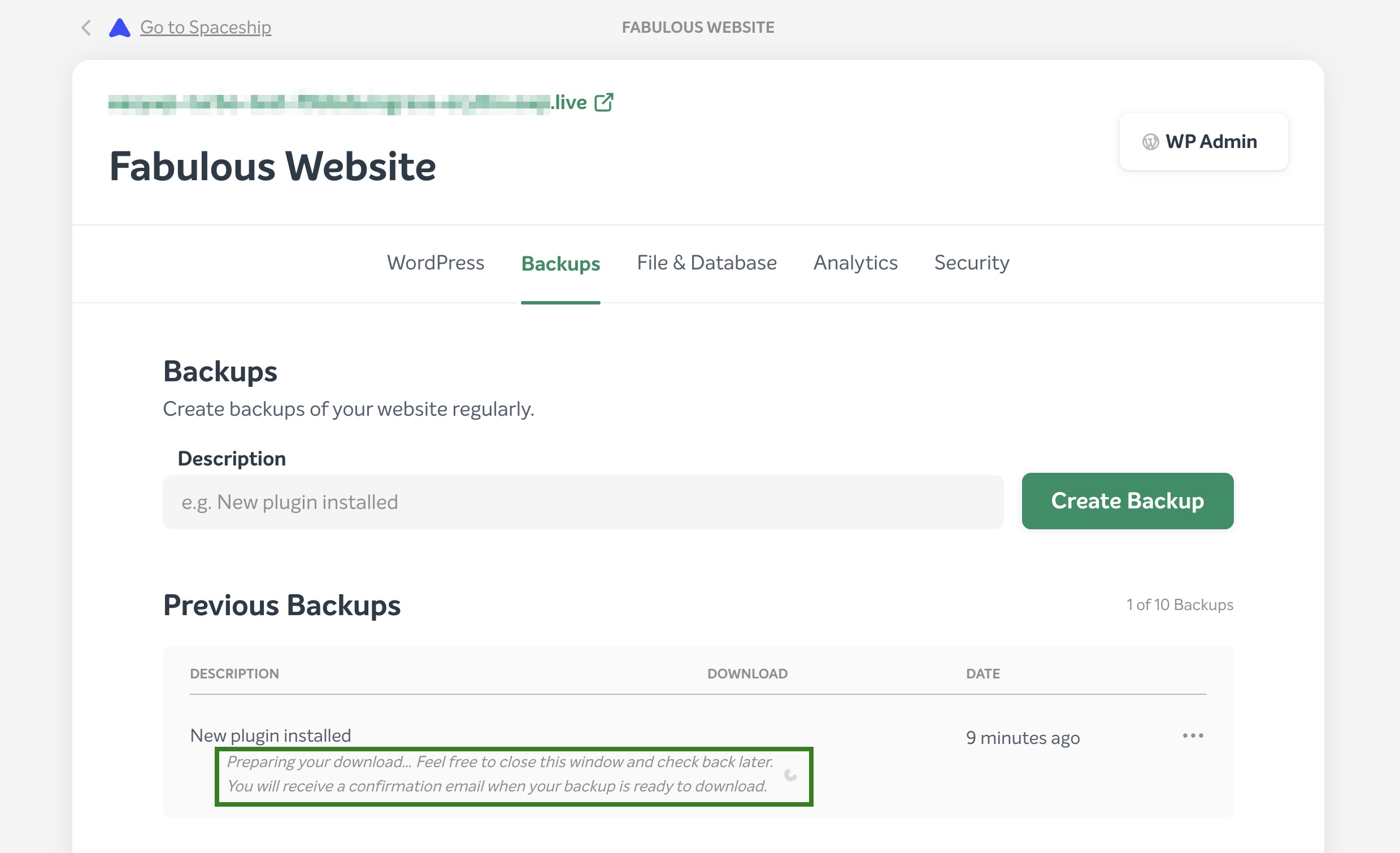
Systemet vil begynne å forberede sikkerhetskopien din for nedlasting:
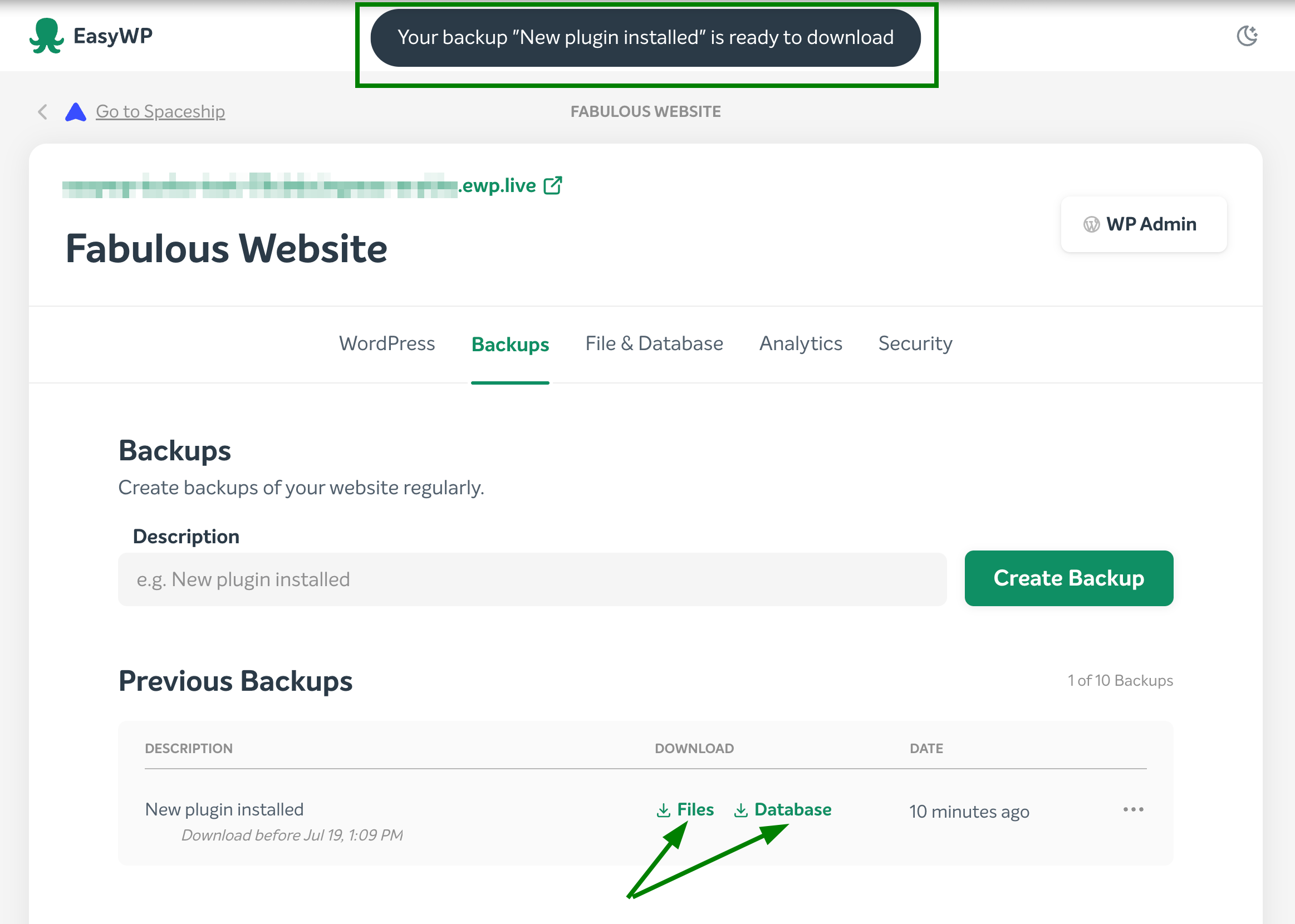
2. Når sikkerhetskopien er klar til å lastes ned, vil du motta et varsel og få to alternativer å velge mellom:
for å laste ned en database;
for å laste ned en filsikkerhetskopi av en WordPress-applikasjon.
3. Når du har valgt ønsket sikkerhetskopi, vil et tilsvarende .tar.gz-arkiv bli lastet ned til din lokale PC.
Slik gjenoppretter du et WordPress-nettsted fra en EasyWP-sikkerhetskopi
Gå til delen Sikkerhetskopier, velg en sikkerhetskopi du ønsker å gjenopprette fra listen over tilgjengelige sikkerhetskopier. Klikk på Mer (...) og velg Gjenopprett. Både filer og database vil bli gjenopprettet.
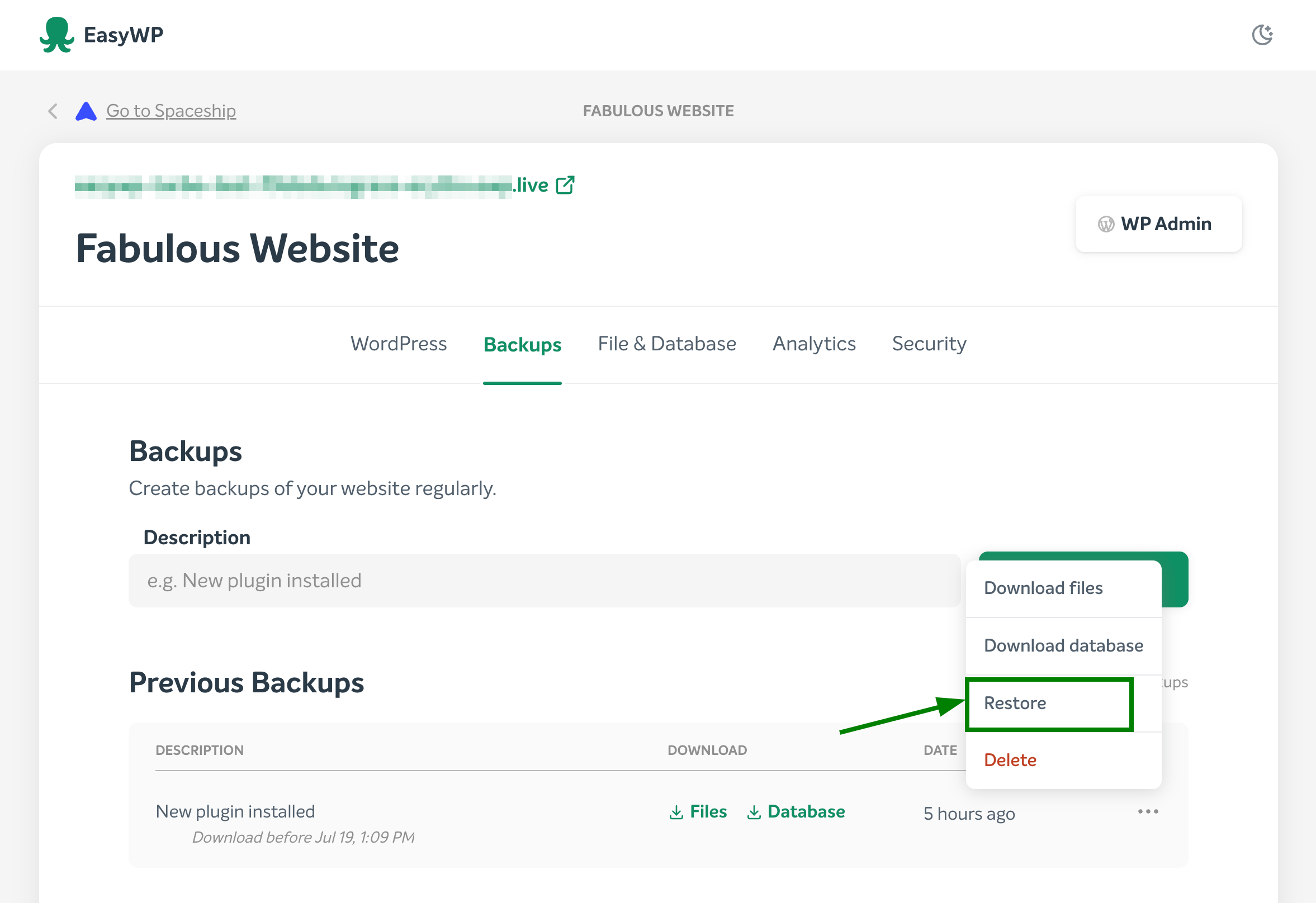
MERK: Hvis gjenoppretting eller opprettelse av sikkerhetskopi pågår, vil systemet forhindre deg i å starte en ny gjenoppretting eller opprette/slette sikkerhetskopier. Vent til prosessen er fullført før du fortsetter.
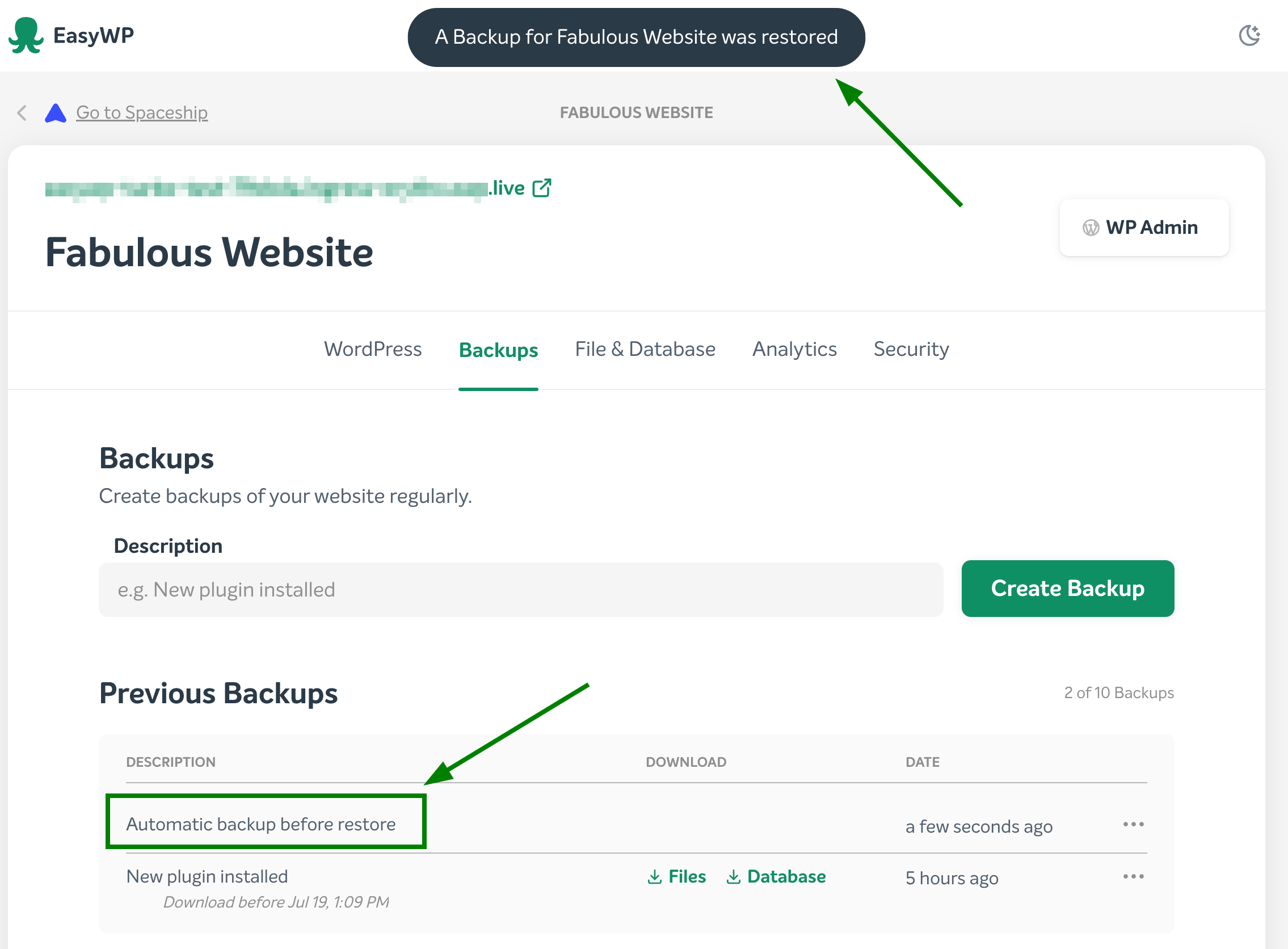
MERK: Når gjenopprettingsprosessen starter, kan den ikke avbrytes. Gjenopprettingen vil overskrive alt nåværende innhold med innholdet fra sikkerhetskopien. En automatisk sikkerhetskopi før gjenoppretting vil bli opprettet automatisk, slik at du kan gjenopprette denne hvis det oppstår problemer. Når gjenopprettingen er fullført, vil du motta et varsel:
Det var alt!