Come accedere alla tua Virtual Machine
Una volta che la tua Virtual Machine (VM) è attiva e funzionante, puoi connetterti direttamente da VPS Manager – non sono necessari strumenti aggiuntivi, come i client SSH. L'applicazione offre due opzioni di accesso: Console e Command Line Interface (CLI).
Entrambe ti offrono il pieno controllo della tua VM, consentendoti di installare o aggiornare software, gestire file e utenti, configurare servizi, ecc. La Console fornisce un accesso completo e diretto alla tua VM: puoi usarla per la risoluzione dei problemi, l'installazione o il ripristino del sistema; mentre la CLI è un terminale rapido basato su browser per la gestione quotidiana.
In questo articolo tratteremo:
Come navigare e accedere alle opzioni di gestione del server;
Le principali differenze tra Console e CLI;
Comandi di base per installare e aggiornare software, configurare servizi, caricare file e gestire utenti.
1. Come accedere a Console e Command Line
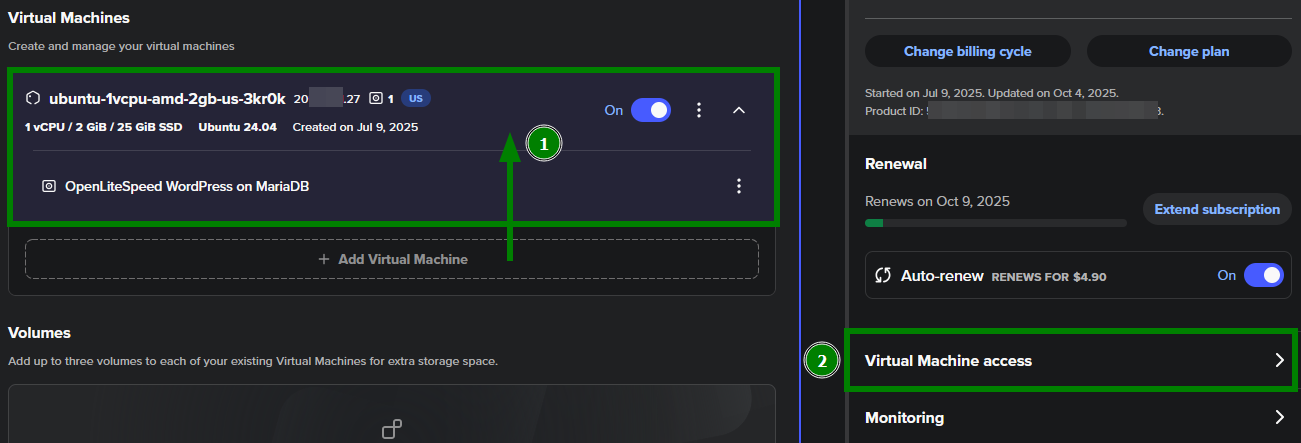
1. Nell'app VPS Manager, fai clic sulla tua VM per aprire il menu Gestione VM (1) e vai a Accesso Virtual Machine (2):
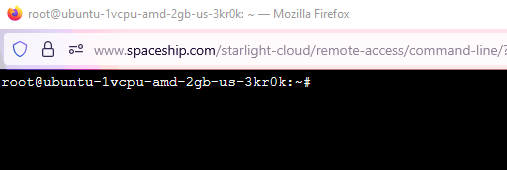
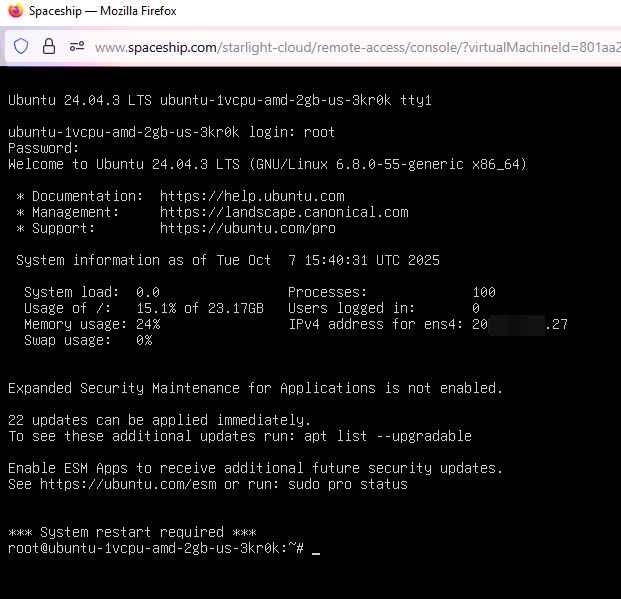
2. Nella scheda laterale, fai clic su Avvia riga di comando o Avvia console,a seconda delle tue esigenze. Gli strumenti si apriranno in una nuova finestra del browser:

Riga di comando:
Console (dopo aver inserito i dettagli di root):
2. Differenze tra Console e CLI
Accesso Console | Accesso CLI | |
|---|---|---|
Scopo | Fornisce accesso completo a livello di sistema. Utilizzato per gestione avanzata e ripristino. | Fornisce un terminale semplificato per eseguire rapidamente comandi dal browser. Utilizzato per le attività amministrative quotidiane. |
Accesso | Richiede l'inserimento dei tuoi dati di accesso: nome utente e password. | Si apre automaticamente senza accesso. Il campo nome utente è disponibile, così puoi specificare quale utente connettere (root o altro). |
Resilienza della rete | È sempre disponibile, anche se la tua connessione di rete alla VM (come SSH) è inattiva o bloccata. Questo significa che puoi comunque gestire e ripristinare la tua VM in caso di problemi di rete. | Offre anche una connettività affidabile, ma se ci sono problemi con la configurazione di rete della VM, la Console è l'opzione di riserva per la risoluzione dei problemi e il ripristino dell'accesso. |
Interfaccia | Ambiente a schermo intero con pieno controllo su messaggi di avvio, riavvii e modalità di ripristino. | Offre un'interfaccia moderna e semplificata a riga di comando con funzionalità come supporto del mouse, scorciatoie da tastiera, copia-incolla e cronologia dei comandi. |
Quando usarla | - VM non raggiungibile tramite SSH o rete. - Ripristino, installazione o debug del sistema. - Visualizzazione dei log di avvio e dei messaggi della console. | - Gestione ordinaria del server. - Aggiornamenti software e configurazioni. - Attività amministrative leggere. |
3. Comandi di base per vari sistemi operativi
Ecco alcuni comandi Linux essenziali per aiutarti a gestire la tua Virtual Machine. Puoi usarli sia nella Console sia nella CLI per installare e aggiornare software, configurare servizi, gestire utenti e gestire file.
Azione | Ubuntu / Debian | AlmaLinux / CentOS / Rocky / Fedora |
|---|---|---|
Aggiorna i pacchetti di sistema |
|
|
Installa software |
|
|
Rimuovi software |
|
|
Avvia / arresta un servizio |
|
|
Abilita il servizio all'avvio |
|
|
Controlla il firewall (UFW o firewalld) |
|
|
Crea un nuovo utente |
|
|
Concedi all'utente i diritti sudo |
|
|
Cambia la password dell'utente |
|
|
Modifica un file |
|
|
Esempio: installazione di web server e firewall
Basato su Debian (Ubuntu, Debian 12):
apt install nginx -y - Installa il web server Nginx sul tuo sistema
ufw allow 'Nginx Full' - Aggiorna le regole UFW (Uncomplicated Firewall) per consentire il traffico sia HTTP (porta 80) sia HTTPS (porta 443)
systemctl enable nginx - Garantisce che Nginx si avvii automaticamente ogni volta che il server viene riavviato
systemctl status nginx - Verifica che il web server risponda
Basato su RHEL (AlmaLinux, CentOS, Rocky, Fedora):
dnf install httpd -y - Installa Apache HTTP Server
systemctl enable httpd - Configura Apache per l'avvio automatico
systemctl start httpd - Avvia immediatamente il servizio Apache
firewall-cmd --permanent --add-service=http - Apre la porta 80 (HTTP) nel firewall così i visitatori possono accedere al tuo web server tramite il protocollo web standard
firewall-cmd --reload - Ricarica le modifiche alla configurazione del firewall
systemctl status httpd - Controlla lo stato del web server.