วิธีติดตั้งใช้งาน OpenClaw บน Hyperlift
OpenClaw เป็นเฟรมเวิร์กเอเจนต์ AI แบบอัตโนมัติและโอเพนซอร์ส ที่ออกแบบมาให้ทำงานเป็นผู้ช่วยส่วนตัวแบบบูรณาการอย่างสูง โดยทำหน้าที่เป็นรันไทม์ภายในเครื่องที่เชื่อมต่อ Large Language Models (LLMs) เข้ากับข้อมูลส่วนตัวและสภาพแวดล้อมระบบของผู้ใช้
บทความนี้ให้คำแนะนำทีละขั้นตอนในการติดตั้ง OpenClaw (เดิมชื่อ Clawdbot หรือ Moltbot) บน Spaceship Hyperlift โดย OpenClaw จะถูกติดตั้งเป็นบริการ Gateway ที่ทำงานระยะยาวบน Hyperlift ดูแลผ่าน openclawCLI และ Control UI จากระยะไกล และจัดการผ่านเมนู Hyperlift Manager
คุณสามารถดูรายละเอียดทั้งหมดเกี่ยวกับการติดตั้งเทมเพลต OpenClaw บน Hyperlift ได้ ที่นี่
หมายเหตุ 1: ซอฟต์แวร์นี้พร้อมใช้งานสำหรับแผน Hyperlift Medium, Large และ Extra Large โดยจำกัดไว้เพียง การติดตั้ง OpenClaw หนึ่งรายการต่อการสมัครใช้บริการ Hyperlift หนึ่งรายการเท่านั้น
หมายเหตุ 2: ในการติดตั้ง OpenClaw บน Hyperlift คุณควรมีคีย์ API ของผู้ให้บริการ AI ที่ใช้งานอยู่
จะสั่งซื้อบริการได้อย่างไร?
ระหว่าง “Unboxing”
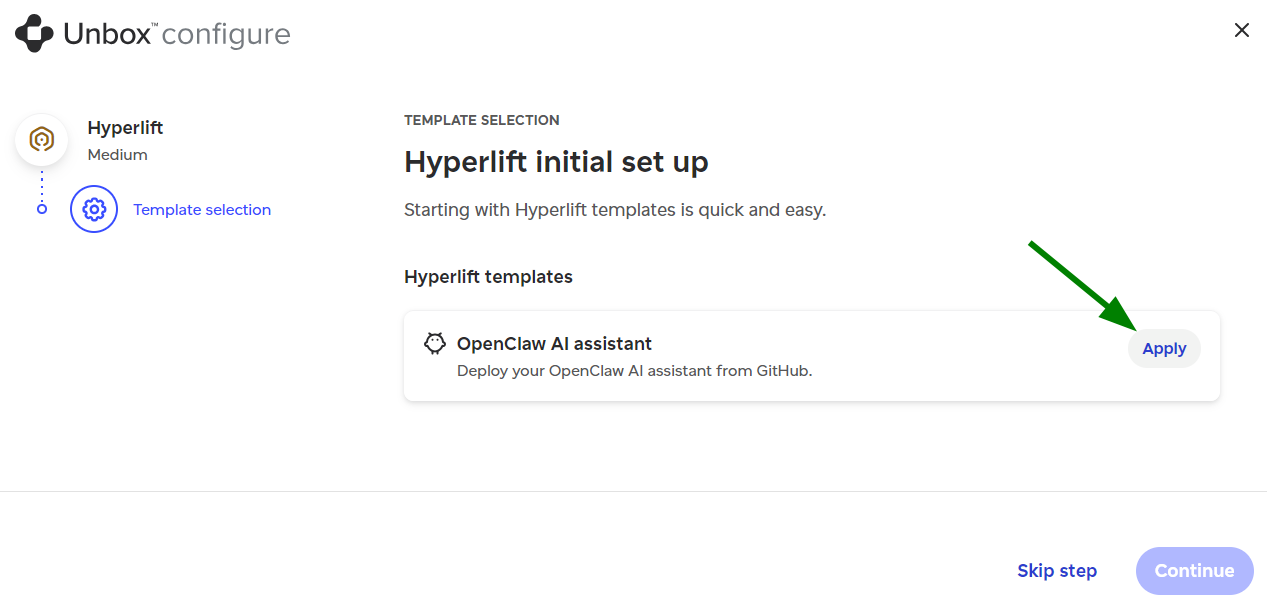
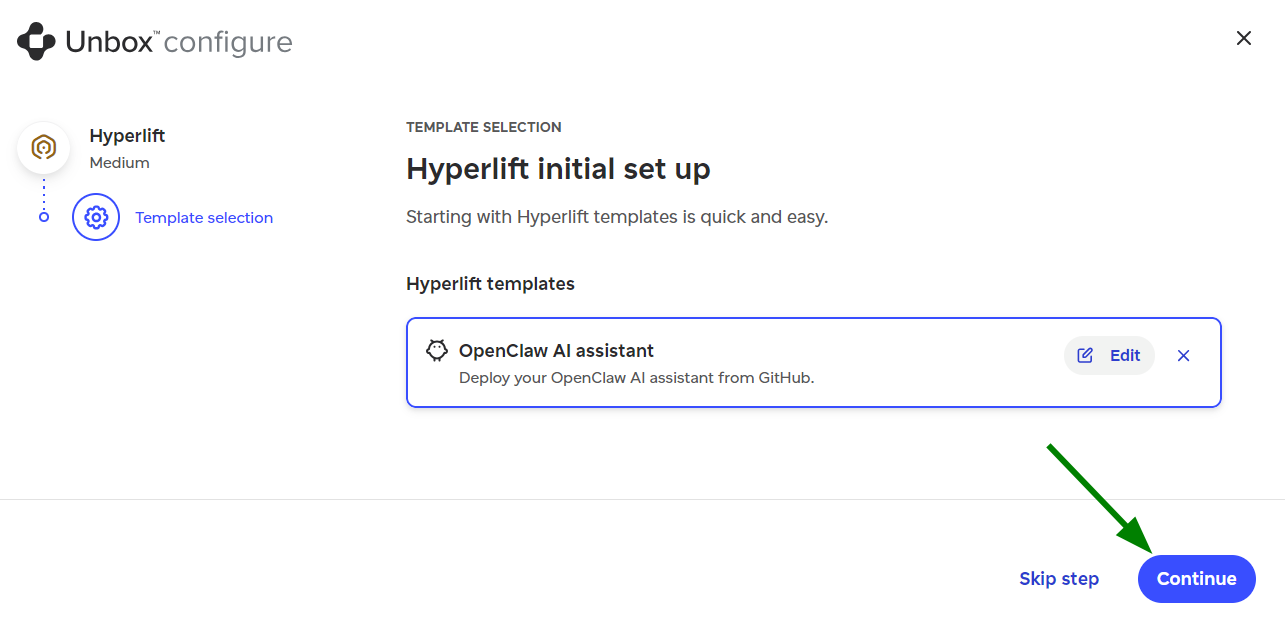
หลังจากคุณซื้อแผน Hyperlift แล้ว คุณต้องแกะกล่องการสมัครใช้บริการ ในระหว่างกระบวนการแกะกล่อง จะมีขั้นตอน "Configure template" ซึ่งคุณจะสามารถเพิ่มเทมเพลต “OpenClaw AI Assistant” ได้:
หากต้องการตั้งค่า OpenClaw ให้กรอกข้อมูลต่อไปนี้:
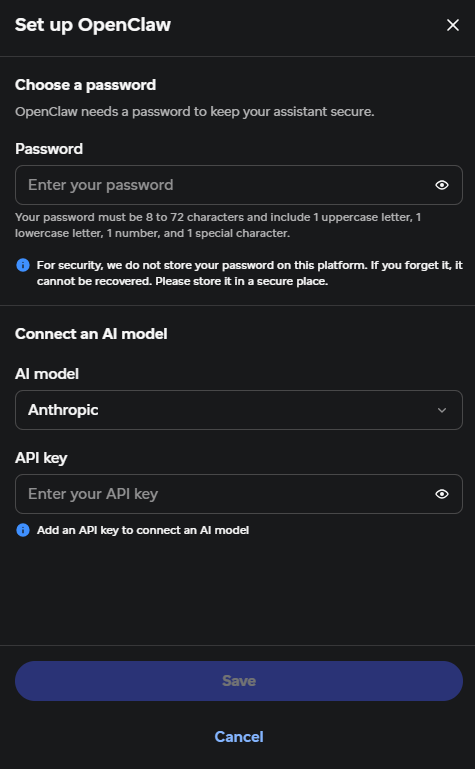
ตั้งรหัสผ่านของคุณ - ตั้งรหัสผ่านเกตเวย์;
เชื่อมต่อโมเดล AI ของคุณ - เลือกผู้ให้บริการโมเดล AI ของคุณจากรายการดรอปดาวน์ และป้อนคีย์ API ของผู้ให้บริการ AI
มีตัวเลือกผู้ให้บริการ AI ต่อไปนี้ให้ใช้งาน:Anthropic;
OpenAI;
Google (Gemini);
xAI;
OpenRouter;
Mistral;
ตัวเลือก Custom AI Model สำหรับกรณีอื่น ๆ
บันทึกการเปลี่ยนแปลง
หมายเหตุ: คุณสามารถข้ามขั้นตอนตั้งค่า OpenClaw ระหว่างการแกะกล่องการสมัครใช้บริการ Hyperlift และกลับมาดำเนินการให้เสร็จภายหลังใน Hyperlift Manager ได้
บันทึกการเปลี่ยนแปลงแล้วคลิก Continue:
ผ่านเมนู “Hyperlift Manager”
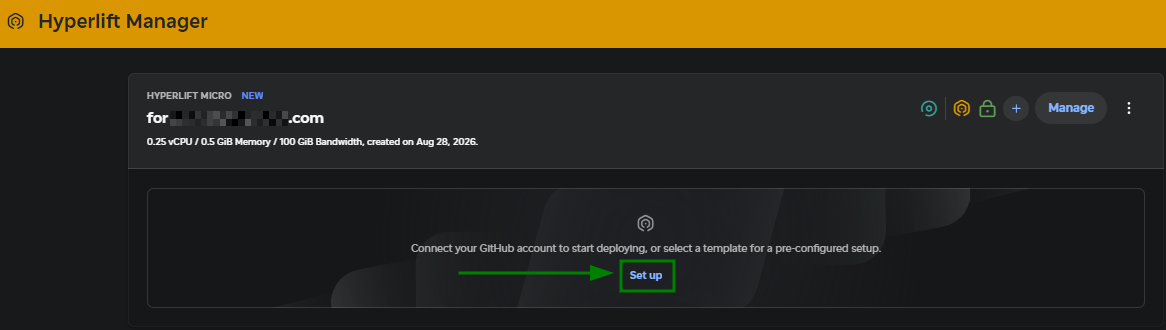
คุณยังสามารถเพิ่มเทมเพลต OpenClaw ไปยังการสมัครใช้บริการ Hyperlift ของคุณได้หลังจากการซื้อและการแกะกล่อง โดยตรงจากเมนู Hyperlift Manager:
คลิกปุ่ม Set up:
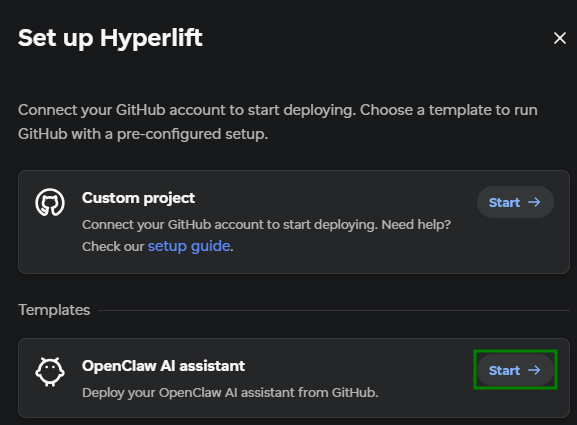
เลือกเทมเพลต OpenClaw AI assistant สำหรับการตั้งค่าที่กำหนดค่าไว้ล่วงหน้า แล้วคลิก Start:
ตั้งค่า OpenClaw โดยทำตามขั้นตอนเดียวกันกับในช่วง “Unboxing” ของการสมัครใช้บริการ Hyperlift
วิธีจัดการ OpenClaw ผ่านเมนู “Hyperlift Manager”
เมื่อเพิ่มและกำหนดค่าเทมเพลต “OpenClaw AI assistant” กับ Hyperlift แล้ว คุณจะพบเทมเพลตนี้ได้ในเมนู Hyperlift Manager > ใต้บริการ Hyperlift ที่เชื่อมโยงกับเทมเพลตนั้นโดยตรง:
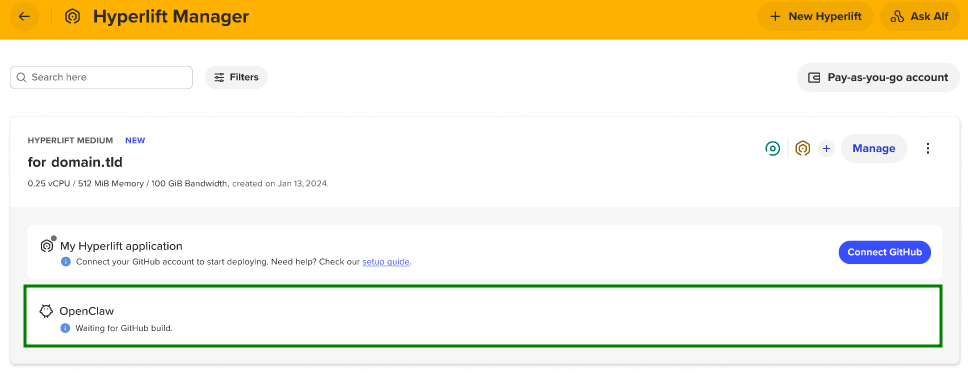
หากต้องการติดตั้ง OpenClaw บน Hyperlift คุณควรสร้างและติดตั้งแอปพลิเคชัน GitHub ของคุณก่อน โดยระบบจะสร้างรีโพซิทอรีใหม่ในบัญชี GitHub ของคุณโดยอัตโนมัติจากเทมเพลต นี้ โปรดอ่านคำแนะนำของเรา เพื่อดำเนินการให้เสร็จสิ้น
เมื่อเสร็จแล้ว ปุ่ม OpenClaw จะปรากฏสำหรับเทมเพลต OpenClaw ของคุณ และเมื่อคลิก คุณจะถูกนำไปยังหน้าเข้าสู่ระบบแดชบอร์ด OpenClaw ของคุณ:
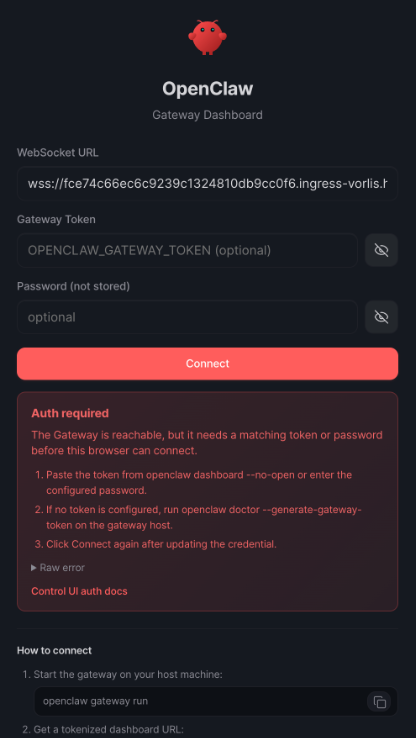
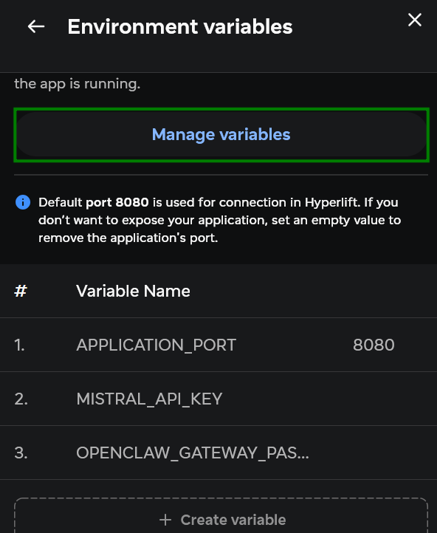
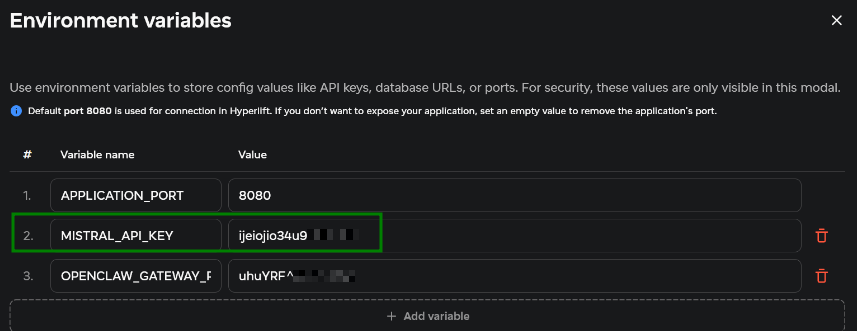
หมายเหตุ: หากคุณลืมหรือทำรหัสผ่านเกตเวย์ OpenClaw หาย คุณสามารถอัปเดตได้ผ่าน Hyperlift Manager - คลิก “Manage” เพื่อเปิดเมนูแยก - ไปที่ Environmental variables คลิกปุ่ม Manage variables, อัปเดตรหัสผ่านโดยแก้ไขบรรทัด OPENCLAW_GATEWAY_PASSWORD แล้วบันทึกการเปลี่ยนแปลง
สำหรับคำแนะนำโดยละเอียดเพิ่มเติม โปรดดูขั้นตอนที่คล้ายกันสำหรับการอัปเดตคีย์ API
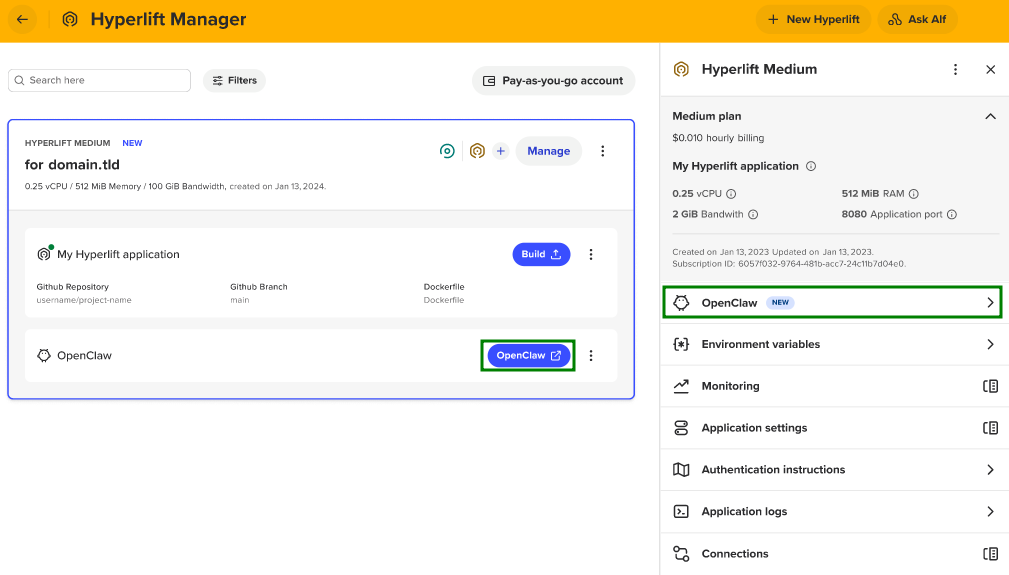
เมนู OpenClaw ที่เกี่ยวข้องจะถูกเพิ่มไปยังแผงด้านข้างด้วย:
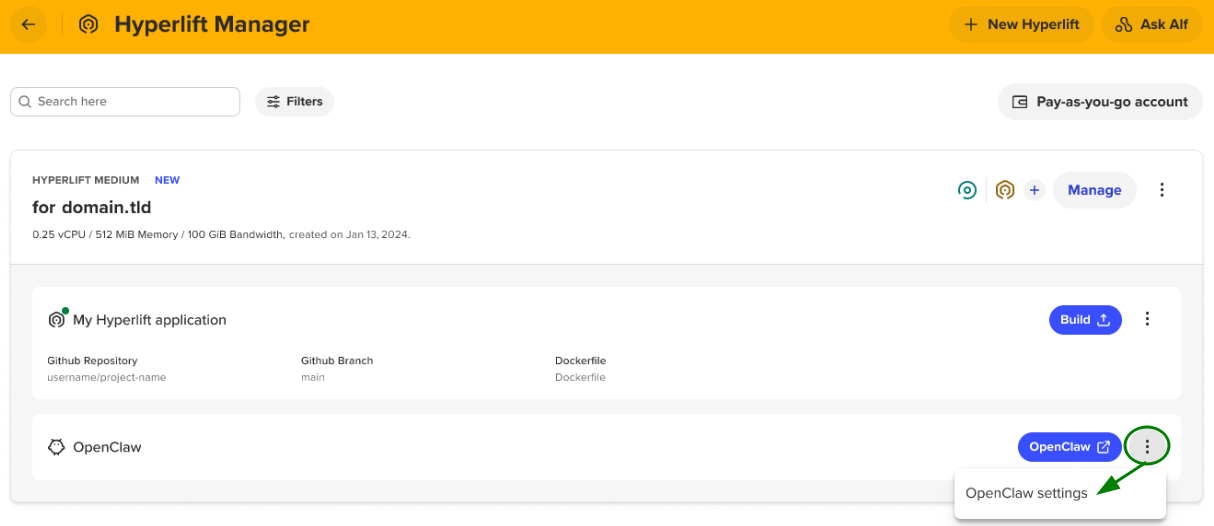
คุณยังสามารถเปิดเมนูแยกได้โดยคลิกปุ่มสามจุด > การตั้งค่า OpenClaw:
จากเมนูแยกนี้ คุณสามารถทำสิ่งต่อไปนี้ได้:
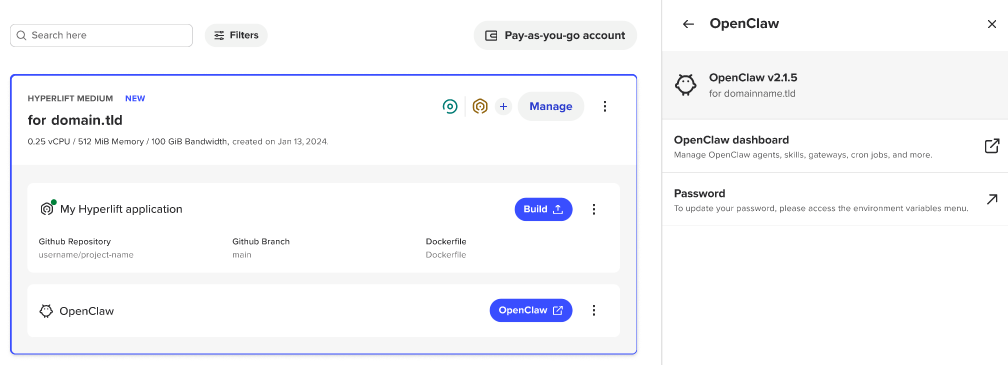
แดชบอร์ด OpenClaw - ไปยังแดชบอร์ด;
รหัสผ่าน - เปลี่ยนเส้นทางไปยังหน้าที่สามารถอัปเดตรหัสผ่าน OpenClaw ได้
การแก้ไขข้อผิดพลาดในการตรวจสอบ API
ในกรณีที่คุณเพิ่มคีย์ API ที่ไม่ถูกต้องสำหรับโมเดล AI ของคุณขณะตั้งค่า OpenClaw ข้อผิดพลาดต่อไปนี้จะแสดงภายในแดชบอร์ด OpenClaw ของคุณ:

หากต้องการแก้ไขปัญหา คุณต้องอัปเดตคีย์ API ให้เป็นคีย์ที่ถูกต้อง คุณสามารถทำได้จาก Hyperlift Manager - คลิก “Manage” เพื่อเปิดเมนูแยก - ไปที่ Environmental variables คลิกปุ่ม Manage variablesและอัปเดตรายการที่ต้องการซึ่งตรงกับคีย์ API ของคุณ แล้วบันทึกการเปลี่ยนแปลง: