サンプルリポジトリで Hyperlift のデプロイをテストする方法
このガイドでは、Hyperlift を使用してシンプルなデモアプリケーションをデプロイする手順を説明します。
本番用の完全なアプリケーションを準備しなくても、ビルドとデプロイのプロセスをすばやくテストできるように、Hyperlift Test Repository を用意しました。
ステップ1:テストリポジトリにアクセス
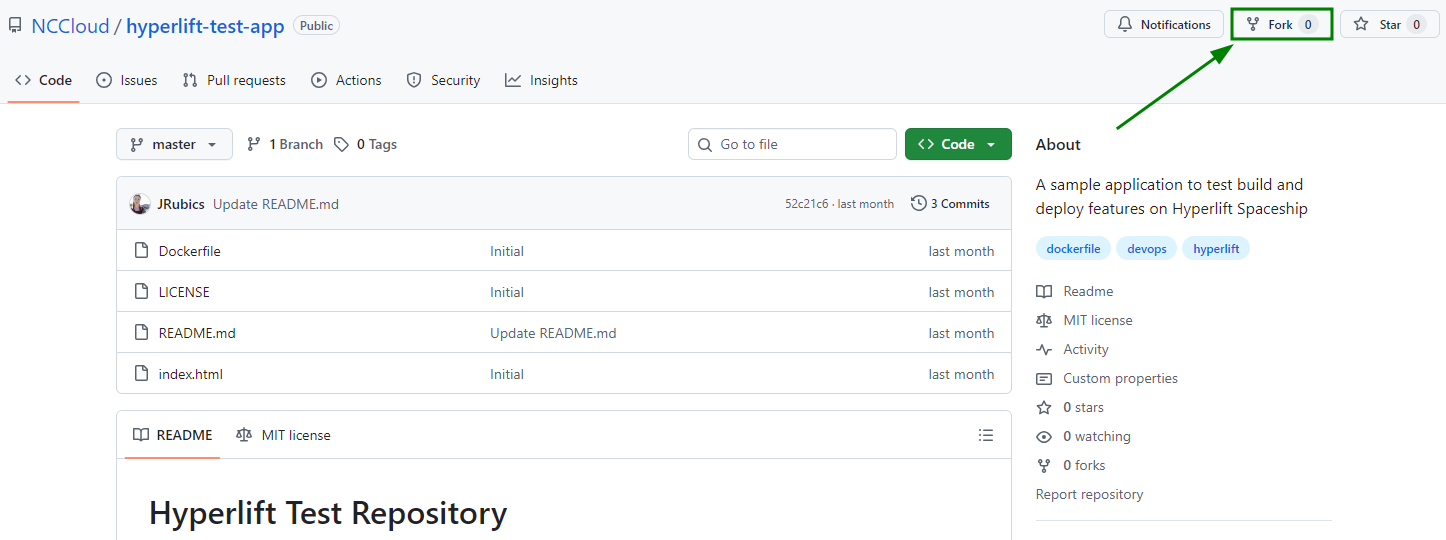
公開されている GitHub テストリポジトリにアクセスしてください:Hyperlift Test Repository;
「Fork」をクリックして、自分の GitHub アカウントに追加します。
ステップ2:Dockerfile を確認
このリポジトリには例としてシンプルな Dockerfile が含まれており、ベースイメージ FROM python:3-slim: から始まります。
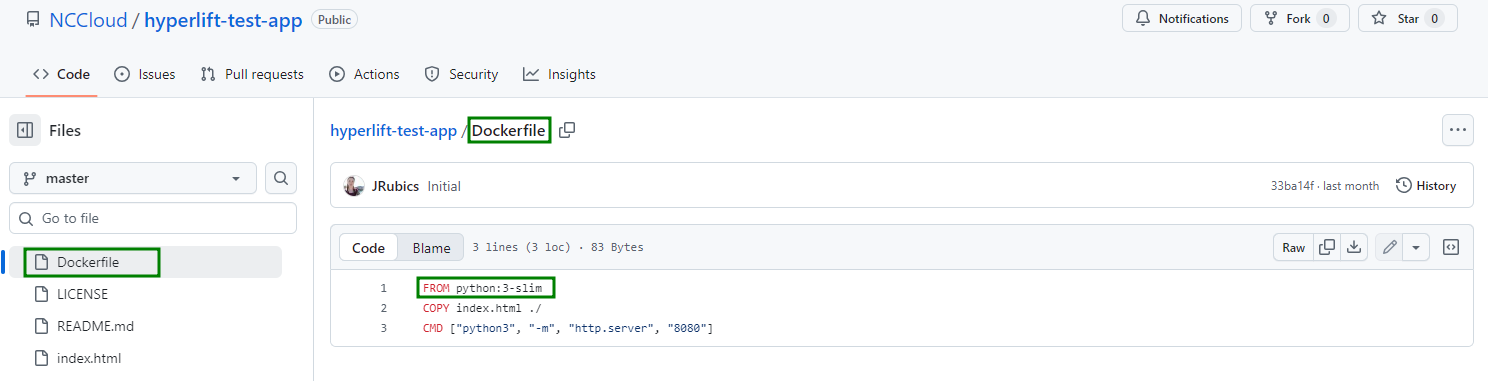
これは、たとえば FROM golang:1.25 のように、任意のイメージとタグに置き換えることができます。
ビルドの一貫性と信頼性を保つため、タグは常に指定することをおすすめします。
ステップ3:リポジトリを Hyperlift に接続
Spaceship アカウントで、Hyperlift Manager メニューに移動します。
このガイドの手順に従って、フォークした GitHub リポジトリを接続します。
ステップ4:アプリをデプロイ
GitHub リポジトリが Hyperlift に接続されたら、Hyperlift Manager 内の「Build」ボタンをクリックします。
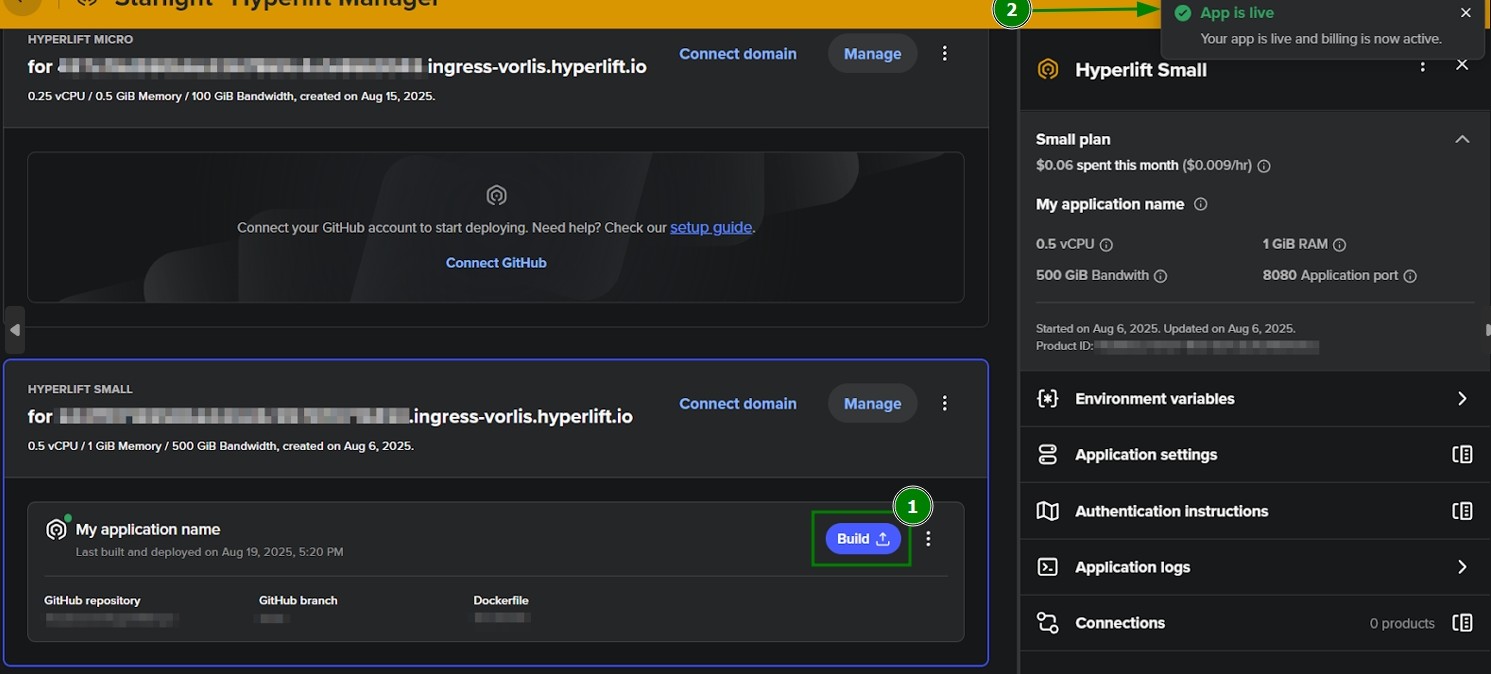
Hyperlift がコンテナイメージを自動的にビルドし、数分以内にデモアプリが公開されます。完了すると、対応する「App is live」通知が表示されます。
ステップ5:試して学ぶ
アプリケーションのビルドと有効化が完了したら、リポジトリ内のコードを編集して変更をプッシュしてみてください。自動ビルドが有効になっている場合、Hyperlift が再デプロイを行います。
Hyperlift でビルドログやアプリケーションログを確認して、ビルドプロセスの仕組みをより深く理解することもできます。
最後に、実際のアプリケーションに進む前の安全なサンドボックスとして、このリポジトリを活用してください。
次のステップ
このリポジトリは、Hyperlift のデプロイをすばやくテストするための方法です。意図的にシンプルに作られていますが、fork > connect > deploy の基本的な流れを示しています。慣れてきたら、自分のアプリケーションのデプロイに進むことができます。
そのためには、必要なベースイメージと設定を含む Dockerfile を作成する必要があります。以下のドキュメントが役立ちます。