Jak připojit Spacemail MCP ke Claude
Spacemail MCP (Model Context Protocol) propojuje vaši schránku Spacemail s AI asistenty, jako je Claude. Po připojení můžete svého asistenta požádat, aby vyhledával a četl e-maily, shrnoval zprávy, organizoval vaši doručenou poštu a odesílal odpovědi pomocí jednoduchého, běžného jazyka.
Tento návod vysvětluje, jak připojit Spacemail MCP ke Claude.
Než začnete, ujistěte se, že máte schránku Spacemail, která je nastavená a připravená k použití, a přístup ke Claude. K autorizaci připojení budete potřebovat své přihlašovací údaje ke Spacemail.
Nastavení Spacemail MCP s Claude
1. Přihlaste se ke svému účtu na adrese claude.ai.
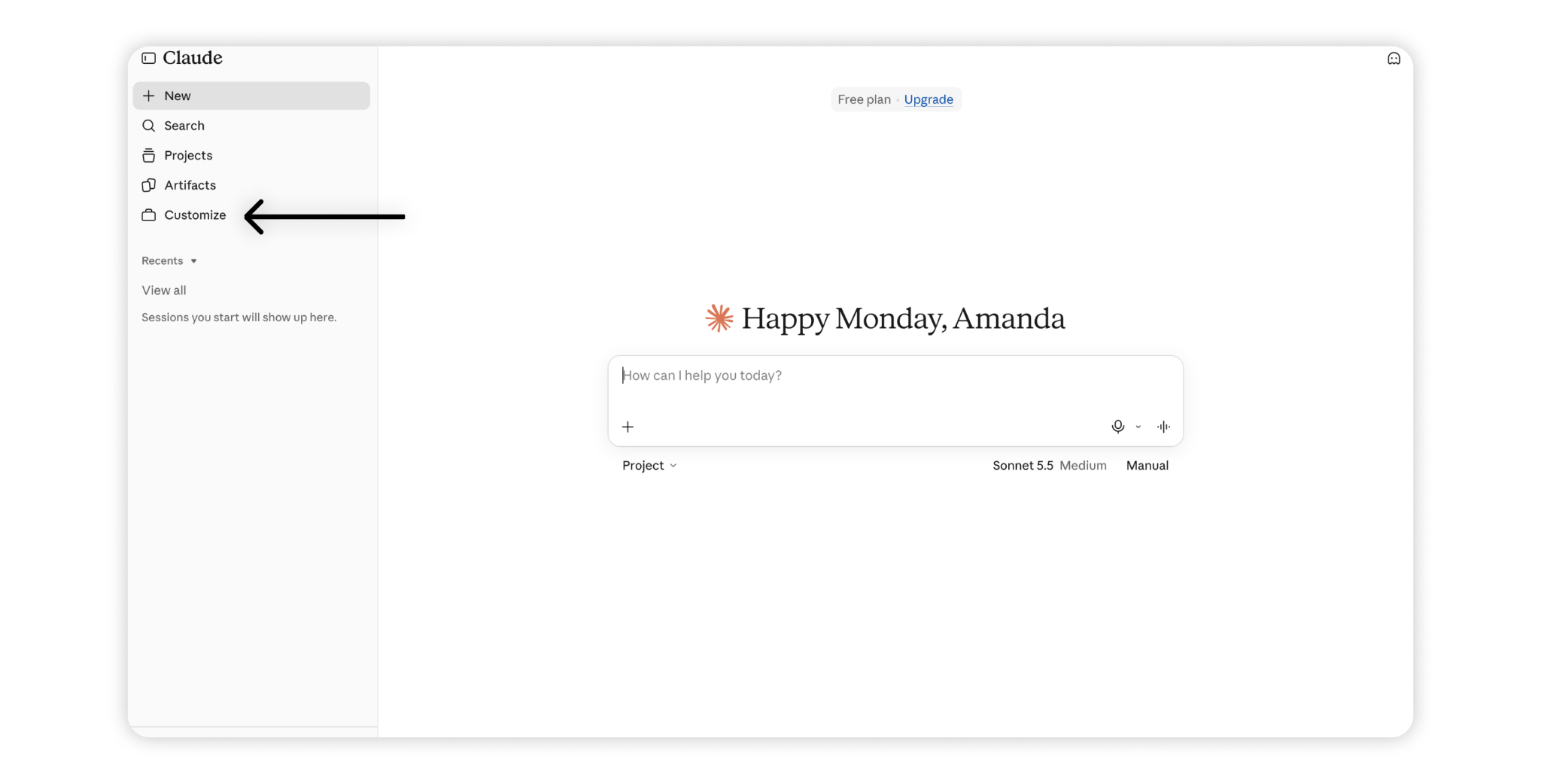
2. V navigační nabídce klikněte na Customize.
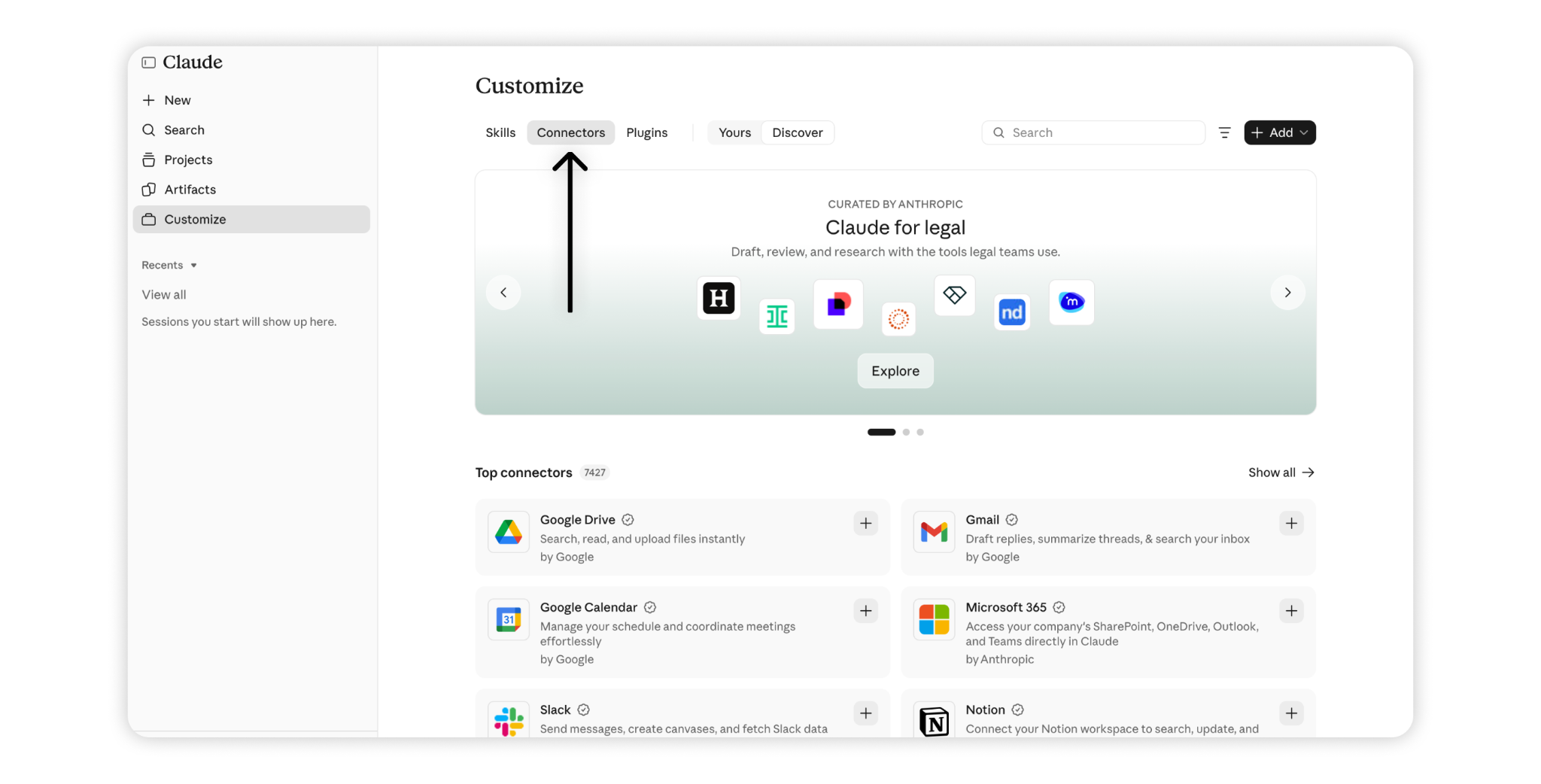
3. Otevřete kartu Connectors.
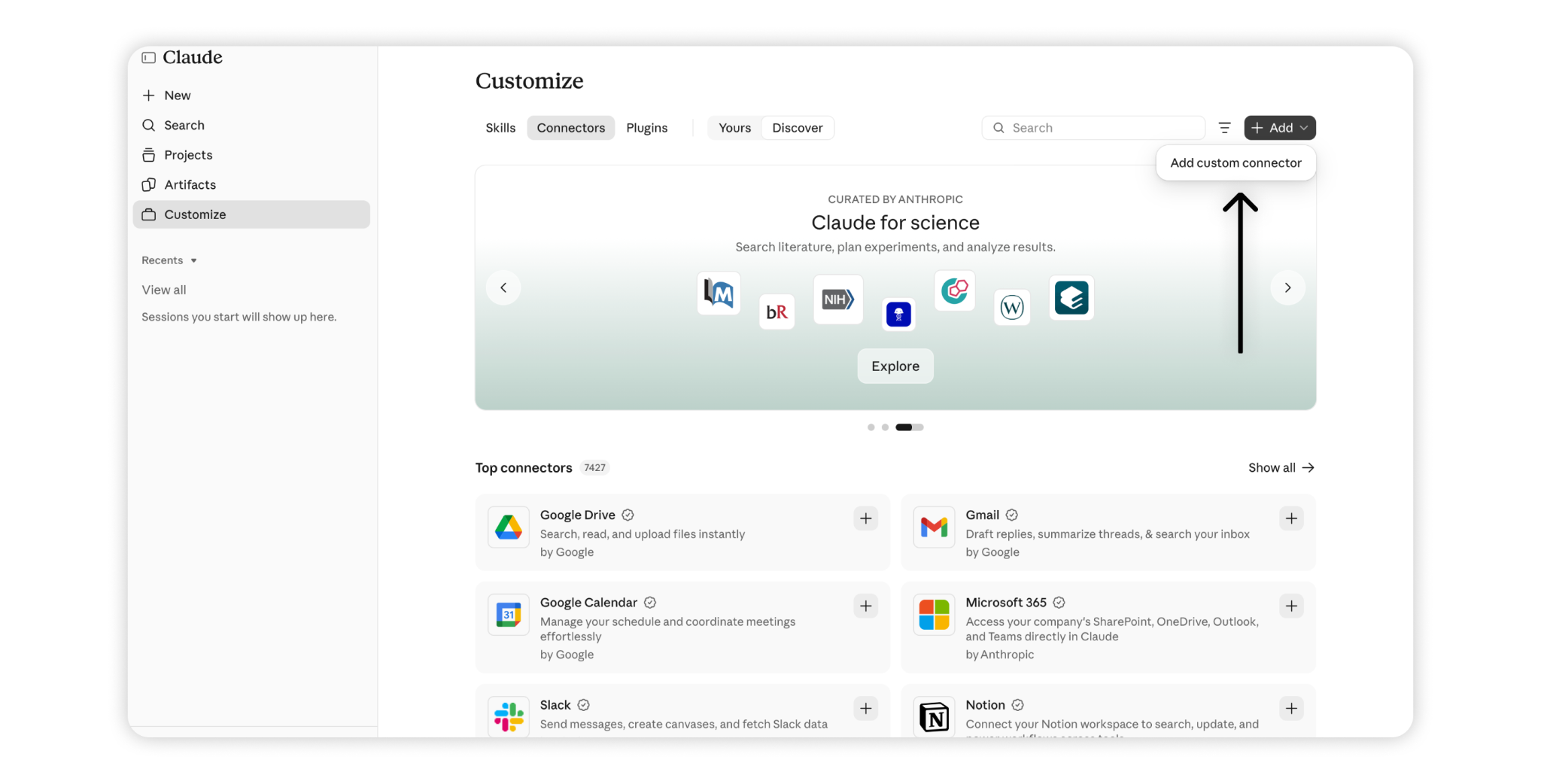
4. Klikněte na Add > Add custom connector.
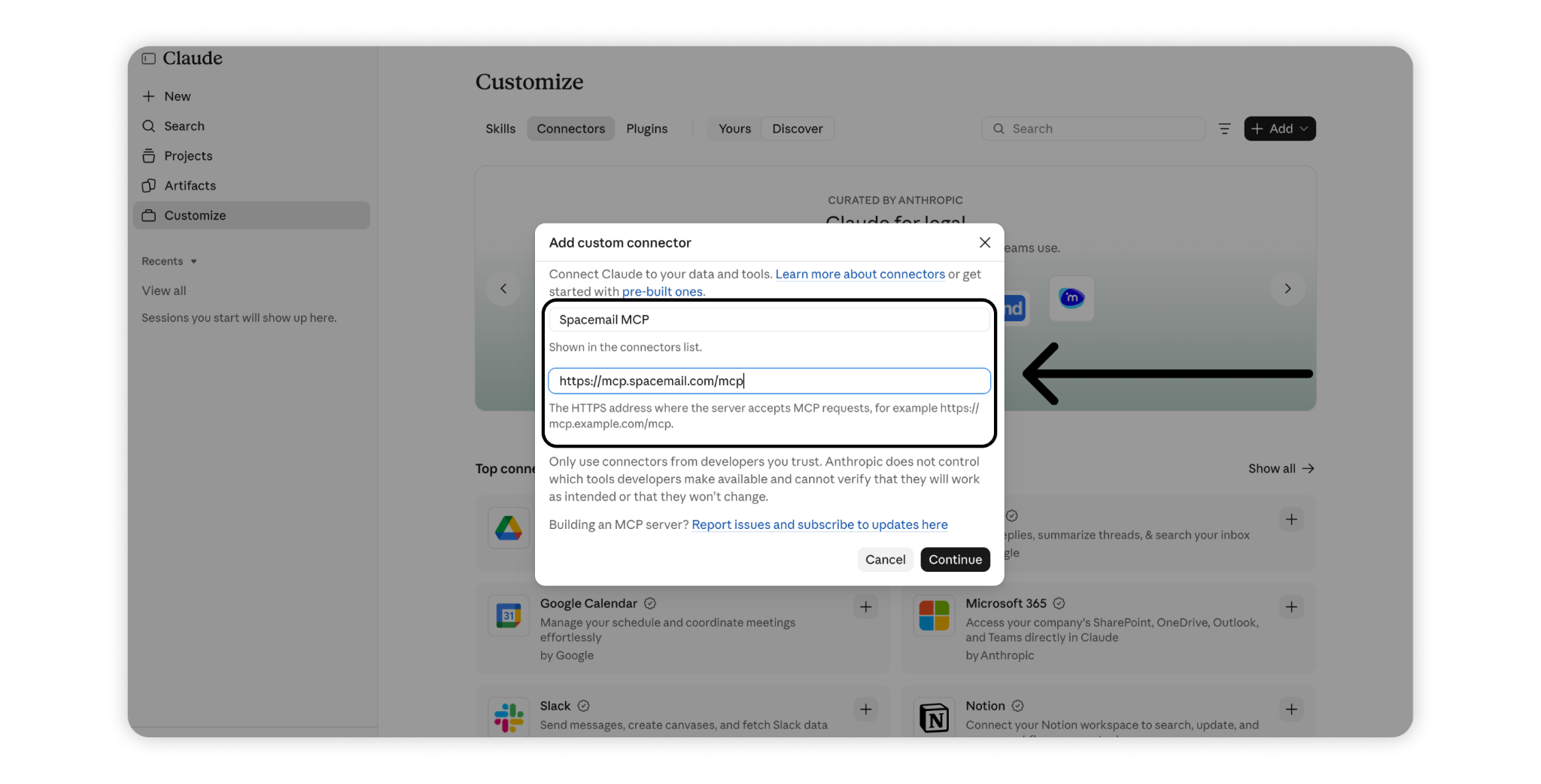
5. Zadejte následující údaje a klikněte na Continue:
Název: Spacemail MCP
URL serveru MCP: https://mcp.spacemail.com/mcp
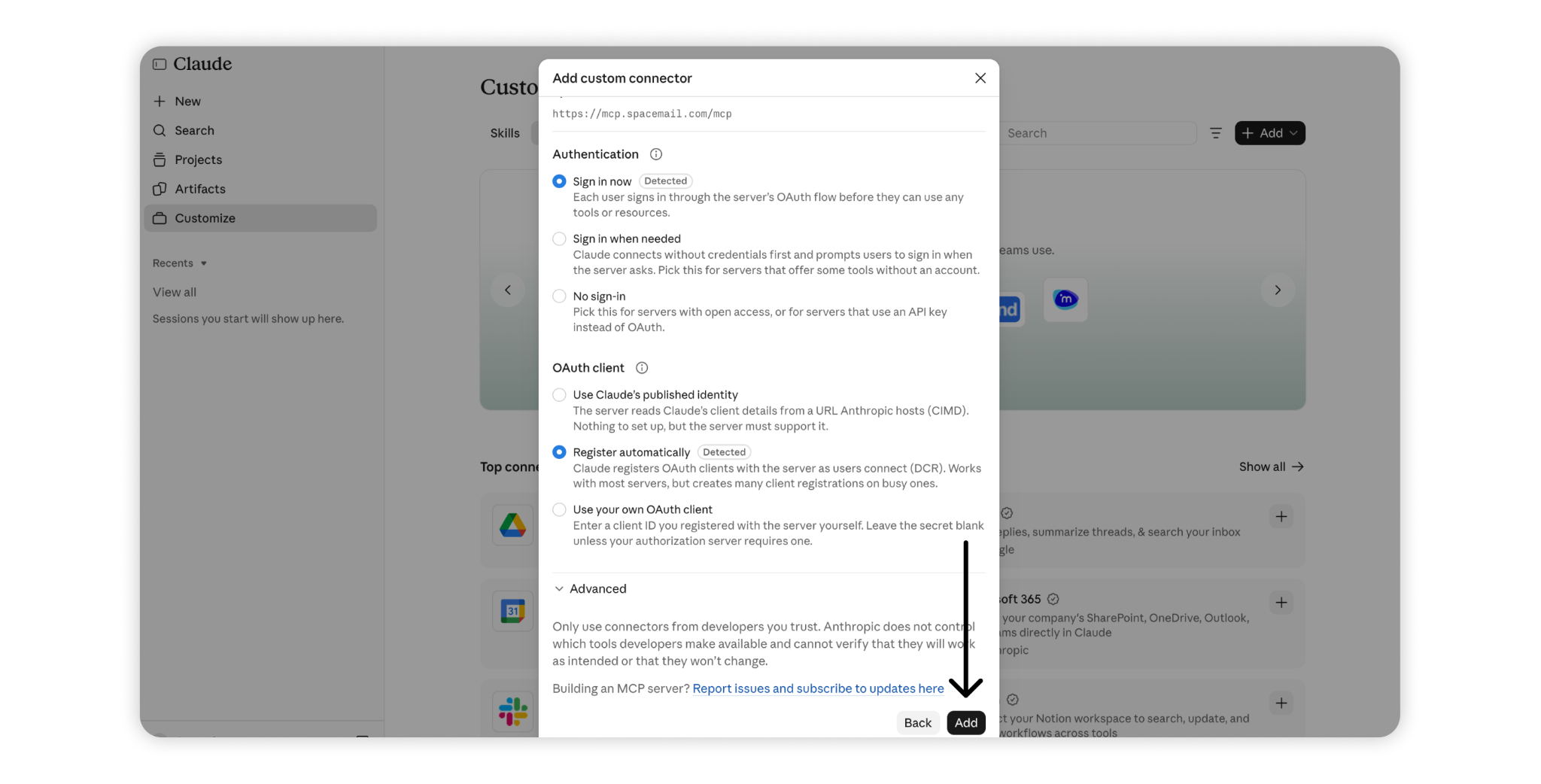
6. V části OAuth client vyberte Register automatically a klikněte na Add.
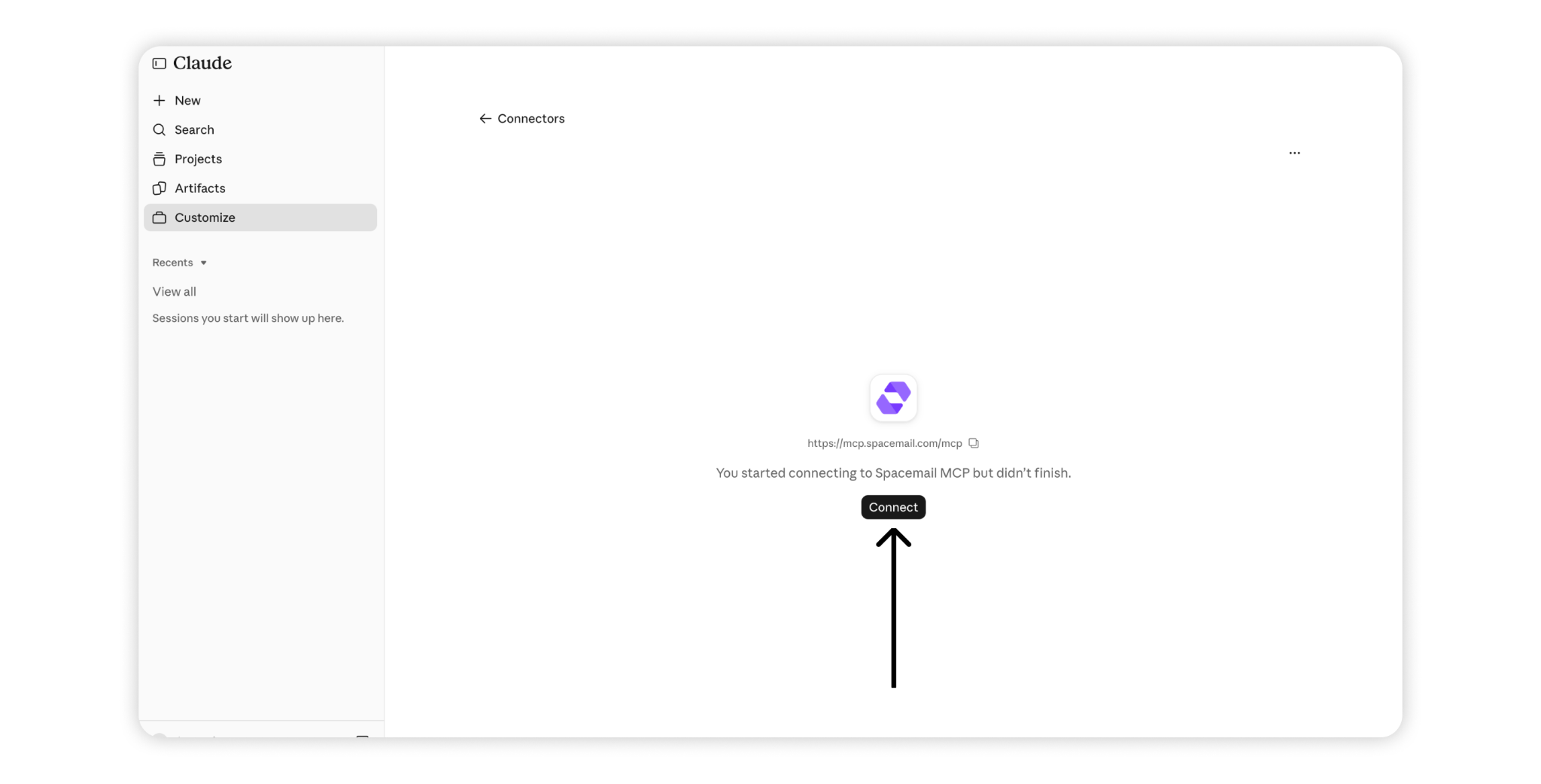
7. Na stránce konektoru Spacemail MCP stiskněte Connect. Budete přesměrováni na přihlašovací stránku Spacemail.
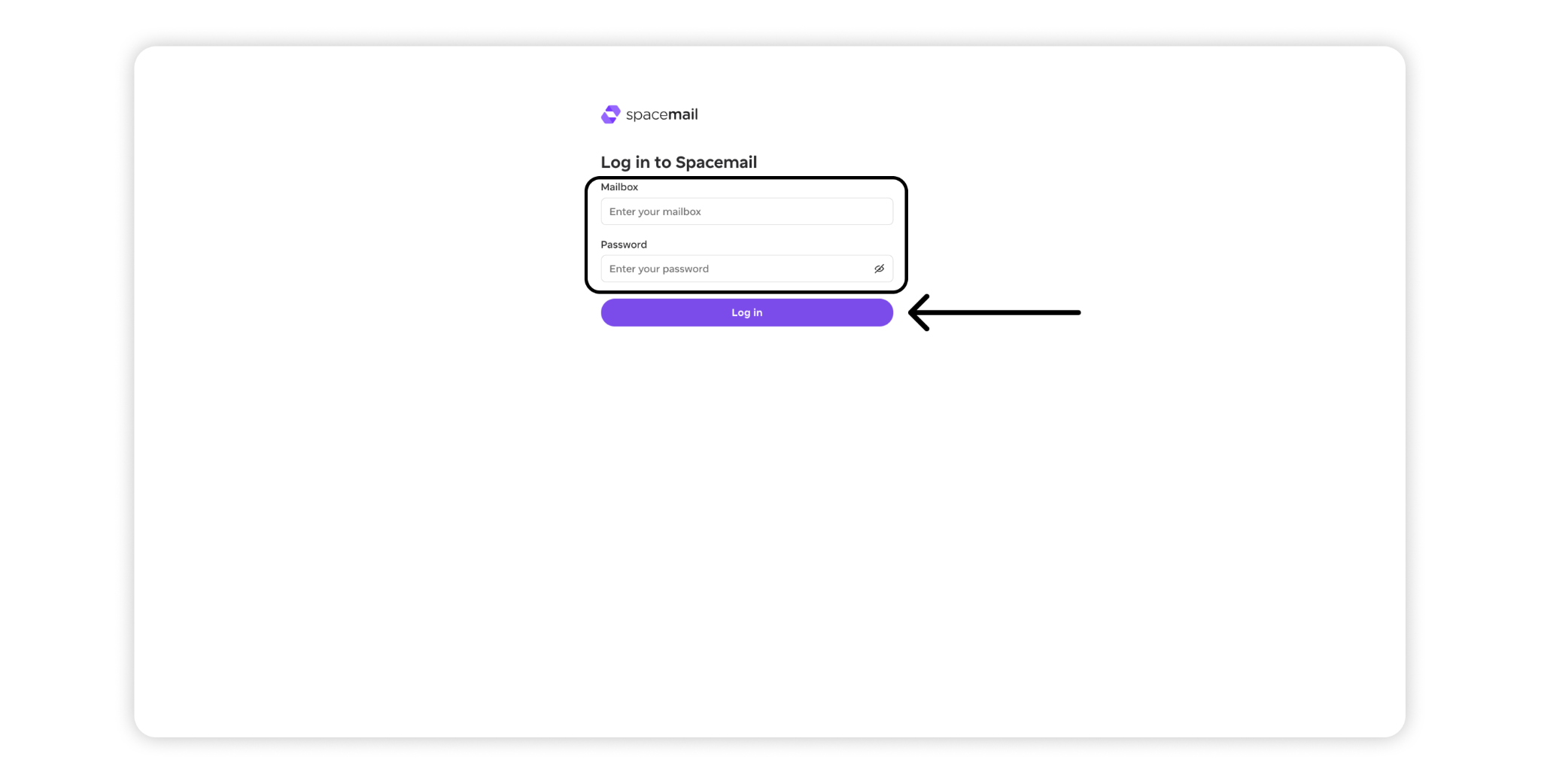
8. Zadejte svou e-mailovou adresu Spacemail a heslo a poté klikněte na Log in.
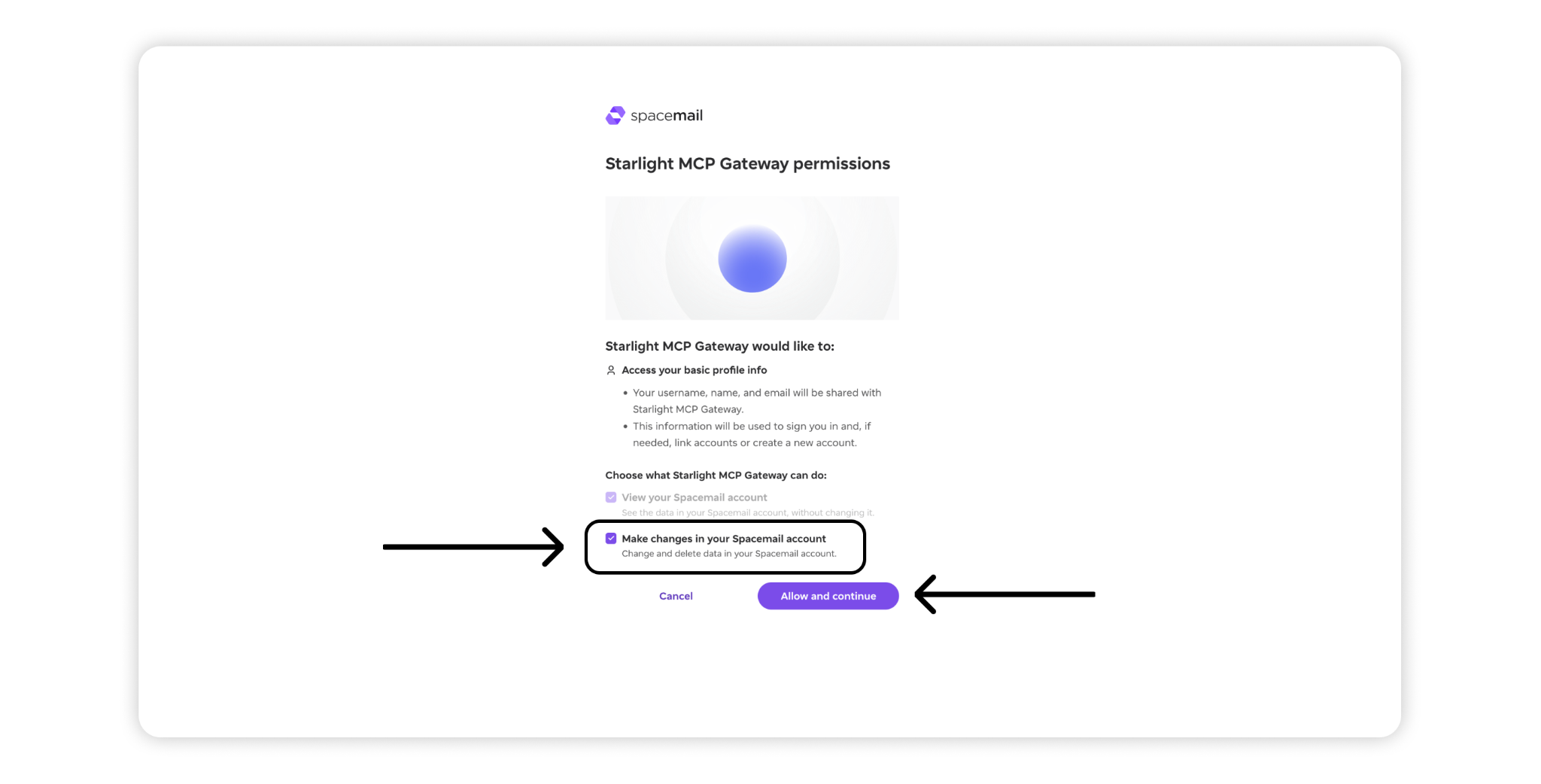
9. Zkontrolujte oprávnění požadovaná službou Spacemail MCP:
Přístup k základním informacím o vašem profilu – Sdílení vašeho uživatelského jména, jména a e-mailové adresy pro ověření.
Zobrazit váš účet Spacemail – Umožní asistentovi přístup k vaší schránce a její čtení. Toto oprávnění je povinné.
Provádět změny ve vašem účtu Spacemail – Umožní asistentovi spravovat e-maily, včetně přesouvání, označování, mazání a odesílání zpráv. Tuto možnost povolte, pokud chcete více než jen přístup pro čtení.
Kliknutím na Allow and continue autorizujete připojení.
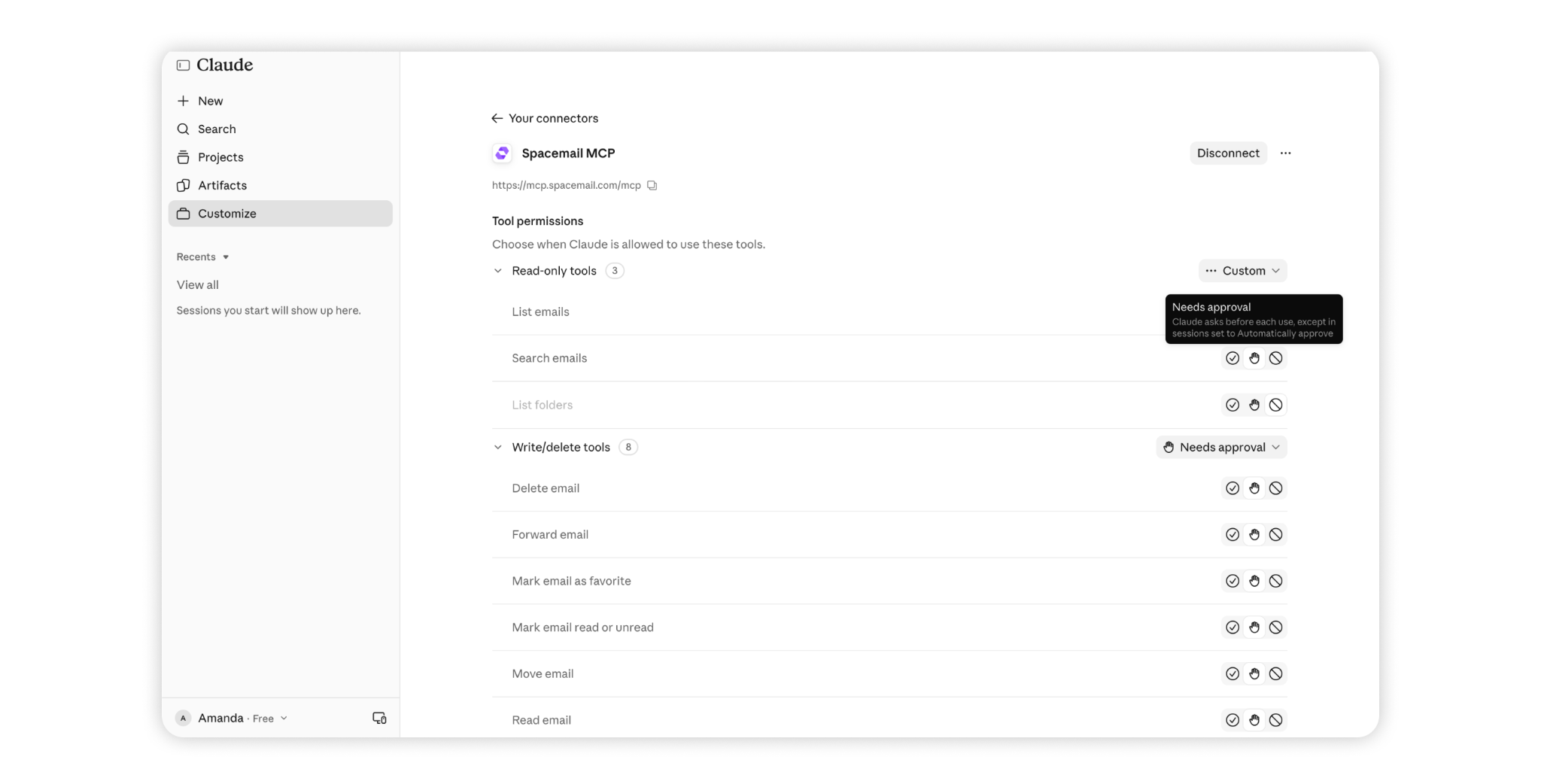
10. Jakmile bude připojení úspěšné, dostanete se na stránku Tool permissions pro Spacemail MCP, kde můžete řídit, jak se jednotlivé nástroje používají:
Vždy povolit: nástroje Spacemail MCP se spouštějí automaticky bez žádosti o schválení.
Vyžaduje schválení: Claude požádá o povolení před použitím konkrétního nástroje.
Blokováno: vybraný nástroj nelze použít.
Vlastní: oprávnění nastavíte pro každý nástroj jednotlivě.
Nástroje jsou rozděleny do skupin Pouze pro čtení (vyhledávání, zobrazování seznamu a čtení e-mailů) a Zápis/mazání (odesílání, přesouvání, mazání a označování e-mailů). Oprávnění můžete spravovat pro každou skupinu nebo pro jednotlivé nástroje.
Výchozí nastavení Vždy povolit umožňuje Claude používat nástroje bez dalšího schválení. Pokud chcete větší kontrolu, vyberte Vyžaduje schválení, abyste mohli akce zkontrolovat před jejich provedením.
11. Chcete-li začít používat Spacemail MCP, otevřete nový chat pomocí + New a napište svůj prompt.
Co můžete dělat se Spacemail MCP?
Po připojení můžete pomocí jednoduchého, běžného jazyka požádat Claude, aby spravoval vaši schránku Spacemail.
Zde je několik příkladů toho, co můžete dělat:
Vyhledávání a čtení e-mailů: Vyhledejte konkrétní zprávy, zkontrolujte nepřečtené e-maily nebo shrňte jejich obsah.
Uspořádejte svou schránku: Označujte e-maily jako přečtené nebo nepřečtené, přidávejte nebo odebírejte oblíbené položky a přesouvejte zprávy mezi složkami nebo do koše.
Odesílání e-mailů a odpovídání na ně: Pište nové zprávy, odpovídejte na e-maily nebo je přeposílejte přímo prostřednictvím svého AI asistenta.
Jednoduše popište, co potřebujete, a váš AI asistent úkol vyřídí pomocí Spacemail MCP. Chcete-li se dozvědět více o dostupných nástrojích a o tom, jak je používat, podívejte se do našeho průvodce Spacemail MCP.
Vše je připraveno! Nyní můžete spravovat svou schránku Spacemail prostřednictvím Claude. Pokud potřebujete pomoc, kontaktujte náš tým podpory.