Configuração do Spacemail CalDAV no Thunderbird
Neste artigo, você encontrará instruções passo a passo sobre como configurar o calendário do Spacemail no cliente de e-mail Thunderbird usando o protocolo CalDAV.
Veja como encontrar as configurações necessárias para essa conexão:
Nas Configurações do webmail Spacemail:
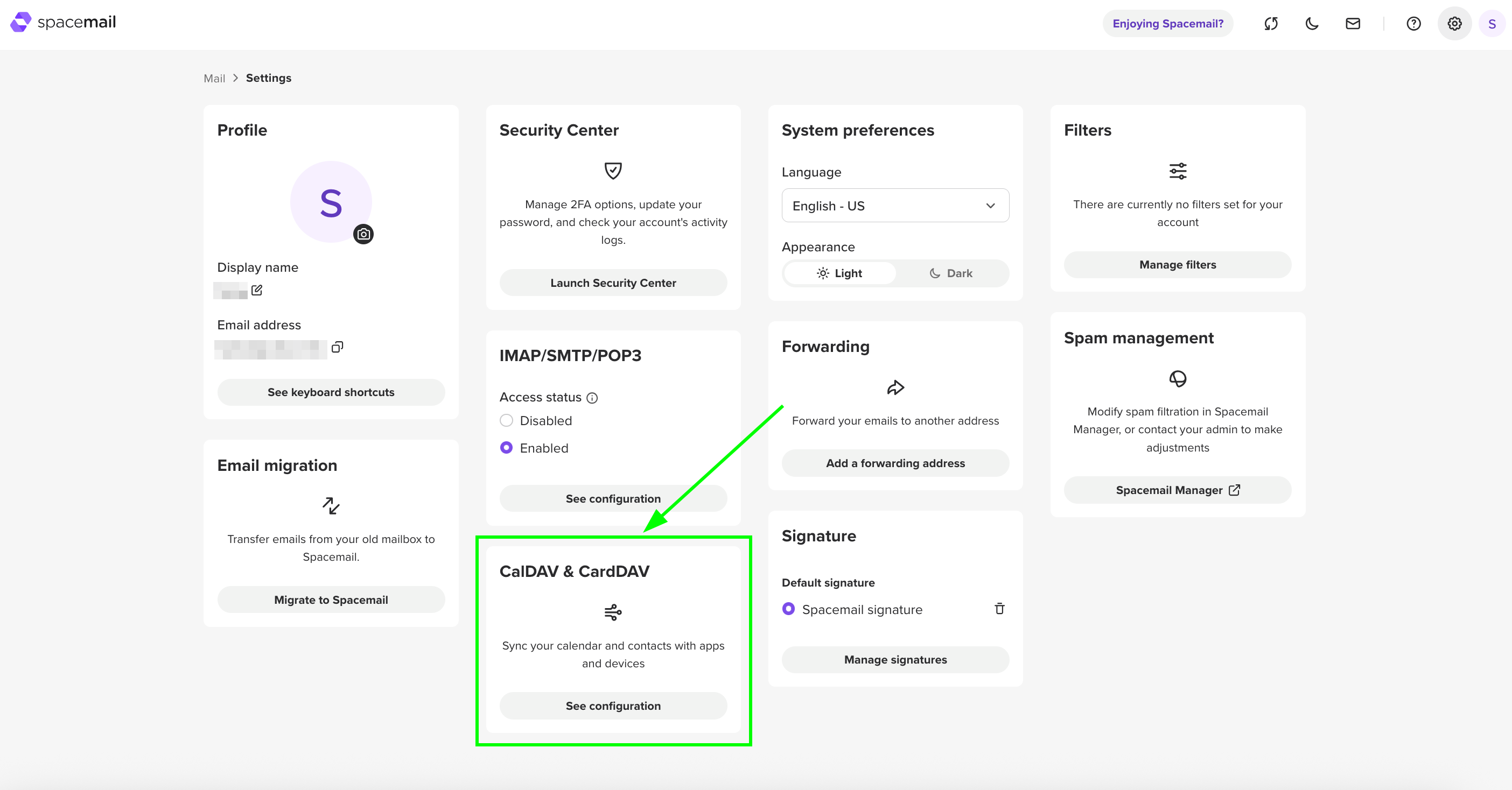
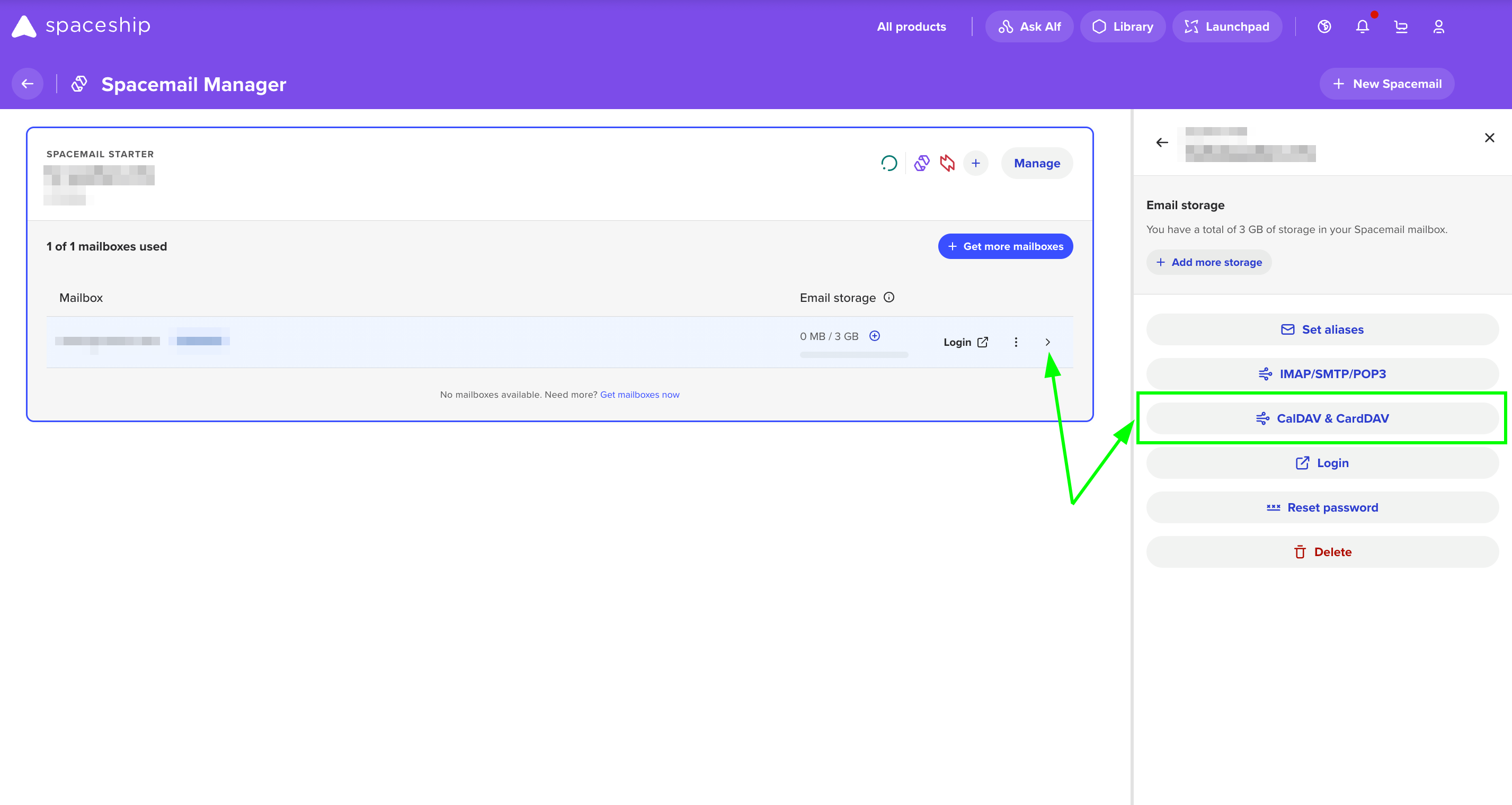
Depois que os detalhes necessários forem obtidos, siga estes passos para continuar com a configuração:
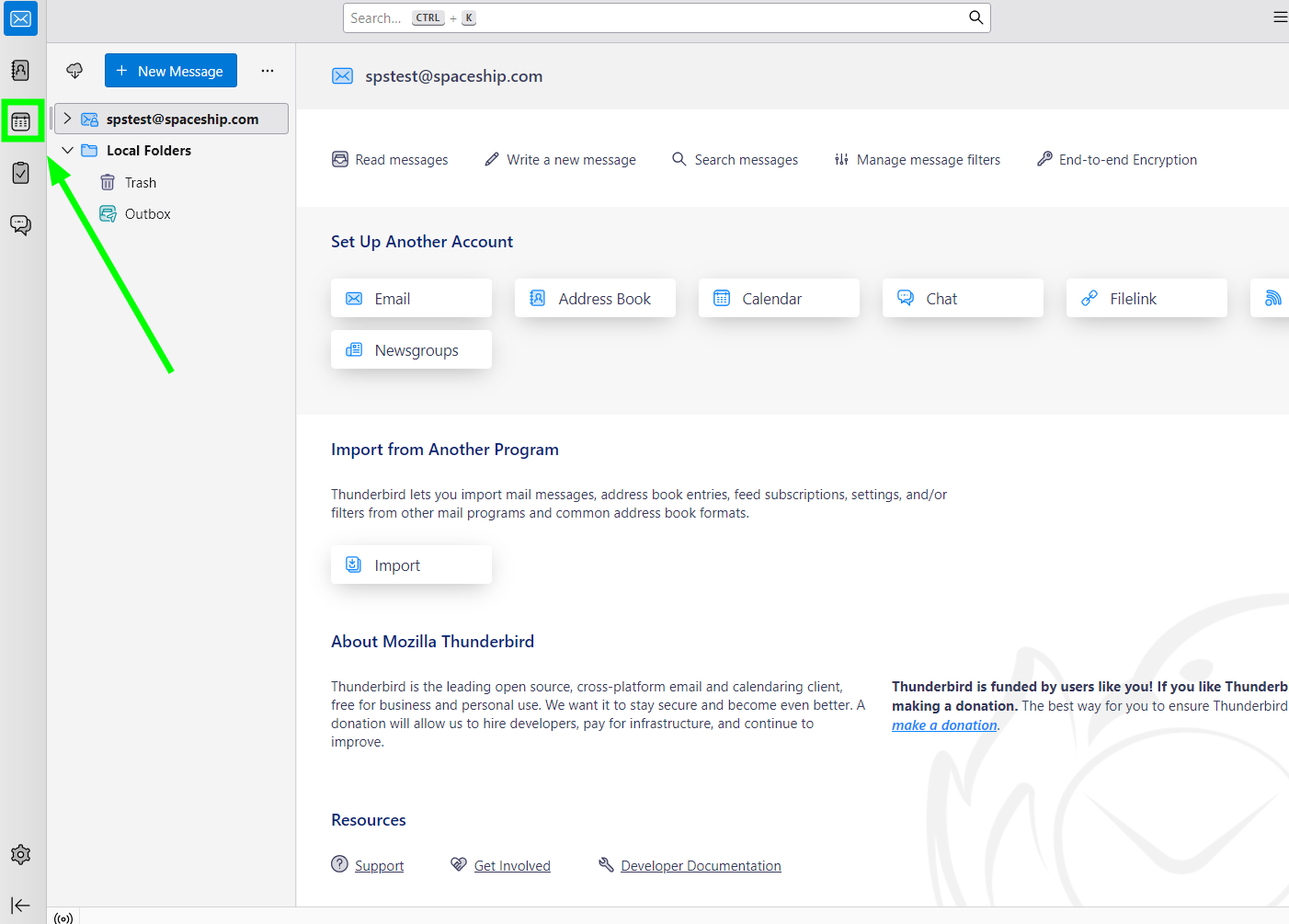
Abra o Thunderbird e clique no botão Calendário :
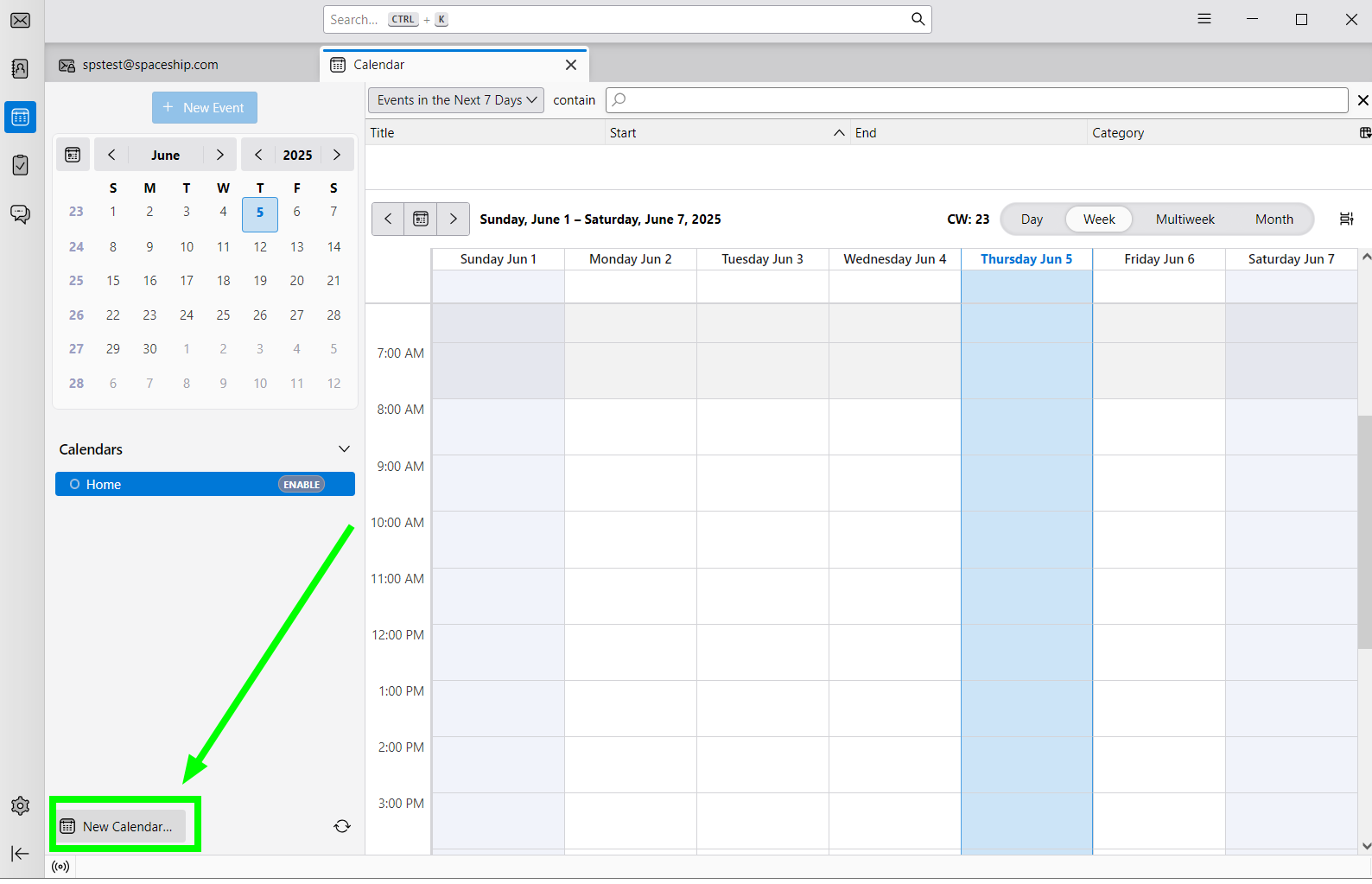
Em seguida, clique em Novo Calendário, localizado no canto inferior esquerdo da página:
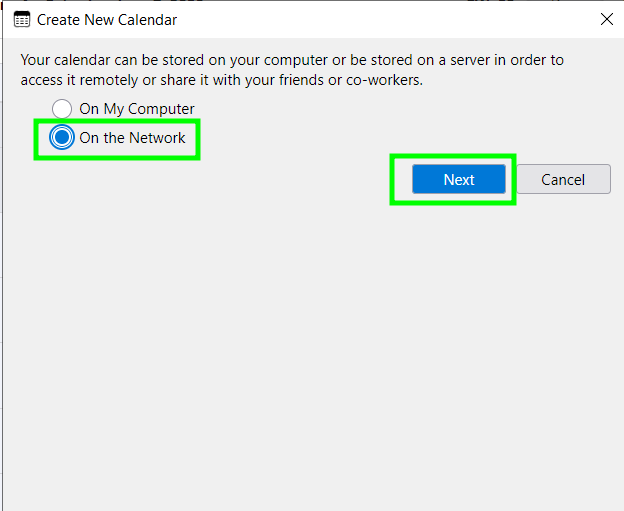
Selecione Na Rede e pressione Avançar:
Depois, insira os detalhes do Spacemail CalDav:
Nome de usuário: seu endereço de e-mail completo do Spacemail (usamos nosso e-mail de teste spstest@spaceship.com como exemplo)
Localização: caldav.spacemail.com
Suporte Offline: marque
Este local não requer credenciais: não deve ser marcado
Depois de inserir as configurações, clique em Encontrar Calendários: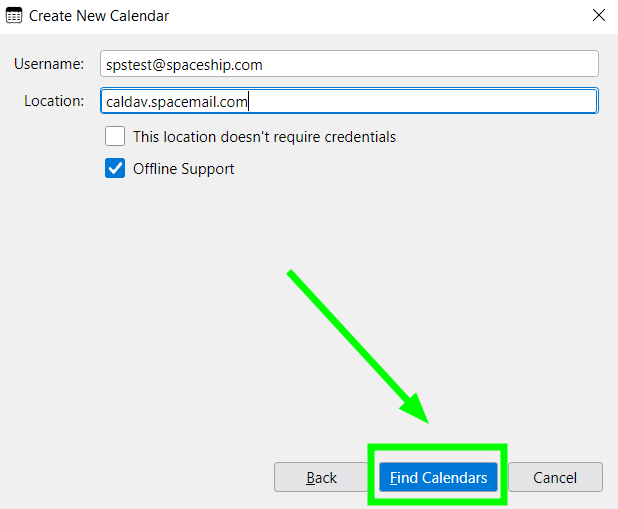
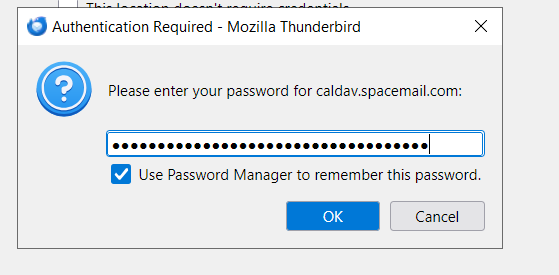
Na próxima etapa, o Thunderbird solicitará que você insira a senha do Spacemail. Por favor, insira a senha da sua caixa de entrada do Spacemail no campo Senha e clique em OK:
A mensagem de configurações para Criar Novo Calendário aparecerá.
Selecione CalDAV como o tipo de Calendário. Você também pode defini-lo como o Calendário padrão.Próxima etapa: clique em Propriedades para expandir as configurações do Calendário:
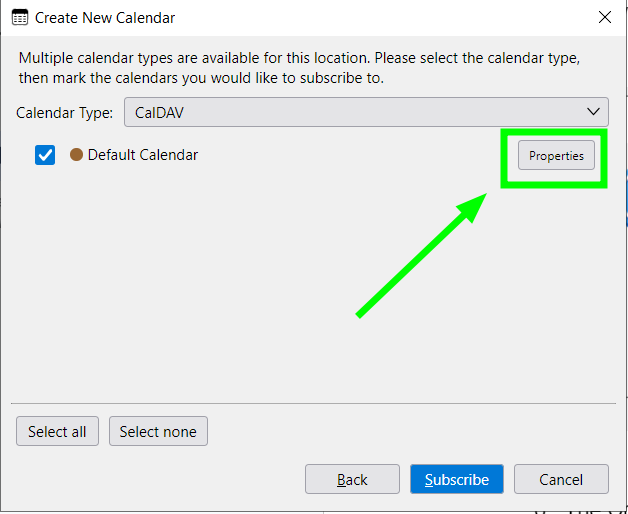
Aqui você pode alterar o nome do Calendário (no nosso exemplo é Spacemail Calendar), alterar a frequência de sincronização do seu calendário (no campo Atualizar Calendário), mudar a cor dos eventos e configurar notificações:
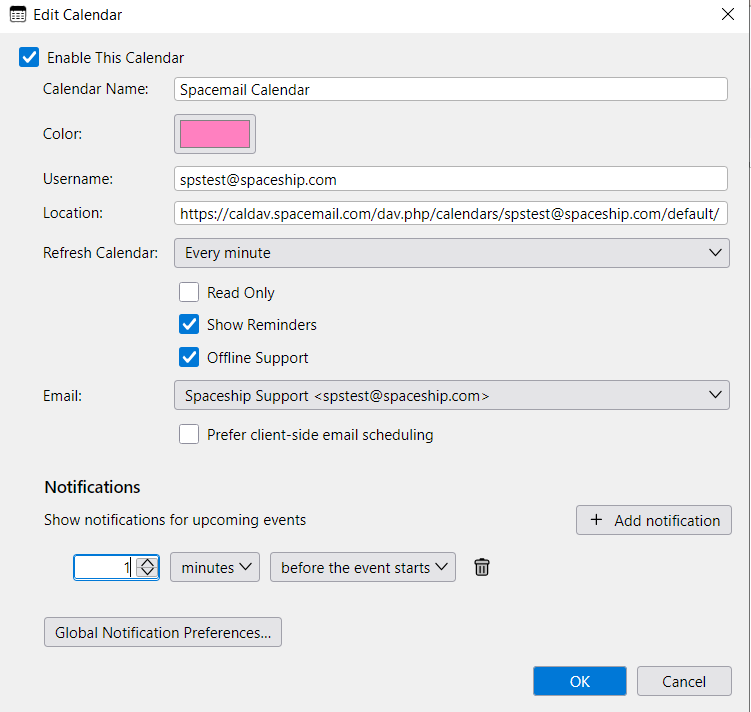
Quando terminar, clique em OK.Você será redirecionado de volta ao menu Criar Novo Calendário. Clique em Assinar e aguarde alguns instantes para que o Thunderbird sincronize seu Calendário:
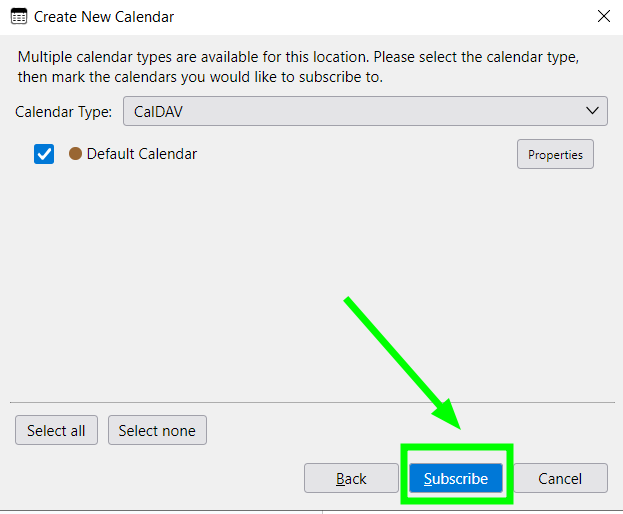
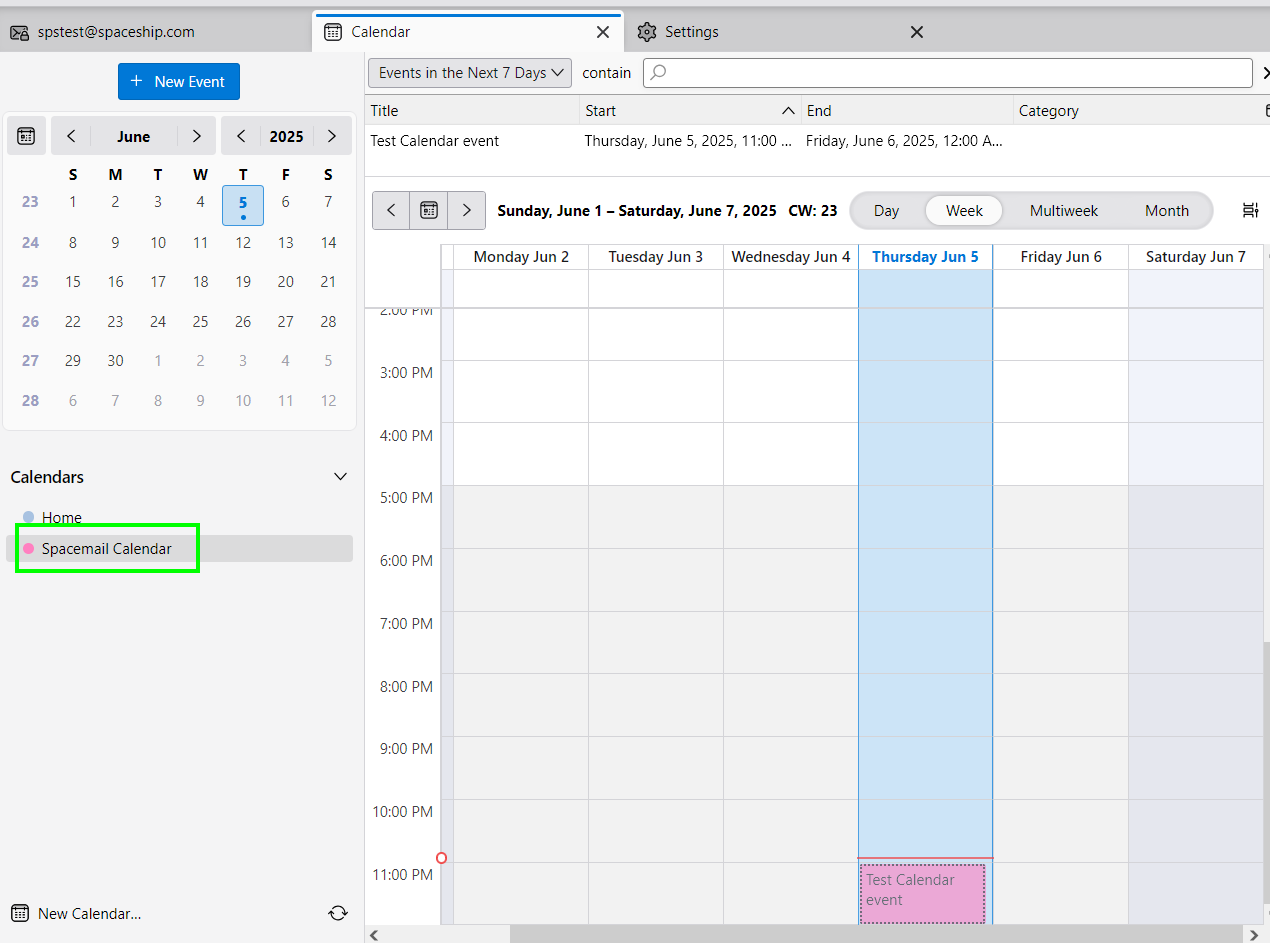
Pronto! O Spacemail Calendar aparecerá na sua lista de Calendários do Thunderbird: