Jak spravovat webové skripty pomocí Softaculous
Softaculous je vestavěný instalátor skriptů dostupný v cPanelu hostingu Spaceship. Umožňuje rychlou instalaci a správu populárních CMS (systémů pro správu obsahu), jako jsou WordPress, Joomla, Magento a mnoho dalších.
Kromě rychlých instalací poskytuje Softaculous kompletní sadu nástrojů pro údržbu a aktualizaci vašich webových stránek. Strávení několika minut seznámením se s jeho funkcemi vám může pomoci efektivněji spravovat vaše instalace.
Pro přístup k Softaculous se přihlaste do svého cPanelu a přejděte do sekce Exkluzivní, poté otevřete Softaculous Apps Installer. Nebo přejděte přímo na preferované CMS z nabídky Softaculous Apps Installer:
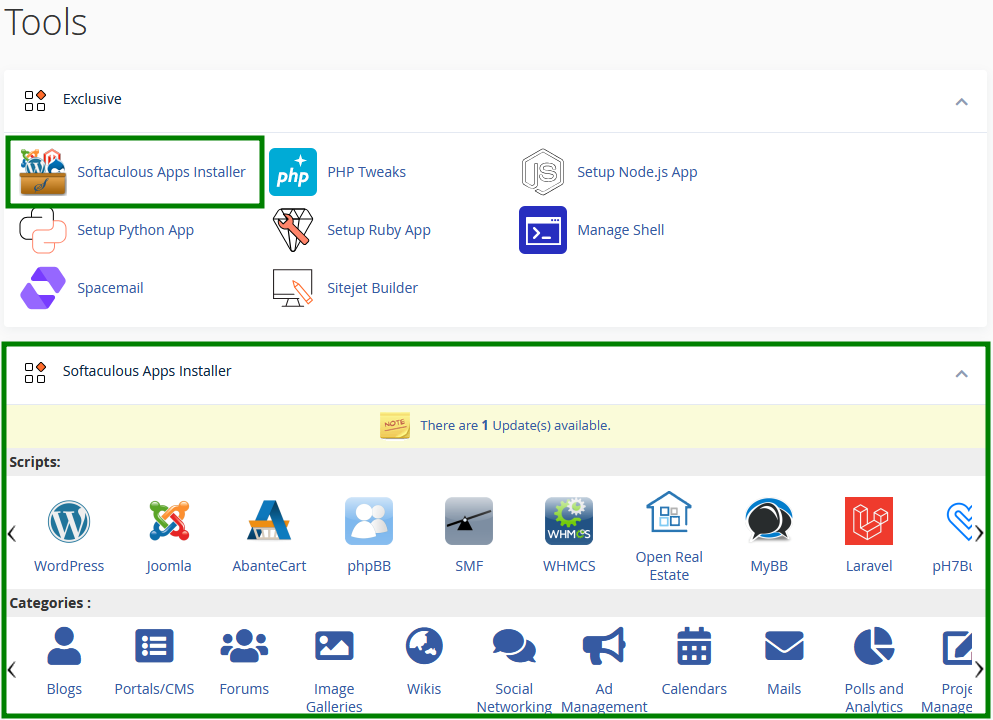
Odtud můžete spravovat své skripty pomocí dostupných možností, včetně:
Instalace nového softwaru
Importování instalací
Správa webů WordPress pomocí WordPress Manageru
Nastavení automatických záloh a automatických aktualizací
Vytváření záloh
Obnovení webů ze záloh
Aktualizace nainstalovaných skriptů
Klonování existujících instalací
Vytváření a správa stagingových prostředí
Vytváření instalačních šablon
Odstraňování skriptů
Instalace nového softwaru
V levém postranním panelu najdete seznam dostupných aplikací seskupených do kategorií jako Blogy, E-Commerce a další. Můžete procházet tyto kategorie nebo použít pole Hledat pro rychlé nalezení CMS, které vyhovuje vašim potřebám. Také můžete vybrat CMS ze sekce Top skripty na hlavní stránce:
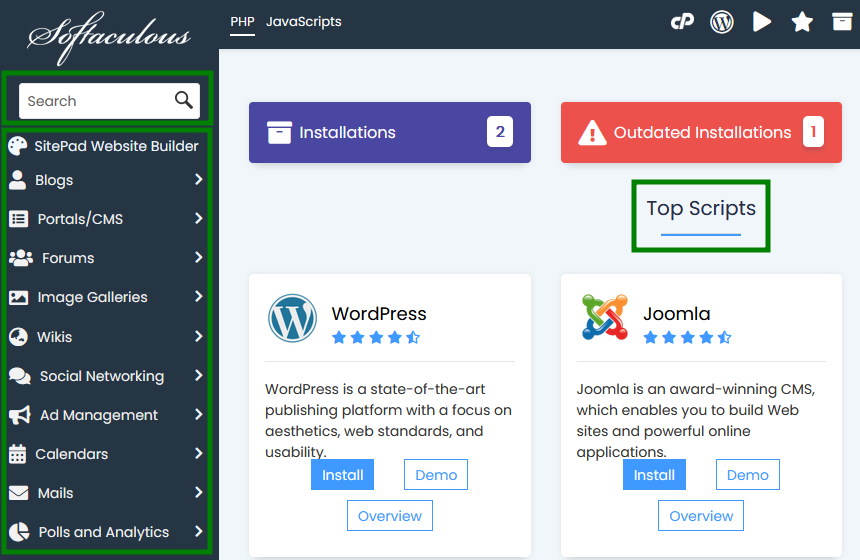
Po výběru aplikace klikněte na její ikonu pro otevření přehledu. Najdete zde užitečné informace o softwaru, včetně krátkého popisu, klíčových funkcí, hodnocení uživatelů, recenzí a dema. Klikněte na Instalovat pro zahájení instalace:
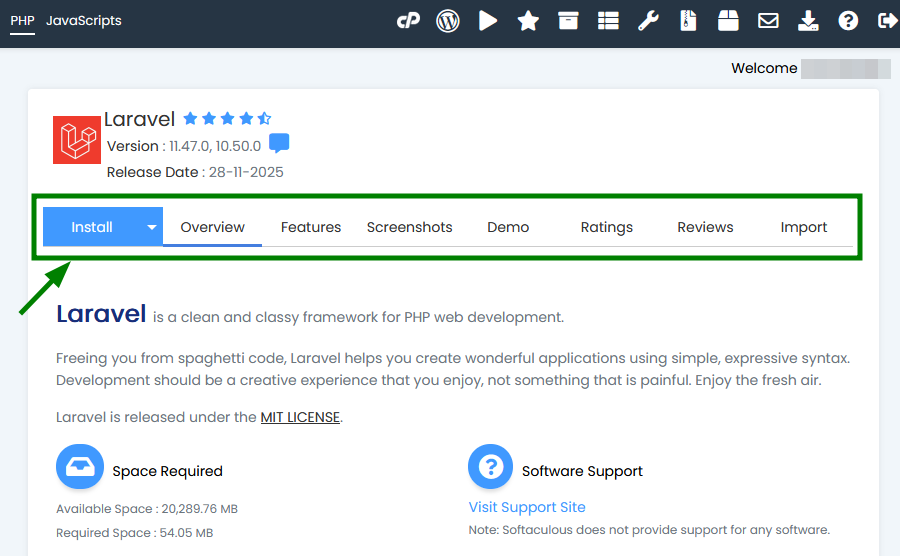
Na další stránce budete muset vyplnit údaje o vaší instalaci:
Vyberte doménu, na kterou chcete CMS nainstalovat.
V poli V adresáři zadejte složku pro instalaci. Ve výchozím nastavení je toto pole prázdné, což znamená, že aplikace bude nainstalována přímo na yourdomain.tld. Chcete-li ji nainstalovat do podadresáře (například yourdomain.tld/blog), zadejte název složky (např. blog).
Vyberte verzi softwaru, kterou chcete nainstalovat.
U některých CMS může být také nutné vytvořit administrátorský účet.
Volitelné: V Pokročilých možnostech můžete nastavit název databáze, povolit automatické zálohování a automatické aktualizace:
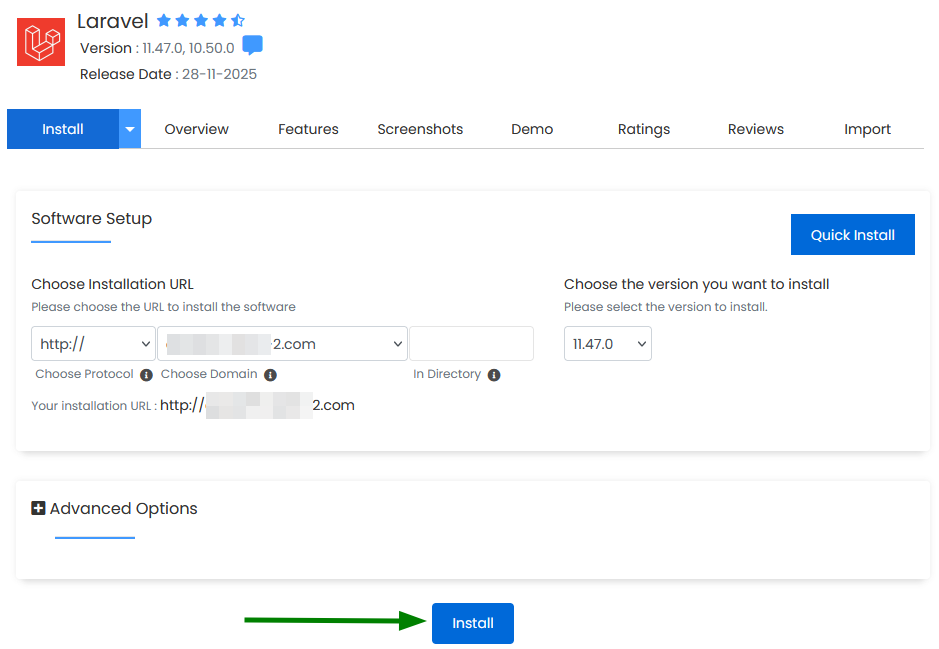
Po vyplnění všech povinných polí klikněte na Instalovat pro pokračování. Po několika okamžicích se zobrazí potvrzení o úspěšné instalaci vašeho CMS.
Importovat instalaci
Pokud váš web používá CMS podporované Softaculous, ale aplikace byla nainstalována ručně nebo jiným instalátorem, můžete ji do Softaculous přidat importem stávající instalace.
Než začnete, ujistěte se, že víte, který skript je nainstalován (například WordPress, PrestaShop atd.) a kde je web aktuálně hostován.
Chcete-li importovat existující instalaci, postupujte takto:
Vyhledejte požadovaný skript pomocí pole Hledat nebo procházejte dostupné kategorie.
Klikněte na název skriptu pro otevření jeho přehledu a poté přepněte na kartu Import.
Nyní Softaculous nabízí dvě možnosti v závislosti na umístění vašeho webu:
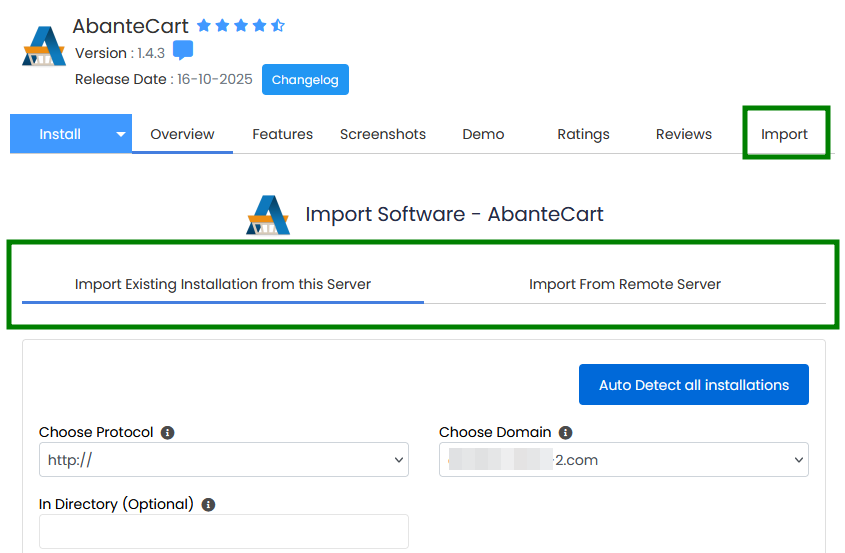
• Importovat existující instalaci ze tohoto serveru
Vyberte název domény z rozbalovacího seznamu a zadejte adresář, kde je aplikace nainstalována.
Pokud je aplikace nainstalována v kořenovém adresáři (například yourdomain.tld), ponechte pole V adresáři prázdné.
Pokud je nainstalována v podadresáři (například yourdomain.tld/wordpress), zadejte název složky (např. wordpress).
Klikněte na Importovat pro zahájení procesu.
Tip: Použijte Automaticky detekovat všechny instalace pro prohledání všech domén a adresářů na podporované CMS instalace. Jakékoli nalezené instalace lze poté přidat do Softaculous bez nutnosti ručně zadávat každé umístění, což usnadňuje registraci více existujících webů najednou.
• Importovat z vzdáleného serveru
Zde navíc zadejte FTP přihlašovací údaje pro vzdálený server (například název domény, hostitele serveru, protokol, port, uživatelské jméno FTP, heslo a FTP cestu). Softaculous poté zkopíruje soubory webu a databázi na aktuální server a automaticky přidá instalaci.
Pokud je import úspěšný, zobrazí se potvrzení, že instalace byla přidána do Softaculous.
WordPress Manager
WordPress Manager v Softaculous vám umožňuje spravovat všechny vaše WordPress instalace z jednoho místa bez nutnosti přihlašování do administrace WordPressu:
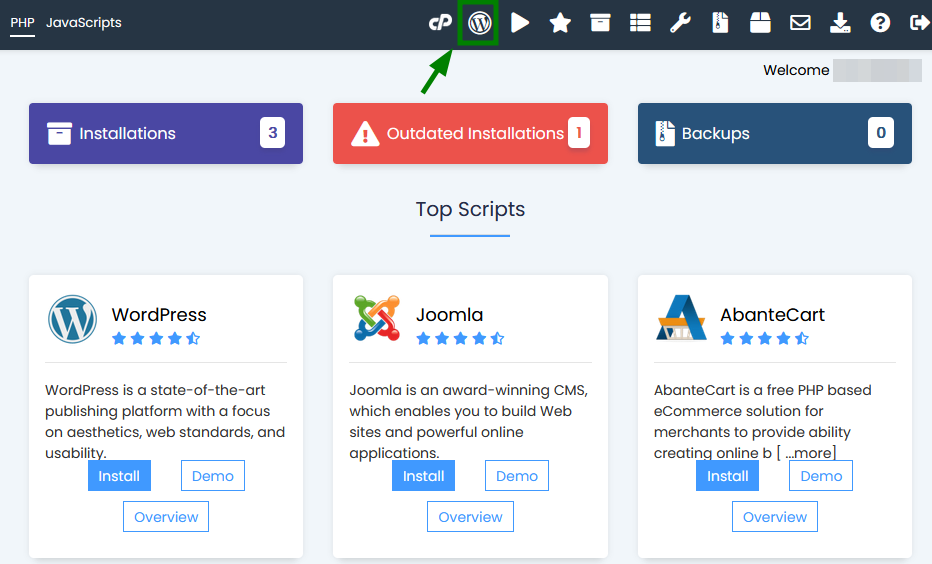
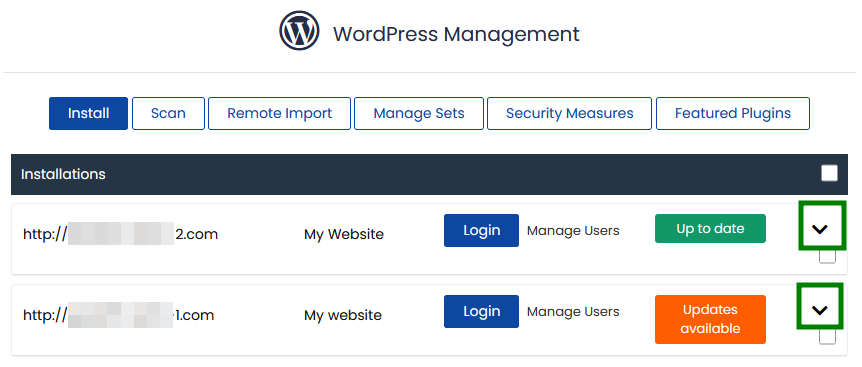
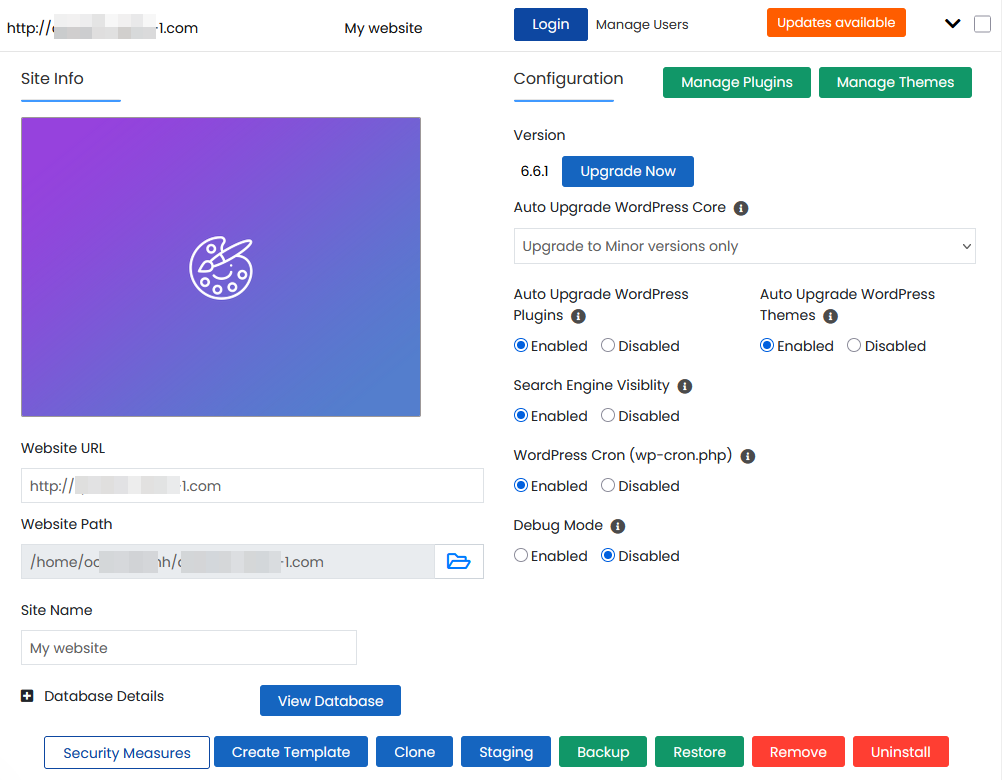
Z této sekce můžete rychle přistupovat k administraci, aktualizovat jádro WordPressu, pluginy a šablony, upravovat nastavení aktualizací, ovládat viditelnost pro vyhledávače, povolit nebo zakázat WordPress cron úlohy a režim ladění, měnit údaje o webu jako URL nebo název, resetovat administrátorské heslo a spravovat nainstalované pluginy a šablony:
Automatické zálohování a automatické aktualizace
Softaculous vám umožňuje nastavit automatické zálohování a automatické aktualizace během instalace aplikace. Pokud tyto možnosti nebyly povoleny při instalaci, můžete je povolit později.
Chcete-li spravovat automatické zálohování a aktualizace pro existující instalaci, postupujte takto:
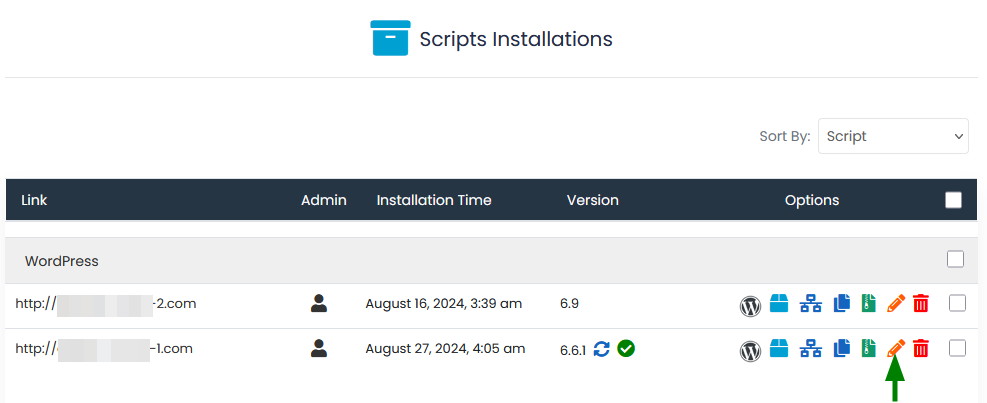
Otevřete stránku Všechny instalace v Softaculous:

Vyhledejte požadovanou instalaci a klikněte na ikonu Upravit vedle ní:
Povolte příslušná zaškrtávací políčka pro nastavení:
Automatické zálohování
Automatické aktualizace jádra, pluginů nebo šablon (v závislosti na aplikaci)
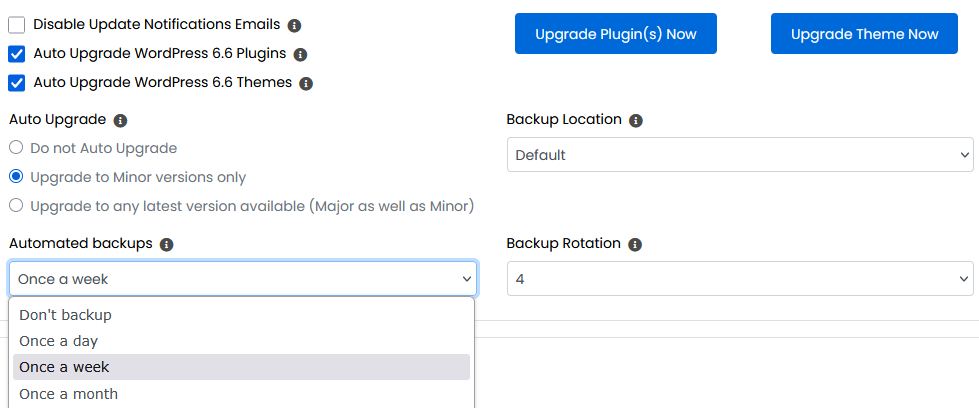
Klikněte na Uložit údaje o instalaci dole na stránce pro uložení změn.
UPOZORNĚNÍ:
Automatické aktualizace mohou občas selhat nebo způsobit problémy s kompatibilitou. Aby se předešlo ztrátě dat, Softaculous před automatickou aktualizací vytvoří zálohu vašeho webu, což vám umožní obnovit předchozí funkční verzi v případě potřeby.
Možnost Rotace záloh vám umožňuje ovládat, kolik automatických záloh je u každé instalace uchováváno. Po dosažení maximálního počtu je nejstarší záloha automaticky nahrazena novou. Softaculous umožňuje až 10 záloh na instalaci.
Aby se předešlo nadměrnému využití disku, doporučuje se uchovávat relativně nízký počet záloh (například 3–4 kopie), zejména u sdílených hostingových plánů.
Automatické zálohy jsou na serveru uchovávány po omezenou dobu (až 28 dní). Po uplynutí této doby jsou starší zálohy automaticky odstraněny. Pokud potřebujete zálohy uchovávat déle, doporučujeme je stáhnout do vašeho zařízení nebo na externí úložiště.
Vytváření záloh
Softaculous vám umožňuje snadno kdykoli vytvořit zálohu vaší webové instalace.
Pro vytvoření zálohy postupujte následovně:
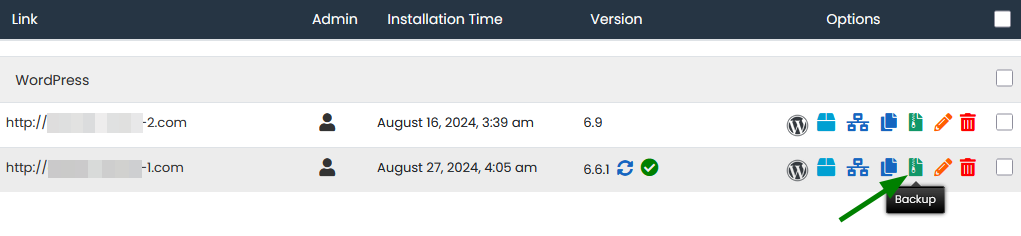
Otevřete sekci Všechny instalace v Softaculous.
Najděte požadovanou instalaci a klikněte na ikonu Zálohovat vedle ní:
Vyberte, co chcete zálohovat:
Celou instalaci
Pouze databázi
Pouze soubory
K záloze můžete také přidat krátkou poznámku, vybrat umístění zálohy a zkontrolovat obecné informace o instalaci: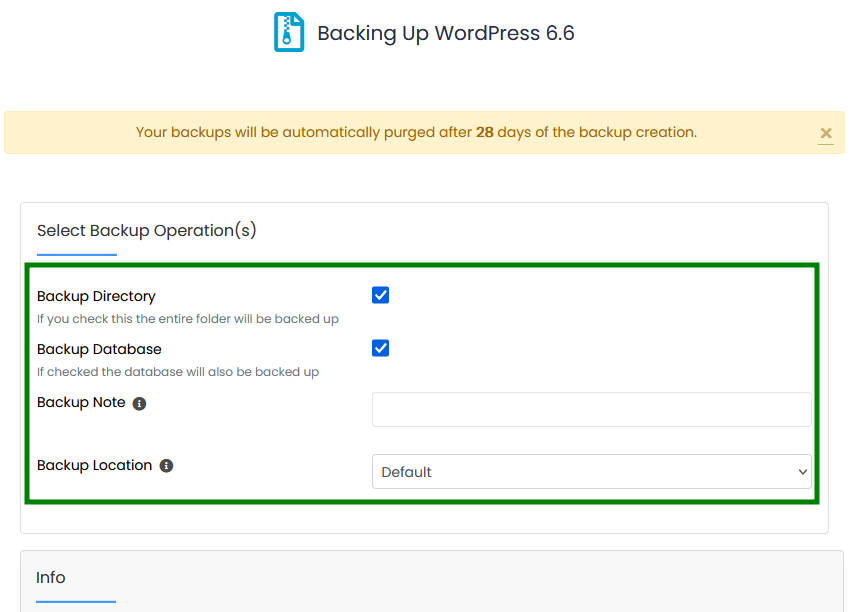
Klikněte na Zálohovat instalaci ve spodní části stránky pro zahájení procesu zálohování.
Po dokončení bude záloha dostupná ke stažení nebo obnovení prostřednictvím Softaculous.
Obnovení záloh
Obnovení zálohy vám umožní vrátit web do předchozího funkčního stavu pomocí zálohy Softaculous.
Pro obnovení webu ze zálohy postupujte následovně:
Otevřete sekci Zálohy a obnovení v Softaculous:

Zobrazí se seznam všech dostupných záloh vašich instalací. Odtud můžete:
Obnovit zálohu
Stáhnout zálohu
Smazat zálohu
Pokud byla při vytváření zálohy přidána poznámka, můžete si ji zobrazit najetím na ikonu poznámkového bloku.Klikněte na ikonu Obnovit

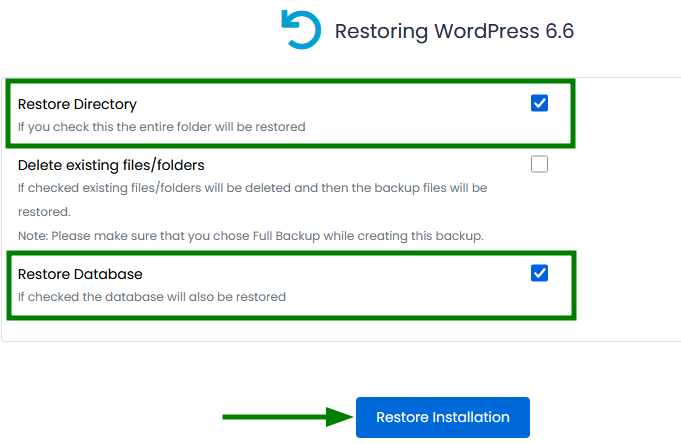
vedle požadované zálohy. Budete vyzváni k výběru, co chcete obnovit:
Pouze databázi
Pouze adresář (soubory)
Soubory i databázi
Po výběru požadovaných možností klikněte na Obnovit instalaci pro zahájení procesu:
Aktualizace softwaru
Softaculous vám umožňuje aktualizovat nainstalované aplikace několika kliknutími. Pokud nejsou automatické aktualizace pro vaši instalaci povoleny, můžete kdykoli provést ruční aktualizaci.
Pro aktualizaci aplikace postupujte následovně:
Otevřete Všechny instalace v Softaculous.
Pokud je k dispozici novější verze CMS, zobrazí se ikona Aktualizovat

vedle aktuální verze. Kliknutím na tuto ikonu pokračujte.
Na další obrazovce se ujistěte, že je povolena možnost Vytvořit zálohu. Tento krok je důrazně doporučen, protože aktualizace mohou občas způsobit problémy s kompatibilitou nebo ovlivnit funkčnost webu.
Klikněte na Aktualizovat pro zahájení procesu aktualizace:
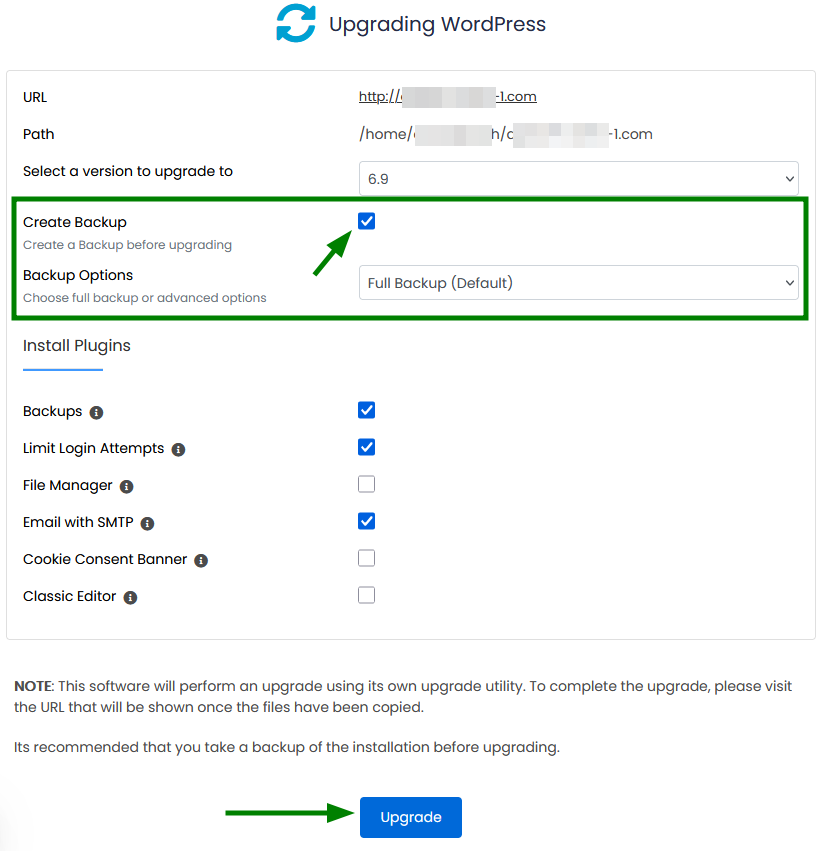
Aktualizace může trvat několik minut. Po dokončení se zobrazí potvrzovací zpráva. Po aktualizaci doporučujeme zkontrolovat váš web, abyste se ujistili, že vše funguje podle očekávání.
Pokud web po aktualizaci nefunguje správně, můžete obnovit předchozí verzi ze zálohy podle postupu popsaného v sekci Obnovení záloh.
Klonování instalace
Funkce Klonovat v Softaculous vám umožňuje zkopírovat existující aplikaci do jiného adresáře nebo na jinou doménu. To je užitečné, pokud potřebujete přesunout web, vytvořit testovací kopii nebo opravit cestu instalace.
Důležité:
Možnost Klonovat je dostupná pouze pro některé aplikace. Běžné CMS jako WordPress, Joomla, Drupal, PrestaShop, OpenCart a několik dalších obsahují možnost Klonovat v Softaculous.
Po klonování může být nutné některé odkazy nebo cesty uložené v databázi upravit ručně, protože ne všechny hodnoty lze aktualizovat automaticky.
Řekněme, že WordPress je nainstalován v podadresáři (např. /wp) a chcete jej přesunout do kořenového adresáře vaší domény. K tomuto účelu můžete použít funkci Klonovat.
Chcete-li klonovat instalaci, postupujte takto:
Otevřete Všechny instalace v Softaculous.
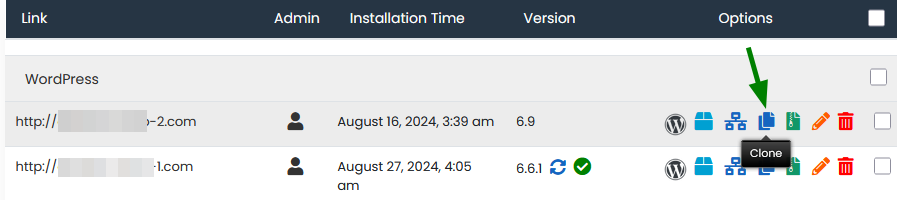
Vyhledejte požadovanou instalaci a klikněte na možnost Klonovat vedle ní:
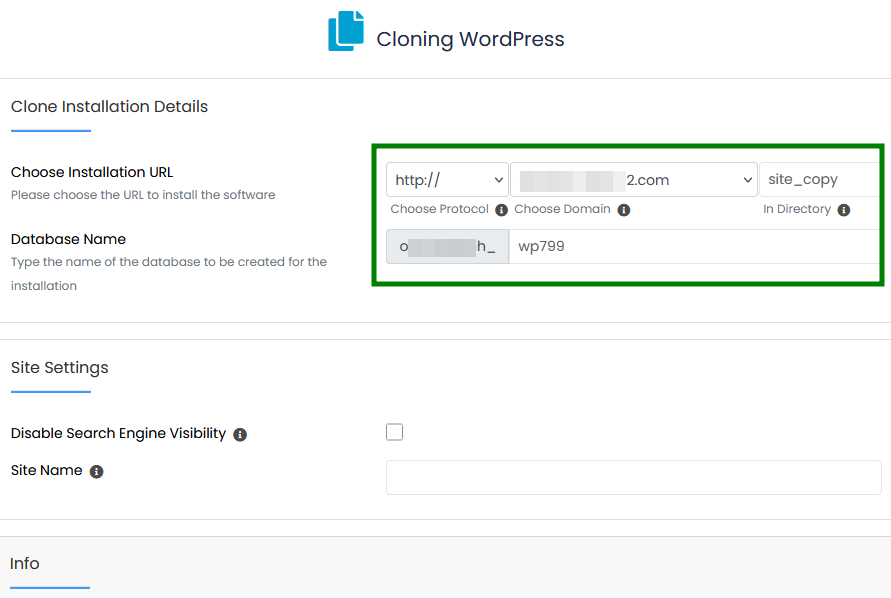
Na další stránce zkontrolujte podrobnosti aktuální instalace a nastavte parametry klonování:
Vyberte cílovou doménu
Zadejte pole V adresáři
Nechte toto pole prázdné, chcete-li aplikaci klonovat do kořenového adresáře
Zadejte název složky, pokud ji chcete klonovat do podadresáře
Upravte další možnosti podle potřeby, například viditelnost pro vyhledávače nebo název webu:
Klikněte na Klonovat instalaci pro zahájení procesu.
Po dokončení bude klonovaná kopie dostupná na zadané doméně nebo v adresáři.
Vytvořit staging
Funkce Vytvořit staging vám umožňuje testovat aktualizace, nové pluginy, šablony nebo jiné změny v odděleném prostředí před jejich aplikací na váš ostrý web. To pomáhá snížit riziko narušení produkčního webu.
Chcete-li vytvořit stagingovou kopii svého webu, postupujte takto:
Otevřete Všechny instalace a zobrazte své existující instalace.
Vyhledejte instalaci, kterou chcete použít, a klikněte na tlačítko Vytvořit staging

Nastavte podrobnosti stagingové instalace:
Vyberte protokol
Zvolte doménu
Zadejte adresář pro stagingový web
Nastavte název databáze
Dále můžete zakázat viditelnost pro vyhledávače (aby se web neindexoval) a nastavit název webu pro staging: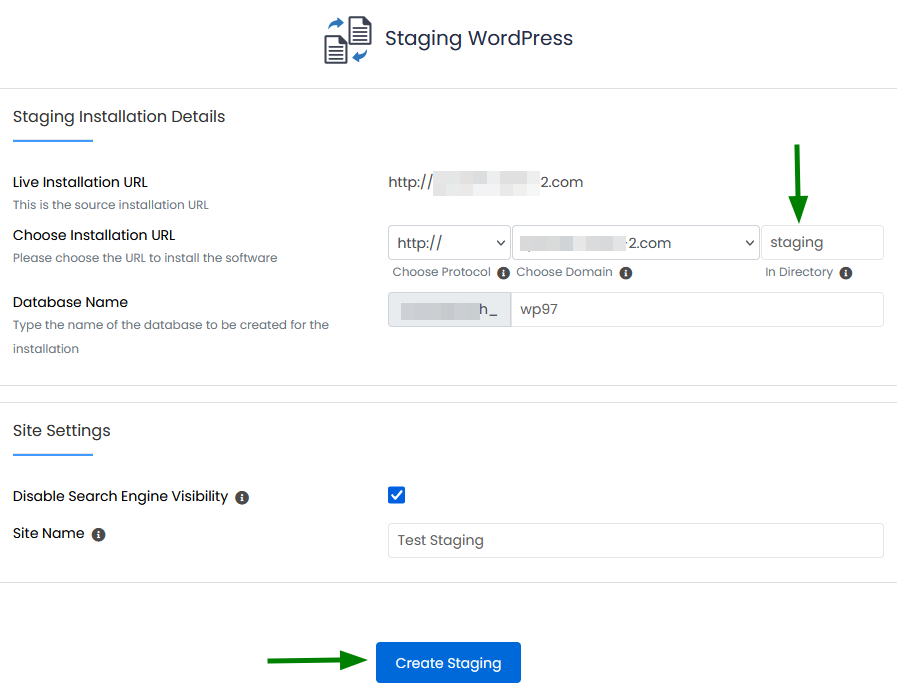
Klikněte na Vytvořit staging pro zahájení procesu.
Po vytvoření stagingového prostředí uvidíte URL stagingového webu spolu s odkazem na jeho administrační rozhraní:
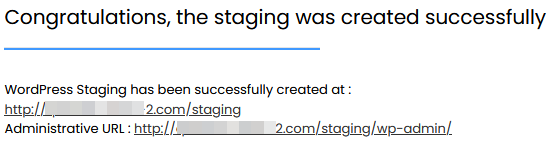
Poznámka: Přihlašovací údaje administrátora pro stagingový web jsou stejné jako pro původní (ostrý) web.Po otestování změn ve stagingovém prostředí je můžete aplikovat na ostrý web. Klikněte na tlačítko Přesunout na ostrý web

až budete připraveni.
Poznámka: Softaculous automaticky vytvoří zálohu ostrého webu pokaždé, když použijete možnost Přesunout na ostrý web.Vyberte, jak chcete změny přesunout:
Výchozí možnosti - nahradí všechny soubory a data databáze ostré instalace verzí ze stagingu.
Přizpůsobit - umožňuje vybrat konkrétní soubory, databázové tabulky nebo data tabulek, která se mají aplikovat na ostrý web.
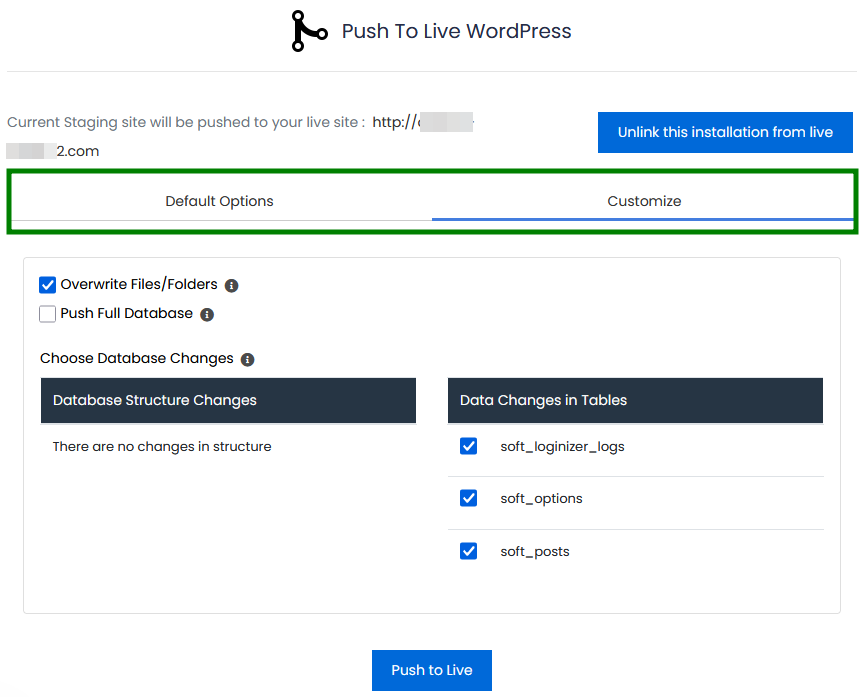
Tip: Odpojit tuto instalaci od ostrého webu - tato možnost oddělí stagingový web od ostrého webu. Po odpojení již nebudete moci přesouvat změny ze stagingu na ostrý web, ale oba weby budou nadále fungovat samostatně.8. Klikněte na Přesunout na ostrý web pro zahájení procesu. Doba trvání závisí na velikosti webu a zvolených možnostech. Po dokončení se změny provedené ve stagingu projeví na ostrém webu.
Vytvořit šablonu
Možnost Vytvořit šablonu vám umožní uložit existující instalaci jako znovupoužitelné nastavení. Tuto šablonu pak lze rychle použít k nasazení nových instalací se stejnou konfigurací.
Chcete-li vytvořit šablonu:
Otevřete Všechny instalace.
Vyhledejte instalaci, kterou chcete použít, a klikněte na Vytvořit šablonu

Nastavte název šablony, typ šablony (soukromá nebo veřejná) a rozhodněte o povolení pluginů a šablon:
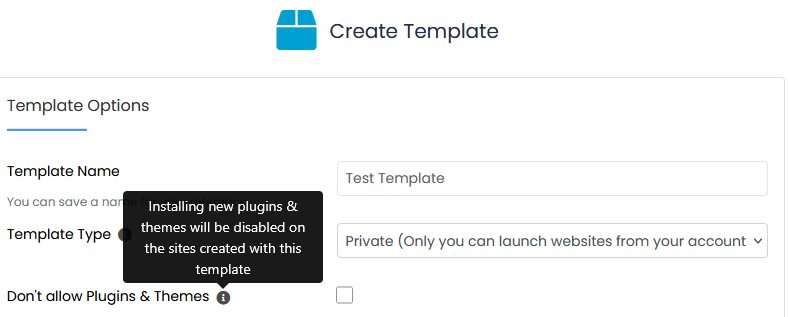
Sjeďte dolů a klikněte na Vytvořit šablonu pro uložení.
Po vytvoření bude šablona dostupná v sekci Šablony a lze ji použít při instalaci nových aplikací.
Odstranit instalaci
Chcete-li v Softaculous smazat aplikaci:
Otevřete Všechny instalace.
Najděte instalaci a klikněte na ikonu Odstranit

Vyberte, která data chcete smazat (soubory, databázi, uživatele databáze nebo vše).
Klikněte na Odstranit instalaci pro potvrzení.
Poznámka: Odstranění je trvalé. Pokud budete data později potřebovat, nejprve si vytvořte zálohu.