Debian'da OpenVPN nasıl kurulur
OpenVPN'in Debian 12 üzerinde çalışması için aşağıdakiler gereklidir:
GNOME Masaüstü Ortamı çalıştıran, çalışan bir Debian 12 kurulumu;
Ağ kimlik bilgilerinizi almak için FastVPN hesap panelinize erişim;
Güvenli bir FastVPN bağlantısı (Henüz yok mu? buradan kaydolun!).
Debian 12'de OpenVPN'i yapılandırmak için aşağıdaki adımları izleyin:
1. OpenVPN yapılandırma dosyalarını indirin
Yapılandırmayı tamamlamak için, OpenVPN bağlantısı için ayarları veya tercihleri tanımlayan bir yapılandırma dosyası yükleyin.
Tüm sunucularımız için tüm yapılandırma dosyalarını doğrudan https://vpn.ncapi.io/groupedServerList.zip adresinden indirebilirsiniz.
Veya FastVPN Hesap Paneli üzerinden:
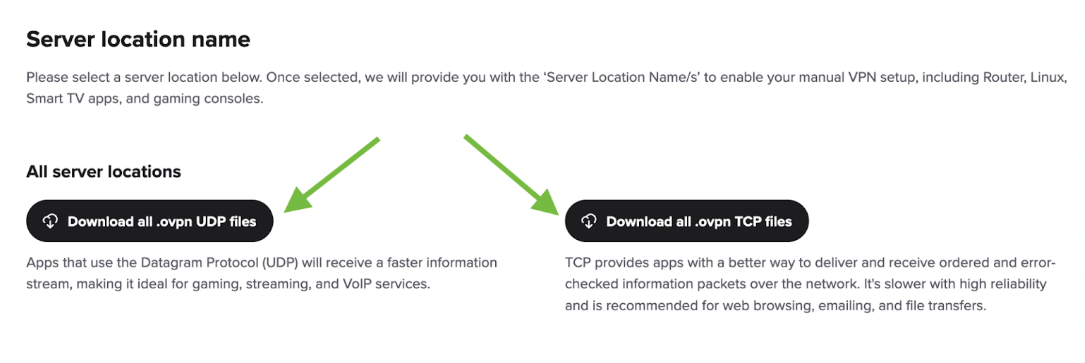
Açılan Arşiv Yöneticisi penceresinde Çıkart düğmesine tıklayın.
Soldan Belgeler'i seçin ve OpenVPN yapılandırma dosyalarını Belgeler klasörünüze çıkarmak için Çıkart'a tıklayın.
2. Gerekli OpenVPN paketlerini yükleyin.
Ekranın üst kısmındaki Etkinlikler'e tıklayın, arama kutusuna Terminal yazın, ardından Terminal penceresini başlatmak için Terminal simgesine tıklayın:
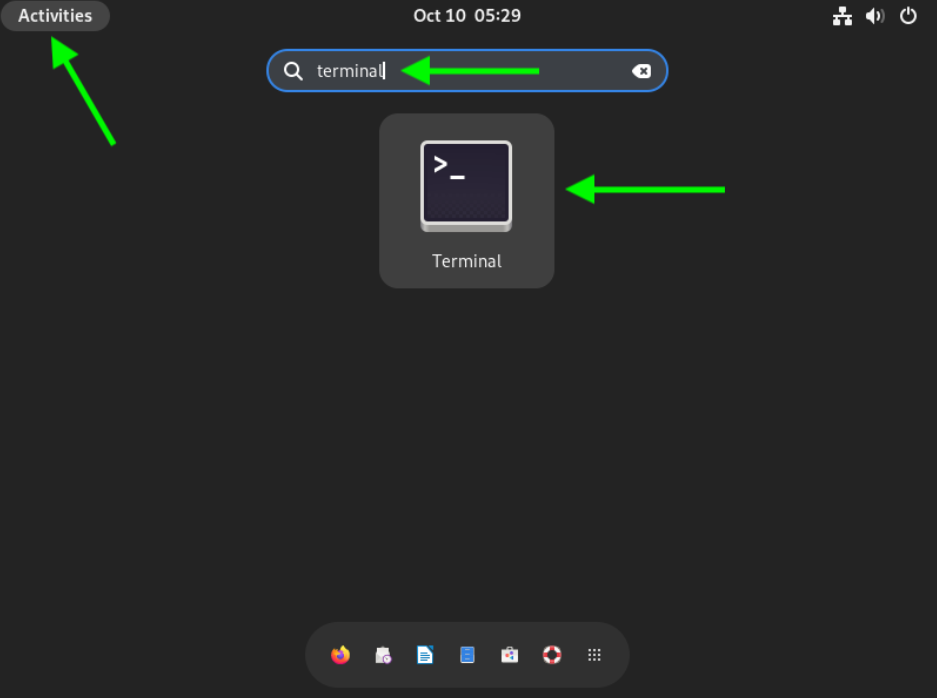
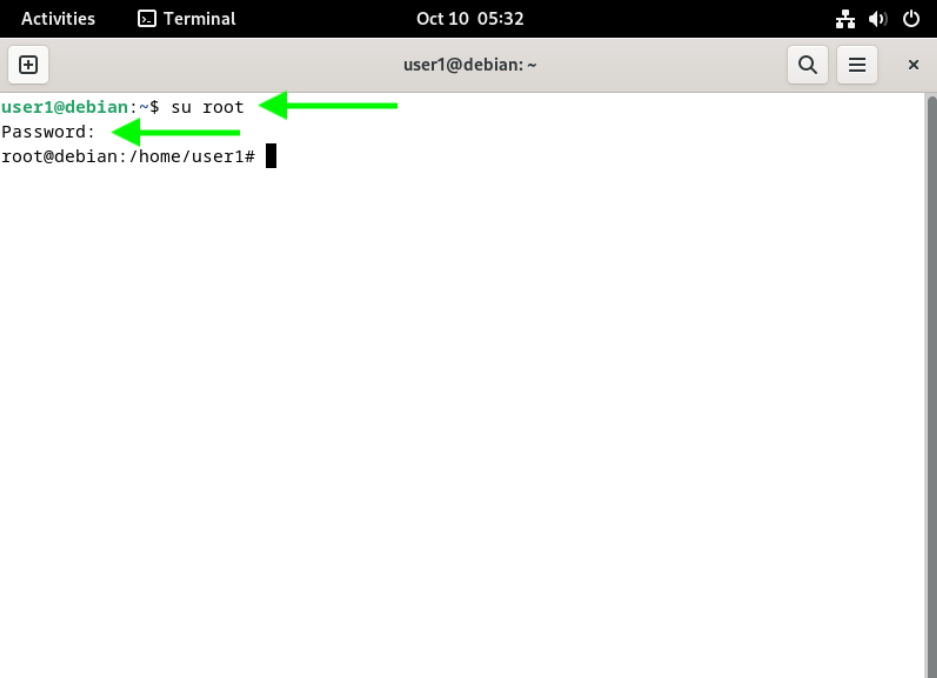
Gerekli OpenVPN paketlerini yükleyebilmemiz için root kullanıcısına geçmek üzere aşağıdaki komutu yazın:
su root
Sonraki adımda, root için şifre girmeniz istenecek:
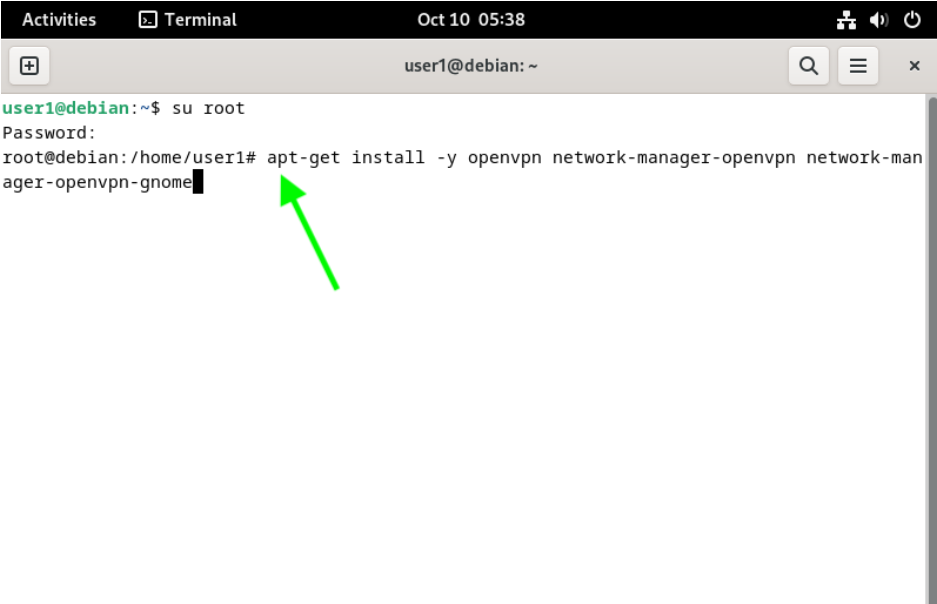
Gerekli OpenVPN paketlerini yüklemek için aşağıdaki komutu yazın:
apt-get install -y openvpn network-manager-openvpn network-manager-openvpn-gnome
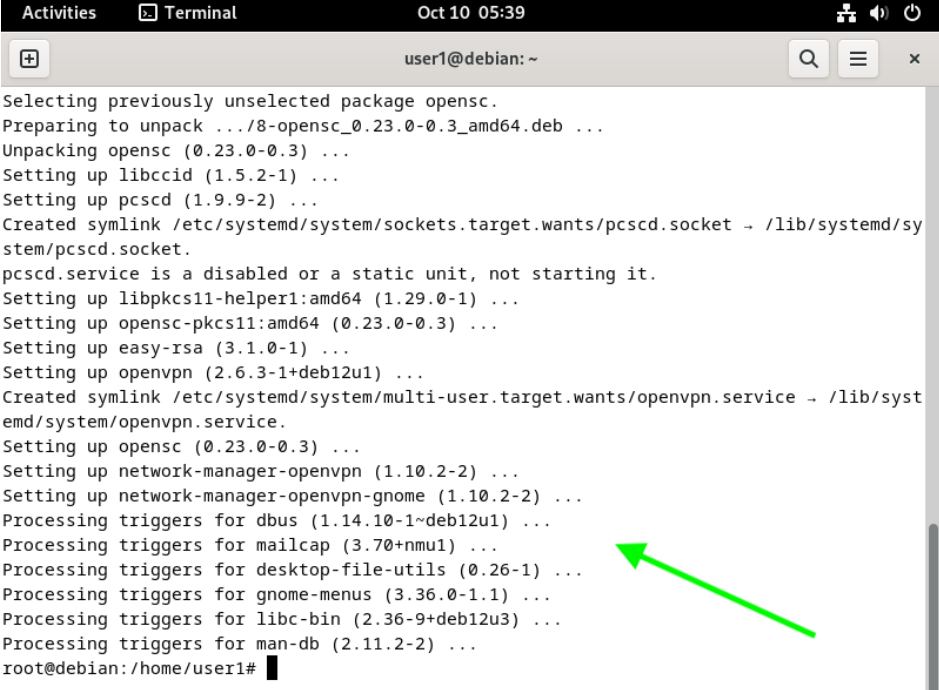
Paketlerin kurulumu tamamlandıktan sonra aşağıda gösterilene benzer bir çıktı görmelisiniz. Herhangi bir hata ile karşılaşırsanız, sorunları çözebilmemiz için lütfen destek ekibimize bildirin.
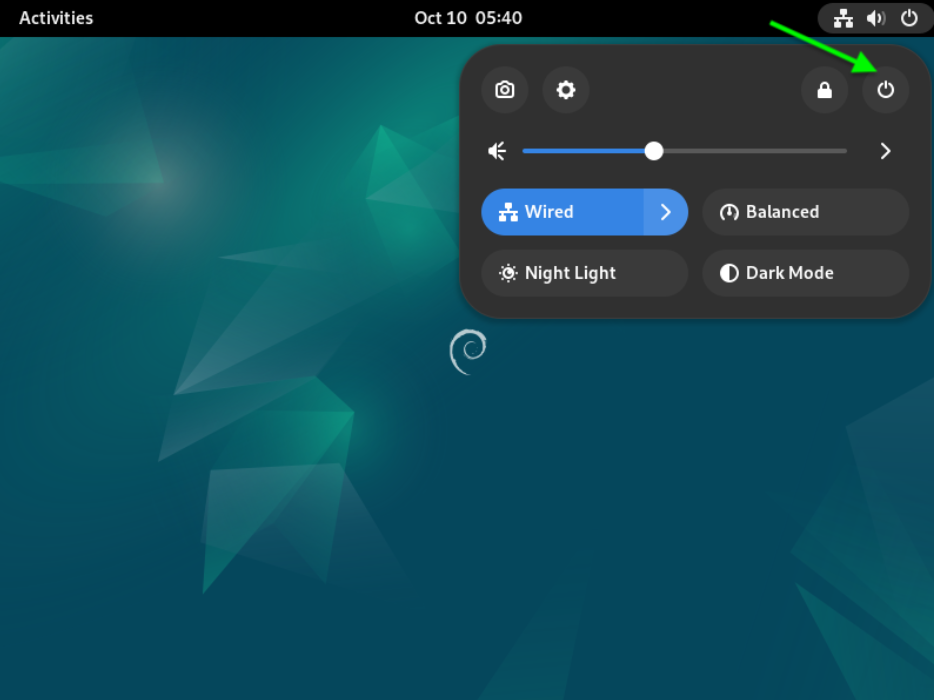
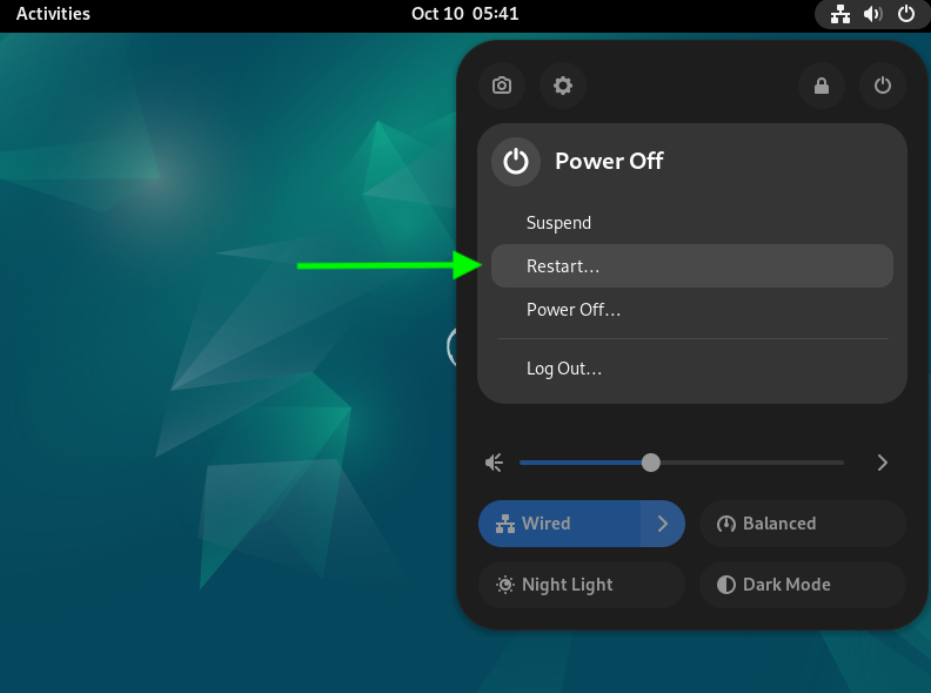
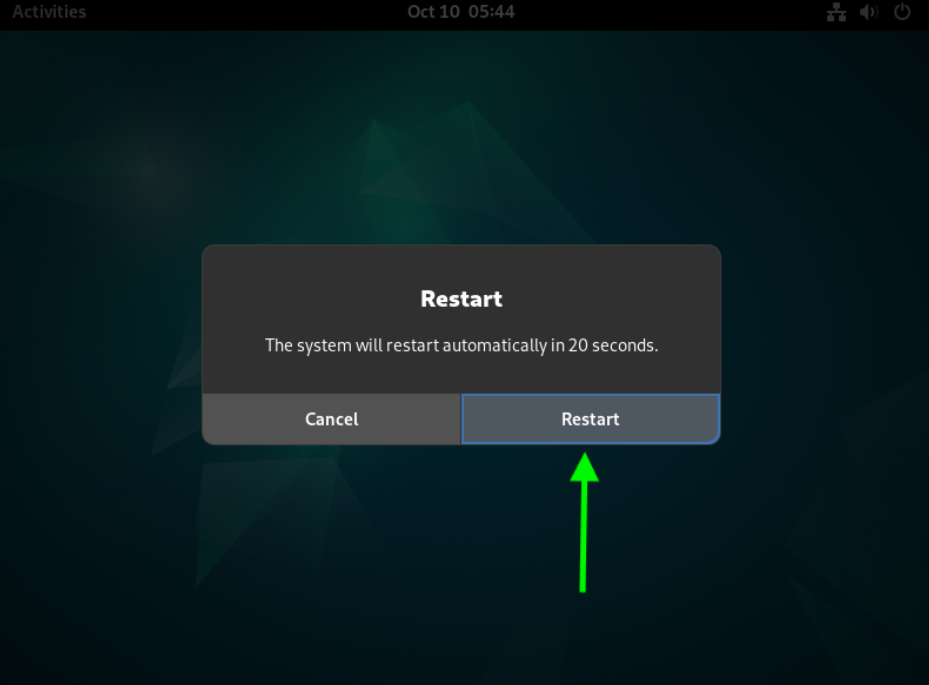
Terminal penceresini kapatın ve ekranın sağ üst köşesindeki güç düğmesi simgesine tıklayın, açılan menüde Güç düğmesine tıklayın ve ardından sisteminizi yeniden başlatmak için Yeniden Başlat düğmesine tıklayın:
3. OpenVPN bağlantımızı oluşturun ve bağlantı ayarlarımızı içe aktarın
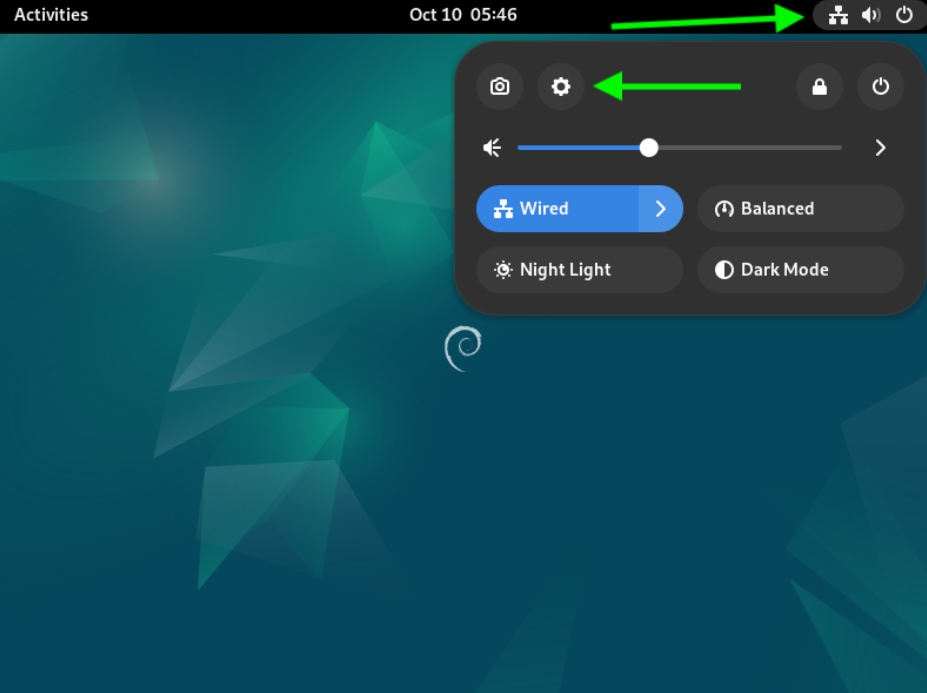
Ekranınızın üst kısmındaki ağ bağlantıları simgesine tıklayın ve ardından açılan menüde Ayarlar dişli düğmesine tıklayın, aşağıda gösterildiği gibi:
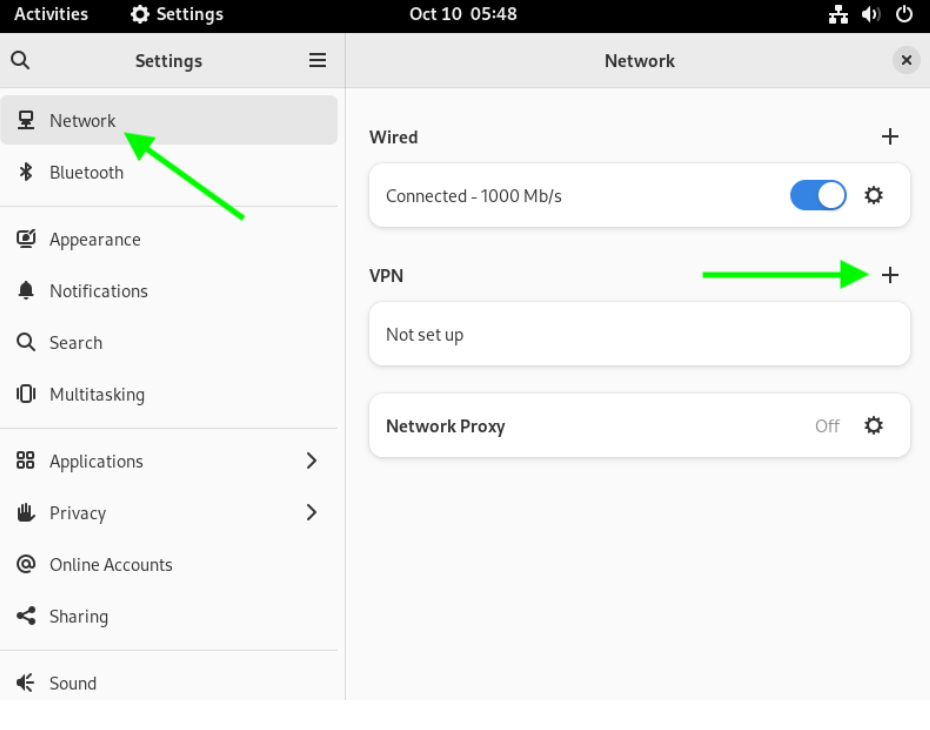
Soldaki menüden Ağ'ı seçin ve ardından yeni bir bağlantı eklemek için Ağ penceresinde aşağıda gösterildiği gibi + düğmesine tıklayın:
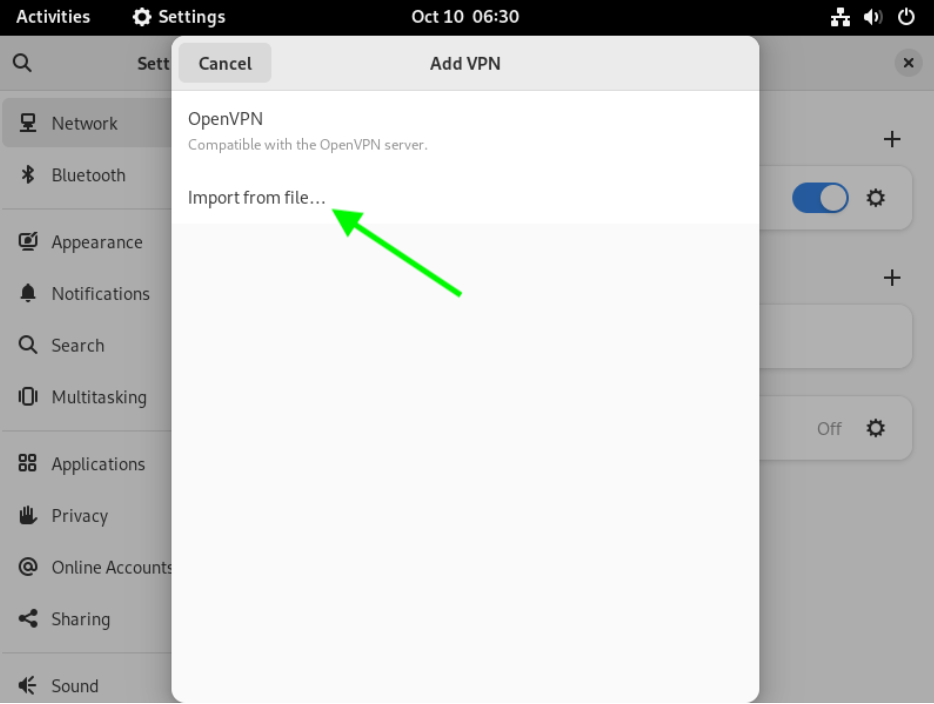
Açılan VPN Ekle penceresinde Dosyadan içe aktar... seçeneğini seçin:
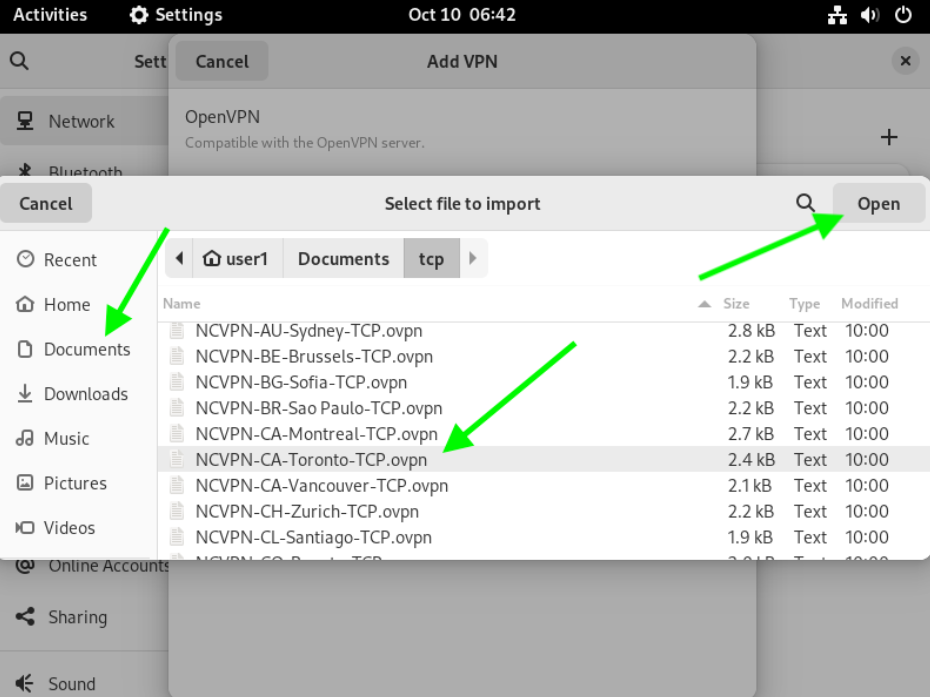
İstediğiniz VPN sunucu konumuna uygun olan yapılandırma dosyasını (Daha önce Belgeler klasörümüzde kaydedildi) seçin ve Aç düğmesine tıklayın (Yapılandırma dosyalarımızın adlandırma kuralı NCVPN-ÜLKE-Şehir.ovpn). Örneğimizde, NCVPN-CA-Toronto.ovpn yapılandırma dosyasını
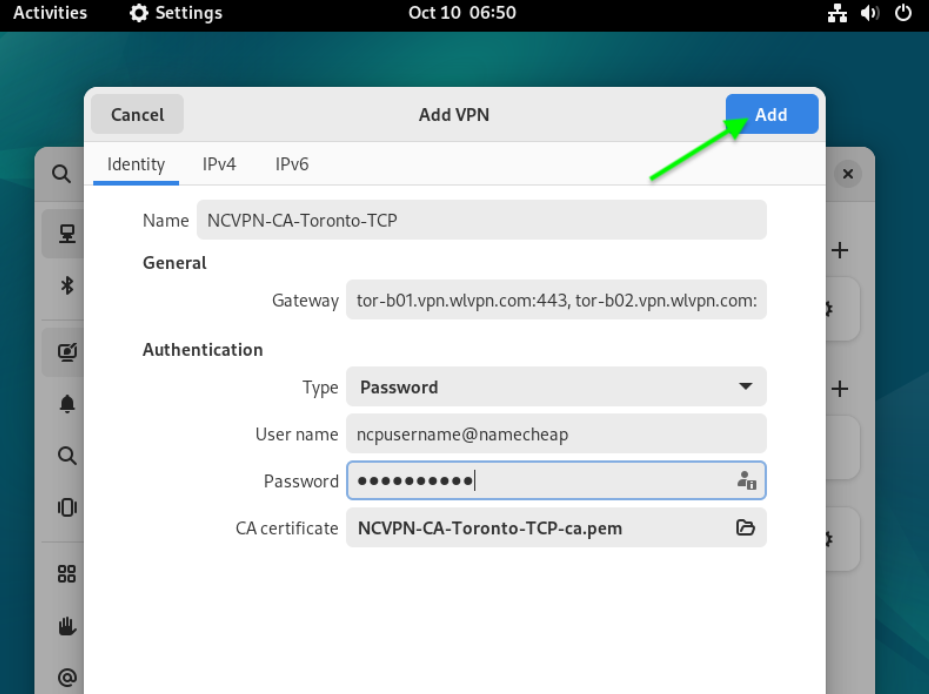
Açılan VPN Ekle penceresinde, Kimlik sekmesinde aşağıda verilen ayrıntıları girin:
Ad: VPN bağlantınız için istediğiniz açıklamayı girin;
Tür: Şu şekilde ayarlanmalı: Parola;
Kullanıcı adı: FastVPN kullanıcı adınızı girin, FastVPN Hesap Paneli'nden ulaşabilirsiniz;
Parola: FastVPN parolanızı girin, FastVPN Hesap Paneli'nden ulaşabilirsiniz;
Düğmeye tıklayın Ekle.
4. Yeni OpenVPN bağlantımızla FastVPN'e bağlanma zamanı
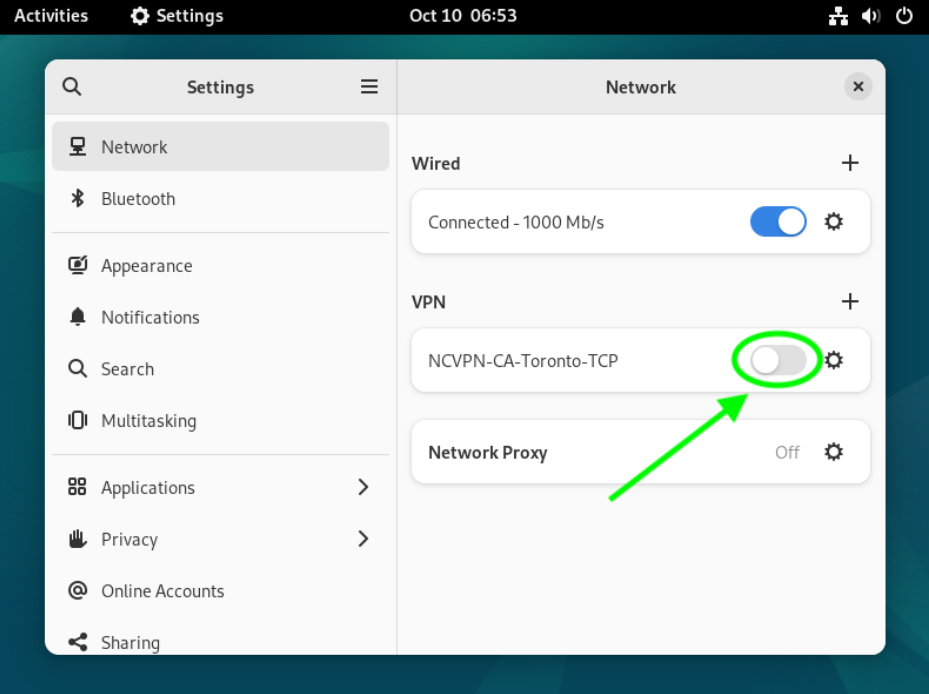
Yeni oluşturduğunuz VPN bağlantısının sağındaki anahtarı tıklayın (VPN bağlantınızın adı, önceki adımda verdiğiniz ad ile aynı olacaktır). Bu, yeni VPN bağlantınızı başlatacaktır:
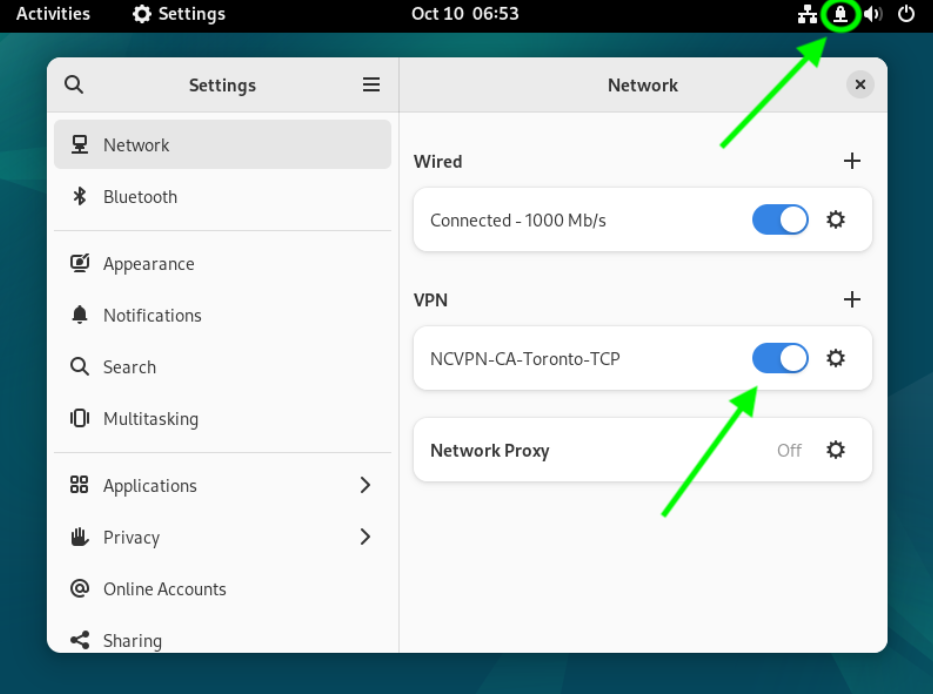
FastVPN'e başarıyla bağlandıktan sonra, ekranınızın sağ üst köşesinde bir kilit simgesi göreceksiniz ve VPN bağlantınız için anahtarın maviye döndüğünü, aktif ve bağlı olduğunu göreceksiniz:
IP adresinizin anonim özel bir FastVPN'e değiştiğini doğrulamak için favori web tarayıcınızı açın ve https://www.namecheap.com/vpn/what-is-my-ip/
5. FastVPN'den bağlantıyı kesme
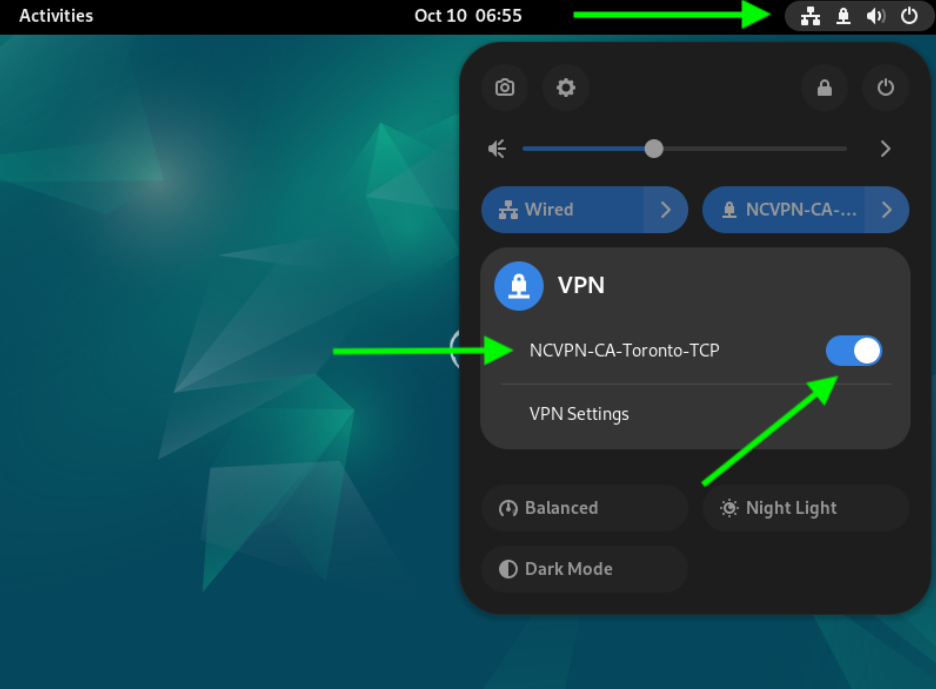
FastVPN'den bağlantıyı kesmek için ekranınızın sağ üst köşesindeki kilit veya ağ bağlantısı simgesine tıklayın, ardından açılan menüde VPN bağlantınızın adına tıklayın ve ardından Kapat'a tıklayın. VPN bağlantısı kesildikten sonra kilit simgesi kaybolacak ve bağlantının başarıyla kesildiğini anlayacaksınız:
VPN'inizi kurarken sorun yaşarsanız, daha fazla yardım için Destek Ekibimizle iletişime geçin.