MCP für Shared Hosting: Was es ist und wie man es verwendet
Dieser Leitfaden erklärt, wie Sie einen AI assistant über MCP mit Ihrem Shared Hosting-Konto verbinden, wobei er Ihnen bei der Verwaltung helfen kann und wie Sie ihn sicher verwenden.
Was ist MCP
MCP (Model Context Protocol) ermöglicht es AI-Anwendungen, sich mit externen Systemen zu verbinden und Aufgaben auszuführen. Mit Shared Hosting können Sie einen AI assistant mithilfe eines Zugriffstokens mit Ihrem Konto verbinden und ihn über eine Chat-Oberfläche oder einen Code-Editor verwalten. Die Beispiele in diesem Leitfaden verwenden eine Chat-Oberfläche.
Sie können die folgenden Anwendungen über MCP verbinden:
Claude Desktop / Claude Code
ChatGPT Desktop
Codex CLI
Andere MCP-kompatible Tools (Einrichtung über npx)
So verbinden Sie Ihren AI assistant
Um die Verbindung einzurichten, benötigen Sie zwei Angaben aus Ihrem Hosting-Abonnement:
Serveradresse
Zugriffstoken
Sie finden beides unter Hosting Manager → Manage → Access:
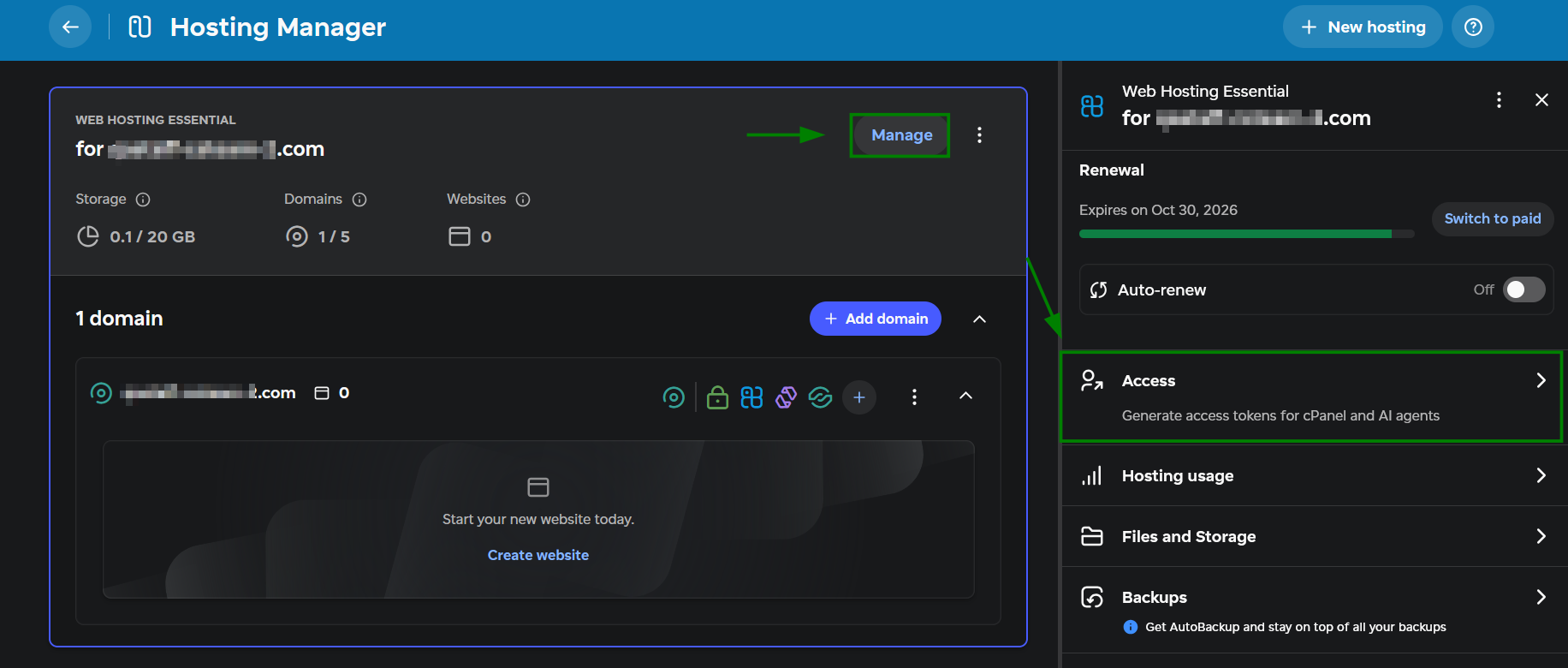
Ausführliche Anweisungen zum Erhalt finden Sie im Leitfaden How to share access to your hosting account.
Die nächsten Schritte hängen von der AI-Anwendung ab, die Sie verwenden. Die Anweisungen finden Sie im selben Menü Access unter AI Agent setup instructions.
Wichtig:Behandeln Sie das Token wie ein Passwort, fügen Sie es nicht in gemeinsame Chats oder Code-Repositories ein und widerrufen und erneuern Sie es, falls es offengelegt wird.
Was kann es tun
Sobald die Verbindung hergestellt ist, kann Ihr AI assistant Ihnen bei der Verwaltung Ihres Hosting-Kontos helfen, aber was bedeutet das in der Praxis?
Das Token gibt dem Assistenten Zugriff auf das gesamte Konto, mit denselben Berechtigungen wie Sie. Sie können ihn bitten, Websites einzurichten, Wartungsprüfungen durchzuführen und Probleme zu untersuchen:
Websites einrichten und verwalten: Website-Code bereitstellen, WordPress-Befehle ausführen, Datenbanken erstellen, Cronjobs konfigurieren und mehr.
Wartungsprüfungen durchführen: Website-Verfügbarkeit, Antwortzeiten, SSL-Ablaufdaten, Fehlerprotokolle, Festplattennutzung und veraltete Plugins prüfen.
Probleme untersuchen: Eine langsame oder nicht reagierende Website prüfen, mögliche Ursachen identifizieren und bei der Anwendung einer Lösung helfen.
Schreiben Sie Prompts, die klar und detailliert beschreiben, was Sie möchten. Je präziser Ihre Anweisungen sind, desto besser kann der Assistent ihnen folgen.
Welche Einschränkungen gibt es
Ihr Assistent kann nur auf die Hosting-Konten zugreifen, die Sie verbunden haben. Er kann keine anderen Konten oder Einstellungen prüfen, die außerhalb davon verwaltet werden. Beispiele für diese Einschränkungen sind:
DNS-Einträge: Diese werden außerhalb des Hosting-Kontos verwaltet, daher können Sie sie nicht über Shared Hosting MCP bearbeiten.
E-Mail-Probleme: Ihr Assistent kann websitebezogene E-Mail-Probleme untersuchen, z. B. einen Kontaktformularfehler, der in den Protokollen Ihrer Website aufgezeichnet wurde. Andere E-Mail-Probleme liegen außerhalb des Umfangs der Verbindung.
Ihr AI assistant kann bei Sicherheitsprüfungen helfen, ersetzt jedoch keinen dedizierten Malware-Scanner und Ihre bestehenden Sicherheitspraktiken. Wir verwendenImunify360 auf unseren Servern für Malware-Scans und Schutz.
Bevor Sie Änderungen vornehmen
Befolgen Sie diese Regeln, um Ihre Daten bei der Verwendung eines AI assistant zu schützen:
Verwenden Sie für Dateibearbeitungen einen Code-Snapshot, z. B. beim Ändern des CSS eines Themes, beim Bearbeiten von PHP-Code oder beim Aktualisieren einer Konfigurationsdatei. Bitten Sie den Assistenten, vor der Bearbeitung mit
git_snapshoteinen Snapshot zu erstellen. Falls nötig, kanngit_restoredie in diesem Snapshot enthaltenen Dateien wiederherstellen.Erstellen Sie vor umfassenderen Änderungen ein Website-Backup, z. B. beim Aktualisieren von WordPress oder Plugins, beim Importieren von Inhalten oder beim Ändern von Datenbankeinträgen.
Für regelmäßige Backups können Sie den AutoBackup-Dienst unter Hosting Manager → Manage → Backups verwenden.Geben Sie die Website und die Aufgabe an. Geben Sie den Domainnamen oder den Dateipfad an, insbesondere wenn Ihr Konto mehrere Websites enthält.
Beginnen Sie mit einer Untersuchung. Bitten Sie den Assistenten bei der Fehlerbehebung, das Problem zu prüfen und seine Erkenntnisse zu erläutern, ohne Änderungen vorzunehmen.
Prüfen Sie Änderungen, bevor Sie sie genehmigen. Bitten Sie den Assistenten zu erklären, was er ändern möchte, und warten Sie auf Ihre Genehmigung.
Prüfen Sie die Ergebnisse. Bitten Sie den Assistenten nach jeder Änderung zu berichten, was er geändert hat, und prüfen Sie dann, ob die betroffene Website oder Funktion wie erwartet funktioniert.
Beispiel-Prompts
Verwenden Sie diese Prompts als Ausgangspunkt. Ersetzen Sie [ yourdomain.tld ] und [ cPuser ] durch Ihren Domainnamen und Ihren cPanel-Benutzernamen.
Backups
Speichern Sie vor Änderungen eine vollständige Kopie Ihrer Website-Dateien und Datenbank. Mit dem folgenden Prompt werden diese in Ihrem Hosting-Konto gespeichert, wo Sie über den File Manager darauf zugreifen und sie herunterladen können.
„Erstelle ein Backup der Website-Dateien und der Datenbank für [yourdomain.tld]. Speichere es in /home/cpuser/backups/[yourdomain.tld]/ in einem neuen Ordner mit dem aktuellen Datum und der aktuellen Uhrzeit als Namen. Speichere in diesem Ordner das Website-Archiv in einem Unterordner files und den Datenbankexport in einem Unterordner database. Erstelle alle fehlenden Ordner und überschreibe keine vorhandenen Backups. Bestätige, dass beide Backups erfolgreich abgeschlossen wurden, und gib den vollständigen Pfad zu jeder Backup-Datei an.“
Routineprüfungen
Prüfen Sie die Festplattennutzung und suchen Sie nach veralteten Plugins, ohne etwas zu ändern.
„Prüfe die WordPress-Websites in meinem Konto auf veraltete Plugins. Gruppiere die Ergebnisse nach Domainnamen. Aktualisiere nichts.“
PHP-Verwaltung
Ändern Sie die PHP-Version einer Website, prüfen oder aktivieren Sie verfügbare Erweiterungen und erstellen Sie eine temporäre phpinfo-Seite, um die Einstellungen zu überprüfen.
„Prüfe die PHP-Version und die aktivierten Erweiterungen für [yourdomain.tld]. Ändere diese Domain auf PHP [version] und aktiviere [extension], wobei du prüfst, dass sie verfügbar ist und nicht mit aktivierten Modulen in Konflikt steht. Wende Änderungen nur auf diese Domain an. Erstelle eine temporäre phpinfo-Seite und teile ihre URL, damit ich die Einstellungen überprüfen kann, nachdem sie wirksam geworden sind. Entferne die Datei, sobald ich bestätigt habe.“
Fehlerbehebung
Prüfen Sie aufgezeichnete Fehler oder aktivieren Sie die Protokollierung, um die Untersuchung eines Problems zu unterstützen.
„Analysiere die Datei /home/cpuser/public_html/error_log und fasse die jüngsten Fehler zusammen. Nimm keine Änderungen vor.“
„Aktiviere den WordPress-Debug-Modus für [yourdomain.tld]. Erstelle ein Backup von wp-config.php und setze dann WP_DEBUG und WP_DEBUG_LOG auf true sowie WP_DEBUG_DISPLAY auf false, damit Fehler protokolliert werden, ohne Besuchern angezeigt zu werden. Aktualisiere vorhandene Einstellungen, anstatt Duplikate hinzuzufügen. Nimm keine weiteren Änderungen vor.“
Tipp: Wenn Ihr AI assistant Skills oder gespeicherte Anweisungen unterstützt, können Sie regelmäßig verwendete Abläufe speichern. Ein Skill speichert Anweisungen für eine wiederkehrende Aufgabe, sodass Sie nicht jeden Schritt wiederholen müssen.
Einen 500-Fehler untersuchen
Wenn Ihre Website einen 500-Fehler anzeigt und Sie keine Zeit haben, ihn selbst zu untersuchen, bitten Sie Ihren Assistenten, ihn zu prüfen:
„[yourdomain.tld] zeigt einen 500-Fehler an. Prüfe die cPanel-Statistiken zur Ressourcennutzung (einschließlich Dateinutzung, Festplattennutzung, CPU und RAM). Prüfe dann die neuesten Einträge im Fehlerprotokoll der Website. Erkläre die wahrscheinliche Ursache und schlage die nächsten Schritte vor. Nimm keine Änderungen vor.“
Nehmen wir an, die Ergebnisse weisen auf ein bestimmtes Plugin hin. In diesem Fall können Sie mit Folgendem fortfahren:
„Erstelle vor Änderungen einen Code-Snapshot mit git_snapshot für [yourdomain.tld]. Bestätige, dass der Snapshot erfolgreich erstellt wurde. Deaktiviere dann [plugin name], indem du seinen Ordner umbenennst. Prüfe, ob die Website reagiert, und berichte über die Ergebnisse.“
Das ist alles!
Wenn Probleme auftreten, kontaktieren Sie uns über HelpDesk.