Počáteční nastavení Hyperlift
Hyperlift je cloudová platforma pro nasazení, která vám umožní soustředit se na váš produkt, ne na infrastrukturu. Stačí jen zadat cestu k Dockerfile a Hyperlift stáhne váš kód z GitHubu. Poté sestaví a nasadí image kontejneru, takže můžete svůj produkt spustit.
Pokud ještě nemáte plnohodnotnou produkční aplikaci, připravili jsme testovací nasazení Hyperlift pomocí ukázkového repozitáře. To vám umožní rychle otestovat proces sestavení a nasazení před přechodem do produkčního prostředí.
Začít s Hyperlift je rychlé a snadné. Pokud přece jen potřebujete trochu pomoci, připravili jsme toto video, které vás provede každým krokem, od zadání cesty k Dockerfile až po spuštění vašeho projektu.
Jak nastavit Hyperlift
Aby vaše aplikace fungovala, budete potřebovat:
Přejděte do Hyperlift Manager a připojte svůj repozitář GitHub.
Přidejte Dockerfile do zadaného repozitáře. Musí začínat platnou základní image.
Hyperlift spoléhá na správný Dockerfile jako na plán vaší aplikace. Umožňuje instalovat balíčky, přidávat soubory a nastavovat prostředí podle potřeb vaší aplikace.
Neváhejte se podívat do oficiální dokumentace Dockerfile, kde najdete pokyny.
NB! Pro otevření portu pro aplikaci použijte proměnné prostředí místo jeho vystavení v Dockerfile.Po navázání připojení k účtu GitHub budete přesměrováni do nabídky Hyperlift Manager. Tam se automaticky otevře boční panel nastavení a můžete pokračovat v konfiguraci:
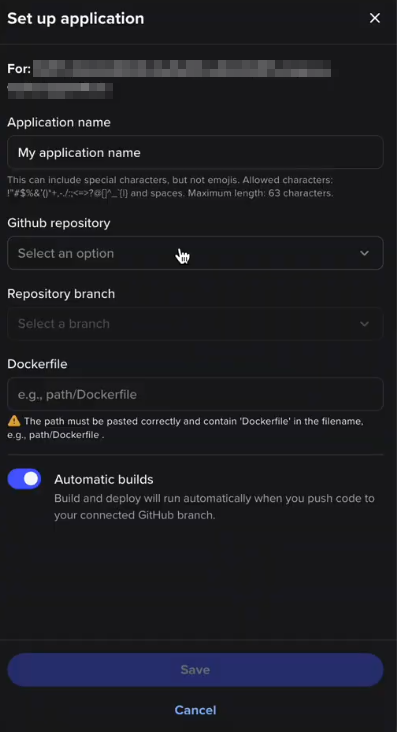
Ke stejnému bočnímu panelu lze přistupovat také z nabídky Hyperlift Manager > Nastavení: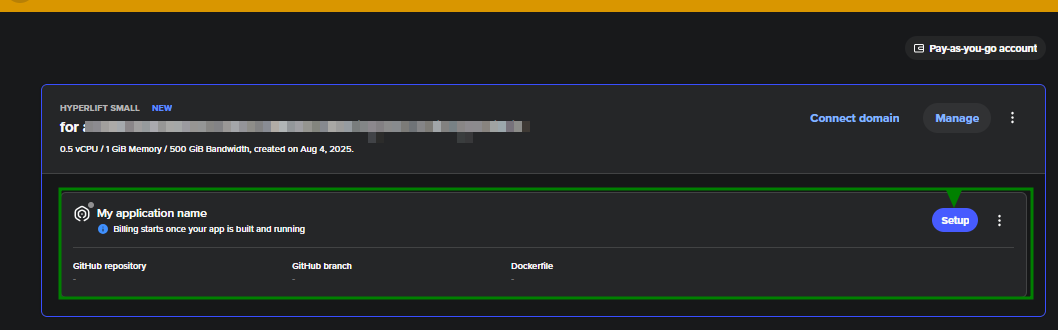
Po nastavení aplikace ji můžete sestavit a poté nasadit. Chcete-li zahájit sestavení aplikace, klikněte na tlačítko Sestavit :
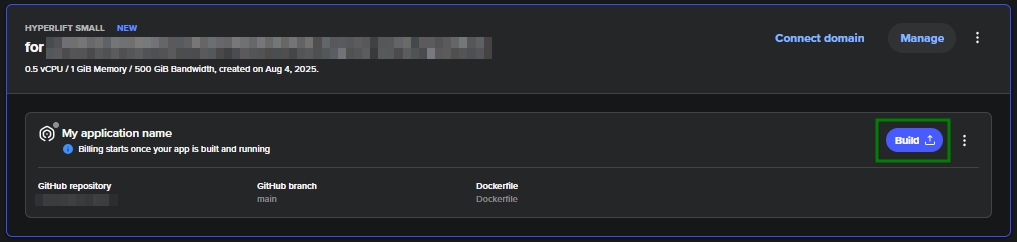
Po úspěšném dokončení procesu se nasazení spustí automaticky. V tomto okamžiku se aktivuje účtování. Odpovídající informace se zobrazí v následujícím oznámení: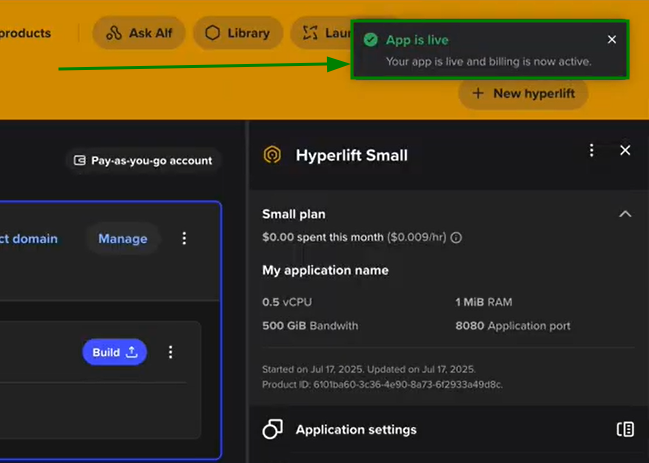
Jakmile je vše nastaveno a aplikace běží, můžete ji podle potřeby spustit, zastavit nebo restartovat:
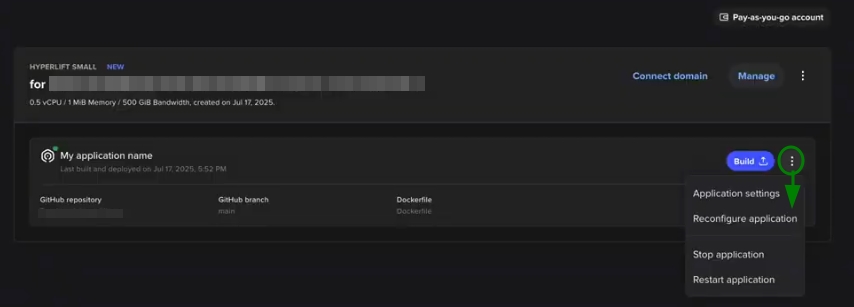
Rozdělená nabídka Hyperlift Manager
Aplikaci Hyperlift je také možné spravovat z rozdělené nabídky. Odtud jsou k dispozici následující nabídky:
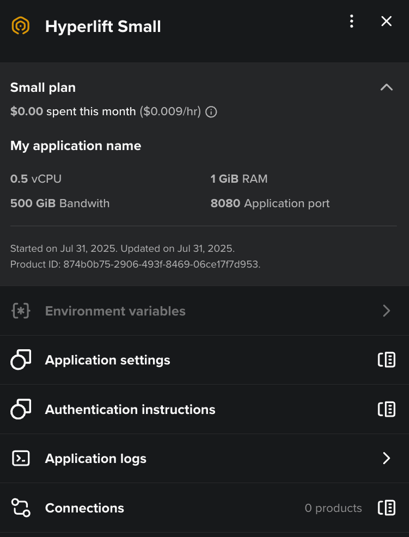
Proměnné prostředí - Ukládejte nastavení, jako jsou klíče API, adresy URL databází, porty a podrobnosti konfigurace.
NB: Výchozí port aplikace Hyperlift je 8080, ale v této nabídce jej můžete změnit a odpovídajícím způsobem aktualizovat.Nastavení aplikace - Zde můžete upravit nastavení, jako je název aplikace, repozitář GitHub, větev repozitáře a cesta k Dockerfile aplikace.
Pokyny k ověření - Tím budete přesměrováni na příručku „Jak připojit repozitář GitHub k Hyperlift“.
Protokoly aplikace - Zde se zobrazí protokoly shromážděné během běhu aplikace.
Připojení - Zobrazte aktivní připojení (domény, certifikáty SSL atd.) nainstalovaná pro předplatné Hyperlift.
Automatická sestavení
Můžete si také zvolit, zda se sestavení budou spouštět ručně nebo automaticky.
Při nastavení automatického sestavení Hyperlift pokaždé, když odešlete kód do zadané větve, automaticky sestaví a nasadí vaši aplikaci z GitHubu pomocí vašeho Dockerfile.
Chcete-li tuto možnost povolit během fáze konfigurace aplikace, přejděte do nabídkyHyperlift Manager > Nastavení aplikace > Nastavit aplikaci. Odtud můžete přepnout možnost Automatická sestavení na zapnuto nebo vypnuto:
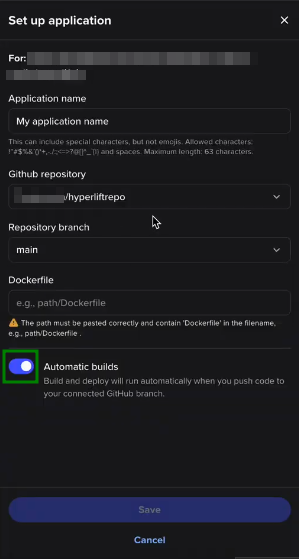
Pokud je možnost „Automatic build“ zakázána (příslušný přepínač je vypnutý), je nastaveno ruční sestavení a neprovádějí se žádné automatické aktualizace aplikace.
Doporučení
Pro Dockerfile používejte malé a efektivní základní image.
Verze základních image označujte explicitně (např. python:3.12).
Nastavte proměnné prostředí v příslušné nabídce Hyperlift.
Sledujte protokoly sestavení a aplikace.