WordPress Migration Tool দিয়ে কিভাবে কাজ করবেন
ওয়ার্ডপ্রেস মাইগ্রেশন টুলটি একটি নতুন অপশন, যা আপনাকে আপনার ওয়ার্ডপ্রেস ওয়েবসাইটটি আমাদের Spaceship EasyWP হোস্টিং-এ স্থানান্তর করতে দেয়। এটি সহজ, স্ব-পরিষেবা অপশন হিসেবে ডিজাইন করা হয়েছে, যার জন্য উন্নত প্রযুক্তিগত দক্ষতা প্রয়োজন হয় না। আপনি বড় ওয়েবসাইট বা জটিল কনফিগারেশনসহ ওয়েবসাইটও স্থানান্তর করতে পারবেন, ম্যানুয়াল ট্রান্সফার বা তৃতীয় পক্ষের প্লাগইনের সীমাবদ্ধতা ছাড়াই।
মাইগ্রেশন প্রক্রিয়া শুরু করতে:
১. নিশ্চিত করুন আপনার একটি নতুন (Unboxed নয়) EasyWP সাবস্ক্রিপশন আছে। Unboxing প্রক্রিয়া শুরু করুন। আপনার Launchpad > EasyWP Manager-এ যান:
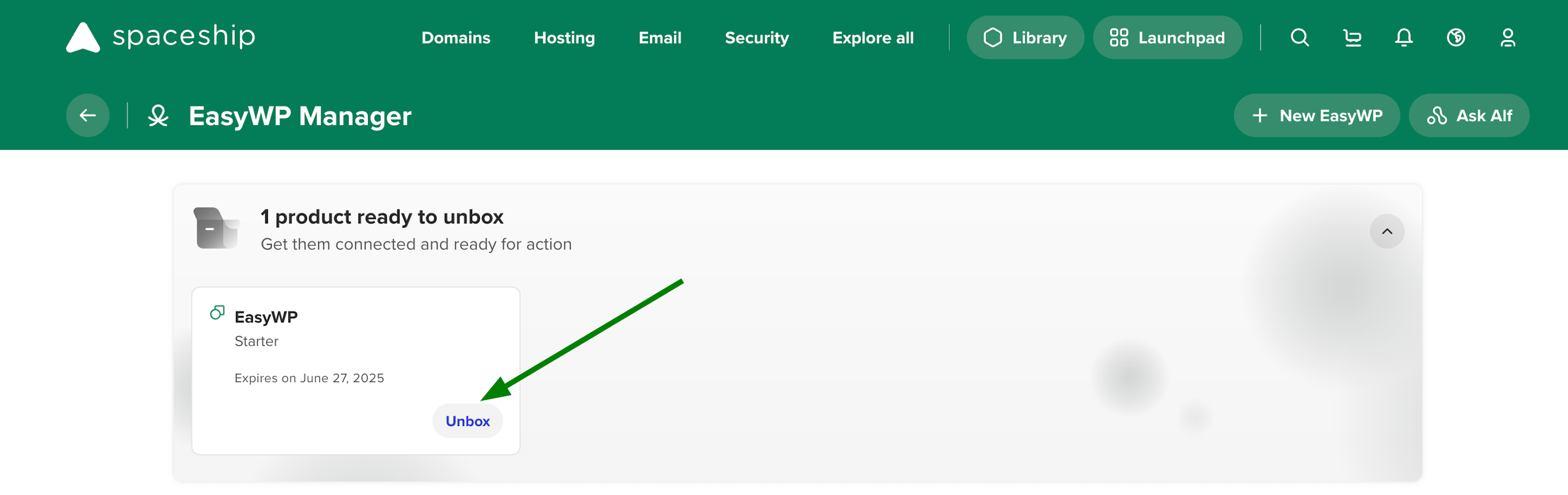
নোট: আপনি যদি সাইটটি ইতিমধ্যে Unboxed EasyWP সাবস্ক্রিপশনে মাইগ্রেট করতে চান, তাহলে আপনাকে সব সংযোগ মুছে ফেলতে হবে, বর্তমান ওয়েবসাইটটি ডিলিট করতে হবে এবং পুনরায় Unboxing শুরু করতে হবে।
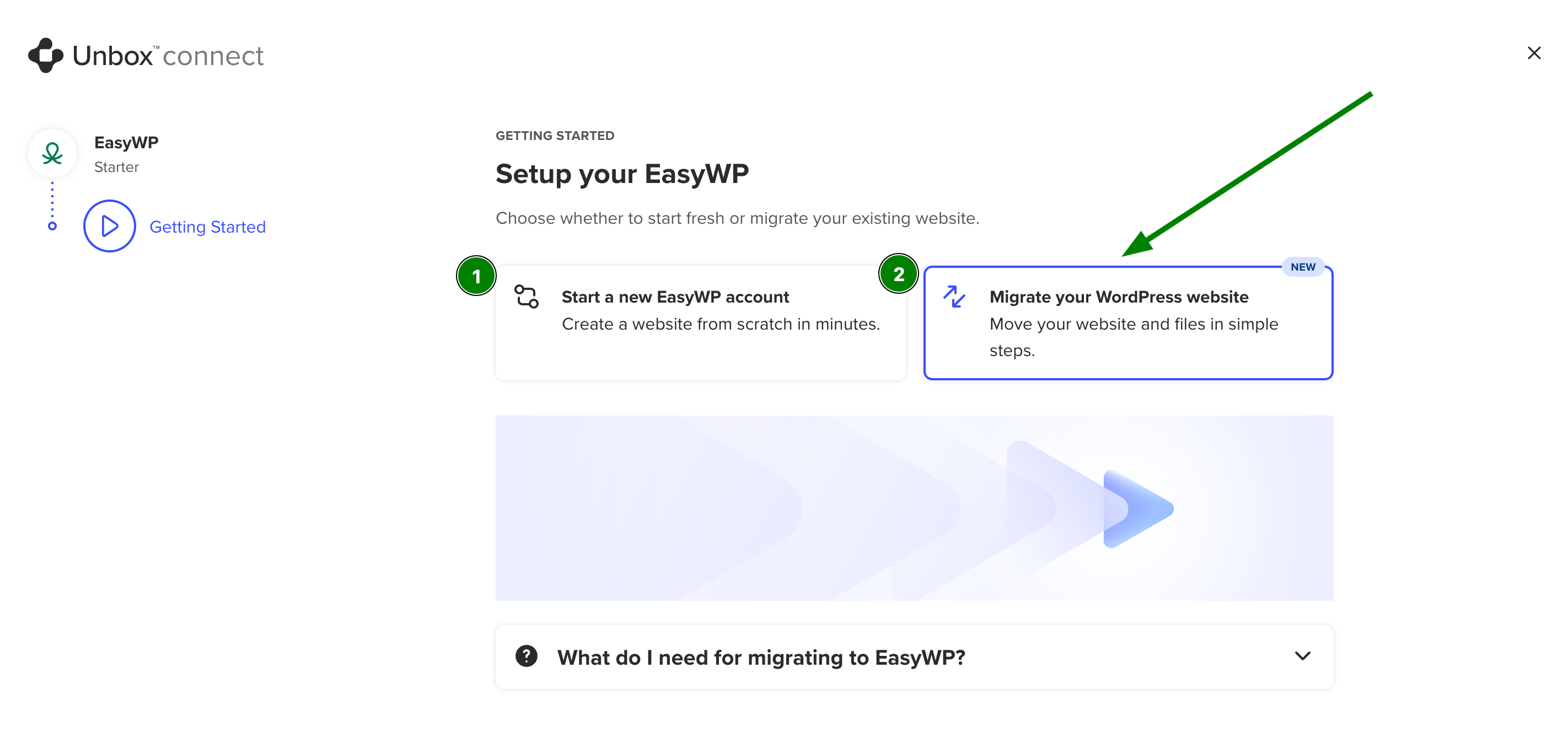
প্রথম ধাপে, আপনার দুটি অপশন থাকবে:
নতুন EasyWP অ্যাকাউন্ট শুরু করুন - একদম নতুন ওয়ার্ডপ্রেস ওয়েবসাইট তৈরি করুন।
আপনার ওয়ার্ডপ্রেস ওয়েবসাইট মাইগ্রেট করুন - সহজ ধাপে সাইট স্থানান্তরের জন্য EasyWP WordPress Migration টুল চালু করুন।
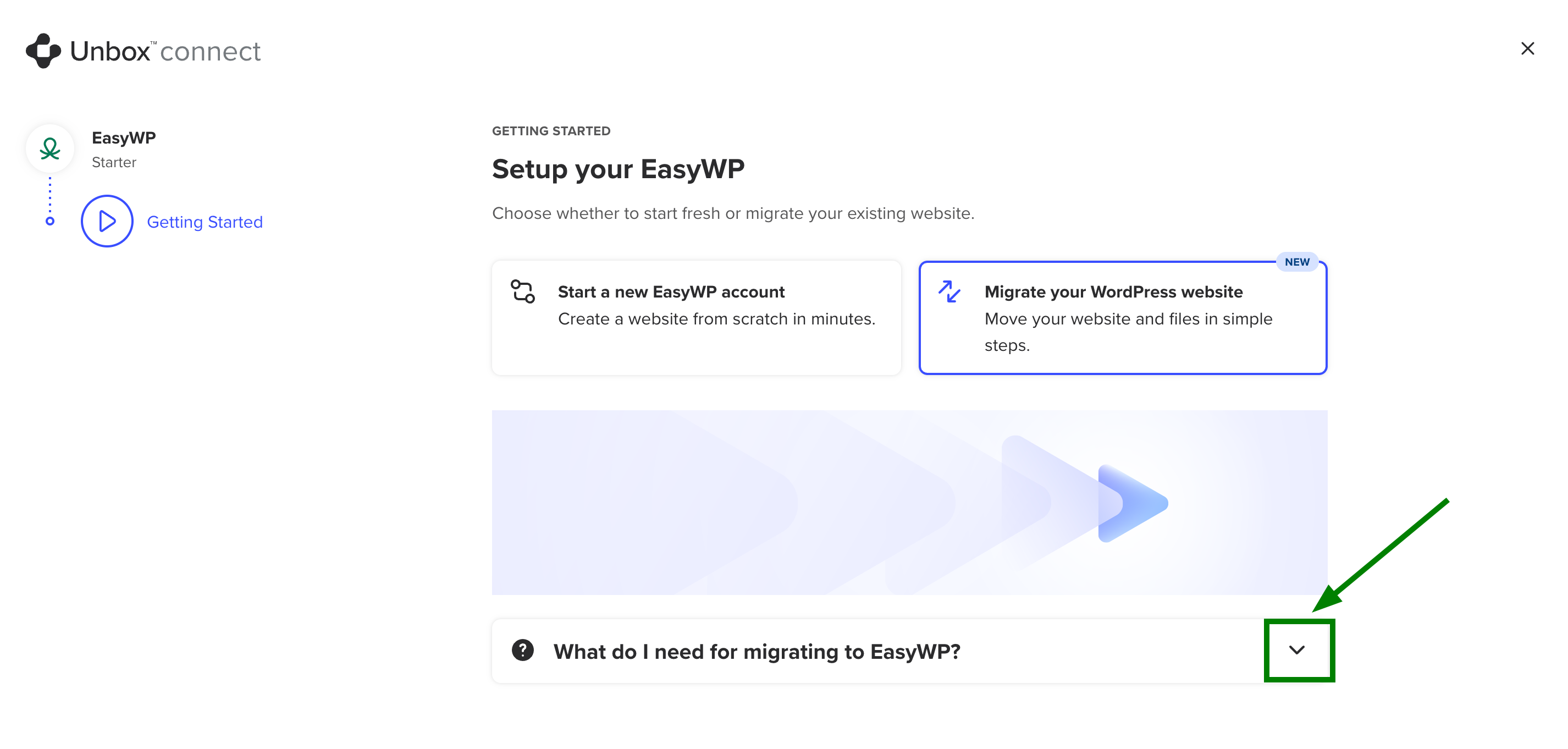
EasyWP-তে কী কী মাইগ্রেট করতে হবে তা দেখতে ড্রপ-ডাউন বক্সটি খুলুন:
মাইগ্রেশন চালিয়ে যেতে, আপনাকে বিদ্যমান মাইগ্রেশন প্রয়োজনীয়তা ও সীমাবদ্ধতা দেওয়া হবে, যেমনটি নিচে দেখানো হয়েছে:
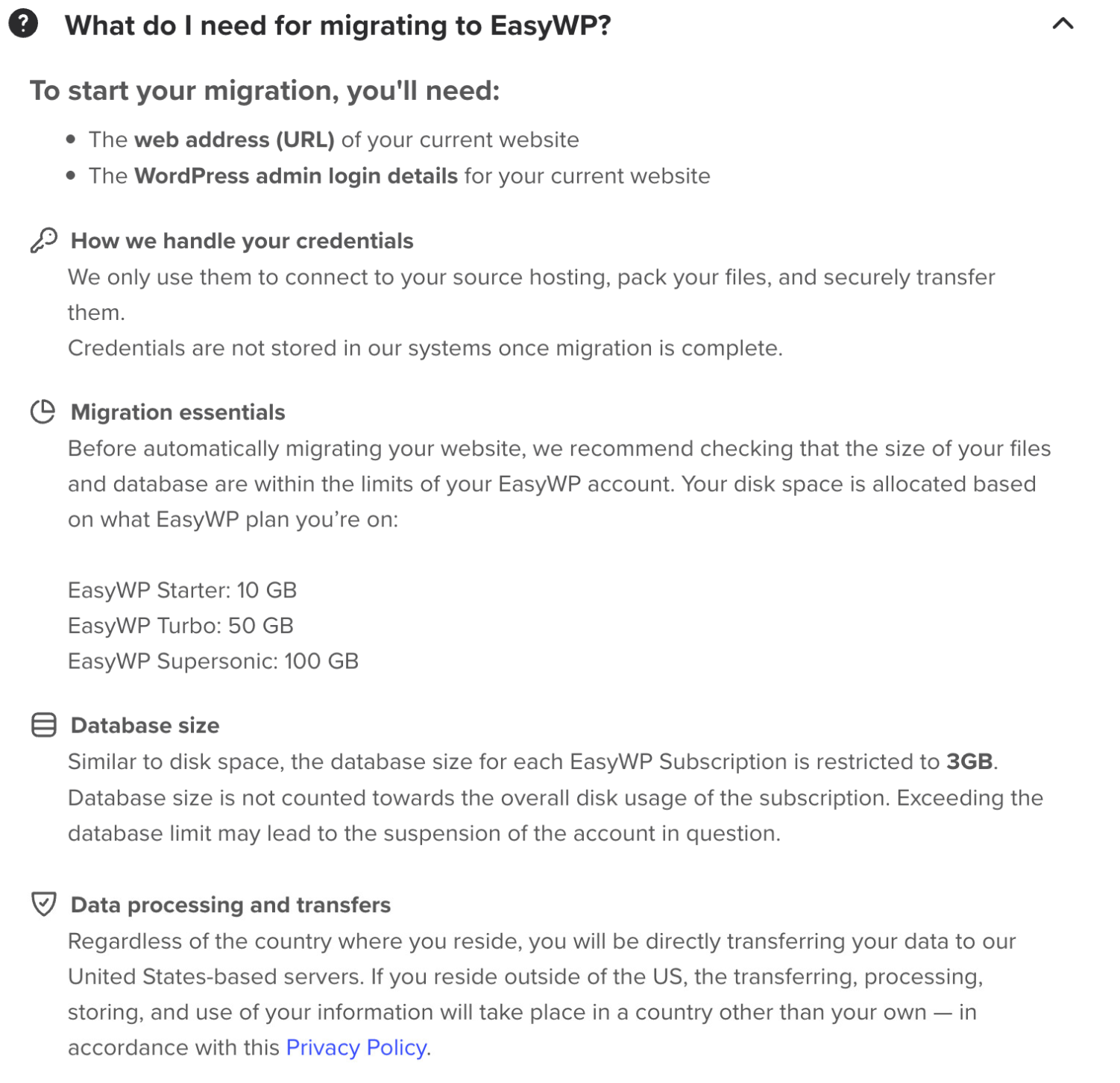
নোট: মাইগ্রেশনের সময় আপনার ডোমেইনের নেমসার্ভার পরিবর্তন করবেন না। মাইগ্রেশন সফল করতে ডোমেইনটি অবশ্যই আপনার বর্তমান (উৎস) হোস্টিং-এ নির্দেশিত থাকতে হবে।
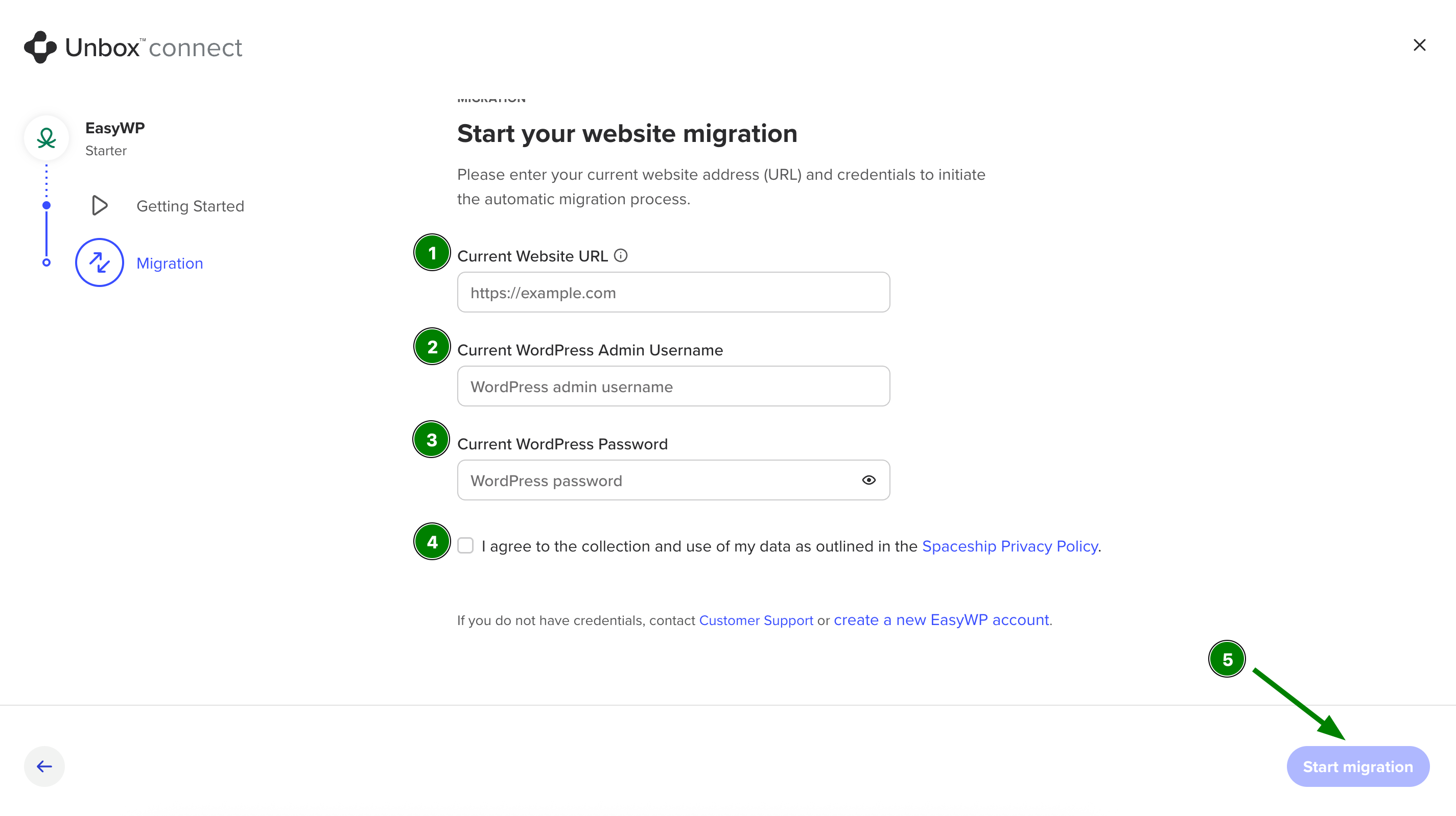
২. স্বয়ংক্রিয় মাইগ্রেশন প্রক্রিয়া শুরু করতে, নিচের ঘরগুলো পূরণ করুন বর্তমান ওয়েবসাইট ঠিকানা URL, বর্তমান ওয়ার্ডপ্রেস অ্যাডমিন ব্যবহারকারীর নাম এবং বর্তমান ওয়ার্ডপ্রেস পাসওয়ার্ড। এছাড়াও, Spaceship Privacy Policy-তে বর্ণিত ক্লায়েন্টের ডেটা সংগ্রহ ও ব্যবহারে সম্মতি দিতে চেকবক্সে টিক দিন Spaceship Privacy Policy:
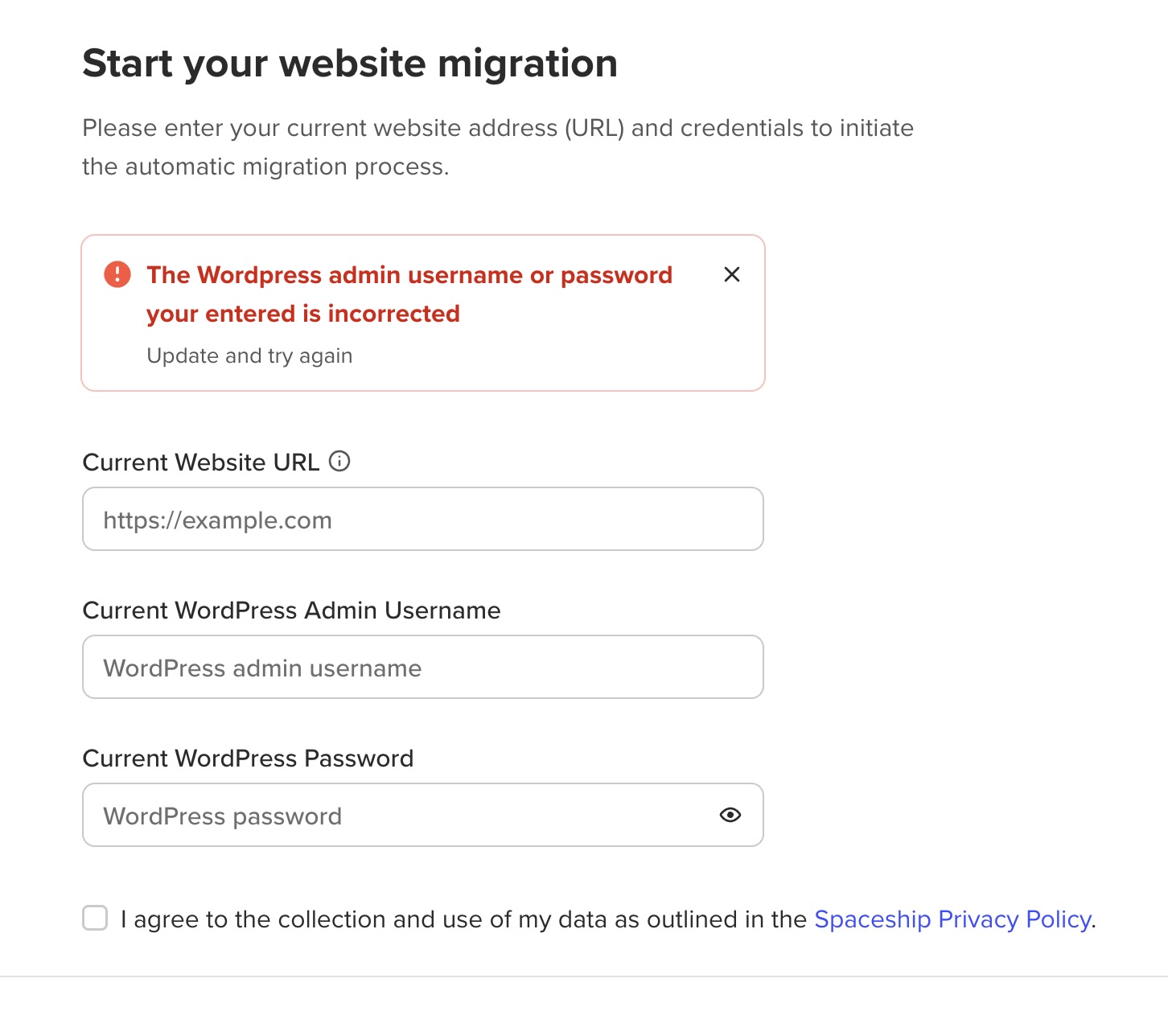
নোট: আপনি যদি ভুল ওয়েবসাইট ক্রেডেনশিয়াল দেন, তাহলে আপনি নিচের ত্রুটি বার্তাটি পাবেন:
৩. আপনি যখন Start migration বোতামে ক্লিক করবেন, তখন মাইগ্রেশন প্রক্রিয়া শুরু হবে:
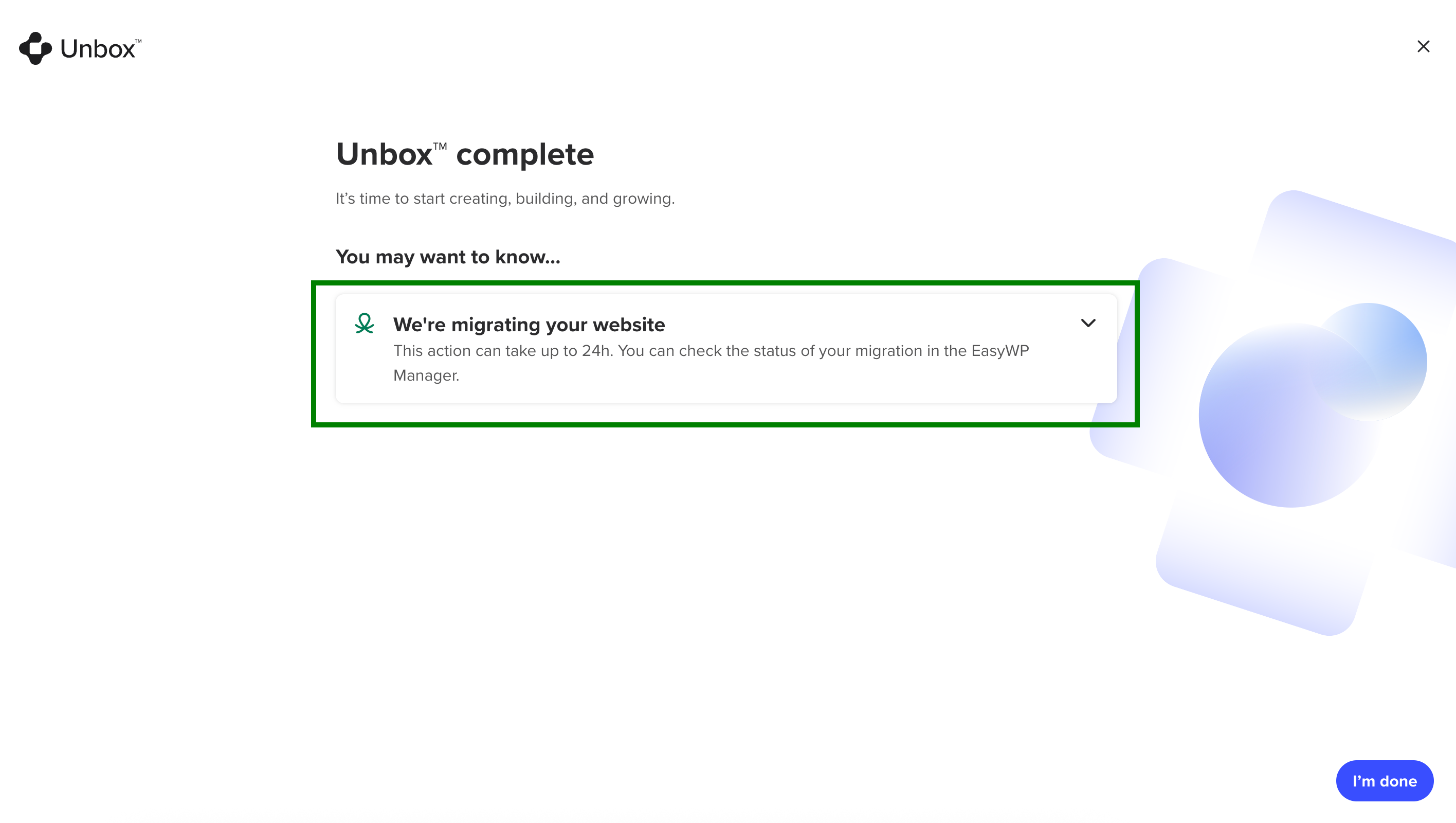
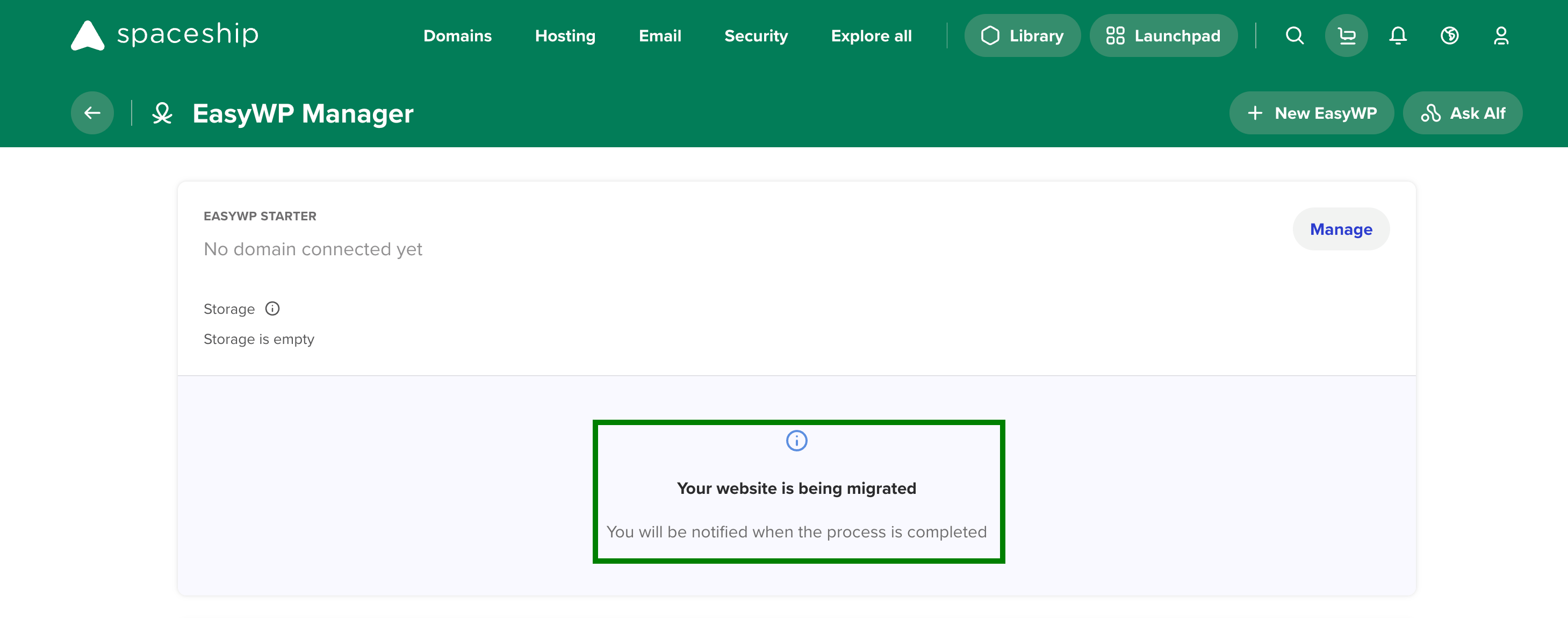
মাইগ্রেশন প্রক্রিয়াটি ২৪ ঘণ্টা পর্যন্ত সময় নিতে পারে। আপনি EasyWP Manager-এ মাইগ্রেশনের অবস্থা দেখতে পারবেন:
৪. মাইগ্রেশন সম্পন্ন হলে, আপনি EasyWP Manager
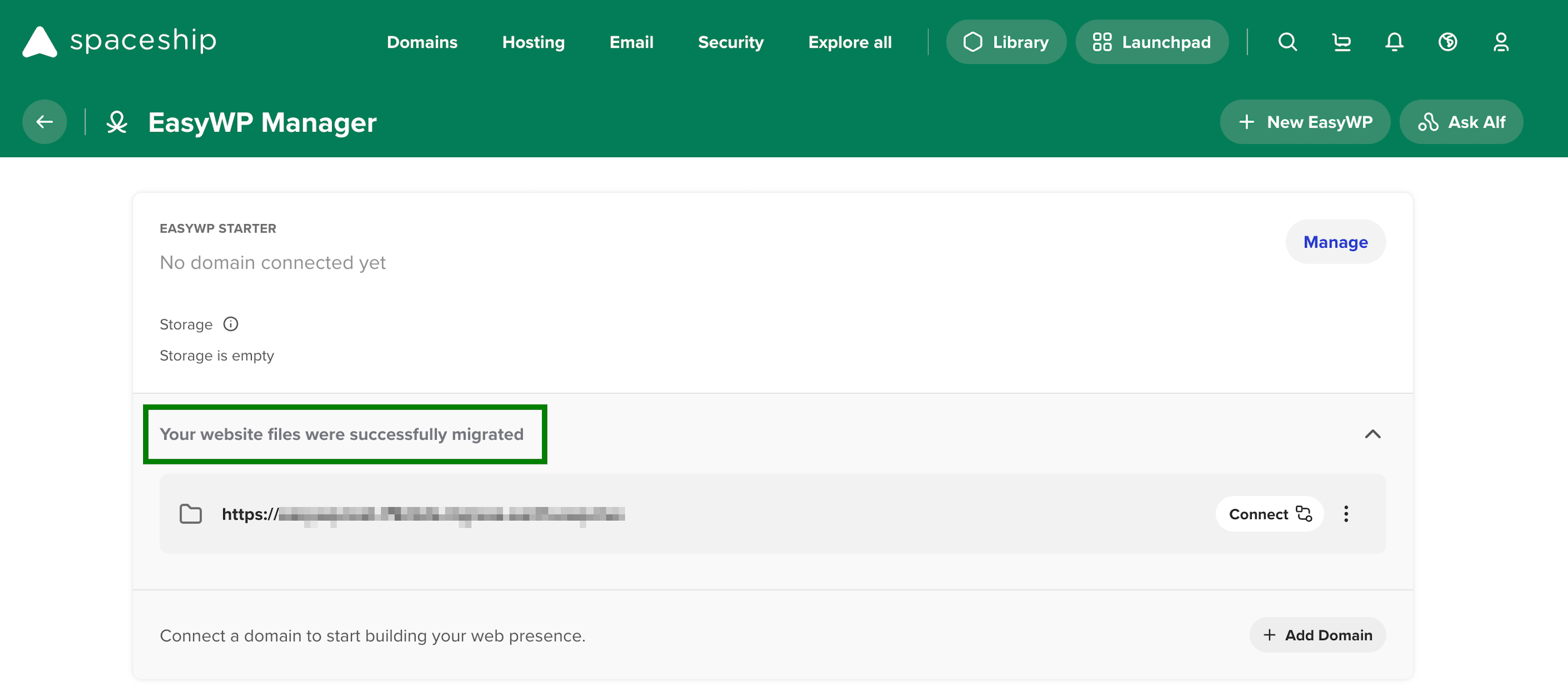
ওয়েবসাইট মাইগ্রেশন প্রক্রিয়ায় সমস্যা
ওয়েবসাইট মাইগ্রেশন প্রক্রিয়ায় কোনো সমস্যা বা ব্যর্থতা হলে, আপনি EasyWP Manager-এ নিচের নোটিশ পাবেন:
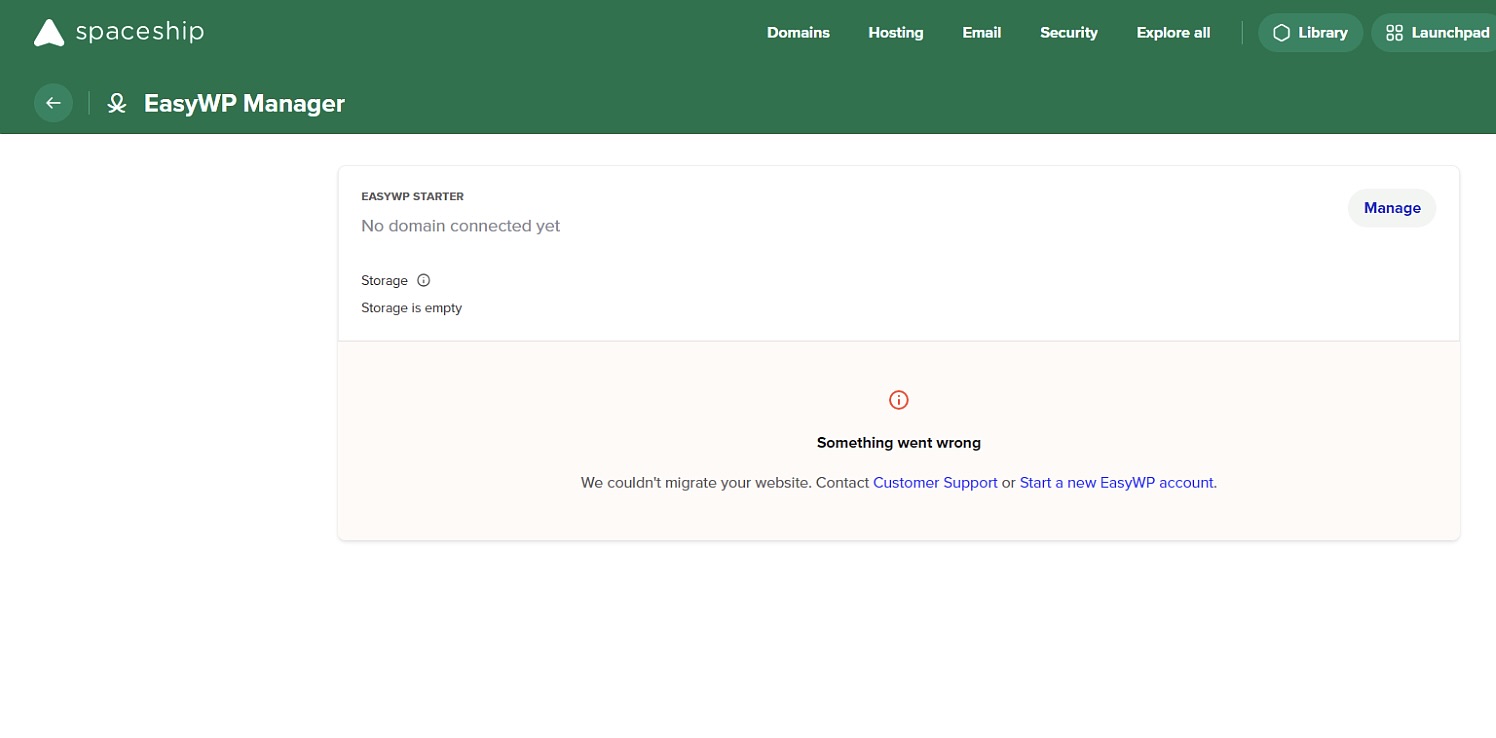
এমন হলে, সাহায্যের জন্য আমাদের সাপোর্ট টিমের সাথে যোগাযোগ করুন।
আপনি "We couldn’t migrate the website" ত্রুটি বার্তা দেখতে পারেন যদি:
আপনি WordPress.com হোস্টিং থেকে ওয়েবসাইট মাইগ্রেট করার চেষ্টা করছেন। বর্তমানে, WordPress.com থেকে ওয়েবসাইট মাইগ্রেট করা সম্ভব নয়, কারণ তারা ভিন্ন ধরনের অথেন্টিকেশন ব্যবহার করে।
সোর্স সাইটে লগইনের জন্য ক্যাপচা/গণিত চ্যালেঞ্জ ব্যবহৃত হচ্ছে।
একটি নিরাপত্তা Jetpack প্লাগইন ইনস্টল করা আছে, যা অ্যাক্সেস প্রতিরোধ করে।
মাইগ্রেশন শুরু করতে, আপনাকে এই ফিচার বা প্লাগইনগুলো সরাতে হবে।
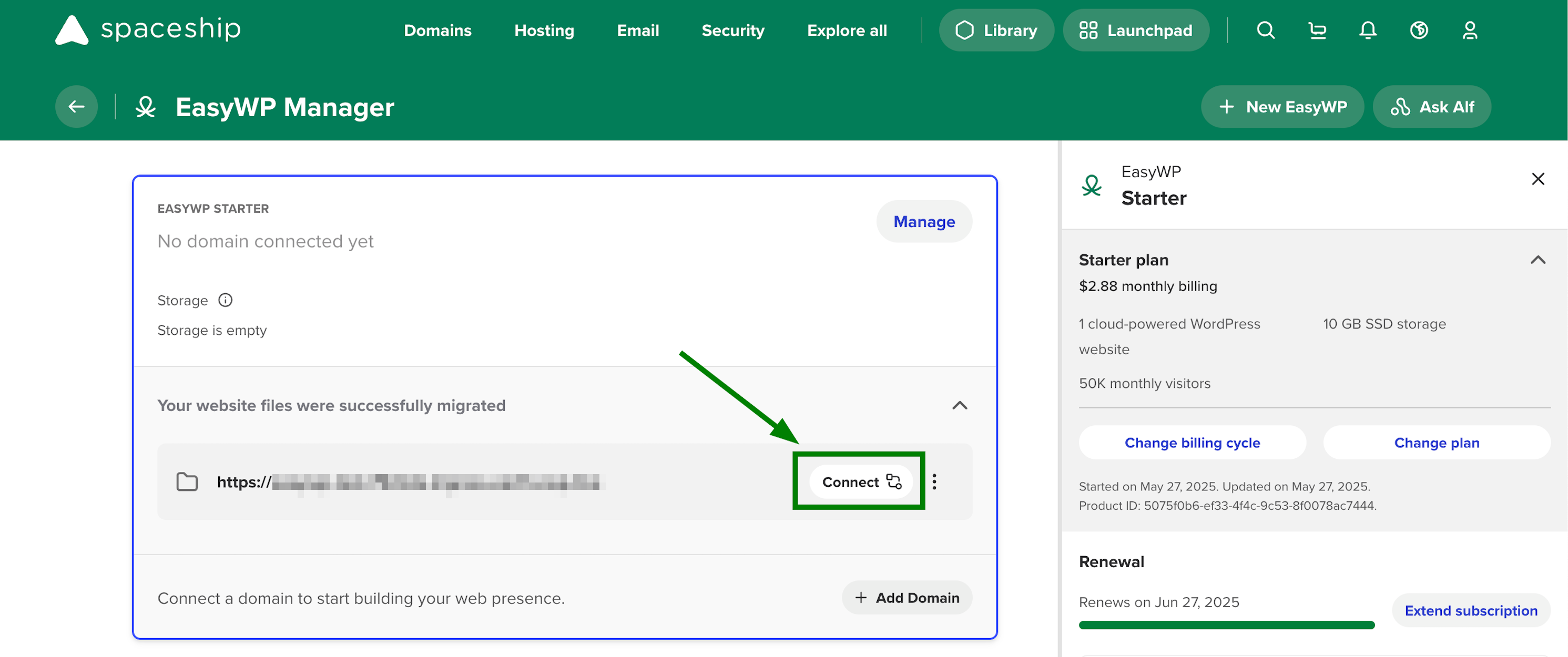
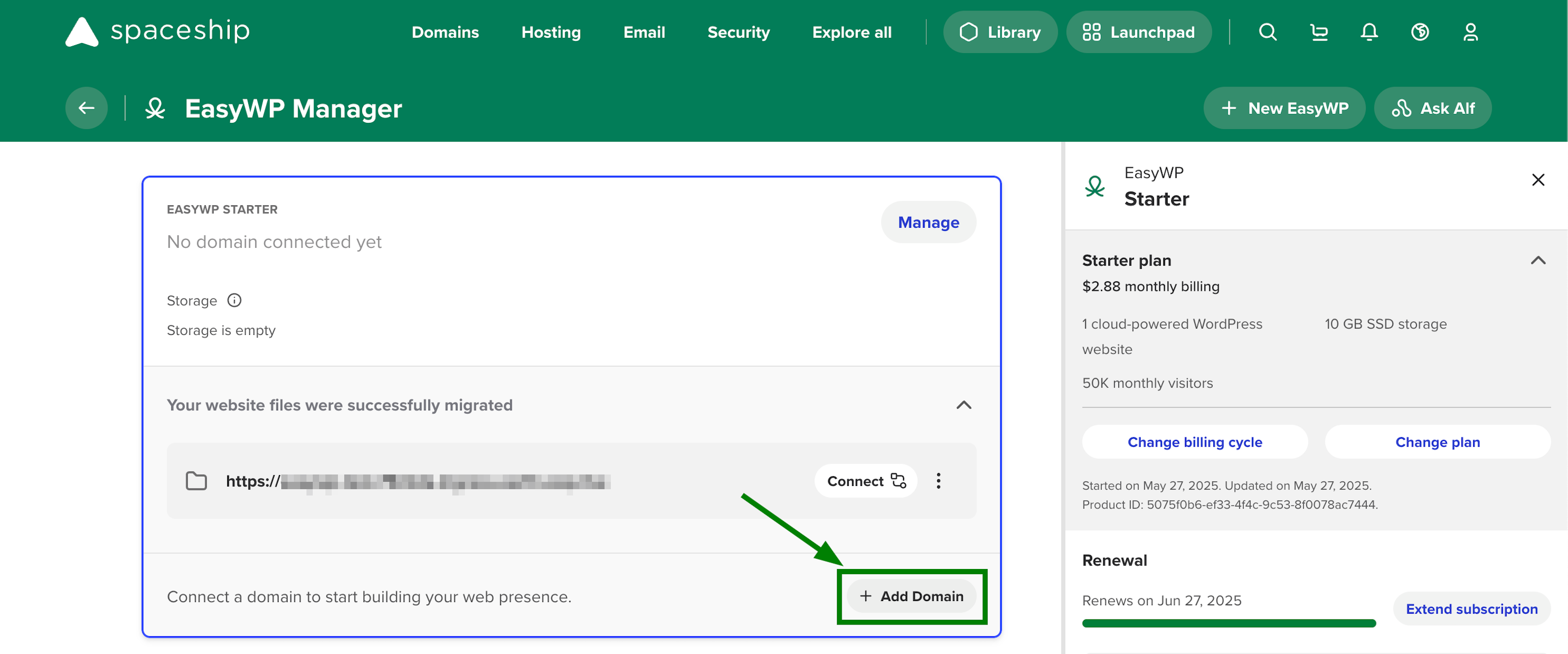
৫. মাইগ্রেশন প্রক্রিয়া শেষ করতে, আপনাকে ডোমেইনটি EasyWP সাবস্ক্রিপশনের সাথে সংযুক্ত করতে হবে। এর জন্য দুটি অপশন আছে: Connect এবং Add Domain।
Connect বোতাম - সংযোগ প্রক্রিয়াটি Unbox™ প্রক্রিয়ার সময় ডোমেইন যোগ করার মতোই, শুধু এখানে ডোমেইন নামটি আগে থেকেই নির্বাচিত থাকে:
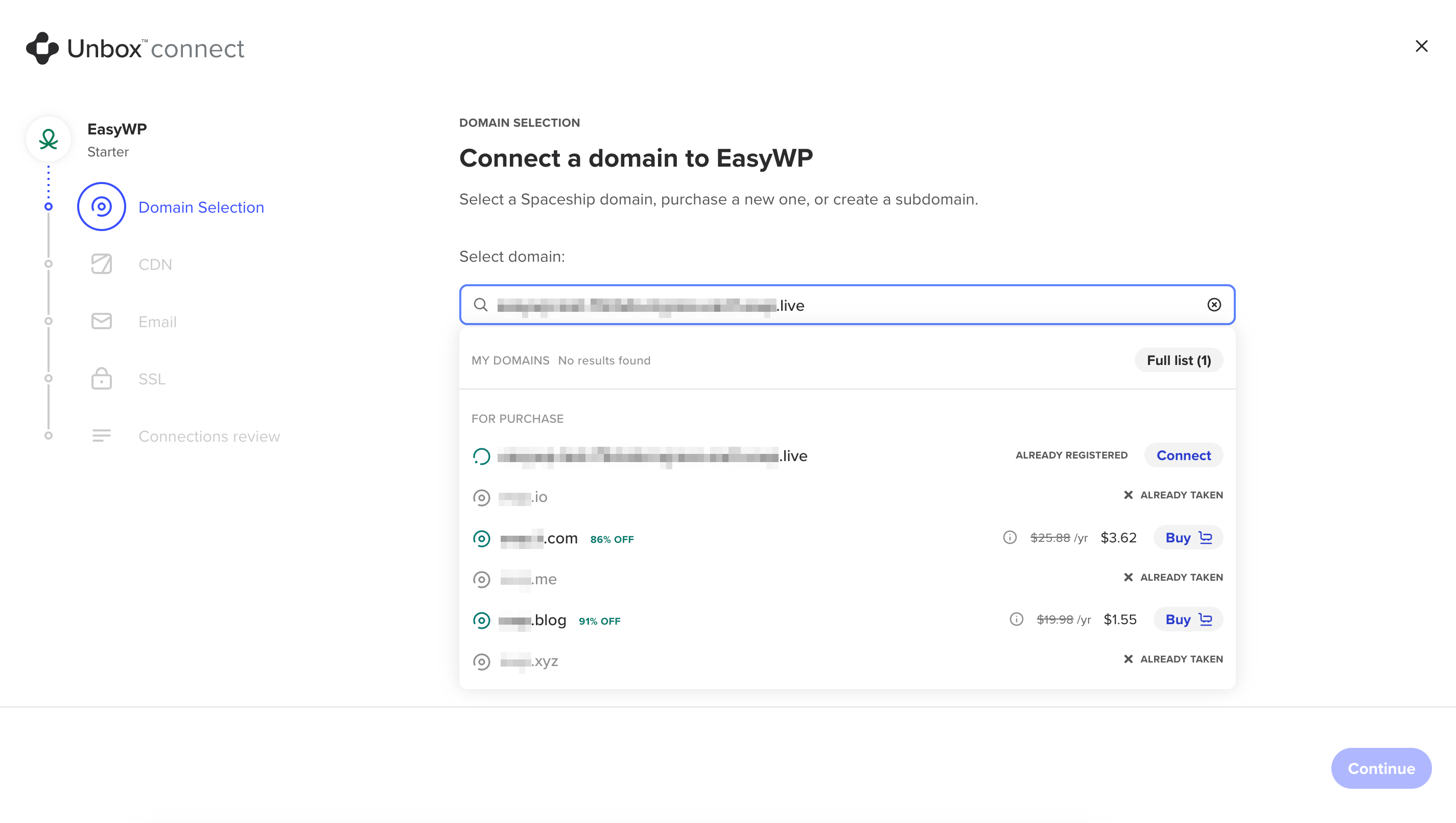
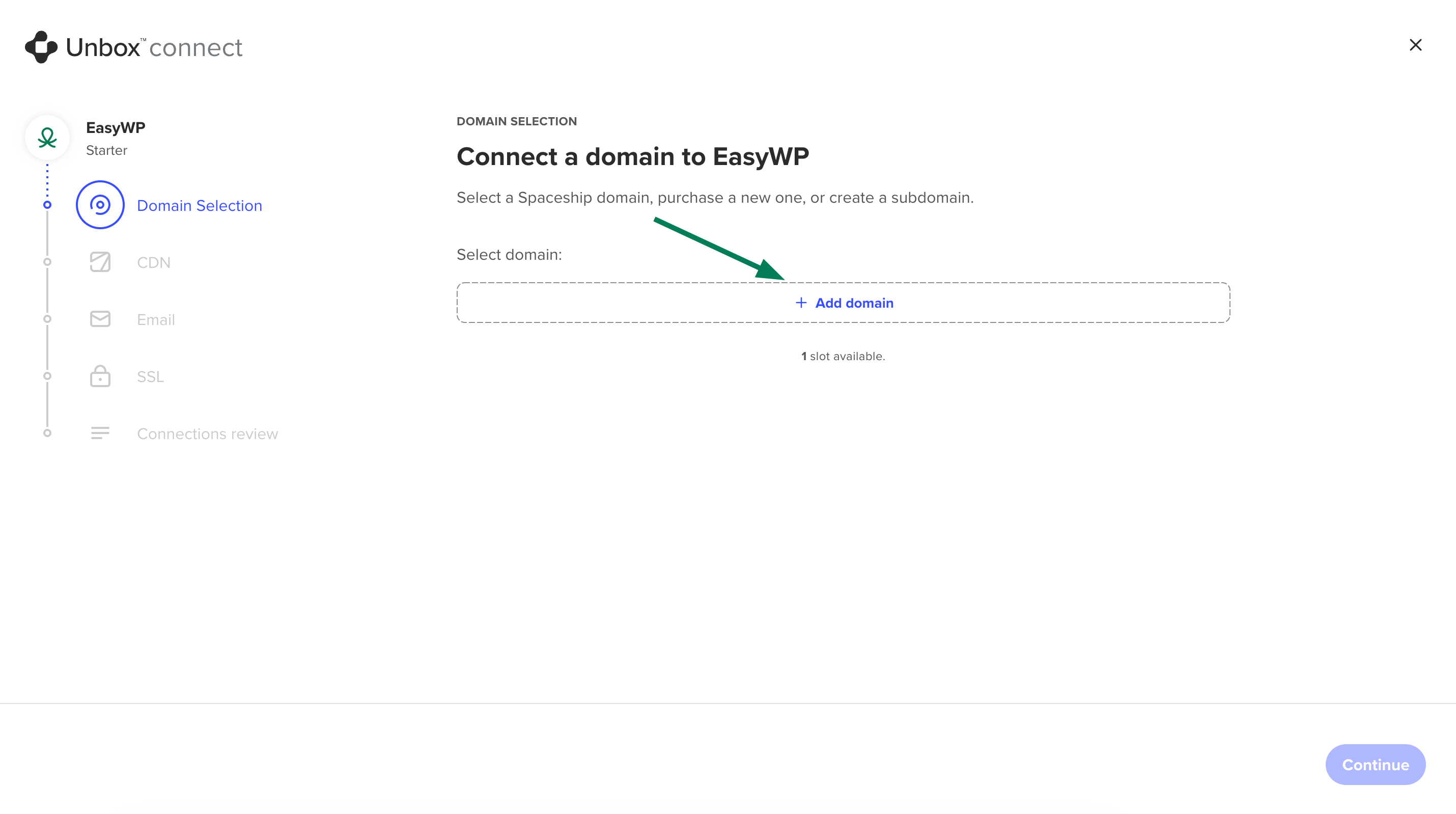
Add Domain বোতাম - সাধারণ Unbox™ প্রক্রিয়ার মতোই:
উন্মুক্ত হওয়া পৃষ্ঠায়, আপনাকে প্রয়োজনীয় ডোমেইন নির্বাচন করতে হবে:
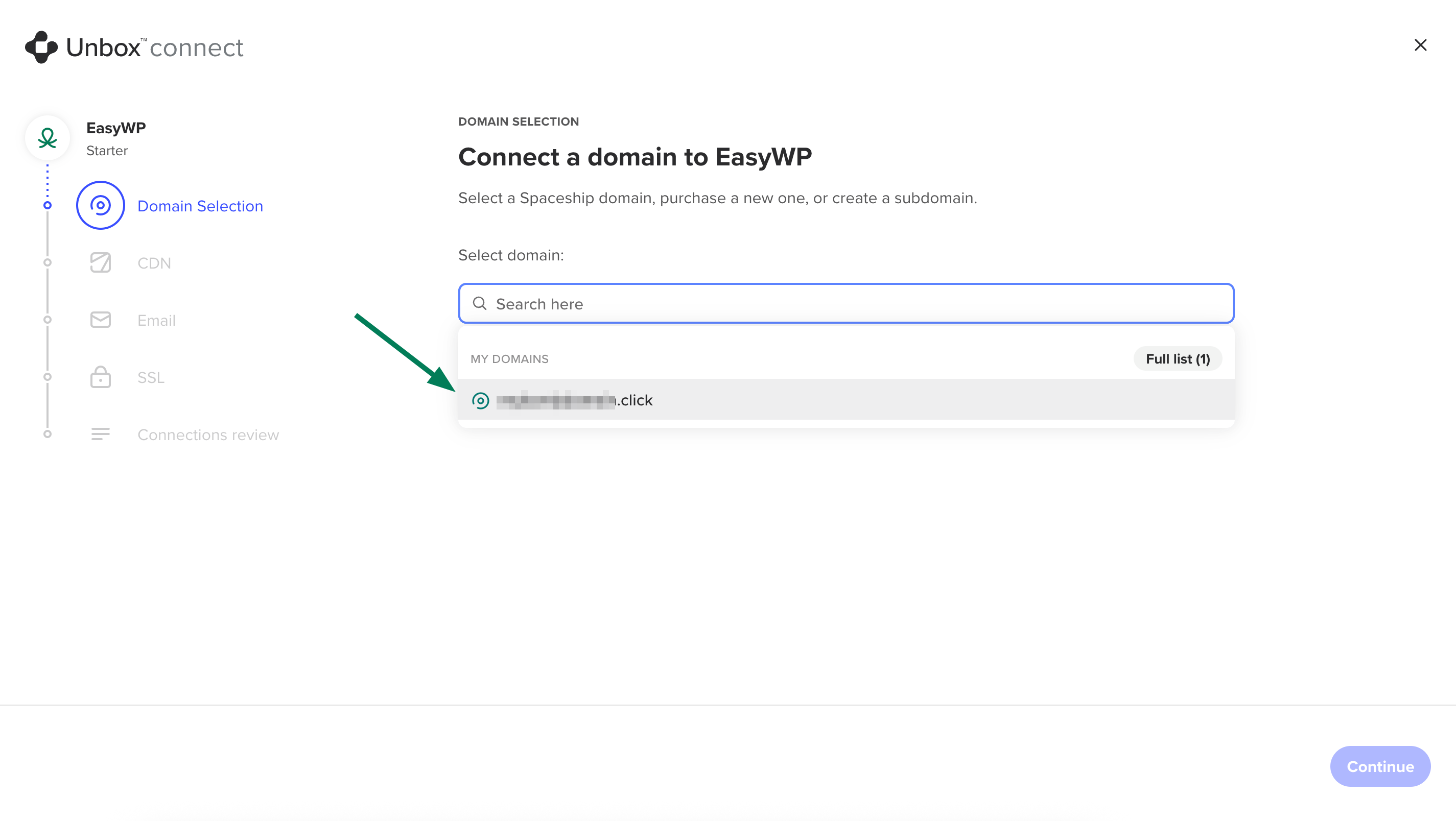
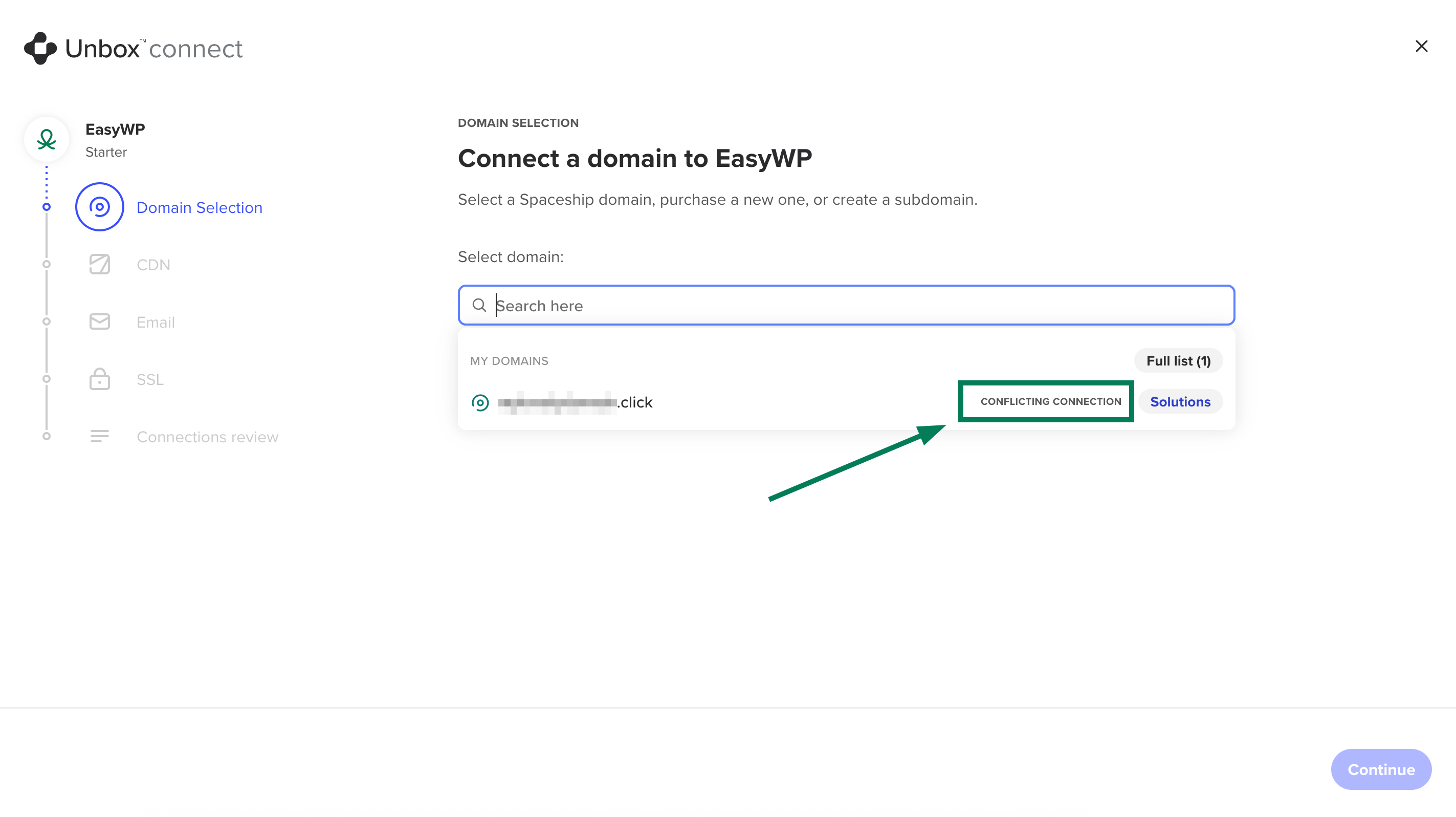
নোট: যেসব ডোমেইন ইতিমধ্যে অন্যান্য সার্ভিসের সাথে যুক্ত, সেগুলো Conflicting connections হিসেবে চিহ্নিত থাকবে:
ঐচ্ছিক ধাপসমূহ
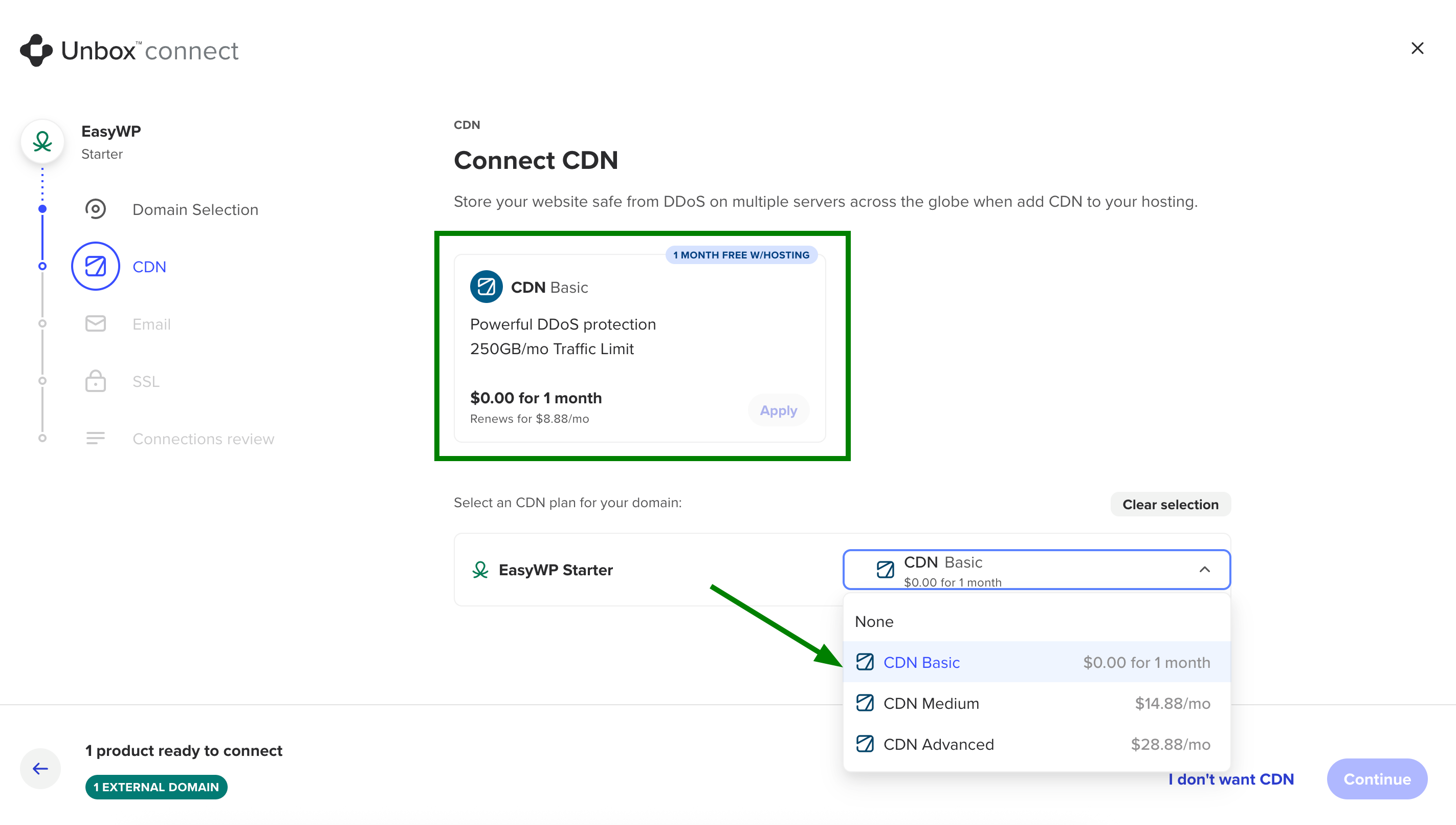
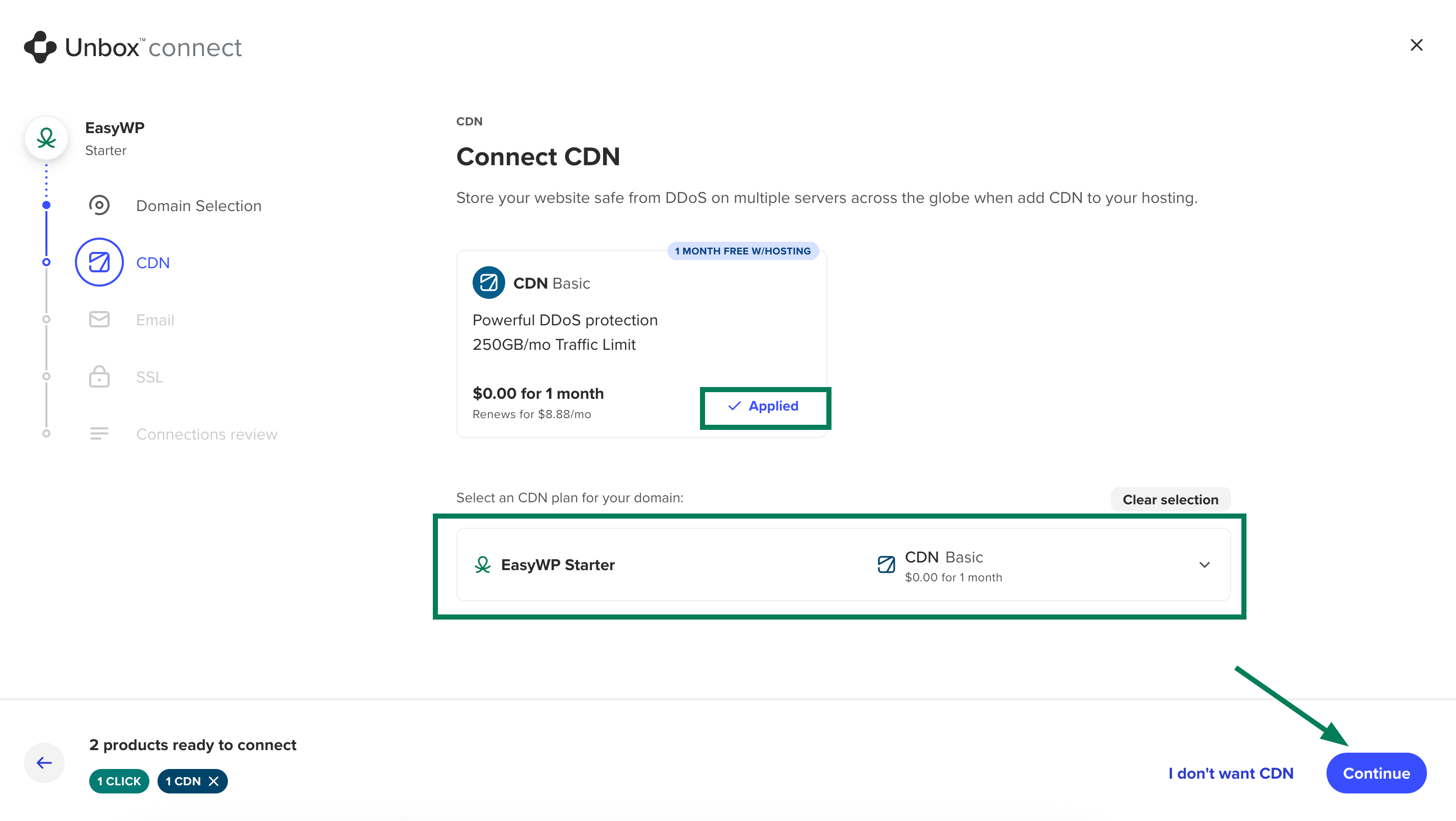
৬. একটি বিনামূল্যের CDN সাবস্ক্রিপশন EasyWP সাবস্ক্রিপশনের সাথে বান্ডেল হিসেবে আসে এবং পরবর্তী ধাপে সংযুক্ত করা যায়। বিনামূল্যের CDN, ড্রপডাউন মেনু থেকে একটি পেইড CDN প্ল্যান নির্বাচন করুন, অথবা I don’t want CDN-এ ক্লিক করুন।
নোট: CDN Basic প্ল্যানটি বিনামূল্যে পাওয়া যায় এবং পরে স্ট্যান্ডার্ড রিনিউয়াল মূল্যে নবায়ন করা যায়। Unboxing চলাকালে, আপনি শুধুমাত্র অন্তর্ভুক্ত Basic CDN প্ল্যান সংযুক্ত করতে পারবেন বা নতুন সাবস্ক্রিপশন কিনতে পারবেন। বিদ্যমান CDN সাবস্ক্রিপশন এই পর্যায়ে সংযুক্ত করা যাবে না। আমাদের উদাহরণে, আমরা বিনামূল্যের Basic CDN প্ল্যানটি বেছে নিয়েছি:
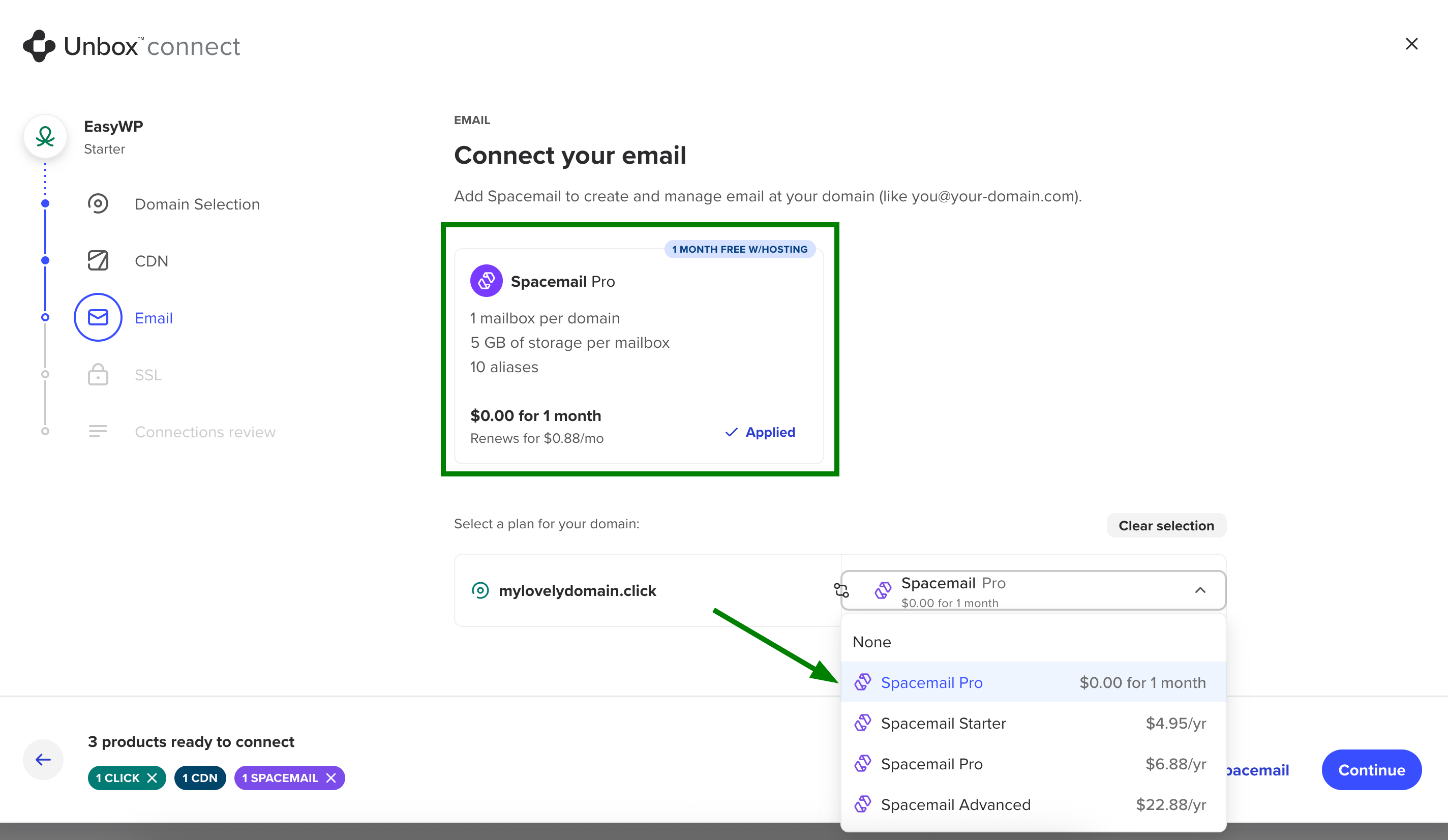
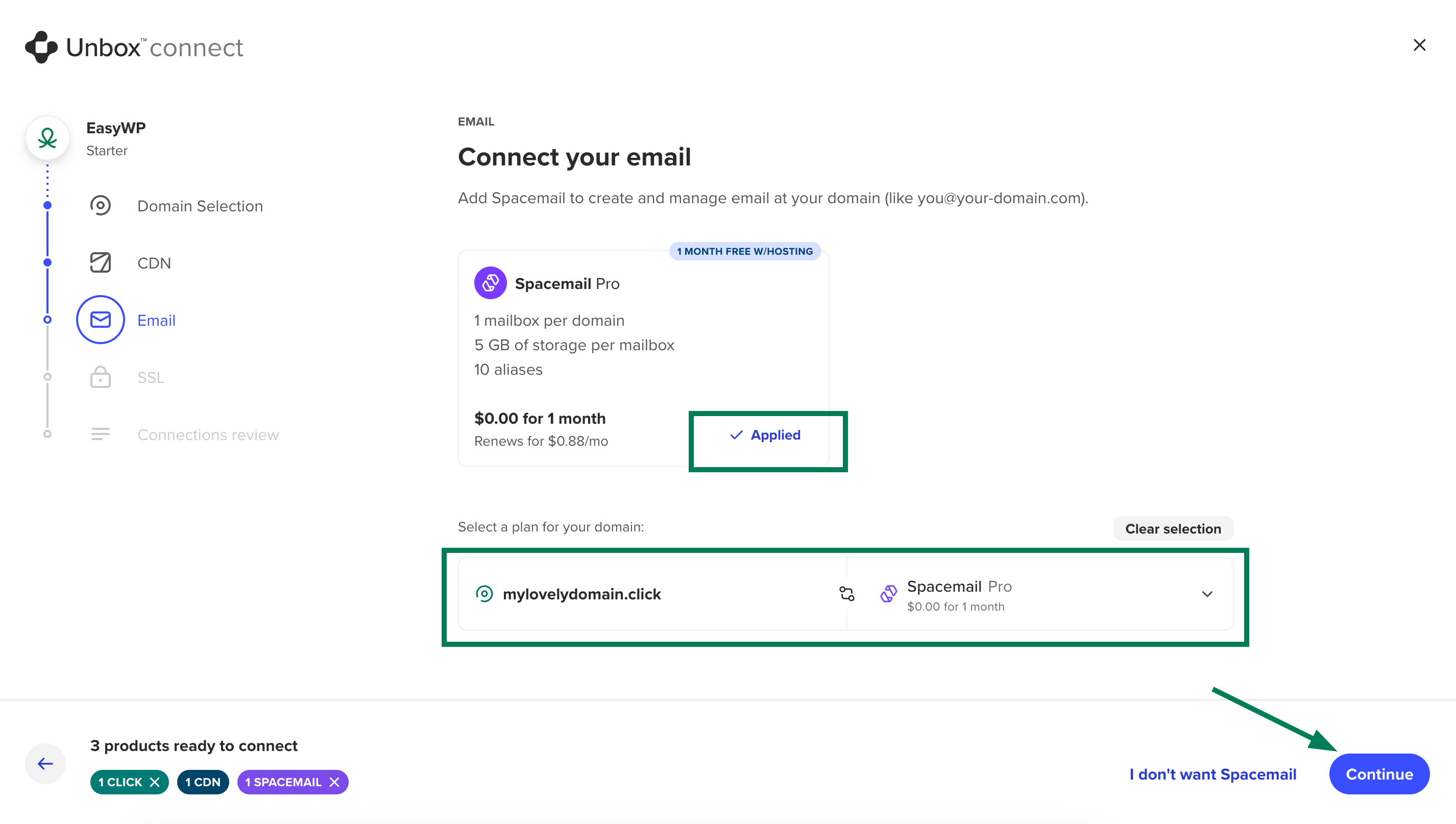
৭. এরপর, আপনি একটি বিনামূল্যের Spacemail সাবস্ক্রিপশন কনফিগার করতে পারবেন, যাতে আপনার ডোমেইনে (যেমন you@your-domain.com) ইমেইল তৈরি ও পরিচালনা করা যায়। আপনি চাইলে এই ধাপটি এড়িয়ে যেতে পারেন অথবা ড্রপডাউন মেনু থেকে একটি পেইড Spacemail প্ল্যান নির্বাচন করতে পারেন। আমাদের উদাহরণে, আমরা বিনামূল্যের প্ল্যানটি বেছে নিয়েছি:
৮. পরবর্তী ধাপে, আপনি আপনার EasyWP সাবস্ক্রিপশনের জন্য একটি SSL সার্টিফিকেট নির্বাচন করতে পারবেন: বিনামূল্যের SSL (একটি বিশ্বস্ত সার্টিফিকেট অথরিটি থেকে SSL, প্রতি ৯০ দিনে স্বয়ংক্রিয়ভাবে পুনঃইনস্টল হয়) অথবা Positive SSL (Sectigo SSL সার্টিফিকেট, ১টি ওয়েবসাইট সুরক্ষিত করে, প্রতি বছর স্বয়ংক্রিয়ভাবে পুনঃইনস্টল হয়)।
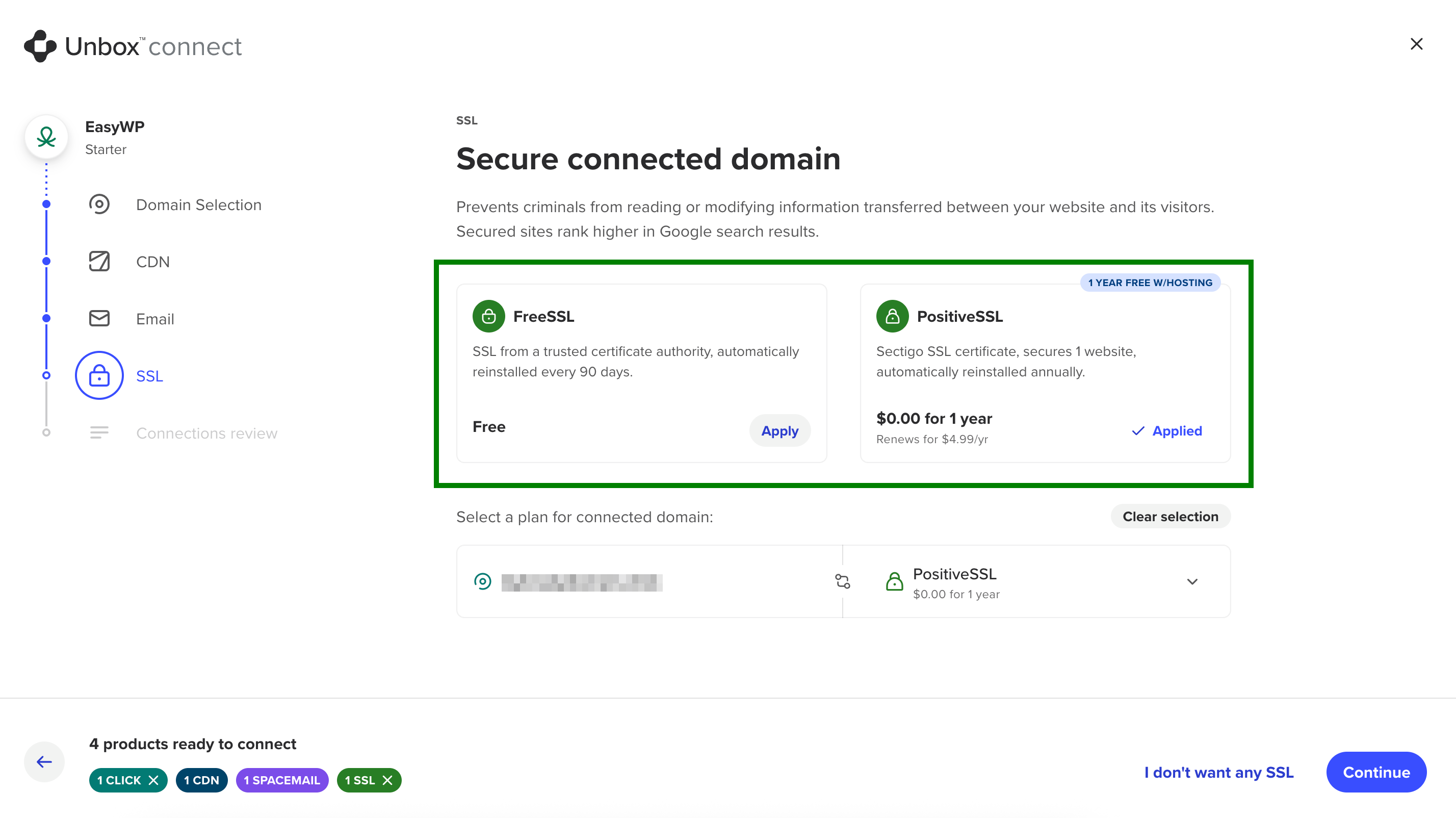
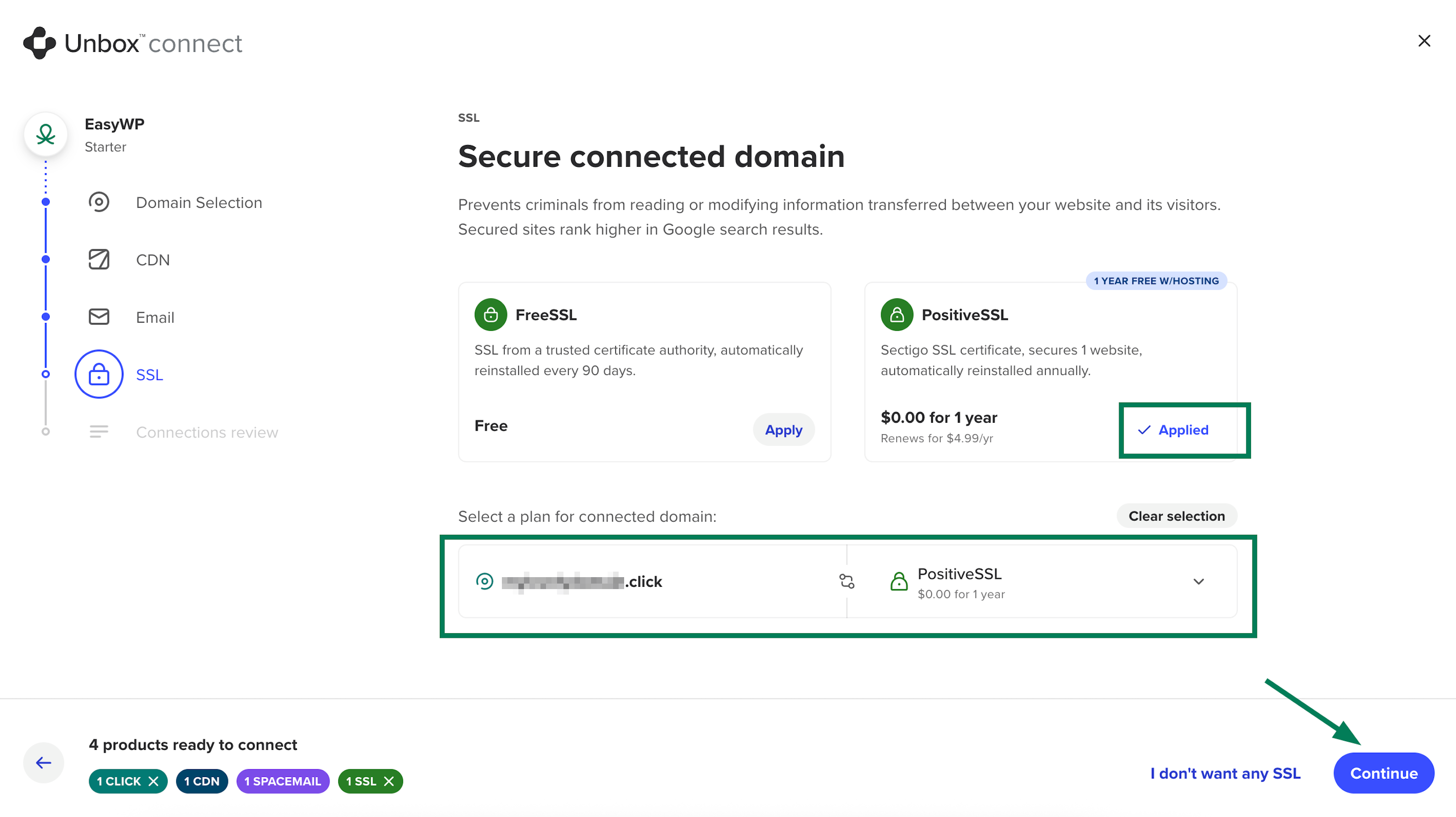
আপনি চাইলে I don’t want any SSL নির্বাচন করে অপ্ট আউট করতে পারেন। আমাদের উদাহরণে, আমরা FreeSSL অপশনটি নির্বাচন করেছি:
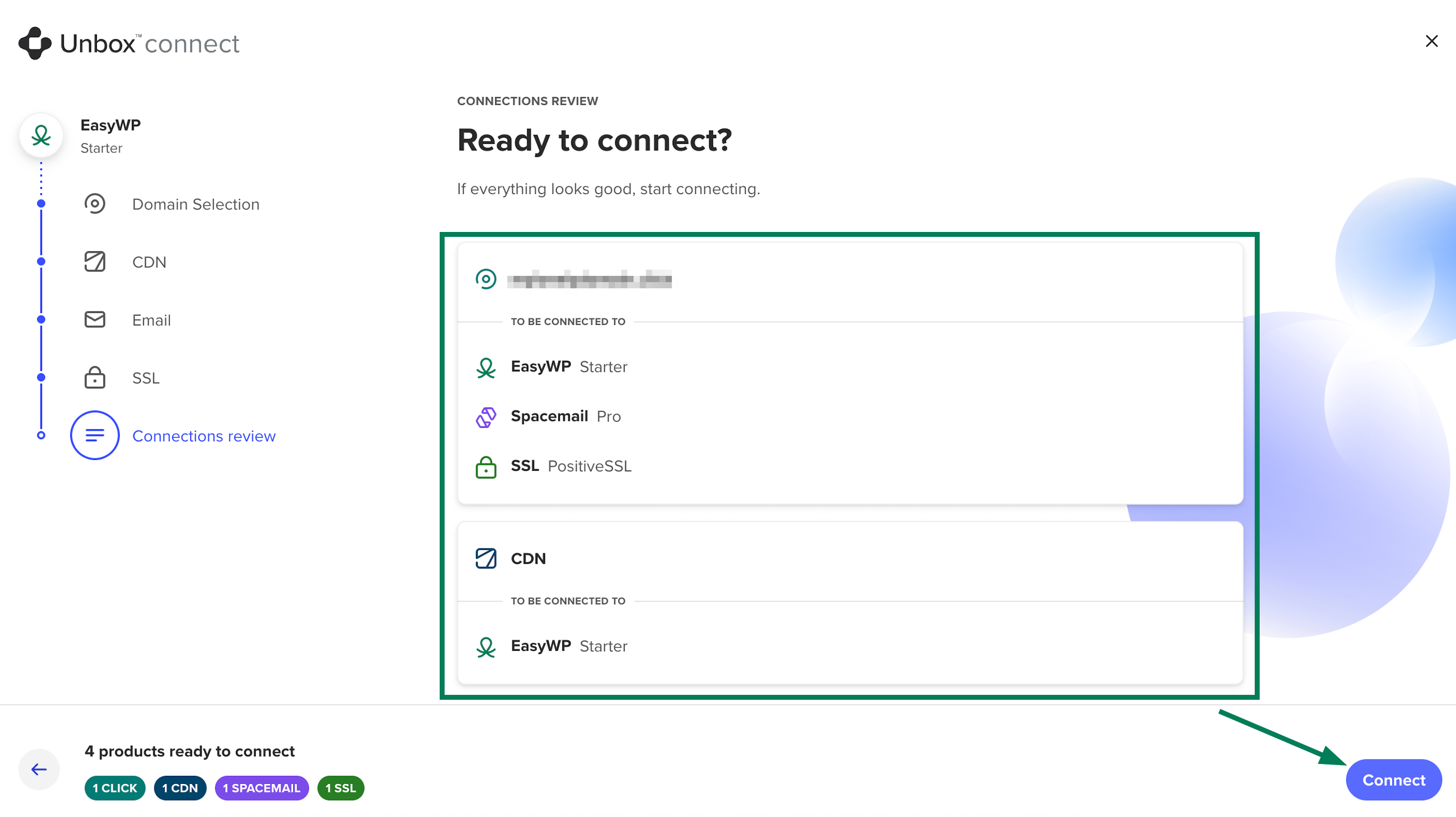
৯. এরপর, সিস্টেমটি সকল সংশ্লিষ্ট সার্ভিস এবং তারা কীভাবে সংযুক্ত আছে তার সারাংশ দেখাবে। সবকিছু ঠিক থাকলে, Connect-এ ক্লিক করুন:
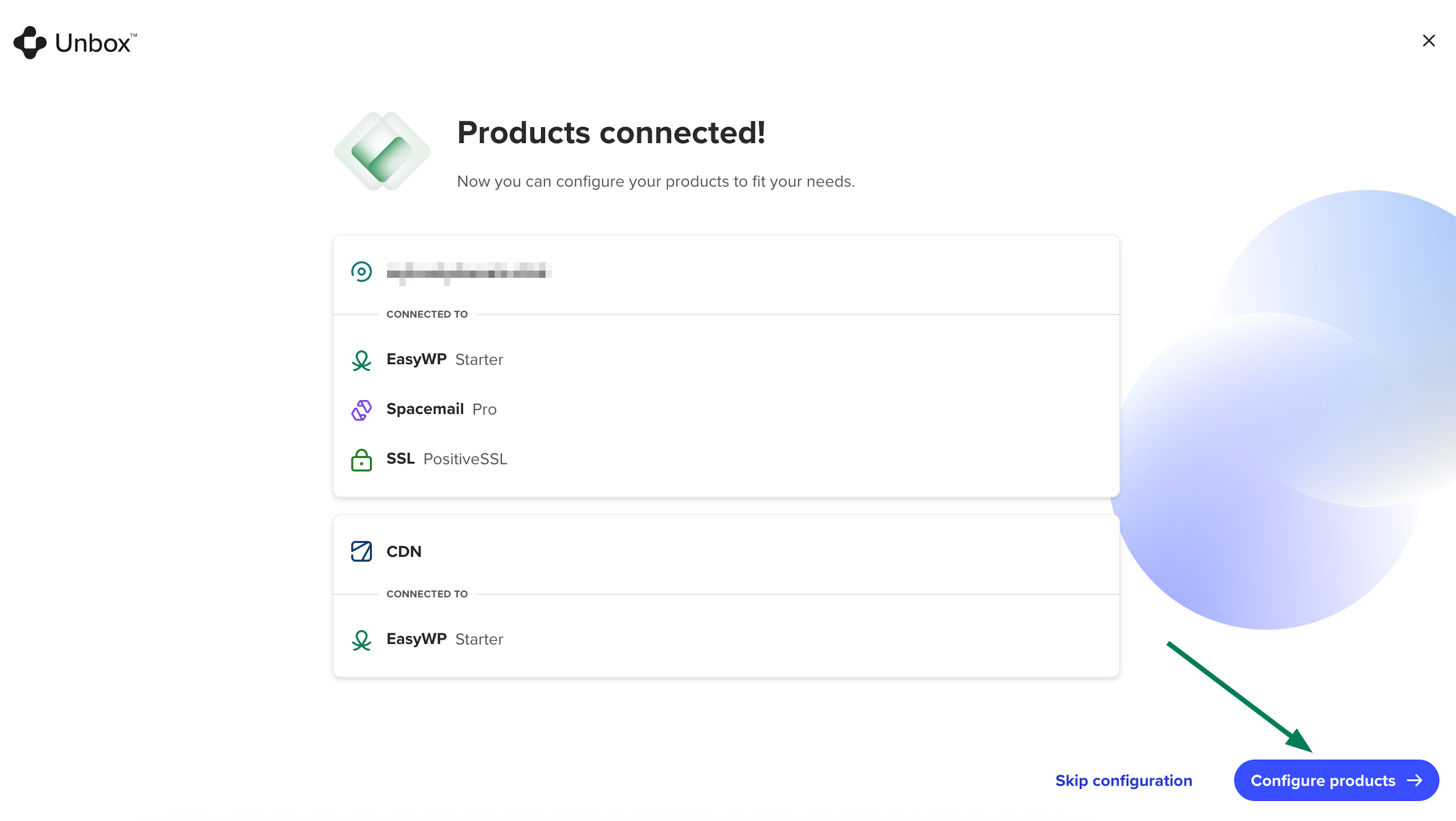
১০. একবার প্রোডাক্টগুলো সংযুক্ত হলে, Configure products অথবা Skip configuration-এ ক্লিক করুন। আমাদের উদাহরণে, আমরা Configure products অপশনটি নির্বাচন করেছি:
১১. Spacemail প্রথমে কনফিগার হবে। ইমেইল কনফিগারেশন চালিয়ে যেতে Configure-এ ক্লিক করুন, অথবা EasyWP কনফিগারেশন অব্যাহত রাখতে Skip step-এ ক্লিক করুন। আমাদের উদাহরণে, আমরা Configure অপশনটি নির্বাচন করেছি:
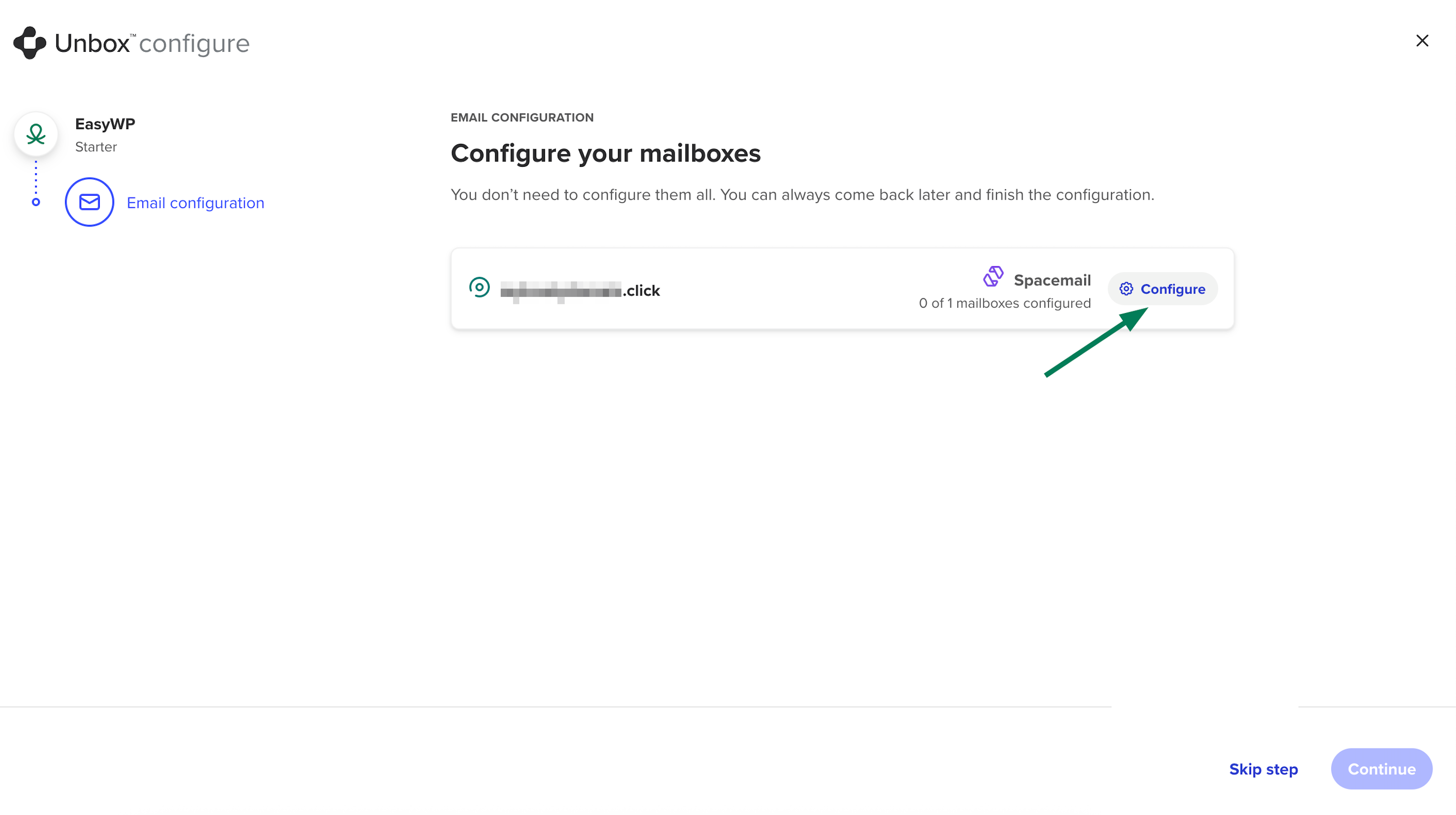
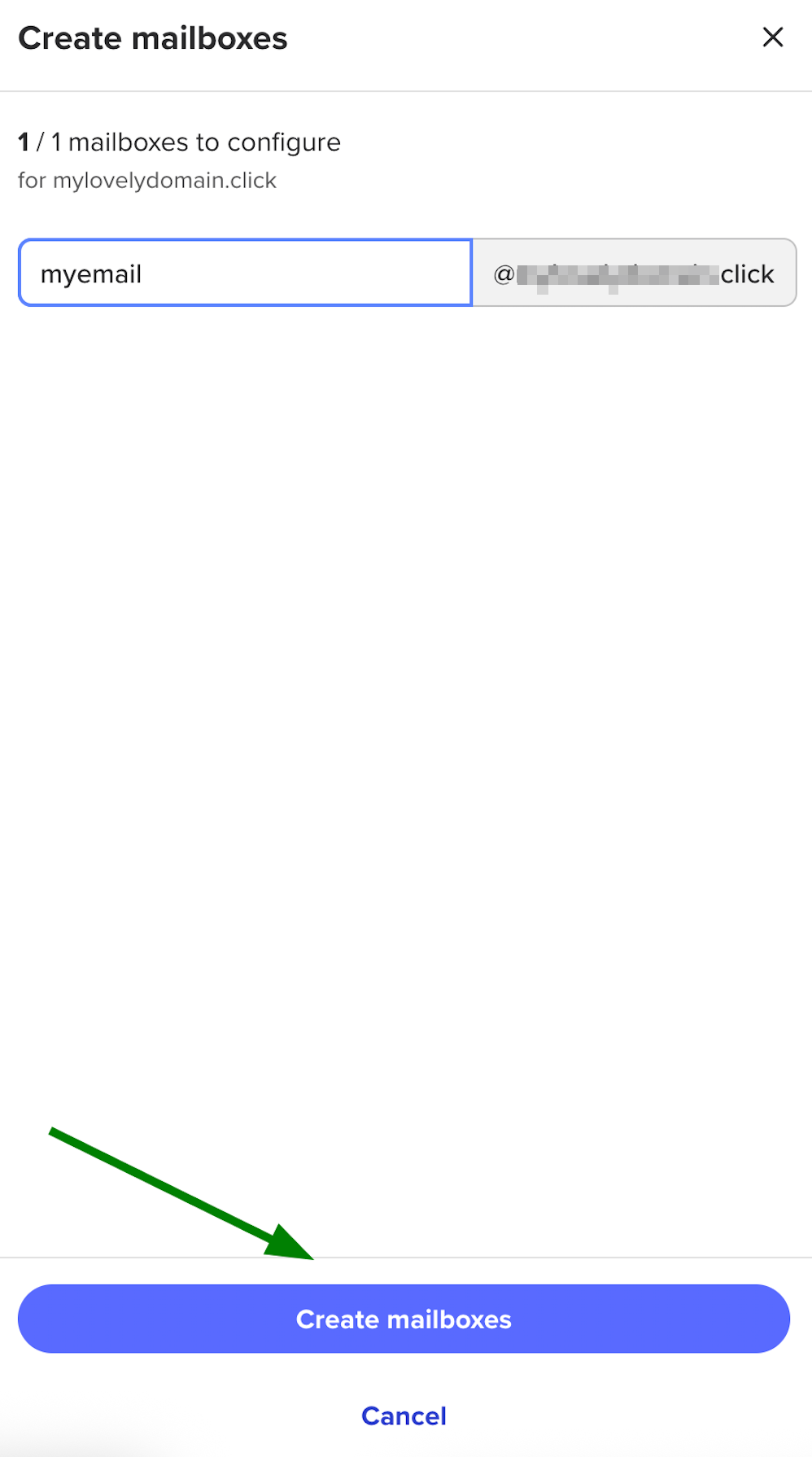
১২. পরবর্তী ধাপে, আপনি আপনার মেইলবক্স তৈরি করতে পারবেন:
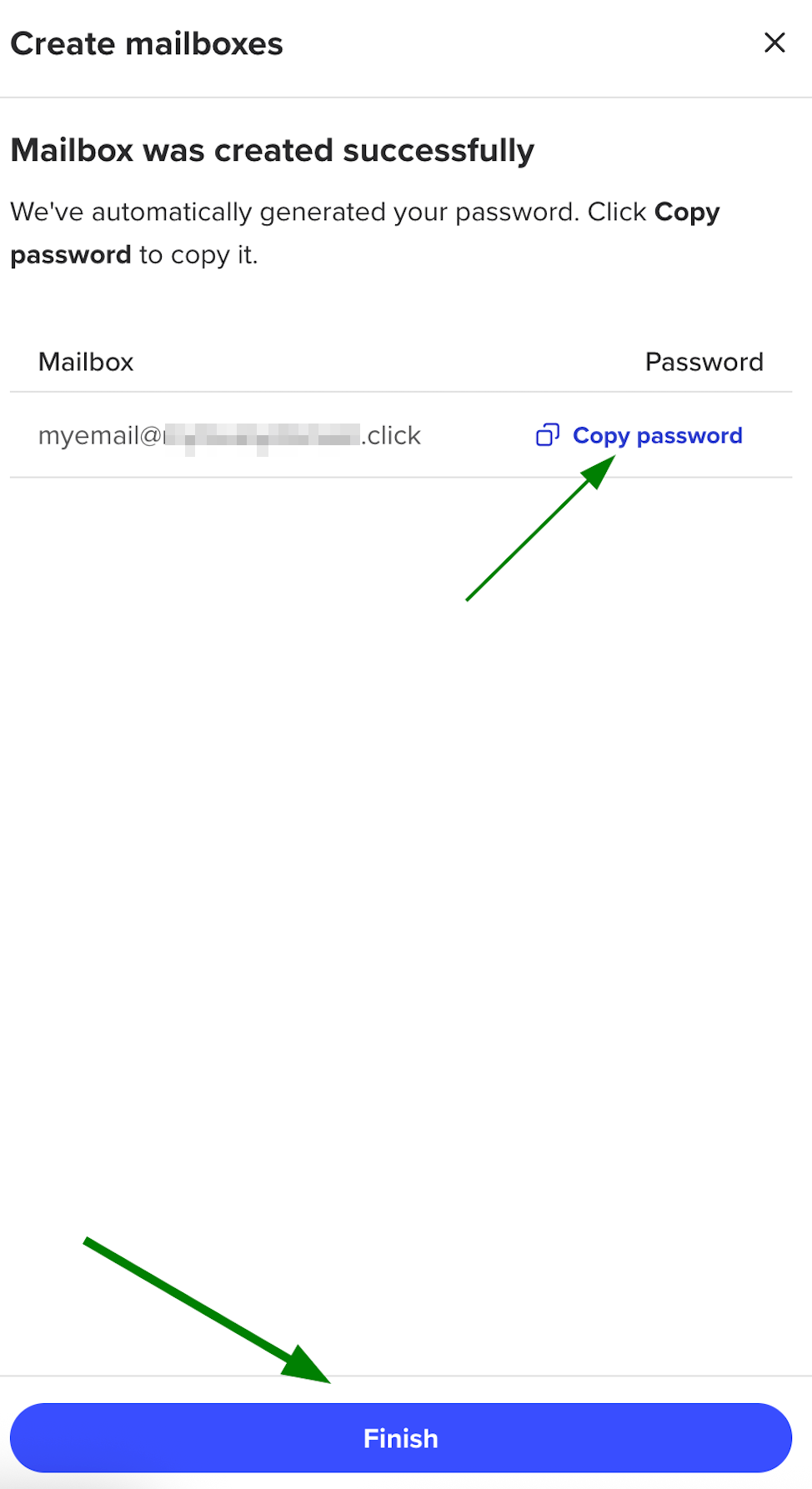
১৩. শেষ করতে, I’m done অথবা Open in EasyWP Manager-এ ক্লিক করুন:
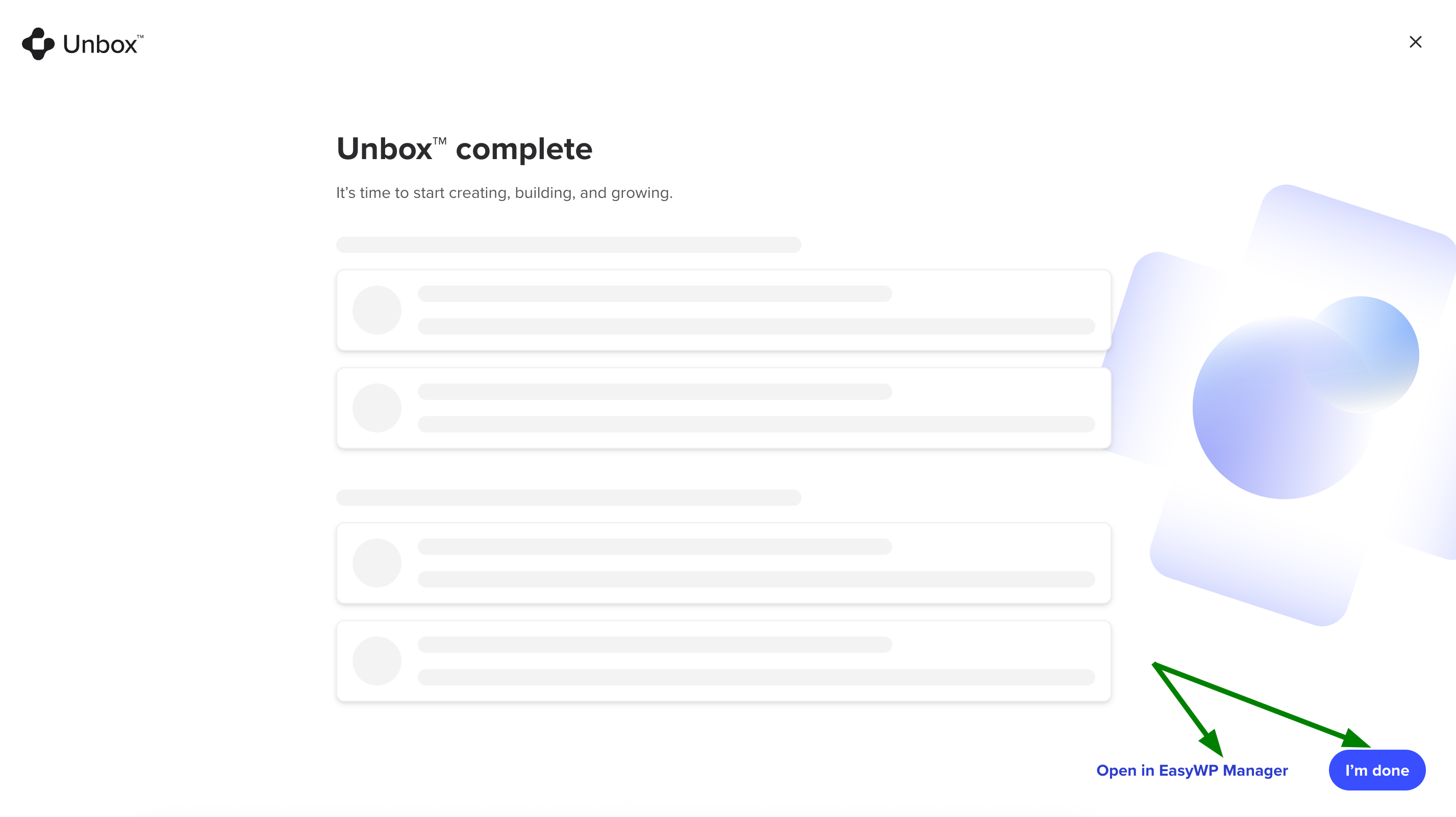
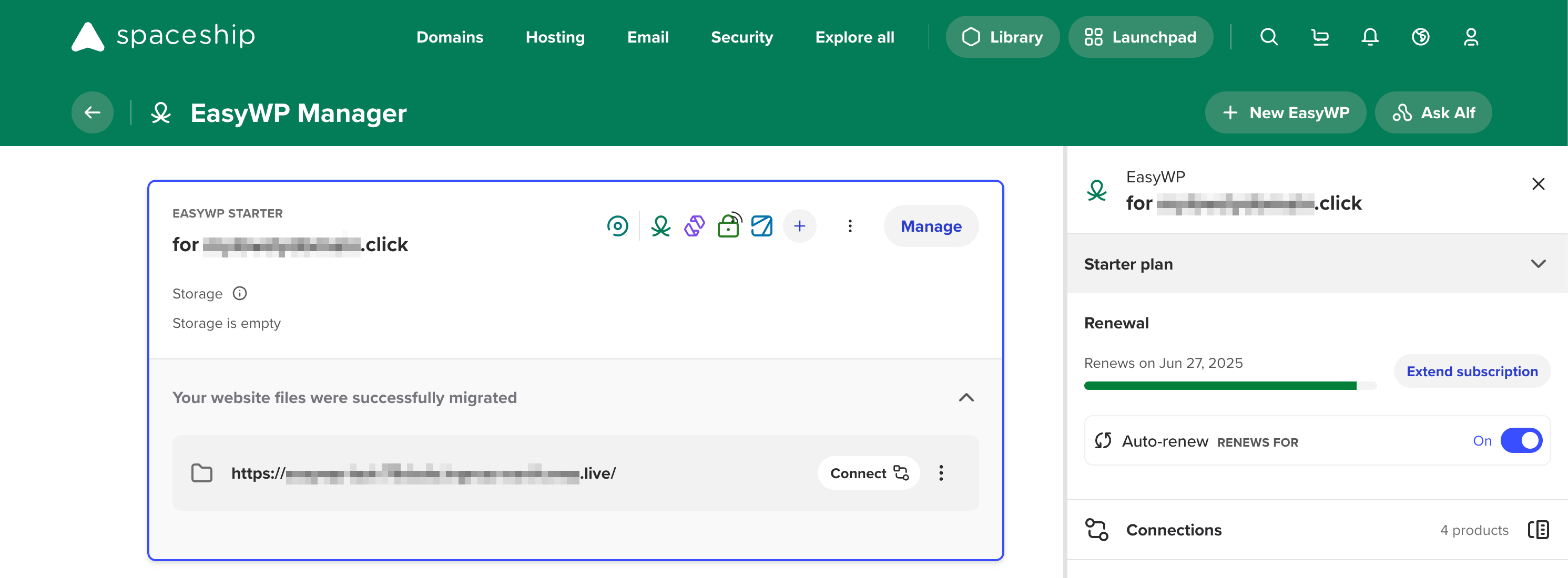
শেষ হলে, মাইগ্রেট করা সাইটটি আপনার সাবস্ক্রিপশনের অধীনে EasyWP Manager-এ দেখা যাবে:
এই পর্যন্তই!