Jak používat AutoBackup na StarlightTM VM
AutoBackup je placený doplněk (k dispozici je bezplatná 7denní zkušební verze), který vám nabízí následující možnosti: denní vytváření AutoBackup, stav operace obnovení zálohy, úplné obnovení AutoBackup (soubory; možnost nahrazení), zobrazení podrobností zálohy a obnovení stavu účtu po obnovení zálohy (zachování statistik a entit webu aktuálních).
Pro StarlightTM VM jsou k dispozici dva plány služby AutoBackup:
1 denní záloha (pouze nejnovější) - První záloha se vytvoří automaticky během 24 hodin a nová se vytváří denně.
5 denních záloh (posledních 5 dní) - Zálohy se obměňují automaticky, přičemž nejnovější nahradí nejstarší, jakmile je dosaženo limitu 5 záloh.
Limit úložiště služby AutoBackup odpovídá velikosti vašeho VM.
Přidání AutoBackup do VPS
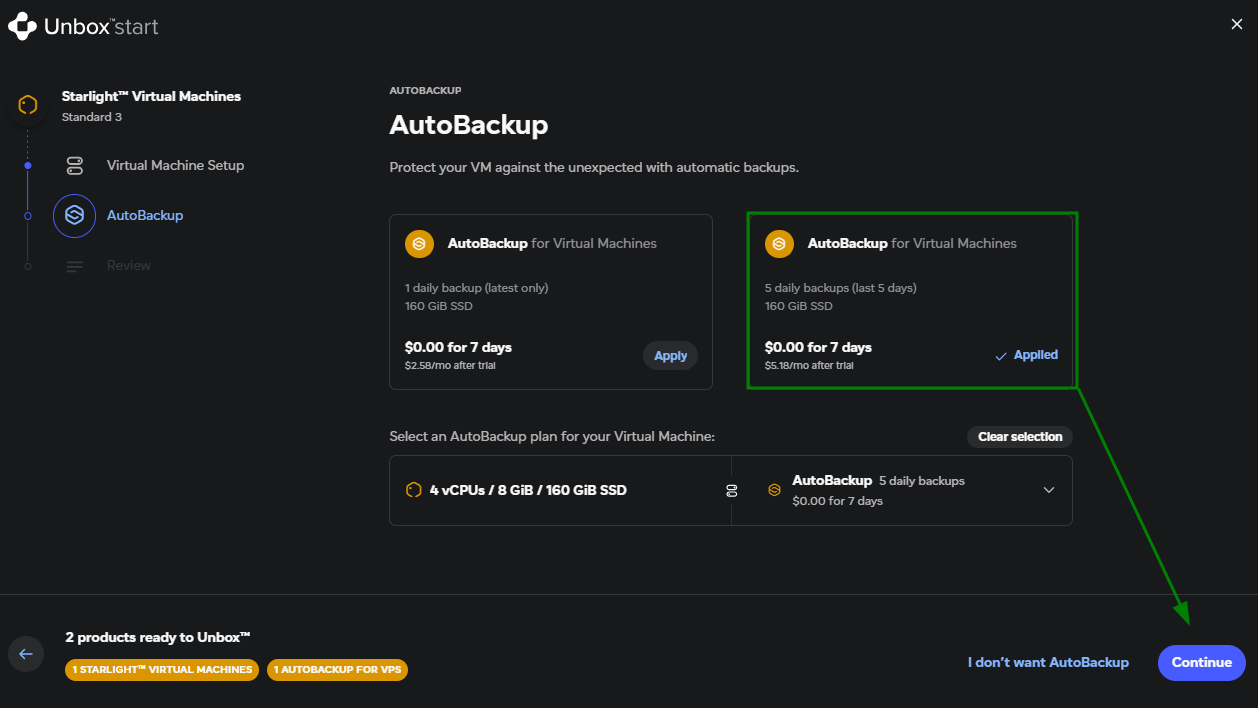
Službu lze přidat k předplatnému StarlightTM VM buď ve fázi „Unbox“ předplatného po provedení nastavení virtuálního počítače:
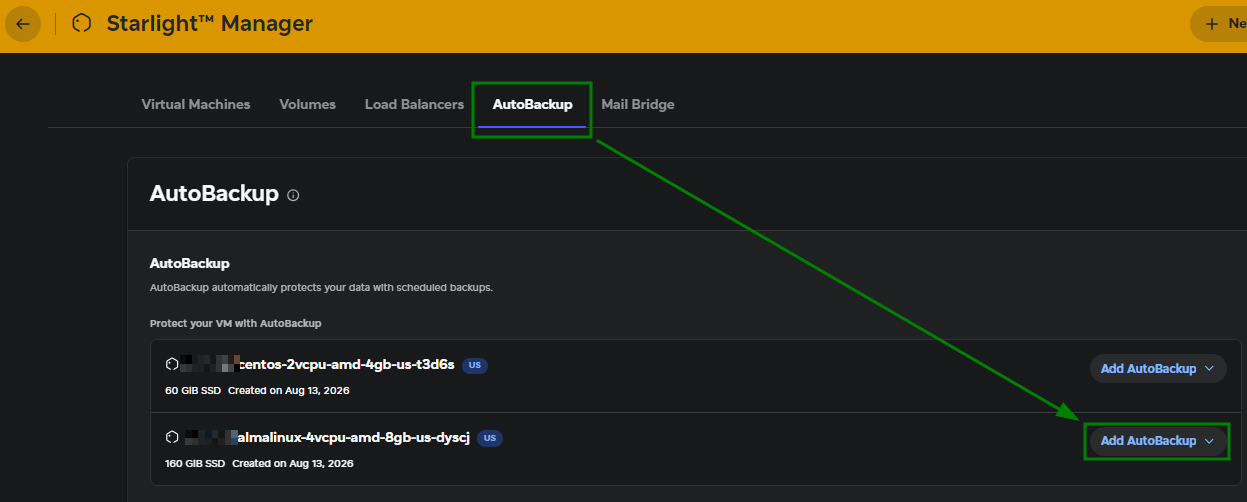
Nebo po zakoupení StarlightTM VM přímo z nabídky StarlightTM Manager > části AutoBackup > Add AutoBackup:
Vezměte prosím na vědomí, že nákup úložiště AutoBackup je nevratný (k dispozici je bezplatná 7denní zkušební verze).
Správa služby AutoBackup
Po přidání AutoBackup do vašeho VPS jej můžete spravovat na kartě AutoBackup ve StarlightTM Manageru.
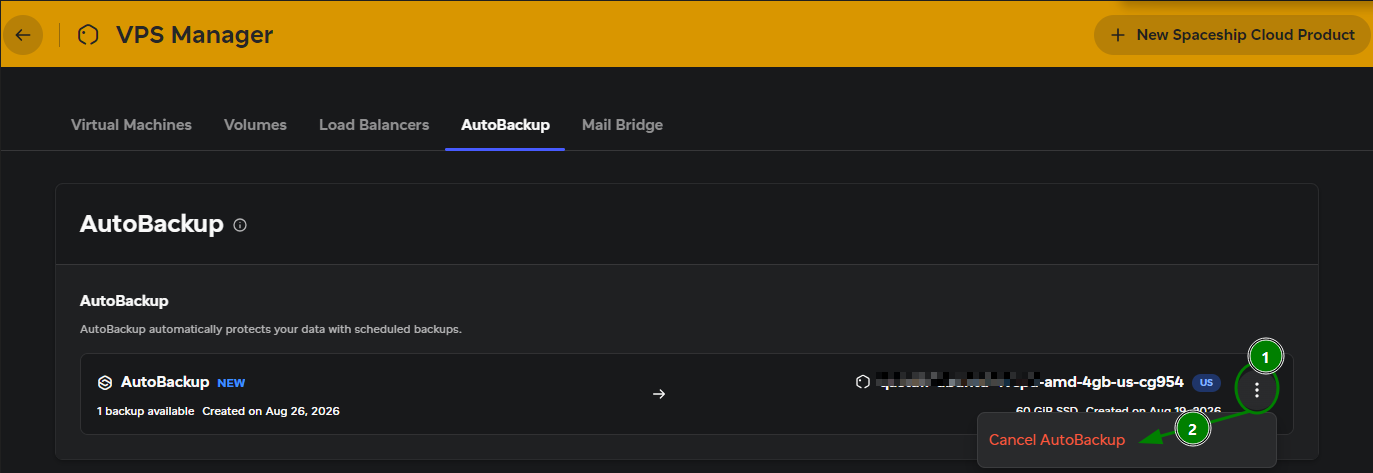
Odtud můžete službu také zrušit kliknutím na tlačítko se třemi tečkami:
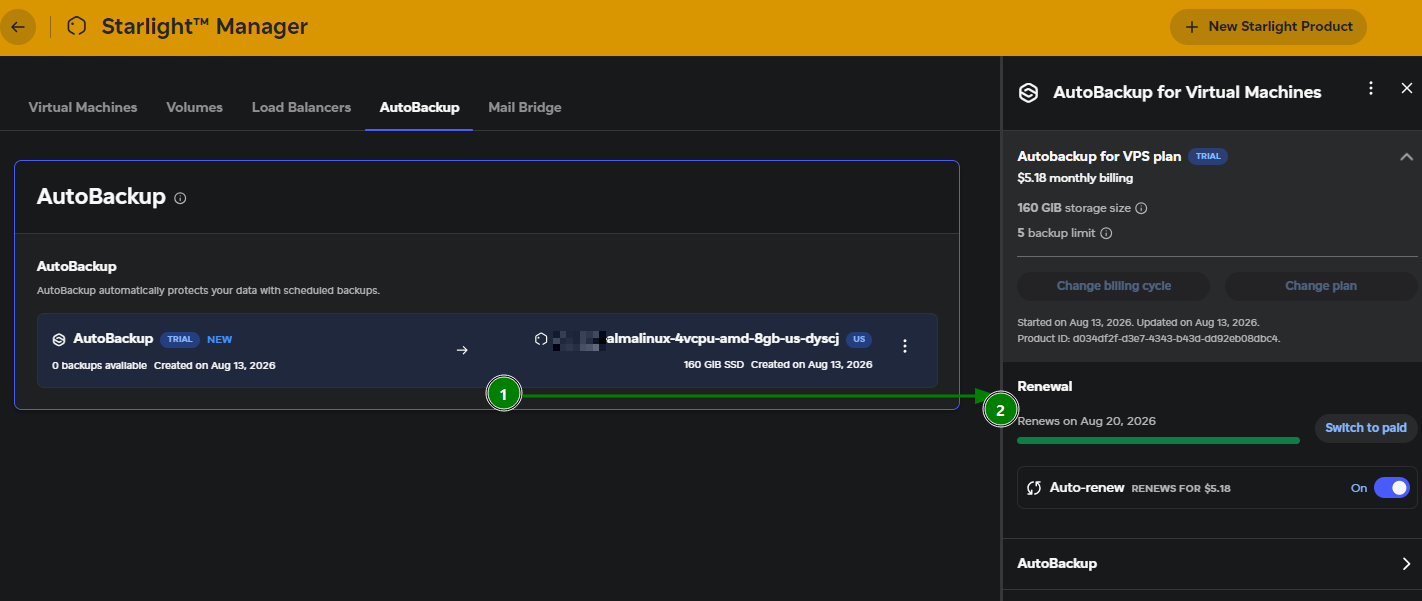
Kliknutím na doplňkovou službu se vpravo zobrazí rozdělená nabídka, kde můžete zobrazit fakturační údaje o svém předplatném AutoBackup, spravovat jeho fakturační cyklus, povolit/zakázat automatické obnovení a najít zálohy vytvořené pro váš VM:
Jak obnovit zálohy
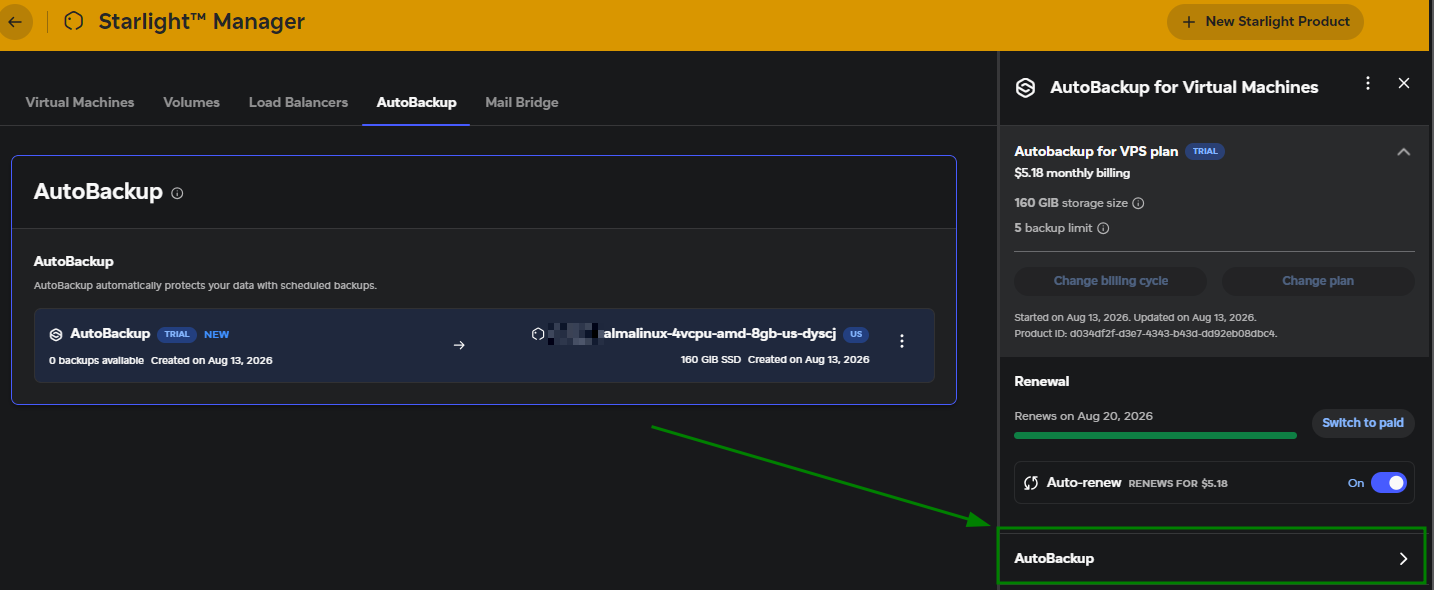
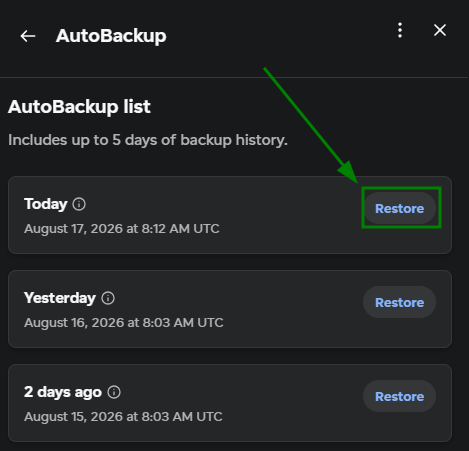
Zálohy vytvořené pro váš VPS najdete v části AutoBackup v rozdělené nabídce:
Po najetí na ikonu „i“ můžete zkontrolovat některé užitečné podrobnosti o záloze, jako je datum zálohy, velikost zálohy a ID zálohy:
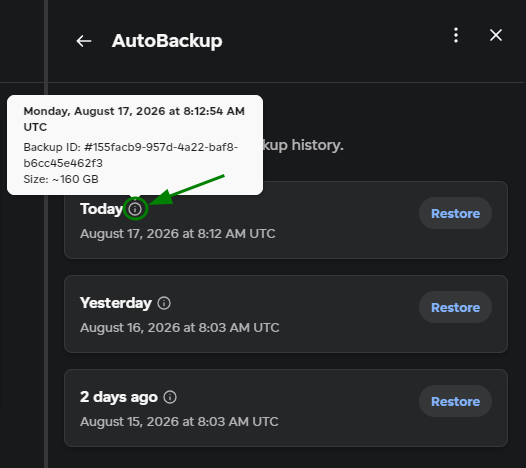
Poznámka: Jakmile je pro VM zakoupena služba AutoBackup, záloha bude vytvořena podle plánu během následujících 24 hodin. AutoBackup vytváří záložní soubory (1 záloha každý den) a poté je obměňuje nahrazením nejstaršího záložního souboru novým.
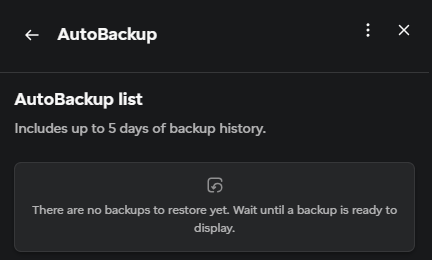
Pokud pro VPS ještě nejsou vytvořeny žádné zálohy, zobrazí se odpovídající zpráva:
Chcete-li obnovit zálohu, klikněte na tlačítko Restore vedle požadované zálohy:
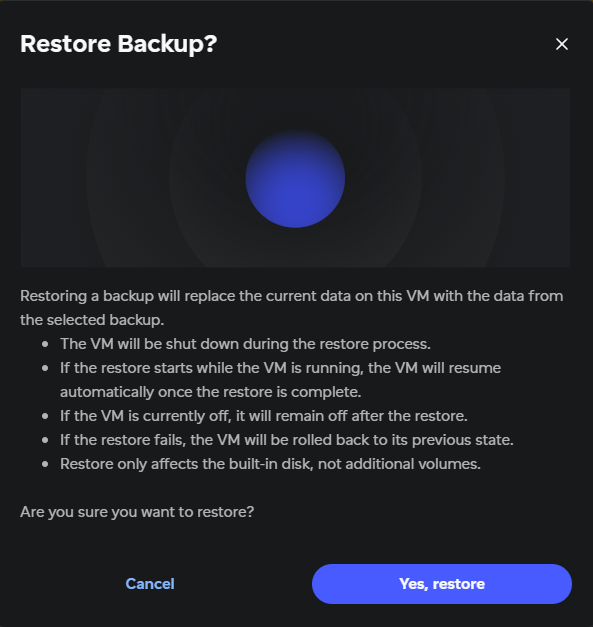
Přečtěte si upozornění a pokud rozumíte důsledkům a potvrzujete je, klikněte na Yes, restore a spusťte proces obnovení:
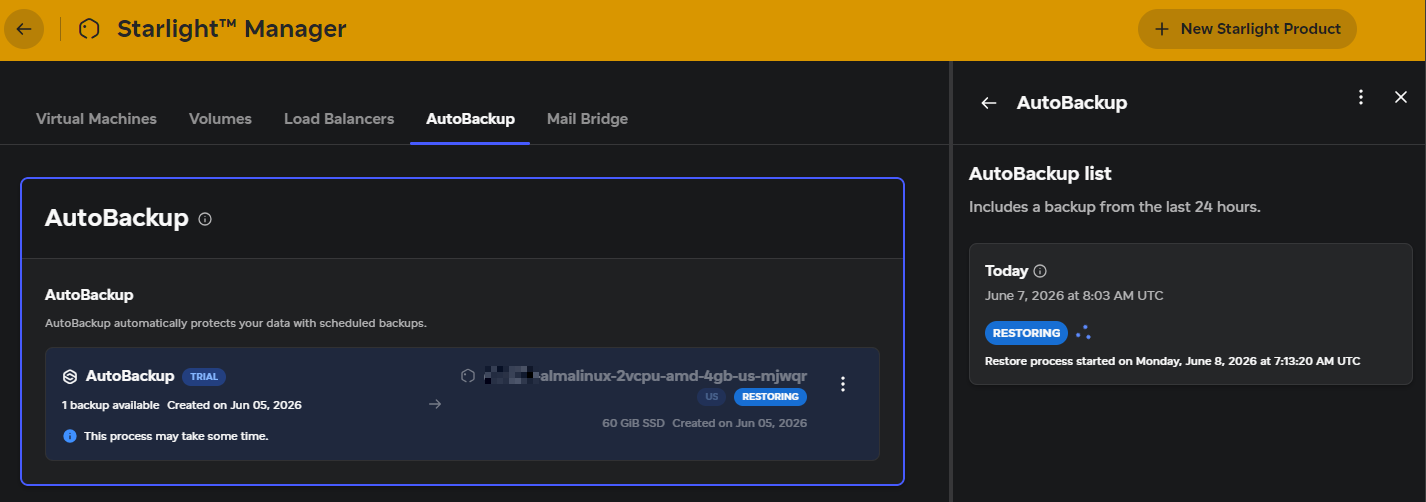
Probíhající proces obnovení můžete sledovat na kartě „AutoBackup“ v nabídce StarlightTM Manager: