Как да настроите FastVPN на Apple TV
Настройването на VPN на вашия Apple TV ви помага да стриймвате безопасно, да защитите поверителността си и да имате достъп до любимото си съдържание без ограничения. FastVPN за Apple TV прави това лесно — не е необходима настройка на рутер. В това ръководство ще научите как да инсталирате, активирате и свържете FastVPN на Apple TV, за да се насладите на сигурно и неограничено стриймване.
Какво ще ви трябва:
Активен FastVPN абонамент;
Apple TV устройство с tvOS 17 или по-нова версия;
Интернет връзка;
Мобилно устройство с браузър за завършване на удостоверяването.
Вземете FastVPN абонамент
От браузъра на вашето мобилно устройство отворете страницата на FastVPN и изберете желания от вас план:
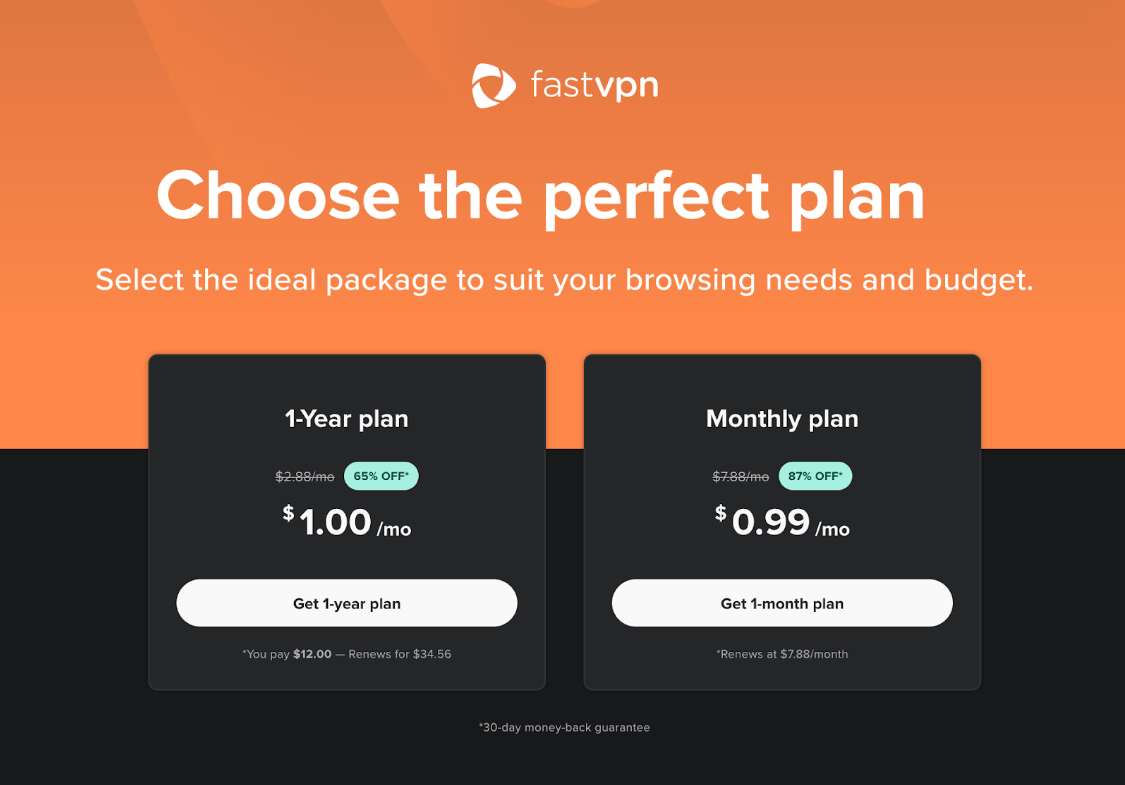
След като натиснете Get Started, ще бъдете подканени да влезете във вашия Spaceship акаунт:
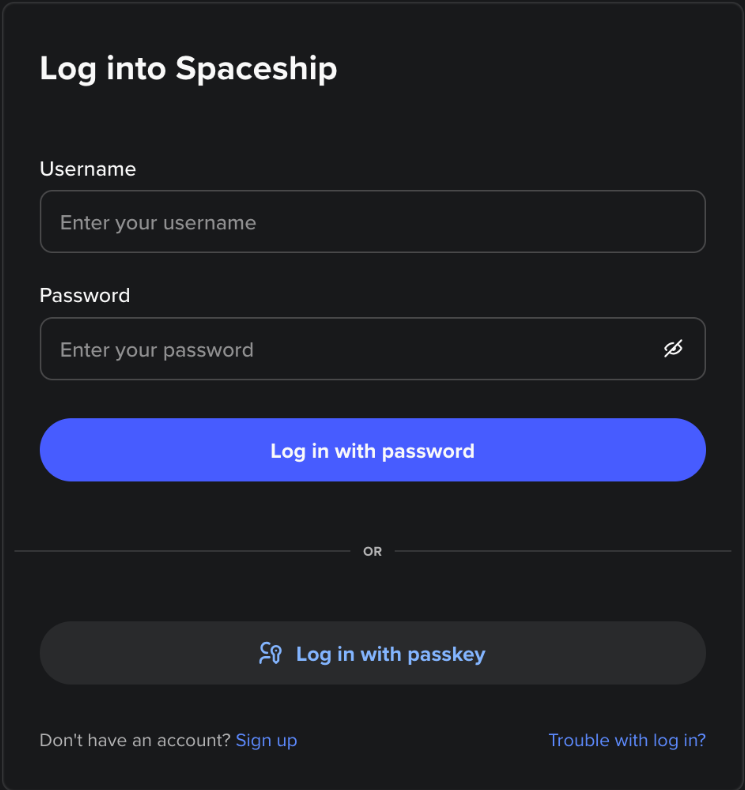
или да създадете нов акаунт:
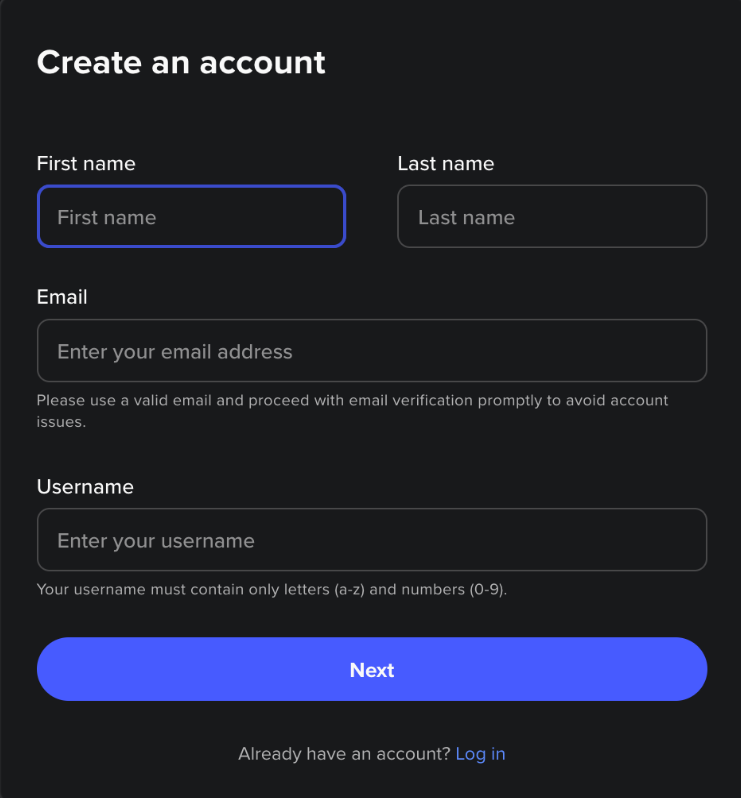
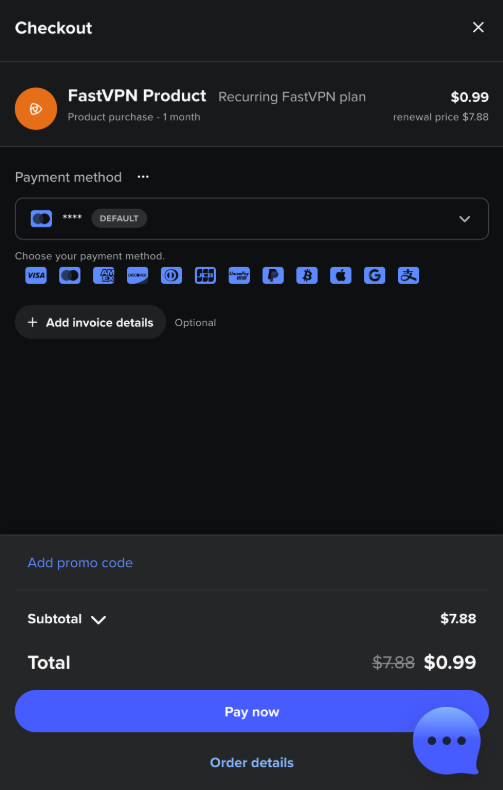
След като влезете, въведете данните за плащане и потвърдете покупката си:
Инсталирайте FastVPN на Apple TV
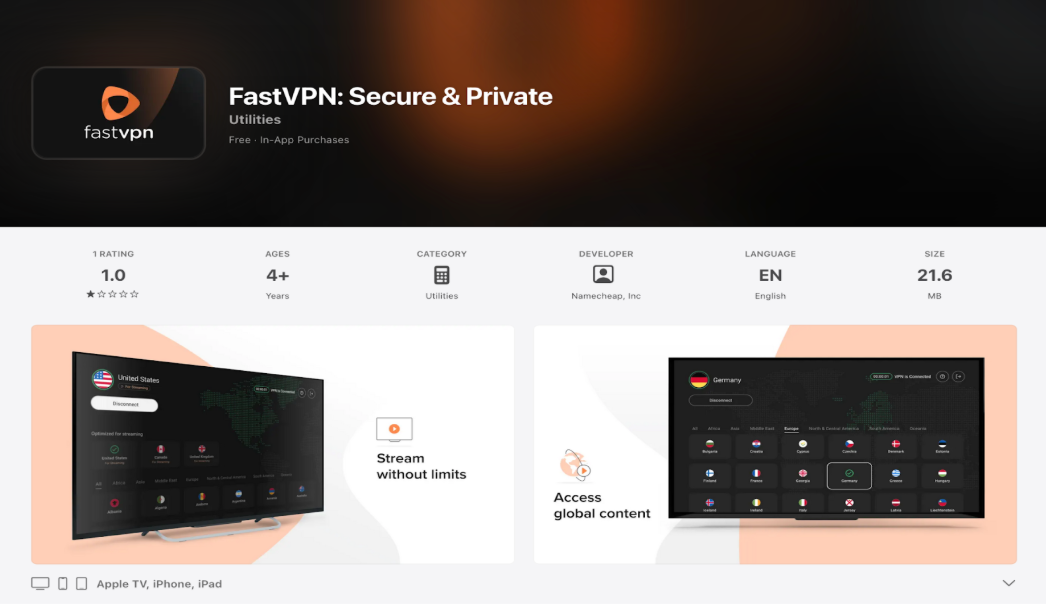
1) На вашия Apple TV отворете App Store.
2) В лентата за търсене въведете FastVPN и изберете приложението или отидете директно на следния линк: https://apps.apple.com/us/app/fastvpn-secure-private/id1381516895
3) Натиснете Get App или Install:
Влезте във вашия FastVPN акаунт
1) Стартирайте приложението FastVPN на вашия телевизор.
2) След началния екран ще се появи Welcome to FastVPN екран с QR код:
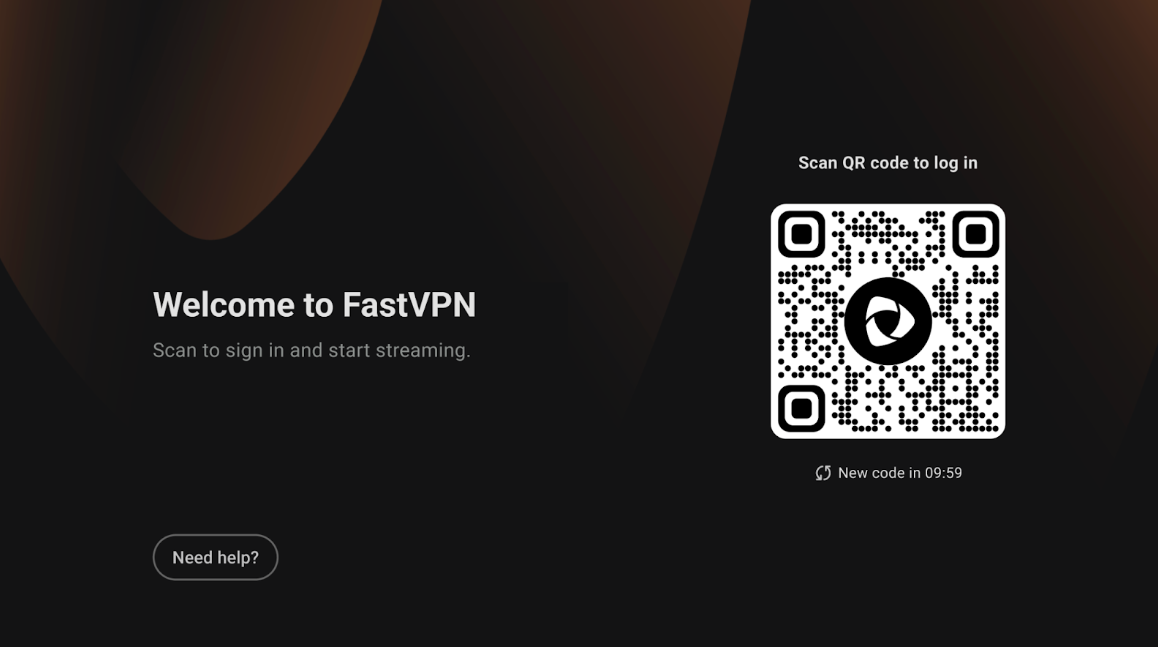
Сканирайте QR кода с камерата на вашия мобилен телефон или таблет.
Ще се отвори страницата за вход във FastVPN във вашия браузър по подразбиране.
3) Изберете метод за вход:
Влезте със Spaceship — ако сте закупили FastVPN чрез Spaceship.
Влезте с Namecheap — ако вашият FastVPN абонамент е свързан с вашия Namecheap акаунт.
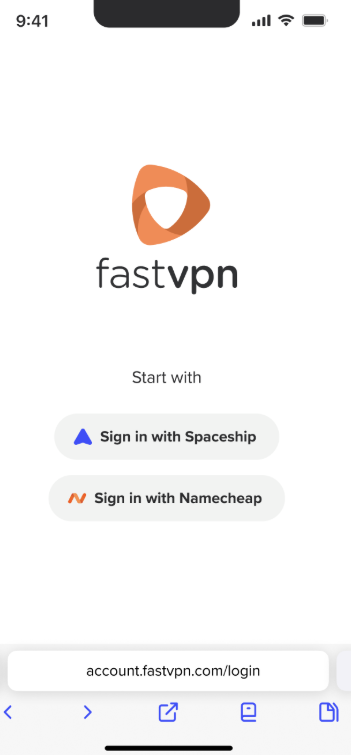
4) Въведете вашите данни за вход и натиснете Sign in.
5) След като удостоверяването приключи, ще видите съобщението „Устройството е успешно свързано“ във вашия мобилен браузър:
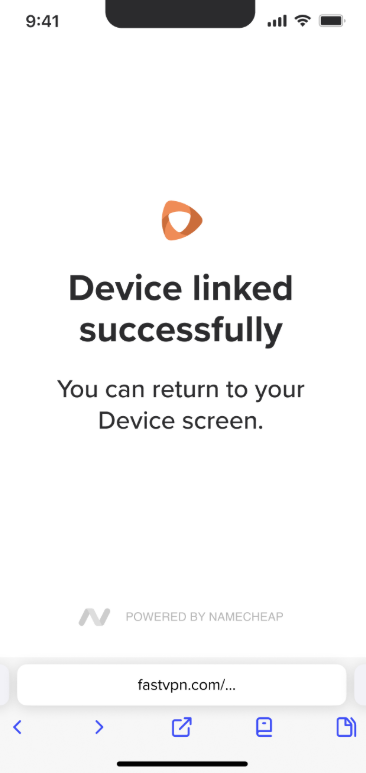
6) Върнете се към вашия Apple TV — приложението автоматично ще премине към следващата стъпка.
Прегледайте Политиката за поверителност
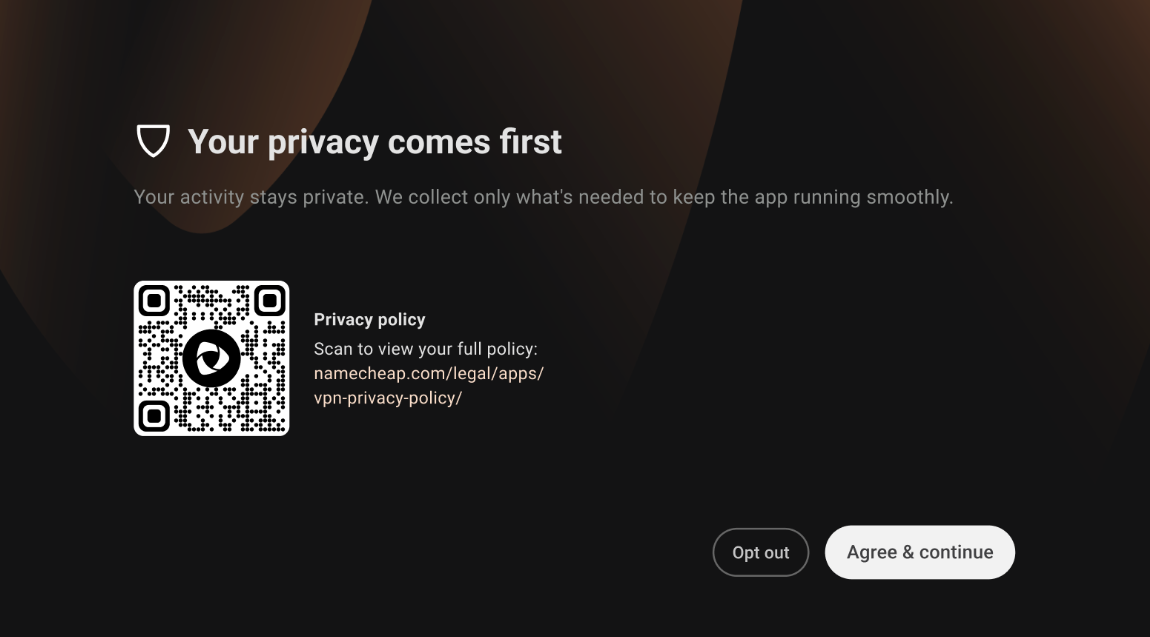
1) На вашия Apple TV приложението ще покаже екран с Политика за поверителност.
2) Можете да сканирате QR кода, за да видите пълната политика онлайн.
3) Изберете Съгласен съм и продължавам, за да продължите.
Свържете се с FastVPN
1) След настройката ще попаднете на Началния екран на FastVPN.
2) Основният екран показва:
Вашето текущо местоположение (напр. United States – For Streaming).
Бутон Свържи за стартиране на VPN сесия.
Списък с налични региони и сървъри, оптимизирани за стрийминг.
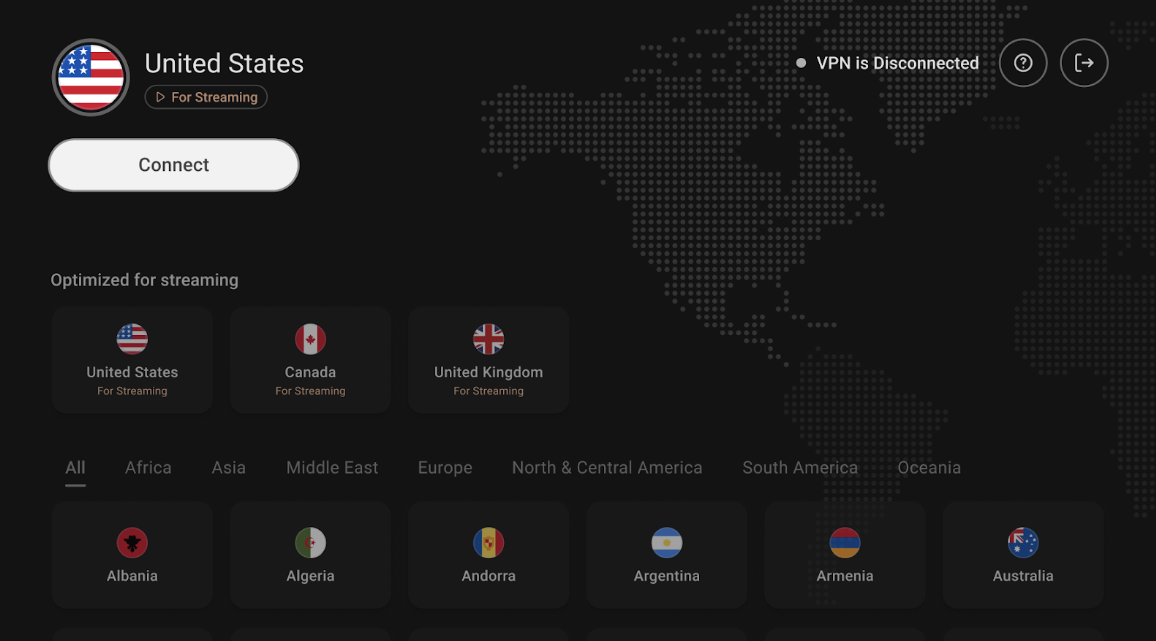
3) Изберете предпочитаната от вас държава и натиснете Свържи.
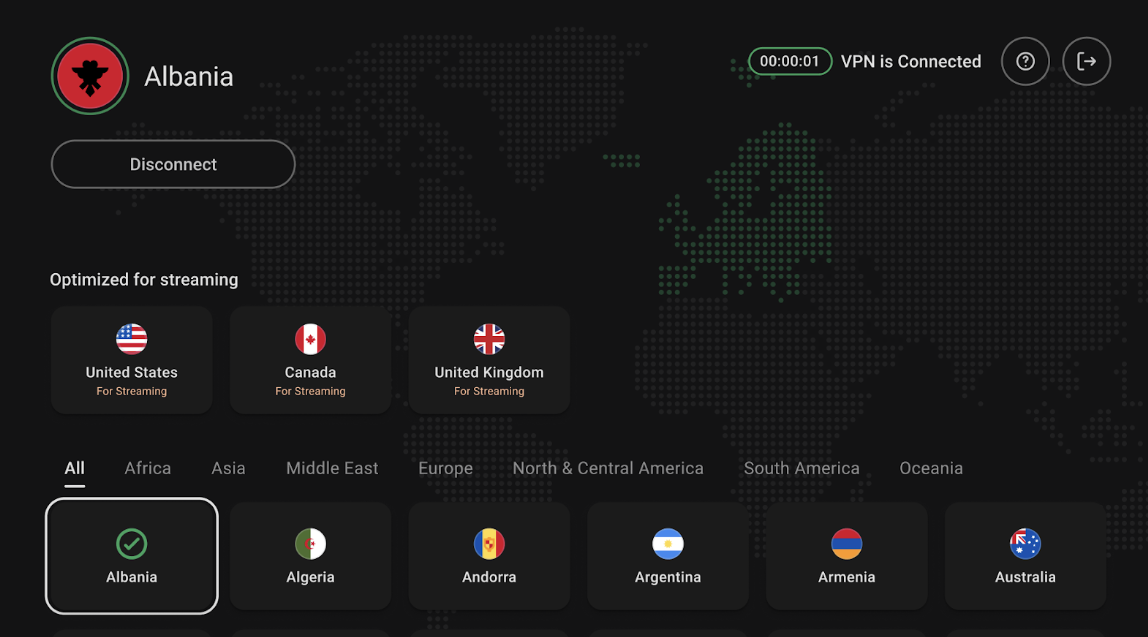
4) Статусът на VPN ще се промени на Свързан след като връзката бъде установена:
Потвърдете връзката
1) От началния екран на FastVPN потвърдете, че индикаторът за статус показва Свързан.
2) По желание отворете приложение за стрийминг (напр. Netflix, YouTube), за да проверите регионалното съдържание.
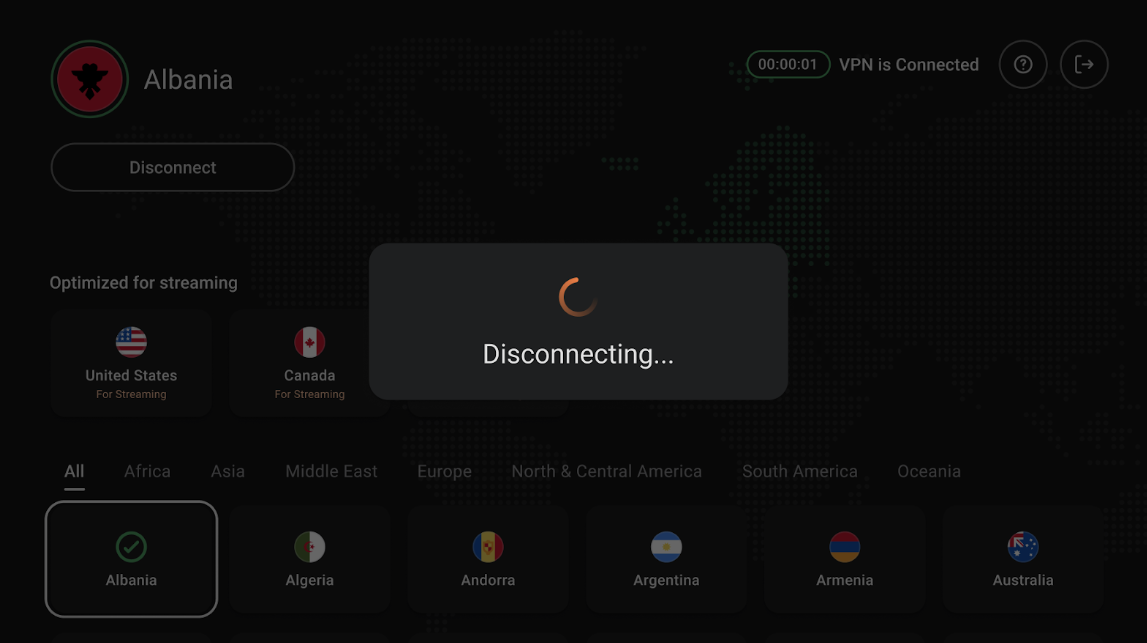
3) За да прекъснете връзката, изберете Прекъсни връзката от същия екран:
Свържете се с поддръжката или изпратете обратна връзка
Ако имате нужда от помощ или искате да споделите обратна връзка:
1) От началния екран на FastVPN изберете иконата за помощ (?) в горния десен ъгъл.
2) Ще се появи QR код. Сканирайте го с мобилното си устройство, за да изпратите Обратна връзка или Сигнализирайте за проблем.
И това е всичко! Ако имате нужда от допълнителна помощ, моля, свържете се с нашия Екип за поддръжка.