Jak nastavit FastVPN na Amazon Fire TV
Nastavení VPN na vašem Amazon Fire TV vám pomůže streamovat bezpečně, chránit vaše soukromí a získat přístup ke svému oblíbenému obsahu bez omezení. FastVPN pro Amazon Fire TV to usnadňuje — není potřeba nastavovat router. V tomto průvodci se naučíte, jak nainstalovat, aktivovat a připojit FastVPN na Amazon Fire TV, abyste si mohli užívat bezpečné a neomezené streamování.
Co budete potřebovat:
Aktivní FastVPN předplatné;
Zařízení Amazon Fire TV ;
Připojení k internetu;
Mobilní zařízení s prohlížečem pro dokončení ověření.
Získejte předplatné FastVPN
V prohlížeči na svém mobilním zařízení otevřete stránku FastVPN a vyberte požadovaný tarif:
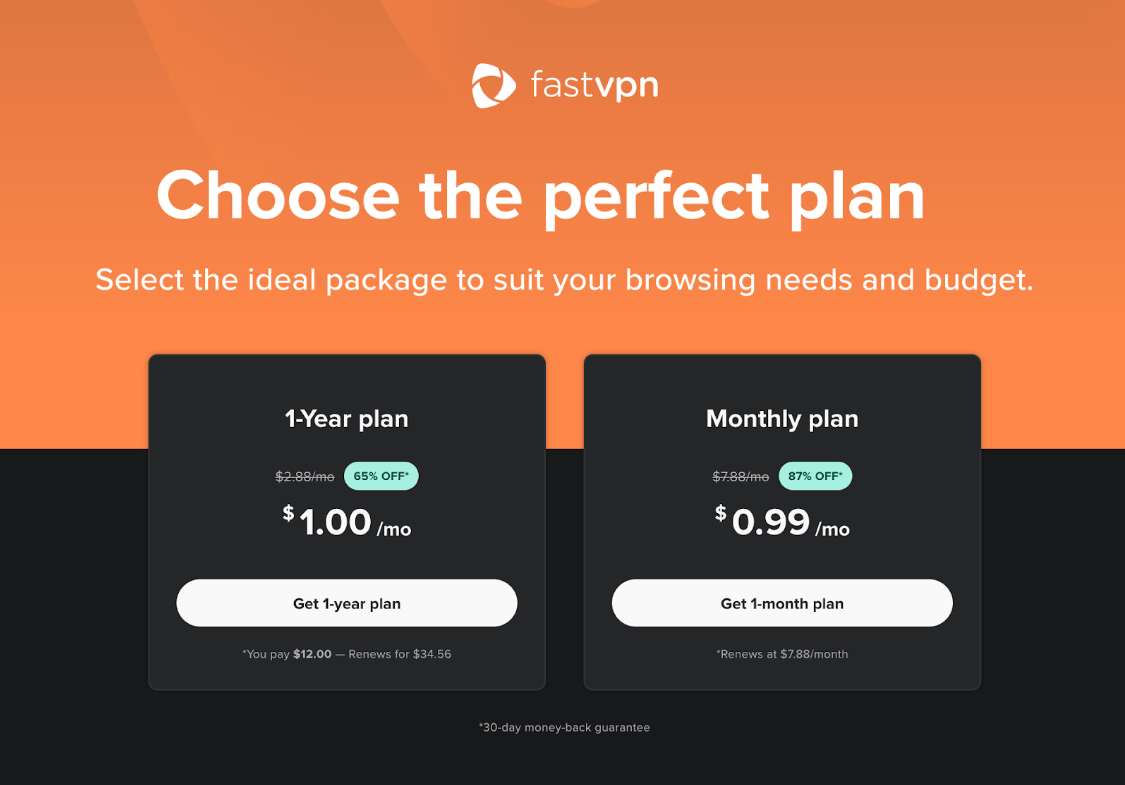
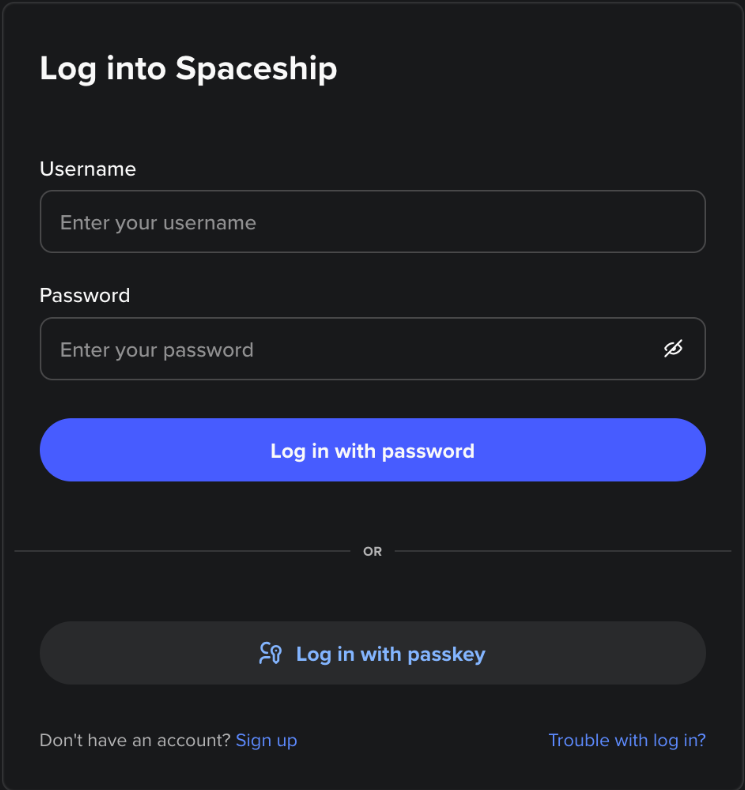
Po kliknutí na Začít budete vyzváni k přihlášení ke svému účtu Spaceship:
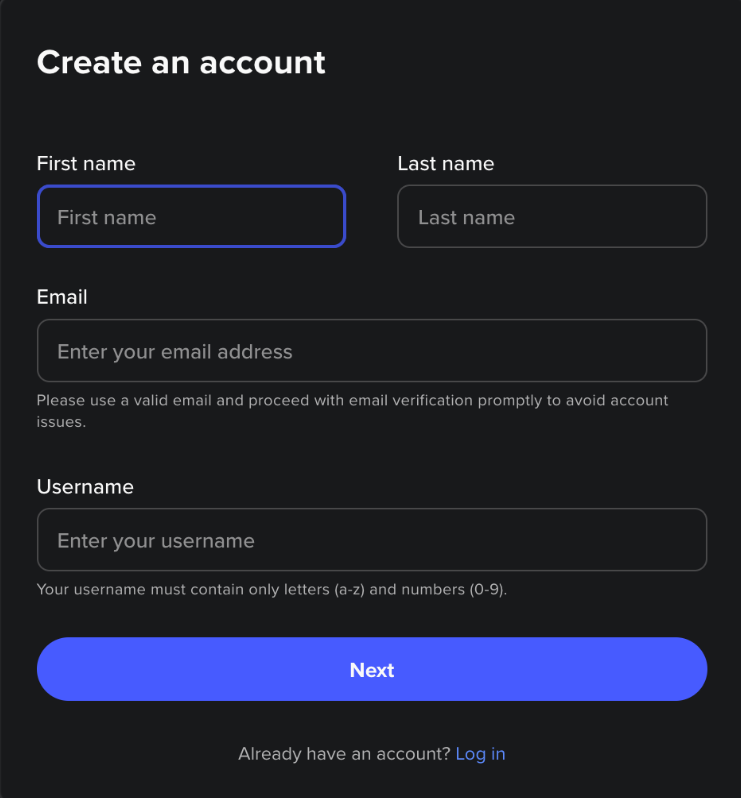
nebo k vytvoření nového účtu:
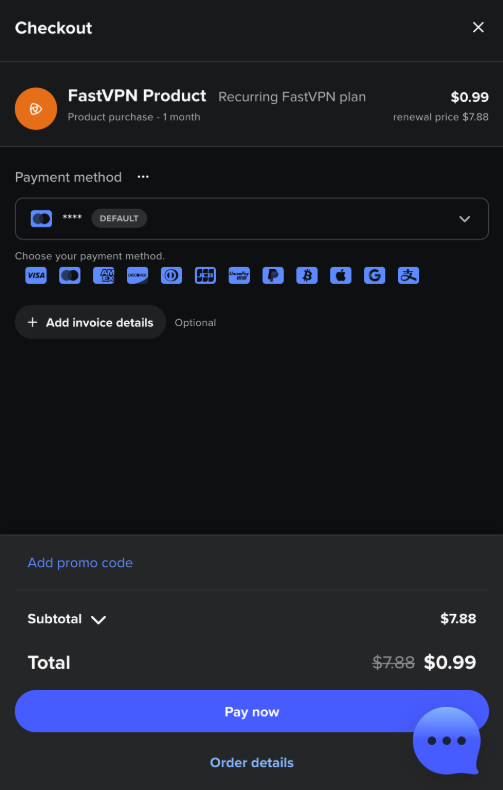
Po přihlášení zadejte platební údaje a potvrďte svůj nákup:
Nainstalujte FastVPN na Amazon Fire TV
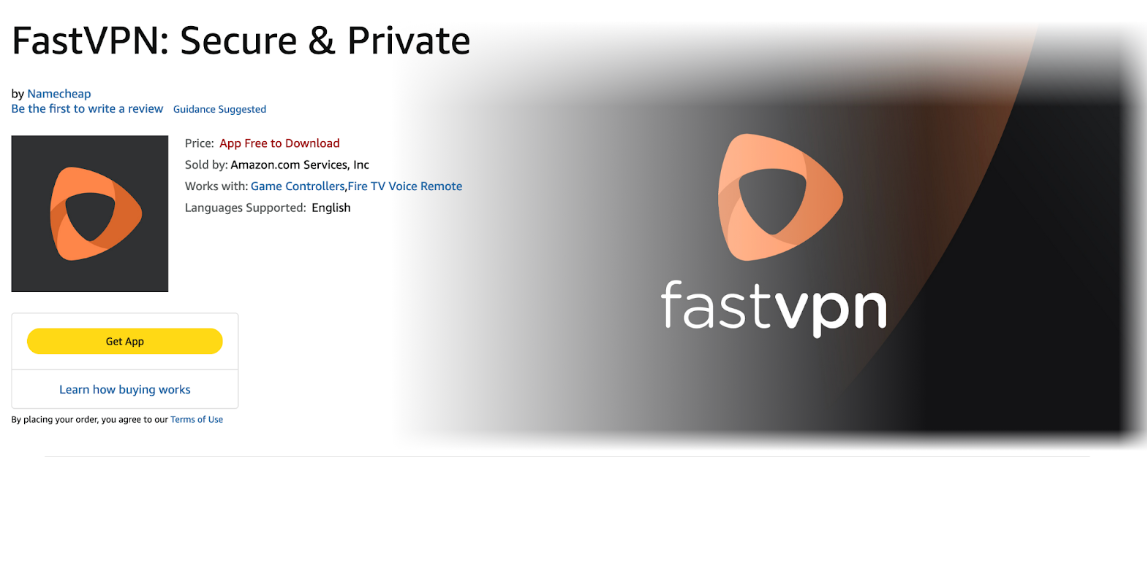
1) Na svém Amazon Fire TV otevřete App Store.
2) Do vyhledávacího pole zadejte FastVPN a vyberte aplikaci nebo přejděte přímo na následující odkaz: https://www.amazon.com/gp/product/B07H7L45RV.
3) Klikněte na Získat Aplikaci nebo Nainstalovat:
Přihlaste se ke svému účtu FastVPN
1) Spusťte aplikaci FastVPN na své TV.
2) Po úvodní obrazovce se zobrazí Vítejte ve FastVPN obrazovka s QR kódem:
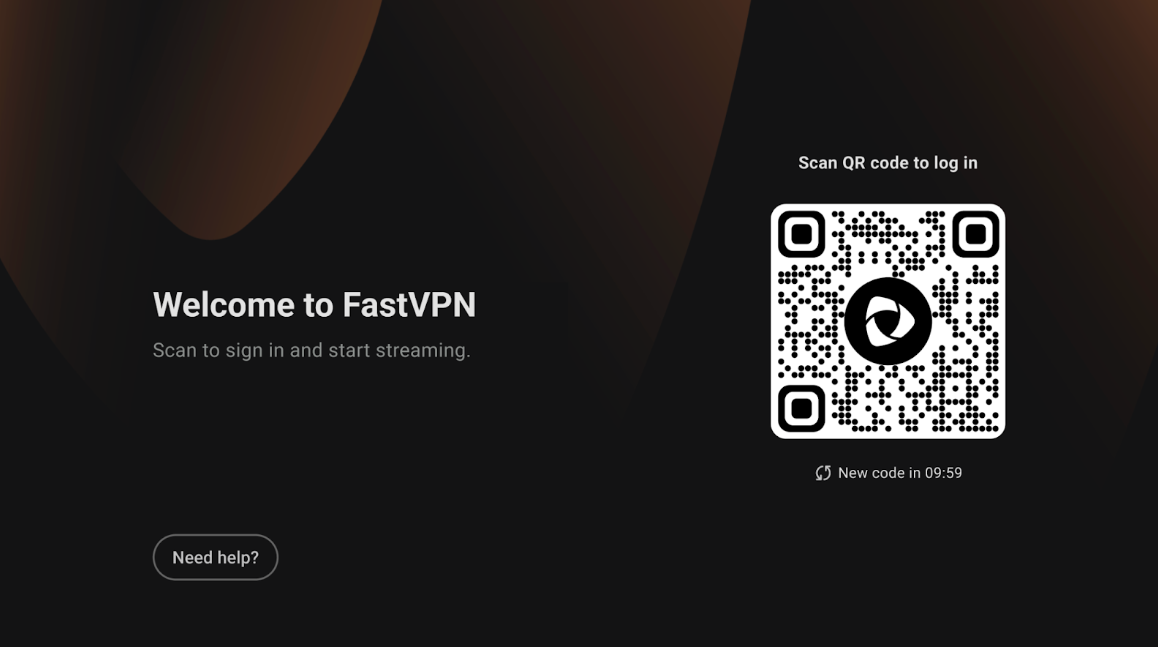
Naskenujte QR kód pomocí fotoaparátu svého mobilního telefonu nebo tabletu.
Otevře se přihlašovací stránka FastVPN ve vašem výchozím prohlížeči.
3) Vyberte způsob přihlášení:
Přihlásit se pomocí Spaceship — pokud jste FastVPN zakoupili přes Spaceship.
Přihlásit se pomocí Namecheap — pokud je vaše předplatné FastVPN spojeno s vaším účtem Namecheap.
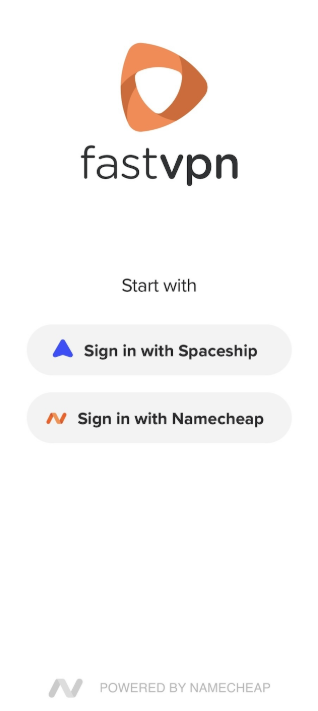
4) Zadejte své přihlašovací údaje a klepněte na Přihlásit se.
5) Po dokončení ověření se zobrazí zpráva „Zařízení bylo úspěšně propojeno“ ve vašem mobilním prohlížeči:
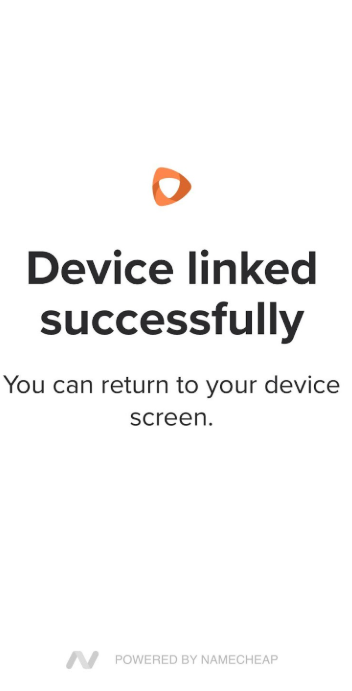
6) Vraťte se ke svému Amazon Fire TV — aplikace automaticky přejde na další krok.
Zkontrolujte zásady ochrany osobních údajů
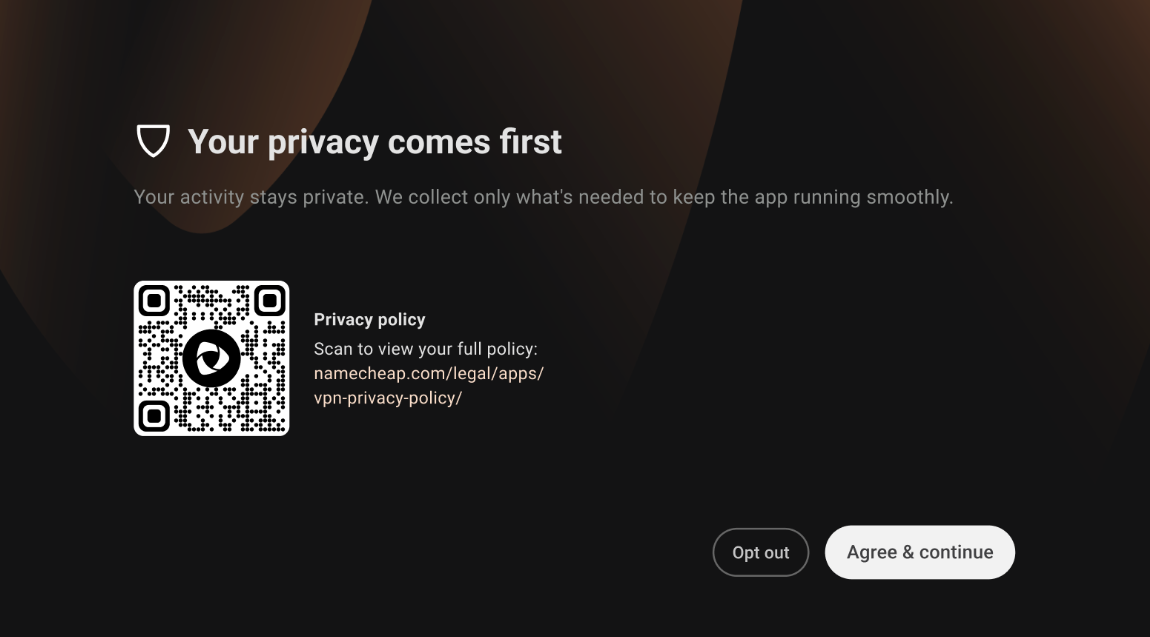
1) Na vašem Amazon Fire TV aplikace zobrazí obrazovku Zásady ochrany osobních údajů.
2) Můžete naskenovat QR kód a zobrazit si celé zásady online.
3) Vyberte Souhlasím a pokračovat pro pokračování.
Připojte se k FastVPN
1) Po nastavení se dostanete na Domovskou obrazovku FastVPN.
2) Hlavní obrazovka zobrazuje:
Vaše aktuální umístění (např. Spojené státy – pro streamování).
Tlačítko Připojit pro zahájení VPN relace.
Seznam dostupných regionů a serverů optimalizovaných pro streamování.
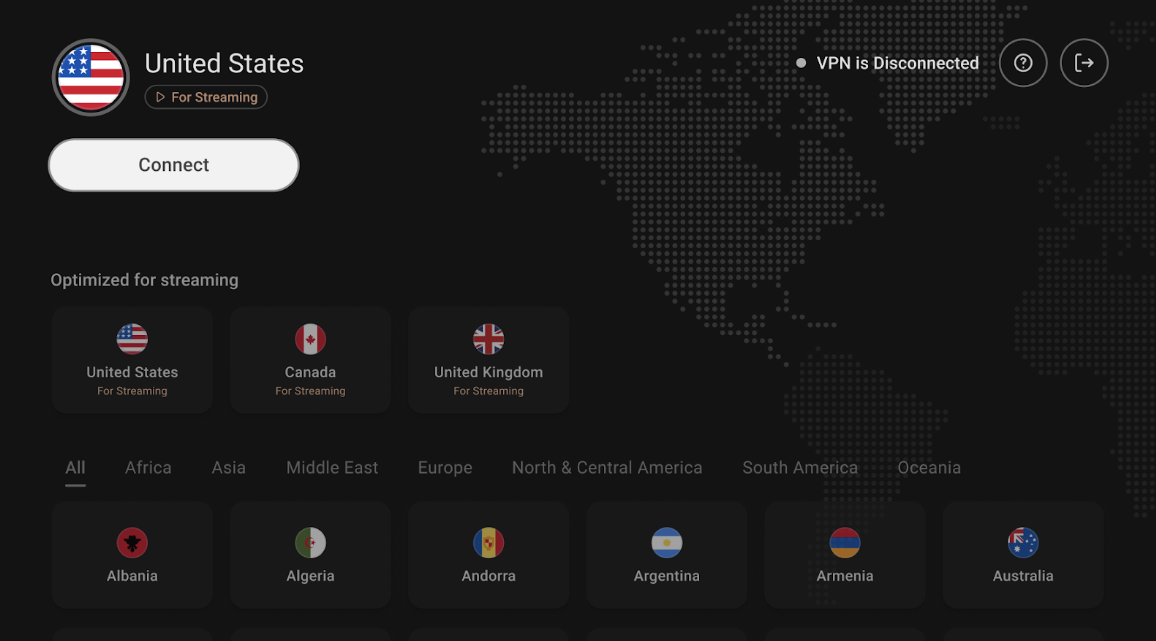
3) Vyberte preferovanou zemi a klikněte na Připojit.
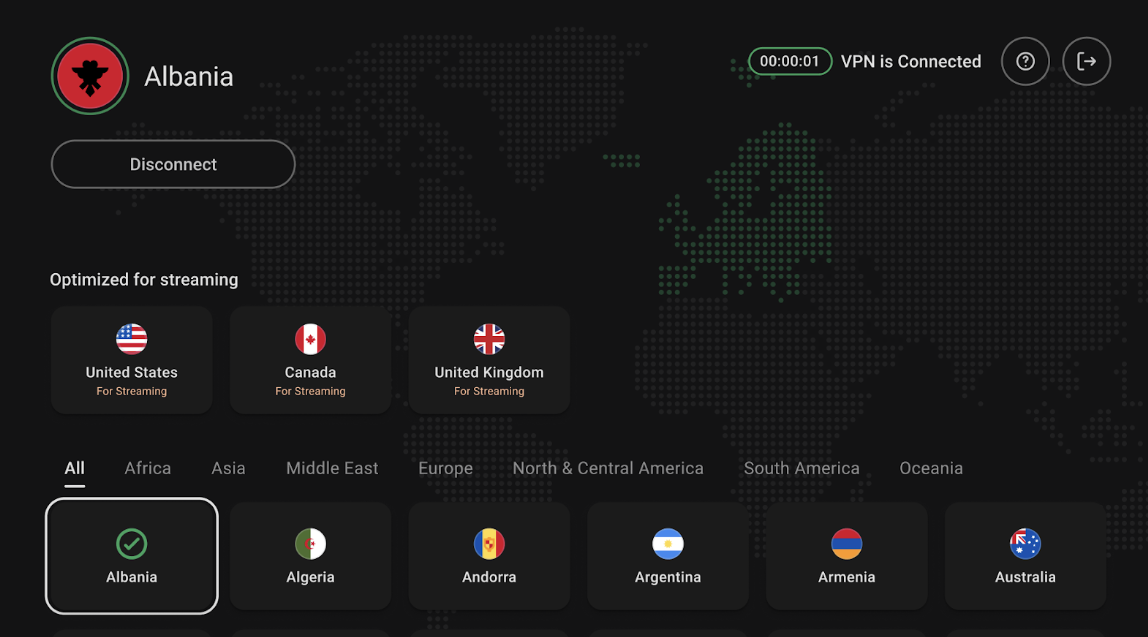
4) Stav VPN se změní na Připojeno po navázání spojení:
Ověřte připojení
1) Na domovské obrazovce FastVPN ověřte, že indikátor stavu ukazuje Připojeno.
2) Volitelně otevřete streamovací aplikaci (např. Netflix, YouTube) pro ověření regionálního obsahu.
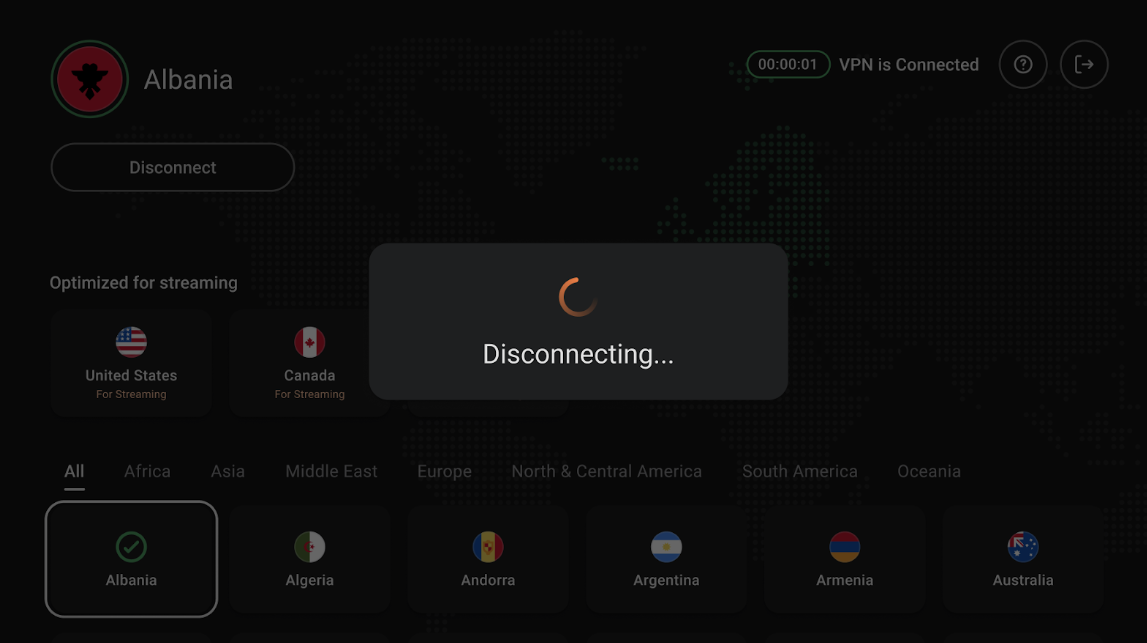
3) Pro odpojení vyberte Odpojit na stejné obrazovce:
Kontaktujte podporu nebo odešlete zpětnou vazbu
Pokud potřebujete pomoc nebo chcete sdílet zpětnou vazbu:
1) Na domovské obrazovce FastVPN vyberte ikonu Nápověda (?) v pravém horním rohu.
2) Zobrazí se QR kód. Naskenujte jej svým mobilním zařízením pro odeslání zpětné vazby nebo nahlášení problému.
A to je vše! Pokud potřebujete další pomoc, kontaktujte náš tým podpory.