Как да създавате и управлявате MySQL бази данни в cPanel
Как да създадете бази данни
Можете да създавате бази данни в cPanel, използвайки следните инструменти:
Управление на моите бази данни
Влезте във вашия cPanel акаунт, отидете в секцията Бази данни и отворете менюто Управление на моите бази данни.
ЗАБЕЛЕЖКА: Възможно е също да влезете в съответното меню от вашия Spaceship акаунт > Мениджър на хостинг > кликнете върху Управление за да отворите разделеното меню за управление на съответния хостинг абонамент > Advanced > Управление на бази данни > кликнете върху Управление на моите бази данни.В секцията Създаване на нова база данни въведете името на базата данни, която искате да създадете, и кликнете върху бутона Създай база данни:
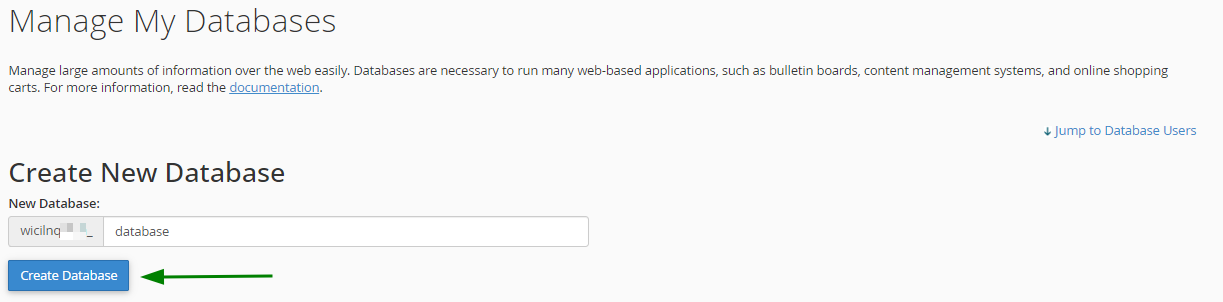
Базата данни вече е успешно създадена и е налична за използване.
Преди да започнете да добавяте или управлявате данни, трябва да създадете Потребител на база данни и да му предоставите подходящите права за достъп.
За да добавите потребител, намерете секцията Потребители на база данни > Добави нов потребител, след което въведете потребителското име, което искате да свържете с базата данни. След това създайте силна парола за този потребител и я въведете в съответните полета. Кликнете върху Създай потребител: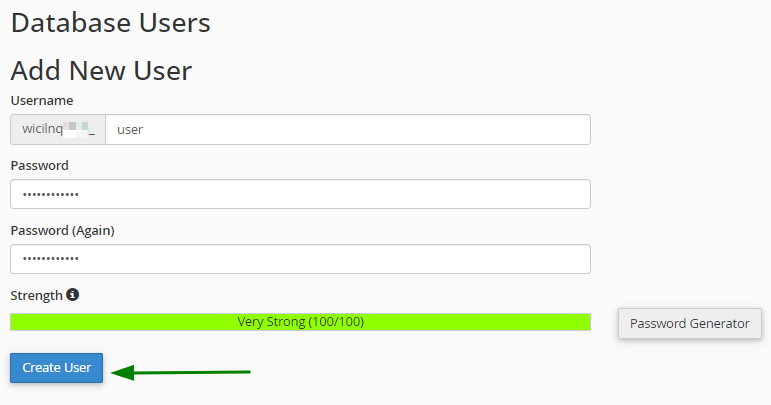
След като и базата данни, и потребителят са създадени, следващата стъпка е да свържете потребителя с базата данни и да зададете необходимите права.
Отидете в секцията Добавяне на потребител към база данни, след което изберете подходящата база данни и потребител от падащите менюта. След като ги изберете, кликнете върху Добави, за да продължите: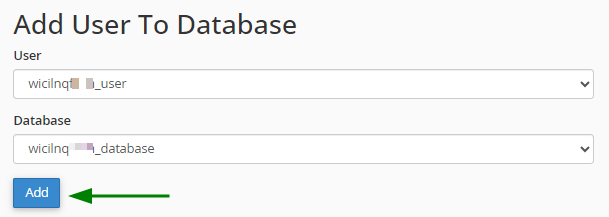
Ще бъдете подканени да конфигурирате правата за достъп на потребителя. За да позволите пълно управление на базата данни, предоставете пълен достъп, като изберете Всички права, след което приложете промените, като кликнете върху Запази промените:
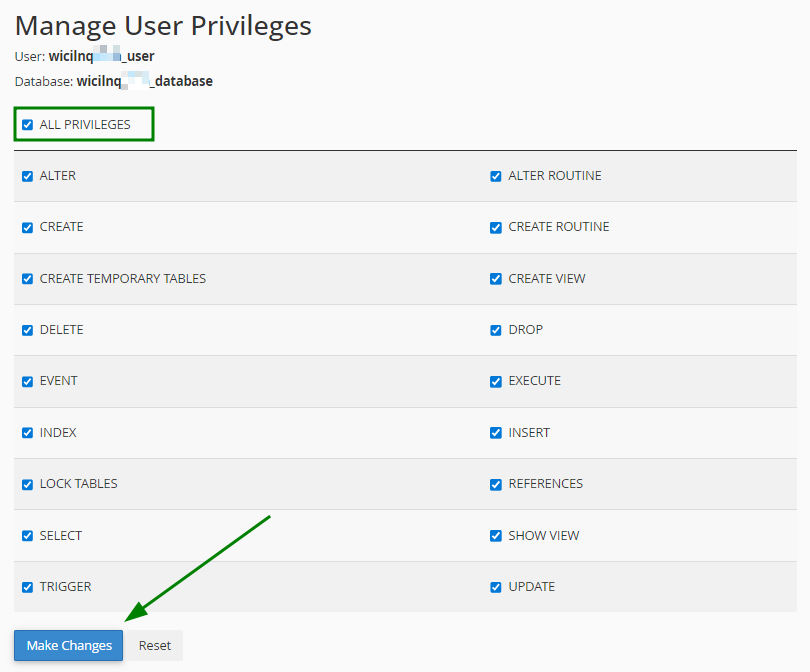
ЗАБЕЛЕЖКА: Една база данни може да има множество потребители, всеки с различен набор от разрешения според ролята си.
Когато процесът на свързване приключи, базата данни и нейният потребител ще се покажат в секцията Текущи бази данни:

Съветник за база данни
С Съветника за база данни можете да преминете през същите стъпки, описани по-горе, но по-структурирано и подходящо за начинаещи. Ето как да го използвате:
Влезте във вашия cPanel акаунт, отидете в секцията Бази данни и отворете менюто Съветник за база данни.
Въведете име за новата си база данни, след което кликнете върху Следваща стъпка, за да продължите:
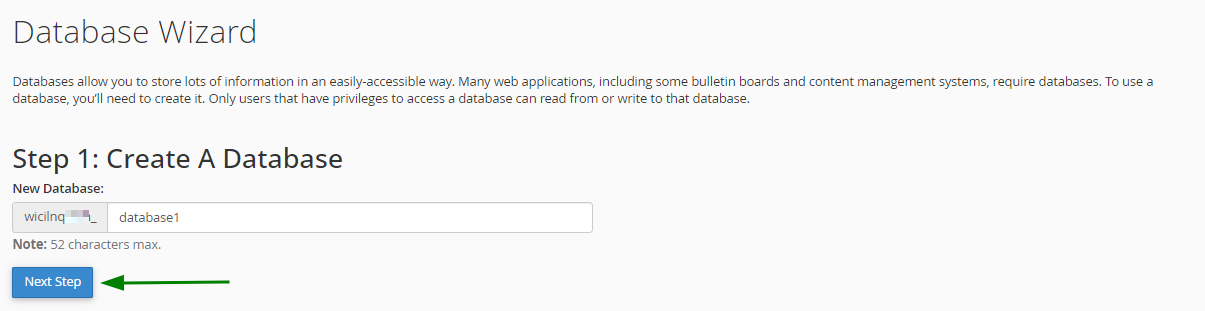
В следващата стъпка ще трябва да създадете потребител на базата данни и да зададете парола, както при предишния метод. След като въведете потребителското име и паролата, кликнете върху Създай потребител:
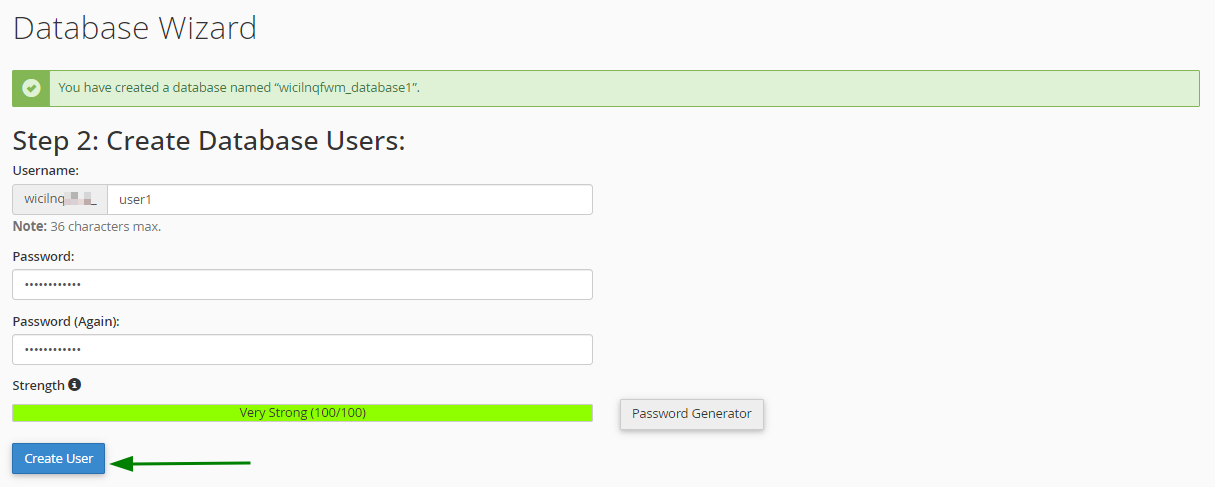
След това ще можете да изберете какви права да има новият потребител. За да дадете пълен достъп до базата данни, изберете Всички права (1) и кликнете върху Запази промените (2) или Следваща стъпка (3):
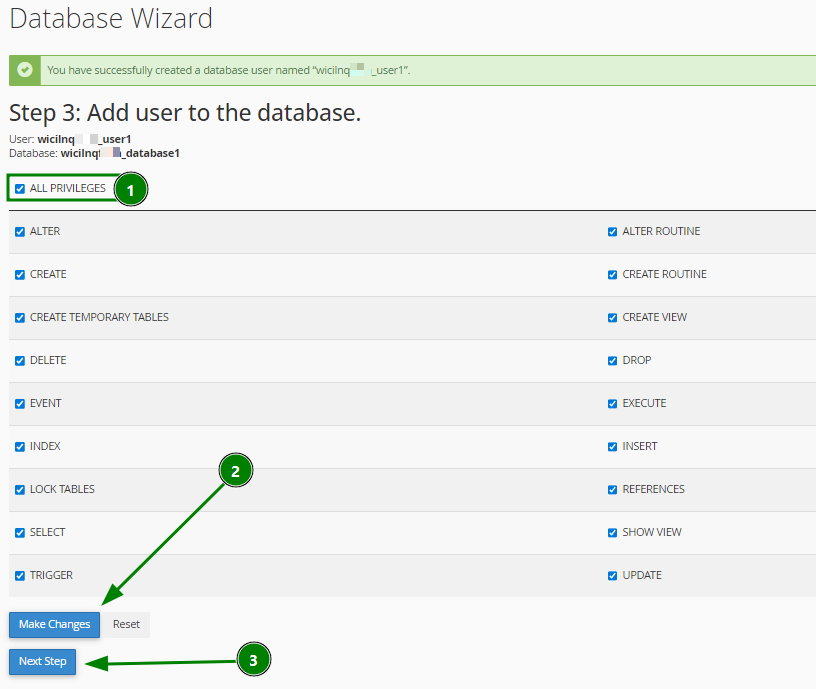
Готово; всичко е настроено. Ще видите потвърждение, че потребителят е успешно добавен към базата данни.
Как да управлявате бази данни
Възможно е да управлявате MySQL бази данни в cPanel чрез инструмента phpMyAdmin. Той ви позволява да създавате, редактирате и изтривате таблици, както и да импортирате и експортирате данни. Можете също да изпълнявате SQL заявки, да оптимизирате таблици, да ги проверявате за грешки, да поправяте проблеми и да настройвате колацията.
Забележка: Преди да използвате phpMyAdmin, уверете се, че базата данни, с която искате да работите, вече е създадена.
Можете да намерите менюто phpMyAdmin в cPanel под секцията Бази данни.
Възможно е също да влезете в съответното меню от вашия Spaceship акаунт > Мениджър на хостинг > кликнете върху Управление за да отворите разделеното меню за управление на съответния хостинг абонамент > Advanced > Управление на бази данни > кликнете върху phpMyAdmin.
След като го отворите, ще бъдете пренасочени към следната страница:
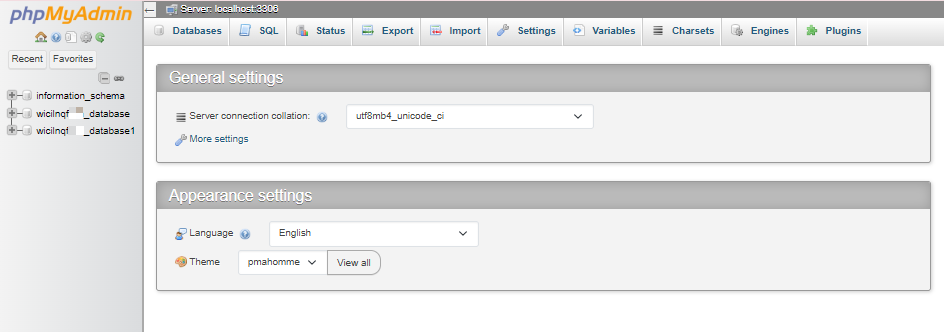
По-долу ще разгледаме най-често използваните раздели и тяхното предназначение.
Опции за управление в phpMyAdmin
Бази данни
Разделът Бази данни показва списък с всички налични бази данни във вашия cPanel акаунт. Оттук можете да изберете всяка база данни, за да я управлявате.
Ако статистиката за базата данни е активирана, ще виждате и полезни детайли като използваната колация, брой таблици и редове, размер на данните и индексите, общ размер на базата данни и всякакви надбавки.
SQL
Разделът SQL ви позволява да изпълнявате SQL заявки. Можете да поставите цяла SQL команда или да я създадете ръчно, като зададете параметрите й.
Имайте предвид, че този раздел е контекстно чувствителен. Това означава, че заявката ще се отнася за нивото, което разглеждате в момента. Например, ако не е избрана база данни и изпълните заявка от началната страница на phpMyAdmin, тя може да засегне целия сървър (или вашия хостинг акаунт при споделен хостинг).
Експорт
Разделът Експорт се използва за изтегляне на данни от базата данни в различни формати, като SQL, CSV, XML, PDF, Microsoft Excel или Microsoft Word. Можете да експортирате цялата база данни или само избрани таблици.
Тази опция също е контекстно чувствителна, така че можете да експортирате всички бази данни, една база данни или дори само една таблица, в зависимост от избраното.
Импорт
Разделът Импорт ви позволява да качите данни за база данни от файл, съхранен на вашия компютър.
Забележка: phpMyAdmin поддържа импортиране на бази данни до 1 GB. Ако архивният ви файл е по-голям, ще трябва да го импортирате чрез SSH.
Опции за управление на бази данни
За да управлявате база данни, кликнете върху желаната база данни в раздела Бази данни вляво:
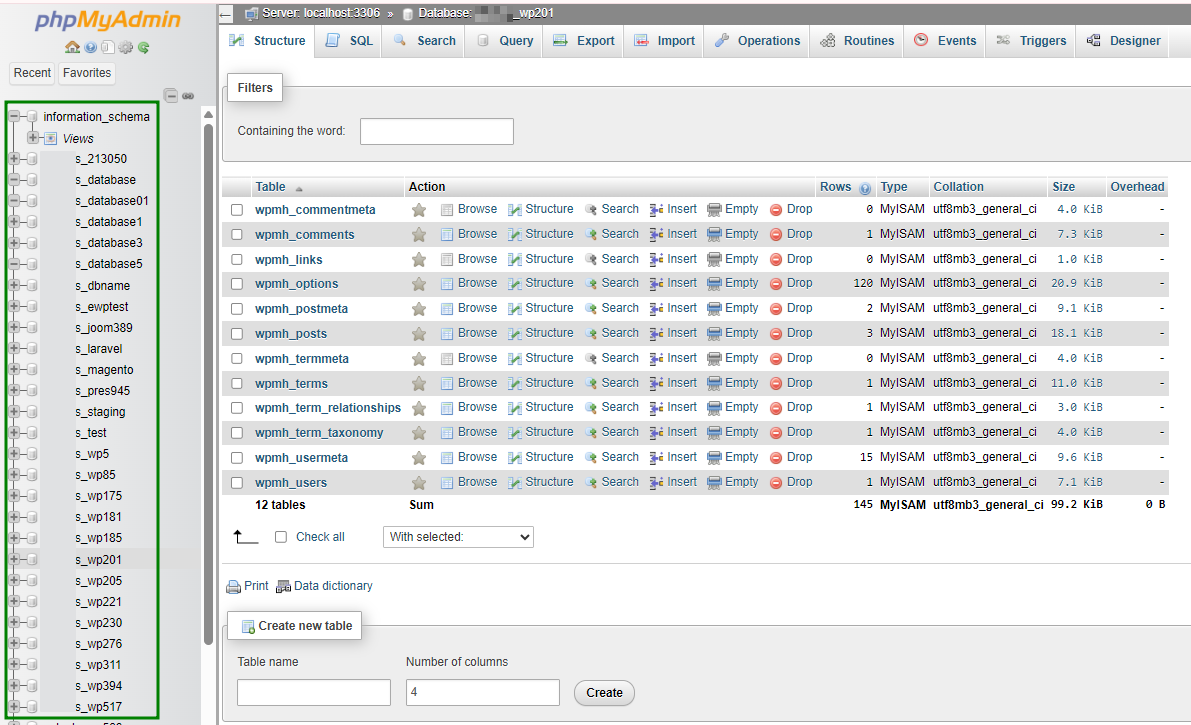
Това ще отвори избраната база данни и ще покаже всички таблици, добавени към нея.
Създаване на таблица
Ако в базата данни няма таблици, можете да ги създадете:
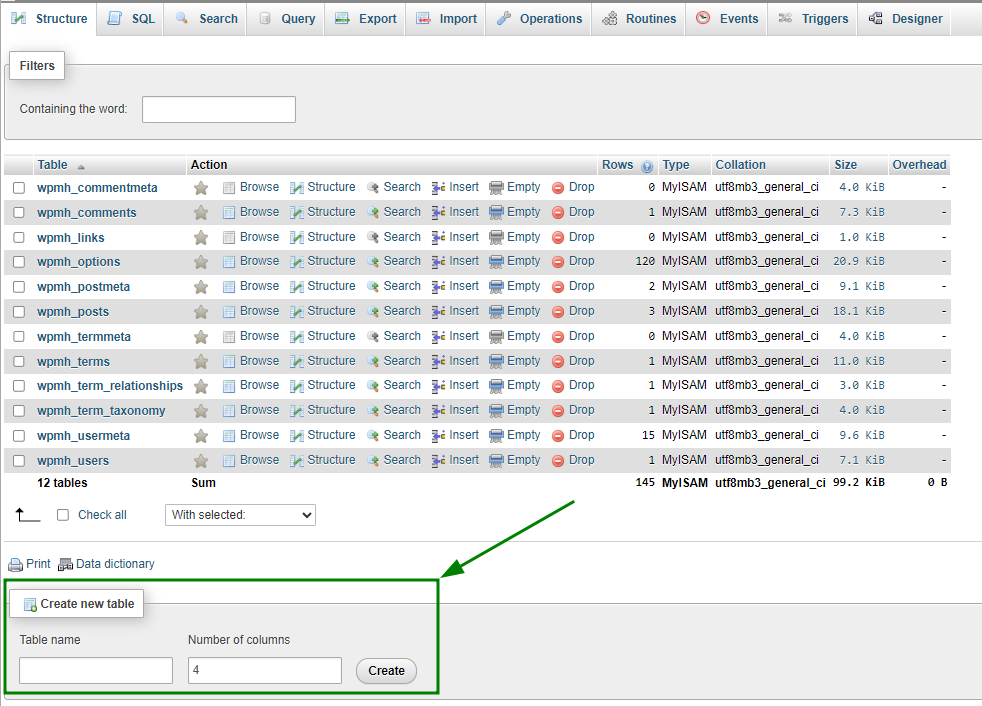
Въведете име за вашата таблица в полето Име.
Посочете колко колони трябва да има таблицата в полето Брой колони.
Кликнете върху Изпълни, за да преминете към следващата стъпка.
Настройте колоните на таблицата, като попълните следните детайли:
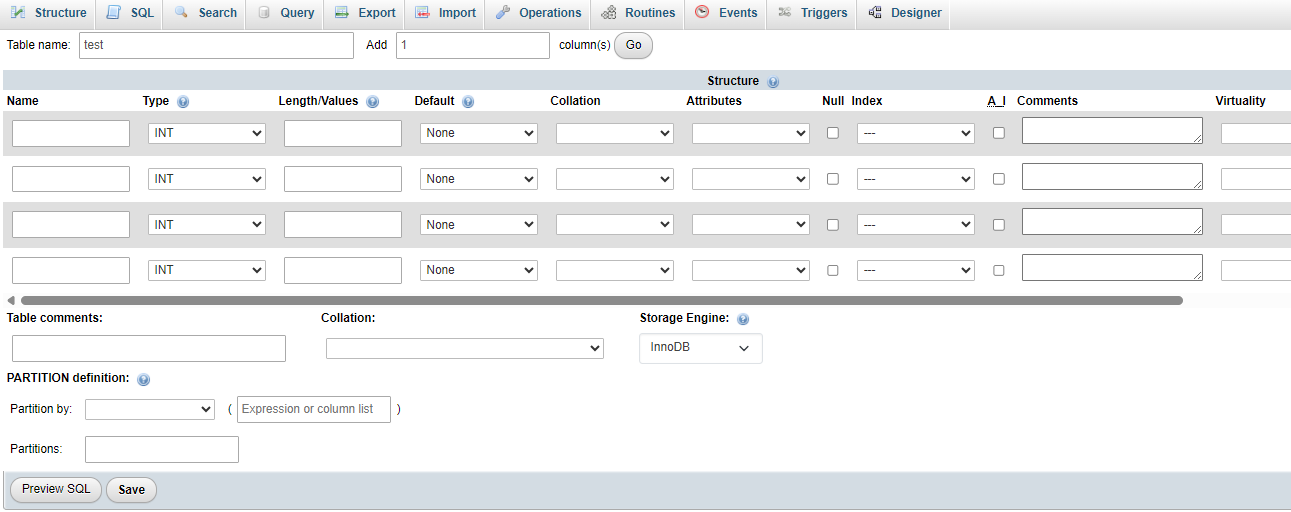
Име – името на всяка колона.
Тип – типът данни, които колоната ще съхранява. Често срещани опции са:
-- INT – цели числа (без десетични)
-- CHAR – текст с фиксирана дължина
-- VARCHAR – текст с променлива дължина
-- TEXT – големи блокове текст
-- DATE – само дата
-- DATETIME – дата и час
Дължина/Стойности – изисква се за някои типове данни. Например, при използване на CHAR трябва да зададете максималния брой знаци.
Останалите полета са по избор и могат да се коригират при нужда.
Кликнете върху Запази, за да създадете таблицата.
Управление на таблици в база данни
Следните действия са налични за всяка таблица: Преглед, Структура, Търсене, Вмъкване, Изчистване и Изтриване:
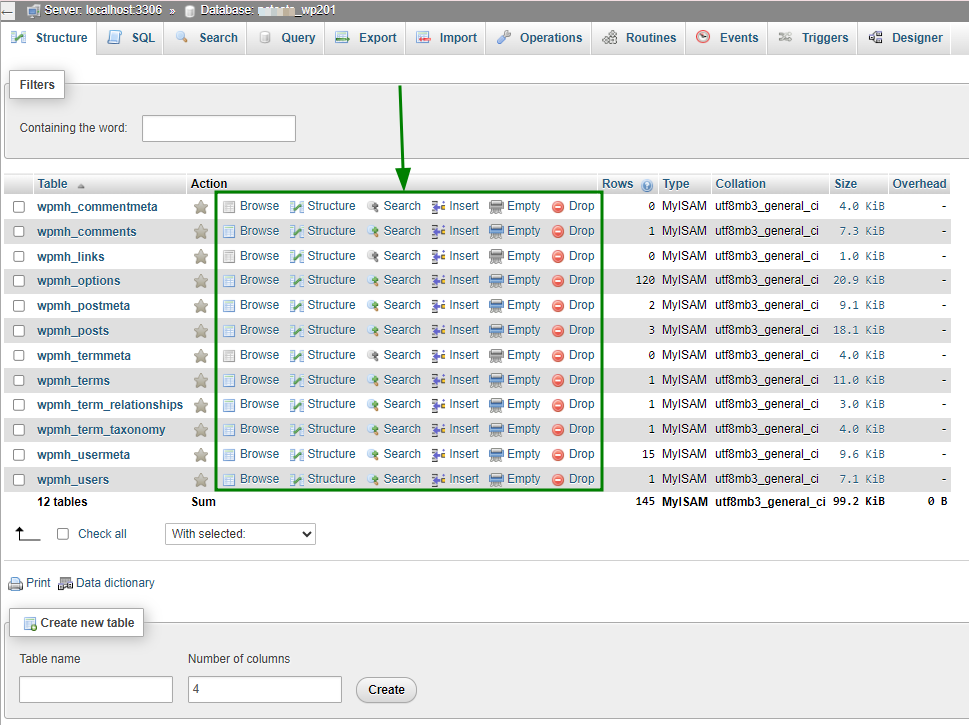
Преглед
Опцията Преглед е налична само за таблици, които вече съдържат данни. Когато я изберете, ще се отвори списък с наличните записи в нов изглед. За да редактирате конкретен запис, кликнете върху иконата молив до него. Това ще отвори записа, за да можете да актуализирате стойностите му.
Структура
Изгледът Структура показва структурата на таблицата. Тук можете да видите имената на колоните, типовете данни, колациите, атрибутите, стойностите по подразбиране, допълнителните настройки и дали всяко поле позволява NULL стойности.
Търсене
Опцията Търсене ви позволява да търсите конкретни данни в таблица. Можете да въведете собствено WHERE условие или да използвате вградените полета „заявка по пример“. Кликнете върху Изпълни, за да стартирате търсенето.
Вмъкване
Използвайте опцията Вмъкване, за да добавите нови записи в таблицата. Попълнете необходимите полета и кликнете върху Изпълни, за да запазите новия запис.
Изчистване
Действието Изчистване премахва всички данни от таблицата, но запазва нейната структура.
Изтриване
Опцията Изтриване напълно изтрива таблицата заедно с всички нейни данни. Използвайте тази опция внимателно, тъй като не може да бъде отменена.