Jak přepínat protokoly ve FastVPN na macOS
Tento článek vysvětluje, jak změnit protokoly na macOS.
Spusťte aplikaci FastVPN pro macOS.
Přihlaste se do aplikace FastVPN pomocí svého uživatelského jména a hesla.
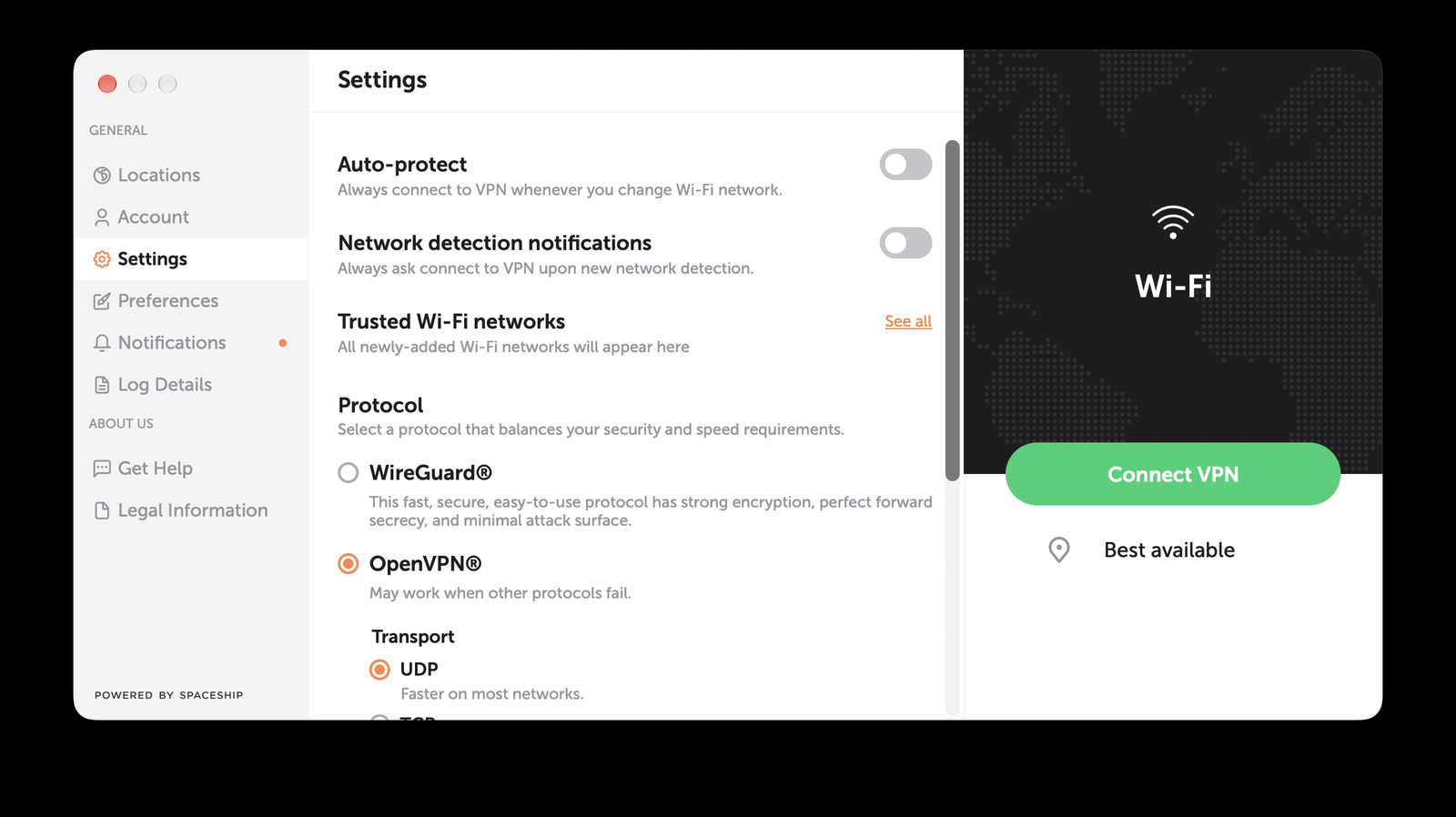
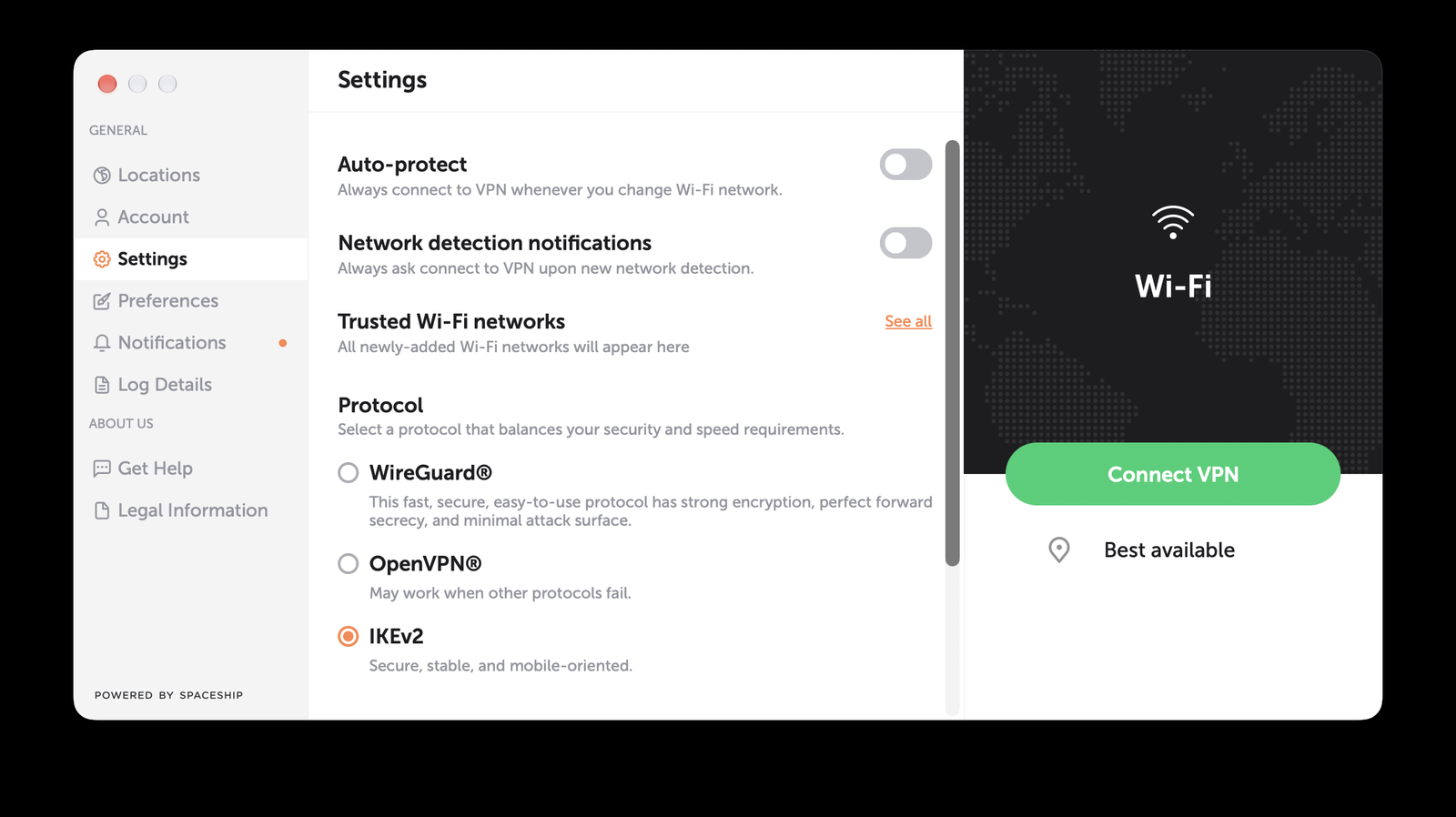
V nabídce vlevo vyberte Nastavení.
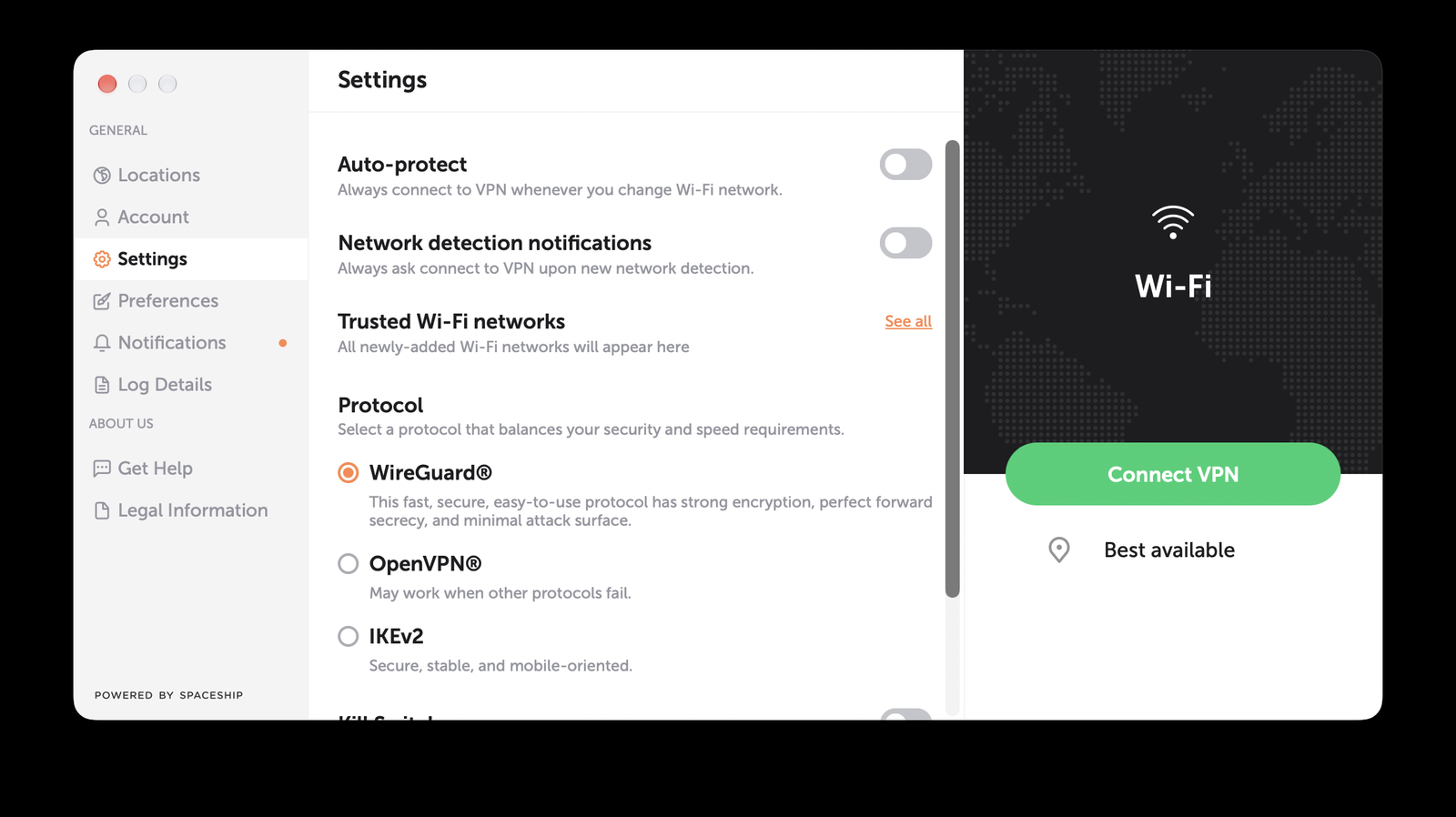
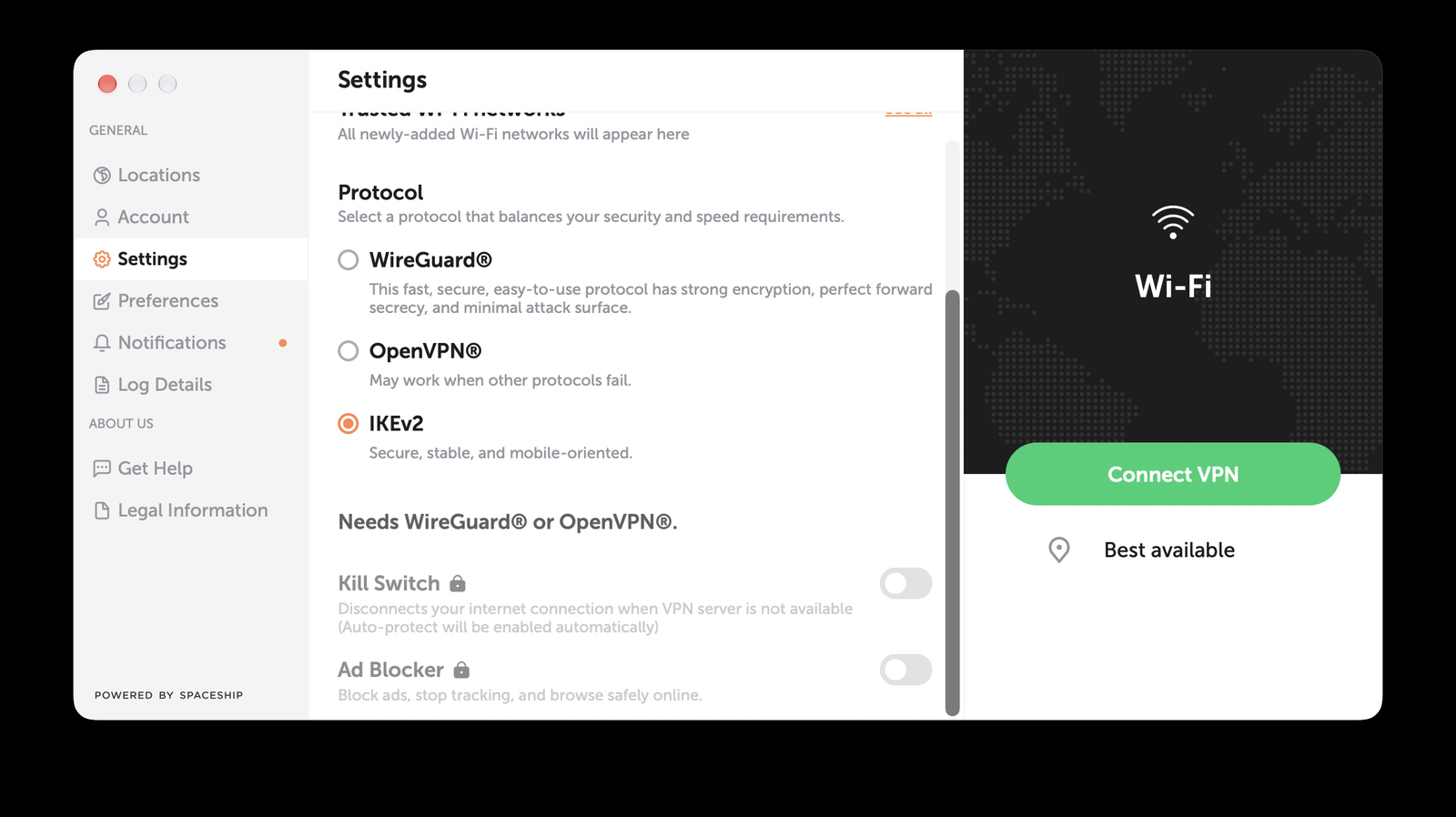
V části Protocol vyberte preferovaný protokol:
WireGuard®* je moderní protokol VPN, který ve srovnání s tradičními protokoly VPN nabízí lepší výkon, zabezpečení a jednoduchost.
S WireGuard® si můžete užívat vyšší rychlost VPN, lepší šifrování a nižší latenci, takže bude vaše online prostředí ještě plynulejší.
*Všechna práva vyhrazena. „WireGuard“ a logo „WireGuard“ jsou registrované ochranné známky Jasona A. Donenfelda.
POZNÁMKA: Chcete-li používat protokol WireGuard®:
Aktualizujte aplikaci FastVPN na nejnovější verzi;
V nastavení aplikace vyberte protokol WireGuard®;
Povolte FastVPN nainstalovat systémové rozšíření WireGuard®.
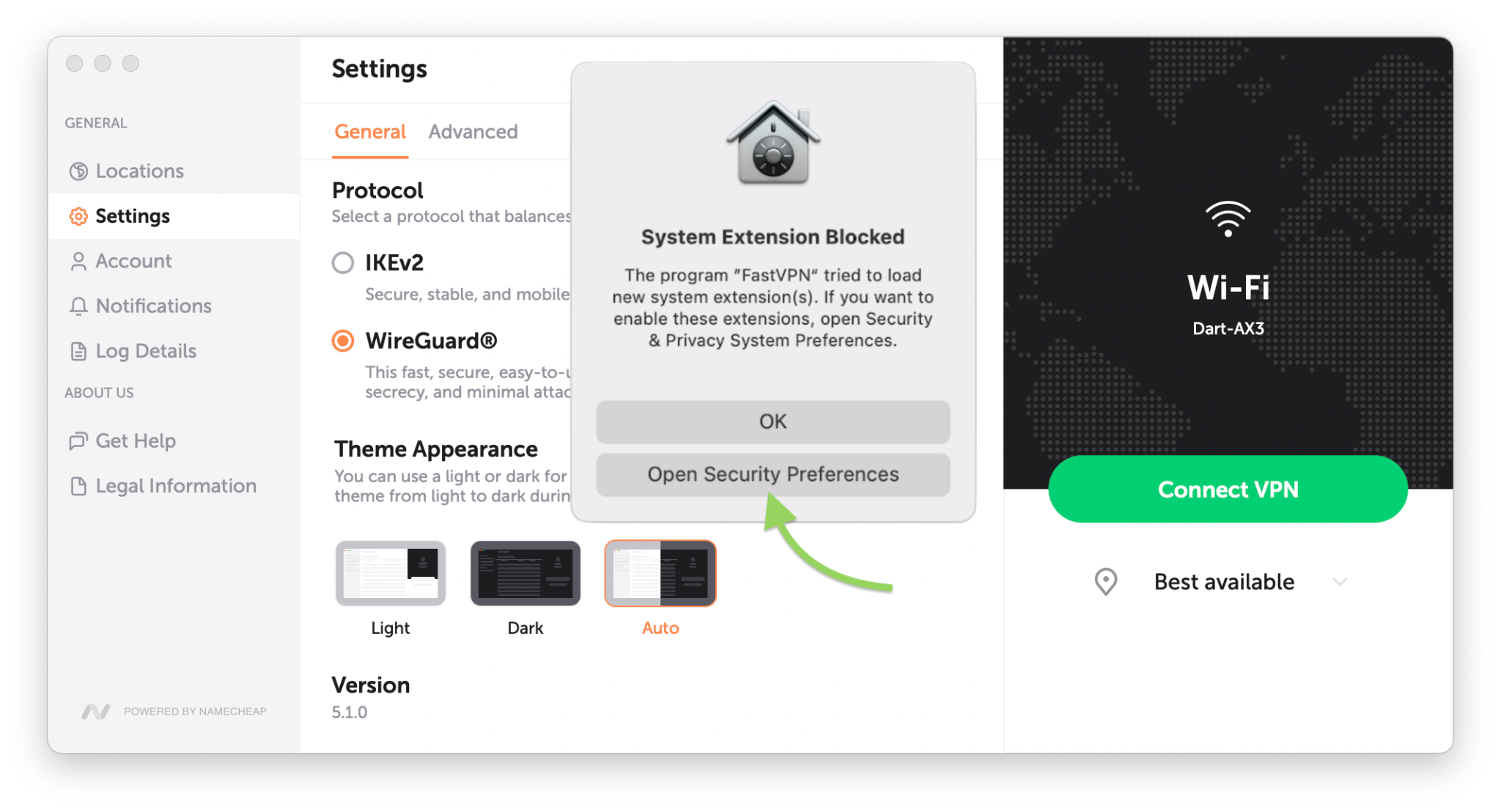
1. Pokud je rozšíření zablokované, klikněte na „Open Security Preferences“ a schvalte ho:
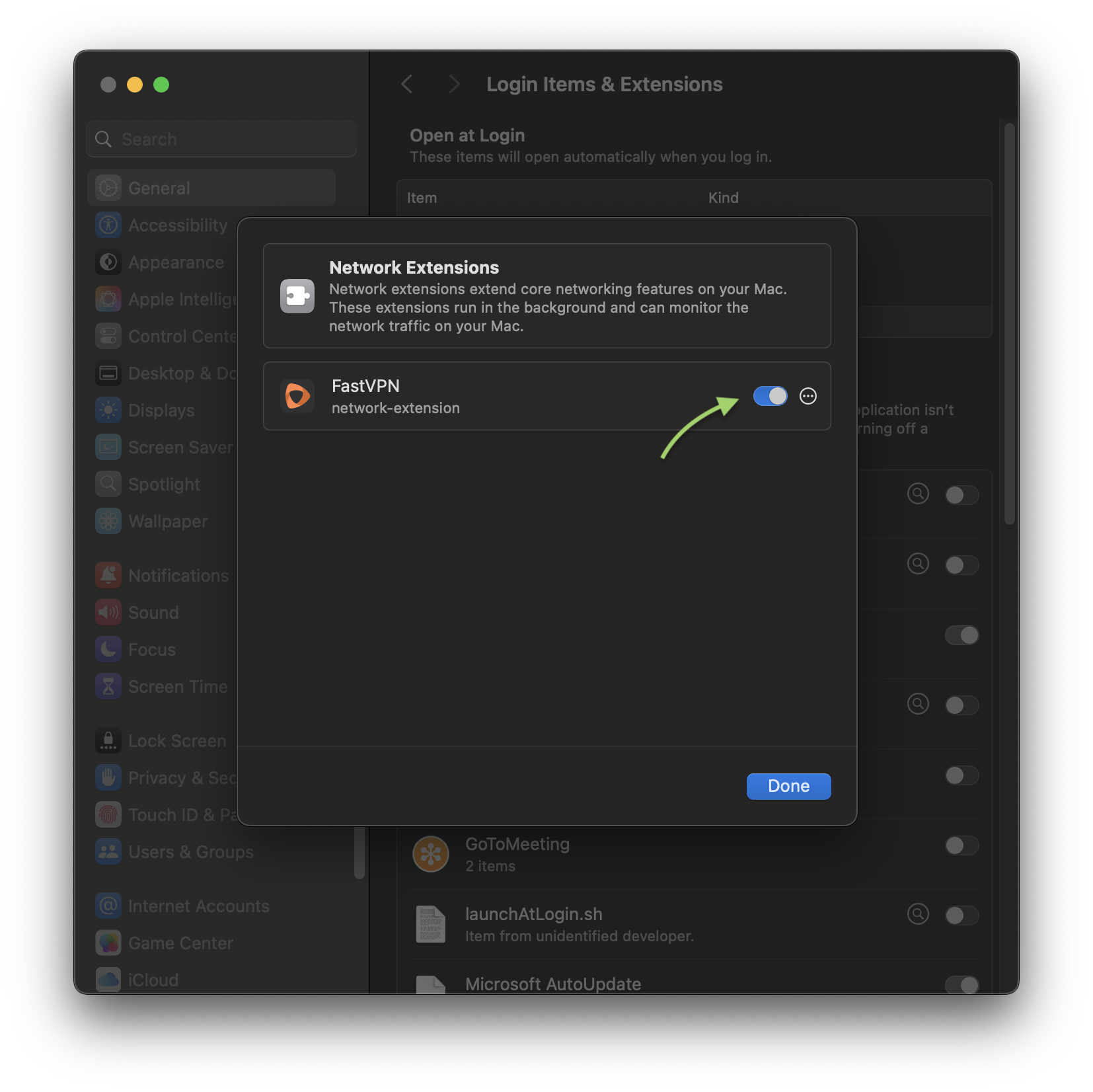
2. V Nastavení systému přejděte na Obecné > Přihlašovací položky a rozšíření, najděte sekci Rozšíření a vyberte Síťová rozšíření. Zapněte přepínač FastVPN network extension a klikněte na Hotovo:
3. Nakonec schvalte instalaci konfigurace VPN:
- Vyberte umístění serveru.
- Jakmile se připojíte k serveru, FastVPN automaticky naváže zabezpečené připojení VPN pomocí WireGuard®.
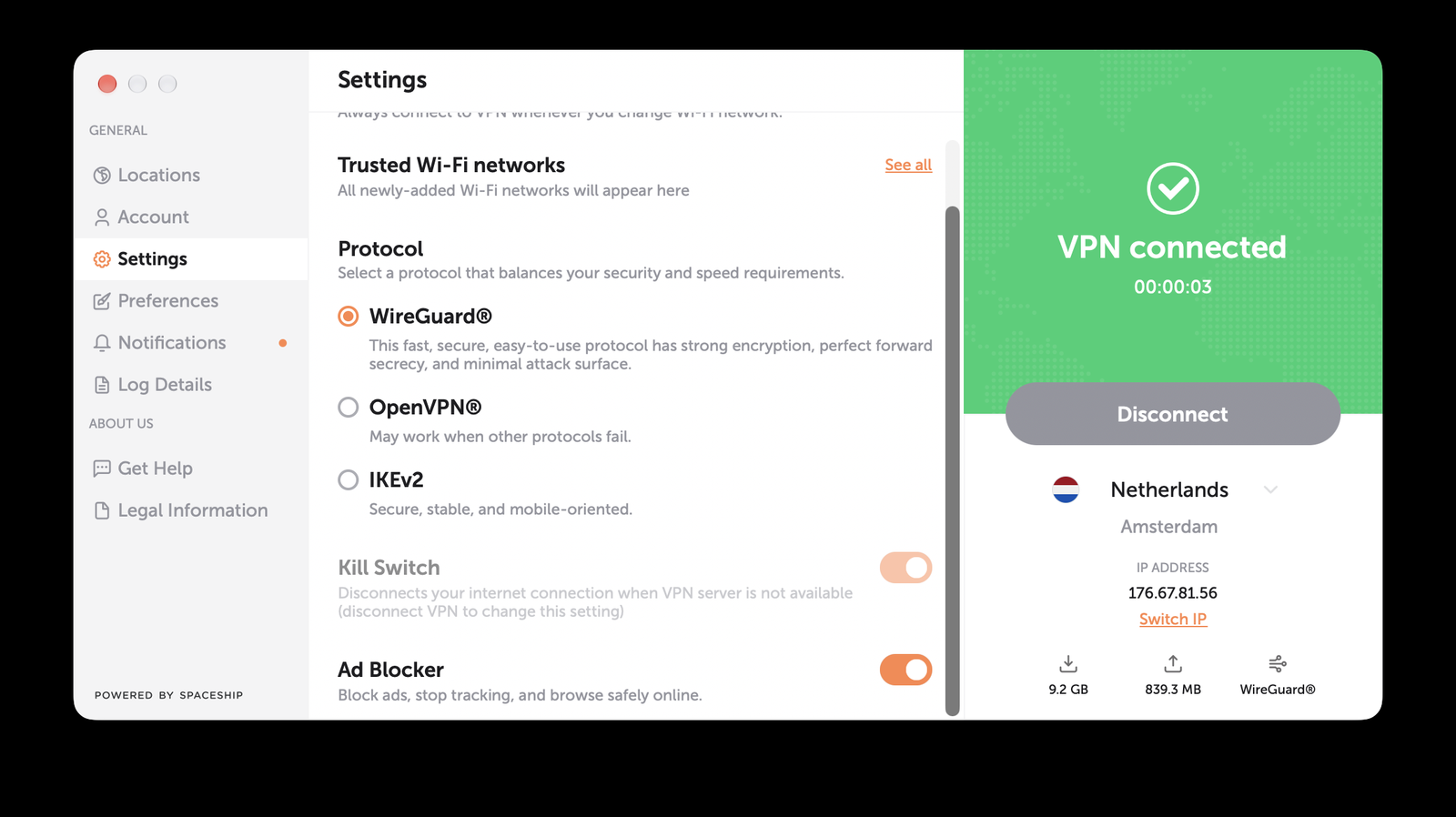
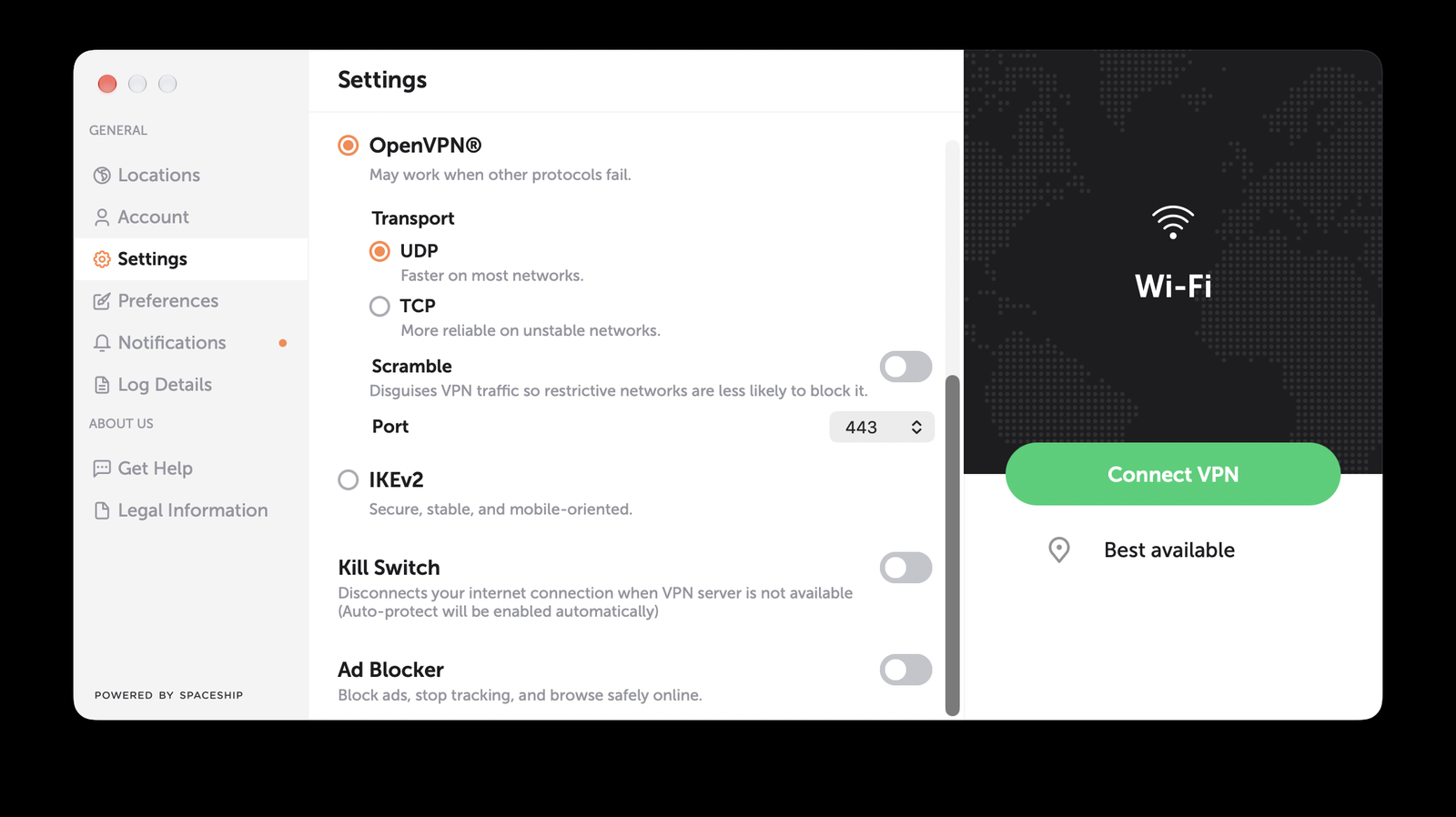
OpenVPN®** může fungovat, když jiné protokoly selžou. Vyberte protokol OpenVPN® a zobrazí se následující další možnosti:
Transport – vyberte UDP (rychlejší ve většině sítí) nebo TCP (spolehlivější v nestabilních sítích).
Scramble – maskuje provoz VPN, takže je méně pravděpodobné, že ho restriktivní sítě zablokují.
Port – vyberte port pro připojení z rozbalovacího seznamu (například 443).
Poté klikněte na tlačítko Connect VPN. FastVPN naváže zabezpečené připojení VPN pomocí OpenVPN®.
**„OpenVPN“ je registrovaná ochranná známka společnosti OpenVPN Inc.
POZNÁMKA: Chcete-li používat protokol OpenVPN®:
Aktualizujte aplikaci FastVPN na nejnovější verzi;
V nastavení aplikace vyberte protokol OpenVPN®;
Povolte FastVPN nainstalovat systémové rozšíření OpenVPN®. Aplikace zobrazí kroky v okně Allow FastVPN to install OpenVPN® System Extension – klikněte na I understand - Proceed:
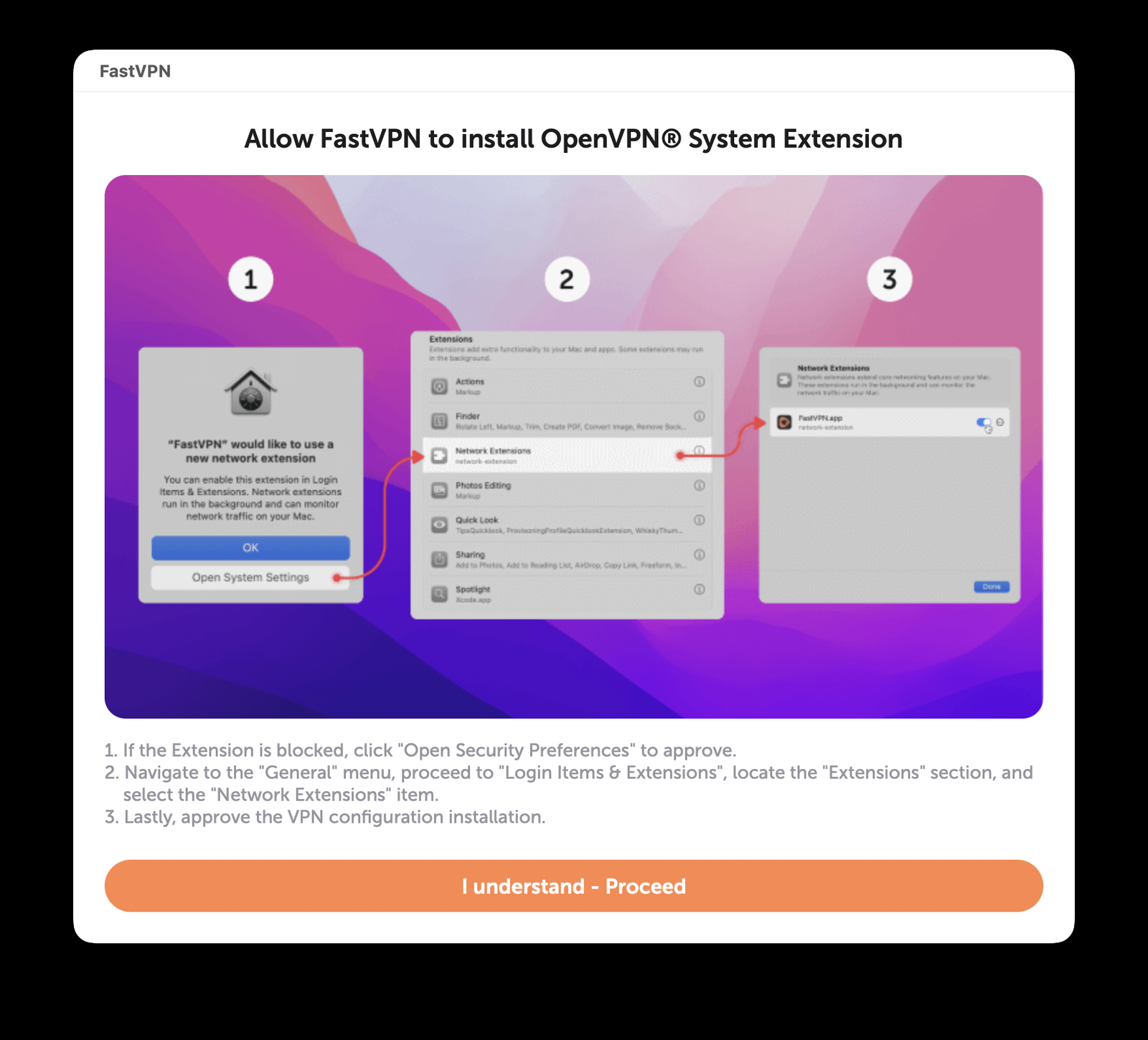
1. Pokud je rozšíření zablokované, klikněte na Open System Settings a schvalte ho.
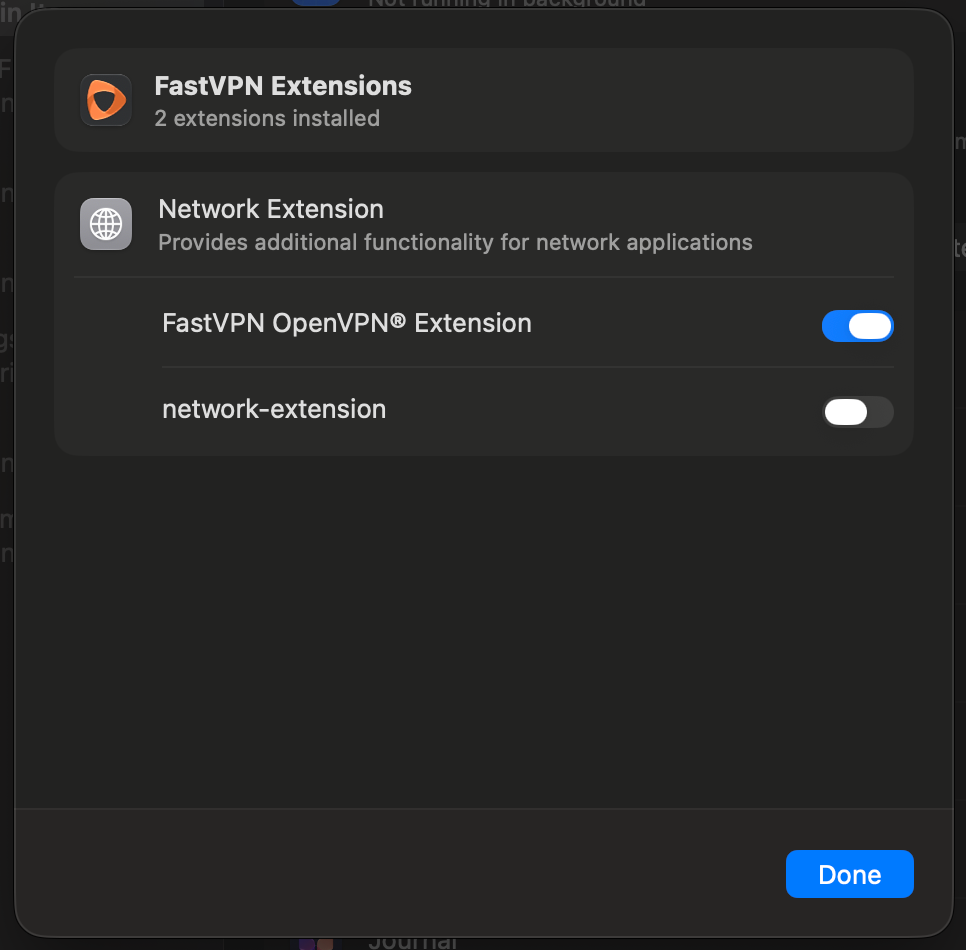
2. V Nastavení systému přejděte na Obecné > Přihlašovací položky a rozšíření, najděte sekci Rozšíření a vyberte Síťová rozšíření. Zapněte přepínač FastVPN OpenVPN® Extension a klikněte na Hotovo:
3. Nakonec schvalte instalaci konfigurace VPN.
- Vyberte umístění serveru.
- Jakmile se připojíte k serveru, FastVPN automaticky naváže zabezpečené připojení VPN pomocí OpenVPN®.
IKEv2 používá 256bitové šifrování, je bezpečný, stabilní a orientovaný na mobilní zařízení. Vyberte protokol IKEv2, v případě potřeby povolte přidání nových konfigurací a klikněte na tlačítko Connect VPN . Jakmile se připojíte k serveru, FastVPN automaticky naváže zabezpečené připojení VPN pomocí IKEv2.
A to je vše! Pokud potřebujete další pomoc, kontaktujte prosím náš tým podpory.