Как да получите достъп до вашата Virtual Machine
След като вашата Virtual Machine (VM) е стартирана и работи, можете да се свържете с нея директно от VPS Manager – не са необходими допълнителни инструменти, като SSH клиенти. Приложението предоставя две опции за достъп: Console и Command Line Interface (CLI).
И двете ви дават пълен контрол върху вашата VM, като ви позволяват да инсталирате или актуализирате софтуер, да управлявате файлове и потребители, да конфигурирате услуги и т.н. Console предоставя пълен, директен достъп до вашата VM: можете да я използвате за отстраняване на проблеми, инсталация или възстановяване на системата; а CLI е бърз, базиран в браузъра терминал за ежедневно управление.
В тази статия ще разгледаме:
Как да навигирате и да получите достъп до опциите за управление на сървъра;
Основните разлики между Console и CLI;
Основни команди за инсталиране и актуализиране на софтуер, конфигуриране на услуги, качване на файлове и управление на потребители.
1. Как да получите достъп до Console и Command Line
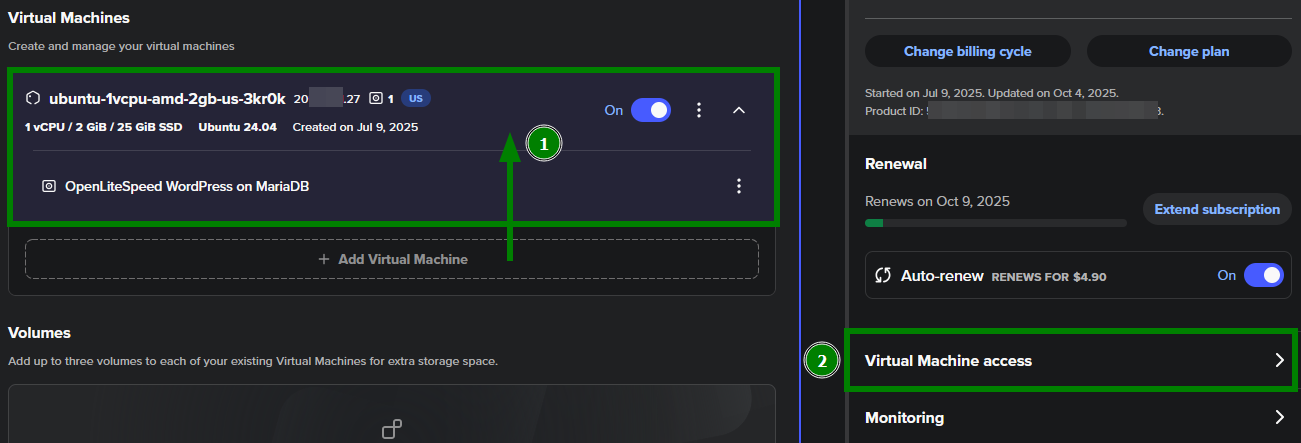
1. В приложението VPS Managerщракнете върху вашата VM , за да отворите менюто за управление на VM (1), и отидете на Virtual Machine access (2):
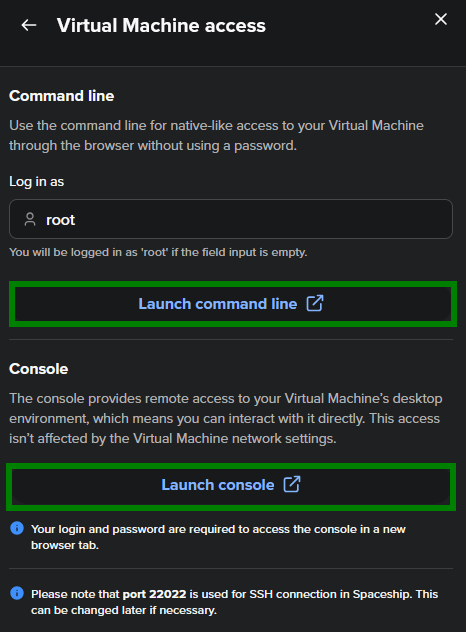
2. В страничния раздел щракнете върху Launch command line или Launch console,в зависимост от нуждите ви. Инструментите ще се отворят в нов прозорец на браузъра:
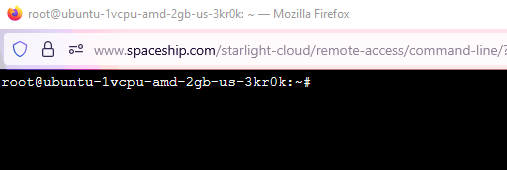
Команден ред:
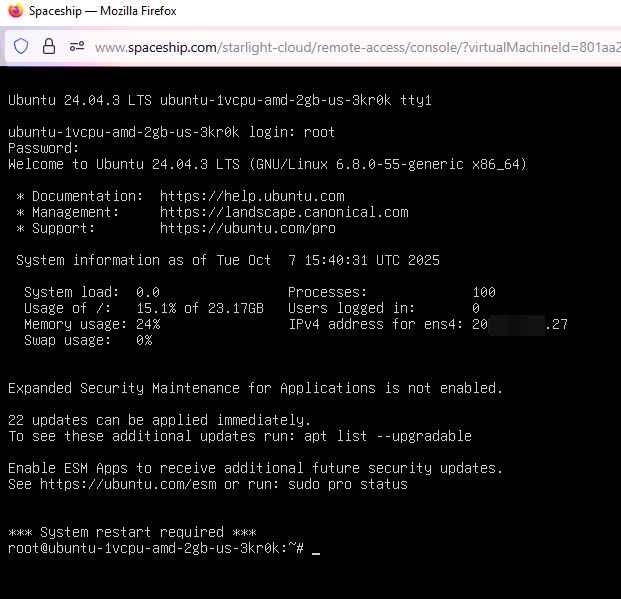
Console (след въвеждане на root данните):
2. Разлики между Console и CLI
Достъп чрез Console | Достъп чрез CLI | |
|---|---|---|
Предназначение | Осигурява пълен достъп на системно ниво. Използва се за разширено управление и възстановяване. | Предоставя опростен терминал за бързо изпълнение на команди от браузъра. Използва се за ежедневни административни задачи. |
Вход | Изисква въвеждане на вашите данни за вход - потребителско име и парола. | Отваря се автоматично без вход. Полето за потребителско име е налично, така че можете да посочите с кой потребител да се свържете (root или друг). |
Устойчивост на мрежата | Тя е винаги налична, дори ако мрежовата ви връзка към VM (като SSH) е прекъсната или блокирана. Това означава, че все още можете да управлявате и възстановявате вашата VM в случай на мрежови проблеми. | Също така осигурява надеждна свързаност, но ако има проблеми с мрежовата конфигурация на VM, Console е резервният вариант за отстраняване на проблеми и възстановяване на достъпа. |
Интерфейс | Среда на цял екран с пълен контрол върху съобщенията при стартиране, рестартиранията и режимите за възстановяване. | Предлага модерен, опростен интерфейс на команден ред с функции като поддръжка на мишка, клавишни комбинации, копиране и поставяне и история на командите. |
Кога да се използва | - VM не е достъпна чрез SSH или мрежата. - Възстановяване, инсталация или дебъгване на системата. - Преглед на логове при стартиране и съобщения от конзолата. | - Рутинно управление на сървъра. - Актуализации на софтуер и конфигурации. - Леки административни задачи. |
3. Основни команди за различни ОС
Ето някои основни Linux команди, които ще ви помогнат да управлявате вашата Virtual Machine. Можете да ги използвате както в Console, така и в CLI, за да инсталирате и актуализирате софтуер, да конфигурирате услуги, да управлявате потребители и да работите с файлове.
Действие | Ubuntu / Debian | AlmaLinux / CentOS / Rocky / Fedora |
|---|---|---|
Актуализиране на системните пакети |
|
|
Инсталиране на софтуер |
|
|
Премахване на софтуер |
|
|
Стартиране / спиране на услуга |
|
|
Активиране на услуга при стартиране |
|
|
Проверка на защитната стена (UFW или firewalld) |
|
|
Създаване на нов потребител |
|
|
Даване на sudo права на потребител |
|
|
Промяна на паролата на потребител |
|
|
Редактиране на файл |
|
|
Пример: инсталиране на уеб сървър и защитна стена
Базирани на Debian (Ubuntu, Debian 12):
apt install nginx -y - Инсталира уеб сървъра Nginx на вашата система
ufw allow 'Nginx Full' - Актуализира правилата на UFW (Uncomplicated Firewall), за да разреши както HTTP (порт 80), така и HTTPS (порт 443) трафик
systemctl enable nginx - Гарантира, че Nginx се стартира автоматично всеки път, когато сървърът се рестартира
systemctl status nginx - Проверява дали уеб сървърът отговаря
Базирани на RHEL (AlmaLinux, CentOS, Rocky, Fedora):
dnf install httpd -y - Инсталира Apache HTTP Server
systemctl enable httpd - Конфигурира Apache да се стартира автоматично
systemctl start httpd - Стартира услугата Apache незабавно
firewall-cmd --permanent --add-service=http - Отваря порт 80 (HTTP) в защитната стена, така че посетителите да имат достъп до вашия уеб сървър чрез стандартния уеб протокол
firewall-cmd --reload - Презарежда промените в конфигурацията на защитната стена
systemctl status httpd - Проверява състоянието на уеб сървъра.