Compreender e gerir permissões de ficheiros no cPanel
As permissões de ficheiros definem quem pode ler, modificar ou executar ficheiros e pastas na tua conta de alojamento. Permissões corretas são cruciais para manter a segurança do site e o funcionamento adequado tanto da conta cPanel como dos sites alojados.
O que são permissões de ficheiros?
Em servidores de alojamento baseados em Linux (usados pelo cPanel), cada ficheiro e pasta tem um Proprietário, um Grupo e um conjunto de Regras de Permissão.
As permissões determinam que ações são permitidas para:
Utilizador (Proprietário) - a tua conta cPanel
Grupo - grupo ao nível do servidor
Outros/Mundo - todos os outros no servidor
Cada um destes pode ter três tipos de acesso a ficheiros e diretórios:
Ler (r) - permite ver o conteúdo do ficheiro / listar ficheiros dentro da pasta
Escrever (w) - permite modificar o ficheiro / adicionar ou eliminar ficheiros dentro da pasta
Executar (x) - permite executar o ficheiro (scripts, aplicações) / entrar / aceder à pasta
Nota: Uma pasta tem de ter Permissão de Executar (x) para ser acessível.
O nível de acesso também é definido em números:
0 - sem acesso ao ficheiro
1 - apenas executar
2 - apenas escrever
3 - escrever e executar
4 - apenas ler
5 - ler e executar
6 - ler e escrever
7 - ler, escrever e executar (todas as permissões)
Exemplos: os mais comuns 755 e 644
Proprietário: 7 - ler, escrever, executar
Grupo: 5 - ler, executar
Outros: 5 - ler, executar
Proprietário: 6 - ler, escrever
Grupo: 4 - ler
Outros: 4 - ler
Para garantir que os ficheiros do teu site são apresentados corretamente no navegador, recomendamos as seguintes permissões:
Ficheiros HTML e de imagem devem ser definidos como 644 (0644) - isto permite que todos os utilizadores leiam os ficheiros, mas só o proprietário da conta os pode modificar. Estas permissões são normalmente aplicadas automaticamente quando o ficheiro é criado.
Pastas devem ser definidas como 755 (0755) - isto permite que outros leiam e acedam ao conteúdo da pasta, mas só o proprietário da conta pode modificá-lo. Estas permissões são geralmente atribuídas automaticamente ao criar a pasta.
Ficheiros CGI (normalmente localizados na pasta cgi-bin) devem ser definidos como 755 (0755). Isto permite que outros leiam e executem os ficheiros, mas só o proprietário da conta os pode modificar. Estas permissões nem sempre são atribuídas automaticamente e podem ter de ser ajustadas manualmente.
Notas:
Evita definir permissões como 777, pois isto representa um risco de segurança grave.
Permissões incorretas podem enfraquecer significativamente a segurança da tua conta de alojamento, permitindo que utilizadores não autorizados modifiquem os teus ficheiros, exponham dados de configuração sensíveis e aumentem o risco de infeções por malware.
Do lado da funcionalidade do site, permissões inadequadas podem causar erro 500 Internal Server Error, erros "403 Permission denied", falhas no envio de ficheiros multimédia, problemas na instalação de plugins ou temas, etc.
Como alterar permissões de ficheiros e diretórios
As permissões podem ser modificadas de três formas principais: usando o Gestor de Ficheiros (no cPanel), SSH (linha de comandos), ou uma tarefa cron (execução automática de comandos). Cada método é adequado para situações diferentes.
Gestor de Ficheiros
Útil quando precisas de alterar permissões de um ou poucos ficheiros/pastas.
Entra na tua conta cPanel, vai à secção Ficheiros e abre o menu Gestor de Ficheiros.
Ou, a partir do Gestor de Alojamento, clica em Gerir ao lado do plano de alojamento, vai a Ficheiros e Armazenamento e carrega em Gerir Ficheiros junto ao nome do site. Serás redirecionado para a pasta raiz do domínio no Gestor de Ficheiros.
Vais ver as permissões atuais na coluna da direita chamada Permissões:
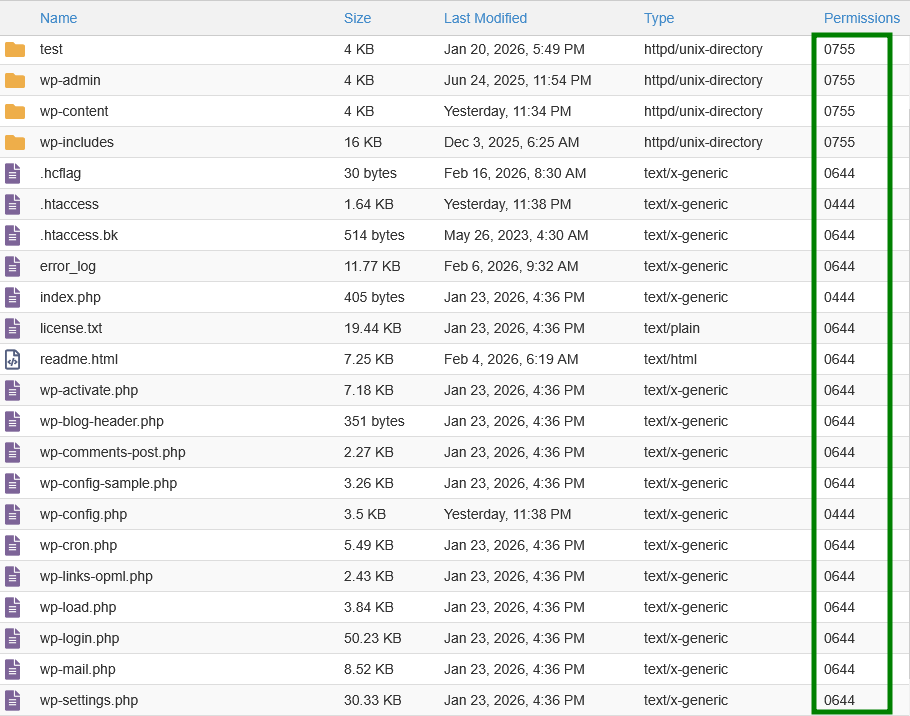
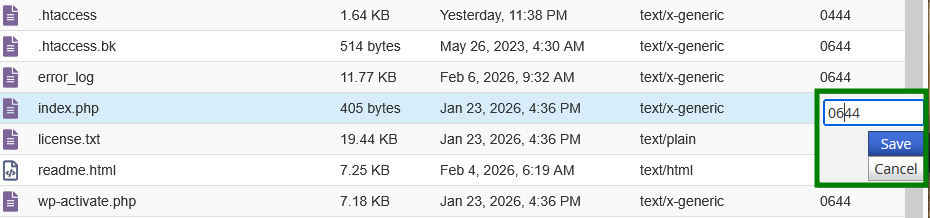
Para editar as permissões atuais de um ficheiro/pasta, basta clicar uma vez nas permissões do ficheiro, definir os números necessários e pressionar Guardar (ou Enter):
Também podes modificar permissões clicando com o botão direito num ficheiro/pasta e selecionando a opção Alterar Permissões. Aparece uma janela relacionada:
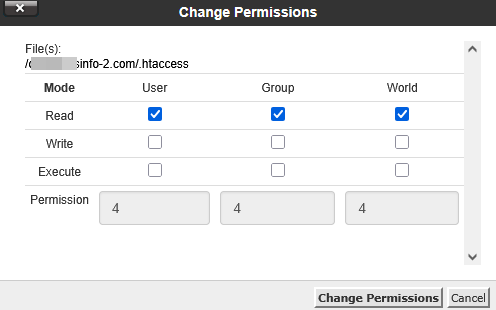
Ajusta as caixas de seleção e clica em Alterar Permissões para guardar.
Dica: A mesma tabela de definições abre ao usar o menu da barra superior do Gestor de Ficheiros, na opção Permissões: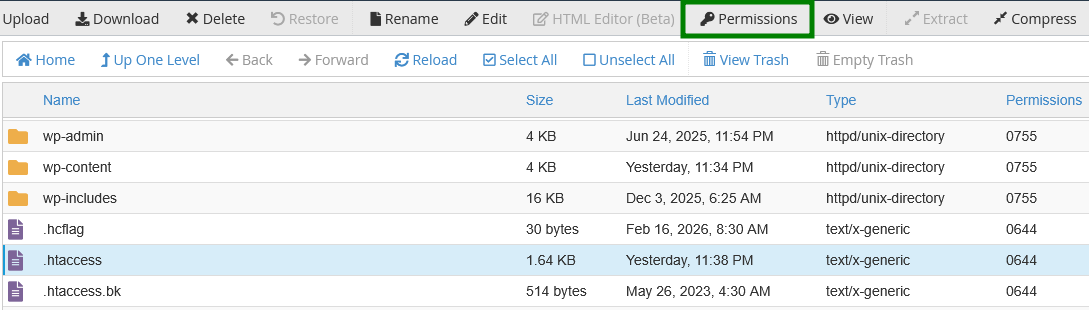
Linha de comandos SSH
O SSH permite-te modificar permissões usando o chmod comando. Este método é útil quando precisas de alterar permissões de muitos ficheiros.
Acede à tua conta de alojamento via SSH.
De seguida, navega até ao diretório raiz do teu domínio usando o seguinte comando:
cd /home/username/root_folder
Nota: Certifica-te de substituirusernamepelo teu nome de utilizador cPanel real eroot_folderpelo nome correto do diretório do teu domínio: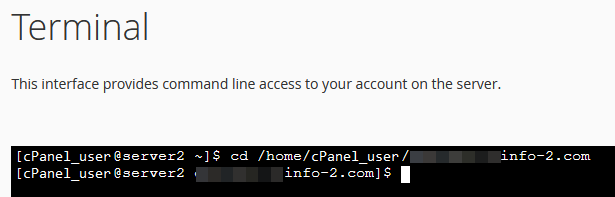
Executa o comando abaixo para definir as permissões das pastas para 0755 e as permissões dos ficheiros para 0644:
find ./ -type f -not -perm 644 -not -name ".ftpquota" -exec chmod 644 -c {} \;; find ./ -type d -not -perm 755 -not -group nobody -exec chmod 755 -c {} \;Após o comando terminar, será apresentada uma lista dos ficheiros e pastas cujas permissões foram atualizadas:

Tarefas Cron
Uma tarefa cron permite-te agendar um comando (como chmod) para ser executado automaticamente em intervalos específicos.
No teu cPanel, vai ao menu Tarefas Cron:
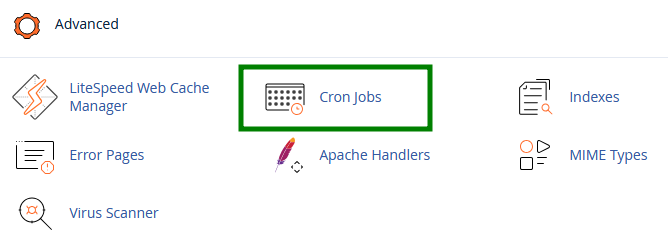
Na secção Adicionar Nova Tarefa Cron, define o parâmetro Definições Comuns para Uma vez a cada cinco minutos e adiciona o seguinte script à linha Comando :
cd /home/username/root_folder && find ./ -type f -not -perm 644 -not -name ".ftpquota" -exec chmod 644 -c {} \;; find ./ -type d -not -perm 755 -not -group nobody -exec chmod 755 -c {} \;
Nota 1: Certifica-te de substituirusernamepelo teu nome de utilizador cPanel real eroot_folderpelo nome correto do diretório do teu domínio.
Nota 2: O script não deve ser executado no diretório home principal (por exemplo, em /home/username). O diretório home contém pastas do sistema e específicas da conta com definições de permissões personalizadas necessárias para o funcionamento correto do cPanel. Alterar essas permissões para os valores padrão (0755/0644) pode causar problemas de segurança, conflitos de serviço ou fazer com que o painel de controlo deixe de funcionar. Só pode ser corrigido restaurando um backup completo do cPanel.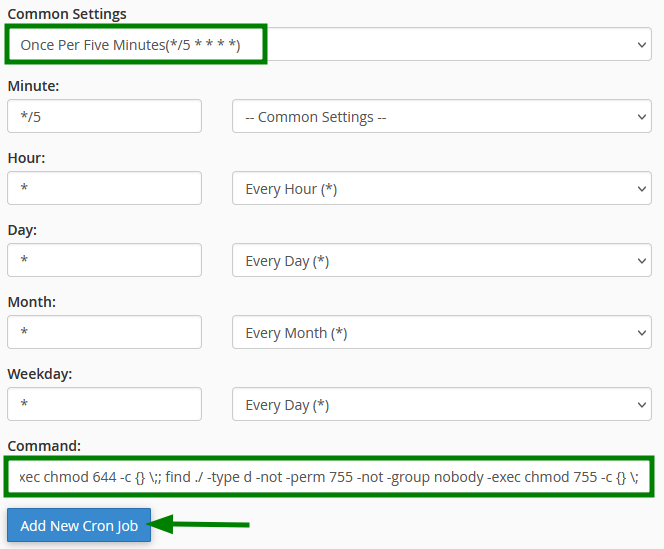
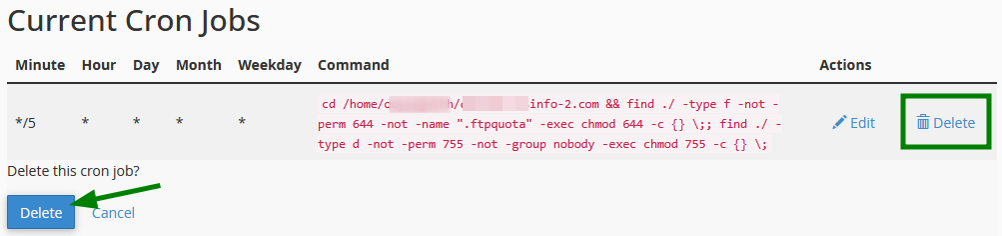
Executa a tarefa cron e aguarda até 5 minutos para que o script faça as alterações correspondentes. Depois disso, é necessário removê-la:
Se não tens a certeza das definições corretas de permissões, é melhor fazer alterações mínimas ou contactar o suporte para evitar potenciais riscos de segurança ou interrupções de serviço.