Jak připojit Spacemail MCP k ChatGPT
Spacemail MCP (Model Context Protocol) vám umožňuje spravovat vaši schránku Spacemail prostřednictvím AI asistentů, jako je ChatGPT. Po připojení můžete běžným jazykem požádat asistenta, aby vyhledával a četl e-maily, shrnoval zprávy, organizoval vaši doručenou poštu a odesílal odpovědi.
Tento návod vás provede připojením Spacemail MCP k ChatGPT.
Než začnete, ujistěte se, že máte schránku Spacemail, která je nastavená a připravená k použití a přístup k ChatGPT. Připravte si své přihlašovací údaje ke Spacemailu — budete je potřebovat k autorizaci připojení.
Nastavení Spacemail MCP v ChatGPT
1. Přejděte na chatgpt.com a přihlaste se ke svému účtu.
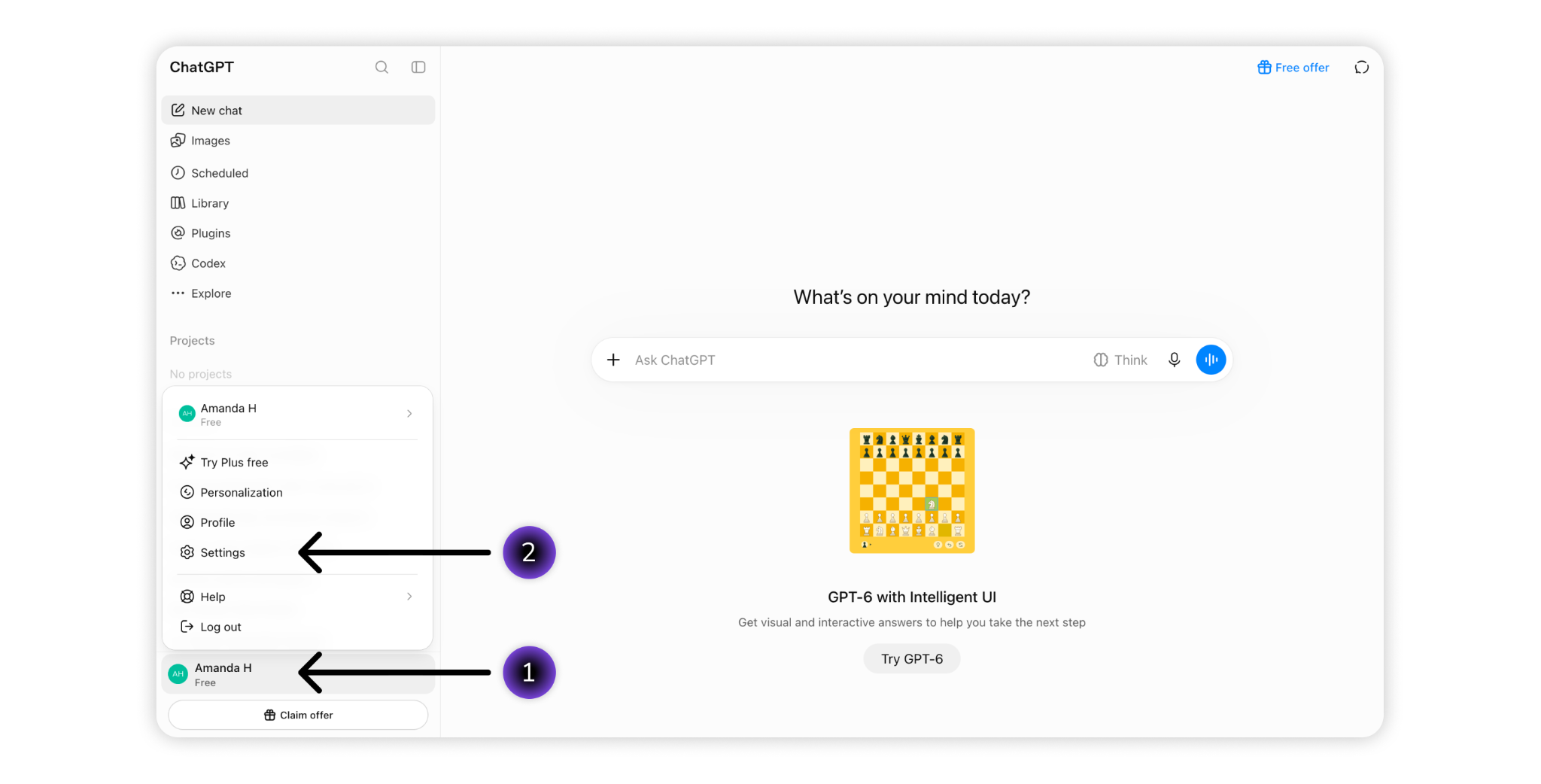
2. Klikněte na název svého profilu v levém dolním rohu a potom vyberte Settings.
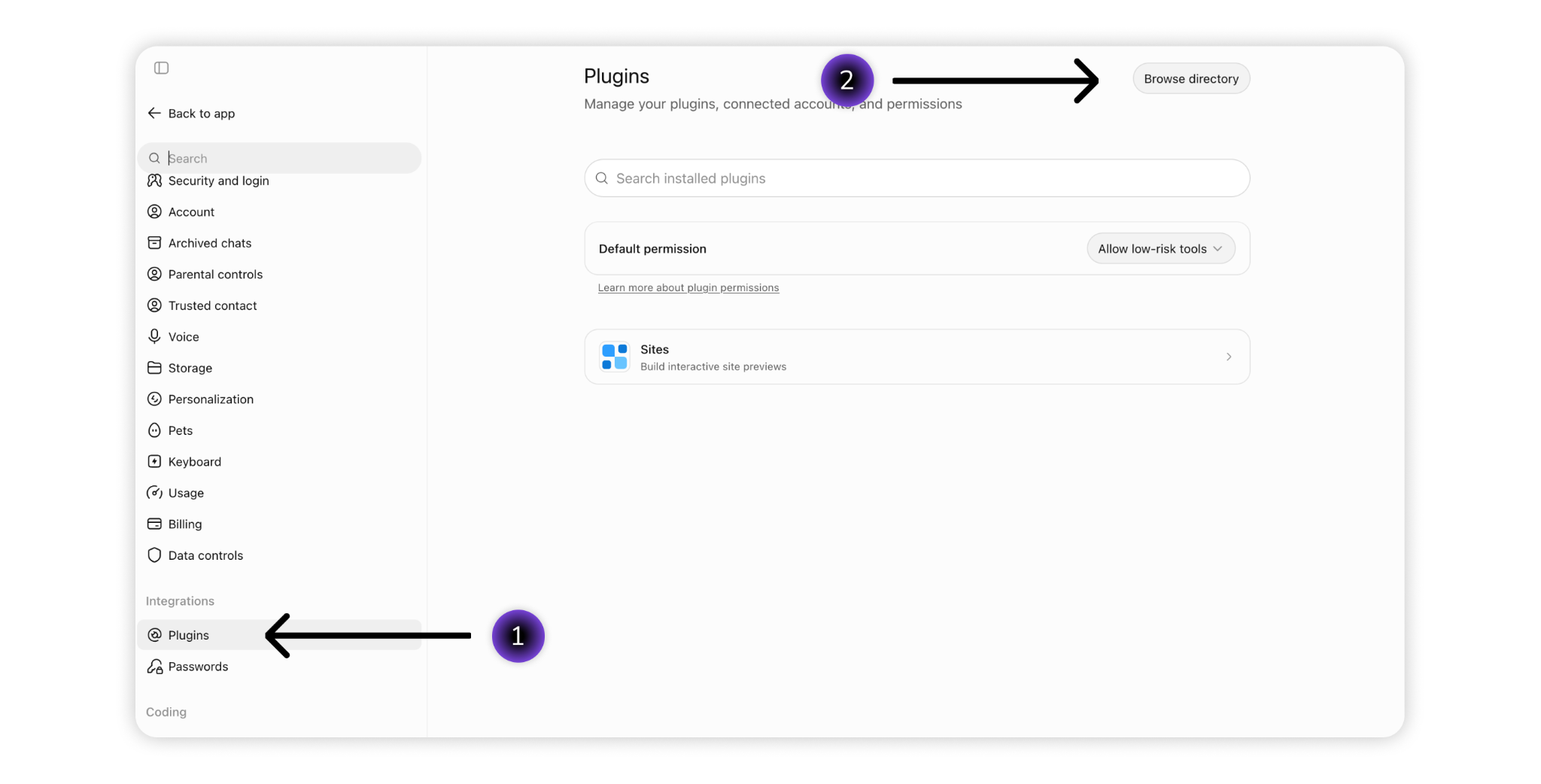
3. Přejděte na Plugins > Browse directory.
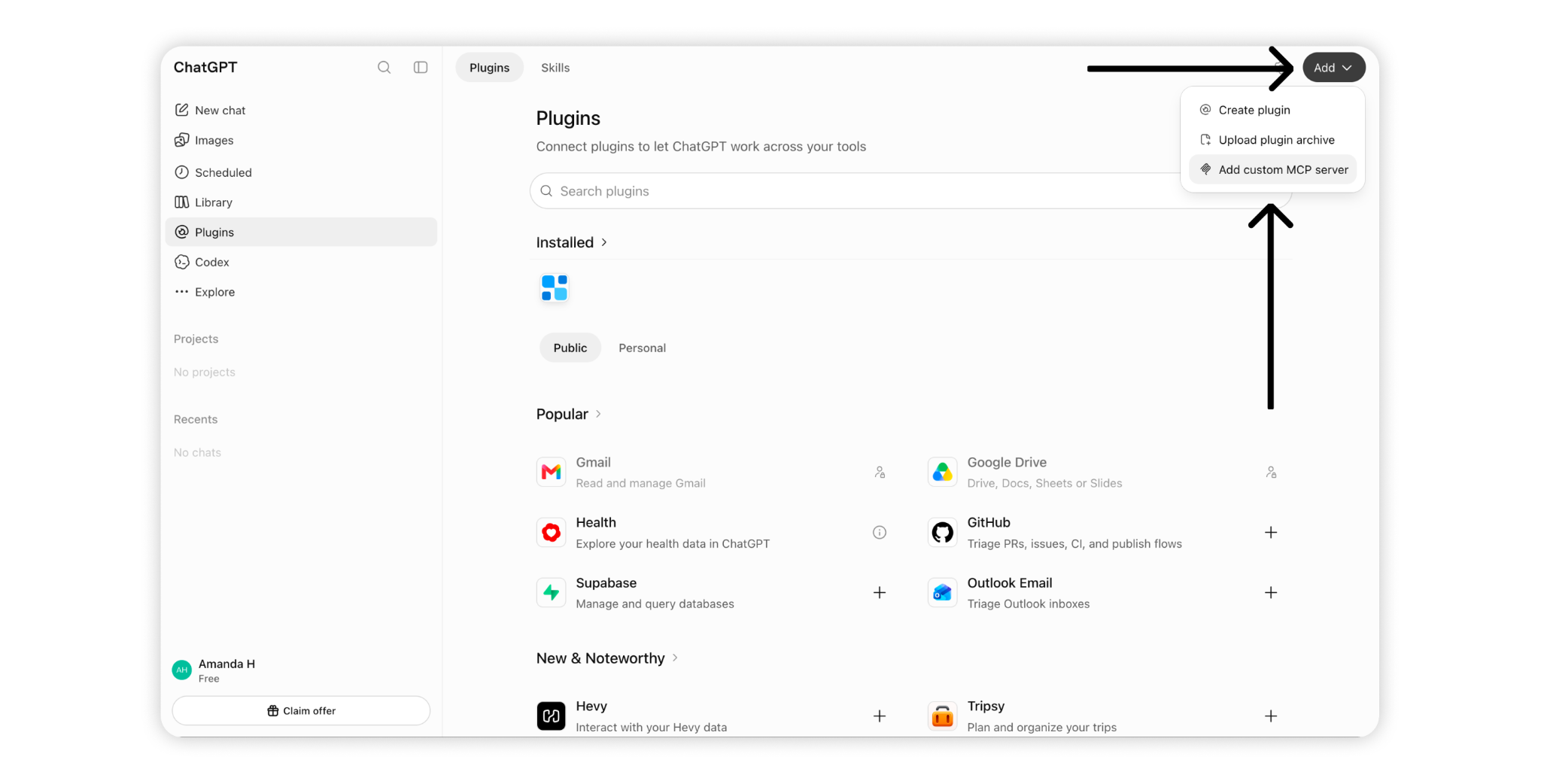
4. Klikněte na Add > Add custom MCP server.
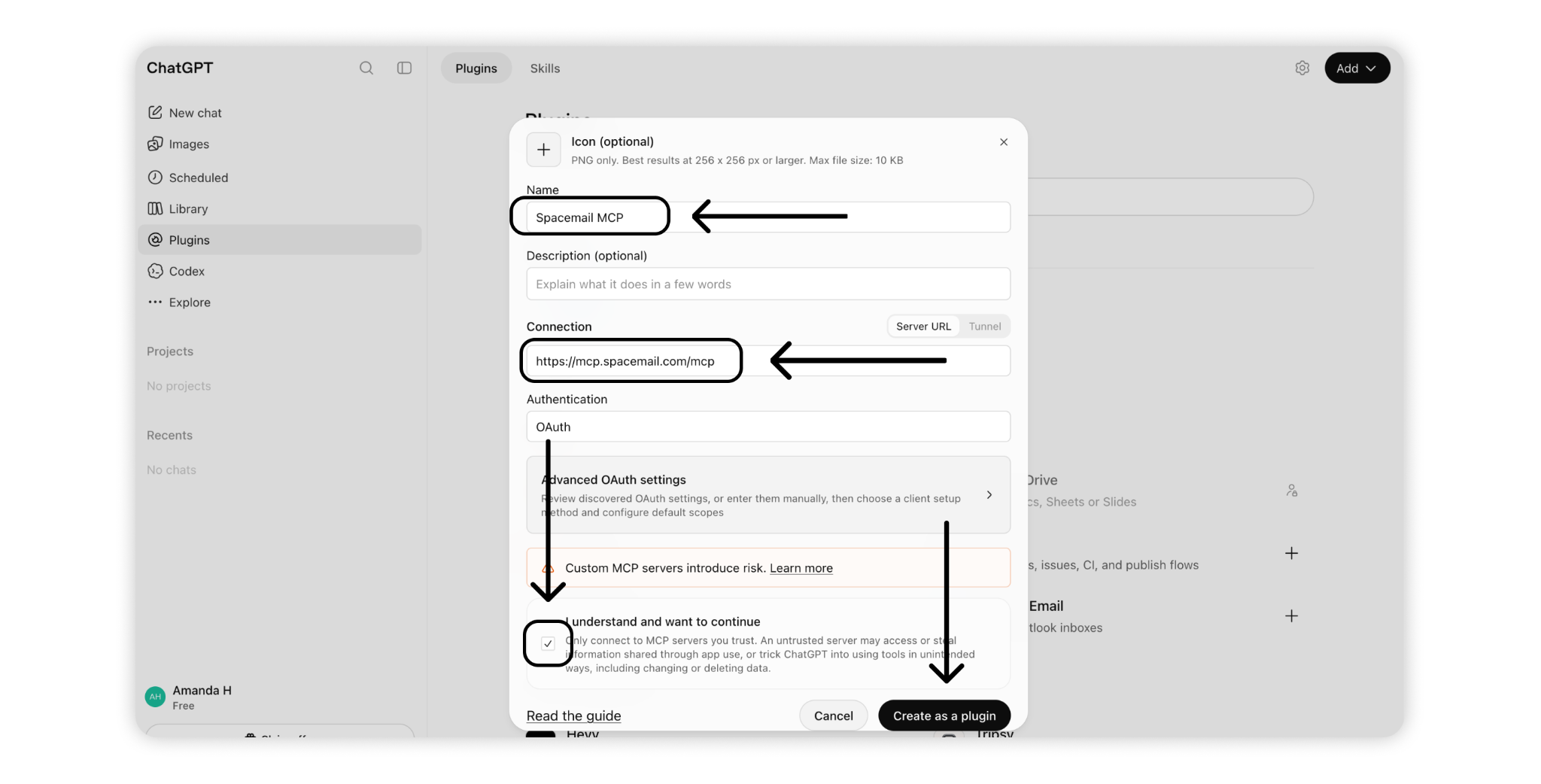
5. Vyplňte následující údaje:
Název: Spacemail MCP
Připojení:https://mcp.spacemail.com/mcp
Ověření: OAuth
Zaškrtněte I understand and want to continue, potom klikněte na Create as a plugin.
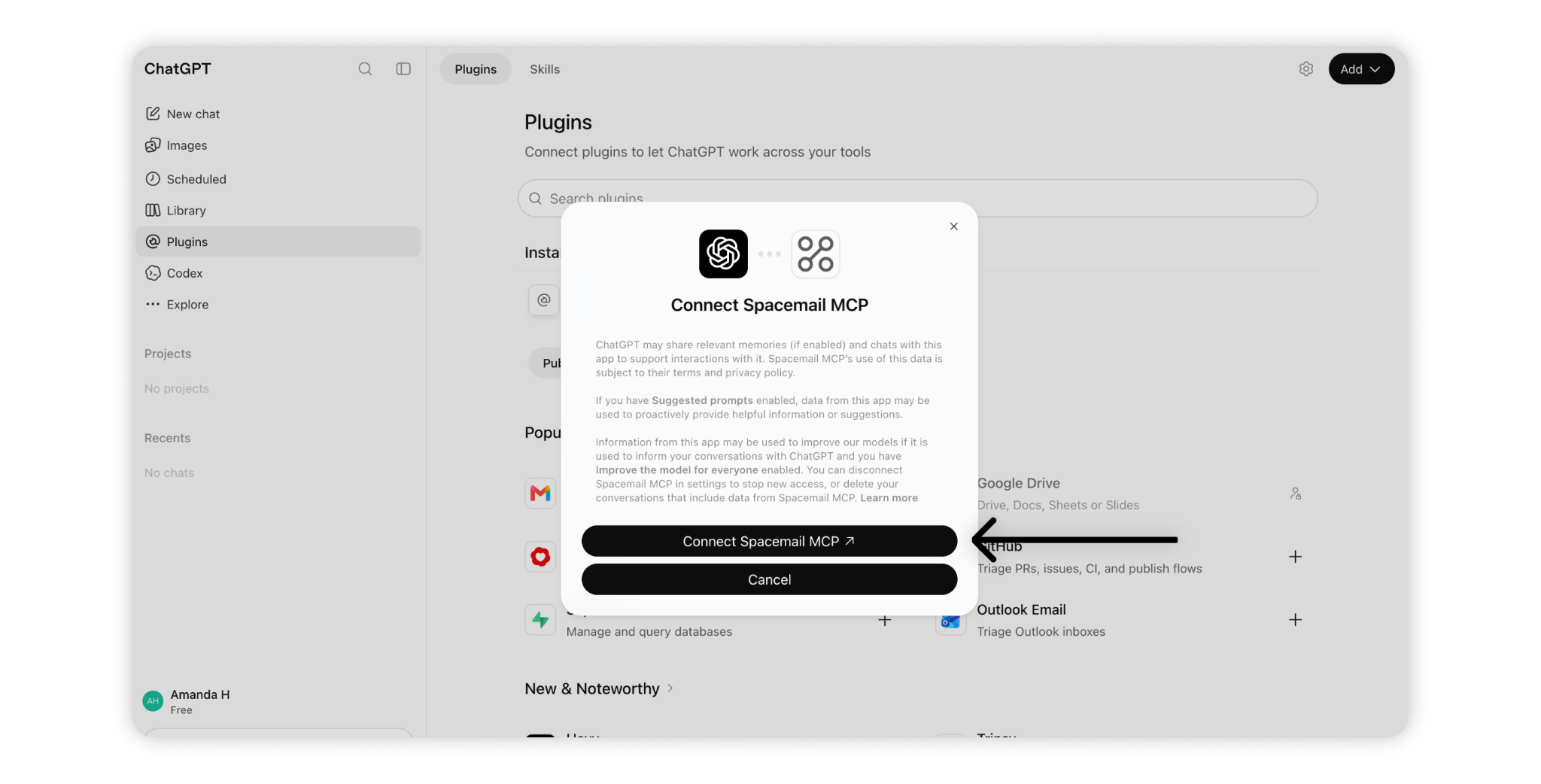
6. Zkontrolujte oznámení o sdílení dat a klikněte na Connect Spacemail MCP. Budete přesměrováni na přihlašovací stránku Spacemail.
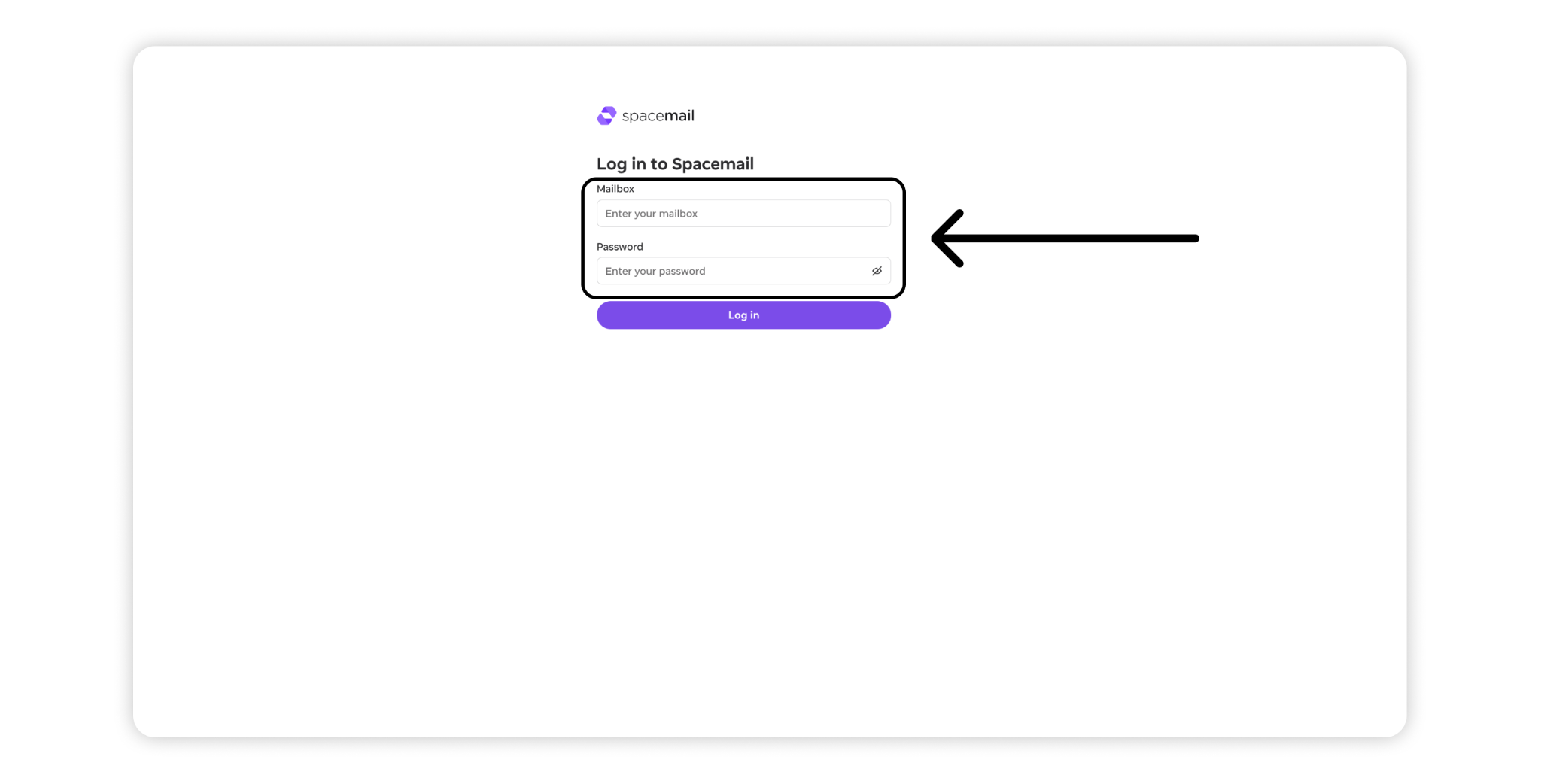
7. Zadejte svou schránku Spacemail a heslo a potom stiskněte Log in.
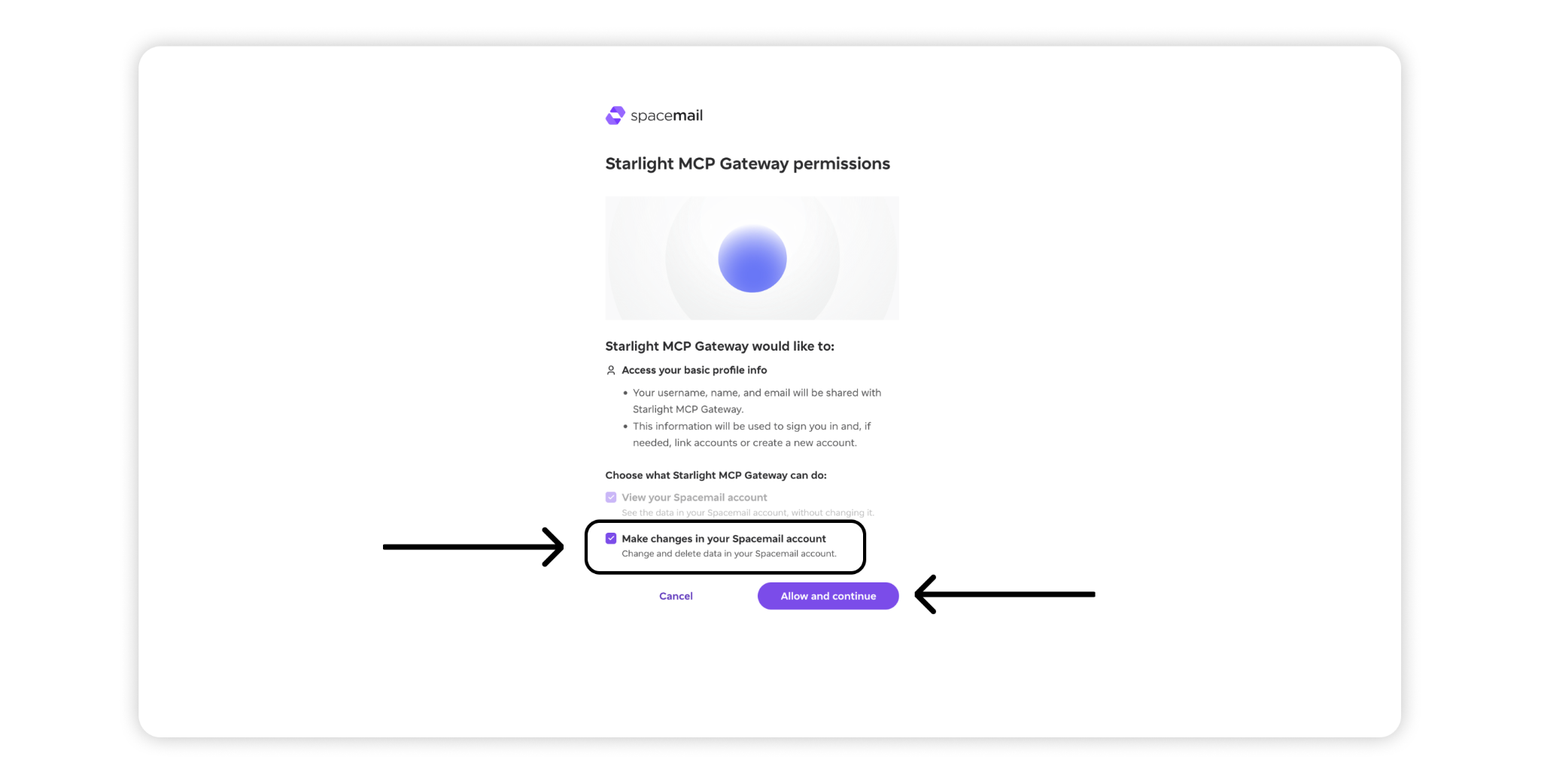
8. Zkontrolujte oprávnění požadovaná službou Spacemail MCP:
Přístup k základním informacím o vašem profilu – Sdílení vašeho uživatelského jména, jména a e-mailové adresy pro ověření.
Zobrazit váš účet Spacemail – Umožní asistentovi přistupovat k vaší schránce a číst ji. Toto oprávnění je vyžadováno.
Provádět změny ve vašem účtu Spacemail – Umožní asistentovi spravovat e-maily, včetně přesouvání, označování, mazání a odesílání zpráv. Tuto možnost povolte, pokud chcete víc než jen přístup pro čtení.
9. Po úspěšném autorizování budete přesměrováni zpět do ChatGPT. Spacemail MCP se nyní zobrazí v seznamu pluginů Installed a je připraven k použití.
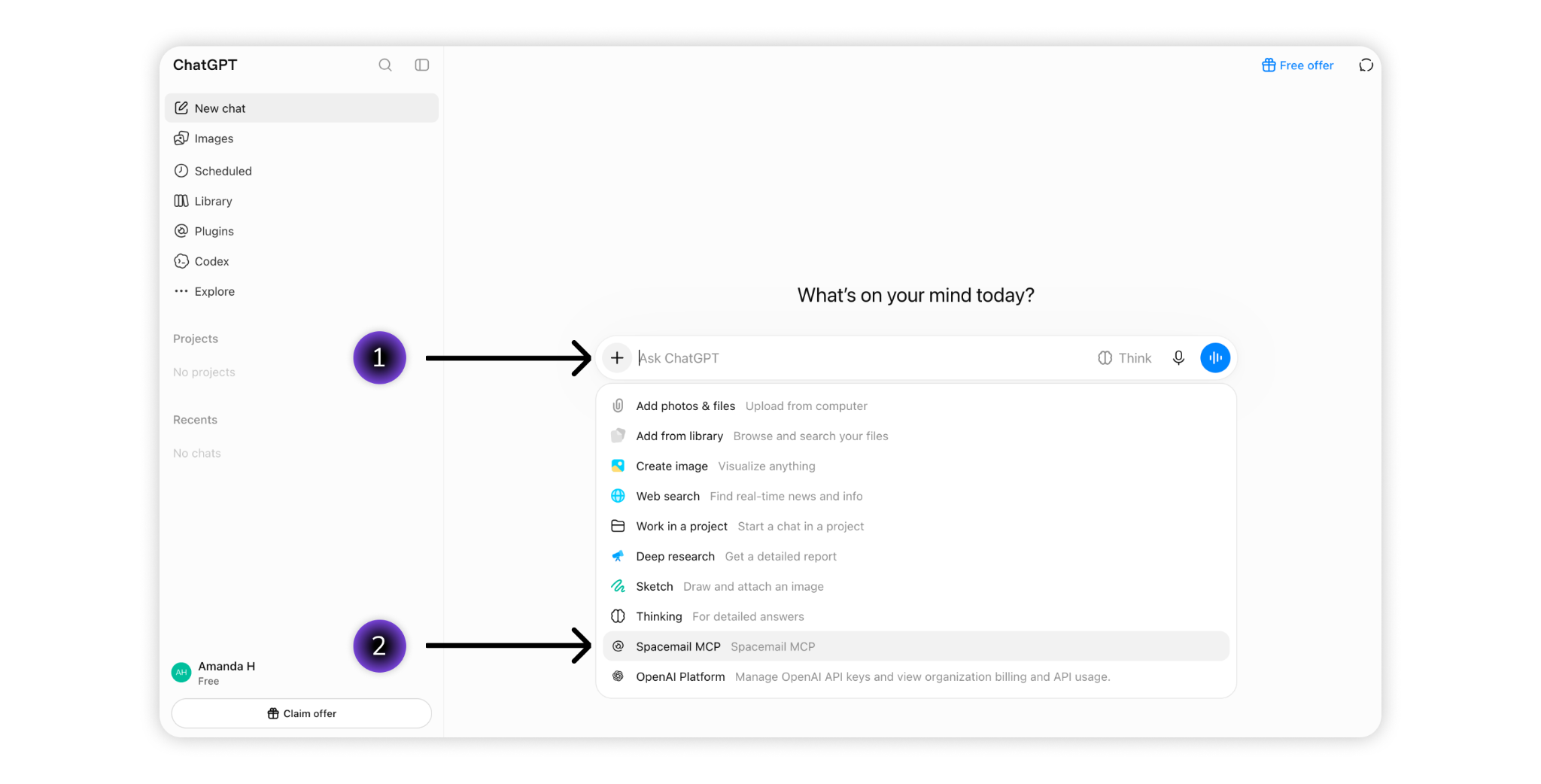
10. Chcete-li pracovat se svou schránkou, otevřete New chat, stiskněte + a ze seznamu vyberte Spacemail MCP. Poté napište svůj prompt běžným jazykem.
Co můžete dělat se Spacemail MCP?
Po připojení můžete ChatGPT požádat, aby vám pomohl spravovat vaši schránku Spacemail pomocí běžného jazyka. Můžete například:
Vyhledávat a číst e-maily: Vyhledávejte konkrétní zprávy, kontrolujte nepřečtené e-maily a shrnujte konverzace.
Organizovat svou schránku: Označujte e-maily jako přečtené nebo nepřečtené, přidávejte nebo odebírejte oblíbené položky a přesouvejte zprávy mezi složkami nebo do Koše.
Odesílat e-maily a odpovídat na ně: Pište nové zprávy, odpovídejte na e-maily a přeposílejte je prostřednictvím ChatGPT.
Stačí popsat, co chcete udělat. Další podrobnosti o dostupných nástrojích a jejich používání najdete v našem průvodci Spacemail MCP.
Jste připraveni spravovat svou schránku Spacemail prostřednictvím ChatGPT! Pokud potřebujete pomoc, kontaktujte náš Support Team.