Jak nakonfigurovat nastavení PHP na webových serverech Spaceship
Tato příručka vám ukáže, jak spravovat nastavení PHP na našich serverech Spaceship Web, konkrétně jak používat plugin PHP Tweaks, pracovat se soubor php.ini a zkontrolovat konfiguraci PHP.
Naše sdílené servery používají modul LiteSpeed a podporují verze PHP 7.0–7.4 a 8.0–8.5.
Jak spravovat nastavení PHP pomocí pluginu PHP Tweaks
1. Přihlaste se do svého účtu cPanel.
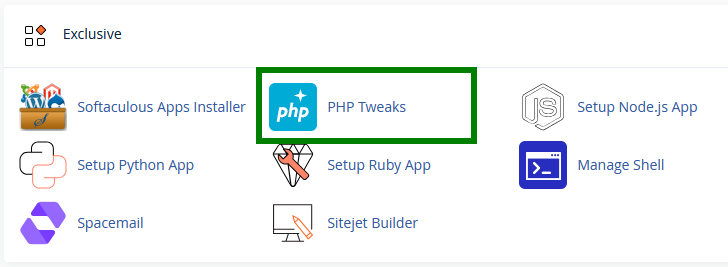
2. Přejděte do sekce Exkluzivní a klikněte na menu PHP Tweaks:
NEBO
a. Otevřete Správce hostingu.
b. Najděte svůj hostingový plán a klikněte na Spravovat.
c. Přejděte do sekce Advanced.
d. Rozbalte možnost Vývojářské nástroje a klikněte na PHP. Budete přesměrováni do okna Nastavení PHP.
3. Vyberte požadovanou doménu z rozbalovacího seznamu:
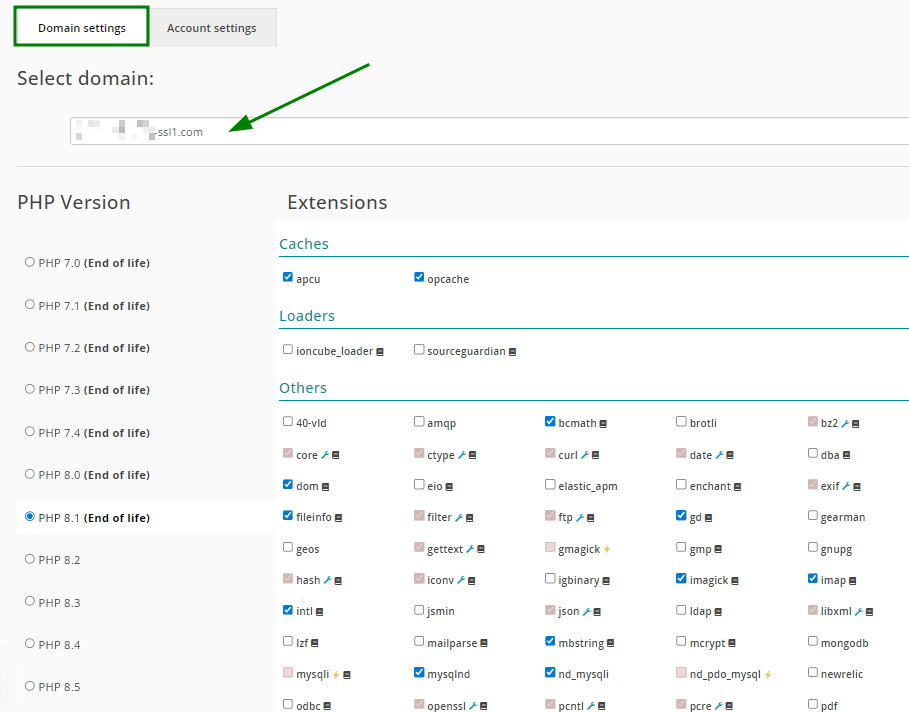
Případně použijte záložku Nastavení účtu pro aplikaci změn na celý váš účet cPanel (což aktualizuje všechny hostované domény):
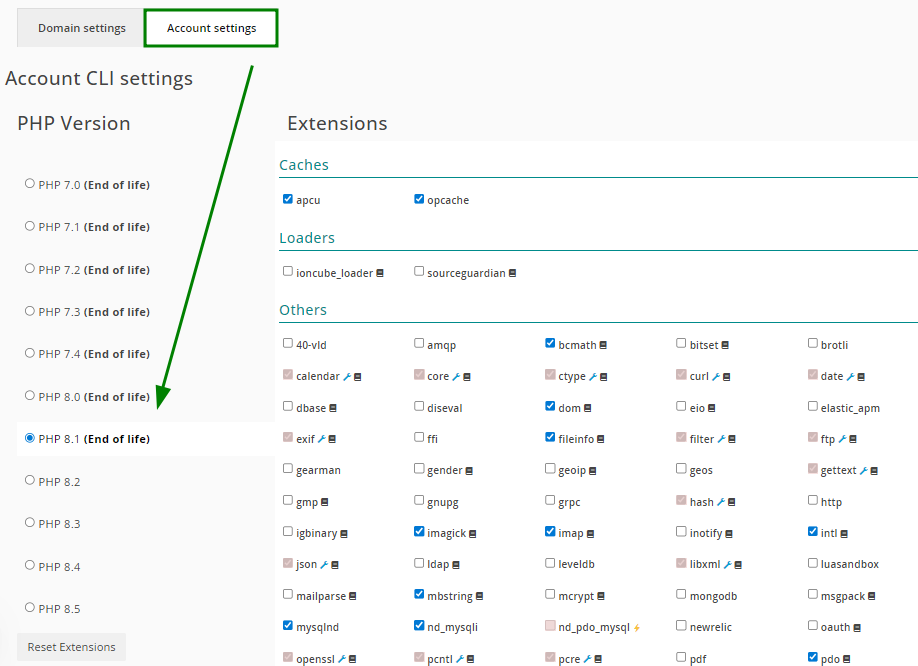
Nyní můžete spravovat následující skupinu nastavení:
Sekce Verze PHP vám umožňuje zkontrolovat aktuálně používanou verzi a nastavit požadovanou:
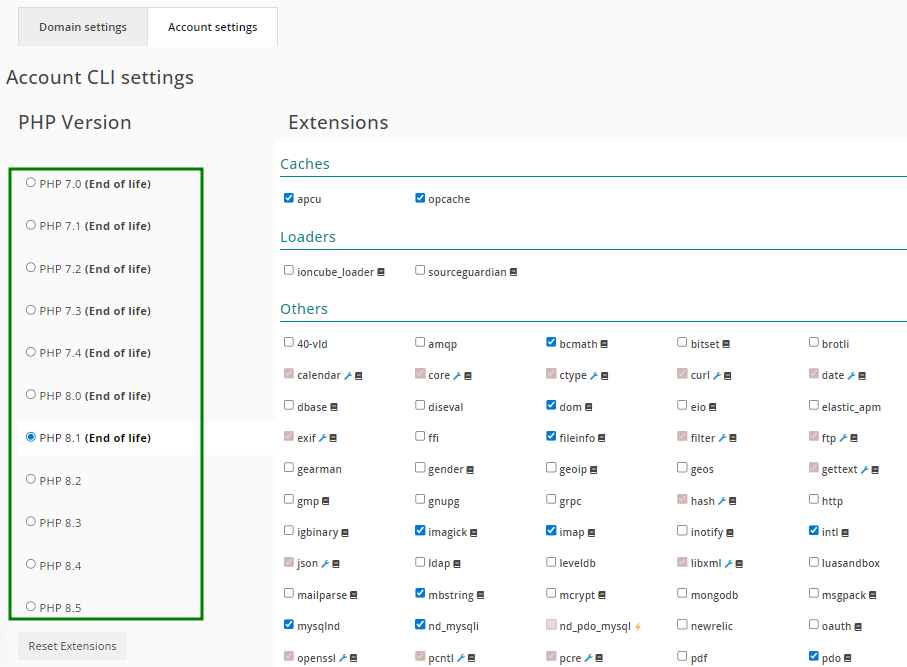
Několik věcí, na které je třeba myslet:
Dostupné moduly se liší podle zvolené verze PHP.
Aplikované změny PHP mohou trvat několik minut, než se projeví, takže pokud se změny neprojeví ihned, vyčkejte prosím na jejich aktualizaci.
Pokud se verze PHP nastavená v Nastavení účtu liší od té v Nastavení domény, přednost má nastavení v Nastavení domény.
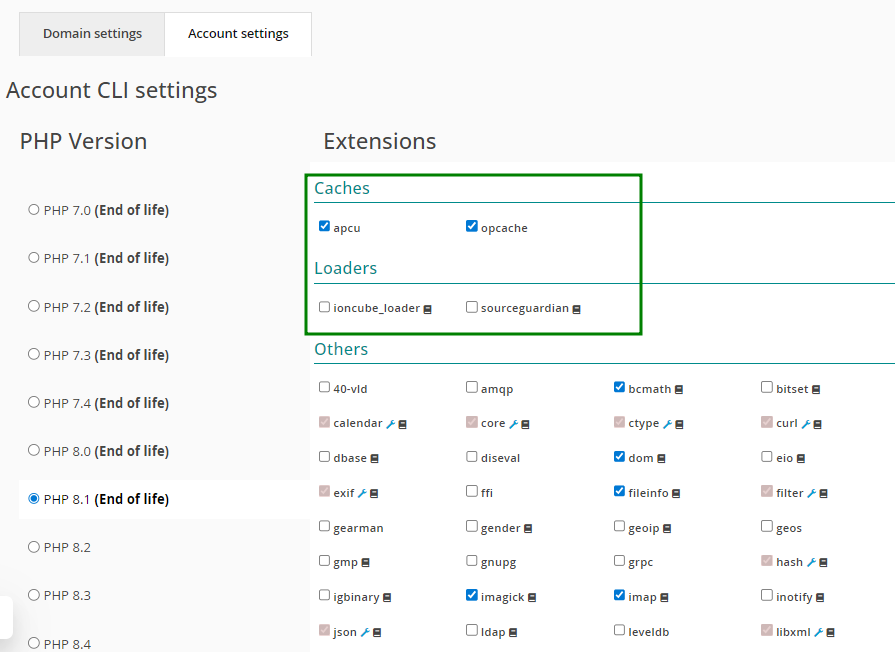
Sekce Načítací programy a Cache vám umožňují vybrat PHP loader pro vaše skripty a PHP akcelerátor pro ukládání zkompilovaného bytekódu vašich PHP skriptů do mezipaměti:
Sekce Ostatní vám poskytuje seznam dalších modulů a rozšíření, která lze povolit podle vašich potřeb:
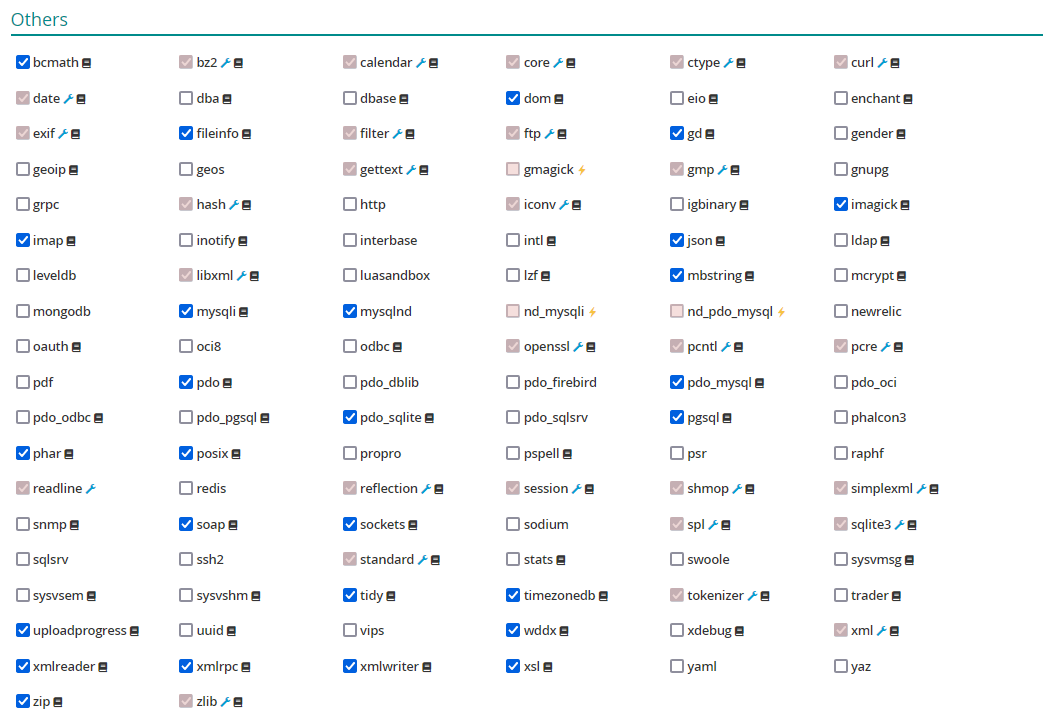
PHP rozšíření povolená pomocí PHP Tweaks jsou aktivní pro skripty zpracovávané webovým serverem. Pokud narazíte na jakékoli problémy související s PHP při práci přes příkazový řádek nebo při instalaci skriptů přes Softaculous, kontaktujte prosím naši zákaznickou podporu pro další pomoc.
Vezměte prosím na vědomí následující konflikty modulů:
nd_mysql je v konfliktu s mysql;
nd_mysqli je v konfliktu s mysqli;
nd_pdo_mysql je v konfliktu s pdo_mysql;
gmagick je v konfliktu s imagick.
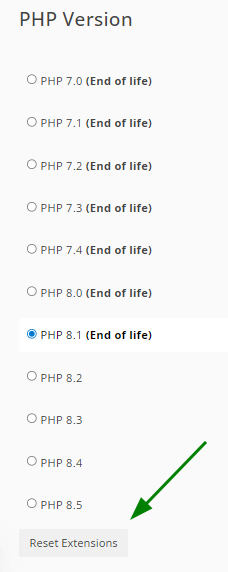
4. Chcete-li obnovit výchozí nastavení PHP pro doménu, vyberte ji z rozbalovacího menu a klikněte na Resetovat rozšíření. Tím se vrátí všechny změny a použije se výchozí konfigurace:
Jak pracovat se souborem php.ini
Někdy je potřeba upravit limity PHP (například memory_limit, post_max_size, upload_max_filesize atd.) prostřednictvím souboru php.ini místo pluginu PHP Tweaks.
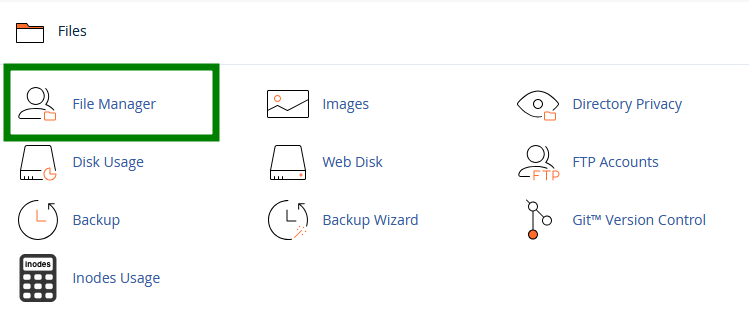
1. Přihlaste se do svého cPanelu a přejděte do sekce Soubory, poté vyberte menu Správce souborů:
NEBO
a. Otevřete Správce hostingu.
b. Najděte svůj hostingový plán a klikněte na tlačítko Spravovat.
c. Přejděte do sekce Soubory a úložiště.
d. Klikněte na Spravovat soubory vedle názvu vaší domény. Budete přesměrováni do kořenového adresáře vašeho webu ve Správci souborů.
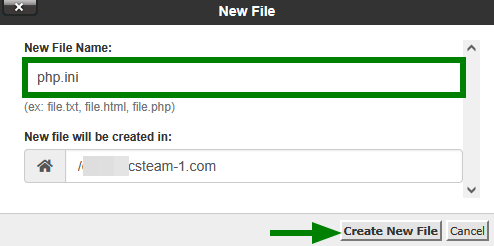
2. V kořenové složce domény klikněte na +Soubor a vytvořte soubor s názvem php.ini:
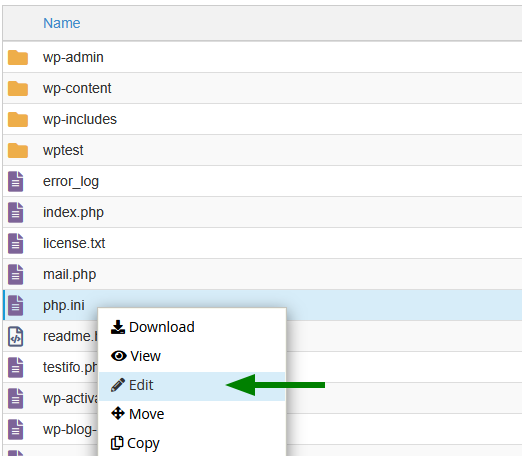
3. Najděte nově vytvořený soubor v seznamu, klikněte pravým tlačítkem na něj a zvolte Upravit:
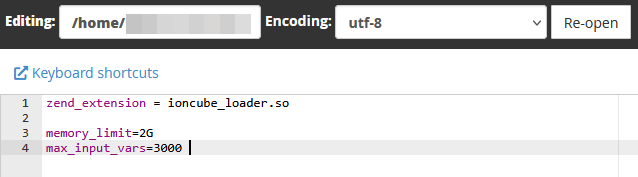
4. Přidejte požadovaná nastavení PHP. V tomto příkladu přidáváme memory_limit a max_input_vars:
5. Jakmile jsou všechny změny hotové, klikněte na Uložit změny.
Jak zkontrolovat konfiguraci PHP
Chcete-li ověřit, zda byla vaše nastavení PHP správně použita, můžete vytvořit skript s funkcí phpinfo(). Ta poskytuje podrobné informace o aktuální konfiguraci PHP a je užitečná pro řešení problémů, protože obsahuje všechna data EGPCS (Environment, GET, POST, Cookie, Server).
Pro spuštění funkce postupujte podle níže uvedených kroků:
1. Přejděte do kořenového adresáře vašeho webu ve Správci souborů.
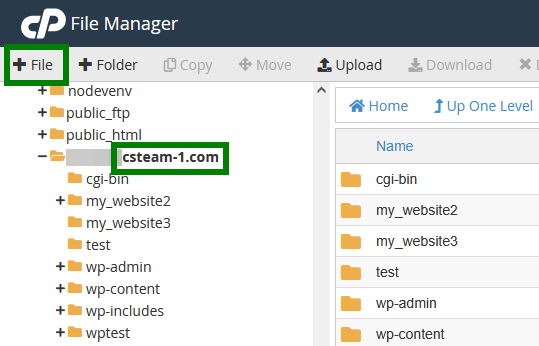
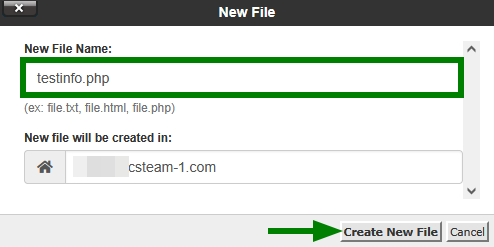
2. Klikněte na +Soubor pro vytvoření nového souboru — pojmenujte jej například testinfo.php:
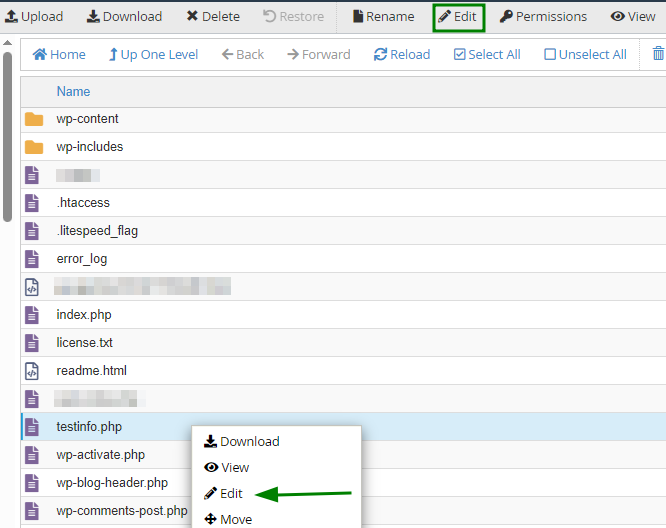
3. Najděte nově vytvořený soubor v seznamu a klikněte na Upravit v horním rohovém menu, nebo klikněte pravým tlačítkem na soubor, poté Upravit:
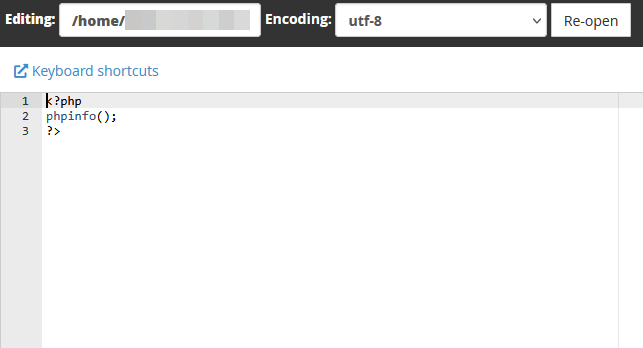
4. Vložte následující kód:
<?php
phpinfo();
?>
Klikněte na Uložit změny:
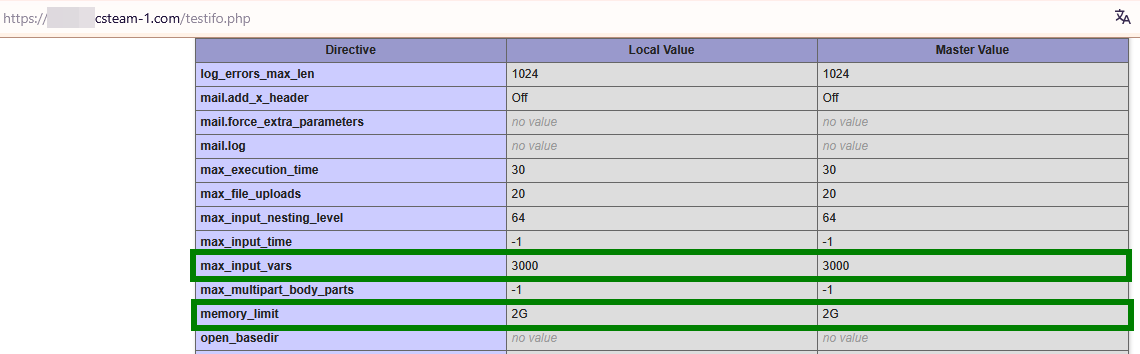
5. Pro zobrazení podrobných informací o konfiguraci PHP vaší domény otevřete http://yourdomain.tld/filename.php ve svém prohlížeči, ale nahraďte yourdomain.tld vaší doménou a filename názvem vašeho PHP souboru:
Bezpečnostní tip: Po zobrazení informací tento soubor smažte, abyste zabránili odhalení citlivých údajů o konfiguraci.