Jak nakonfigurovat OpenVPN na Linux Mint
Než začnete
Pro správné fungování OpenVPN na Linux Mint je vyžadováno následující:
Účet FastVPN (Nemáte účet? Zaregistrujte se zde);
Funkční instalace Linux Mint (Tento návod používá verzi 20.1 s prostředím Cinnamon);
Přístup k vašemu FastVPN ovládacímu panelu účtu pro získání síťových údajů.
Postupujte podle níže uvedených kroků pro nastavení OpenVPN v Linux Mint:
1. Vyberte účet s oprávněním správce a přihlaste se na hlavní plochu. Klikněte na tlačítko Start Linux Mint na hlavním panelu vlevo dole a poté klikněte na Správce softwaru.
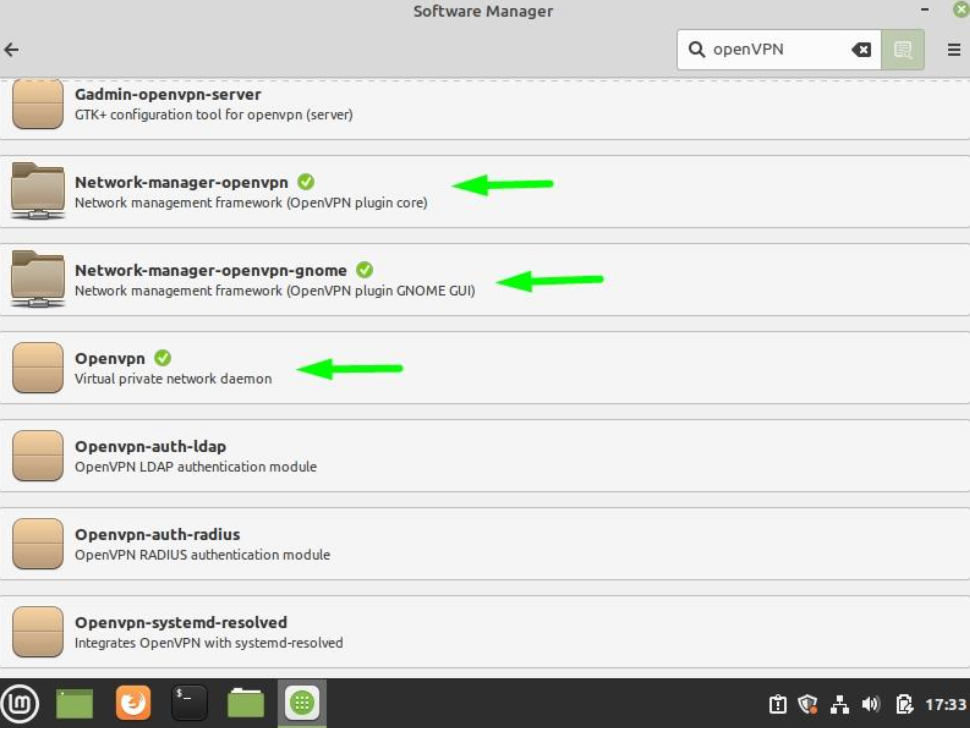
2. Vyhledejte balíčky OpenVPN a ujistěte se, že jsou nainstalovány následující balíčky:
OpenVPN
Network-manager-openvpn
Network-manager-openvpn-gnome
Poznámka: Zda jsou balíčky již nainstalované, poznáte podle zelené fajfky vedle názvu každého balíčku – pokud tam není, ujistěte se, že níže vyberete každý z těchto balíčků a kliknete na zelené tlačítko instalace, poté zadejte své administrátorské heslo pro dokončení instalace.
3. Otevřete Terminál.
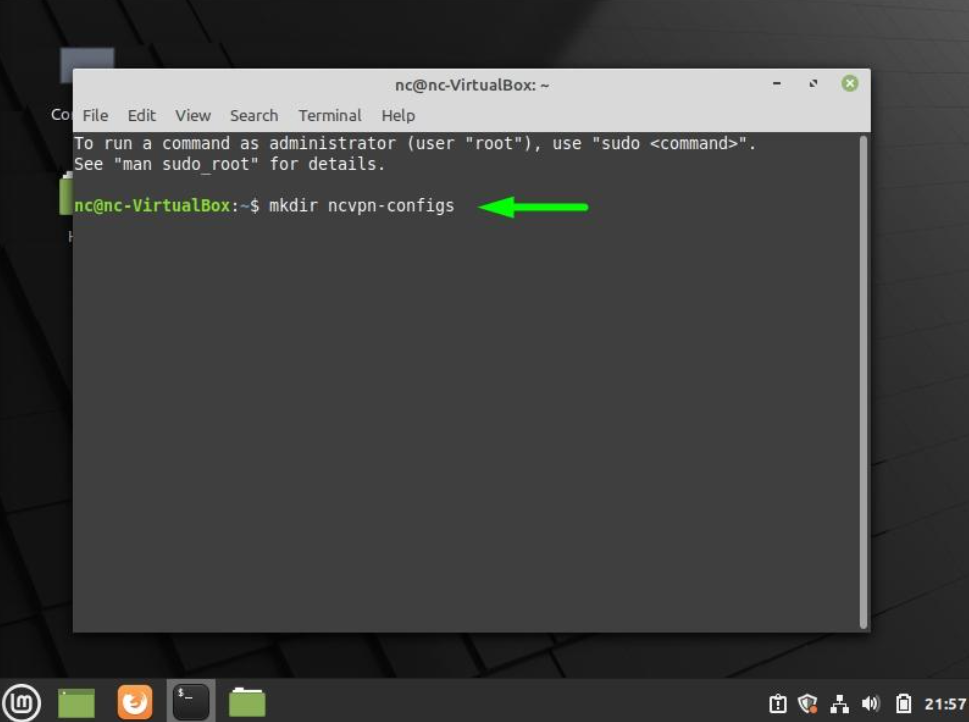
4. Zadejte následující příkaz pro vytvoření složky pro konfigurace FastVPN:
mkdir ncvpn-configs
5. Zadejte následující příkaz do okna terminálu:
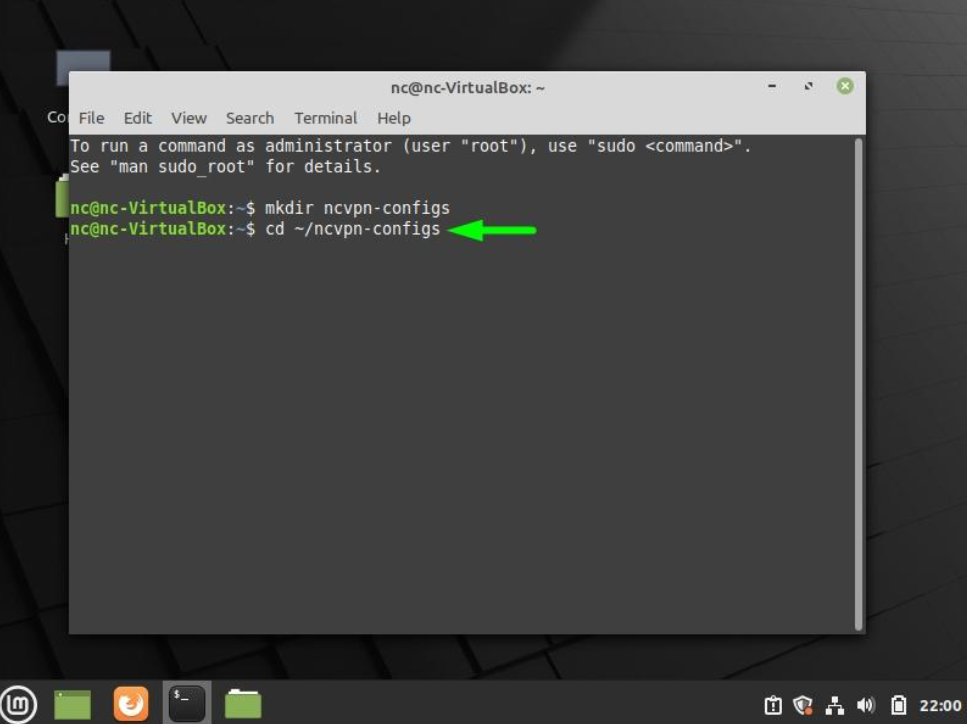
cd ~/ncvpn-configs
6. Zadejte následující příkaz do okna terminálu:
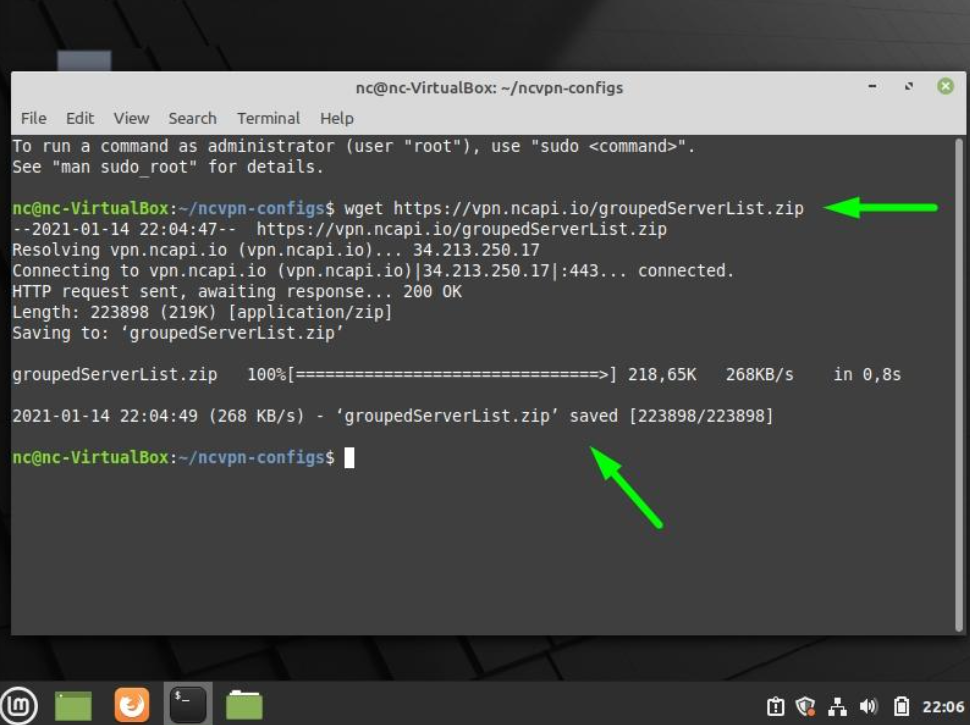
wget https://vpn.ncapi.io/groupedServerList.zip
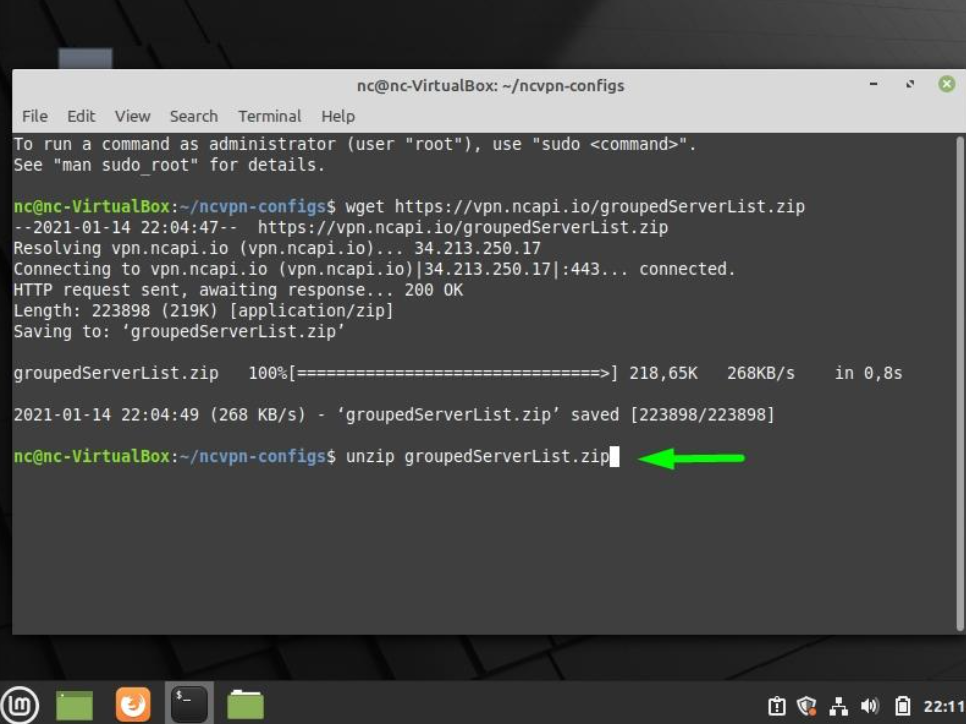
Tento příkaz stáhne a uloží soubor groupedServerList.zip s OpenVPN z našeho repozitáře. Stiskněte klávesu Enter a pokračujte dalším krokem. Po dokončení uvidíte uložený soubor groupedServerList.zip, jak je uvedeno níže:
7. Rozbalte konfigurační soubory do složky ncvpn-configs zadáním následujícího příkazu a stisknutím Enter:
unzip groupedServerList.zip
8. Předchozí příkaz rozbalí stažené konfigurační soubory. Výsledek se zobrazí v okně terminálu podobně jako na níže uvedeném snímku obrazovky:
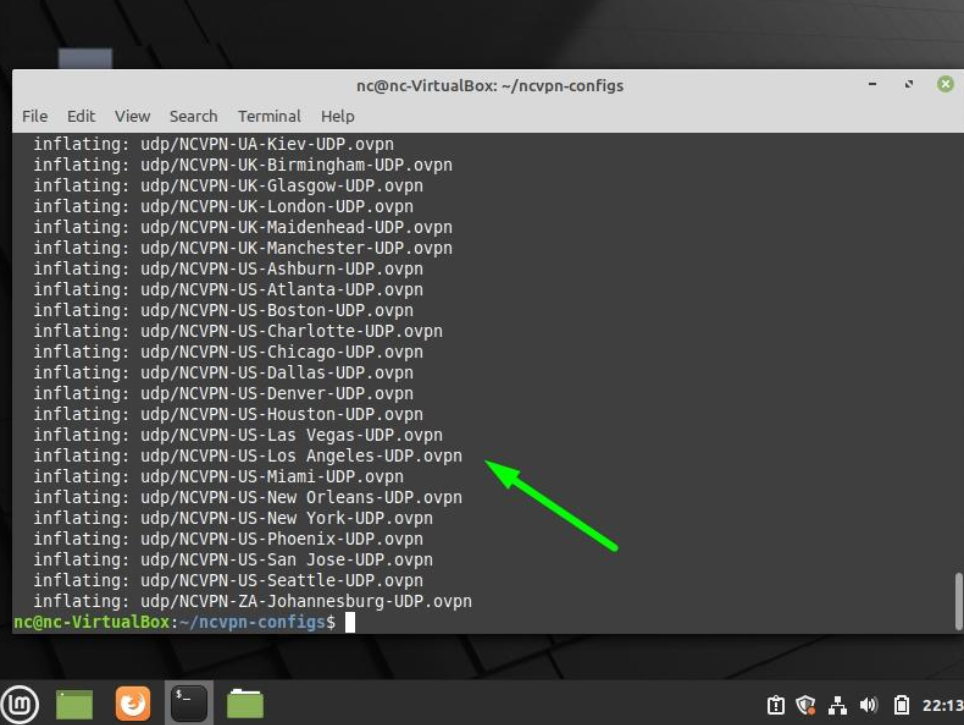
Po dokončení rozbalení a zobrazení výzvy pokračujte dalším krokem.
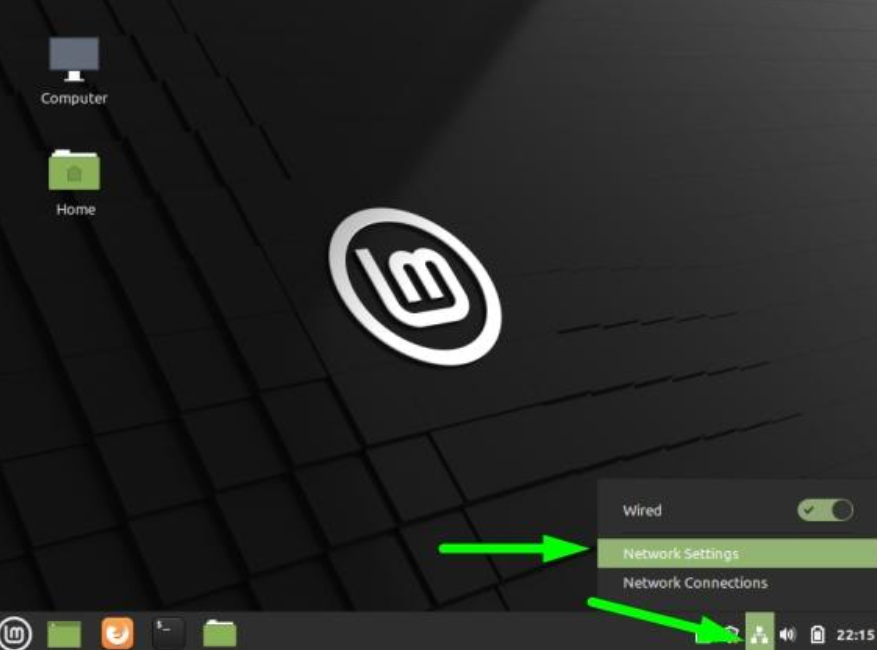
9. Zavřete okno terminálu, klikněte na ikonu Síť vpravo dole na obrazovce a poté vyberte Nastavení sítě:
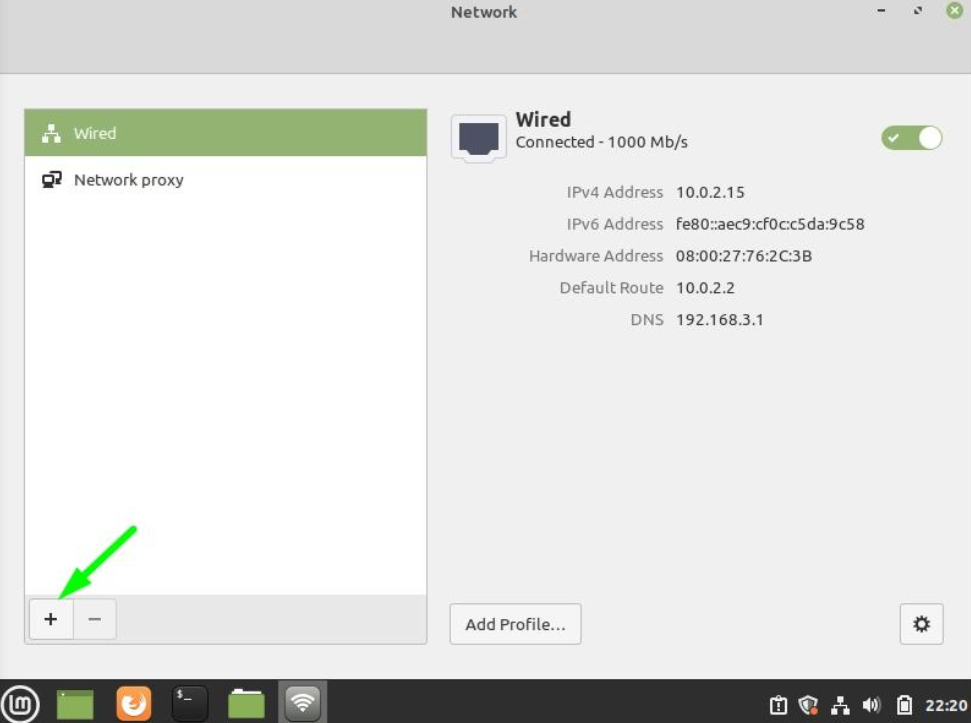
10. Klikněte na tlačítko + a pokračujte dalším krokem:
11. Klikněte na Importovat ze souboru...:
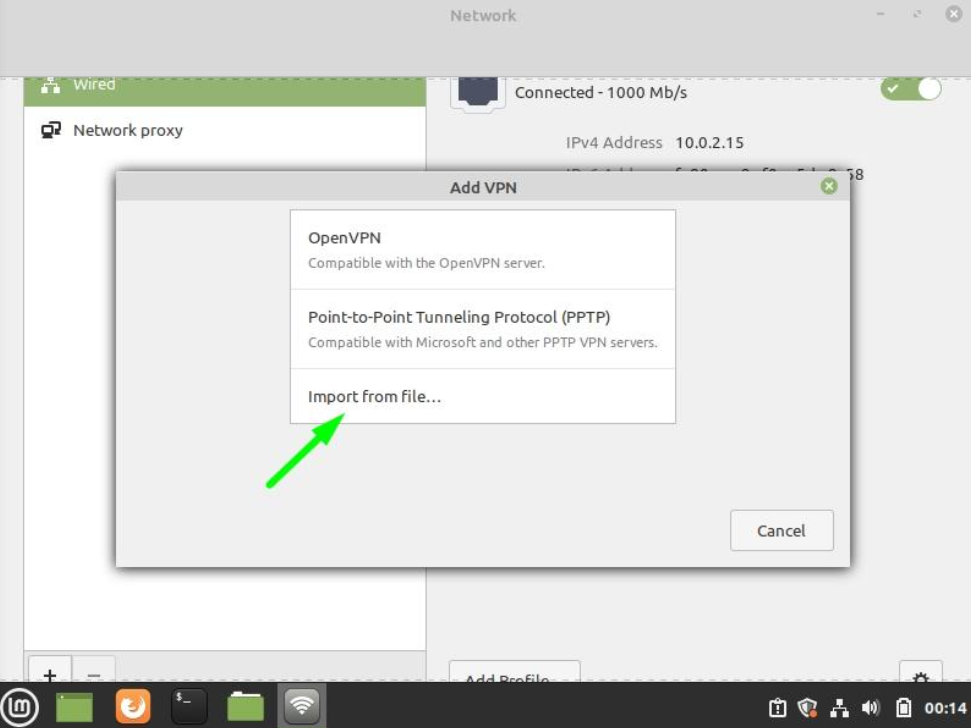
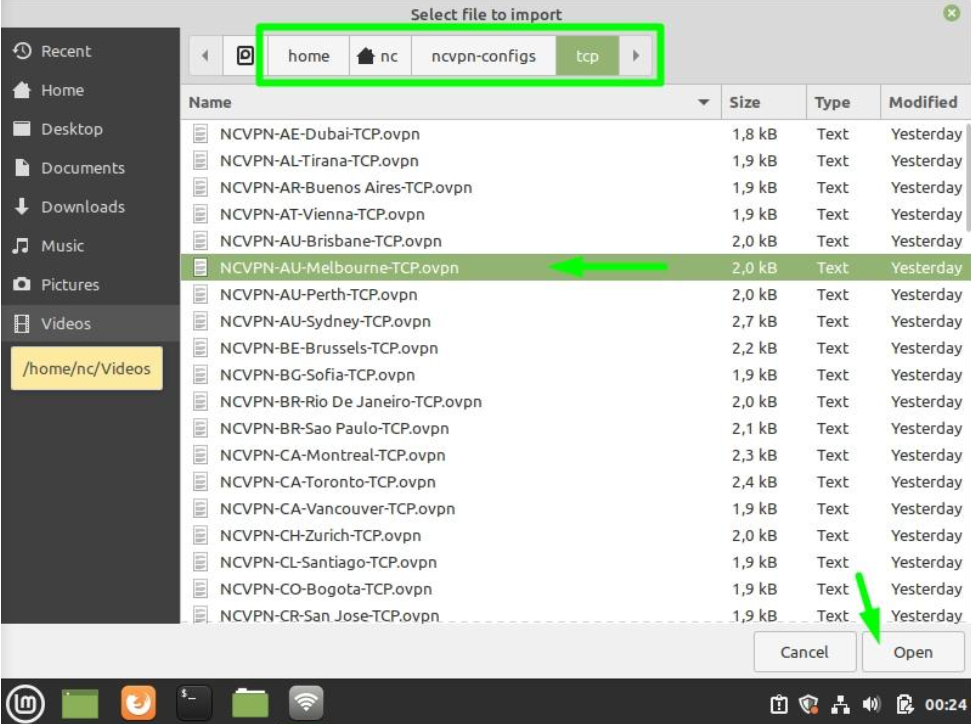
12. Vyberte preferovanou TCP nebo UDP OpenVPN konfiguraci, kterou jsme dříve stáhli ze složky ncvpn-configs (např. položka NCVPN-AU-Melbourne-TCP.ovpn).
Po výběru konfiguračního souboru klikněte na tlačítko Otevřít v pravém dolním rohu, jak je uvedeno níže:
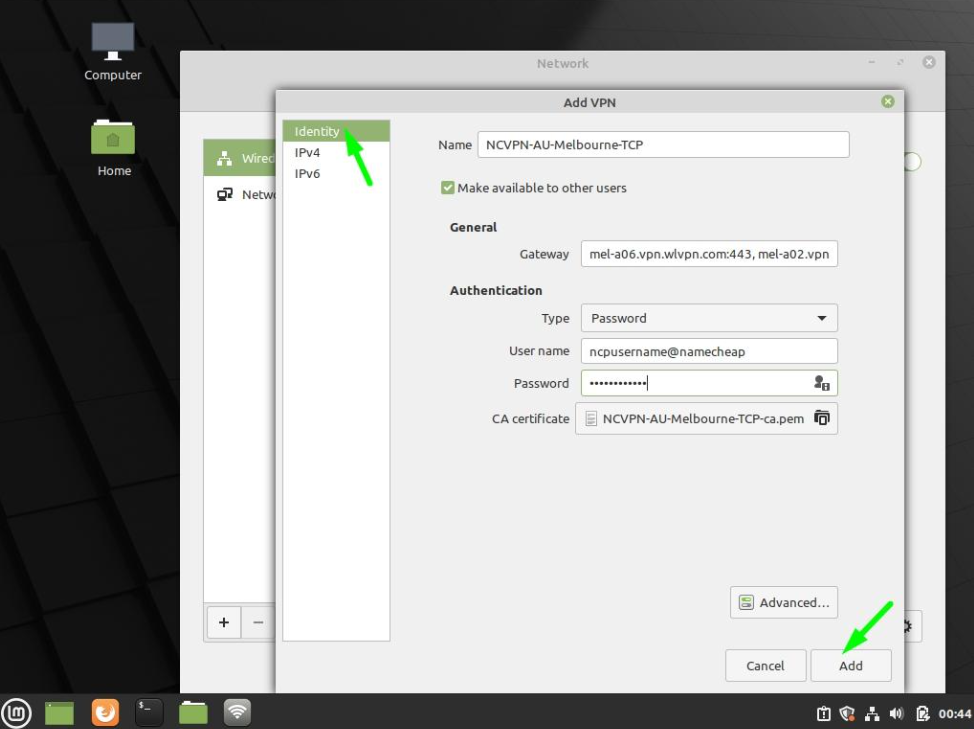
13. Vybraný konfigurační soubor OpenVPN bude importován do okna Přidat VPN. Ověřte, že následující informace jsou správné:
Zadejte požadovaný název připojení do pole Název;
Zaškrtněte políčko Zpřístupnit ostatním uživatelům;
Adresa serveru v poli Brána;
Typ: Heslo;
Uživatelské jméno: Uživatelské jméno sítě FastVPN z FastVPN Ovládacího panelu účtu;
Heslo: Heslo sítě FastVPN z FastVPN Ovládacího panelu účtu;
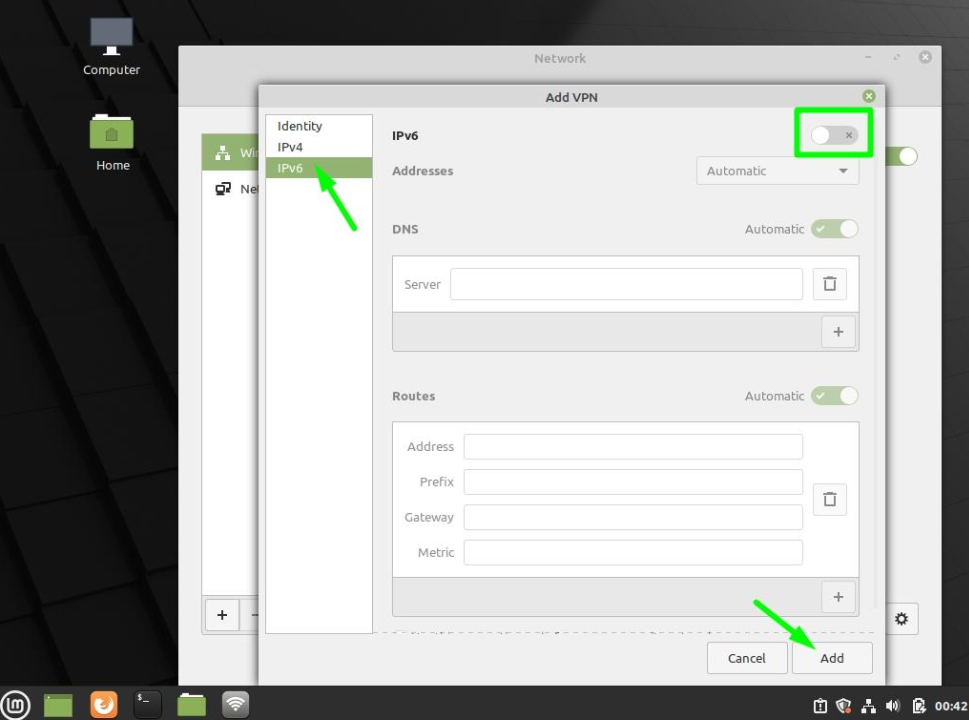
Klikněte na IPv6 v nabídce vlevo, vypněte IPv6 přepínačem (jak je uvedeno níže) a poté klikněte na tlačítko Přidat:
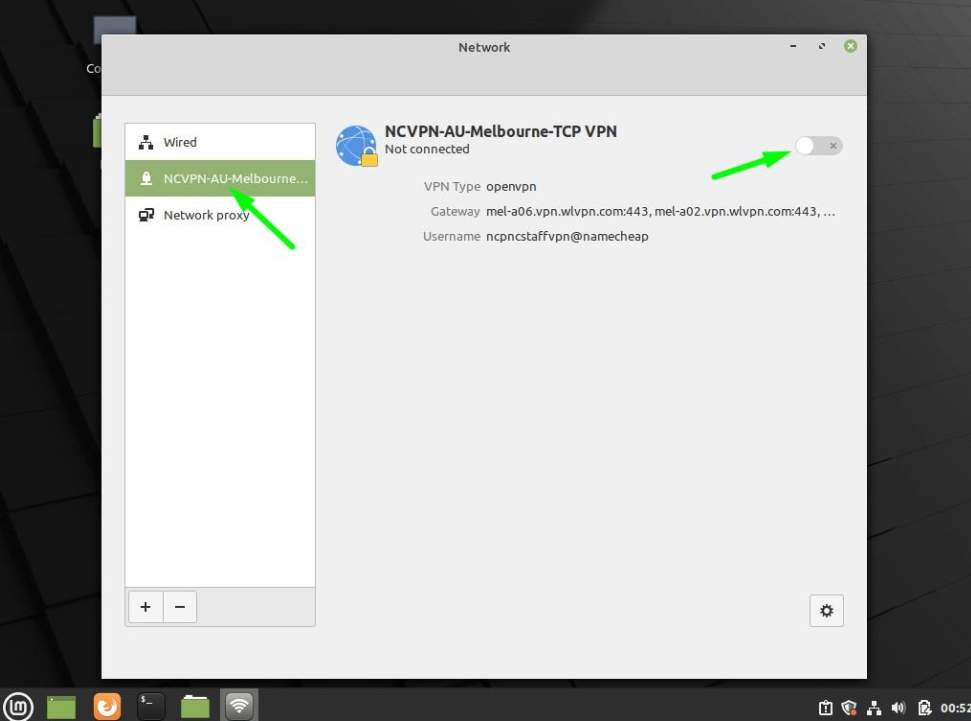
14. Po instalaci nové OpenVPN konfigurace byste měli vidět nově vytvořené OpenVPN připojení v nabídce vlevo v okně Síť. Kliknutím na přepínač VPN připojení aktivujte VPN pro připojení k FastVPN:
15. Pokud je připojení VPN úspěšné, po přepnutí VPN do polohy ZAPNUTO obdržíte zprávu, jak je uvedeno níže:
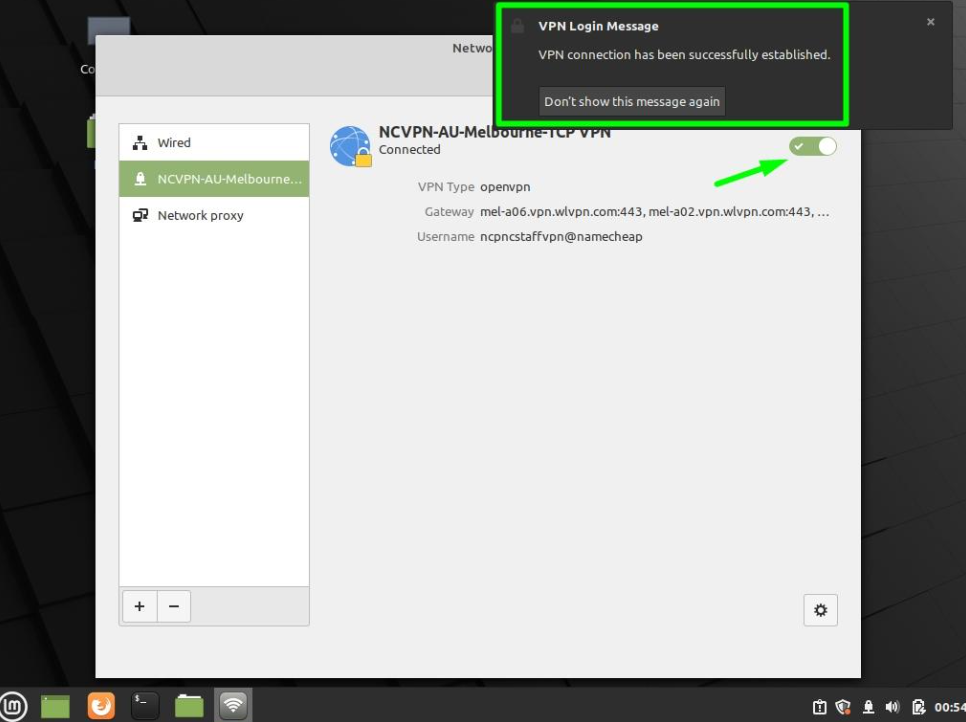
Chcete-li ověřit, že se vaše IP adresa změnila na anonymní a soukromou IP FastVPN, otevřete webový prohlížeč a přejděte na https://www.namecheap.com/vpn/what-is-my-ip/
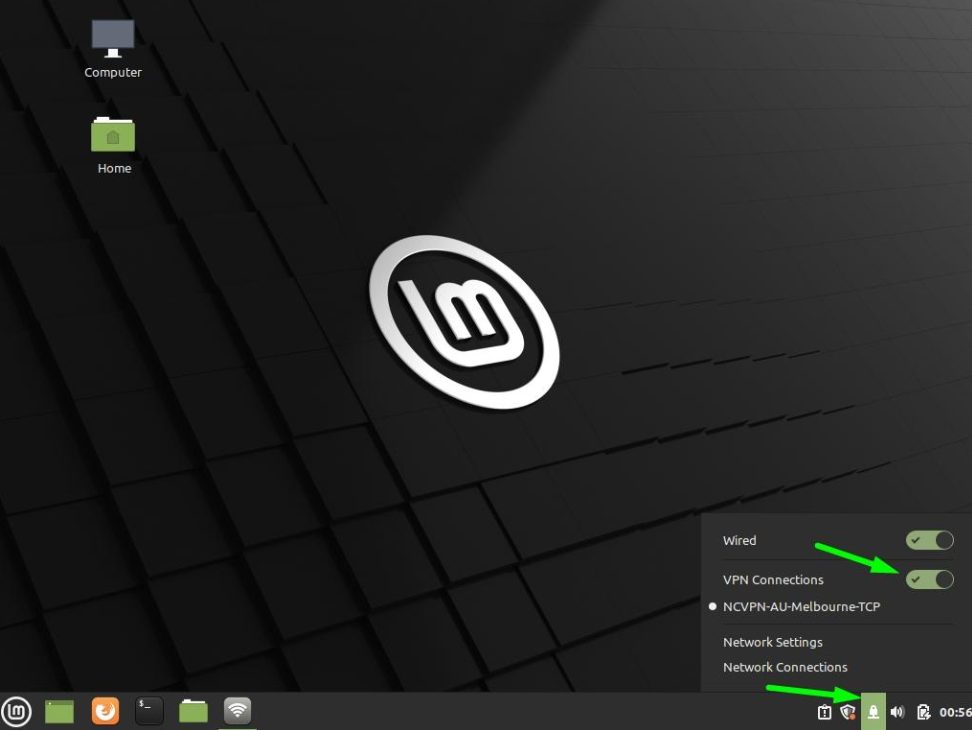
16. Pro odpojení od FastVPN klikněte na ikonu zámku a přepněte přepínač VPN připojení do polohy vypnuto:
Pokud potřebujete další pomoc, kontaktujte náš tým podpory.