การตั้งค่า Spacemail CalDAV ใน Thunderbird
ในบทความนี้ คุณจะพบคำแนะนำทีละขั้นตอนเกี่ยวกับวิธีตั้งค่าปฏิทิน Spacemail ในโปรแกรมอีเมล Thunderbird โดยใช้โปรโตคอล CalDAV
นี่คือวิธีที่คุณสามารถค้นหาการตั้งค่าที่จำเป็นสำหรับการเชื่อมต่อนี้:
ใน การตั้งค่าของ Spacemail webmail:
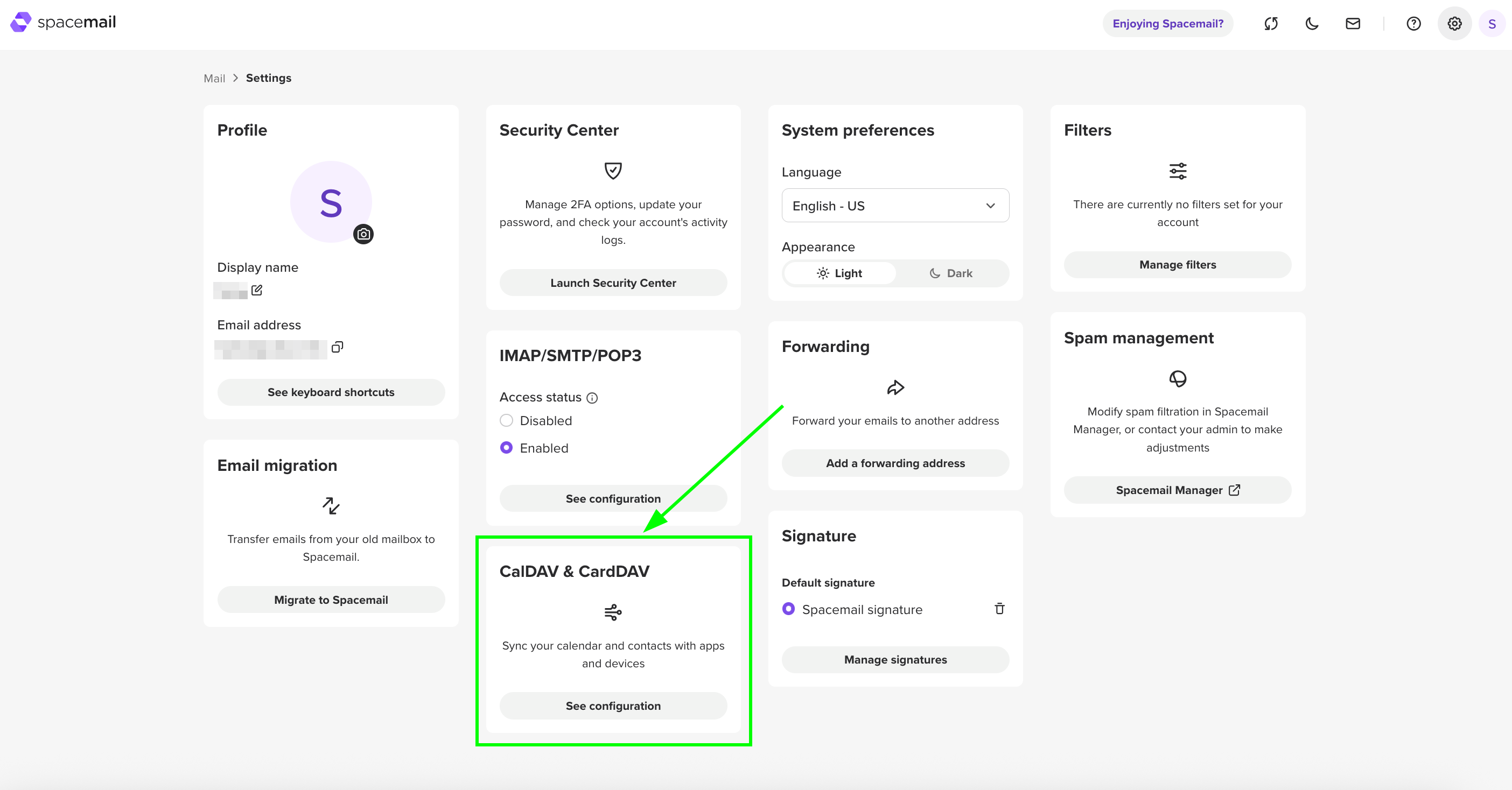
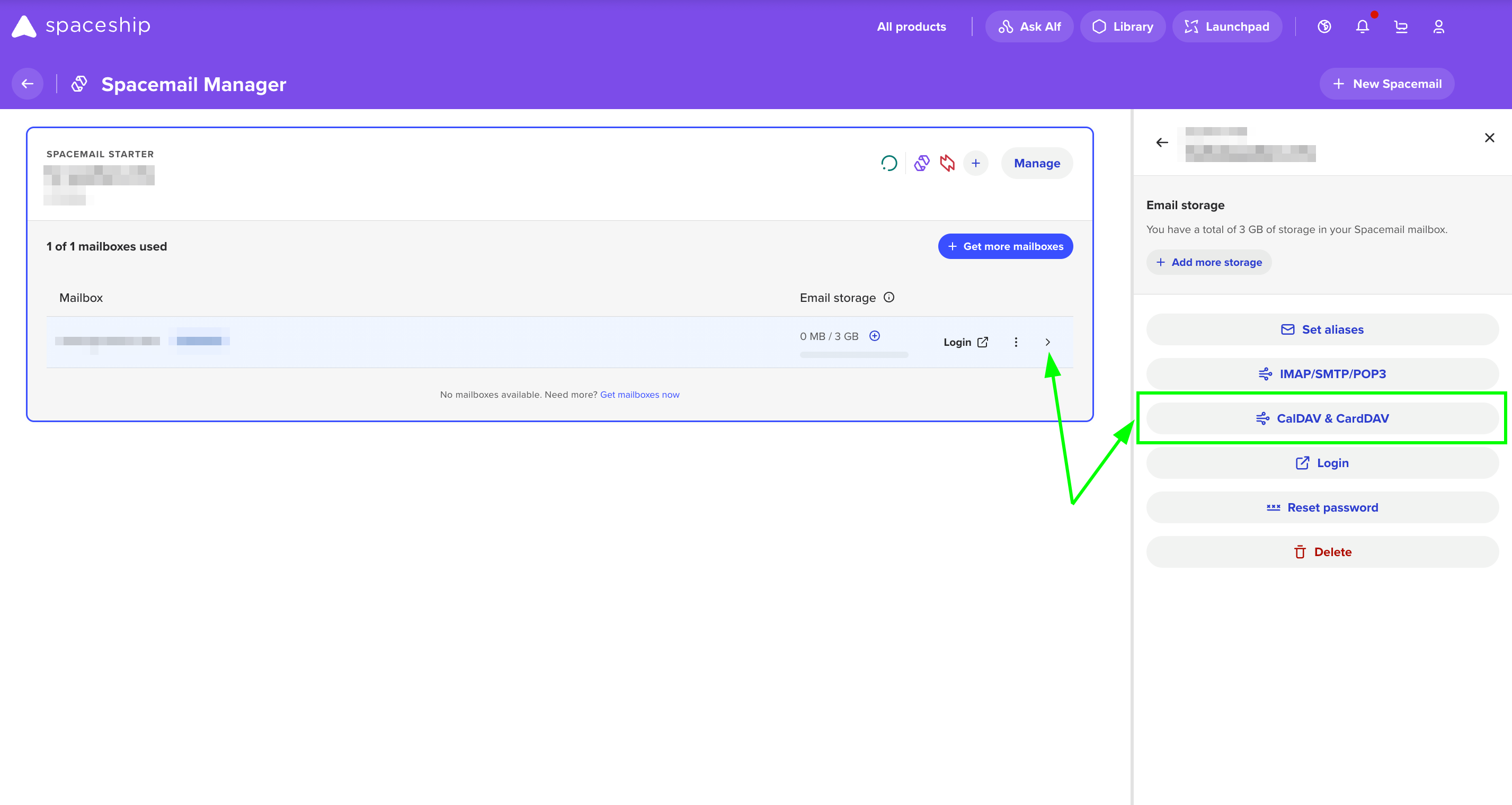
เมื่อดึงรายละเอียดที่จำเป็นมาแล้ว กรุณาทำตามขั้นตอนเหล่านี้เพื่อดำเนินการตั้งค่าต่อ:
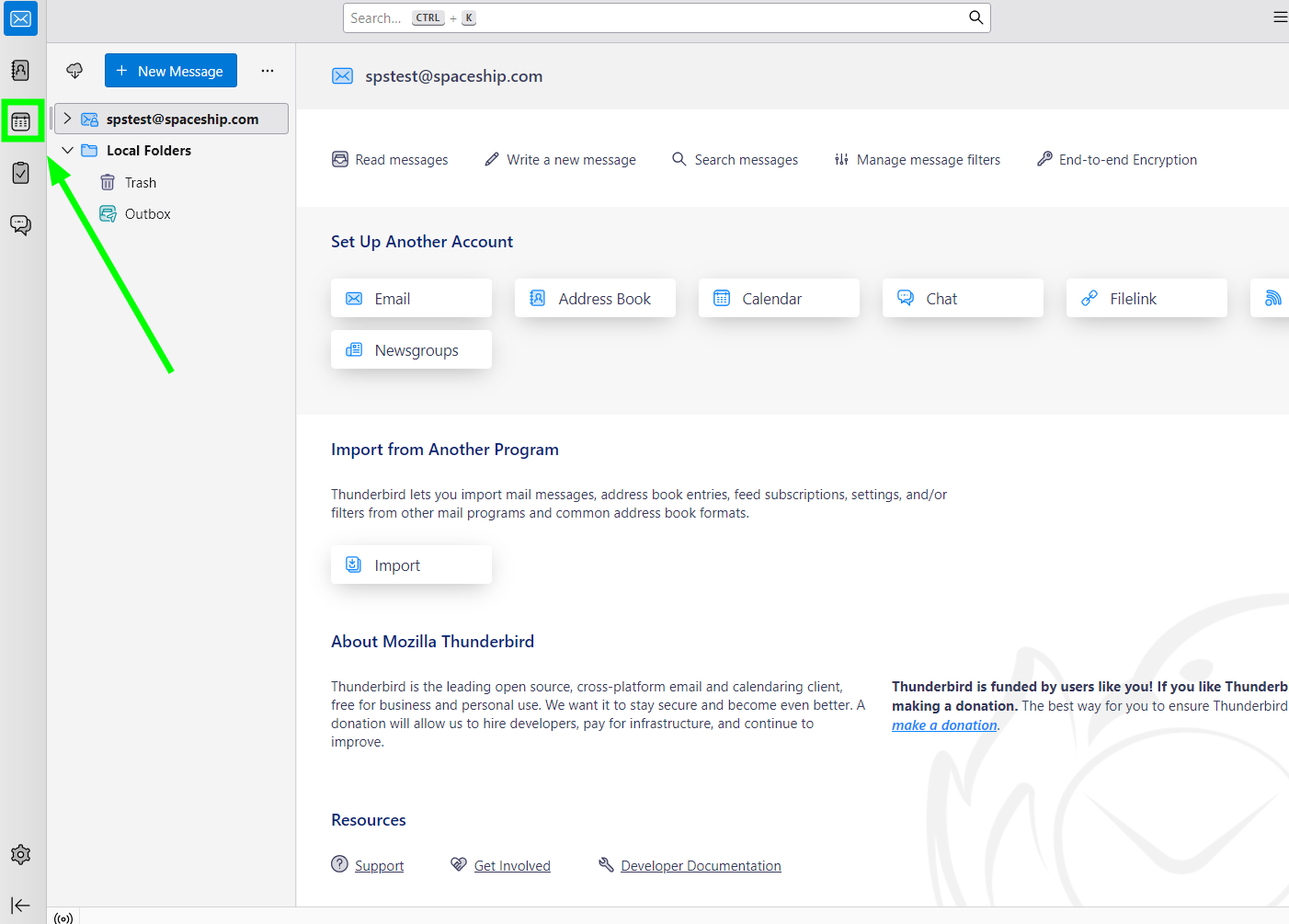
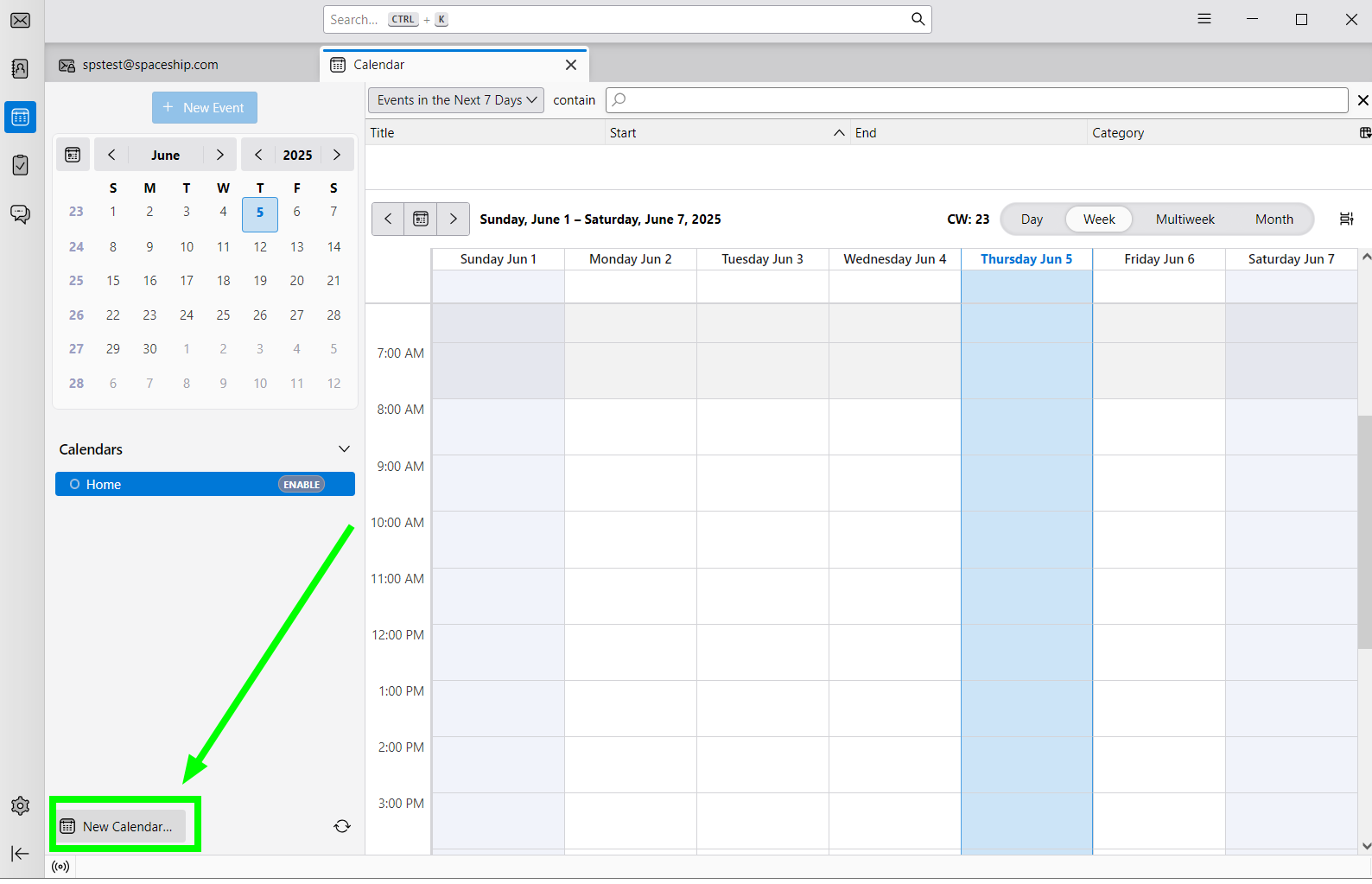
เปิด Thunderbird และคลิกที่ปุ่ม ปฏิทิน :
จากนั้นคลิก ปฏิทินใหม่ ซึ่งอยู่ที่มุมล่างซ้ายของหน้า:
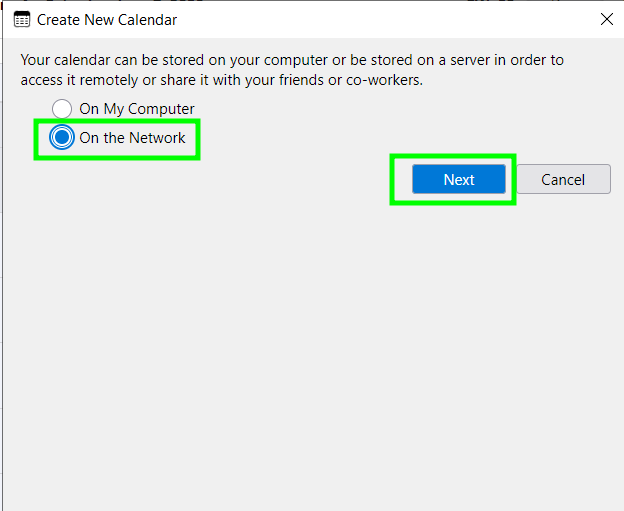
เลือก บนเครือข่าย และกด ถัดไป:
จากนั้นกรอกรายละเอียด Spacemail CalDav:
ชื่อผู้ใช้: ที่อยู่อีเมล Spacemail เต็มของคุณ (เราใช้ที่อยู่อีเมลทดสอบ spstest@spaceship.com เป็นตัวอย่าง)
ตำแหน่ง: caldav.spacemail.com
รองรับออฟไลน์: เลือก
ตำแหน่งนี้ไม่ต้องการข้อมูลรับรอง: ไม่ควรเลือก
เมื่อกรอกการตั้งค่าแล้ว คลิก ค้นหาปฏิทิน: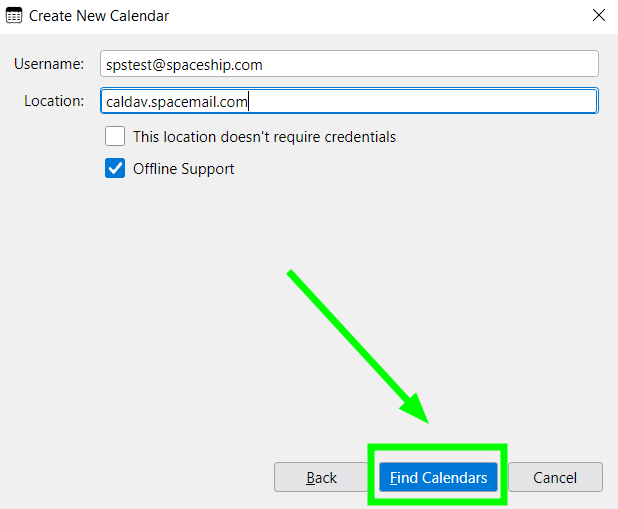
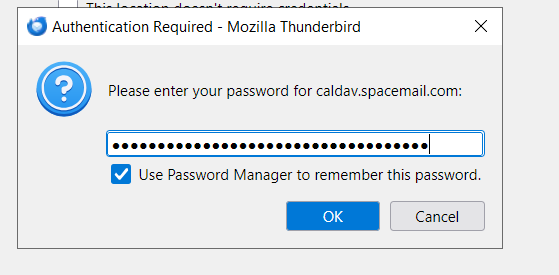
ในขั้นตอนถัดไป Thunderbird จะขอให้คุณป้อนรหัสผ่าน Spacemail กรุณาป้อนรหัสผ่านกล่องจดหมาย Spacemail ของคุณในช่องรหัสผ่านแล้วคลิก ตกลง:
ข้อความการตั้งค่าสร้างปฏิทินใหม่จะปรากฏขึ้น
เลือก CalDAV เป็นประเภทปฏิทิน คุณยังสามารถตั้งค่าให้เป็นปฏิทินเริ่มต้นได้อีกด้วยขั้นตอนถัดไป: คลิก คุณสมบัติ เพื่อขยายการตั้งค่าปฏิทิน:
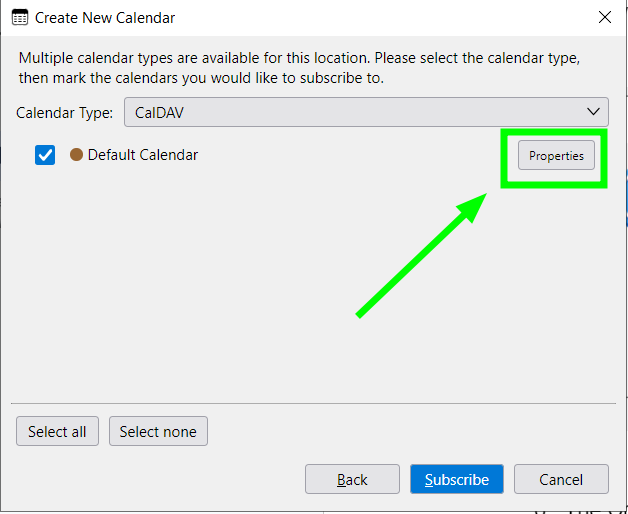
ที่นี่คุณสามารถเปลี่ยนชื่อปฏิทิน (ในภาพหน้าจอของเราใช้ชื่อ Spacemail Calendar) เปลี่ยนความถี่ในการซิงค์ของปฏิทิน (ในช่อง Refresh Calendar) เปลี่ยนสีของกิจกรรม และตั้งค่าการแจ้งเตือน:
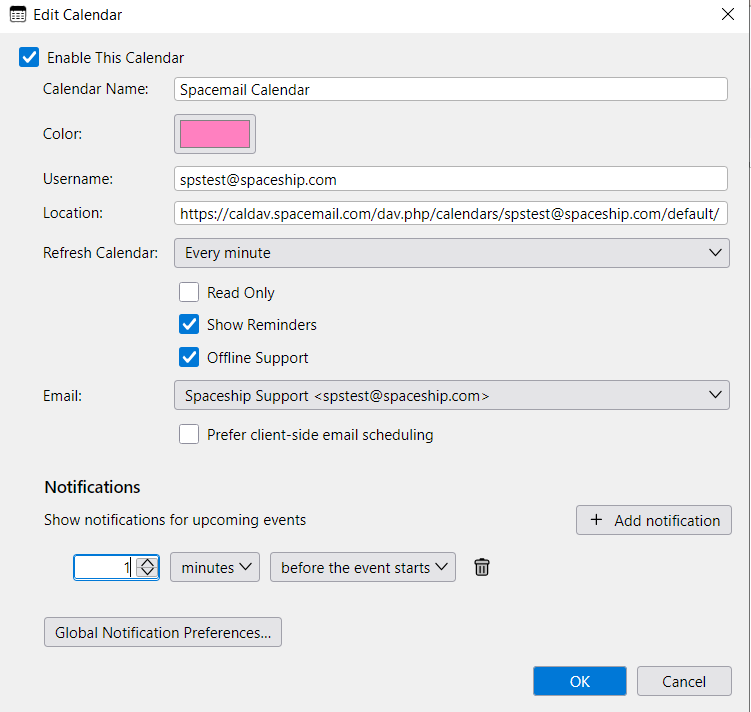
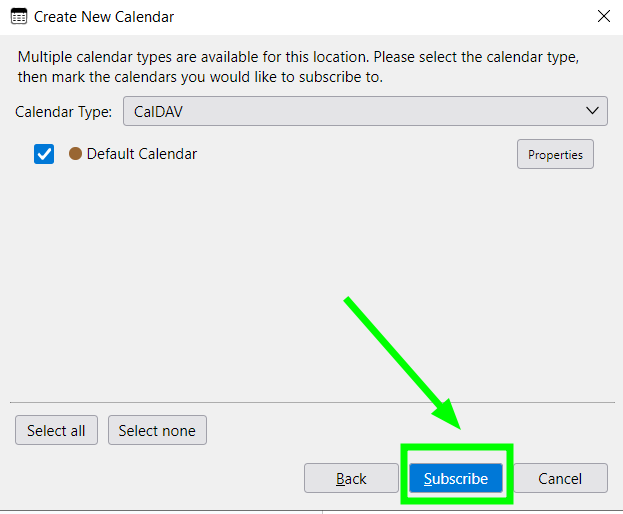
เมื่อเสร็จสิ้น กรุณาคลิก ตกลง.คุณจะถูกนำกลับไปยังเมนูสร้างปฏิทินใหม่ คลิก สมัครสมาชิก และรอให้ Thunderbird ซิงค์ปฏิทินของคุณสักครู่:
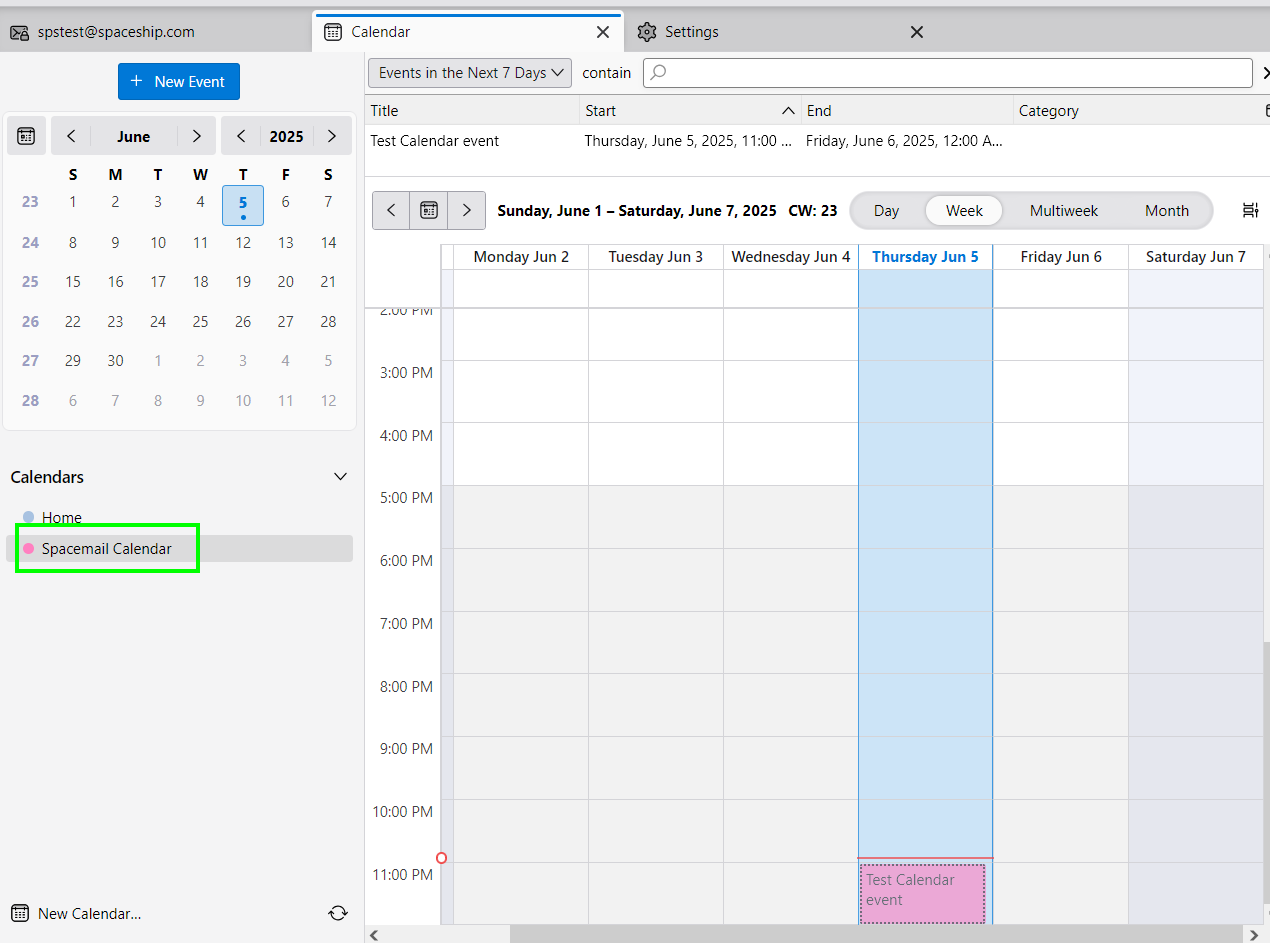
เสร็จเรียบร้อย! ปฏิทิน Spacemail จะปรากฏในรายการปฏิทินของ Thunderbird ของคุณ: