Slik setter du opp Spacemail i Canary Mail på macOS (IMAP- og SMTP-veiledning)
Denne artikkelen illustrerer prosessen med å legge til Spacemail-postkassen din i Canary Mail ved hjelp av IMAP- og SMTP-innstillinger.
Før du begynner, må du sørge for at du har satt opp Spacemail ved å følge trinnene i denne veiledningen.
Skaff deg et Canary Mail-abonnement og last ned appen til enheten din.
Når det er gjort, vennligst:
1. Start Canary Mail-appen
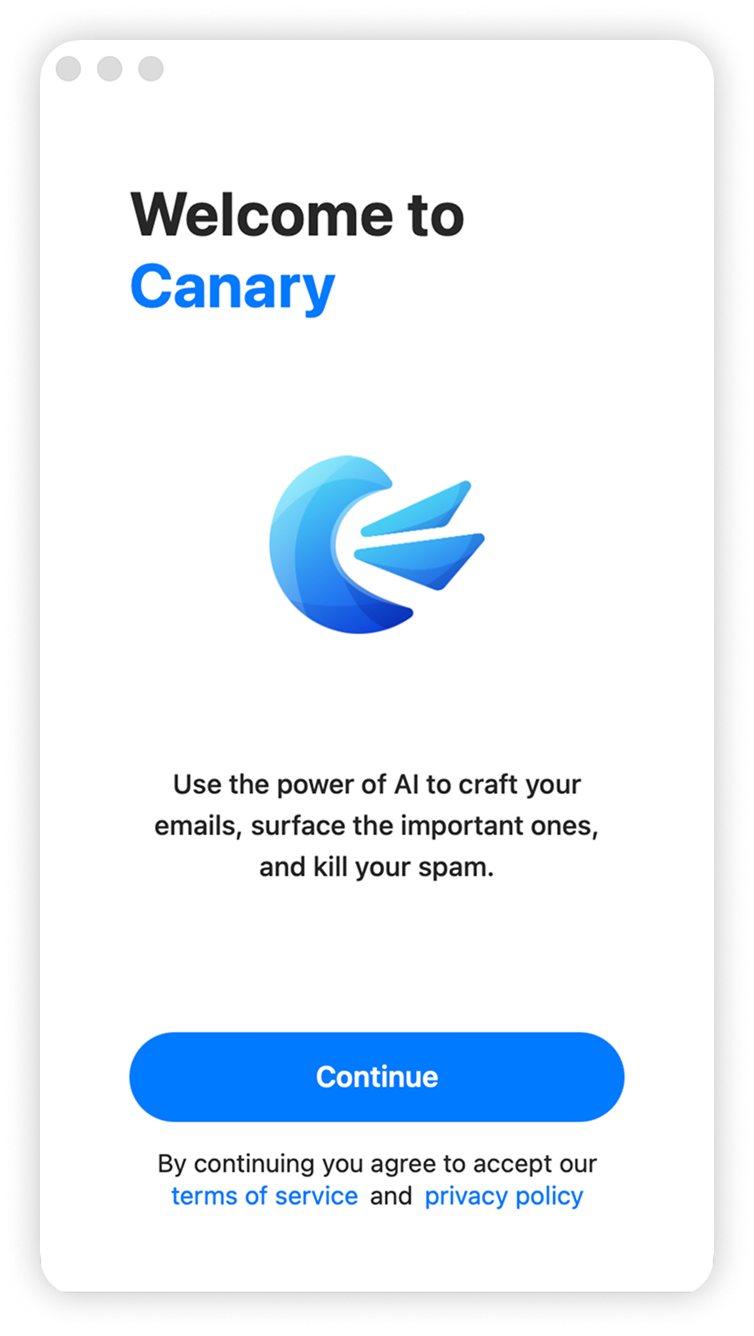
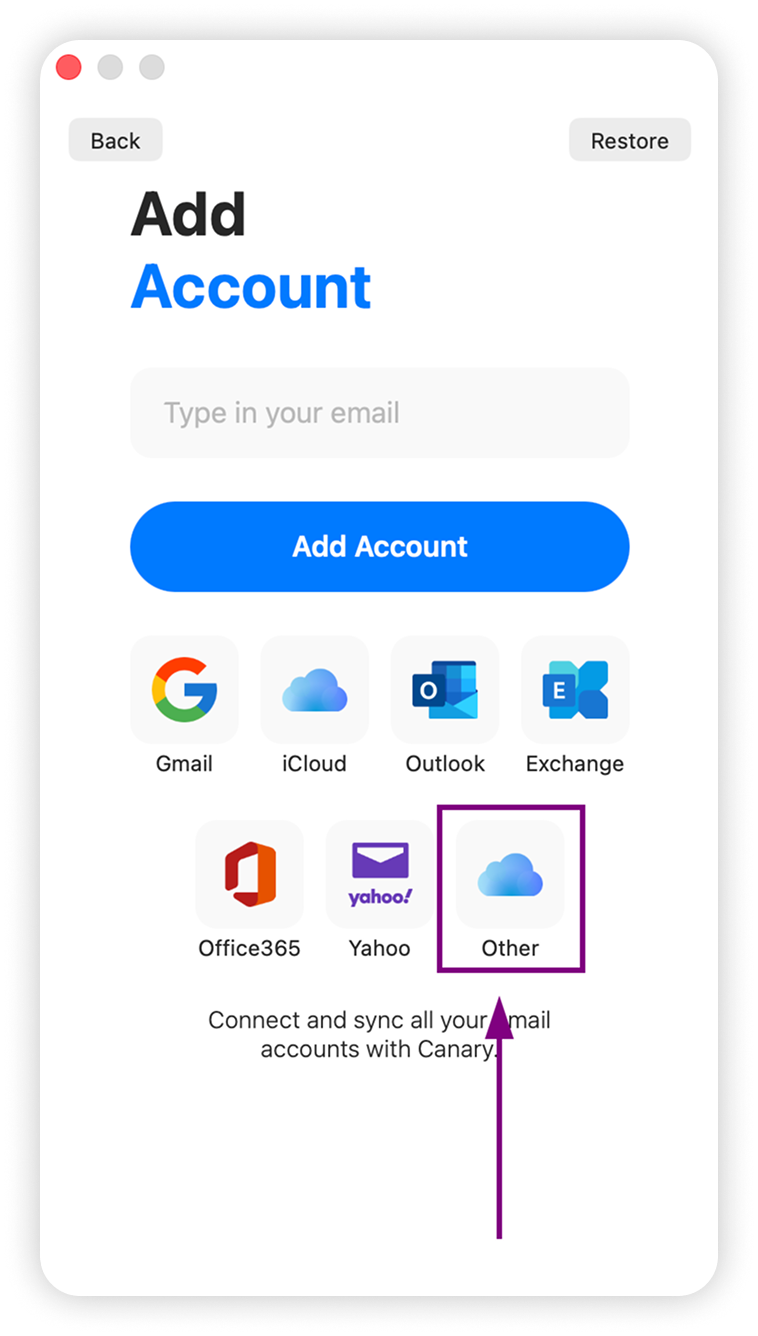
2. Trykk på Continue for å gå videre til kontooppsettet > velg Other.
3. Skriv inn navnet på postkassen og passordet ditt, og trykk på Show Advanced for å legge til de andre konfigurasjonsdetaljene
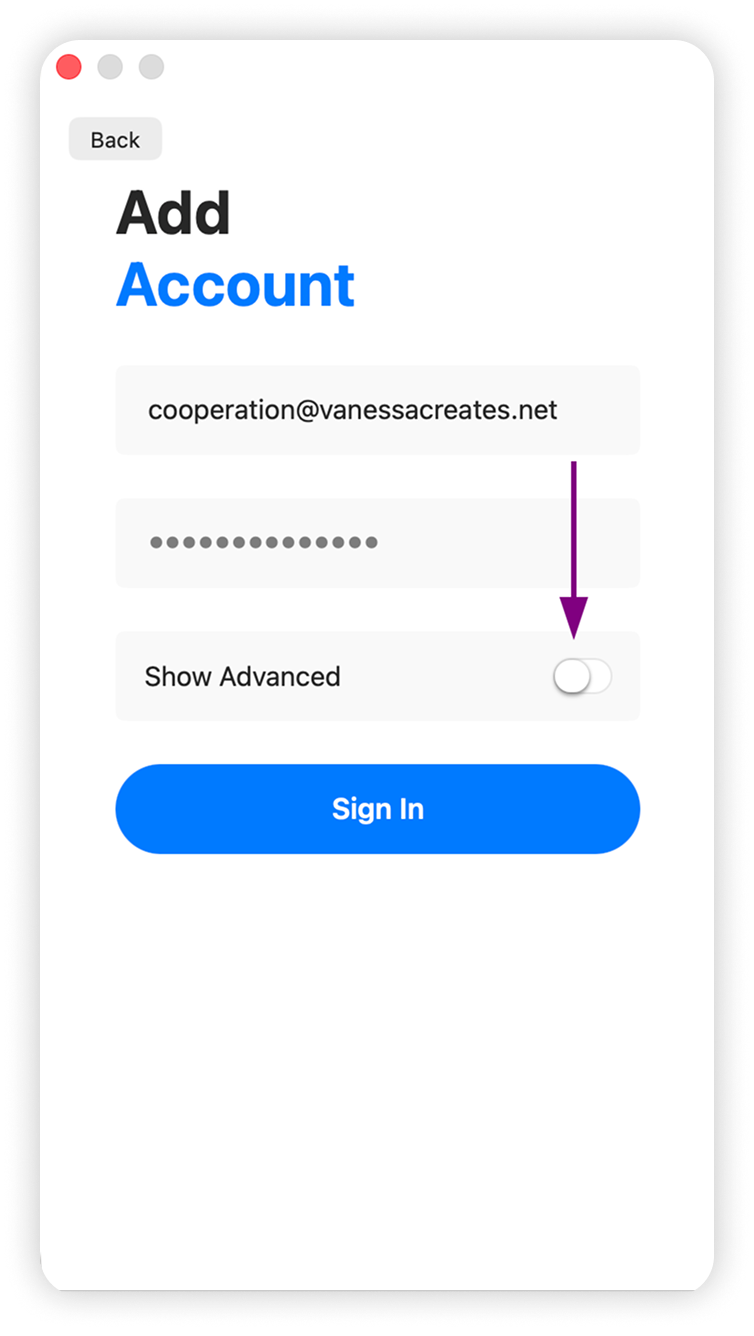
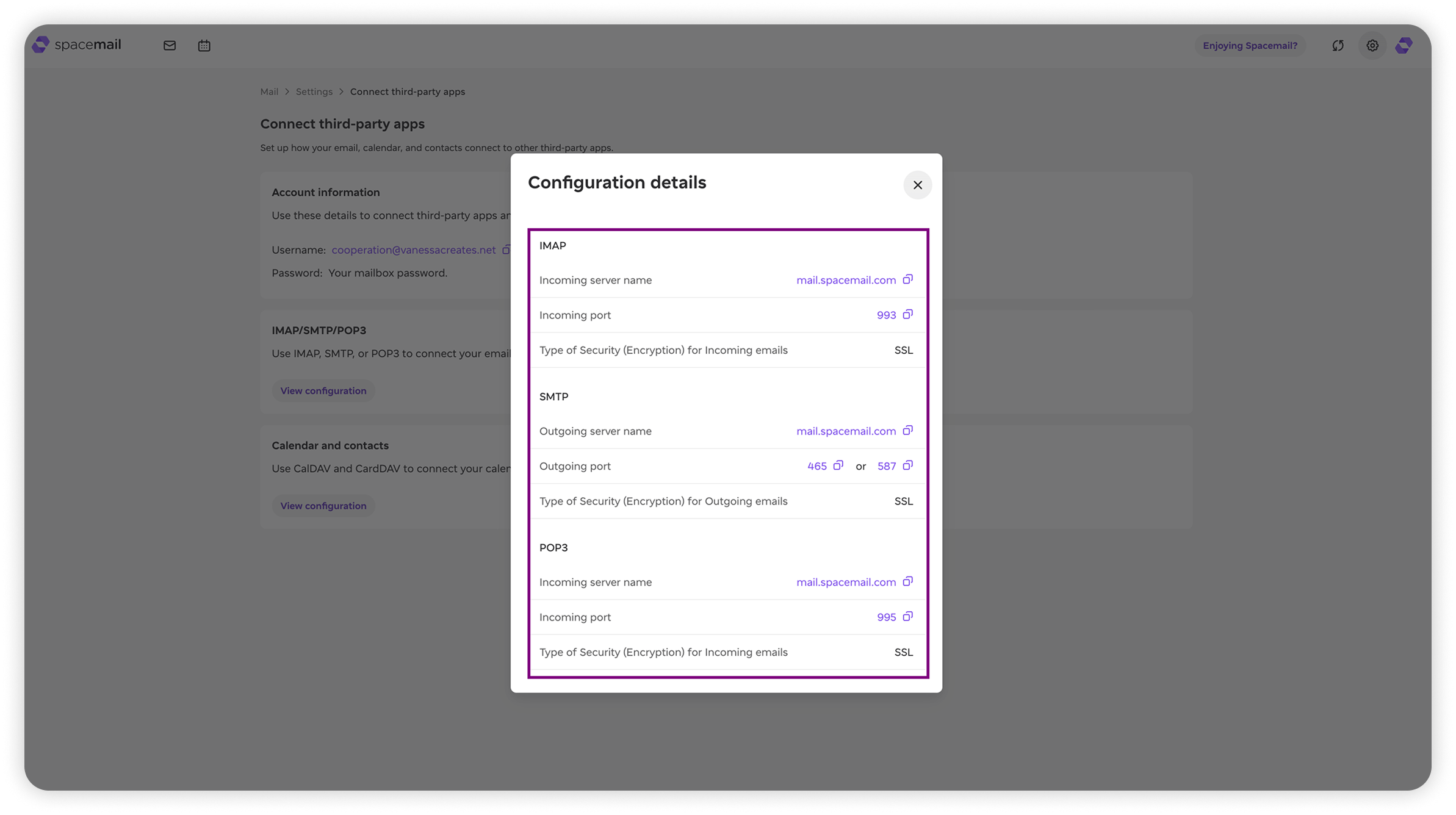
4. Legg til avanserte detaljer, som brukernavn, passord, innkommende/utgående servere, porter og kryptering, for å konfigurere postkassen, og trykk på Sign In.
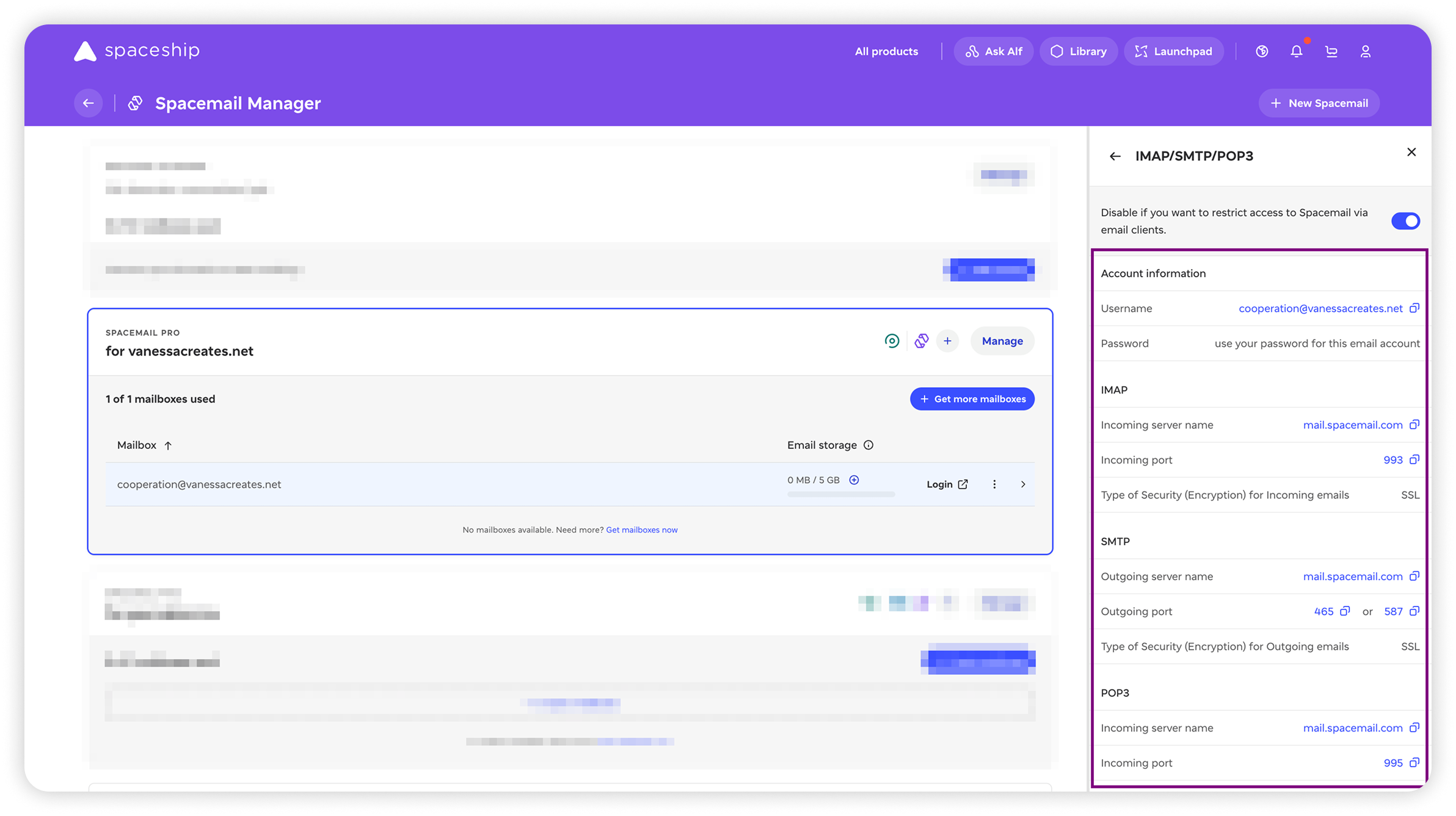
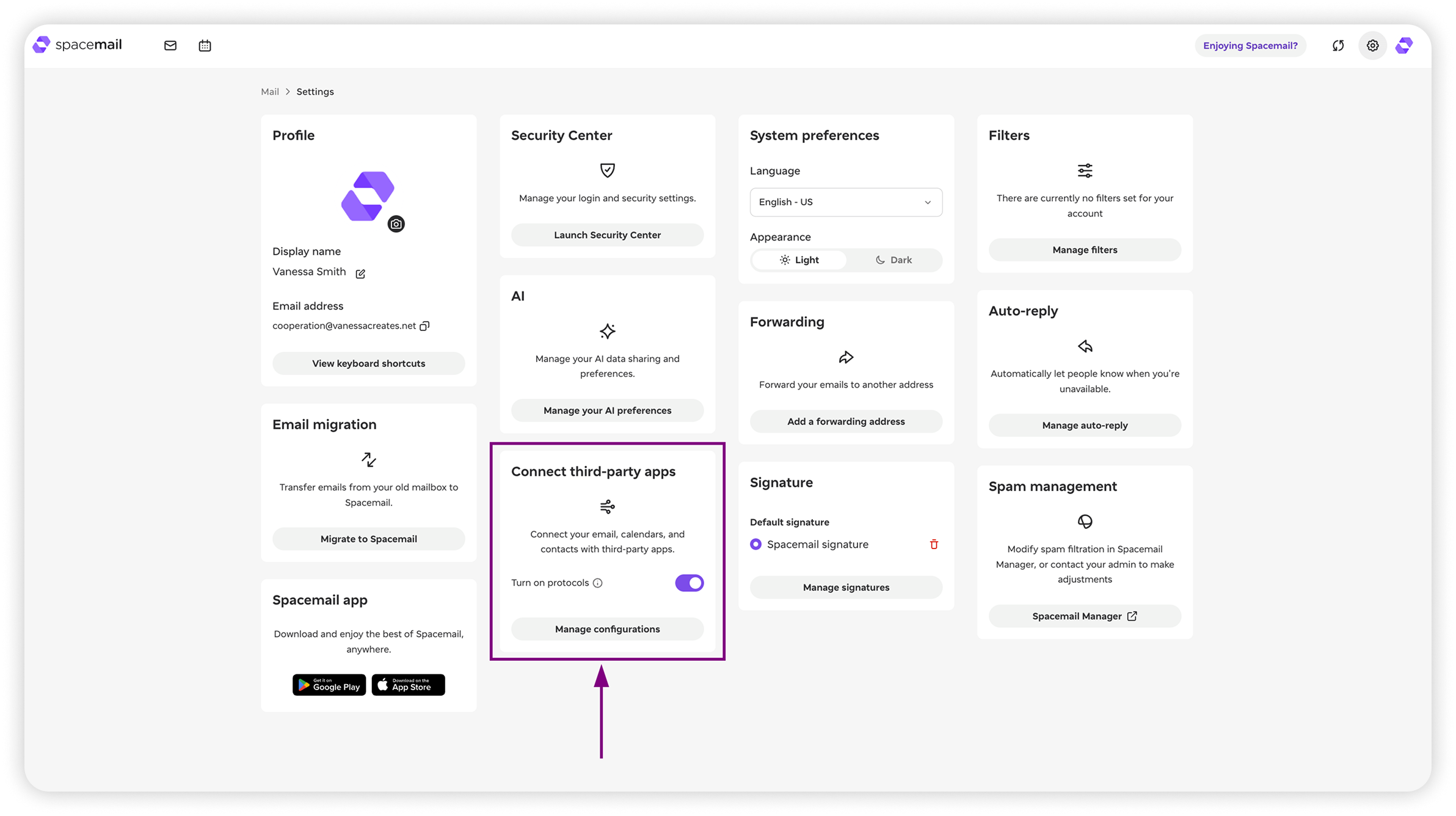
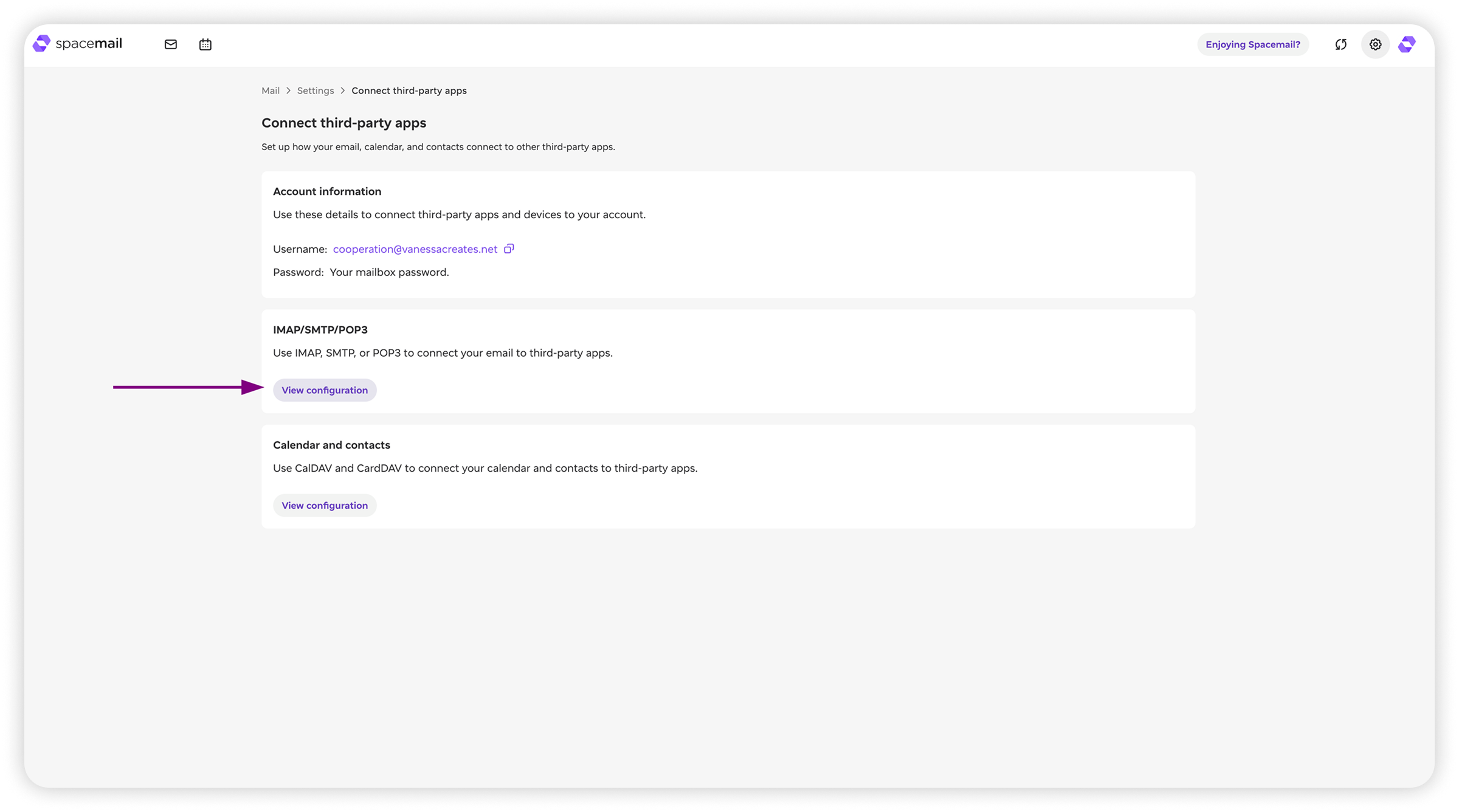
Du finner disse detaljene for Spacemail-postkassen din enten i:
Spacemail Manager > velg den aktuelle postkassen > delen IMAP/SMTP/POP3.
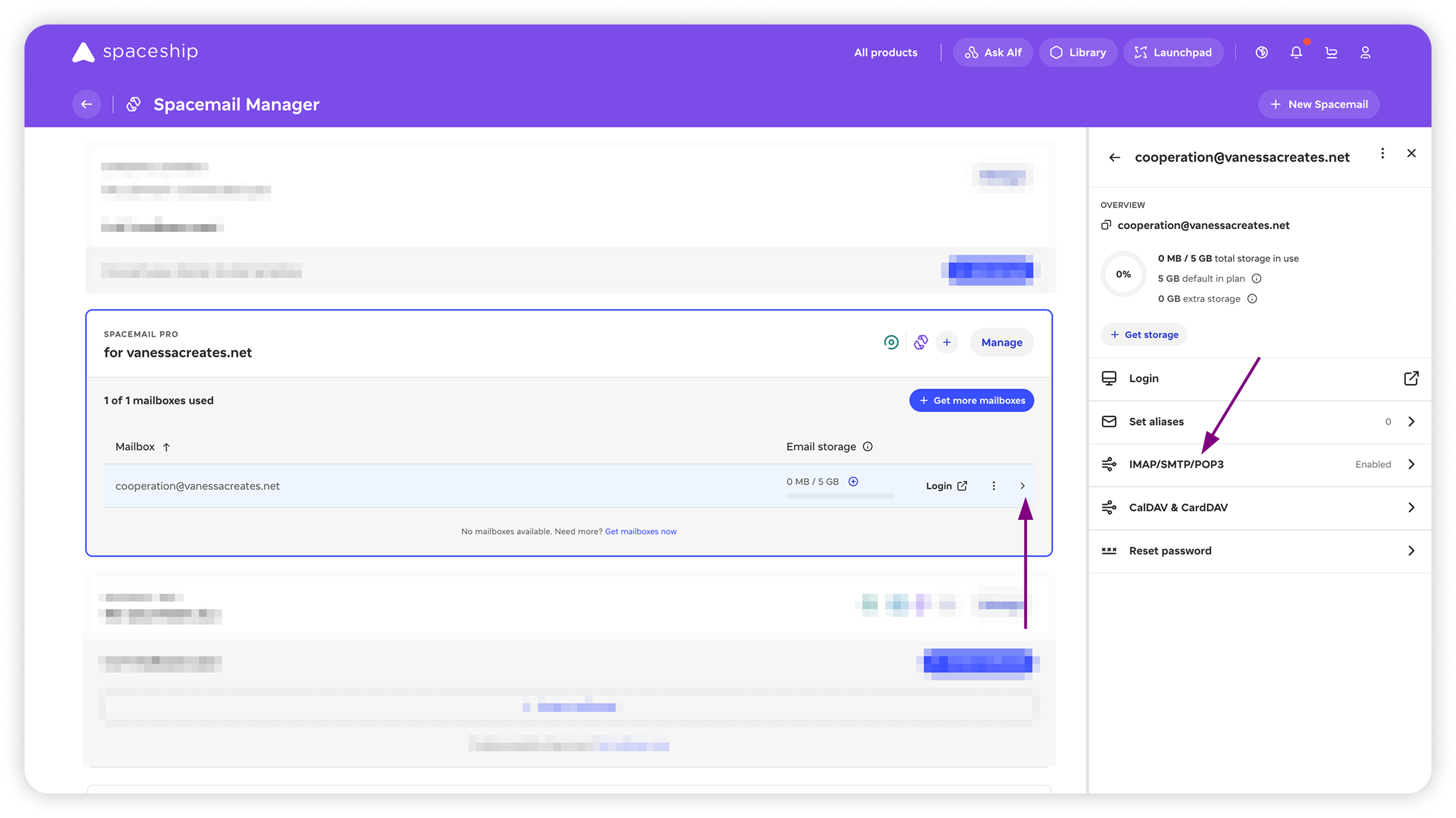
Spacemail Webmail Settings > trykk på Manage configurations i delen Connect third-party apps > View configuration i delen IMAP/SMTP/POP3.
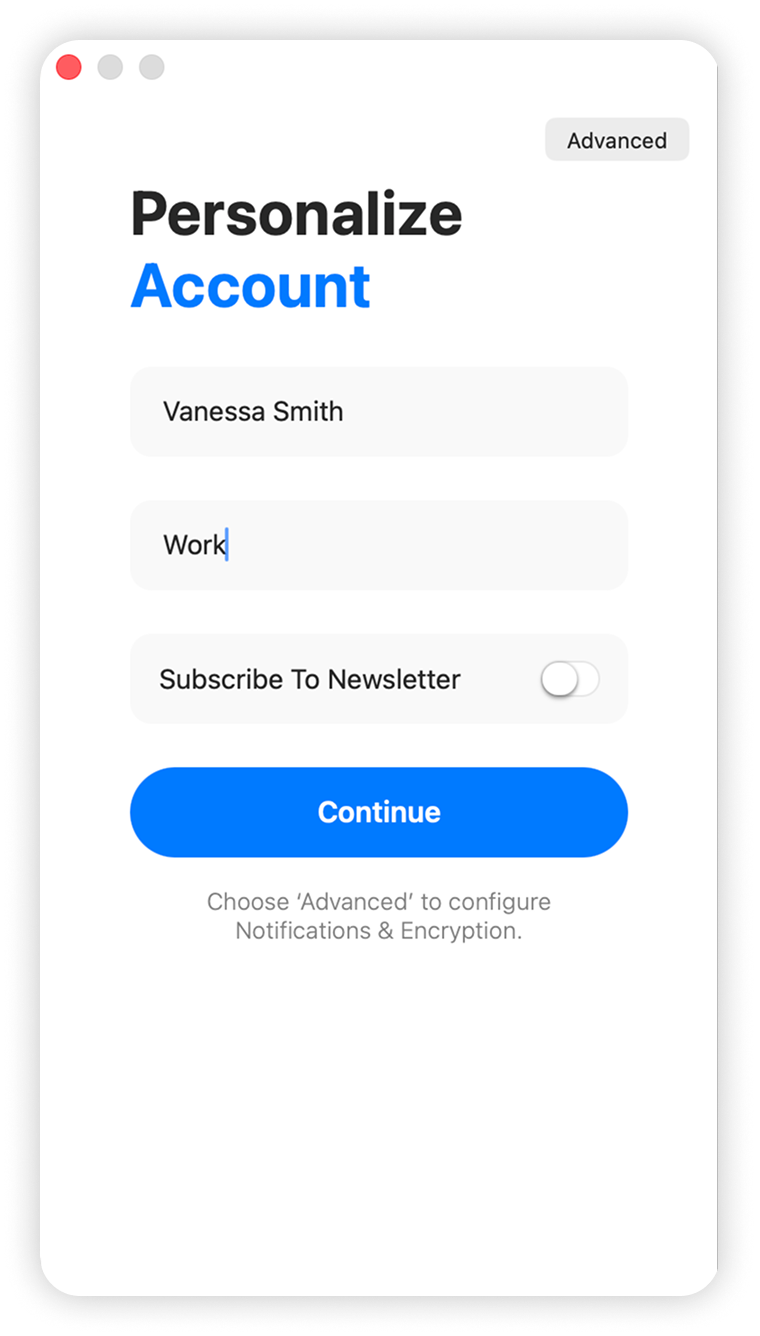
5. Neste trinn er å angi navnet ditt og kontotype. Når dette er fylt ut, trykker du på Continue.
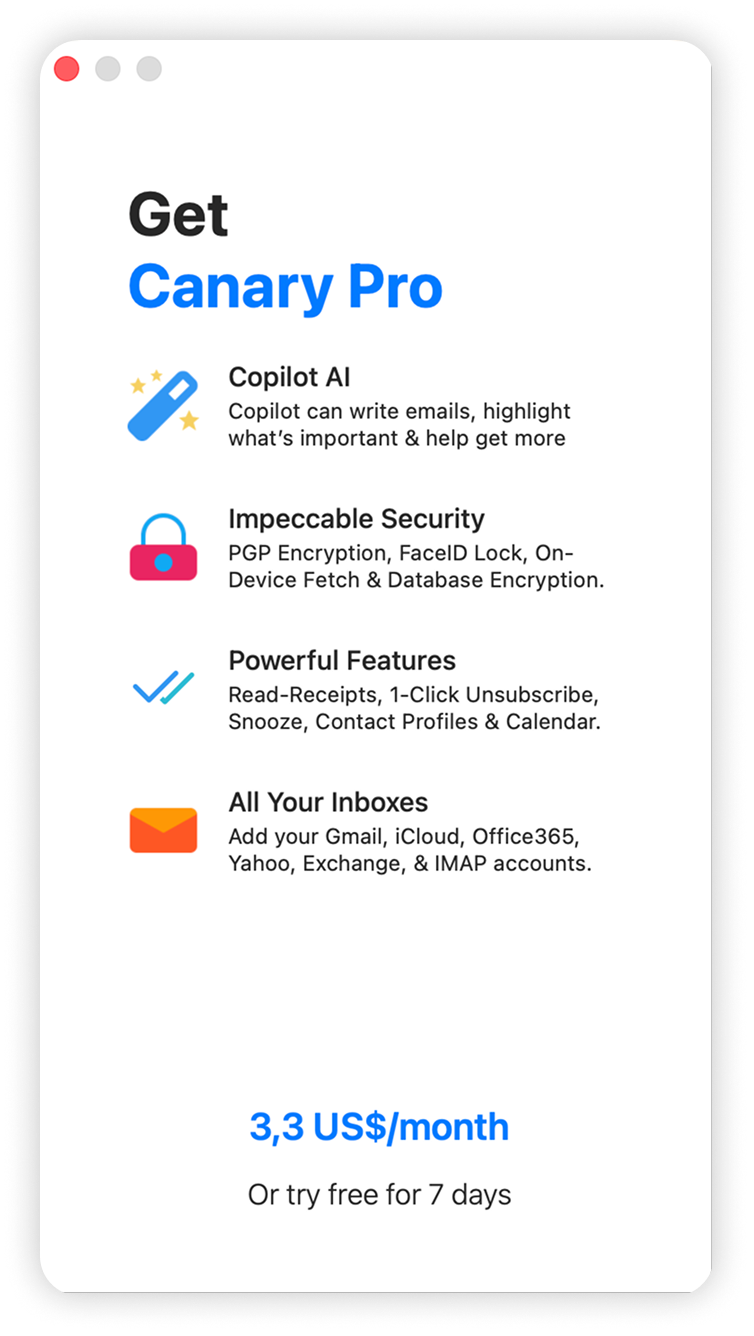
6. Hvis du ikke har et abonnement hos Canary Mail ennå, blir du bedt om å bestille et gratis i 7 dager.
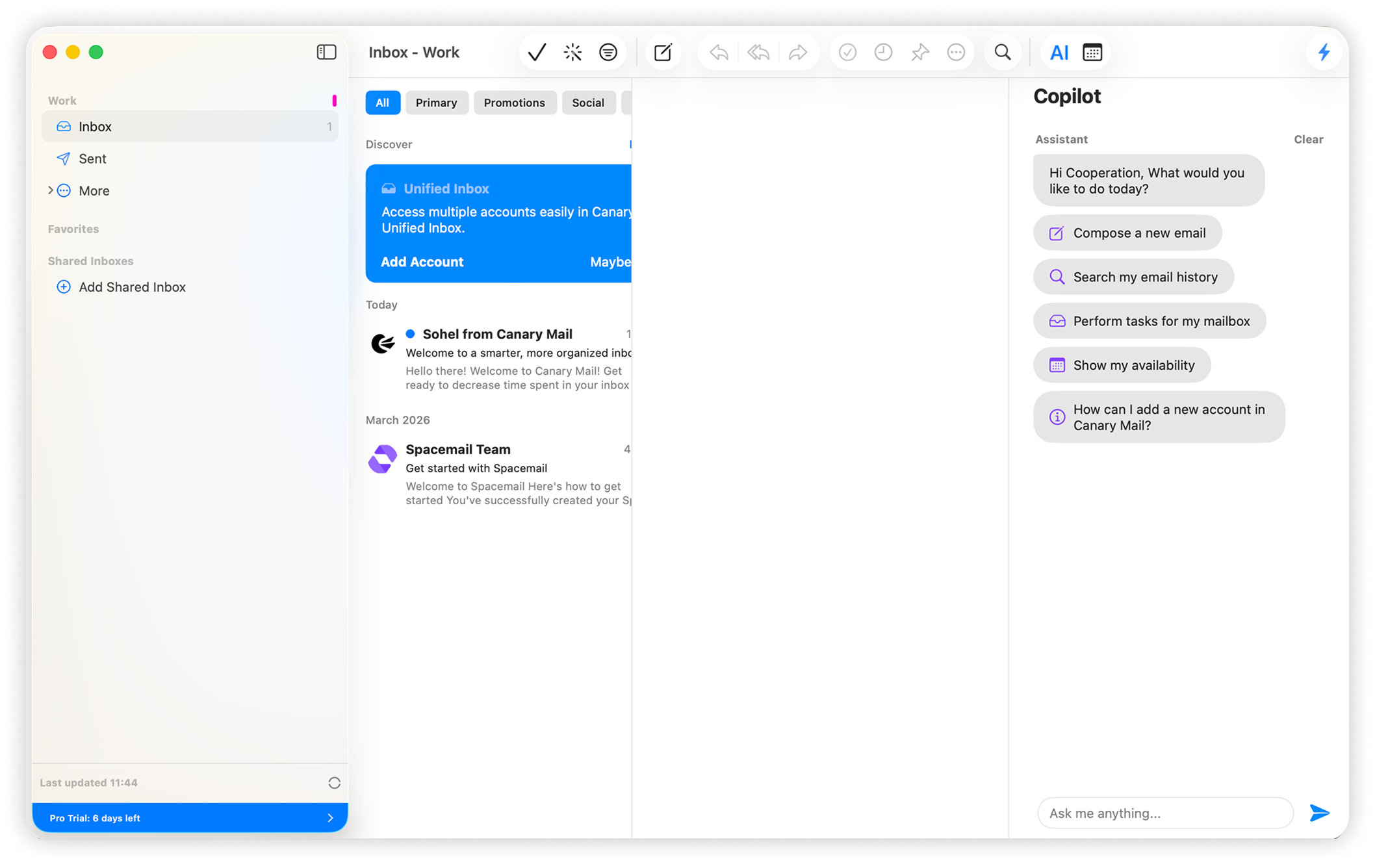
7. Gratulerer! Du er ferdig satt opp.
Hvis du har spørsmål, ikke nøl med å kontakte supportteamet vårt for ytterligere hjelp.
Det var det!