Tomato রাউটারে FastVPN কীভাবে সেটআপ করবেন
এই টিউটোরিয়ালটি আপনাকে Tomato ফার্মওয়্যারে FastVPN OpenVPN কনফিগার করার মাধ্যমে ধাপে ধাপে গাইড করবে এবং আপনার রাউটার থেকে একটি স্থায়ী VPN টানেল স্থাপনে সহায়তা করবে। এই গাইডটি Netgear Nighthawk 7000 রাউটারে Tomato OpenVPN ফার্মওয়্যার ফ্ল্যাশ করে OpenVPN ইনস্টলেশনের উপর ভিত্তি করে প্রস্তুত করা হয়েছে।
শুরু করার আগে
Tomato ফার্মওয়্যারে OpenVPN কনফিগার করতে নিচেরগুলো প্রয়োজন:
একটি FastVPN অ্যাকাউন্ট (একটি নেই? সাইন আপ করুন এখানে);
Tomato ফ্ল্যাশ করা রাউটারে ইন্টারনেট সংযোগ;
আপনার FastVPN Account Panel-এ প্রবেশাধিকার।
গুরুত্বপূর্ণ নোট: আপনি যেকোনো মডেলের রাউটার ব্যবহার করুন বা যেকোনো ভার্সনের Tomato ফার্মওয়্যার ইনস্টল করুন, যদি Tomato ইনস্টলেশন সঠিকভাবে সম্পন্ন না হয়, তাহলে রাউটার ব্রিক (অর্থাৎ সম্পূর্ণ অকেজো) হয়ে যেতে পারে। দয়া করে আপনার রাউটার আপডেট করার প্রক্রিয়া সম্পর্কিত ডকুমেন্টেশন ভালোভাবে পড়ুন এবং অনুসরণ করুন।
১. আপনার পছন্দের ব্রাউজারের ঠিকানা বারে রাউটারের ডিফল্ট আইপি ঠিকানা ১৯২.১৬৮.১.১ লিখে রাউটারের কন্ট্রোল প্যানেলে লগইন করুন (যদি আপনি রাউটারের ডিফল্ট আইপি ঠিকানা পরিবর্তন করে থাকেন, তাহলে সেটি লিখুন)। ১৯২.১৬৮.১.১ ব্যবহার করে সংযোগ করলে URL পরিবর্তিত হয়ে http://192.168.1.1 হতে পারে।
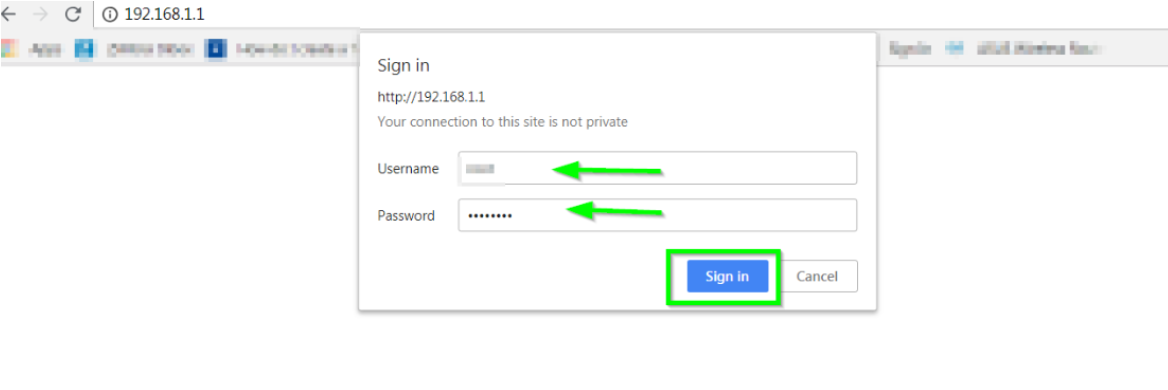
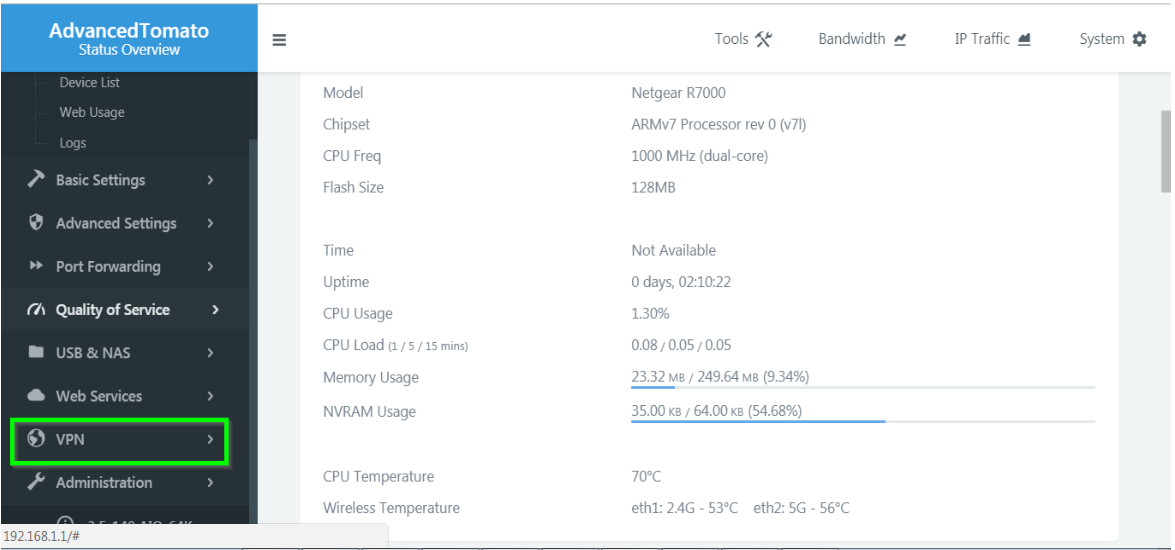
২. আপনি রাউটারের ইউজার ইন্টারফেসে চলে যাবেন; মেনুর বাম পাশে থাকা VPN নির্বাচন করুন Status Overview এর অধীনে:
৩. OpenVPN Client অপশনে ক্লিক করুন এবং আপনি এর Basic ট্যাবে চলে যাবেন:
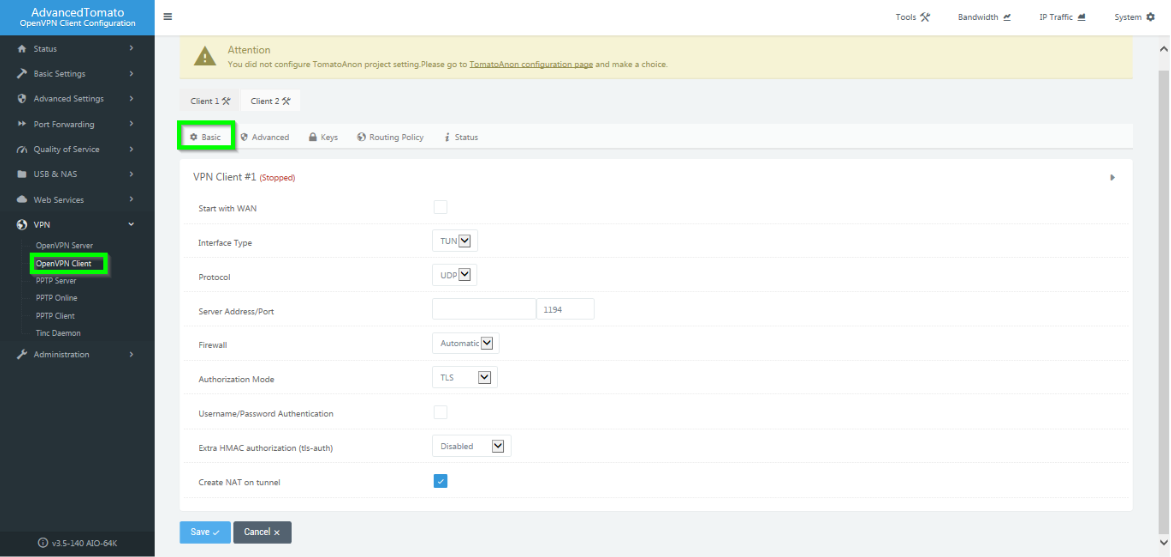
Basic
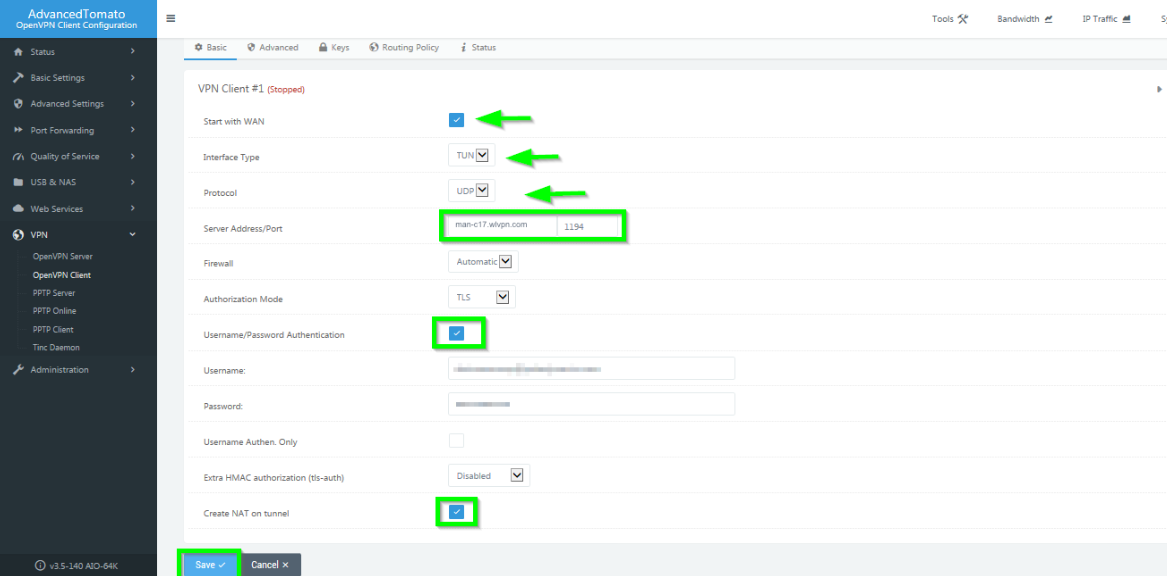
৪. ধাপে ধাপে প্রক্রিয়ার আরও বিস্তারিত বিবরণ নিচে দেওয়া হলো। নিচের তথ্যগুলো দিন:
WAN দিয়ে শুরু করুন: সক্রিয় করতে ক্লিক করুন;
Interface Type: TUN;
Protocol: UDP অথবা TCP। তবে, UDP সবচেয়ে দ্রুত এবং সবচেয়ে পছন্দের প্রোটোকল;
Server Address/Port: আমাদের সার্ভার তালিকা থেকে একটি সার্ভার নির্বাচন করুন এবং এই ঘরে ঠিকানা লিখুন (সার্ভার তালিকায় যেতে, FastVPN Account panel-এ আপনার ব্যবহারকারীর নাম ও পাসওয়ার্ড দিয়ে লগইন করুন, Server List ট্যাব নির্বাচন করুন এবং আপনার পছন্দের সার্ভার নির্বাচন করুন)/১১৯৪।
নোট: আপনি .vpn সংযোজন ছাড়াও সার্ভার ঠিকানা ব্যবহার করতে পারেন। যেমন: man-c17.wlvpn.com
Firewall: Automatic;
Authorization Mode: TLS;
Username/Password Authentication: সক্রিয় করতে ক্লিক করুন;
Username: FastVPN থেকে ব্যবহারকারীর নাম Account panel
Password: FastVPN পাসওয়ার্ড, FastVPN Account panel
Extra HMAC authorization (tls-auth): Disabled;
Create NAT on tunnel: সক্রিয় করতে ক্লিক করুন;
নিচে থাকা Save বাটনে ক্লিক করুন।
Advanced
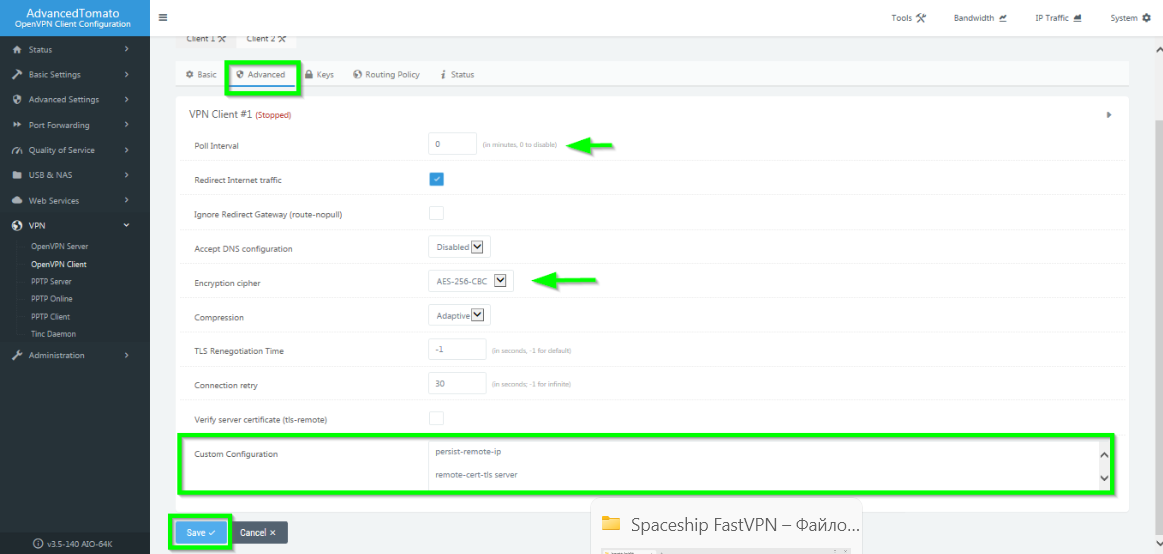
৫. Advanced ট্যাবে যান এবং নিচের তথ্যগুলো দিন:
Poll Interval: ০;
Redirect Internet traffic: সক্রিয় করতে চেক করুন;
Accept DNS configuration: Disabled-এ সেট করুন;
Encryption cipher: AES-256-CBC;
Compression: Adaptive;
TLS Renegotiation Time: -১;
Connection retry: ৩০ সেকেন্ড;
Verify server certificate (tls-remote): চেকবক্সটি খালি রাখুন;
Custom Configuration box: নিচের ইটালিক লেখা কপি করে এই বক্সে পেস্ট করুন:
persist-remote-ip
remote-cert-tls server
keysize 256
tls-cipher TLS-DHE-RSA-WITH-AES-256-CBC-SHA:TLS-DHE-DSS-WITH-AES-256-CBC-SHA:TLS-RSA-WITH-AES-256-CBC-SHA
Save বাটনে ক্লিক করুন:
Keys
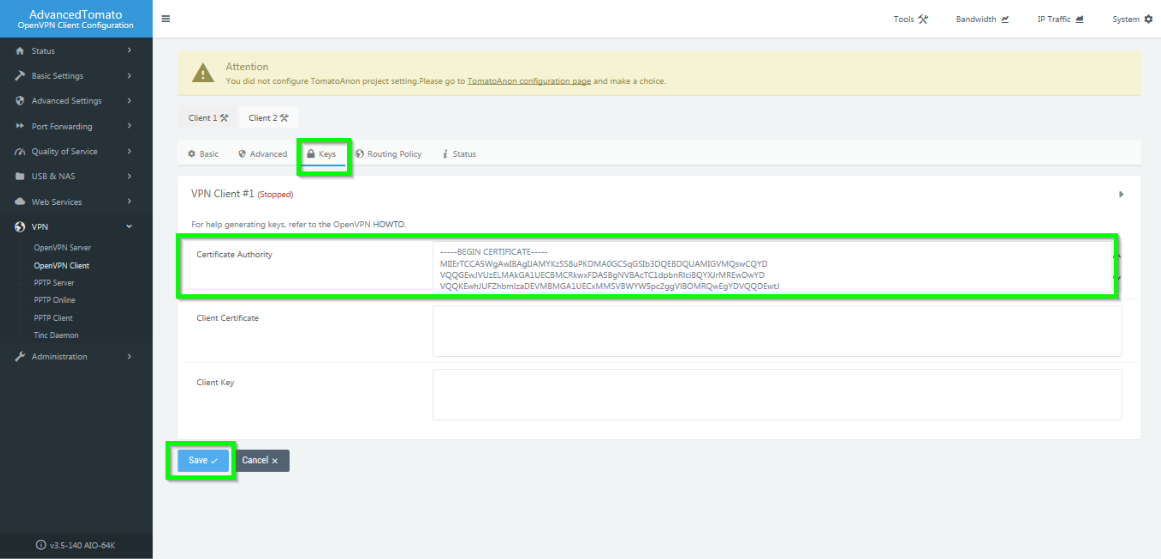
৬. certificate-এর সম্পূর্ণ কনটেন্ট কপি করে FastVPN Certificate Authority বক্সে পেস্ট করুন এবং Save বাটনে ক্লিক করুন:
Routing Policy and Status
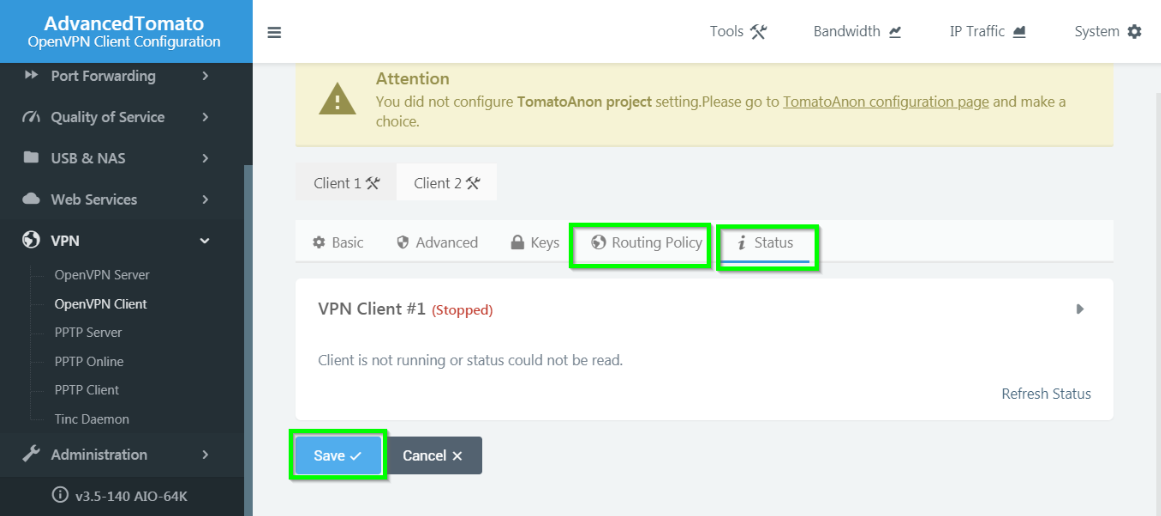
৭. Routing Policy এবং Status-এর জন্য ডিফল্ট সেটিংস রাখুন। উভয় ট্যাবের নিচে থাকা Save বাটনে ক্লিক করুন:
আপনার Tomato রাউটারকে VPN-এ সংযুক্ত করা
৮. আবার Basic ট্যাবে যান এবং Start VPN Client প্লে বাটনে ক্লিক করুন FastVPN-এ OpenVPN প্রোটোকলের মাধ্যমে সংযোগ শুরু করতে:
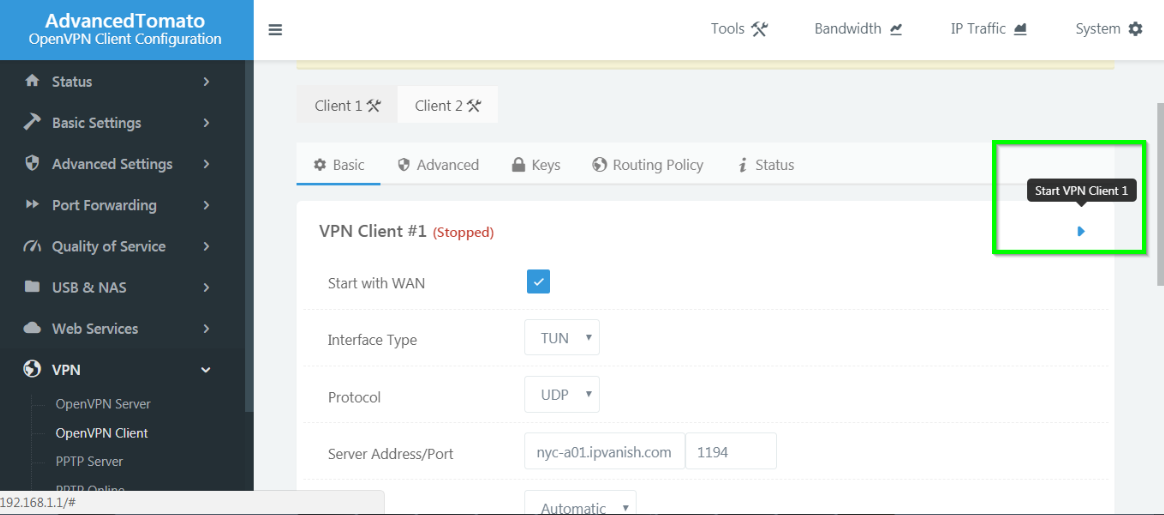
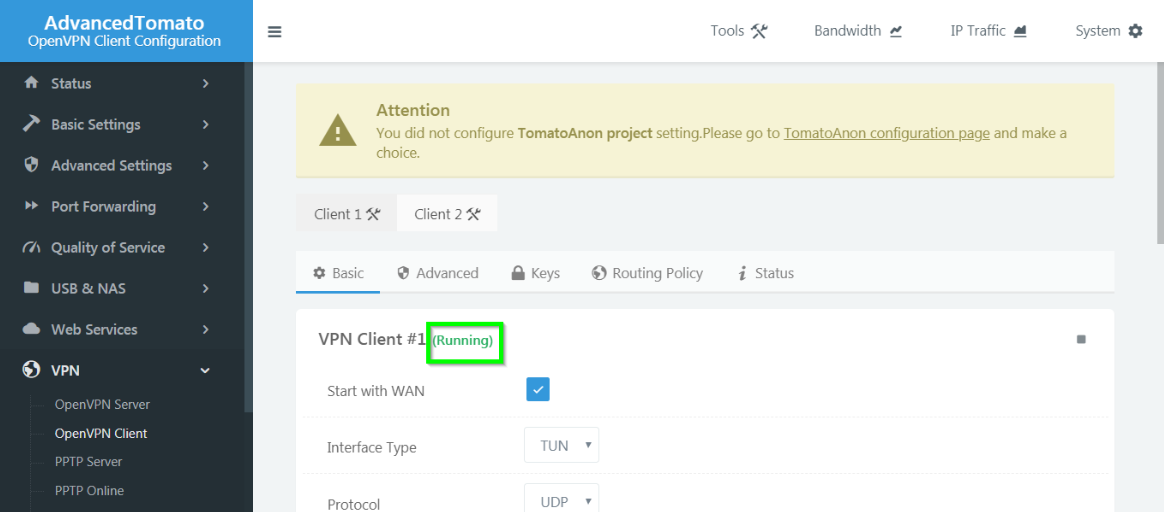
৯. সংযোগের অবস্থা নিশ্চিত করতে পারেন Running প্রম্পট থেকে, যা VPN Client শিরোনামের পাশে দেখাবে:
VPN সংযোগ বিচ্ছিন্ন করা
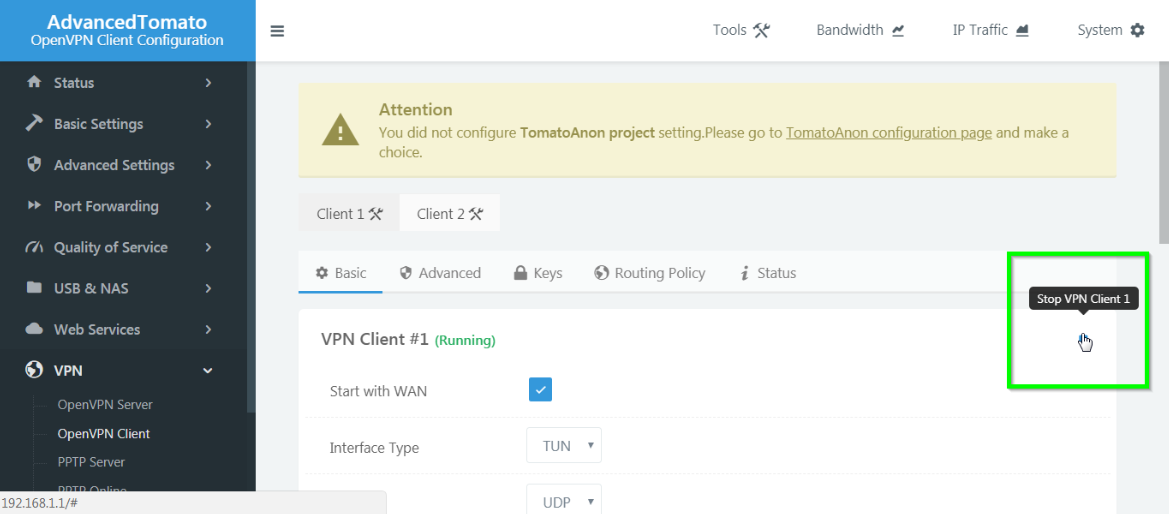
Tomato রাউটারে OpenVPN প্রোটোকলের মাধ্যমে FastVPN সংযোগ বিচ্ছিন্ন করতে Stop VPN Client বাটনে ক্লিক করুন:
আপনার Tomato রাউটার কনফিগার করতে কোনো প্রশ্ন বা সমস্যা থাকলে আমাদের Support Team-এর সাথে যোগাযোগ করুন।