Come configurare OpenVPN su Ubuntu
Prima di installare OpenVPN su Ubuntu, sono necessari i seguenti requisiti:
Un account FastVPN (Non ne hai uno? Registrati qui);
Accedi al tuo pannello account FastVPN per ottenere le tue credenziali di rete;
Un'installazione funzionante di Linux Ubuntu (questa guida utilizza la versione Ubuntu 22.04. LTS);
Segui i passaggi seguenti per configurare il client FastVPN OpenVPN su Ubuntu.
Scegli un account con privilegi di amministratore ed effettua l'accesso al desktop principale. Seleziona e clicca sull'icona del Terminale sullo schermo:
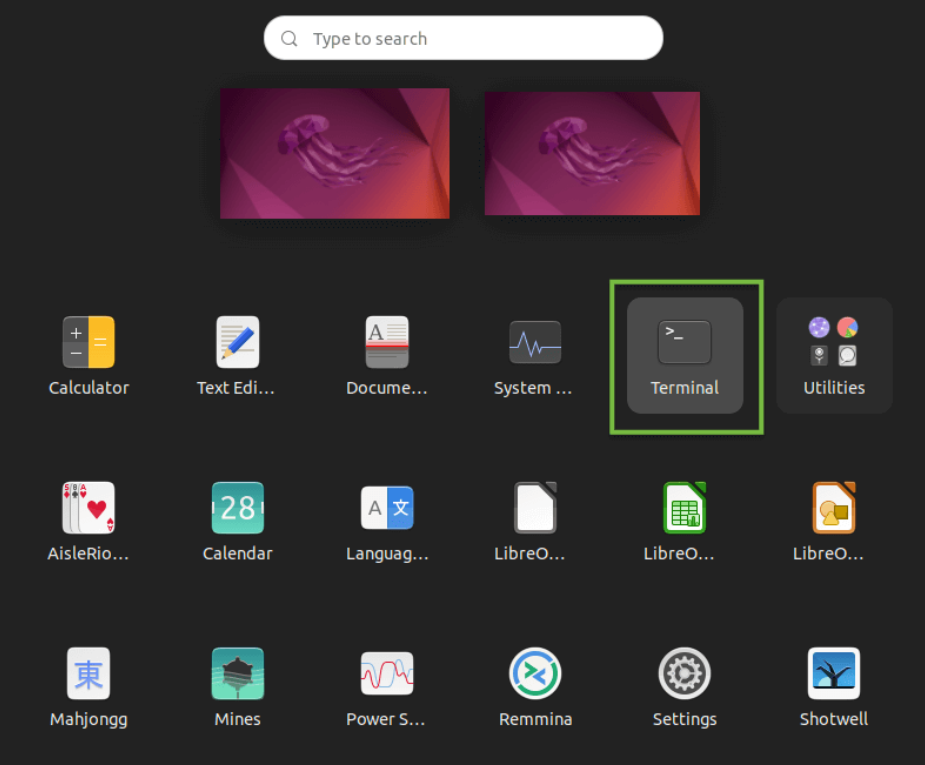
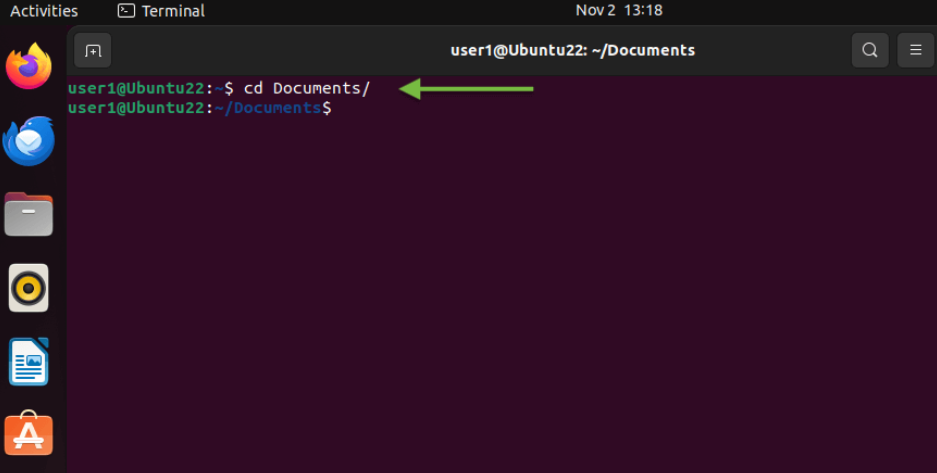
2. Verrai reindirizzato a una finestra del Terminale, che avvierà una nuova shell in attesa di ulteriori comandi. Assicurati che la finestra del terminale sia attiva e inserisci il seguente comando:
cd Documents/
Premi il tasto Invio:
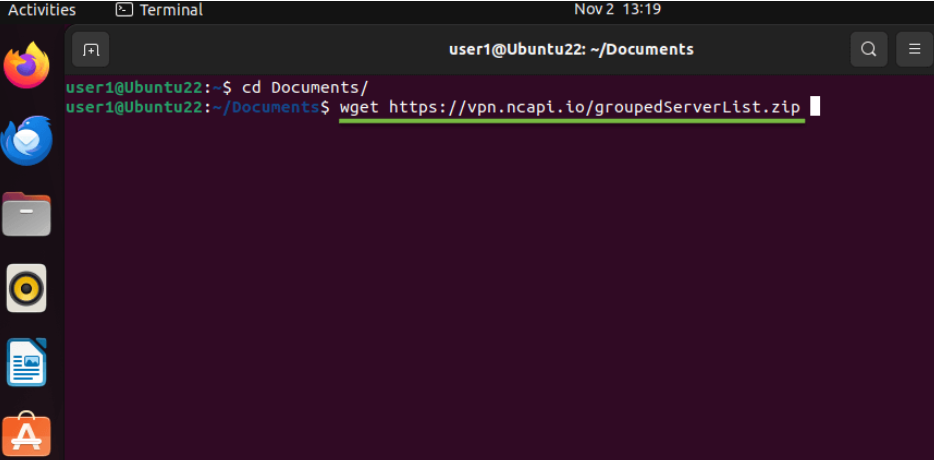
3. Inserisci il seguente comando nella finestra del terminale:
wget https://vpn.ncapi.io/groupedServerList.zip
Questo scaricherà e salverà il file FastVPN OpenVPN config zip dal nostro repository. Premi il tasto Invio e procedi al passaggio successivo:
4. Estrai i file di configurazione nella tua directory Documenti inserendo il seguente comando:
unzip groupedServerList.zip
Premi il tasto Invio:
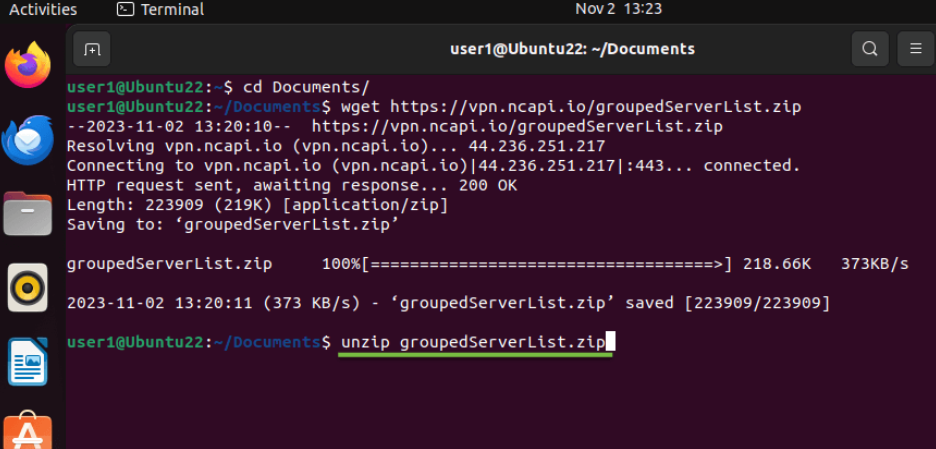
5. I comandi inseriti precedentemente estrarranno i file di configurazione scaricati. Verrà mostrato nella finestra del terminale, simile a quanto illustrato nello screenshot qui sotto:
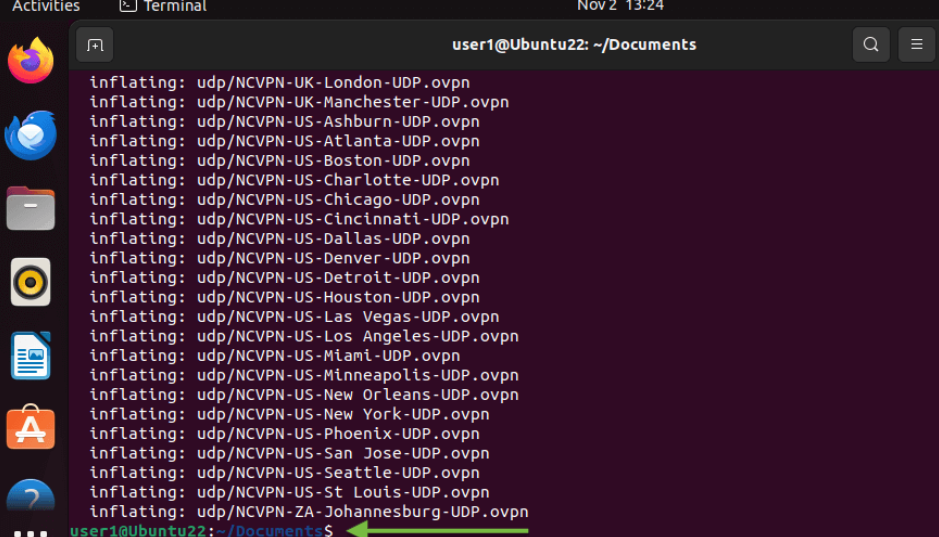
6. Successivamente, dobbiamo installare un pacchetto obbligatorio necessario per importare e utilizzare i file di configurazione OpenVPN scaricati in precedenza al passaggio 4. Questo pacchetto ci permetterà di importare facilmente il/i file di configurazione tramite l'interfaccia grafica (GUI). L'installazione del pacchetto può essere effettuata fornendo il seguente comando:
sudo apt-get install network-manager-openvpn-gnome
Premi il tasto Invio e continua al passaggio successivo:
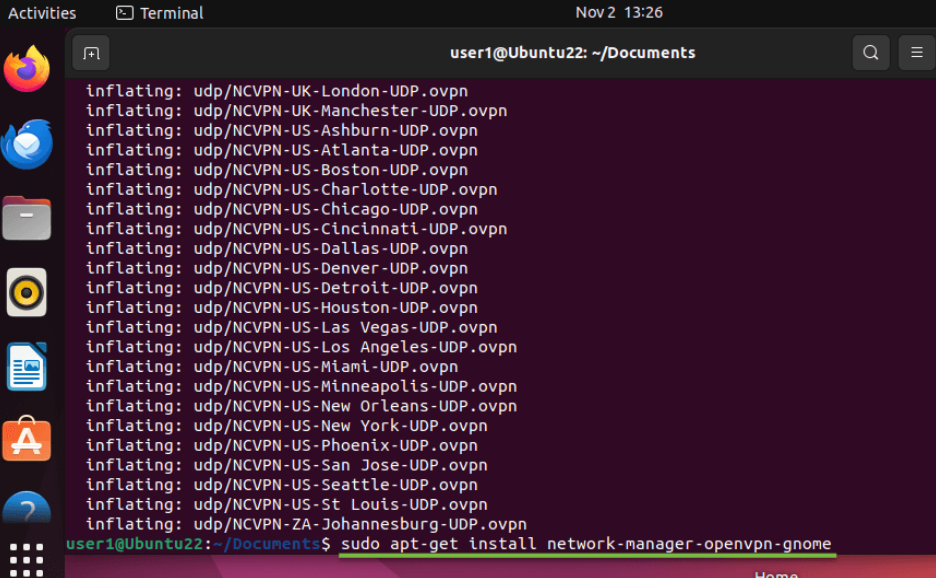
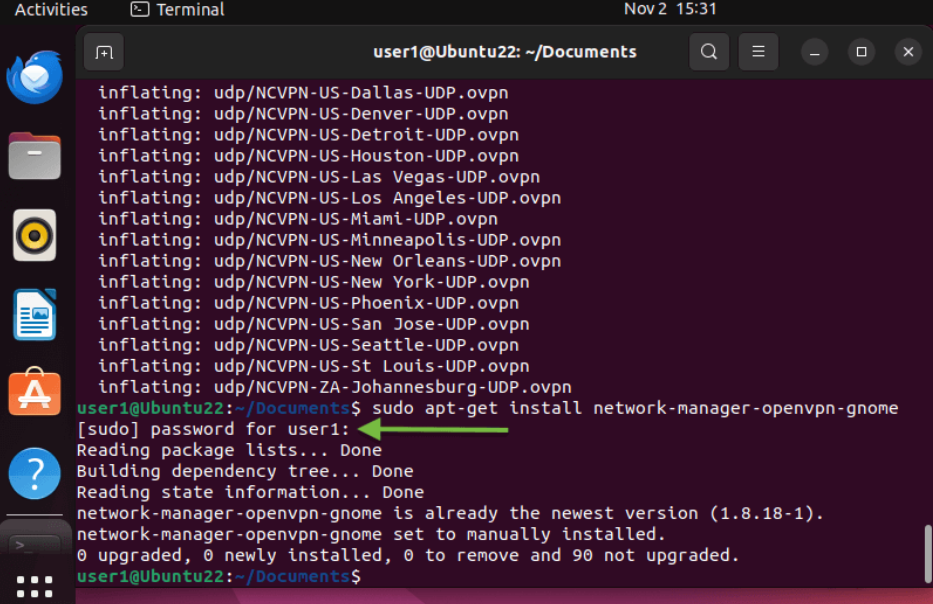
7. Digita la password di Linux Ubuntu 22 e premi il tasto Invio:
8. Per riavviare il network manager e applicare la configurazione VPN, utilizza il seguente comando:
sudo systemctl restart NetworkManager.service
Nota: Per versioni Ubuntu più vecchie, utilizza invece questo comando alternativo:
sudo service network-manager restart
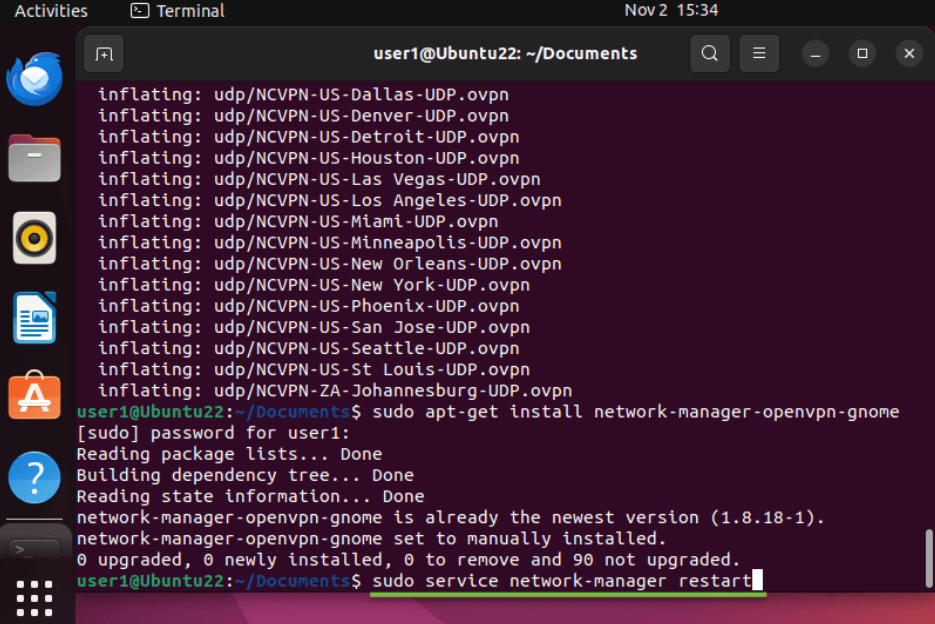
Nota: Durante il processo di riavvio, la rete sarà temporaneamente non disponibile fino al completo riavvio del network manager.
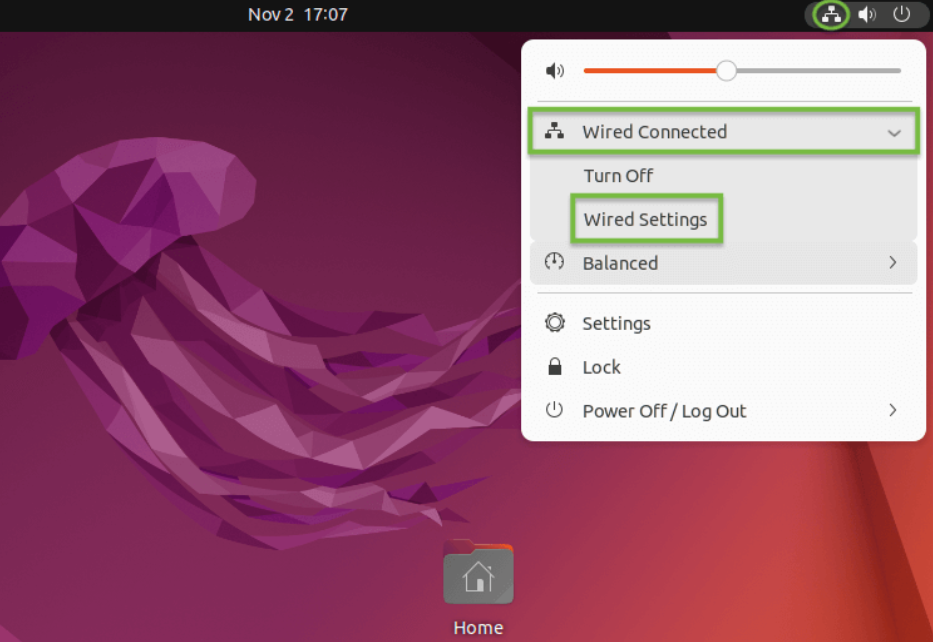
9. Vai alla schermata principale e clicca sull'icona di rete in alto a destra, come mostrato di seguito. Apparirà un menu che mostra l'opzione Connessione cablata. Clicca su Impostazioni cablate:
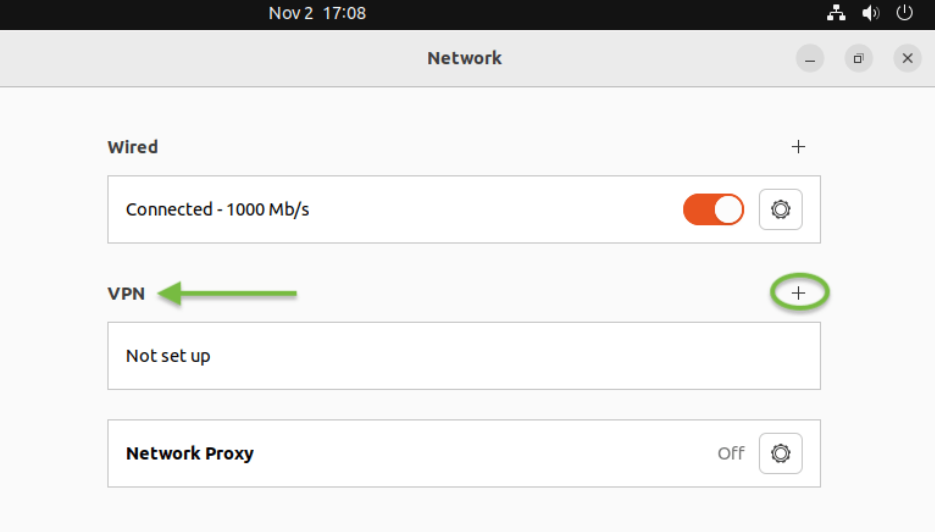
10. Clicca sul pulsante Aggiungi (+) sotto il titolo VPN e passa al passaggio successivo:
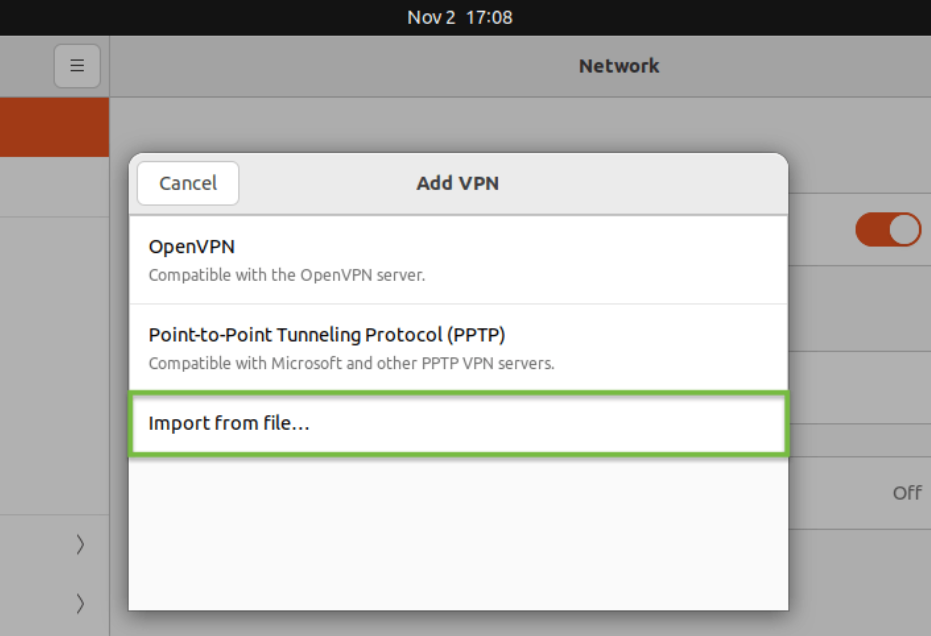
11. Apparirà la finestra Aggiungi VPN, clicca sul menu a discesa e seleziona la scheda Importa da file…:
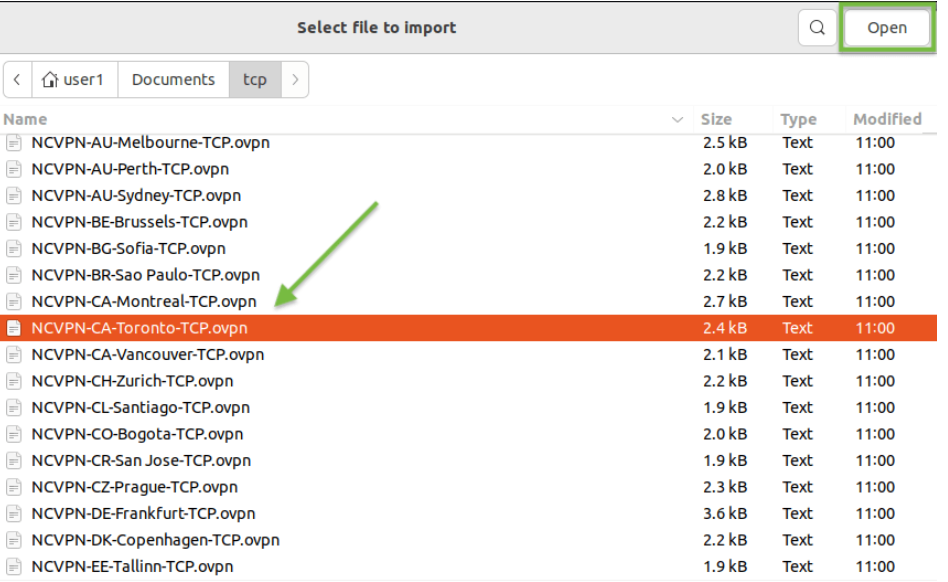
12. Seleziona il file di configurazione OpenVPN preferito scaricato in precedenza dalla tua cartella Documenti . Nel nostro esempio, selezioniamo l'elemento 'NCVPN-CA-Toronto.ovpn'. I server possono essere selezionati in base alle tue preferenze. Il nostro formato di denominazione dei server è Paese-Località-Indirizzo server. Una volta scelto il file di configurazione, clicca sul pulsante Apri in alto a destra:
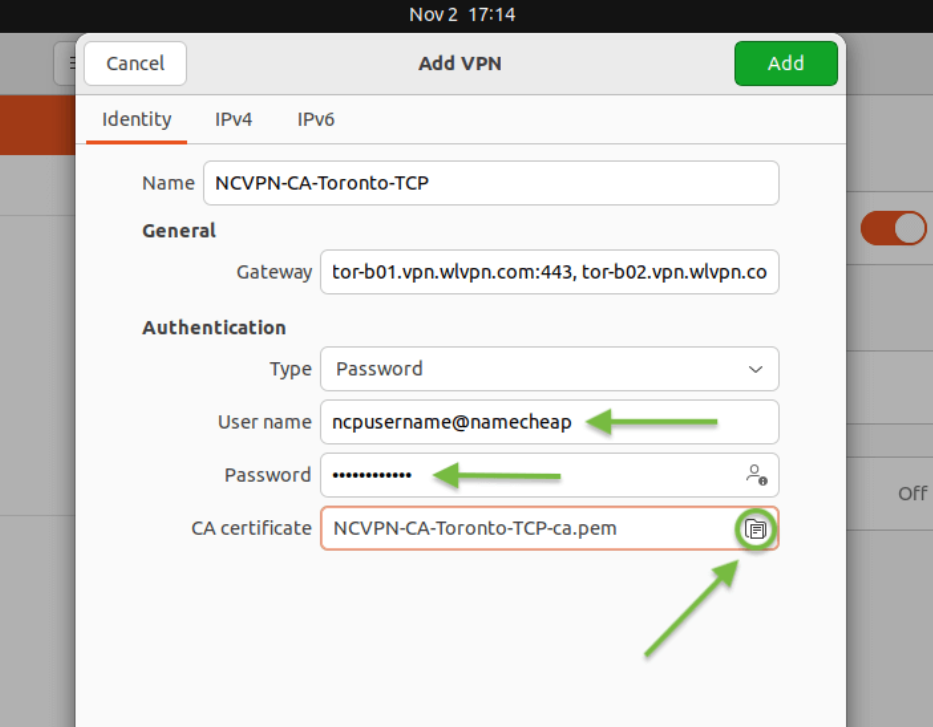
13. Nella finestra successiva, il file di configurazione OpenVPN selezionato in precedenza sarà stato importato nel Network Manager come sessione non salvata:
Conferma l'indirizzo del server nel campo Gateway;
Inserisci il tuo Nome utente e Password, disponibili dal Pannello Account FastVPN;
Seleziona l'opzione Memorizza la password per tutti gli utenti nel campo della password;
Una volta inseriti tutti i dettagli richiesti, clicca sul pulsante Aggiungi in alto a destra della finestra:
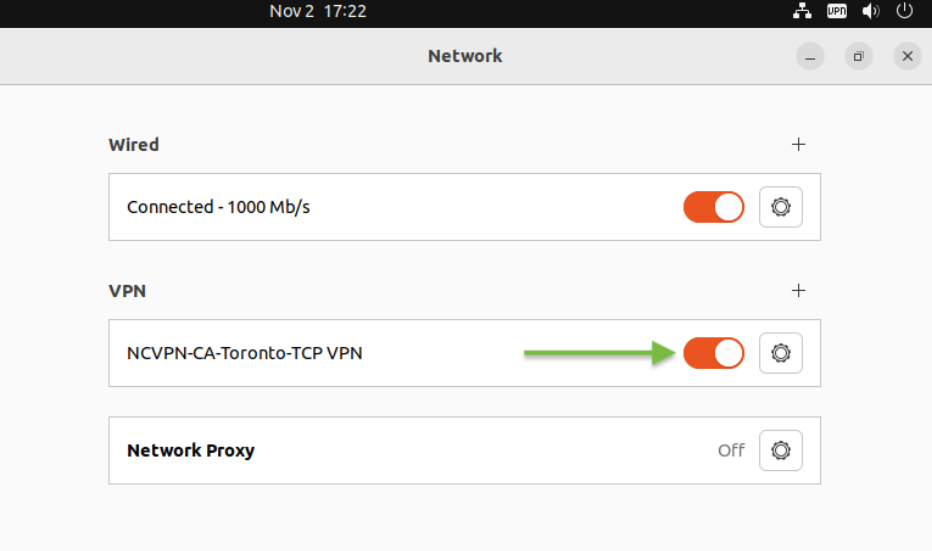
14. Con la nuova configurazione OpenVPN installata, dovresti vedere la nuova sessione FastVPN OpenVPN elencata nell'area principale di selezione del menu VPN. Clicca sull'interruttore VPN per attivare la VPN e connetterti a FastVPN:
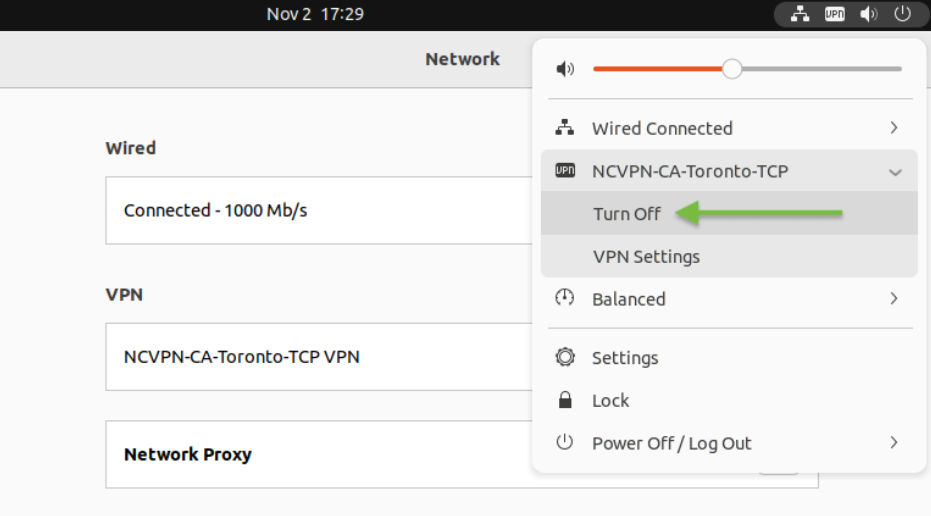
15. Puoi anche connettere o disconnettere la VPN dalla schermata principale come mostrato di seguito:
Per confermare che il tuo indirizzo IP è stato cambiato in un IP FastVPN anonimo e privato, apri il tuo browser preferito e visita qualsiasi servizio di ricerca IP, come https://www.namecheap.com/vpn/what-is-my-ip/
Se hai bisogno di ulteriore assistenza, contatta il nostro team di supporto.