如何在 Debian 上设置 OpenVPN
要使 OpenVPN 在 Debian 12 上运行,需要以下内容:
请按照以下步骤在 Debian 12 中配置 OpenVPN:
1. 下载 OpenVPN 配置文件
要完成配置,请上传一个定义 OpenVPN 连接设置或偏好的配置文件。
您可以直接从https://vpn.ncapi.io/groupedServerList.zip下载我们所有服务器的所有配置文件。
或从 FastVPN 账户面板获取:
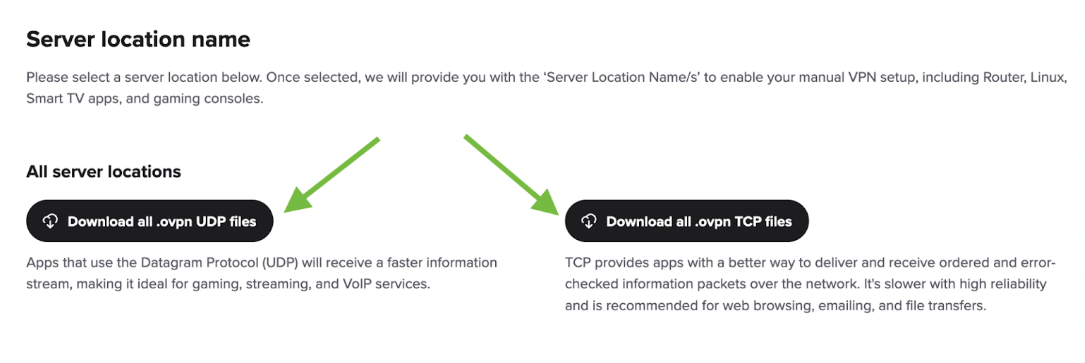
在弹出的归档管理器窗口中点击解压按钮。
在左侧选择文档,然后点击解压,将 OpenVPN 配置文件解压到您的文档文件夹中。
2. 安装所需的 OpenVPN 软件包。
点击屏幕顶部的“活动”,在搜索框中输入终端,然后点击终端图标以打开终端窗口:
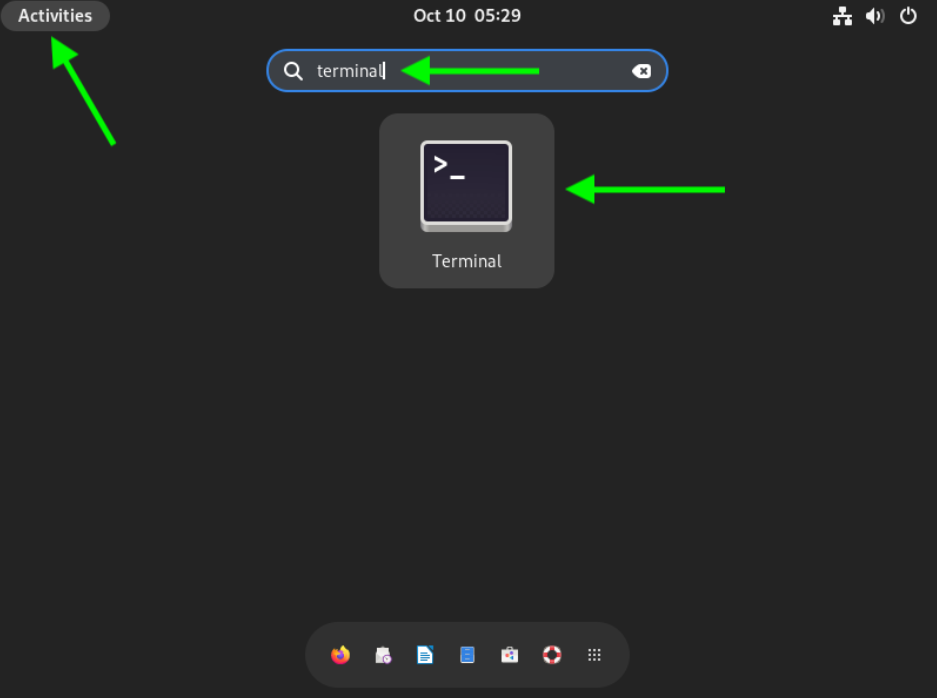
输入以下命令切换到 root 用户,以便我们安装所需的 OpenVPN 软件包:
su root
接下来,系统会提示您输入 root 密码:
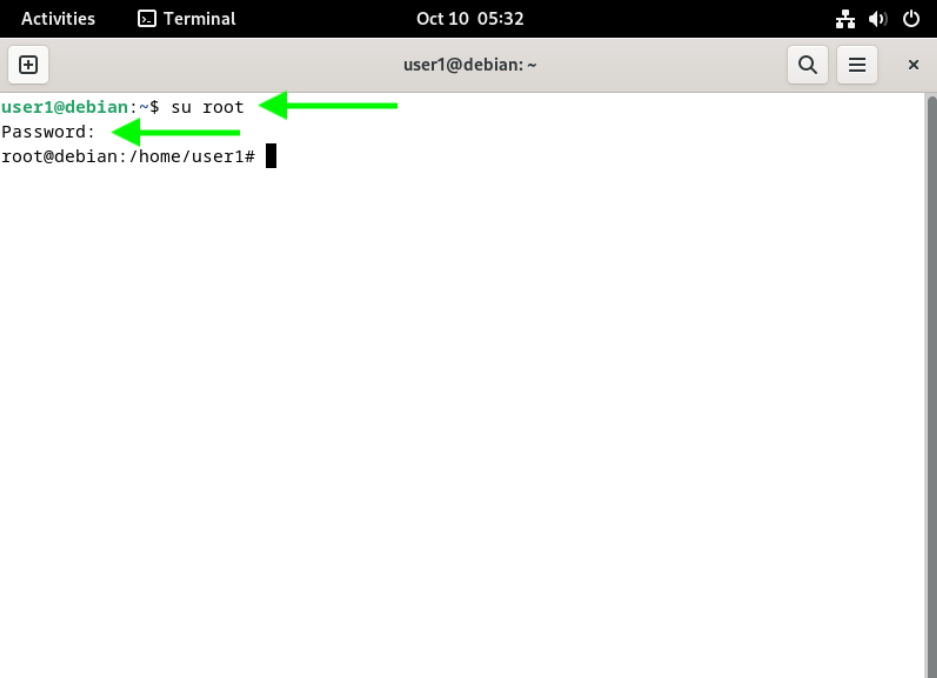
输入以下命令以安装所需的 OpenVPN 软件包:
apt-get install -y openvpn network-manager-openvpn network-manager-openvpn-gnome
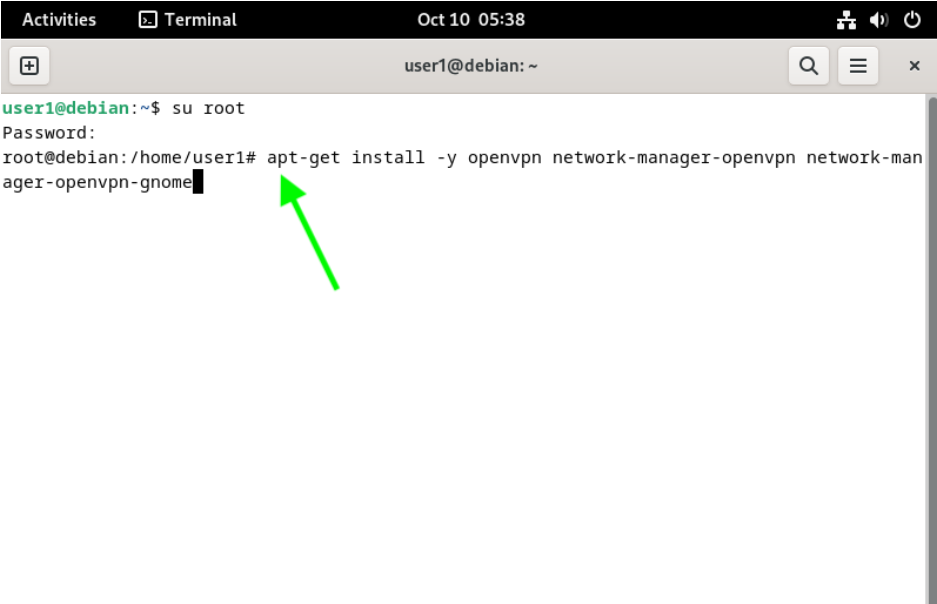
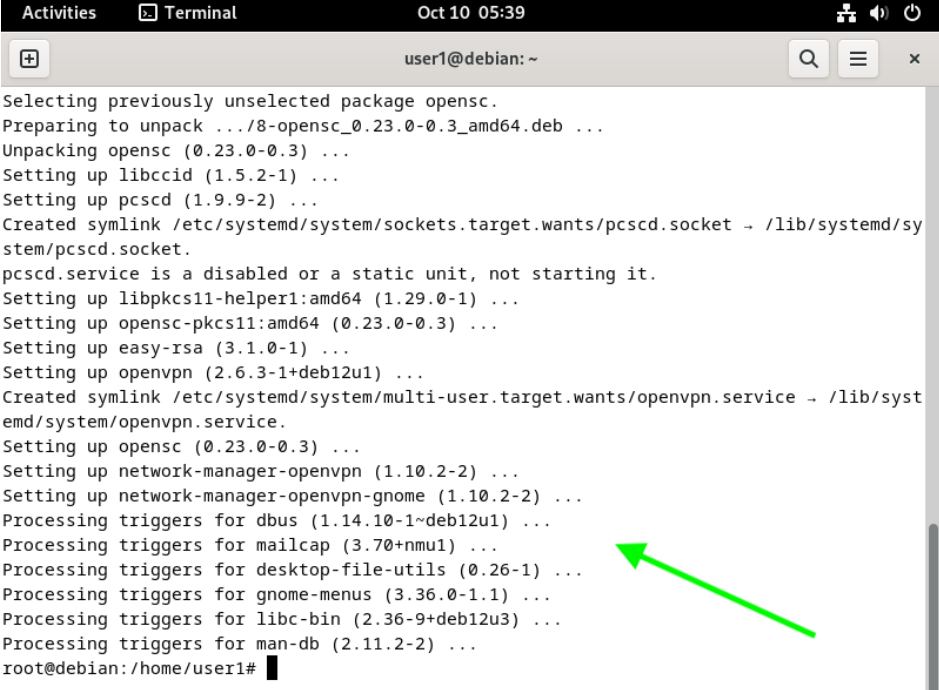
软件包安装完成后,您应该会看到类似如下的输出。如有任何错误,请报告给我们的支持团队,以便我们帮助您排查问题。
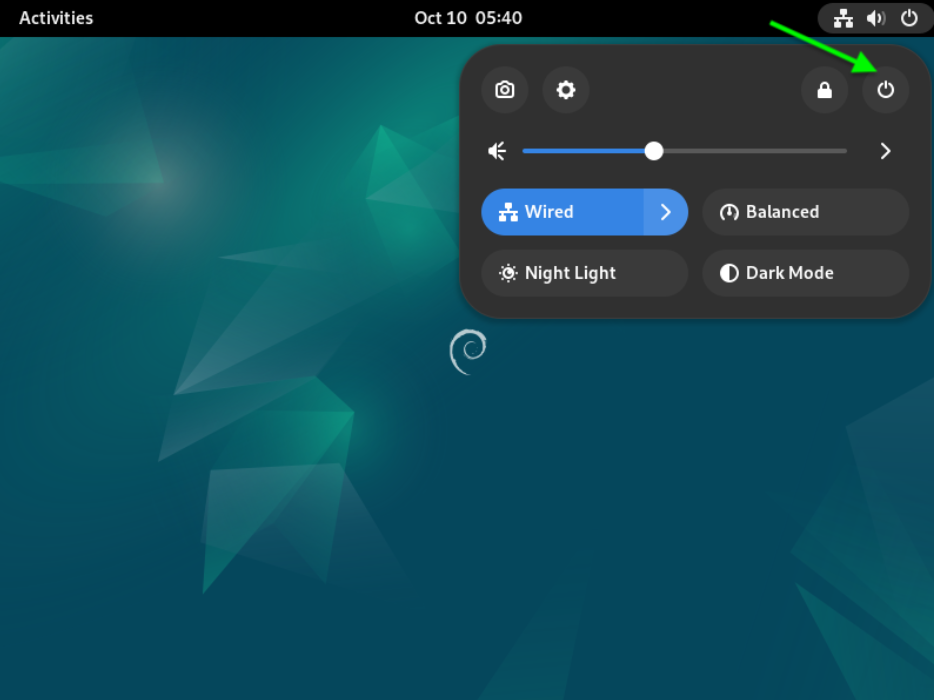
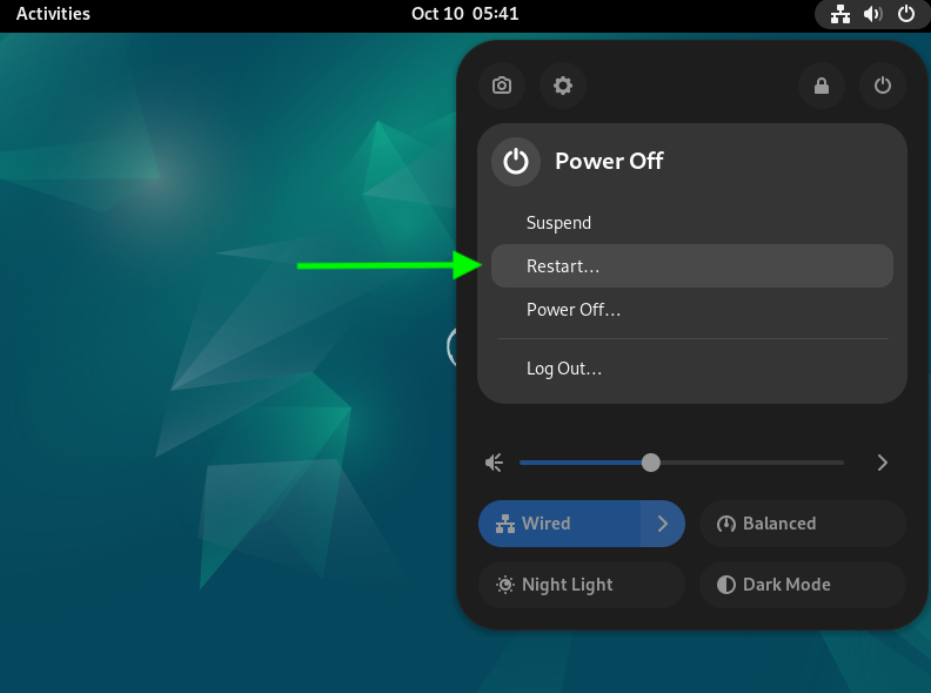
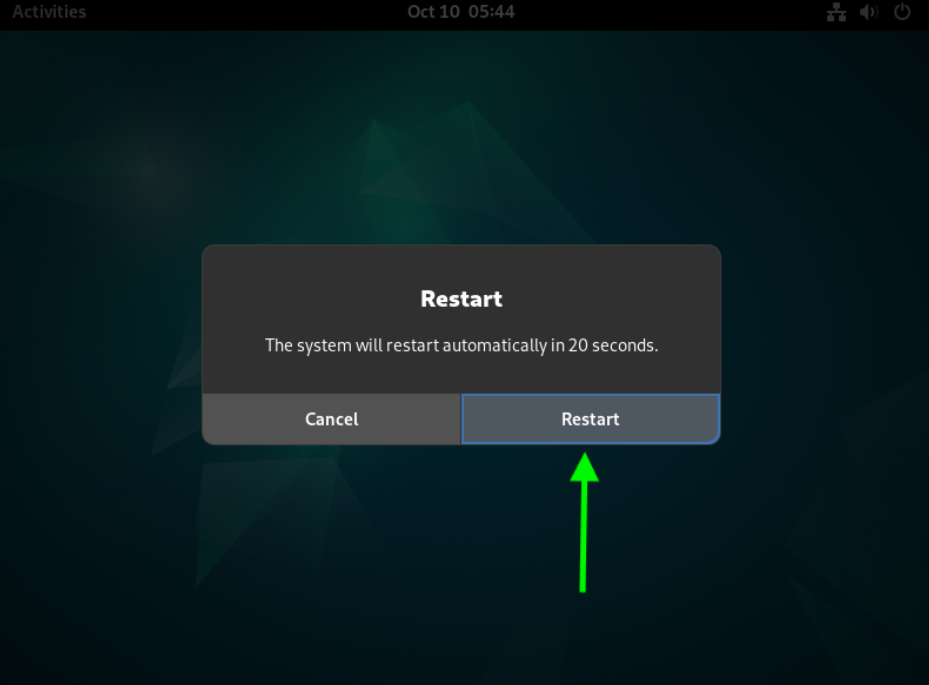
关闭终端窗口,然后点击屏幕右上角的电源按钮图标,在出现的菜单中点击电源按钮,然后点击重启按钮以重启您的系统:
3. 创建我们的 OpenVPN 连接并导入连接设置
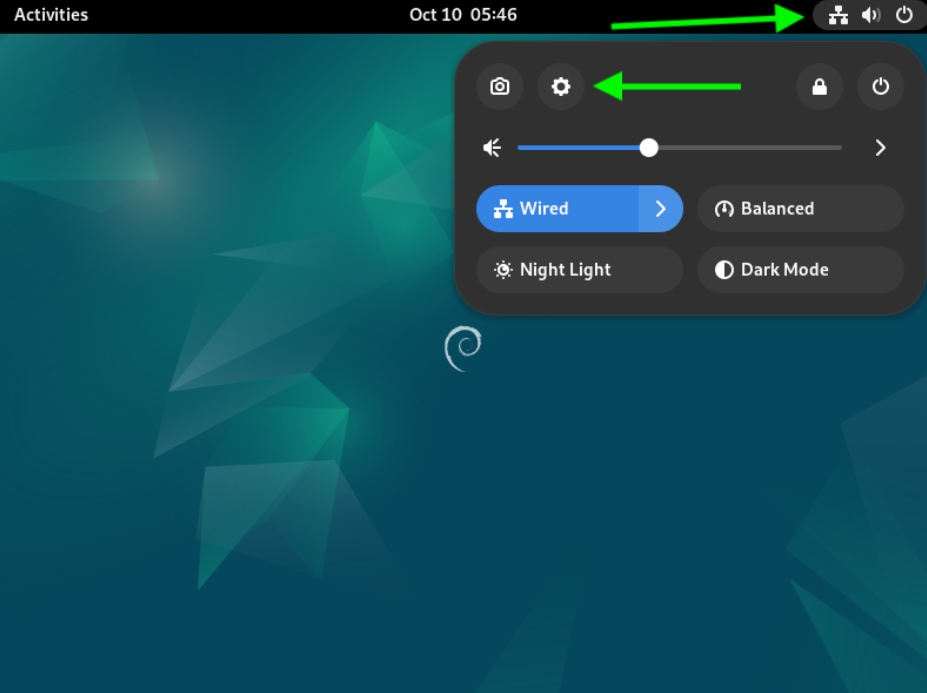
点击屏幕顶部的网络连接图标,然后在出现的菜单中点击设置齿轮按钮,如下所示:
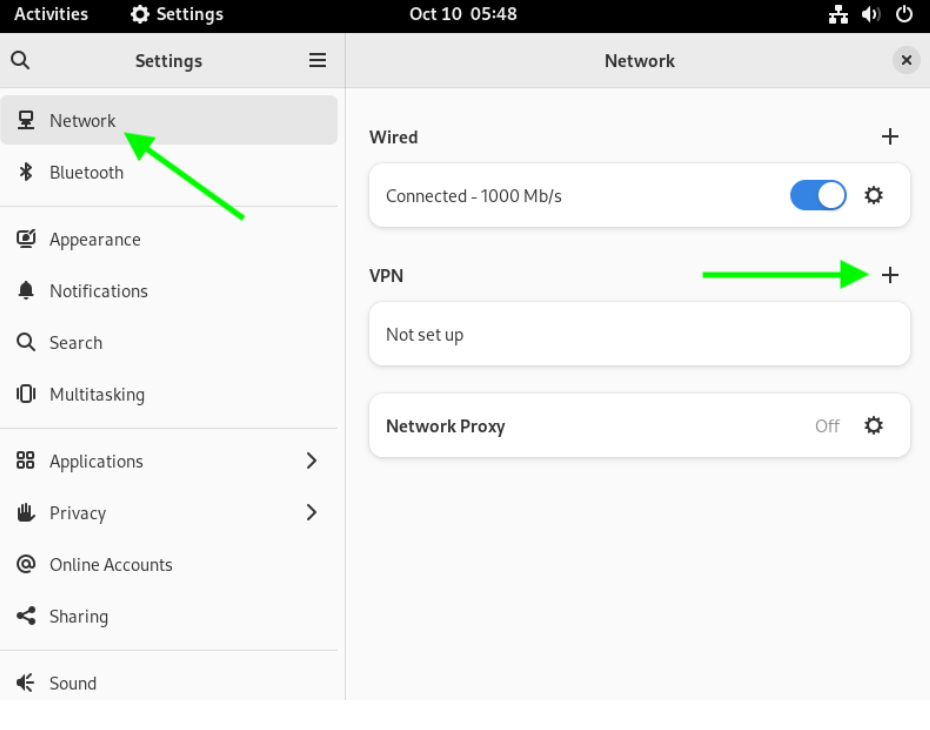
在左侧菜单中选择网络,然后在网络窗口中点击+ 按钮以添加新连接,如下所示:
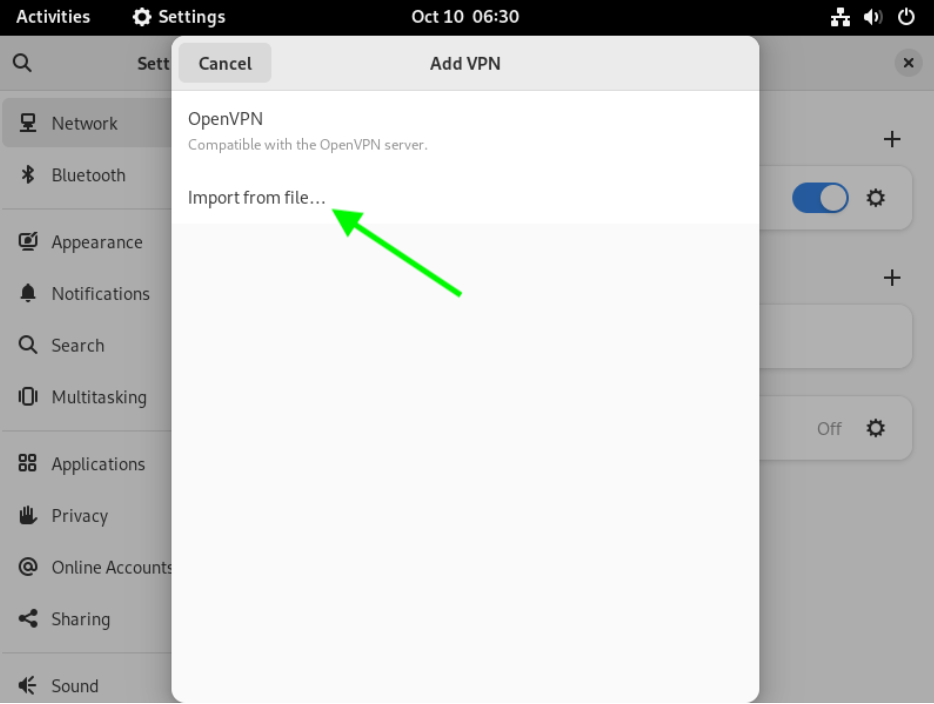
在弹出的添加 VPN 窗口中选择从文件导入...:
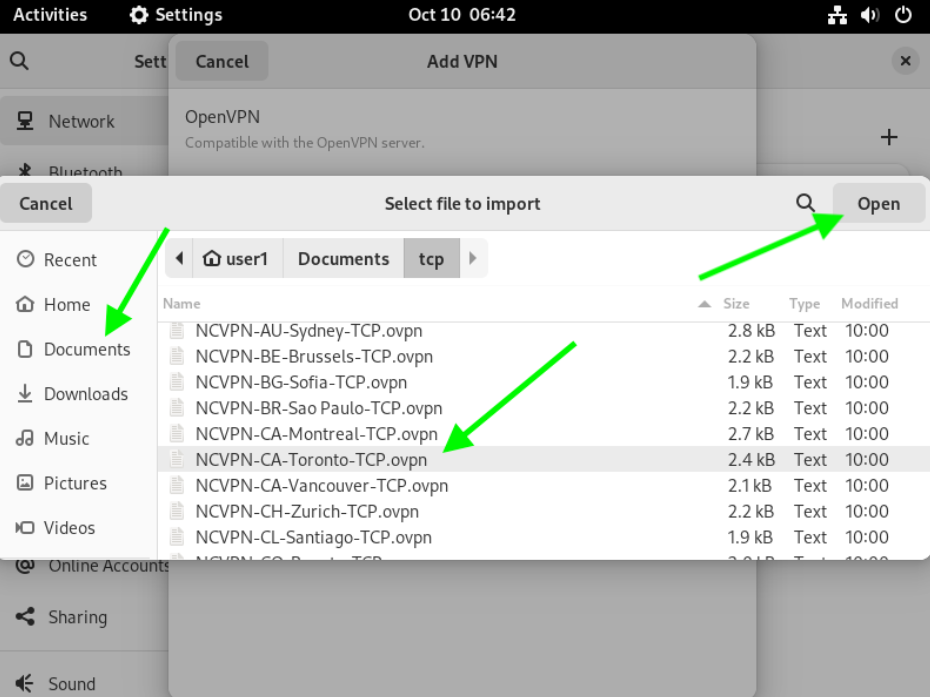
选择与您所需 VPN 服务器位置相匹配的配置文件(之前已保存在文档文件夹中),然后点击打开按钮(我们的配置文件命名规则为NCVPN-COUNTRY-City.ovpn)。在本示例中,我们使用NCVPN-CA-Toronto.ovpn 配置文件:
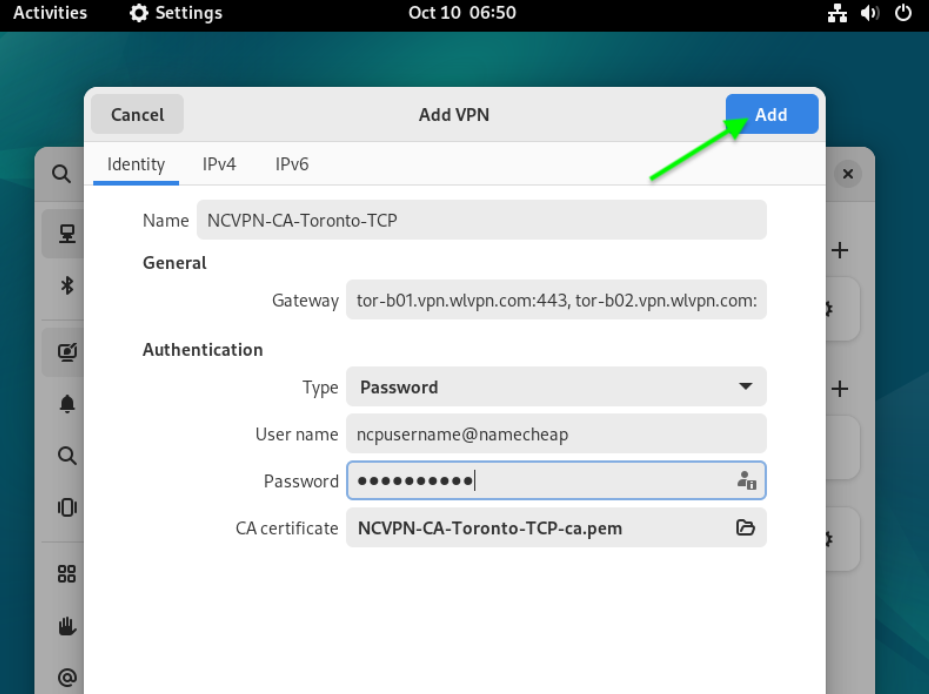
在弹出的添加 VPN 窗口中,在身份标签页中按如下所示输入详细信息:
名称:输入您希望为 VPN 连接设置的描述;
类型:应设置为密码;
用户名:输入您的 FastVPN 用户名,可在 FastVPN 账户面板中获取;
密码:输入您的 FastVPN 密码,可在 FastVPN 账户面板中获取;
点击添加按钮。
4. 使用我们的新 OpenVPN 连接连接到 FastVPN
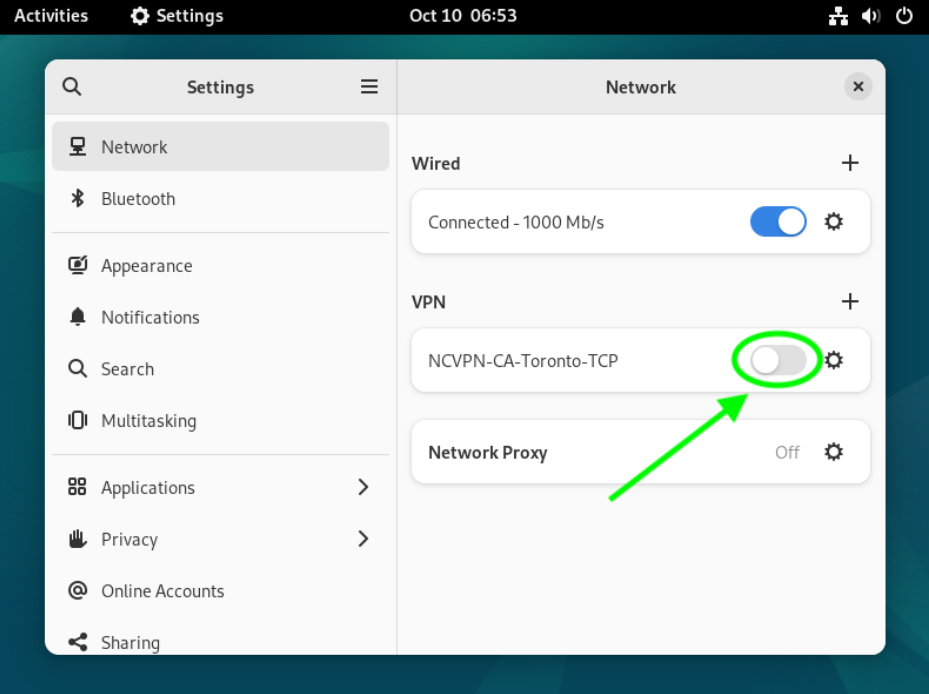
点击新建 VPN 连接右侧的切换开关(您的 VPN 连接名称将与上一步中设置的名称一致)。这将启动您的新 VPN 连接:
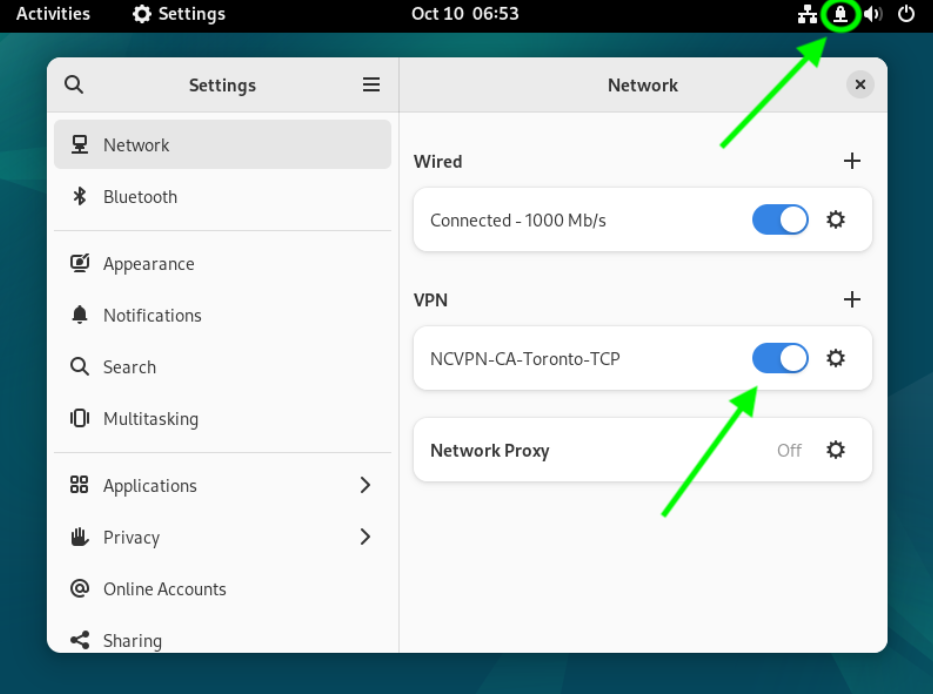
成功连接到 FastVPN 后,您会在屏幕右上角看到一个挂锁图标,并且VPN 连接的切换开关会变为蓝色,表示已激活并连接:
要确认您的 IP 地址已更改为匿名的私人 FastVPN,请打开您喜欢的网页浏览器并访问https://www.namecheap.com/vpn/what-is-my-ip/
5. 断开 FastVPN 连接
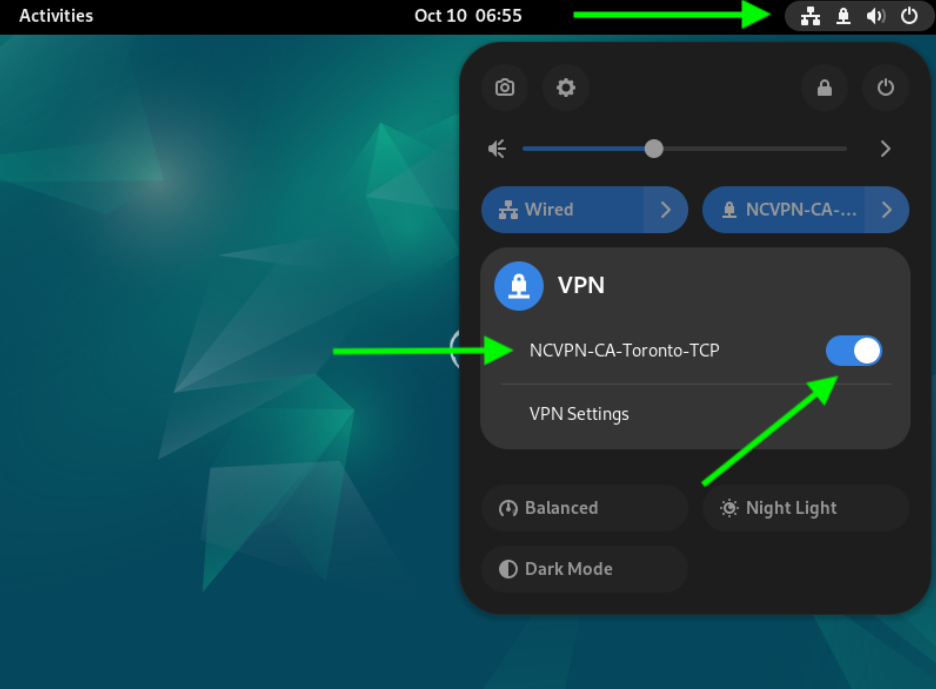
要断开 FastVPN 连接,请点击屏幕右上角的挂锁或网络连接图标,然后在出现的菜单中点击您的 VPN 连接名称,再点击关闭。VPN 断开后,挂锁图标会消失,表示您已成功断开连接:
如果您在设置 VPN 时遇到问题,请联系支持团队以获得进一步帮助。